Soluția de înlocuire proprie ASUS
Soluția de Înlocuire Individuală ASUS este concepută pentru persoanele care dețin cunoștințe necesare pentru repararea dispozitivelor electronice. Dacă ești familiarizat cu detaliile reparării dispozitivelor electronice, Soluția de Înlocuire Individuală ASUS îți oferă oportunitatea de a accesa piese originale ASUS, unelte și manuale de reparații, permițându-ți să efectuezi independent reparații în afara garanției. Urmează pașii furnizați pentru a realiza o gamă de reparații în afara garanției pentru dispozitive precum laptopuri, desktopuri, PC-uri all-in-one, mini-PC-uri, console de gaming portabile și smartphone-uri, inclusiv sarcini precum înlocuirea plăcii de bază și alte componente.
Avertisment :
1. Soluția de Înlocuire Individuală ASUS este destinată utilizatorilor în afara garanției. Este recomandat ca unitățile aflate în garanție să fie trimise la ASUS pentru suport profesional. Dacă alegi să continui cu Soluția de Înlocuire Individuală și apar daune care duc la defectarea aparatului sau probleme estetice, aceste daune vor fi clasificate ca CID [Daune Provocate de Client] și nu vor fi acoperite de Garanția ASUS. Optarea pentru servicii de reparații ASUS pentru astfel de probleme va fi tratată ca o reparație în afara garanției, iar utilizatorii vor suporta costuri pentru diagnostic și materiale de reparații.
2. Garanția pentru materialele achiziționate va fi gestionată de magazinul de unde ai făcut achiziția. Dacă apar probleme legate de garanția materialelor, te rugăm să contactezi magazinul de achiziție.
3. Înainte de a continua cu Soluția de Auto-Înlocuire ASUS, este esențial să revizuiți cu atenție manualul de reparații. Totuși, pentru componentele complexe care pot prezenta dificultăți fără cunoștințe avansate de hardware și calculatoare, utilizatorii sunt puternic sfătuiți să returneze unitățile către ASUS pentru service profesional. Această precauție este recomandată pentru a preveni deteriorarea neintenționată a dispozitivului dumneavoastră.
Zonă de aplicare: America
Lucruri pe care trebuie să le știți înainte de a începe procesul de auto-reparare:
| Produs | Procesul de Auto-Reparare |
| Telefon | Vă rugăm faceți clic aici pentru detalii. |
(sistem de operare Windows) Laptopuri, PC-uri Desktop, PC-uri All-in-one, Mini-PC-uri și console portabile de gaming | Vă rugăm faceți clic aici pentru detalii. |
| Chromebook | Pentru o introducere în procesul de auto-reparare pentru produsele Chromebook, vă rugăm să vizitați https://www.asus.com/ro/support/FAQ/1051520 . |
| Chromebox | Pentru o introducere în procesul de autoreparare pentru produsele Chromebox, vă rugăm să vizitați https://www.asus.com/ro/support/FAQ/1051593 . |
| Monitor, Carcasă Gaming | Vă rugăm faceți clic aici pentru detalii. |
1. Vă rugăm să citiți mai întâi manualul de service
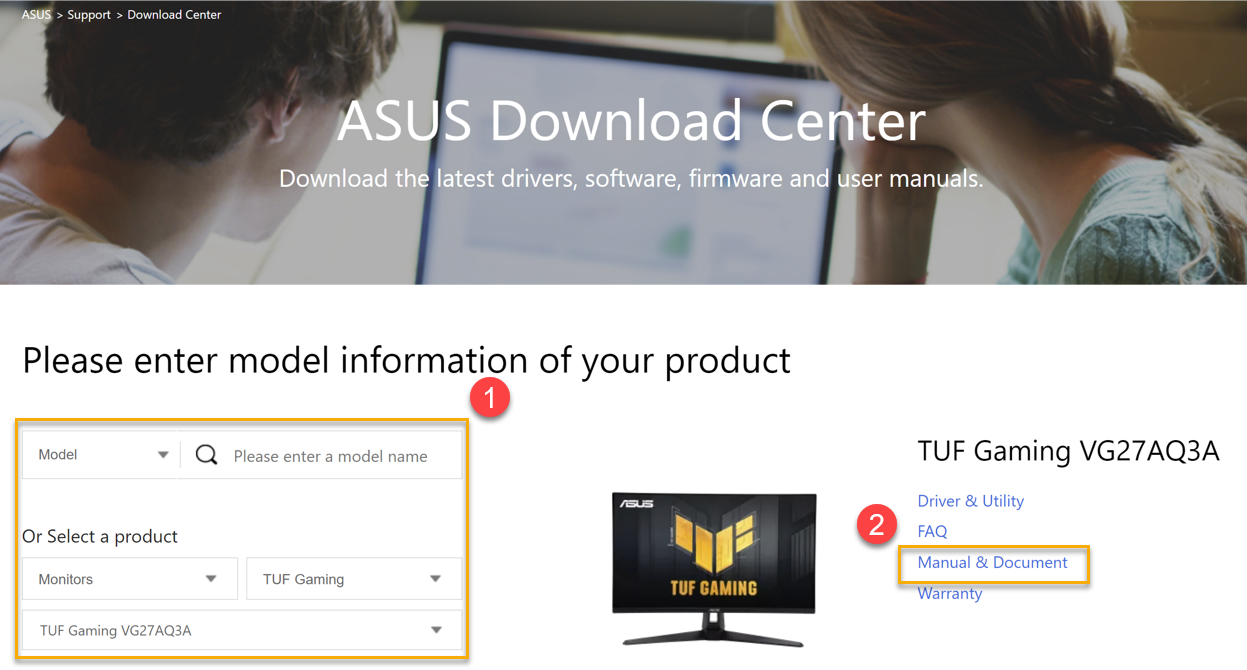
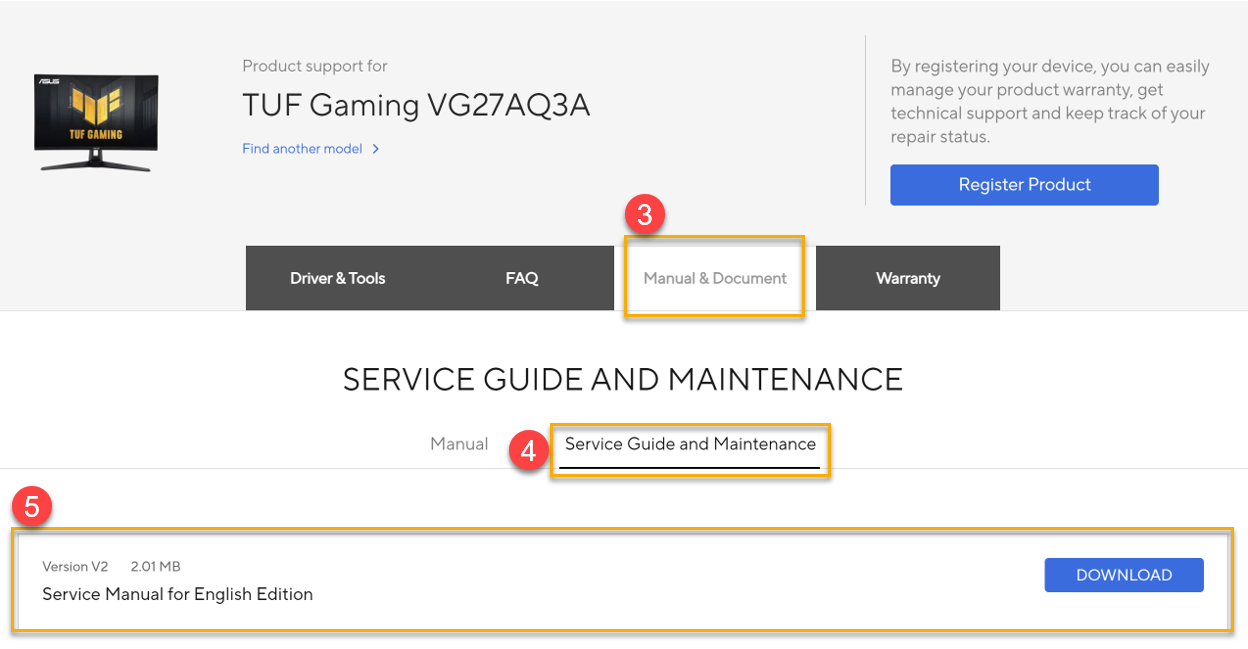
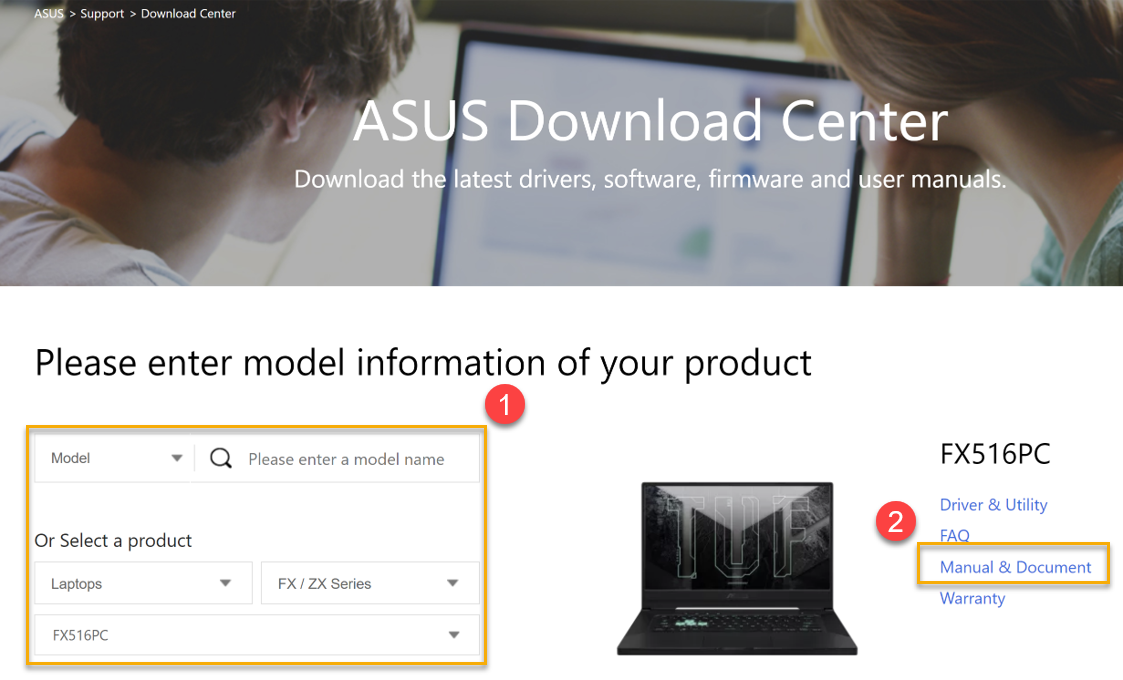
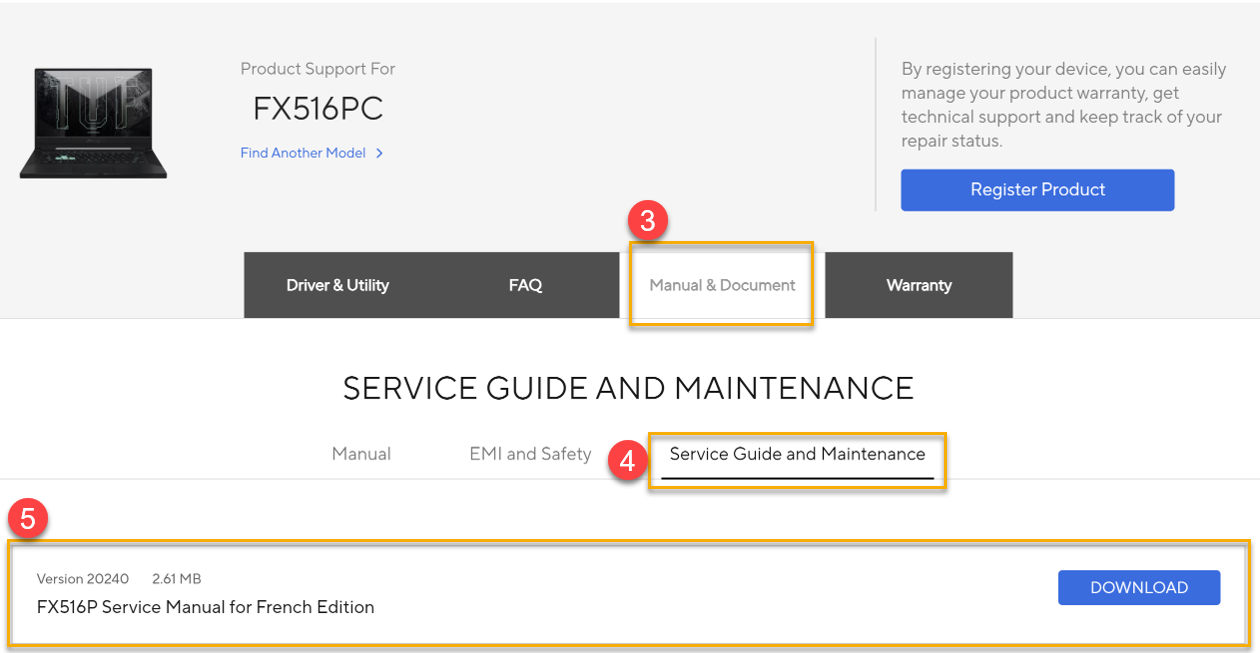
Citiți manualul de service al produsului înainte de a începe procesul de auto-reparare pentru a vă asigura că sunteți familiarizat cu pașii esențiali, piesele necesare, uneltele și materialele pentru modelul și tipul de reparație specific. Vă rugăm să accesați centrul de descărcare suport ASUS pentru a descărca manualul de service al produsului în funcție de modelul produsului.
Descărcare manual de service al produsului:
( centrul de descărcare suport ASUS > Alegeți modelul > Manual & Document > Ghid de service & Întreținere)
Exemplu:
2. Vă rugăm să executați instrumentul de diagnosticare a sistemului înainte de procesul de reparație
Puteți utiliza instrumentul de diagnosticare ASUS pentru testarea funcțiilor dispozitivului și pentru a afla ce componentă trebuie înlocuită; vă rugăm să urmați tabelul de mai jos pentru acoperirea instrumentului de diagnosticare sistem:
Observație : Componentele verificate pot varia în funcție de modelul dispozitivului.
| Componentă / Instrument de diagnosticare | MyASUS în WinRE | MyASUS în UEFI | MyASUS în Windows | ASUS Instrument Extins de Diagnosticare | Autodiagnosticare (Vă rugăm să faceți clic pe linkul de mai jos pentru a descărca ghidul utilizatorului.) | |
| 1 | Memorie | V | V | V | ||
| 2 | Disc (HDD/SSD) | V | V | V | ||
| 3 | Ventilator | V | V | V | ||
| 4 | Baterie | V | V | V | ||
| 5 | Placă Wi-Fi | V | V | V | ||
| 6 | Bluetooth | V | V | V | ||
| 7 | Panou | V | V | |||
| 8 | Tastatură | V | V | |||
| 9 | Touchpad | V | V | |||
| 10 | port USB (Type-C) | V | V | V | ||
| 11 | Difuzor | V | ||||
| 12 | Microfon | V | ||||
| 13 | port de ieșire HDMI(Display) | V | ||||
| 14 | Port card SD | V | ||||
| 15 | Cameră | V | ||||
| 16 | Ecran tactil | V | ||||
| 17 | Screenpad/Numberpad | Descarcă ghidul utilizatorului | ||||
| 18 | Amprentă | Descarcă ghidul utilizatorului |
3. Te rugăm să executați instrumentul de reparare software după ce ați înlocuit componentele specifice
Plasarea instrumentelor software specifice pe site-ul de suport ASUS depinde de componenta reparată. Consultați tabelul de mai jos pentru detalii despre locul unde puteți găsi instrumentul software dedicat pentru piesele înlocuite.
Notă: Pentru a executa Panel Color Repair Tool, trebuie să-l folosești împreună cu un calibrator de culori, iar Panel Color Repair Tool poate suporta doar calibratorul (X-Rite i1Display Pro, Display Plus HL, Display Pro HL, ClolorChecker Display Plus, ColorChecker Pro).
| Componentă înlocuită | Instrument software | Instrument și ghidul utilizatorului Locatie |
| Panou | Culoare panou r instrument de reparații l | Vă rugăm faceți clic aici pentru a descărca [instrumentul] și [ghidul utilizatorului]. o descărcare instrument și ghid de utilizare. |
| Difuzor | Diagnostic Extins ASUS t ool (Elemente de calibrare -> Calibrare difuzor Cirrus) | Vă rugăm faceți clic aici pentru a descărca instrumentul și ghidul utilizatorului. |
| Ecran tactil | Instrument de actualizare firmware pentru ecran tactil | Vă rugăm să mergeți la Centrul de descărcare ASUS conform modelului produsului. Alegeți modelul > Faceți clic pe Manual și Document > Faceți clic pe Ghid de Service și Întreținere, și descărcați [model_Firmware de actualizare pentru ecran tactil și ghidul de utilizare ]. |
| Placa de bază | 1. Instrument de configurare placa de bază
2. Culoare panou r unealtă de reparare prea l | 1. După ce ați instalat cu succes noua placă de bază, vă rugăm să porniți dispozitivul și să vă înscrieți/autentificați ca membru ASUS, și faceți clic aici pentru a merge la "Pagina de Soluție de Înlocuire ASUS" și continuați să executați "Instrumentul de Configurare a Plăcii de bază". Pentru instrucțiuni mai detaliate despre [Motherboard Configuration Tool], vă rugăm să vizitați https://www.asus.com/ro/support/FAQ/1051579
2. Vă rugăm apăsați aici pentru descărcarea instrumentului și a ghidului utilizatorului. |
Console portabile de gaming (stick stânga/dreapta, trăgaci stânga/dreapta, Gyro) | [ Armoury Crate SE ] aplicație (Setări avansate de calibrare) | Pentru instrucțiuni detaliate despre Armoury Crate SE Application>Setări avansate de calibrare, vă rugăm să vizitați https://www.asus.com/ro/support/FAQ/1050220 . |
| AniMe Matrix ™ afișaj (capac LCD) | Instrument de actualizare firmware Matrix LED | Pentru vă rugăm să mergeți la Centrul de descărcare ASUS conform modelului produsului, Alegeți Modelul > Faceți clic pe Manual & Document > Faceți clic pe Ghid de service și întreținere, și descărcați [ Instrumentul de actualizare firmware Matrix_LED și ghidul utilizatorului ]. Notă: Aplicabil doar pentru modelele din seria GA402X, GA402N, GU604V. |
Lucruri pe care trebuie să le știți înainte de a începe cu telefoanele ASUS:
1. Vă rugăm să citiți mai întâi manualul de service
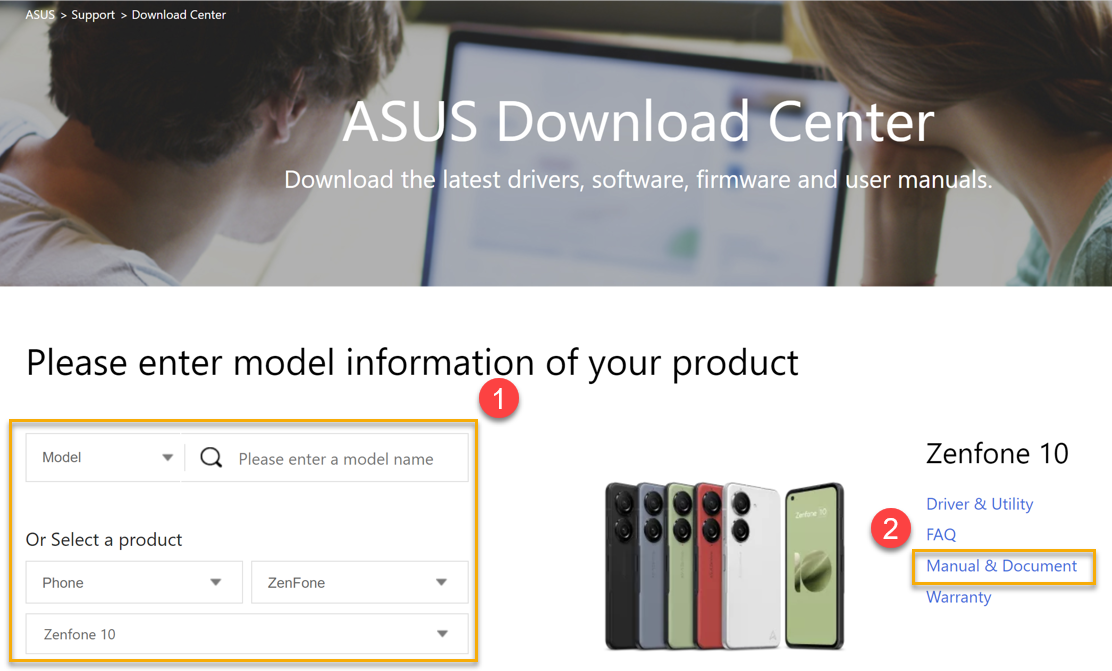
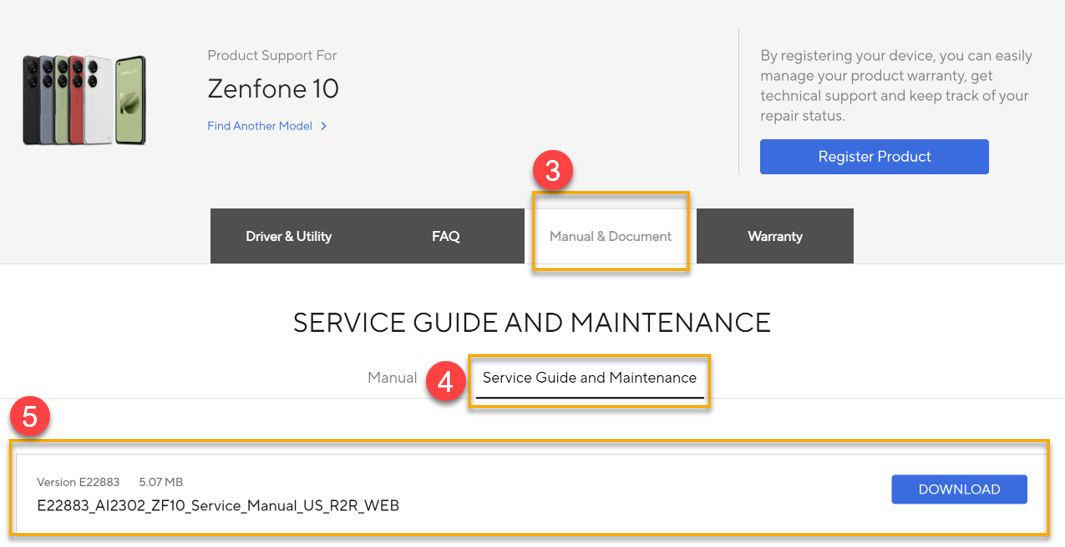
Citiți manualul de service al produsului înainte de a începe procesul de auto-reparare pentru a vă asigura că sunteți familiarizat cu pașii esențiali, piesele necesare, uneltele și materialele modelului și tipului dvs. specific de reparație. Vă rugăm să accesați centrul de descărcare suport ASUS pentru a descărca manualul de service al produsului conform modelului de produs.
Descărcare manual de service al produsului:
( centrul de descărcare suport ASUS > Alegeți Model > Manual & Document > Ghid de Service & Întreținere)
Exemplu:
2. Vă rugăm să executați aplicația de testare a funcției ASUS SMMI înainte de a iniția procesul de reparație
Puteți folosi aplicația de testare a funcției ASUS SMMI pe sistemul Android pentru a testa funcționalitatea dispozitivului dumneavoastră și pentru a afla care parte necesită înlocuire, vă rugăm să consultați tabelul de mai jos pentru detalii privind acoperirea aplicației de testare a funcției ASUS SMMI.
*Vă rugăm să consultați manualul de service al produsului pentru instrucțiuni privind testul funcției SMMI.
| Nr. | Componentă | Test de funcție SMMI |
| 1 | Placă de bază | V |
| 2 | Ecran tactil (amprentă pe display) | V |
| 3 | Baterie | V |
| 4 | Receptor | V |
| 5 | Difuzor | V |
| 6 | Ventilator | V |
| 7 | Placă secundară | V |
| 8 | Cameră | V |
3. Vă rugăm să executați instrumentele de calibrare sau aplicația Android după înlocuirea unei piese specifice
Plasarea instrumentelor specifice de calibrare sau a aplicației Android pe site-ul de suport ASUS depinde de componenta reparată. Vă rugăm să consultați tabelul de mai jos pentru detalii despre unde puteți găsi instrumentele dedicate de calibrare sau aplicația Android pentru piesele înlocuite.
| Componentă înlocuită | Instrument software | Instrument și Ghidul utilizatorului Locație |
| Toate | Asistent de calibrare audio | Vă rugăm să mergeți la Centrul de descărcare ASUS conform modelului produsului. Alegeți Modelul > Faceți clic pe Manual & Document > Faceți clic pe Ghid de serviciu și întreținere, și descărcați [AudioCalibrationAssistant Tool.zip și Ghidul utilizatorului] |
| Modul LCD | Instrument asistent de calibrare amprentă model *Se aplică exclusiv modelelor de telefoane echipate cu [Amprentă pe Ecran]. | Vă rugăm să mergeți la ASUS Download Center în funcție de modelul produsului. Alegeți Model > Faceți clic pe Manual & Document > Faceți clic pe Ghid de Service și Întreținere, și descărcați [Model_AsistentCalibrareAmprentă și Ghid utilizator] |
| Placa de bază | Instrument de Asistență pentru Calibrarea Amprentei Modelului *Se aplică exclusiv modelelor de telefoane echipate cu [Amprentă pe Display]. | Vă rugăm să accesați Centrul de descărcare ASUS conform modelului produsului. Alegeți Modelul > Faceți clic pe Manual și Document > Faceți clic pe Ghid de service și întreținere, și descărcați [Model_FingerprintCalibrationAssistant Instrument și ghid de utilizare] |
4. Asigurarea acoperirii garanției dumneavoastră
După ce ați instalat cu succes noua placă de bază și ați finalizat toți pașii de demontare și reasamblare, numărul de serie al unității va fi actualizat cu unul nou pentru a asigura aplicarea noului certificat de securitate. Vă rugăm să click aici pentru a vă înregistra dispozitivul. Acest lucru necesită autentificarea/înregistrarea ca Membru ASUS pentru a vă asigura că experiența dumneavoastră online este protejată în siguranță. În plus, vă rugăm să furnizați atât numărul de serie original cât și noul număr de serie asociat cu placa de bază înlocuită pentru a menține continuitatea acoperirii garanției.
Lucruri pe care trebuie să le știți înainte de a începe să utilizați Monitor ASUS, Carcasă Gaming:
1. Vă rugăm să citiți mai întâi manualul de service
Citiți manualul de service al produsului înainte de a începe procesul de auto-reparare pentru a vă asigura că sunteți familiarizat cu pașii esențiali, piesele necesare, uneltele și materialele pentru modelul și tipul dumneavoastră specific de reparație. Vă rugăm să accesați centrul de descărcare suport ASUS pentru a descărca manualul de service al produsului în funcție de modelul produsului.
Descărcare manual de service produs:
( centrul de descărcare suport ASUS > Alegeți Modelul > Manual & Document > Ghid de Service & Întreținere)
Exemplu: