Subiecte corespunzătoare
[Router wireless] Cum se configurează Guest Network Pro după ajustarea funcției rețelei wireless?
Cu routerul WiFi 7, am ajustat funcția de setări ale rețelei wireless. Anterior, utilizatorii puteau configura doar fiecare bandă separat. Odată cu ajustarea, utilizatorii pot acum să ajusteze diferite benzi simultan sub același SSID, îmbunătățind experiența utilizatorului și comoditatea operațională.
Caracteristici cheie pentru ca utilizatorii să înțeleagă rapid configurarea rețelei:
- Ajustează diferite benzi deodată sub același SSID.
- Interfață de utilizare intuitivă.
- Afișări separate pentru rețeaua principală și rețeaua pentru oaspeți.
- Pictograme care afișează numărul de dispozitive conectate și starea benzii de frecvență.
Note importante:
- Unele funcții ale rețelei wireless pot varia în funcție de versiunea de firmware.
- Poți configura routerul ASUS prin Web GUI sau aplicația ASUS Router.
- Disponibilitatea canalelor WiFi de 2.4 GHz, 5 GHz și 6 GHz depinde de reglementările și restricțiile locale.
- Dacă placa de rețea PC și routerul suportă atât 6 GHz, dar țara/regiunea ta nu permite acest lucru, este posibil să nu poți folosi banda de 6 GHz.
- Routerele ASUS vin cu funcționalități diferite în funcție de model. Te rugăm să verifici specificațiile produselor ASUS pentru a confirma ce benzi de frecvență sunt suportate.
Interfață 1: Versiune Firmware 3.0.0.6.102_35404 și ulterior
Schimbări în interfață după actualizarea firmware-ului:
- [Setări generale] > [Rețea pentru oaspeți] redenumit în [Rețea].
- [Setări avansate] > [Rețea pentru oaspeți Pro] redenumit în [Rețea].
- [Setările principale ale rețelei] au fost mutate la [Rețea].
A. Configurarea WiFi folosind ASUS Router App
Configurarea rețelei principale:
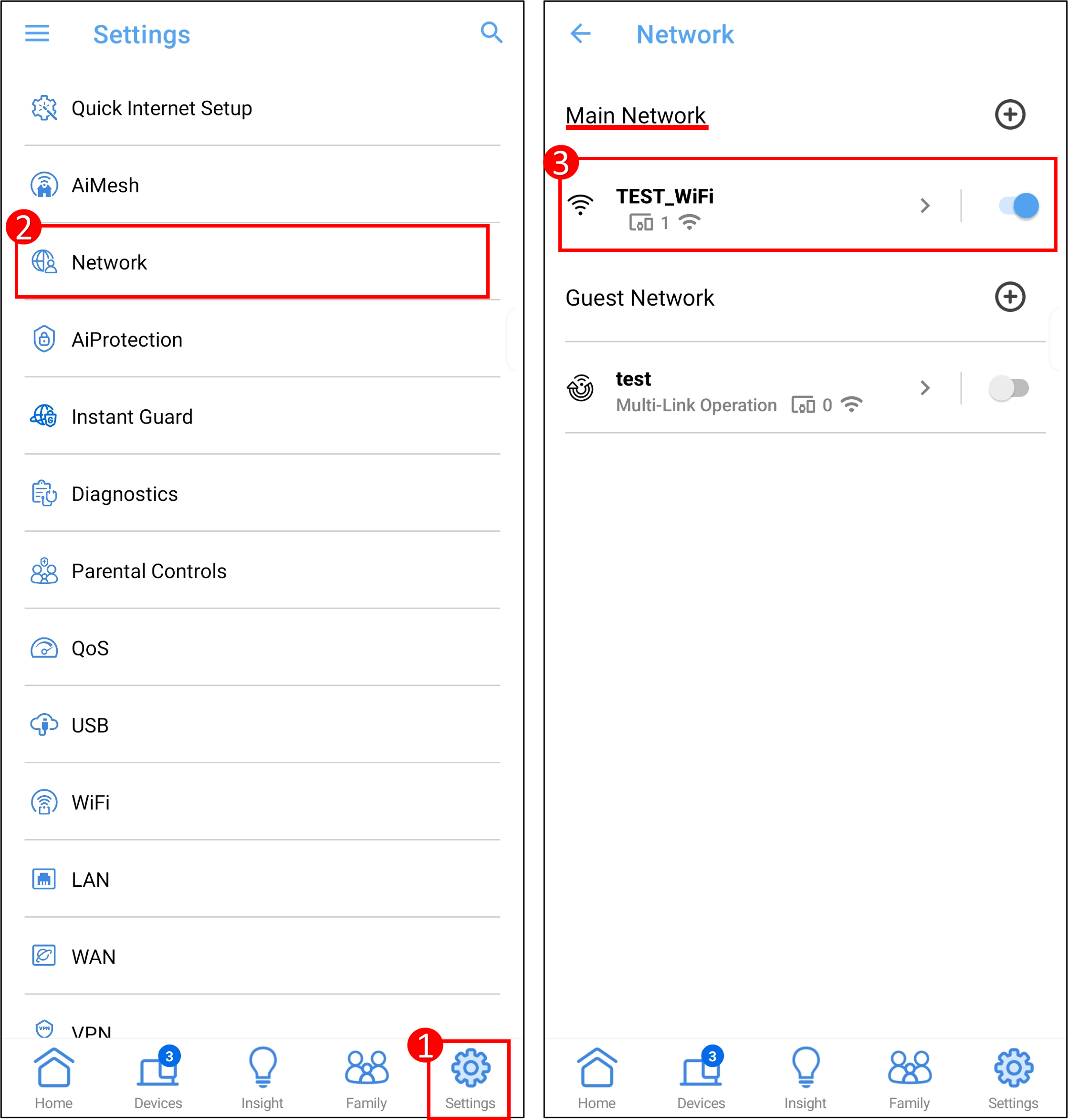
(1) Autentifică-te în aplicație și atinge [ Setări ] > [ Rețea ] > [ Profilul rețelei principale ].
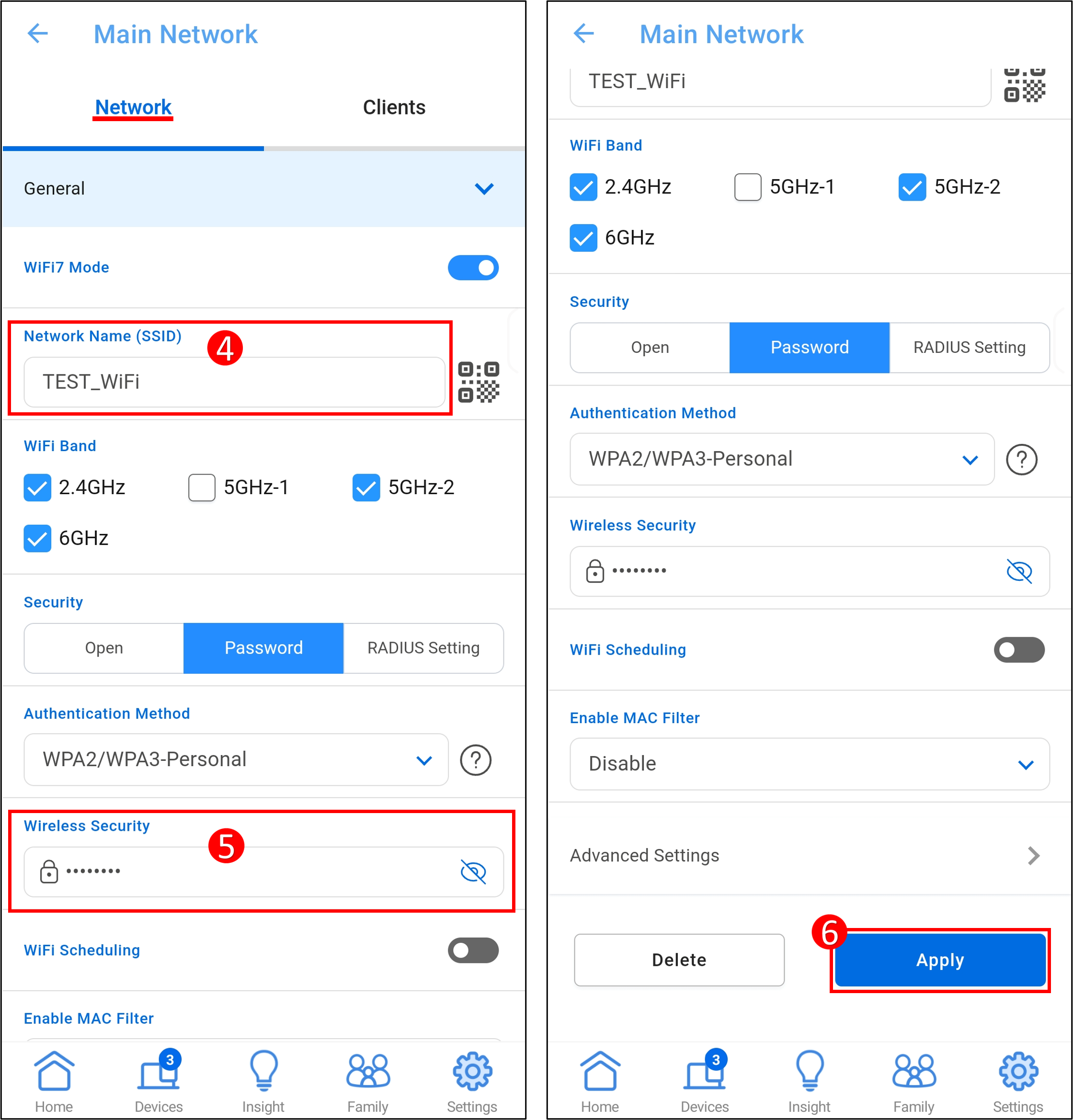
(2) Atinge Numele rețelei (SSID) și parola pentru a le modifica. Și [ Aplică ] pentru a salva setările.
Adăugarea benzilor suplimentare WiFi(Rețele WiFi):
Apasă pe pictograma [+] lângă [Rețeaua principală] pentru a adăuga o rețea WiFi. După setarea numelui rețelei și a parolei, selectează una sau mai multe benzi WiFi, apoi apasă [Aplică] pentru a salva configurația. Rețeaua WiFi a fost adăugată cu succes.

Configurarea rețelei pentru oaspeți (Smart Home Master sau Guest Network Pro, în funcție de model) :
(1) Deschide aplicația ASUS Router, apoi mergi la [Setări] > [Rețea].

(2) Apasă pe pictograma [+] de lângă [Rețea pentru oaspeți] pentru a adăuga o rețea pentru oaspeți.

(3) După ce setezi numele rețelei și alte informații, apasă pe [Aplică] pentru a salva configurația. Rețeaua pentru oaspeți a fost adăugată cu succes.

B. Configurarea WiFi folosind ASUS Router Web GUI
Configurarea rețelei principale:
(1) Conectează computerul la router prin cablu sau conexiune WiFi și introdu IP-ul LAN al routerului sau URL-ul routerului http://www.asusrouter.com în WEB GUI.

(2) Introduce numele de utilizator și parola routerului pentru a te autentifica.
Notă: Dacă uiți numele de utilizator și/sau parola, te rugăm să restaurezi routerul la setările din fabrică și să-l configurezi din nou.
Te rog să consulți [Router Wireless] Cum se resetează routerul la setările din fabrică? pentru a afla cum să restaurezi routerul la starea implicită.
(3) Mergi la [Rețea] > [Profilul principal de rețea]
(4) Dă click pe Numele rețelei (SSID) și parolă pentru a le modifica. Și [Aplică] pentru a salva setările.
- Numele rețelei (SSID) = Numele rețelei WiFi wireless
- Securitate wireless = Parola rețelei WiFi wireless

Adăugarea benzilor suplimentare WiFi(Rețele WiFi):
(1) Mergi la [Rețea] > [Rețeaua principală] > [Adaugă o rețea].

(2) După setarea numelui rețelei și parolei, selectează una sau mai multe benzi WiFi, apoi apasă pe [Aplică] pentru a salva configurația.

(3) Rețeaua WiFi a fost adăugată cu succes.

Configurarea rețelei pentru oaspeți (Smart Home Master sau Guest Network Pro, în funcție de model) :
(1) Accesați [Rețea] > [Rețea pentru oaspeți] > [Adăugare rețea], apoi selectați rețeaua pe care doriți să o adăugați.

(2) După ce setați numele rețelei și alte informații, faceți clic pe [Aplică] pentru a salva configurația.

(3) Rețeaua pentru oaspeți a fost adăugată cu succes.

Interfața 2: Versiuni firmwareMai devreme decât 3.0.0.6.102_35404
A. Configurarea WiFi utilizând ASUS Router App
Configurarea rețelei principale:
Intrați în aplicație, atingeți [ Setări ] > [ WiFi ] > [ Setări wireless ] > [ Setări rețea ].

Configurarea rețelei pentru oaspeți: Vă rugăm să consultați Întrebări frecvente [Router wireless] Cum se configurează Rețeaua pentru oaspeți pe ASUS Router?
B. Configurarea WiFi utilizând ASUS Router Web GUI
Configurarea rețelei principale:
Mergeți la [Wireless] > [General], puteți seta numele rețelei wireless (SSID) și parola pentru diferite benzi (2.4GHz/ 5GHz-1/ 5GHz-2/ 6GHz, în funcție de Model) respectiv.

Configurarea rețelei pentru oaspeți: Vă rugăm să consultați Întrebări frecvente [Router wireless] Cum se configurează rețeaua pentru oaspeți pe Router ASUS?
Întrebări frecvente
1 .Introducere WiFi 7
- [Partajare tehnică] Introducere Wi-Fi 7
- Care produse ASUS și ROG suportă WiFi 7?
- [Router wireless] Cum să asigurați compatibilitatea routerului WiFi 7 cu routerul ASUS existent și dispozitivele conectate?
Cum se obține (utilitarul / firmware-ul)?
Puteți descărca cele mai recente drivere, software, firmware și manuale de utilizare din Centrul de descărcare ASUS.
Dacă aveți nevoie de mai multe informații despre Centrul de descărcare ASUS, vă rugăm să consultați acest link
.