Povezane teme
[Bežični ruter] Kako podesiti bežični MAC filter na ASUS ruteru (WiFi lista zabrane)?
Lista zabrane za WiFi se koristi za upravljanje time da li bežični uređaji povezani na ASUS ruter mogu pristupiti internetu, čime se povećava bezbednost vaše kućne mreže. Na primer, ako vidite nepoznat telefon povezan na vaš ASUS ruter kod kuće na listi bežičnih uređaja na ruteru, možete dodati taj telefon na listu zabrane za WiFi na ruteru. Ovaj telefon neće moći da pristupi vašoj WiFi mreži.
Napomena: Poboljšajte bezbednost mreže rutera, kao što je postavljanje enkripcije, korišćenje složene lozinke ili ažuriranje firmvera na najnoviju verziju, što može u velikoj meri osigurati bezbednost vaše kućne mreže.
Za više informacija, molimo pogledajte FAQ [Bežično] Kako da učinim svoj ruter bezbednijim
Priprema
1. Molimo ažurirajte firmver vašeg rutera na najnoviju verziju. Za uputstvo o tome kako da ažurirate firmver, molimo pogledajte sledeći FAQ
[Bežični ruter] Kako da ažurirate firmver vašeg rutera na najnoviju verziju
[ExpertWiFi] Kako da ažurirate firmver ExpertWiFi rutera
2. Molimo najpre instalirajte ASUS router aplikaciju na vaš pametni telefon. Proverite da li je verzija aplikacije ažurirana.
Za informacije o tome kako da instalirate aplikaciju, molimo pogledajte sledeći FAQ
[Bežični ruter] Kako podesiti ASUS Wi-Fi ruter putem ASUS Router aplikacije
[Bežični ruter] Kako upravljati višestrukim ASUS ruterima putem ASUS Router aplikacije
[ExpertWiFi] Kako podesiti ASUS ExpertWiFi ruter putem ASUS ExpertWiFi aplikacije
3. Neke funkcije bežične mreže će biti različite zbog verzije firmvera.
Možete podesiti WiFi listu zabrane preko ASUS Router APP ili ASUS Router Web GUI (stranica za podešavanja na internetu).
A. Koristite ASUS Router APP / ASUS ExpertWiFi App za podešavanje WiFi liste zabrane(Sledeći primer koristi ASUS router aplikaciju)
Interfejs 1: Podržava rutere sa firmverom novijim od 3.0.0.6.102_35404 (uključujući)
1. Prijavite se u aplikaciju i dodirnite [Podešavanja] > [Mreža] > [Glavni mrežni profil (Test_WiFi-1 je korišćen kao primer ispod)] > izaberite [Dozvoli] ili [Odbij].
[Dozvoli] : Izaberite Dozvoli kako biste omogućili uređajima sa MAC filter liste pristup bežičnoj mreži.
[Odbij] : Izaberite Odbij kako biste sprečili uređajima sa MAC filter liste pristup bežičnoj mreži.
[Onemogući] : Onemogućava ovu funkciju.

2. Sledeći primer koristi [Odbij].
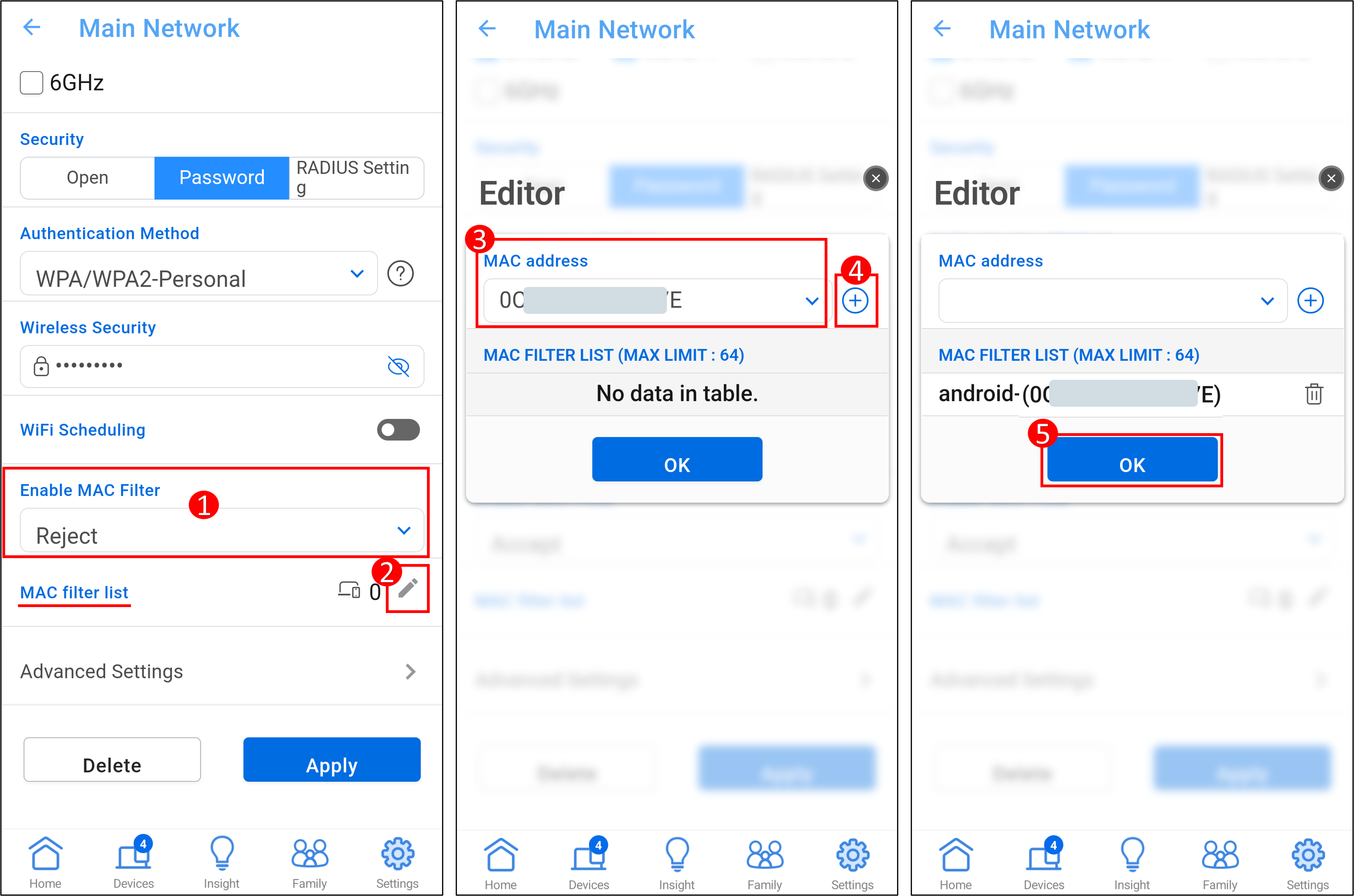
Na primer, ako ne želite da se ovaj telefon povezuje na Test_WiFi-1, možete izabrati [Odbij] u profilu Test_WiFi-1, dodati bežični uređaj na listu i kliknuti na [Primeni] da završite podešavanje.
Napomena: ASUS bežični ruteri imaju različite funkcije u zavisnosti od modela. Molimo proverite ASUS specifikacije proizvoda kako biste potvrdili da vaš ruter podržava opsege.
(1) [Omogući MAC filter] : Izaberite [Odbij].
(2) [MAC filter lista] : Kliknite na ikonu za izmenu.
(3) Izaberite bežični uređaj iz padajućeg menija MAC adresa.
(4) Kliknite na ikonu za dodavanje  da biste dodali ovaj uređaj na listu.
(5) Kliknite [U redu].
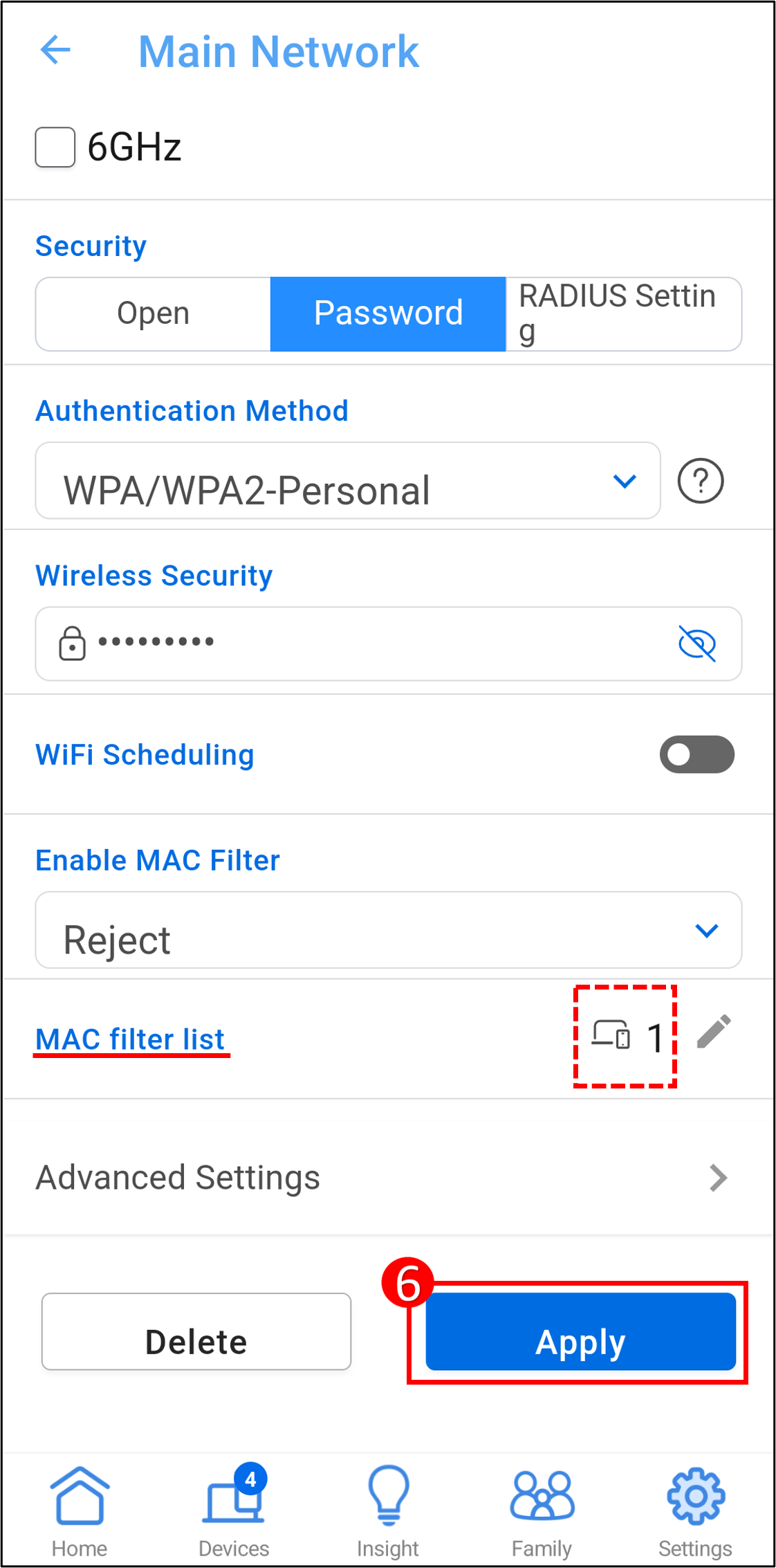
(6) Broj uređaja je prikazan na slici ispod, kliknite na [Primeni] da sačuvate podešavanja.
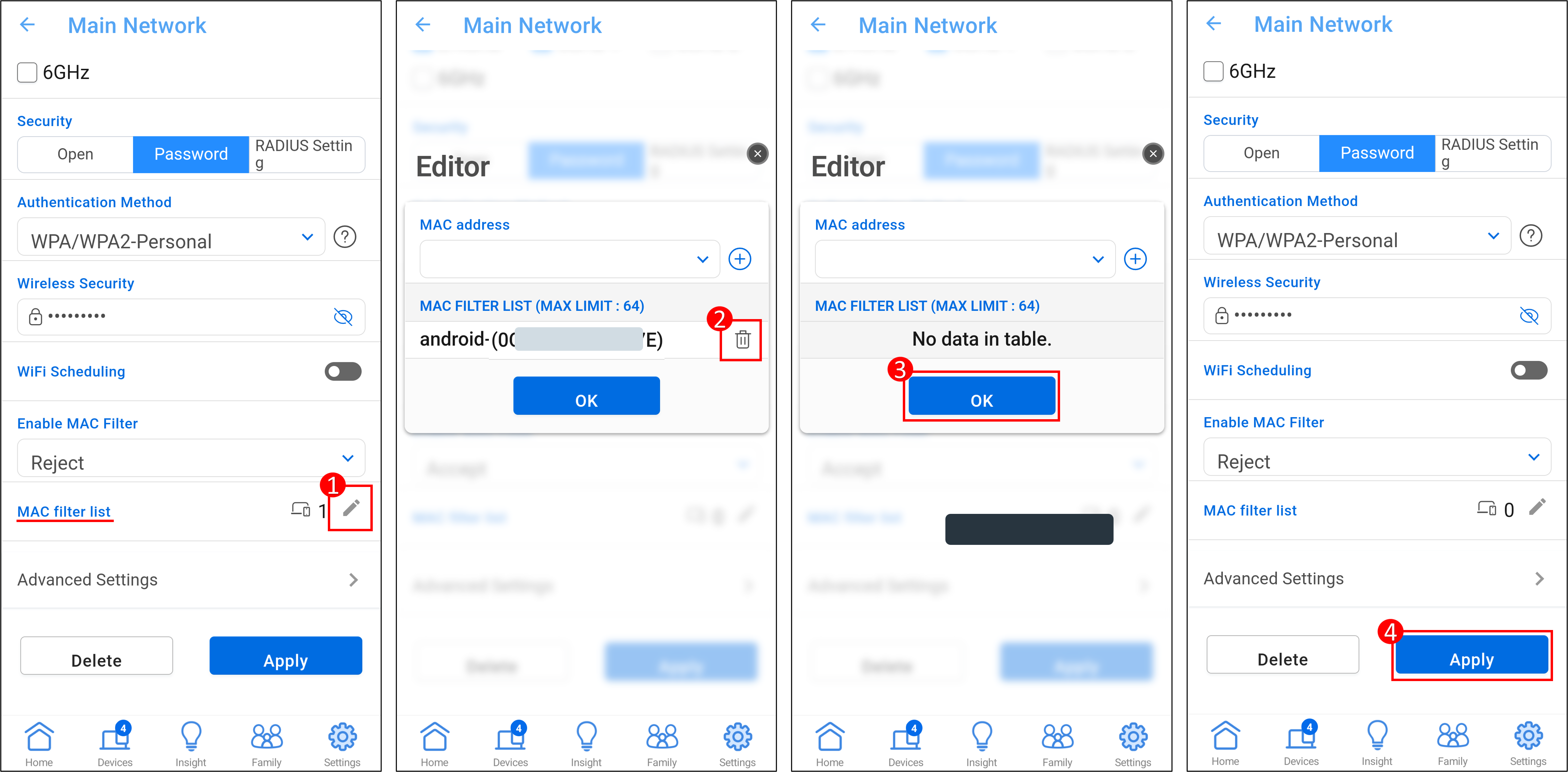
Da biste uklonili uređaj sa liste, (1) Kliknite na ikonu za izmenu. (2) Kliknite na ikonu za brisanje na uređaju koji želite da uklonite. (3) Kliknite na [U redu]. (4) Kliknite na [Primeni] da sačuvate podešavanja i završite brisanje.
Interfejs 2: Podržava rutere sa firmverom starijim od 3.0.0.6.102_35404
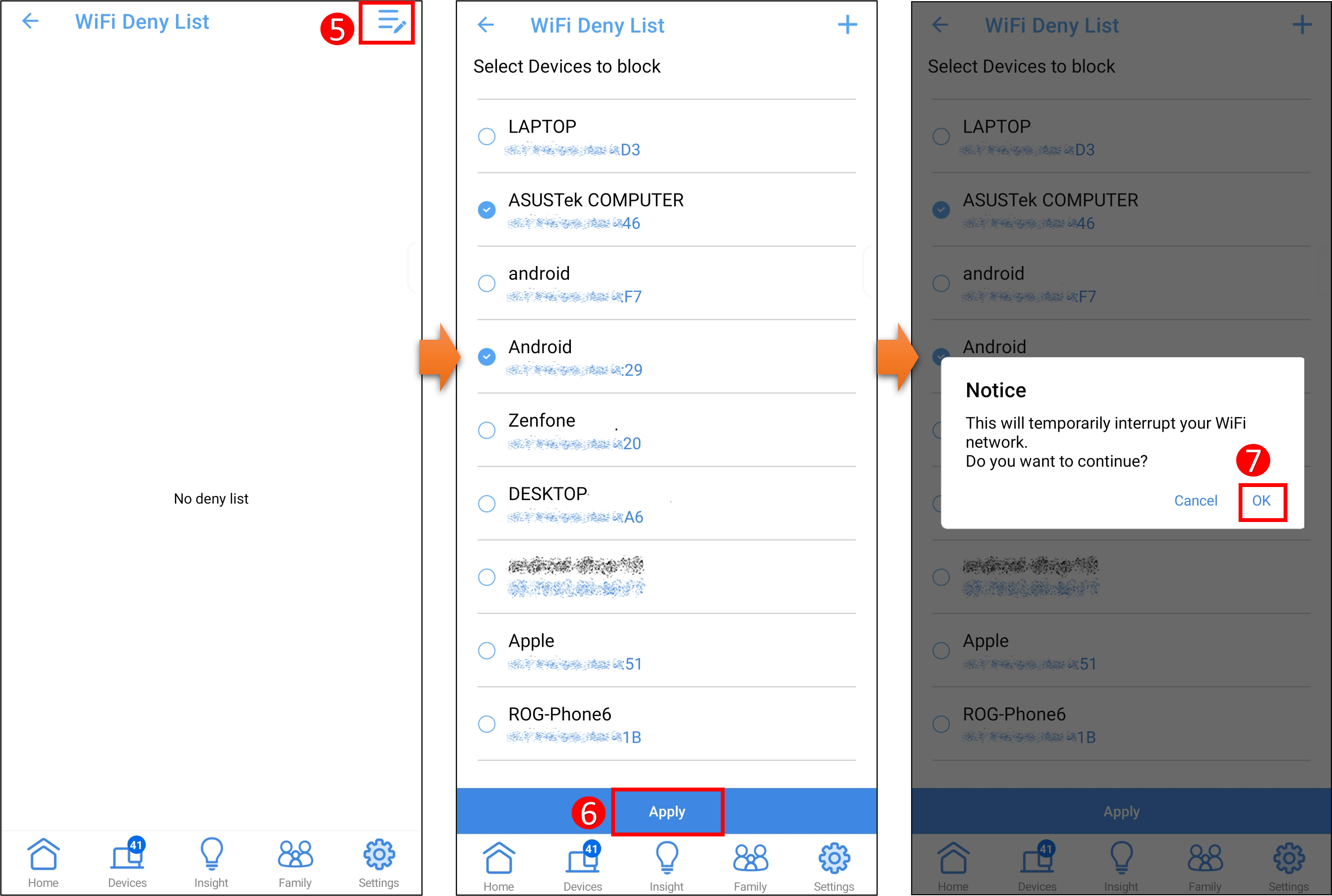
1. Uđite u aplikaciju, dodirnite [ Podešavanja ] > [ WiFi ] > [ Lista zabrane WiFi ] > [ Upravljaj listom zabrane ].
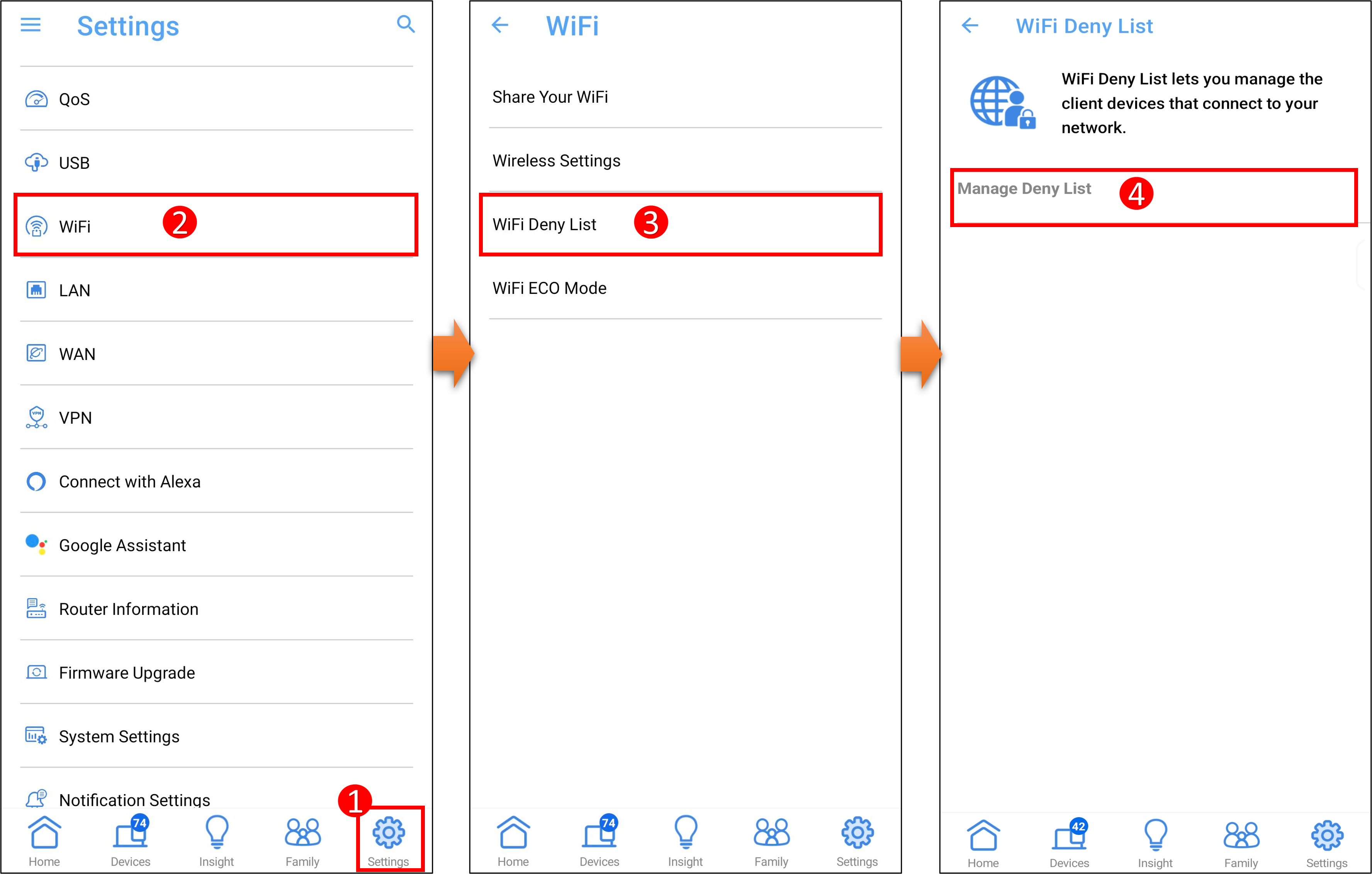
2. Dodirnite ikonu za izmenu i izaberite uređaj koji želite da dodate na listu zabrane za WiFi. Dodirnite [Primeni] da sačuvate podešavanje.
Napomena: Postavljanje ove funkcije će privremeno prekinuti vaš WiFi signal.
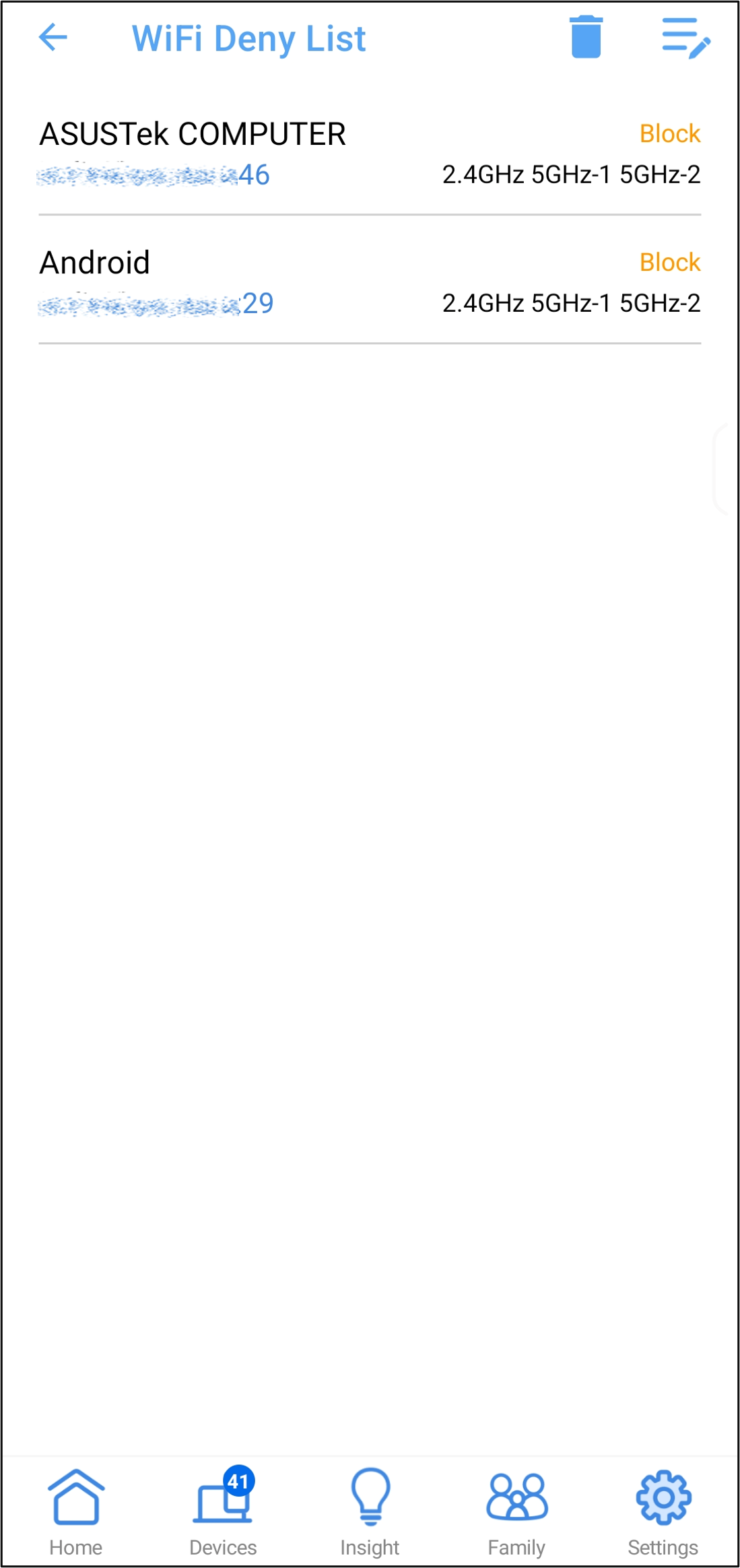
3. Možete videti listu blokiranih uređaja u WiFi listi zabrane.
Da biste uklonili uređaj sa WiFi liste zabrane, dodirnite  ikonu, izaberite uređaj koji želite da uklonite i zatim dodirnite [Obriši] da završite podešavanje.
B. Podesite WiFi listu zabrane u ASUS router Web GUI
1. Povežite svoj računar na ruter putem žične ili WiFi veze. Otvorite veb pretraživač i unesite LAN IP vašeg rutera ili URL rutera http://www.asusrouter.com u WEB GUI.

2. Unesite korisničko ime i lozinku vašeg rutera da biste se prijavili.

Napomena: Ako zaboravite korisničko ime i/ili lozinku, vratite ruter na fabrička podešavanja i ponovo ga podesite.
Molimo pogledajte [Bežični ruter] Kako resetovati ruter na fabrička podešavanja? za informacije o tome kako vratiti ruter na fabrička podešavanja.
3. Podesite da dozvolite ili odbijete povezivanje bežičnih uređaja na WiFi
Interfejs 1: Podržava rutere sa firmverom novijim od 3.0.0.6.102_35404(uključujući)
3-1 Idite na [Mreža] > [Profil glavne mreže(Test_WiFi-1 je korišćen kao primer ispod)].
3-2 Podesite [Omogući MAC filter](podrazumevano je onemogućeno)
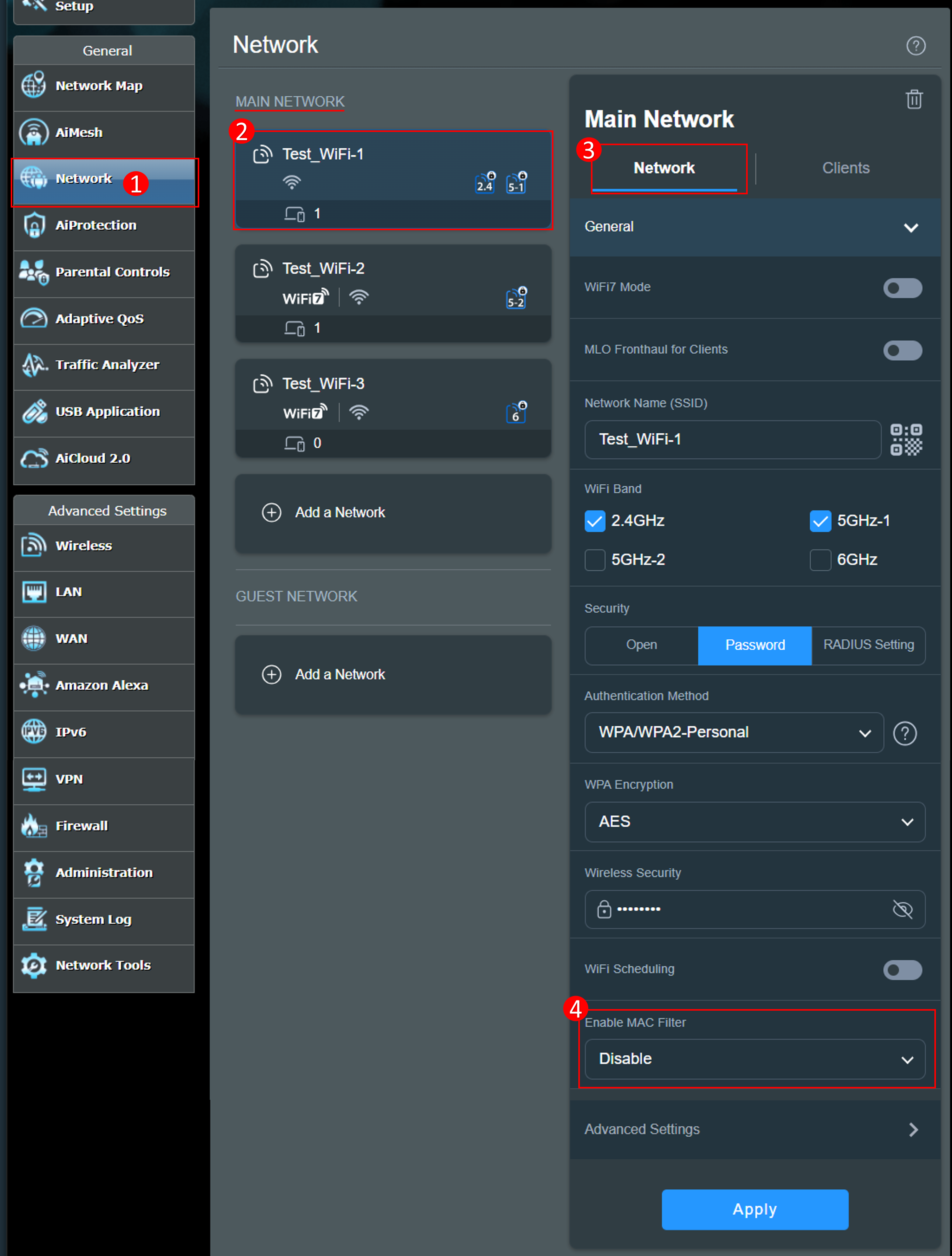
Bežični MAC filter pruža kontrolu nad paketima koji se prenose na određenu MAC (Media Access Control) adresu na vašoj bežičnoj mreži.
Režim MAC filtera:
[Prihvati] : Izaberite Prihvati da biste dozvolili uređajima sa liste MAC filtera pristup bežičnoj mreži.
[Odbij] : Izaberite Odbij da biste sprečili uređaje sa liste MAC filtera da pristupe bežičnoj mreži.
[Onemogući] : Onemogućava ovu funkciju.
Na primer, ako ne želite da se ovaj telefon povezuje na Test_WiFi-1, možete izabrati [Odbij] u profilu Test_WiFi-1, dodati bežični uređaj na listu i kliknuti na [Primeni] da završite podešavanje.
Napomena: ASUS bežični ruteri imaju različite funkcije u zavisnosti od modela. Molimo proverite ASUS specifikacije proizvoda da biste potvrdili da vaš ruter podržava opsege.
(1) [Omogući MAC filter] : Izaberite [Odbij].
(2) [MAC Filter lista] : Kliknite na ikonicu za uređivanje.
(3) Izaberite vaš bežični uređaj sa padajućeg menija MAC adrese.
(4) Kliknite na ikonicu za dodavanje  da biste dodali ovaj uređaj na listu.
(5) Kliknite [U redu].
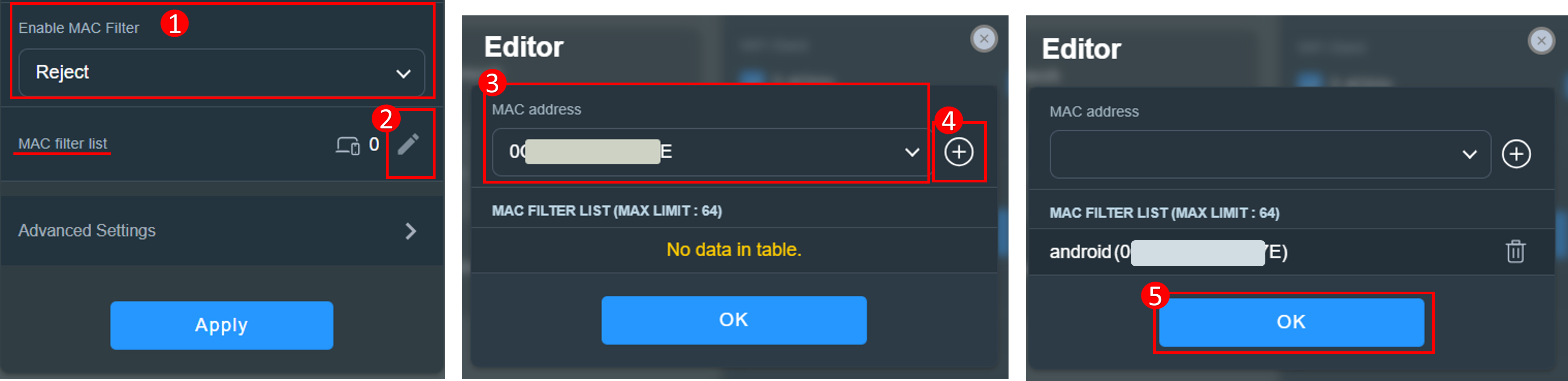
(6) Broj uređaja je prikazan na slici ispod, kliknite na [Primeni] da sačuvate podešavanja.
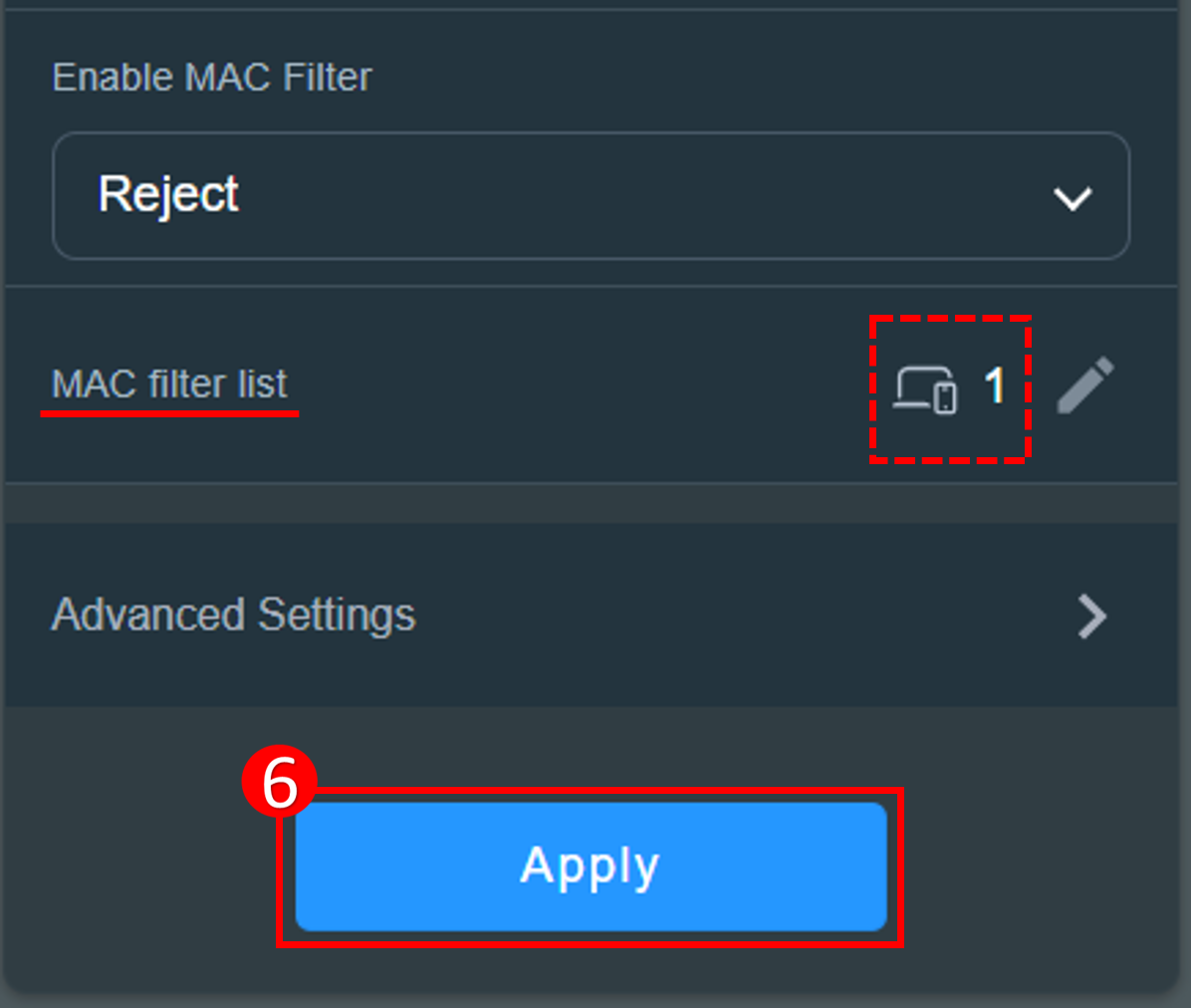
Da biste uklonili uređaj sa liste, (1) Kliknite na ikonicu za uređivanje. (2) Kliknite na ikonicu za brisanje  na uređaju koji želite da uklonite. (3) Kliknite [U redu]. (4) Kliknite [Primeni] da biste sačuvali podešavanja i završili brisanje.

Interfejs 2: Podržava rutere sa firmverom starijim od 3.0.0.6.102_35404
3-1 Idite na [Bežični] > [Bežični MAC filter] > Da biste podesili listu zabrane za WiFi, potrebno je da izaberete [Da] za [Omogući MAC filter].
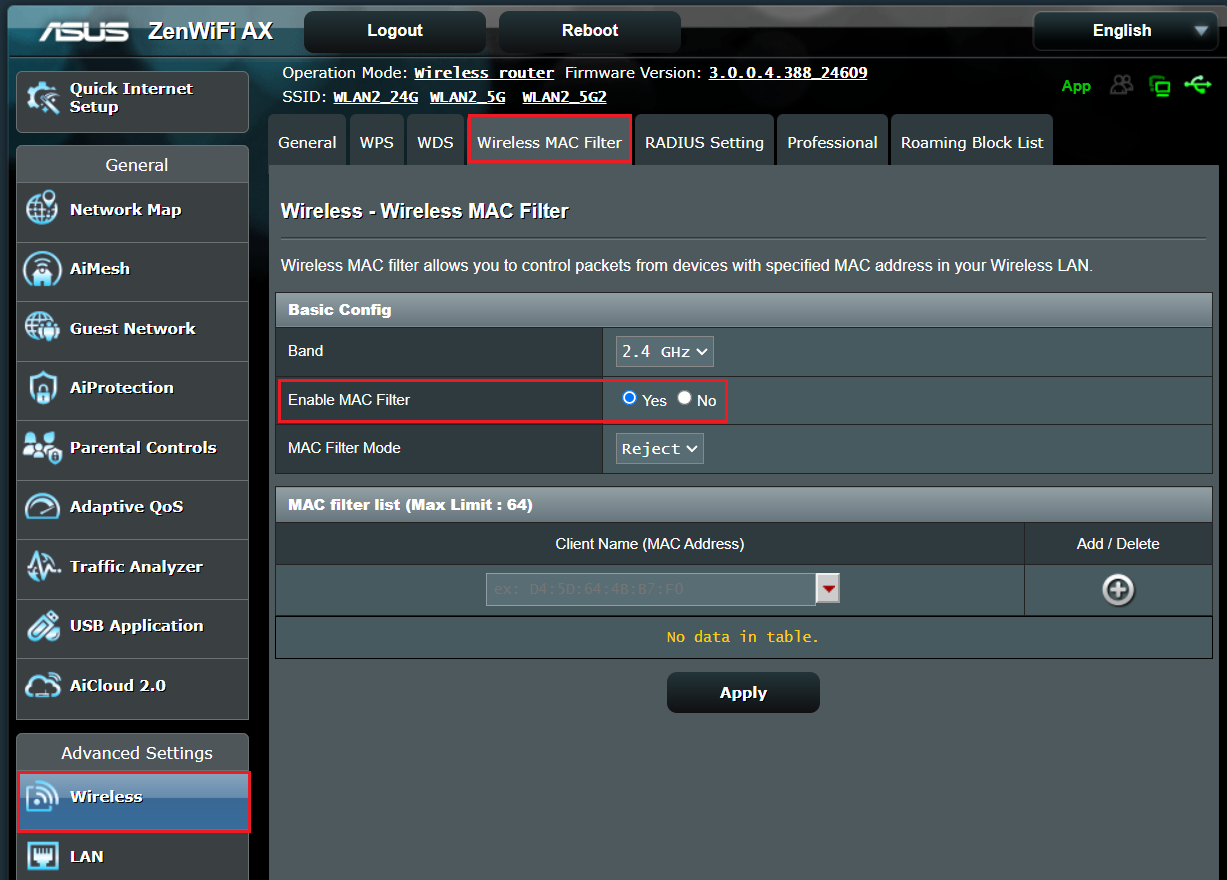
3-2 Bežični MAC filter omogućava kontrolu nad paketima koji se šalju na određenu MAC (Media Access Control) adresu na vašoj bežičnoj mreži.
Režim MAC filtera:
[Prihvati] : Izaberite Prihvati kako biste omogućili uređajima sa liste MAC filtera pristup bežičnoj mreži.
[Odbij] : Izaberite Odbij da biste sprečili uređaje sa liste MAC filtera da pristupe bežičnoj mreži.
Na primer, mobilni telefon podržava 2.4GHz i 5 GHz opsege. Ako ne želite da se ovaj telefon poveže na 2.4GHz WiFi signal, možete postaviti različite opsege posebno, izabrati bežični uređaj koji želite da kontrolišete [Opseg] i zatim izabrati [Režim MAC filtera]. Dodajte bežični uređaj na listu i kliknite na [Primeni] da završite podešavanje.
Napomena: ASUS bežični ruteri imaju različite funkcije u zavisnosti od modela. Molimo proverite ASUS specifikacije proizvoda da potvrdite da vaš ruter podržava opsege.
(1) Izaberite WiFi [opseg] : U nastavku je prikazan [2.4GHz] kao primer.
(2) Izaberite [Režim MAC filtera] : U nastavku je prikazan [Odbij] kao primer.
(3) Izaberite vaš bežični uređaj iz padajućeg menija sa imenom klijenta (MAC adresa).
(4) Kliknite na da dodate ovaj uređaj na listu.
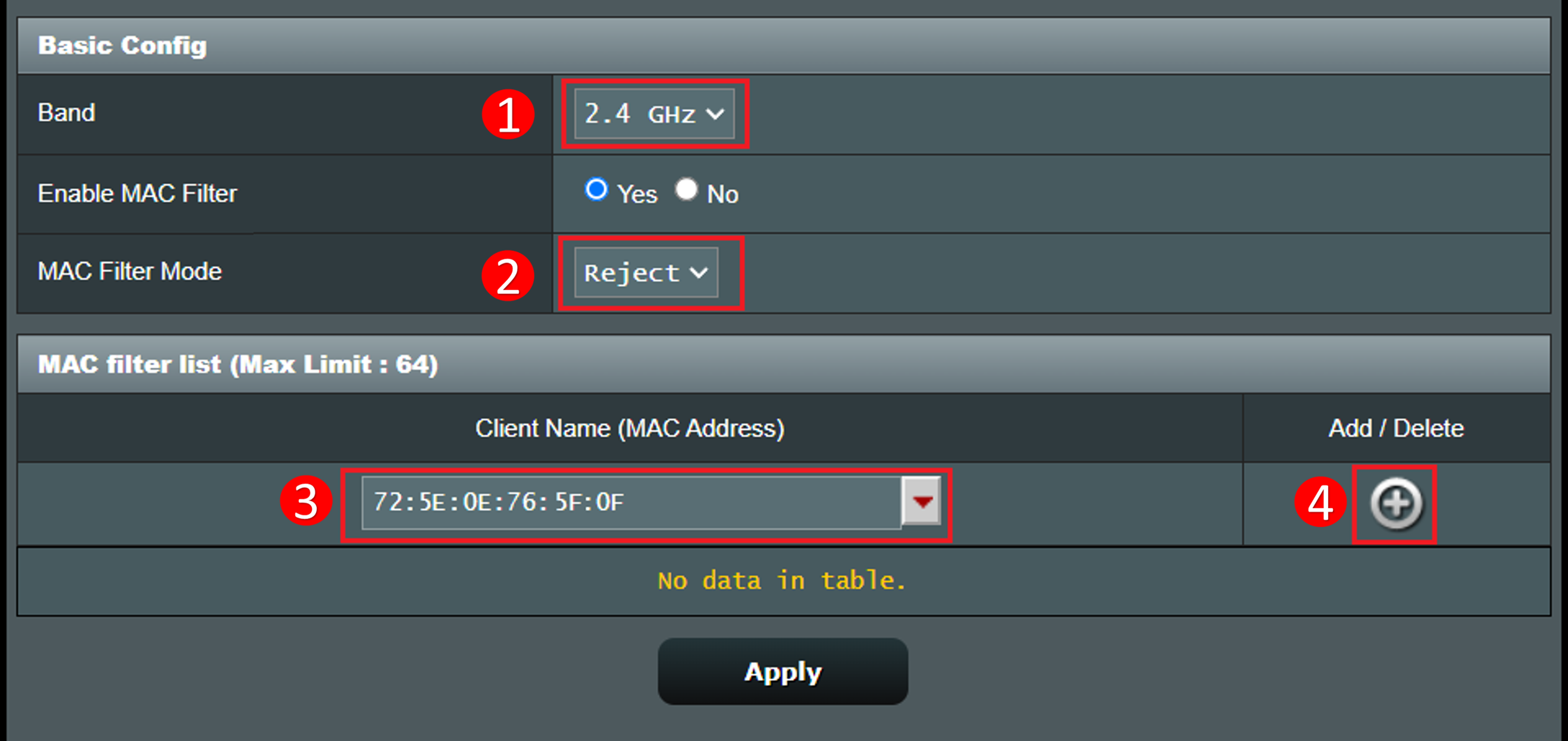
(5) Kliknite na [Primeni] da sačuvate podešavanja.
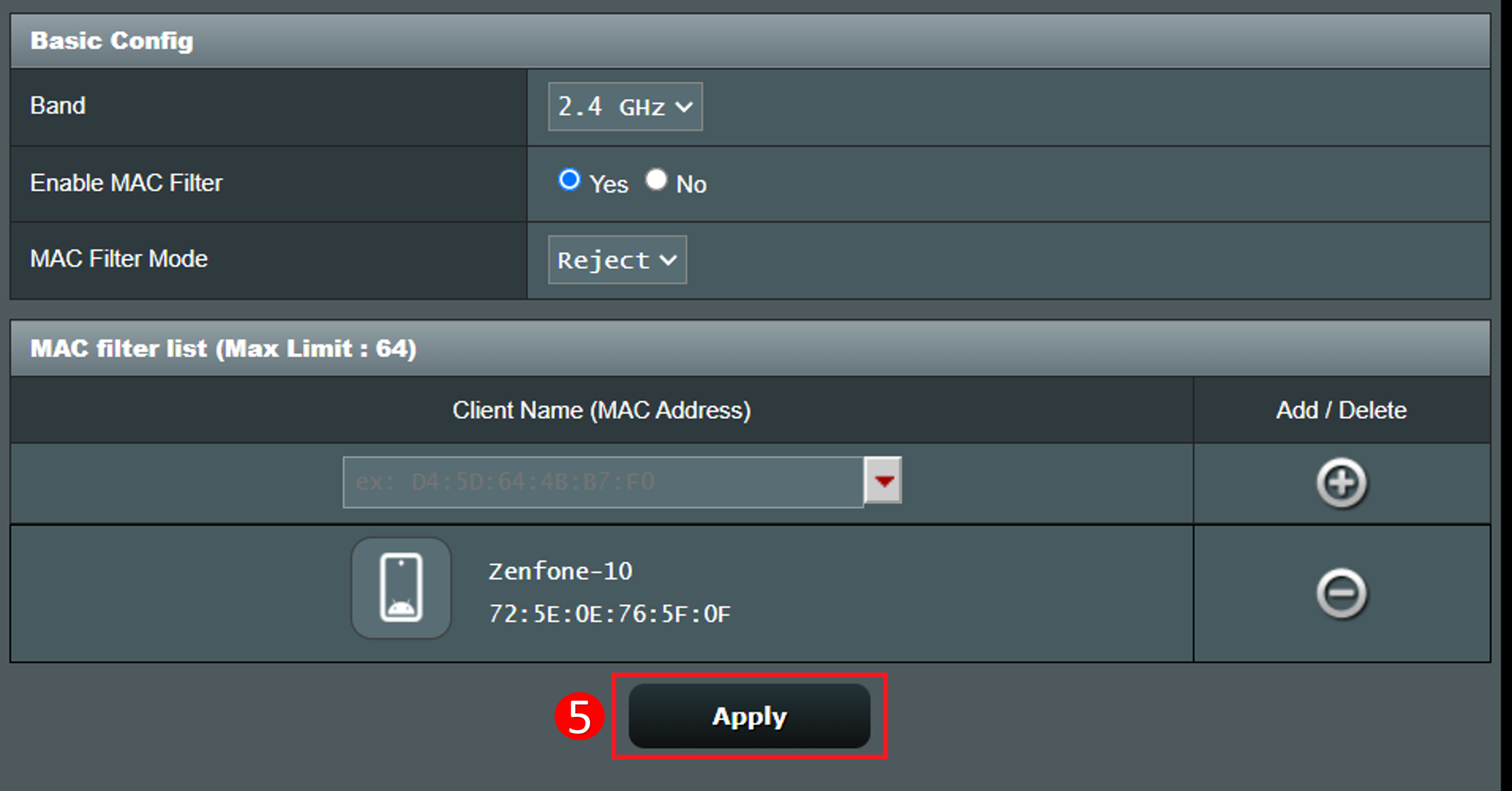
Da biste uklonili uređaj sa liste, kliknite na  ikonicu i kliknite na [Primeni] da sačuvate podešavanja i završite brisanje.
C. Podešavanje liste zabrane za WiFi na ASUS ExpertWiFi rutera preko Web GUI
1. Povežite računar sa ExpertWiFi ruterom putem žične ili WiFi veze i unesite svoju ExpertWiFi rutera LAN IP adresu ili ExpertWiFi rutera URL http://www.expertwifi.net u WEB GUI.

2. Unesite korisničko ime i lozinku rutera za prijavu.

3. Idite na [Podešavanja] > [Bežično] > [Bežični MAC filter] tab. Da biste podesili listu zabrane za WiFi, potrebno je da izaberete [Da] za [Omogući MAC filter].
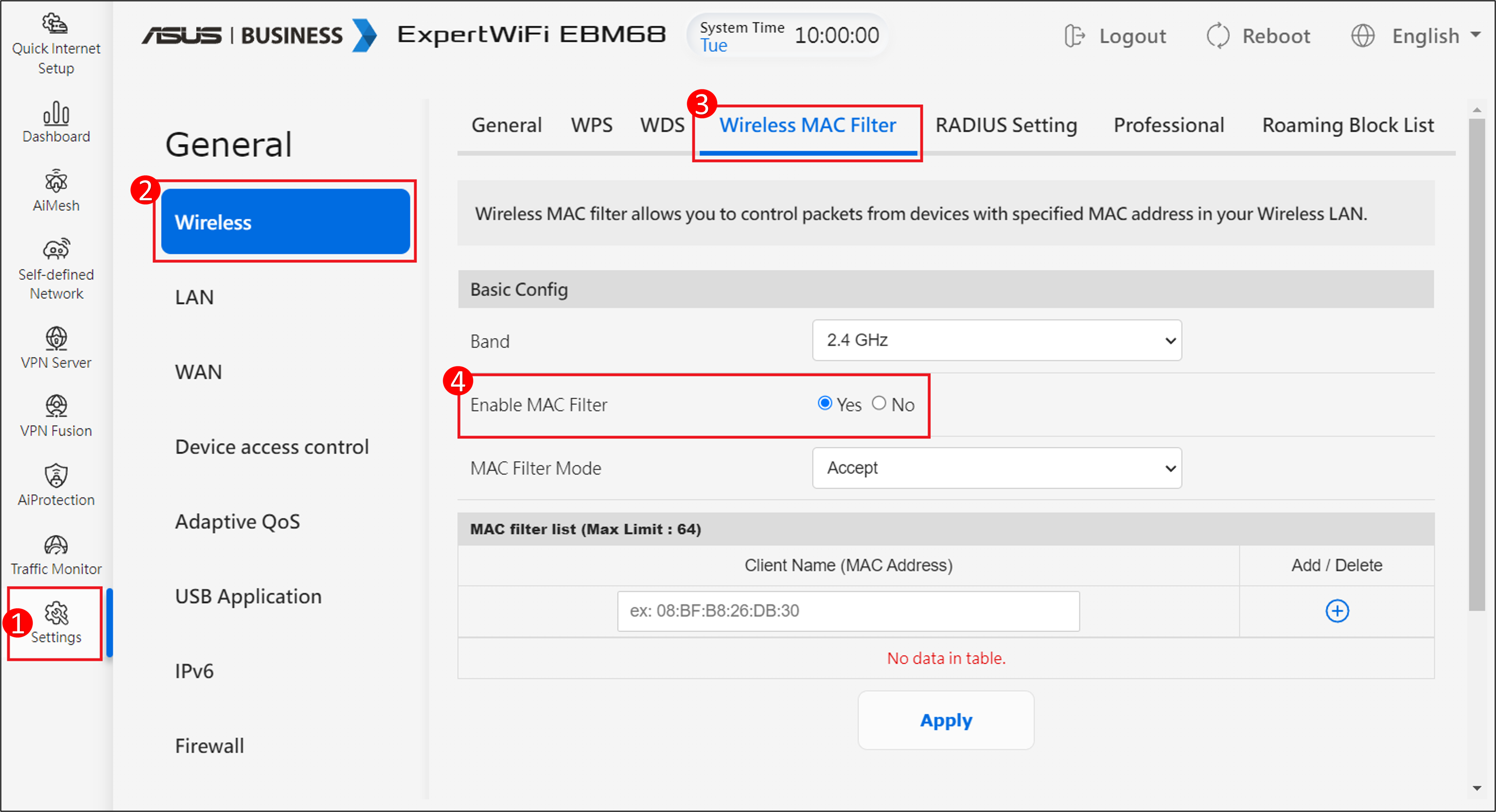
4. Bežični MAC filter omogućava kontrolu nad paketima koji se prenose na određenu MAC (Kontrola pristupa medijima) adresu na vašoj bežičnoj mreži.
MAC Filter režim:
[Prihvati] : Izaberite Prihvati da biste dozvolili uređajima sa MAC filter liste pristup bežičnoj mreži.
[Odbij] : Izaberite Odbij da biste sprečili uređajima sa MAC filter liste pristup bežičnoj mreži.
Na primer, mobilni telefon podržava 2.4GHz i 5 GHz opsege. Ako želite da se ovaj telefon povezuje samo na 5GHz WiFi signal, možete podesiti različite opsege, izabrati bežični uređaj koji želite da kontrolišete [Opseg] i zatim izabrati [MAC Filter režim]. Dodajte bežični uređaj na listu i kliknite [Primeni] kako biste završili podešavanje.
Napomena: ASUS bežični ruteri imaju različite funkcije u zavisnosti od modela. Molimo proverite ASUS specifikacije proizvoda da biste potvrdili da vaš ruter podržava opsege.
(1) Izaberite WiFi [opseg] : U nastavku je prikazan primer sa [5GHz].
(2) Izaberite [MAC Filter režim] : U nastavku je prikazan primer sa [Prihvati].
(3) Izaberite vaš bežični uređaj iz padajućeg menija sa nazivima klijenata (MAC adresa).
(4) Kliknite na da dodate ovaj uređaj na listu.
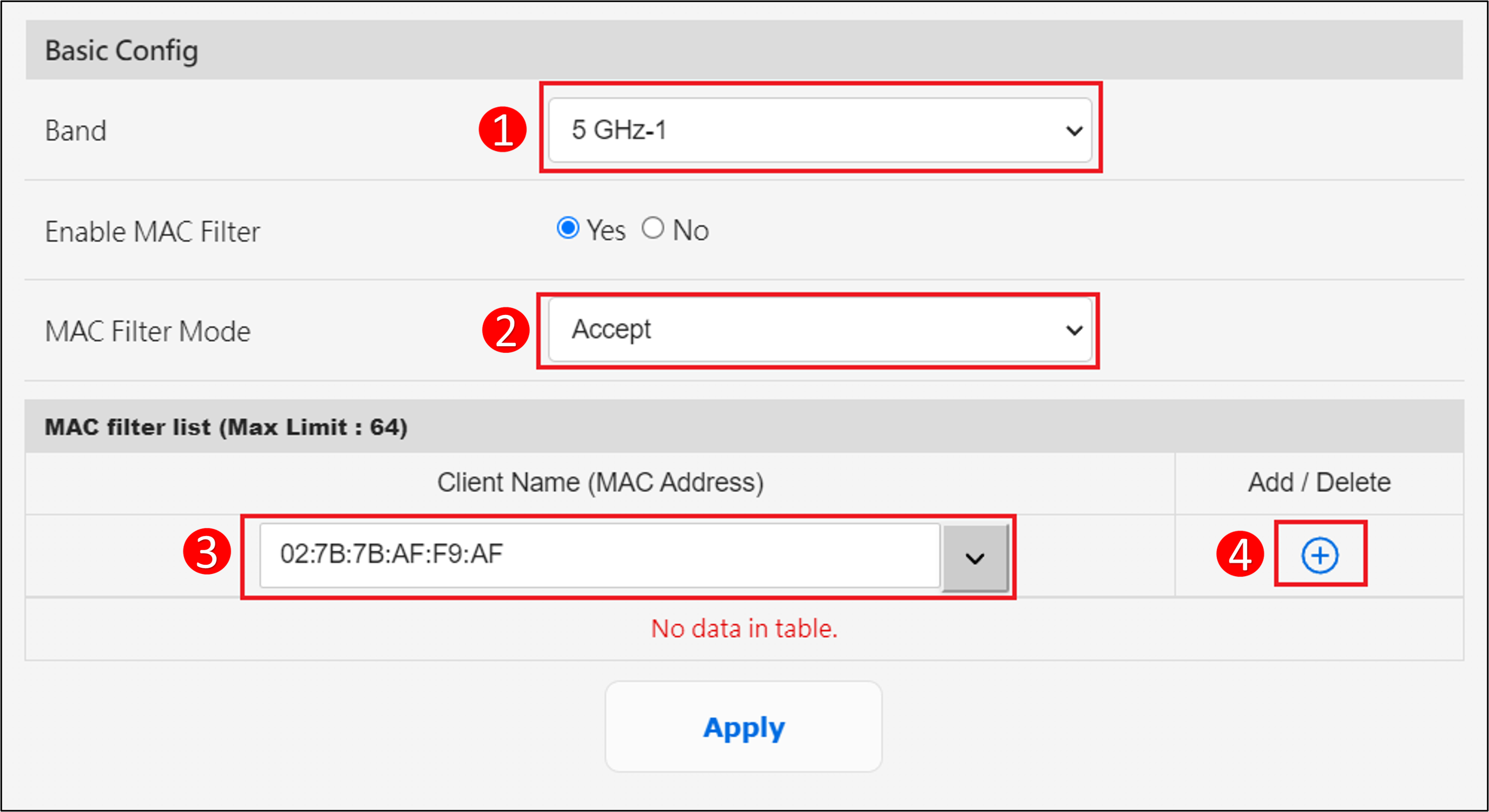
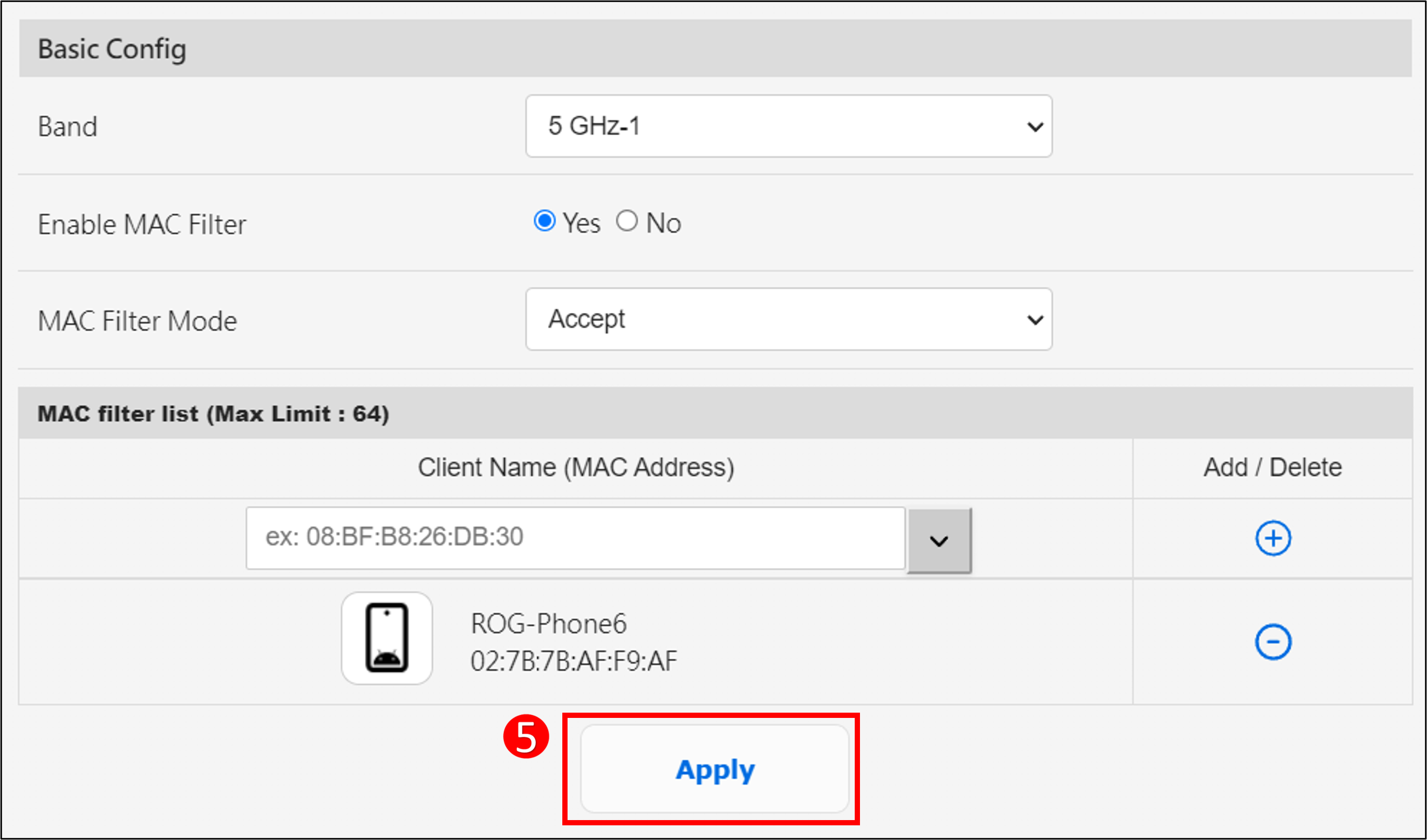
(5) Kliknite [Primeni] da sačuvate podešavanja.
Da biste uklonili uređaj sa liste, kliknite na  ikonicu i kliknite [Primeni] da sačuvate podešavanja i završite brisanje.
Često postavljana pitanja
1. Kako blokirati određene uređaje da pristupaju određenim/zlonamernim veb sajtovima?
ASUS ruteri trenutno ne podržavaju blokiranje veb sajtova na određenim uređajima (npr. telefon, laptop).
Ako je određeni uređaj koji želite da podesite Windows uređaj ili Chromebook, pogledajte često postavljana pitanja ispod.
[Chromebook] Upravljajte nalogom svog deteta na Chromebook-u | Zvanična podrška | ASUS Global
Kako preuzeti (Utility / Firmware)?
Možete preuzeti najnovije drajvere, softver, firmware i korisnička uputstva u ASUS Download Centru.
Ako vam je potrebna dodatna informacija o ASUS Download Centru, pogledajte ovaj link.