Povezane teme
[Windows 11/10] Kako ažurirati verziju Windows-a (Feature Update)
Primjenjivi proizvodi: Notebook, Desktop, All-in-One PC, Gaming Handheld, MiniPC
Ažuriranja funkcija za Windows 11/10 se objavljuju dva puta godišnje (npr. verzija 22H2, 21H2 i 20H2), a Windows će ponuditi nove funkcionalnosti i pomoći da vaš sistem ostane siguran. U većini slučajeva, kada se objavi novo ažuriranje funkcija, dobićete obaveštenje o ažuriranju putem Windows Update-a, a zatim kliknite na preuzimanje i instalaciju. Nakon što se instalacija završi, Windows će vas obavestiti da li je potrebno da restartujete uređaj kako biste dovršili ažuriranje i možete izabrati vreme koje vam najviše odgovara za završetak tog ažuriranja.
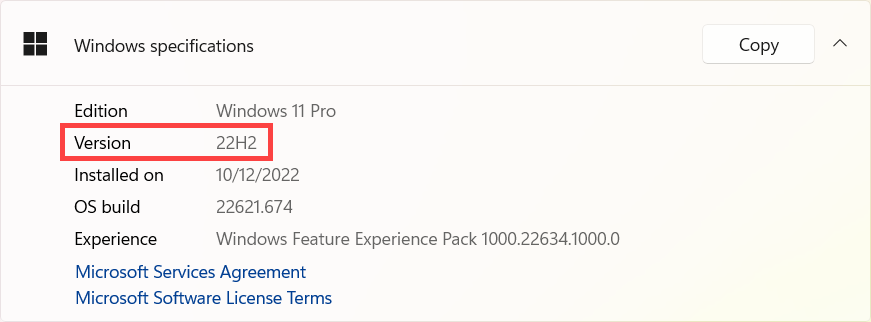
Napomena: Ako se desi da se sistem srušio, aplikacije nisu kompatibilne ili se pojave drugi problemi nakon nadogradnje Windows-a, pokušajte da se vratite na prethodnu verziju. Ovde možete saznati više o Kako se vratiti na prethodnu verziju Windows-a.
Molimo idite na odgovarajuće uputstvo u zavisnosti od trenutnog Windows operativnog sistema na vašem uređaju:
Dobijte ažuriranja funkcija putem Windows Update-a
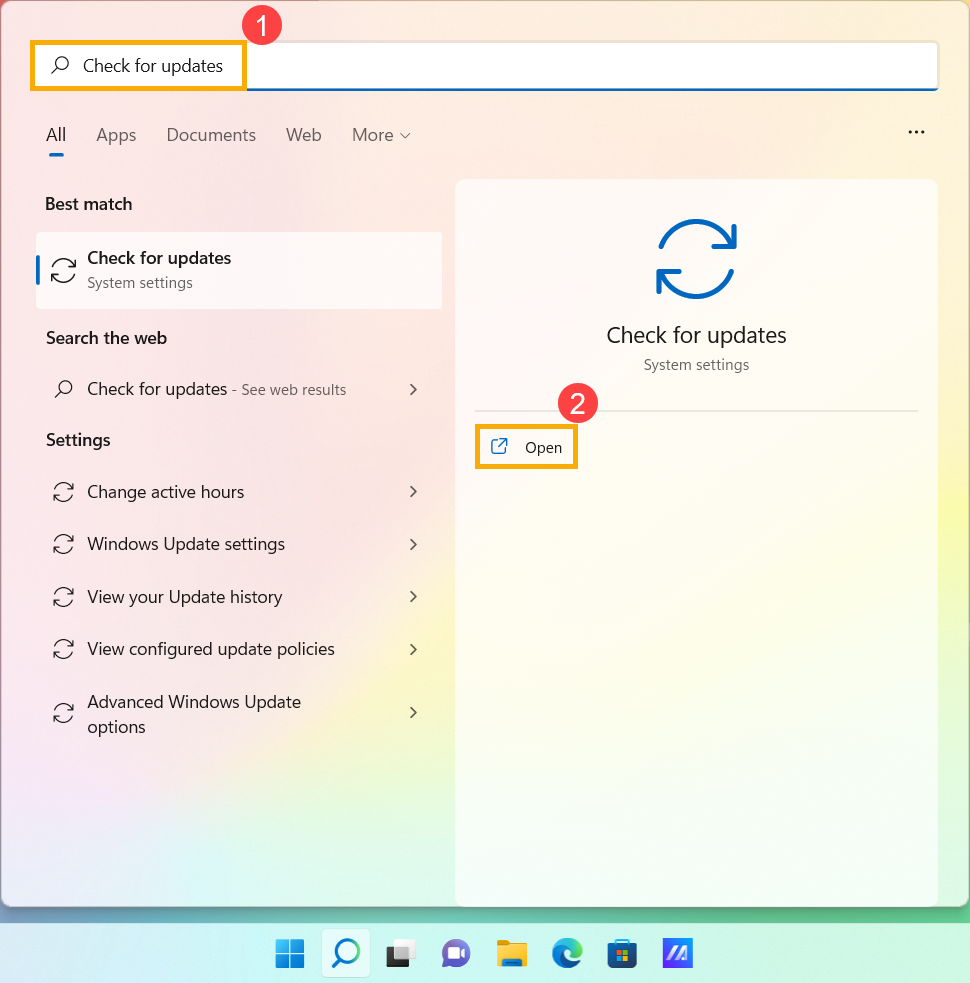
- Upišite i pretražite [Proveri ažuriranja] u Windows traci za pretragu①, zatim kliknite [Otvori]②.
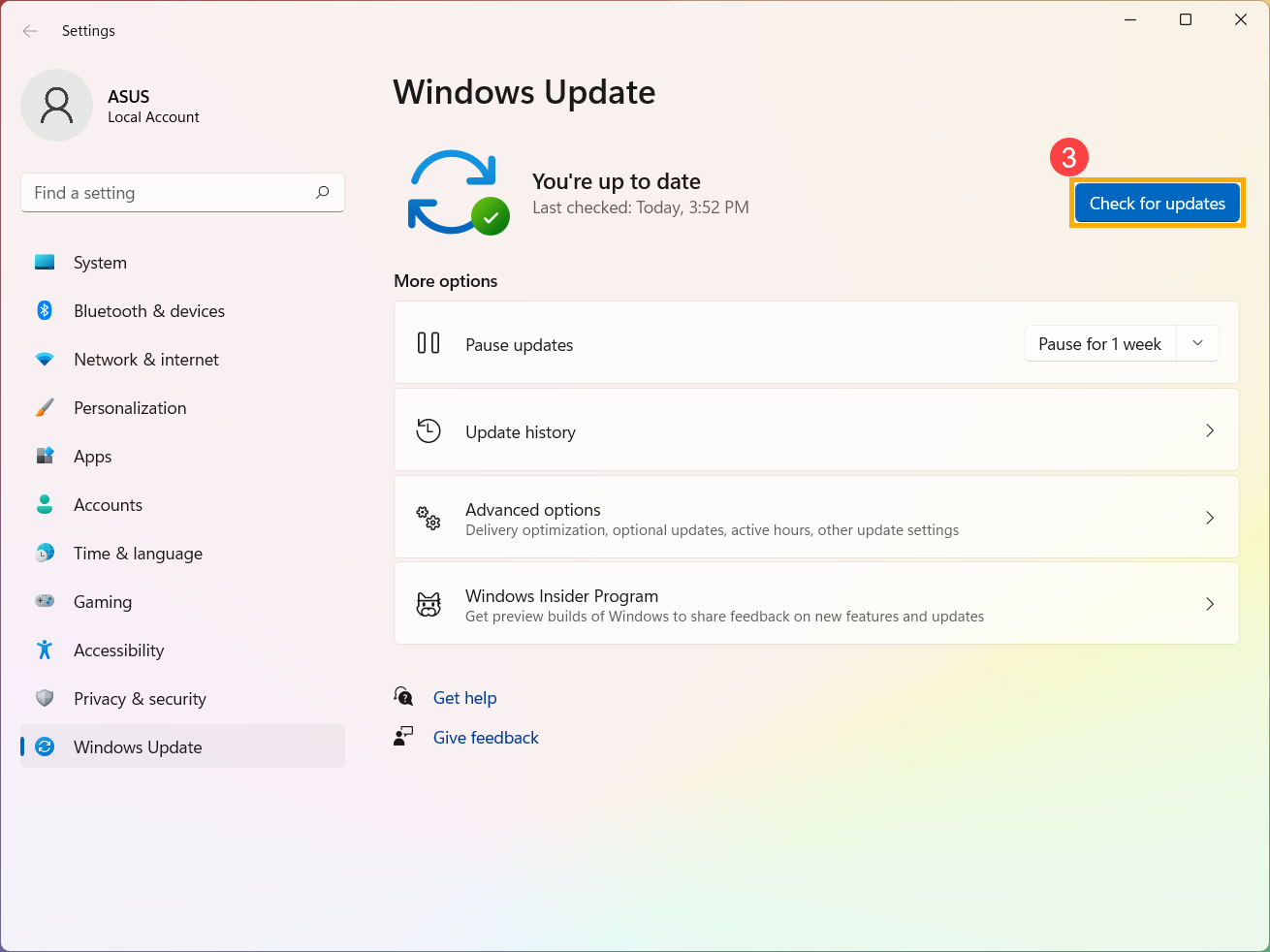
- Kliknite [Proveri ažuriranja]③.
- Ako je dostupno obaveštenje o ažuriranju funkcija, kliknite [Preuzmi i instaliraj] da biste započeli ažuriranje④.
Ako vaš uređaj još uvek ne prima obaveštenje o ažuriranju, to znači da Microsoft još uvek sprovodi distribuciju. Molimo sačekajte da ažuriranje funkcije postane dostupno za vaš uređaj.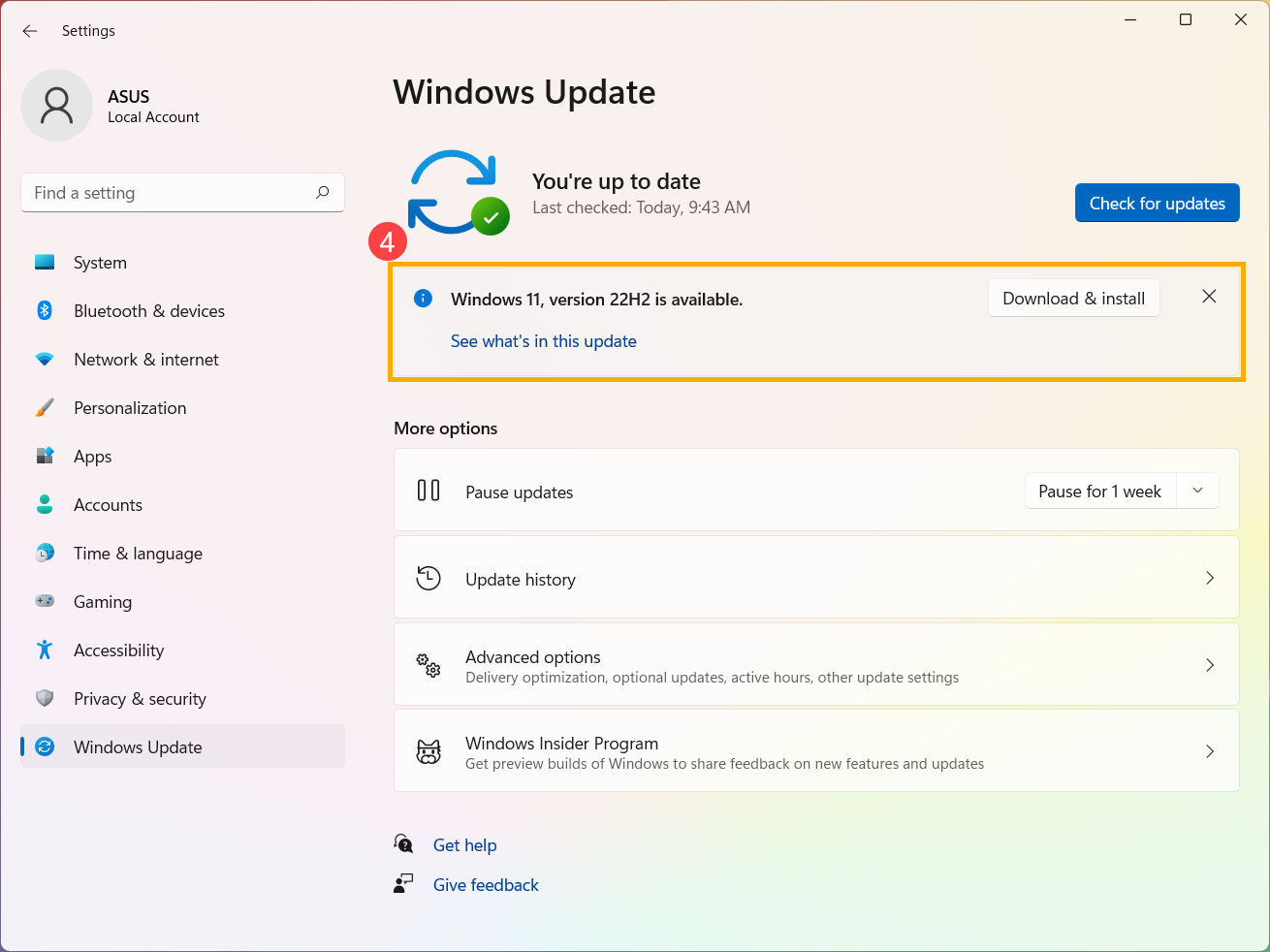
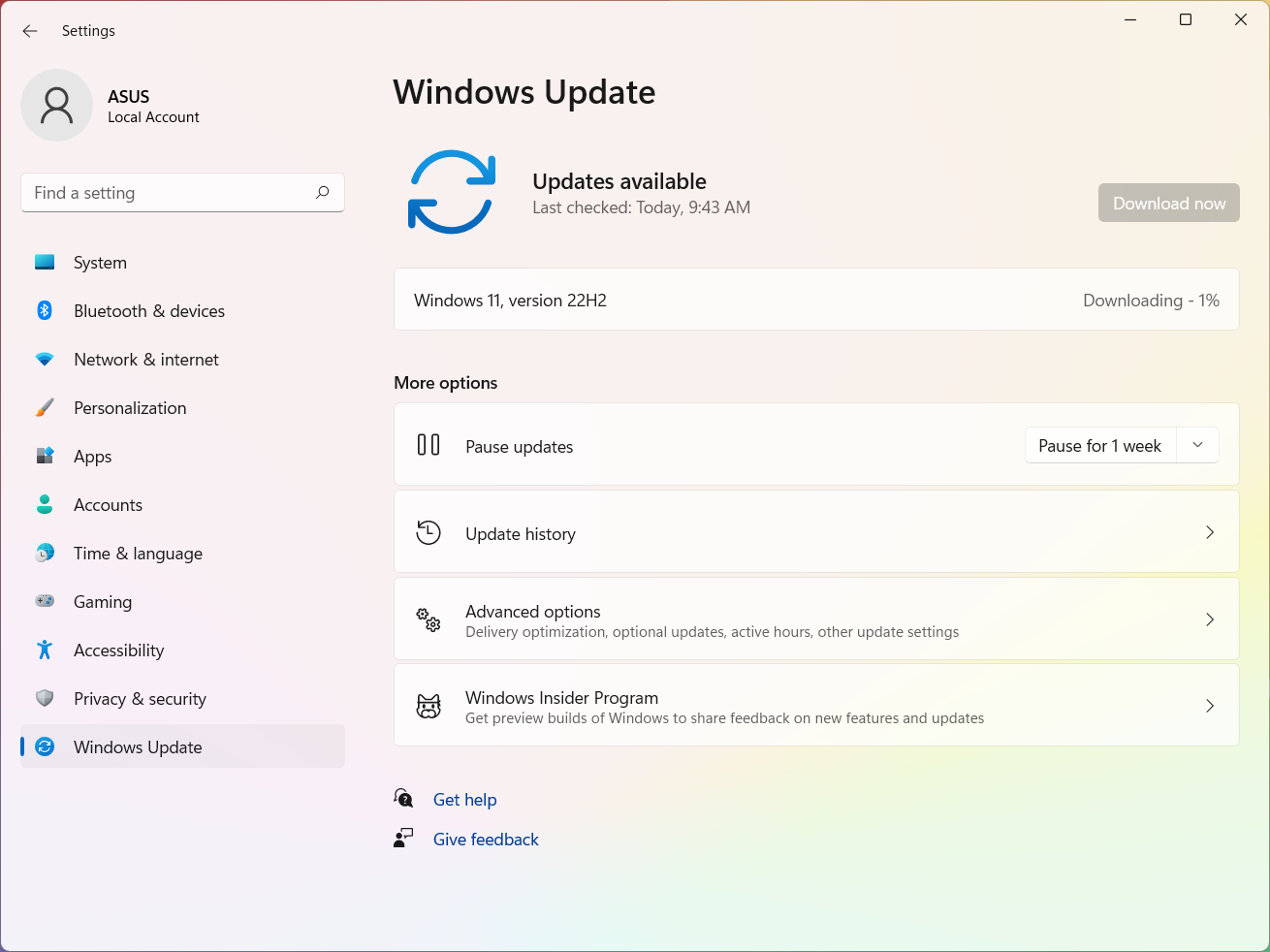
- Windows Update preuzima najnoviju verziju Windows 11.
- Nakon što se proces preuzimanja završi, kliknite [Ponovo pokreni sada]⑤ da biste započeli instalaciju najnovije verzije Windows 11.
Napomena: Biće potrebno malo vremena da se Windows ažurira, pa vas molimo da se uverite da je AC adapter povezan tokom procesa ažuriranja. Takođe, molimo vas da ne forsirate gašenje uređaja kako biste sprečili eventualne probleme.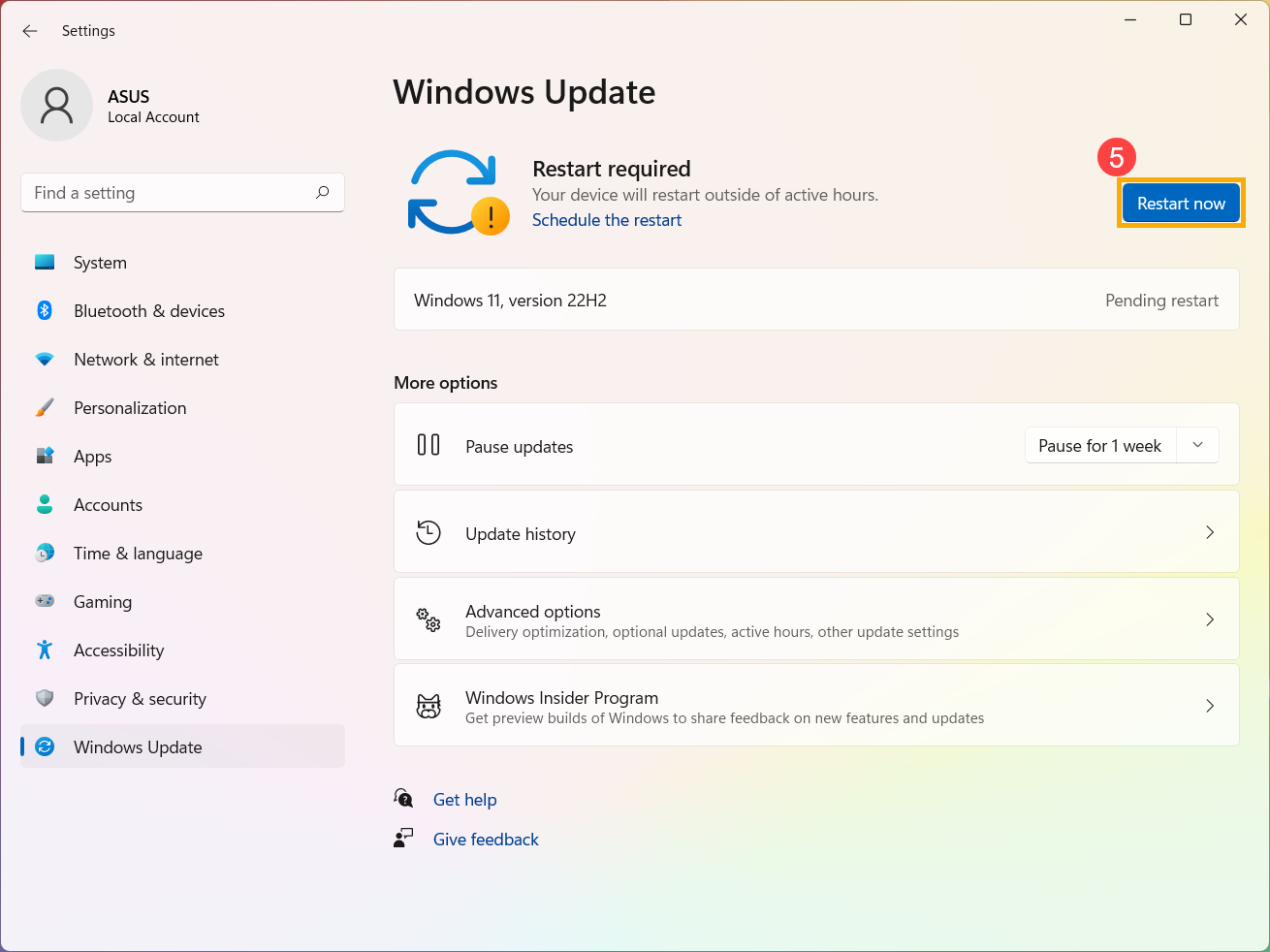
- Nakon što uređaj ponovo uđe u Windows sistem, to znači da je instalacija najnovije verzije Windows 11 završena.
Ako želite da proverite da li je vaš sistem ažuriran na očekivanu verziju, pogledajte ovaj članak: Kako proveriti verziju Windows operativnog sistema.
Preuzmite ažuriranja funkcija putem Windows Update
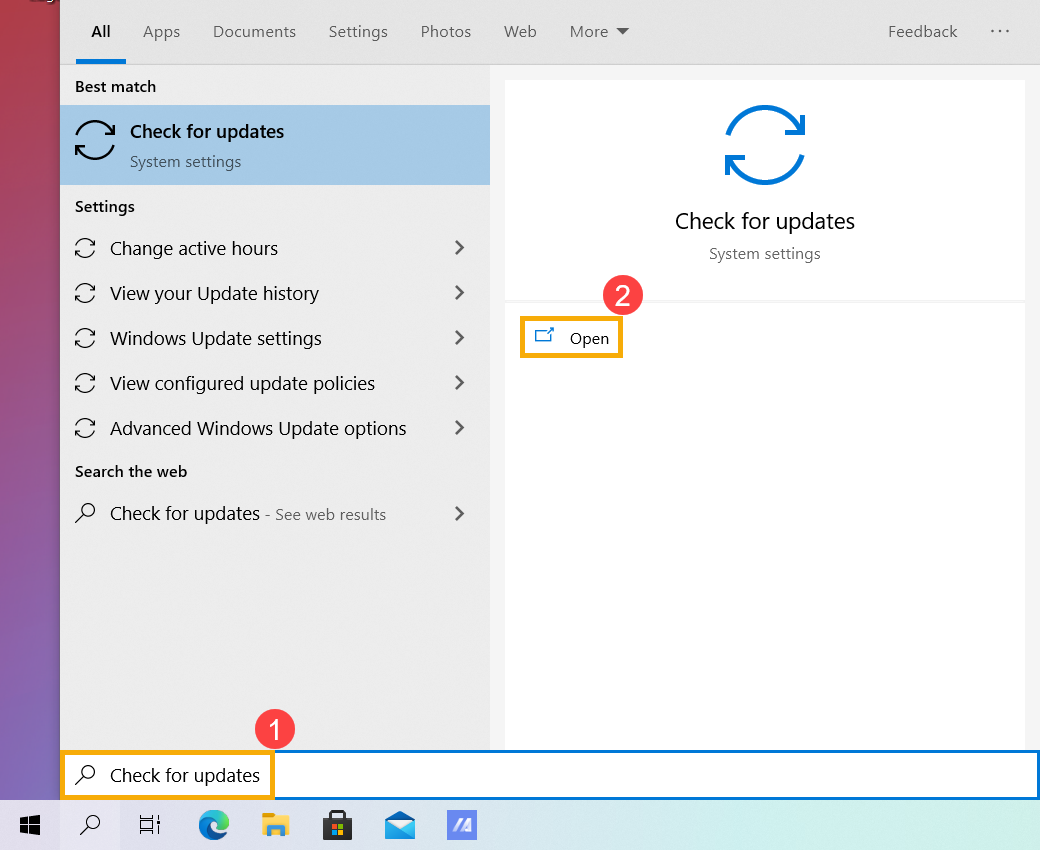
- Upišite i pretražite [Proveri ažuriranja] u Windows traci za pretragu①, zatim kliknite [Otvori]②.
- Kliknite [Proveri ažuriranja]③.
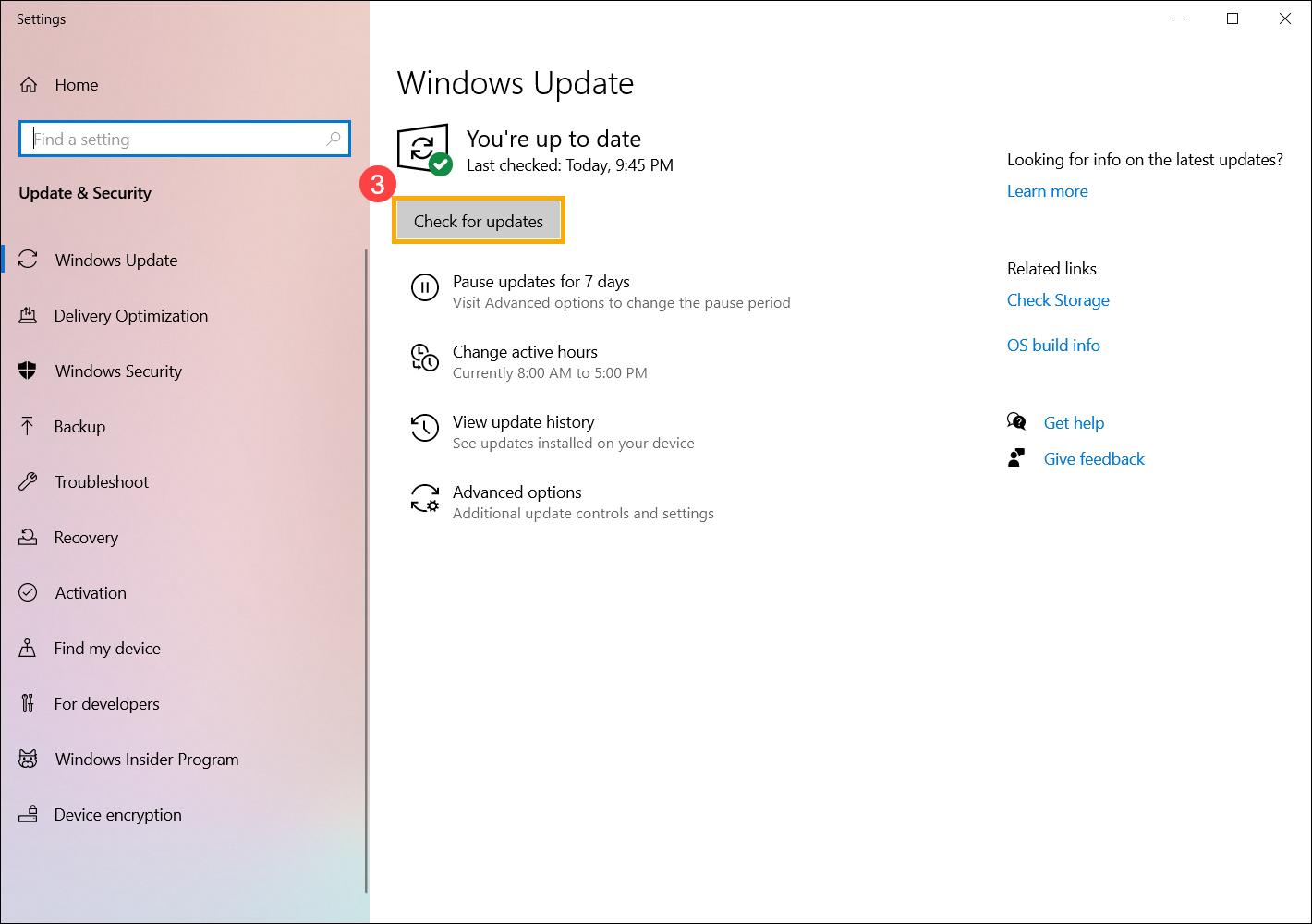
- Ako je obaveštenje o ažuriranju funkcija dostupno, kliknite [Preuzmi i instaliraj] da biste započeli ažuriranje④.
Ako vaš uređaj još uvek ne prima obaveštenje o ažuriranju, to znači da Microsoft još uvek vrši distribuciju. Dakle, možete da pogledate Dobijte ažuriranja funkcija putem Windows 10 Update Assistant-a.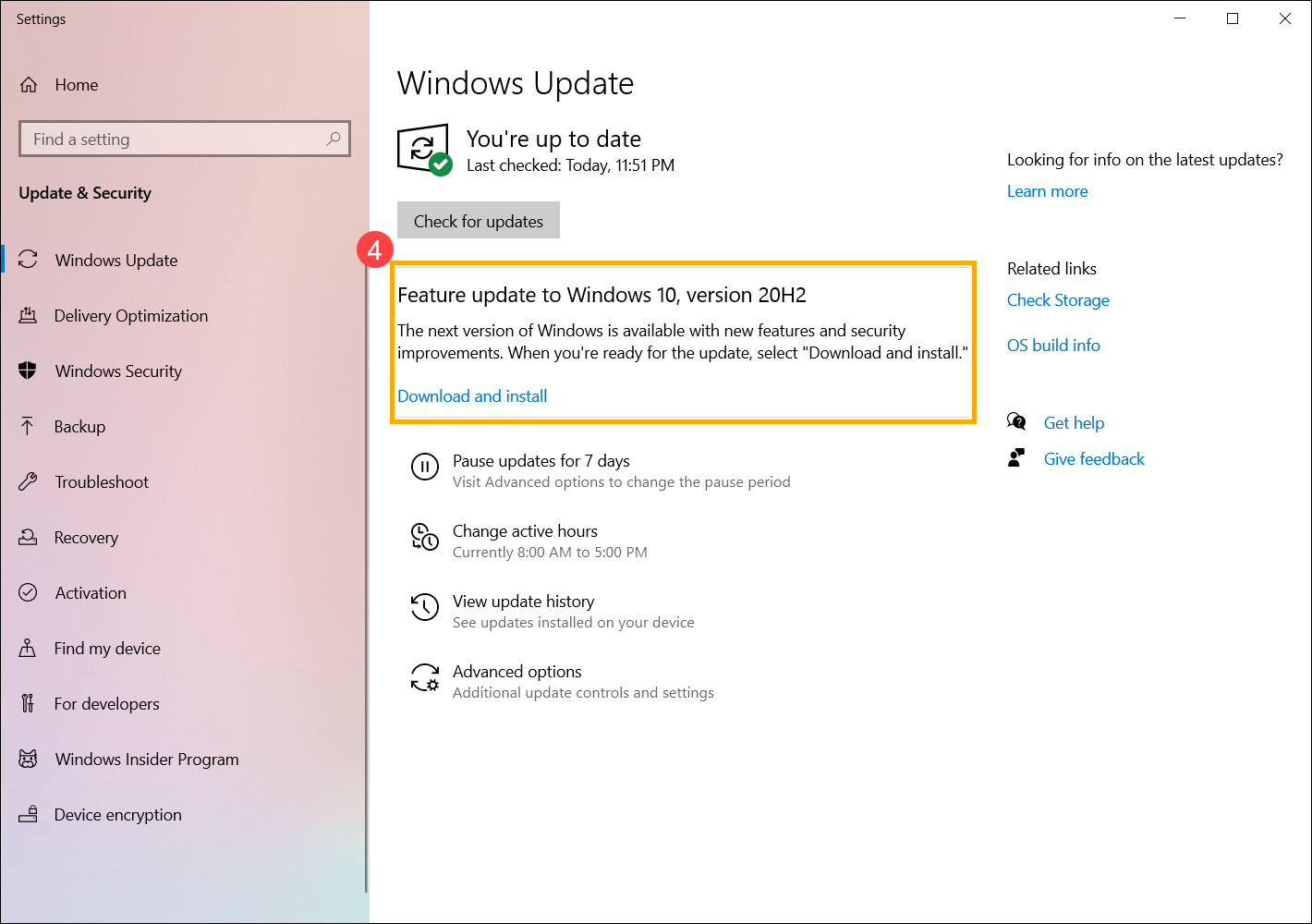
- Windows Update preuzima najnoviju verziju Windows 10.
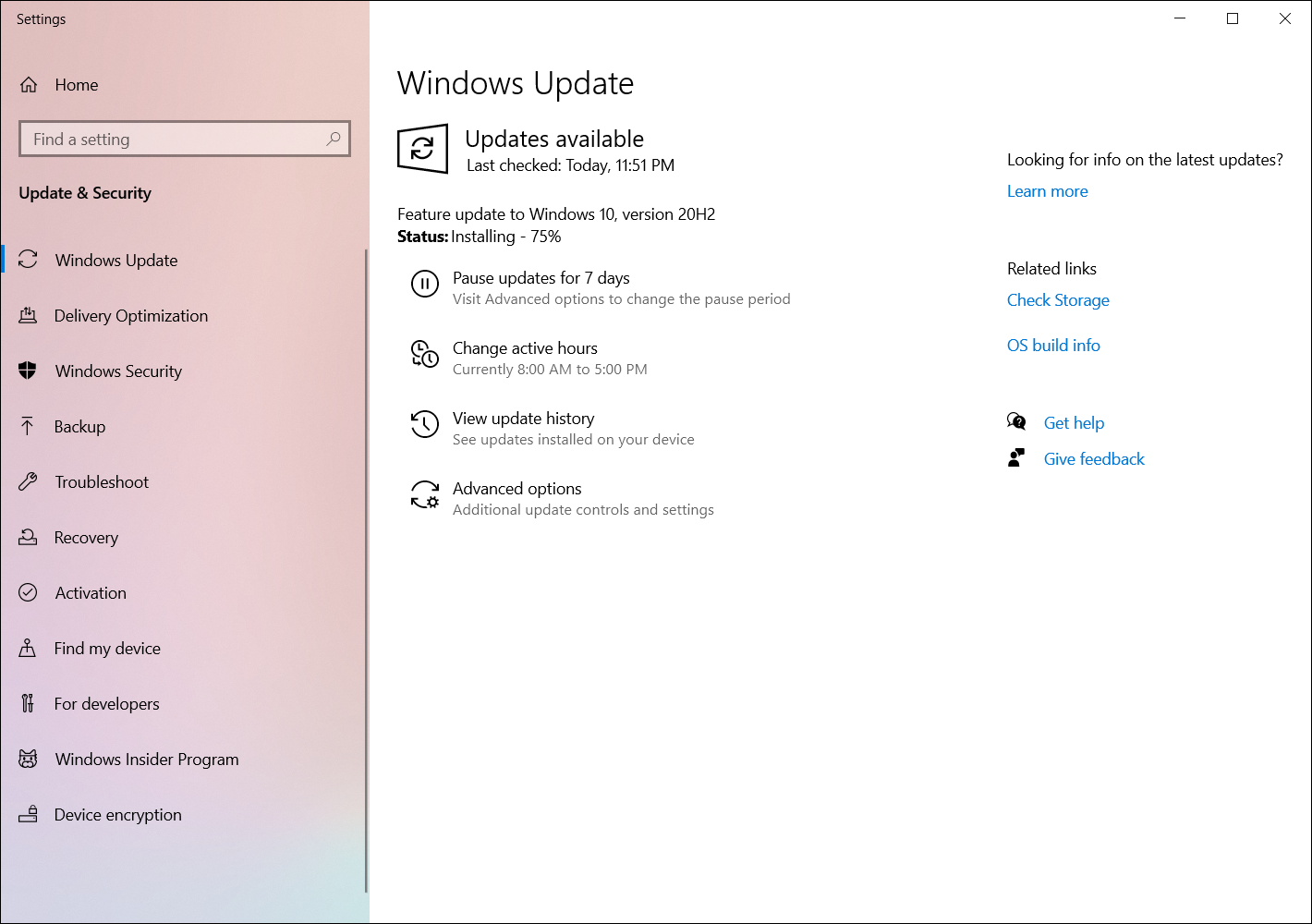
- Nakon što se proces preuzimanja završi, kliknite [Ponovo pokreni sada]⑤ da biste započeli instalaciju najnovije verzije Windows 10.
Napomena: Ažuriranje Windows-a može potrajati, pa se uverite da je AC adapter priključen tokom procesa ažuriranja. Takođe, nemojte na silu isključivati uređaj da biste sprečili eventualne probleme.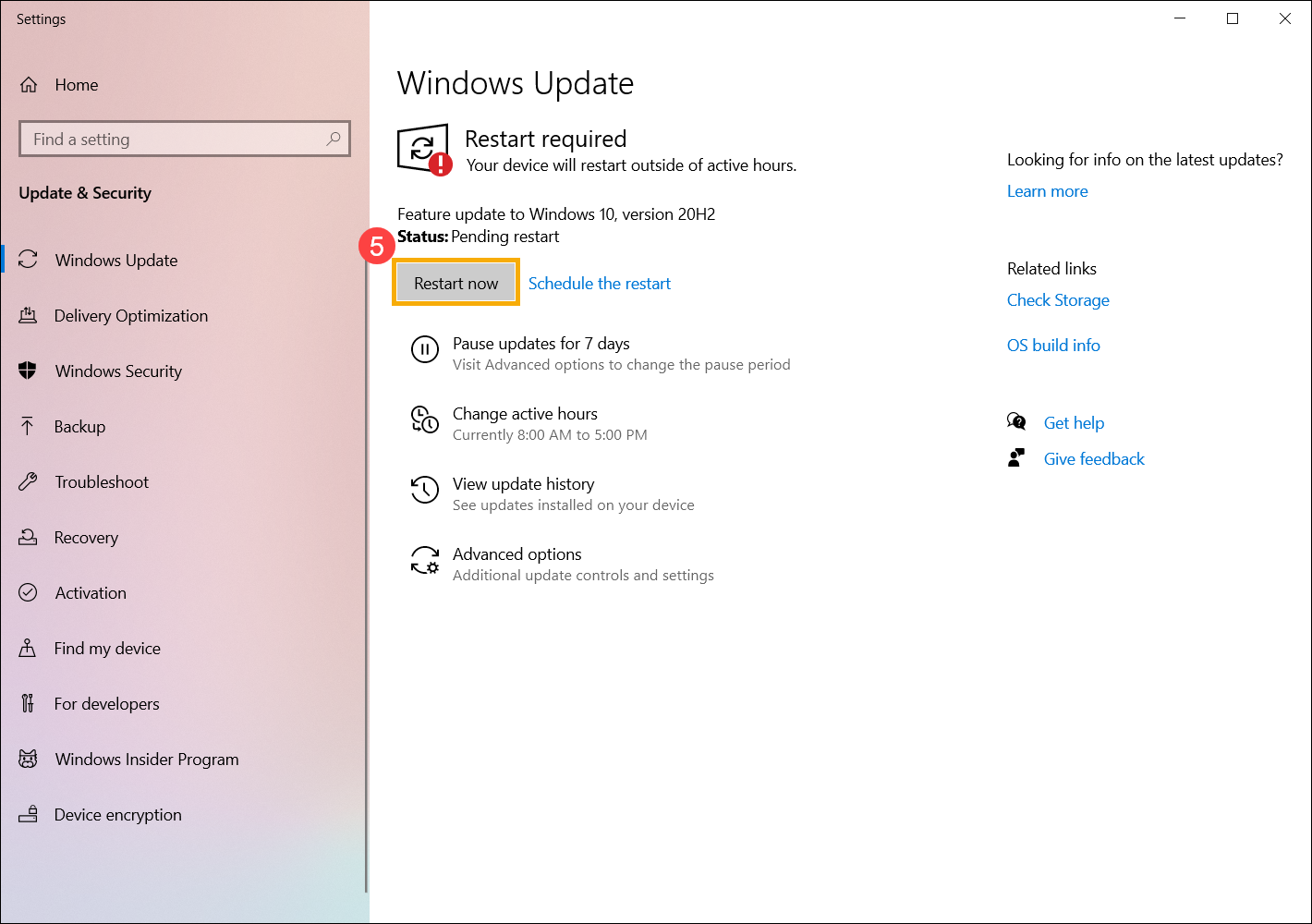
- Nakon što uređaj ponovo uđe u Windows sistem, to znači da je instalacija najnovije verzije Windows 10 završena.
Ako želite da proverite da li je vaš sistem ažuriran na očekivanu verziju, molimo vas da pogledate ovaj članak: Kako proveriti verziju Windows operativnog sistema.
Dobijte ažuriranja funkcija preko Windows 10 Update Assistant
- Idite na zvaničnu Microsoft veb stranicu da preuzmete Update Assistant alat. Kliknite [Ažuriraj sada]① da biste započeli preuzimanje Windows 10 Update Assistant alata.
Napomena: Sledeća slika je trenutna verzija i služi samo za referencu, molimo vas da preuzmete najnoviju verziju koju Microsoft obezbeđuje.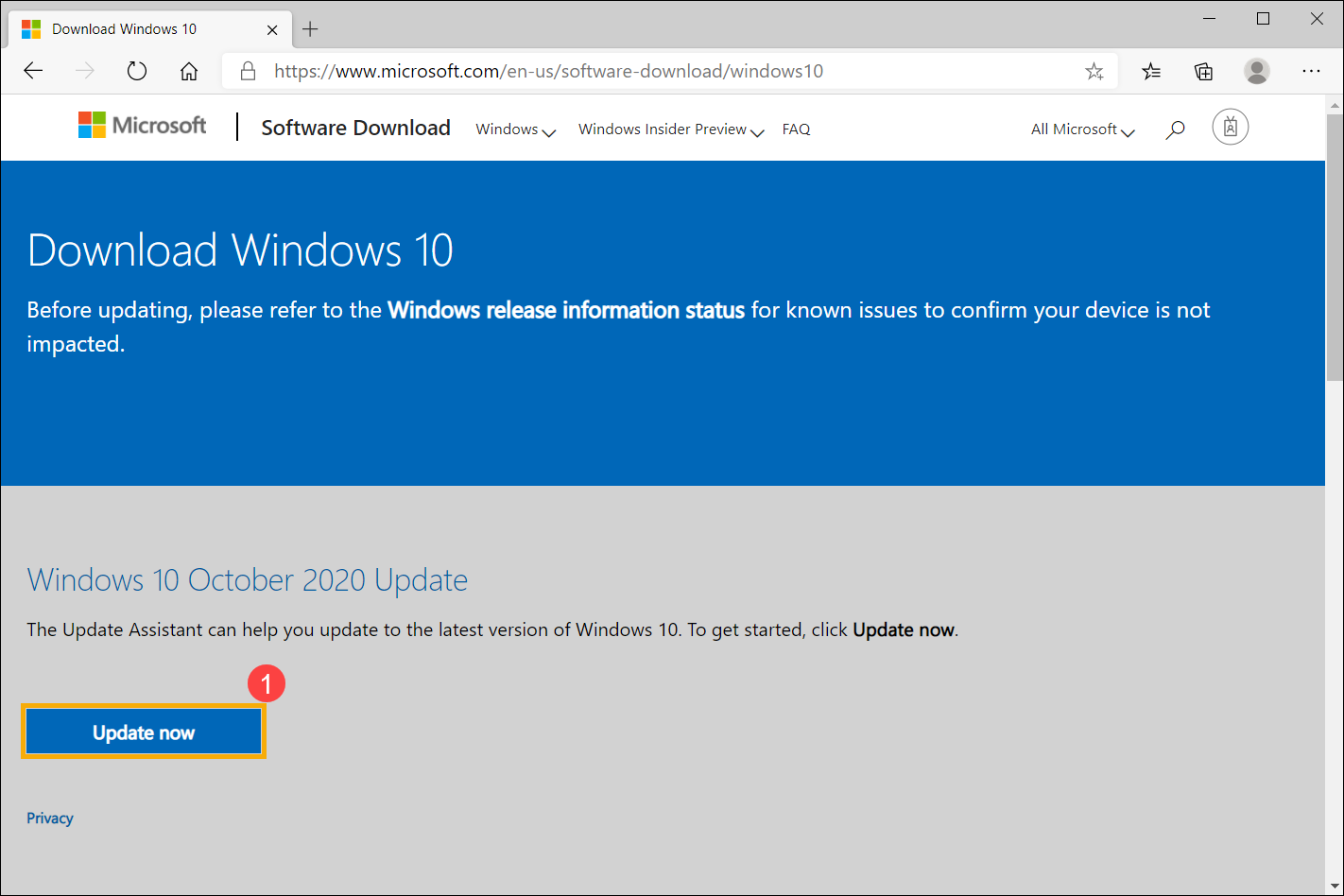
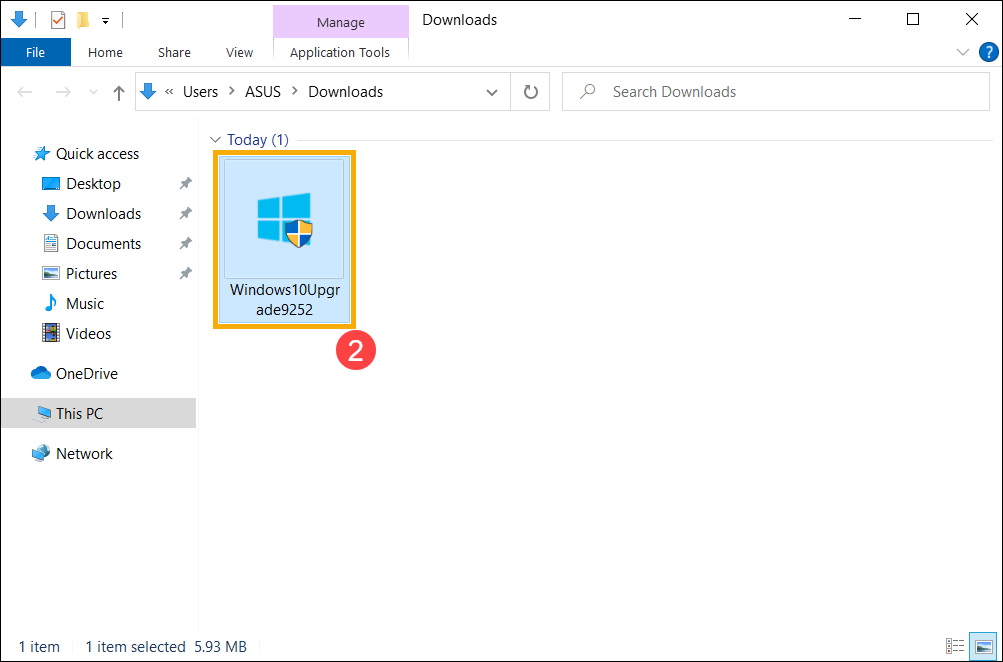
- Nakon što se proces preuzimanja završi, dvaput kliknite na vaš preuzeti alat②.
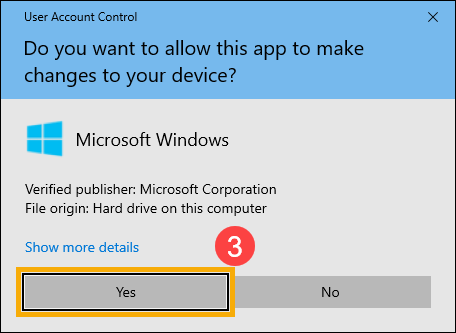
- Ako se pojavi obaveštenje Kontrola korisničkog naloga, izaberite [Da]③.
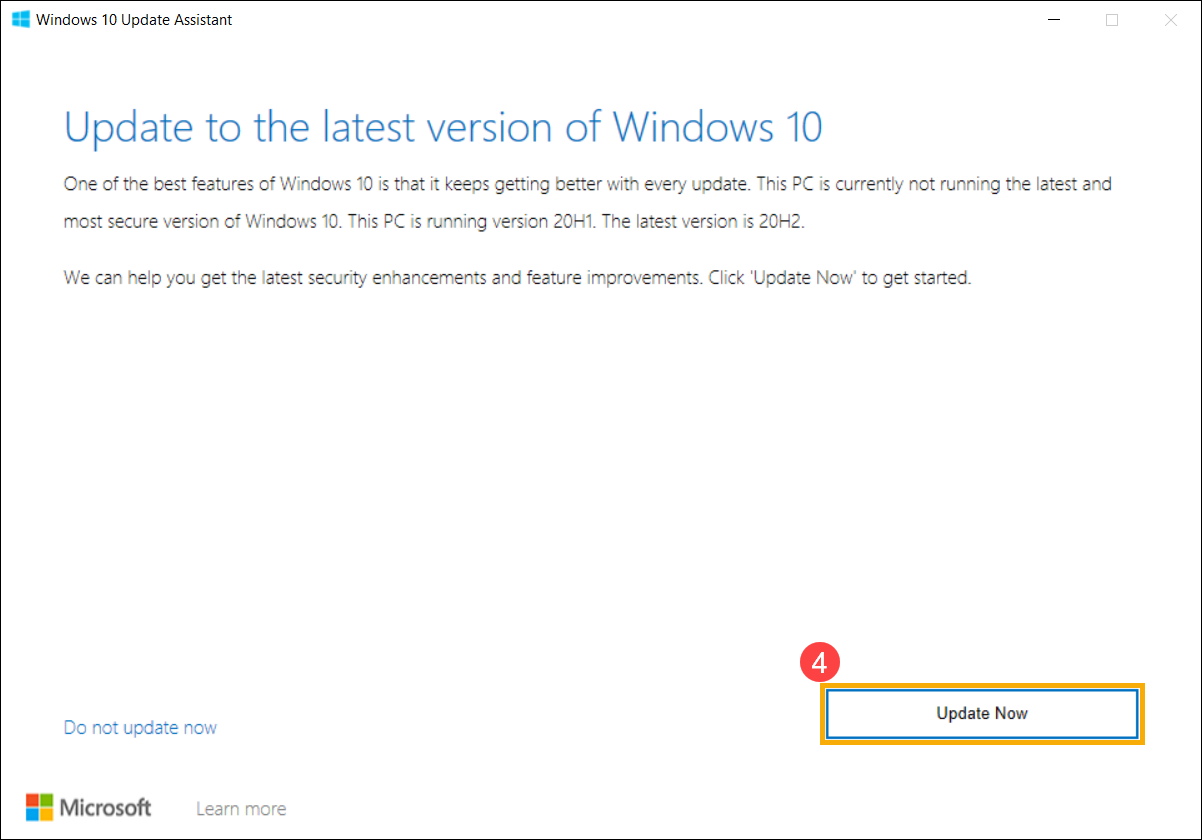
- Windows 10 Update Assistant prikazuje trenutnu verziju na vašem uređaju, kao i najnoviju verziju. Izaberite [Ažuriraj sada]④ da započnete proces ažuriranja.
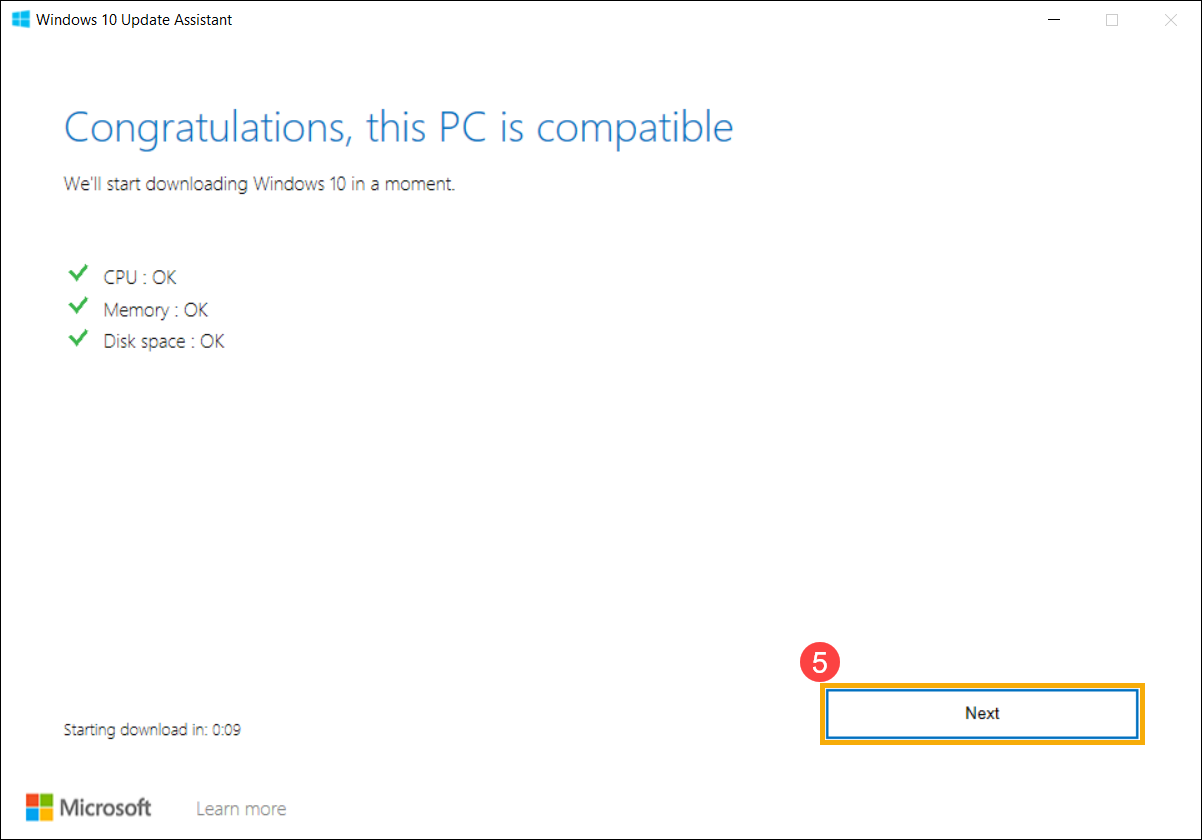
- Update Assistant će prvo proveriti da li je hardver vašeg uređaja kompatibilan sa najnovijom verzijom Windows 10. Kada se potvrdi kompatibilnost, kliknite [Dalje]⑤ da biste započeli preuzimanje nove verzije Windows 10.
- Update Assistant preuzima najnoviju verziju Windows 10.
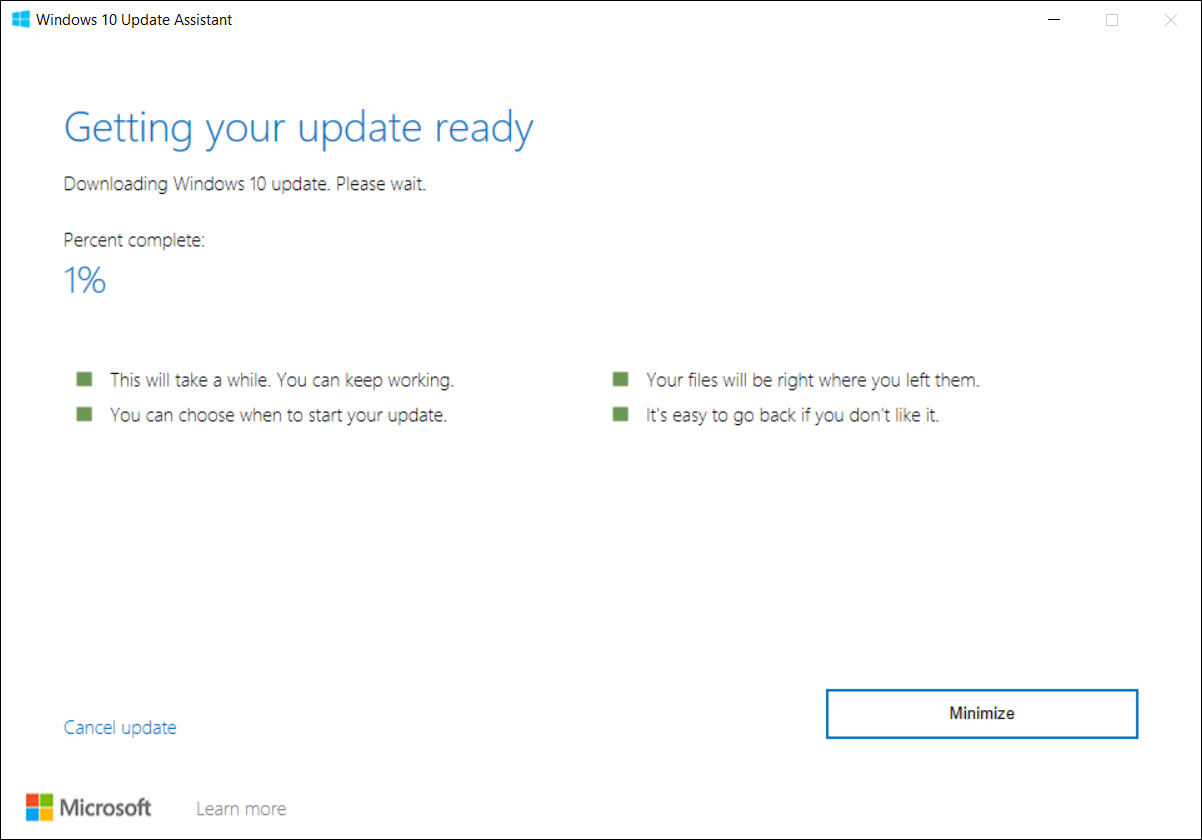
- Nakon što se proces preuzimanja završi, kliknite [Ponovo pokreni sada]⑥ da biste započeli instalaciju najnovije verzije Windows 10.
Napomena: Ažuriranje Windows-a može potrajati neko vreme, pa vas molimo da proverite da li je AC adapter priključen tokom procesa ažuriranja. Takođe, nemojte na silu isključivati uređaj kako biste sprečili eventualne probleme.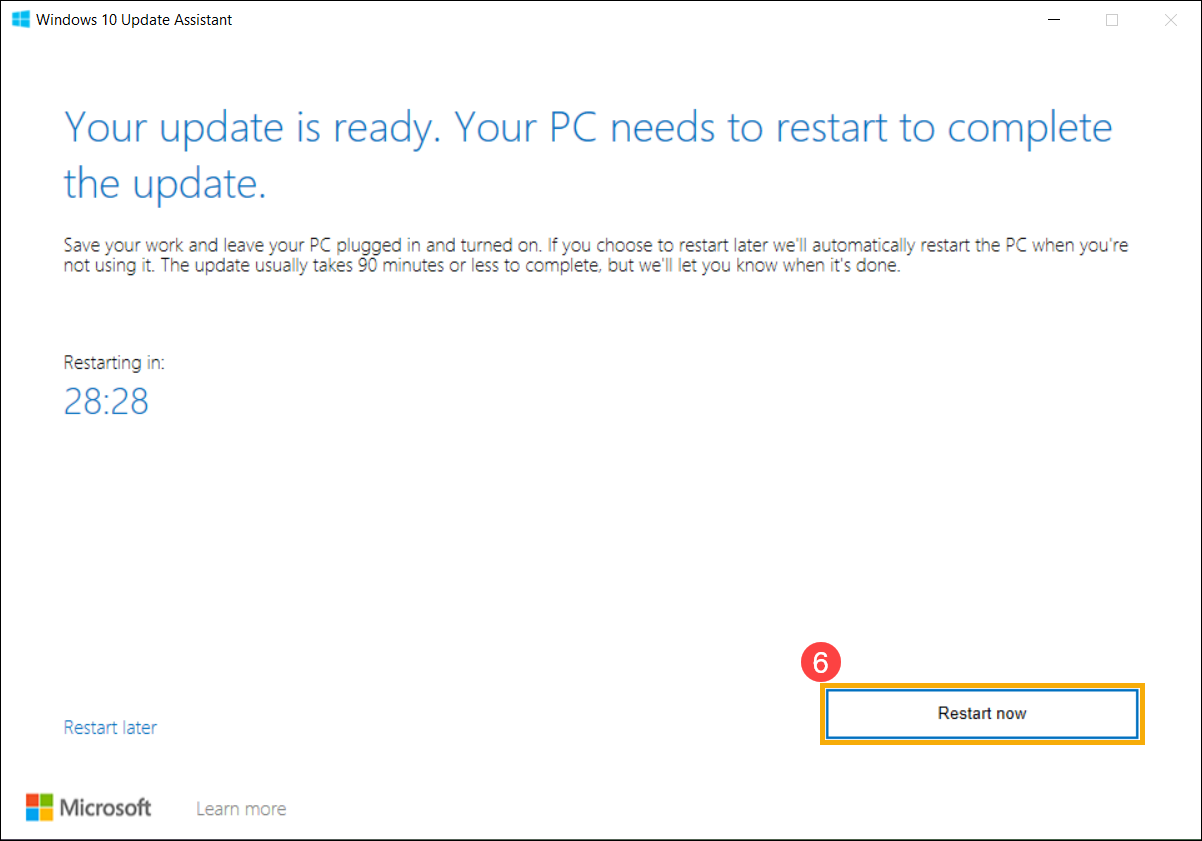
- Kada uređaj ponovo uđe u Windows sistem, to znači da je instalacija najnovije verzije Windows 10 završena.
Ako želite da proverite da li je vaš sistem ažuriran na očekivanu verziju, pogledajte ovaj članak: Kako proveriti verziju Windows operativnog sistema.