Povezane teme
[Windows 11/10] Rešavanje problema – Windows Update nije uspeo da se instalira
Primjenjivi proizvodi: Notebook, Desktop, All-in-One PC, Gaming ručni uređaj, Matična ploča, MiniPC, NUC
Ako imate problema prilikom instalacije Windows ažuriranja, pogledajte korake za rešavanje problema ispod.
Napomena: Ako primite obaveštenje da je vaša verzija Windows-a dostigla kraj podrške, možete koristiti Windows 11 Installation Assistant da nadogradite svoj sistem na najnoviju podržanu verziju i nastavite da dobijate podršku. Za više informacija, pogledajte Microsoft-ovu dokumentaciju o podršci.
Da biste dobili detaljnije uputstvo, možete kliknuti na ASUS YouTube video link ispod za više informacija o dobijanju podrške za instalaciju Windows ažuriranja.
https://www.youtube.com/watch?v=gfJ29eIKJwE
Molimo idite na odgovarajuće uputstvo na osnovu trenutnog Windows operativnog sistema na vašem uređaju:
Windows 11 operativni sistem
Ažurirajte i potvrdite BIOS / drajvere na najnoviju verziju na vašem uređaju
Redovno ažuriranje BIOS-a, Windows-a i drajvera može poboljšati stabilnost i performanse sistema. Uverite se da vaš uređaj koristi najnovije verzije. Saznajte više o ažuriranju BIOS-a:
Kako ažurirati verziju BIOS-a u Windows sistemu
Kako ažurirati BIOS pomoću ASUS Firmware Update/EZ Flash
(Za desktop proizvode, pogledajte ASUS Motherboard EZ Flash 3 Uvod.)
Saznajte više o ažuriranju Windows-a i drajvera:
Kako ažurirati drajvere putem System Update u MyASUS-u
Ako problem i dalje postoji nakon što ste ažurirali BIOS i drajvere do današnjeg datuma, nastavite na sledeće poglavlje za rešavanje problema.
Korišćenje alata za rešavanje problema u Windows-u
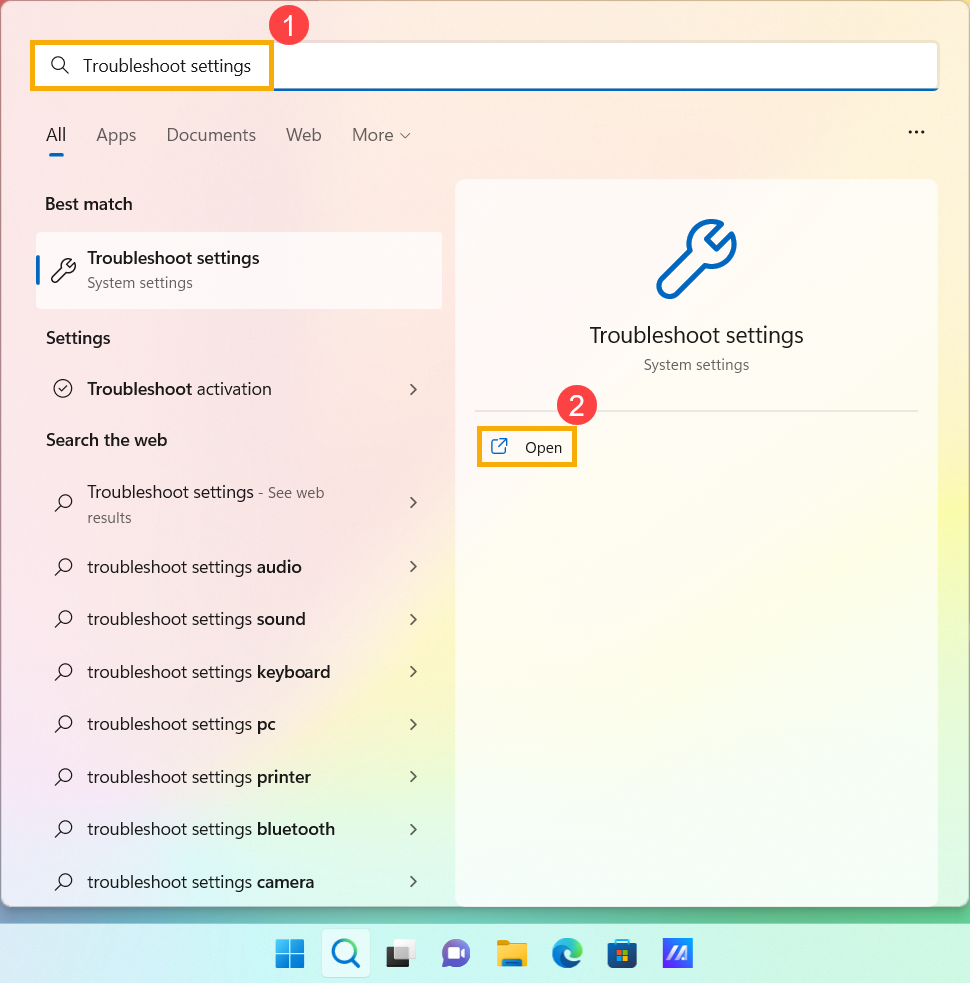
- Upišite i pretražite [Podešavanja za rešavanje problema] u Windows traci za pretragu①, zatim kliknite [Otvori]②.
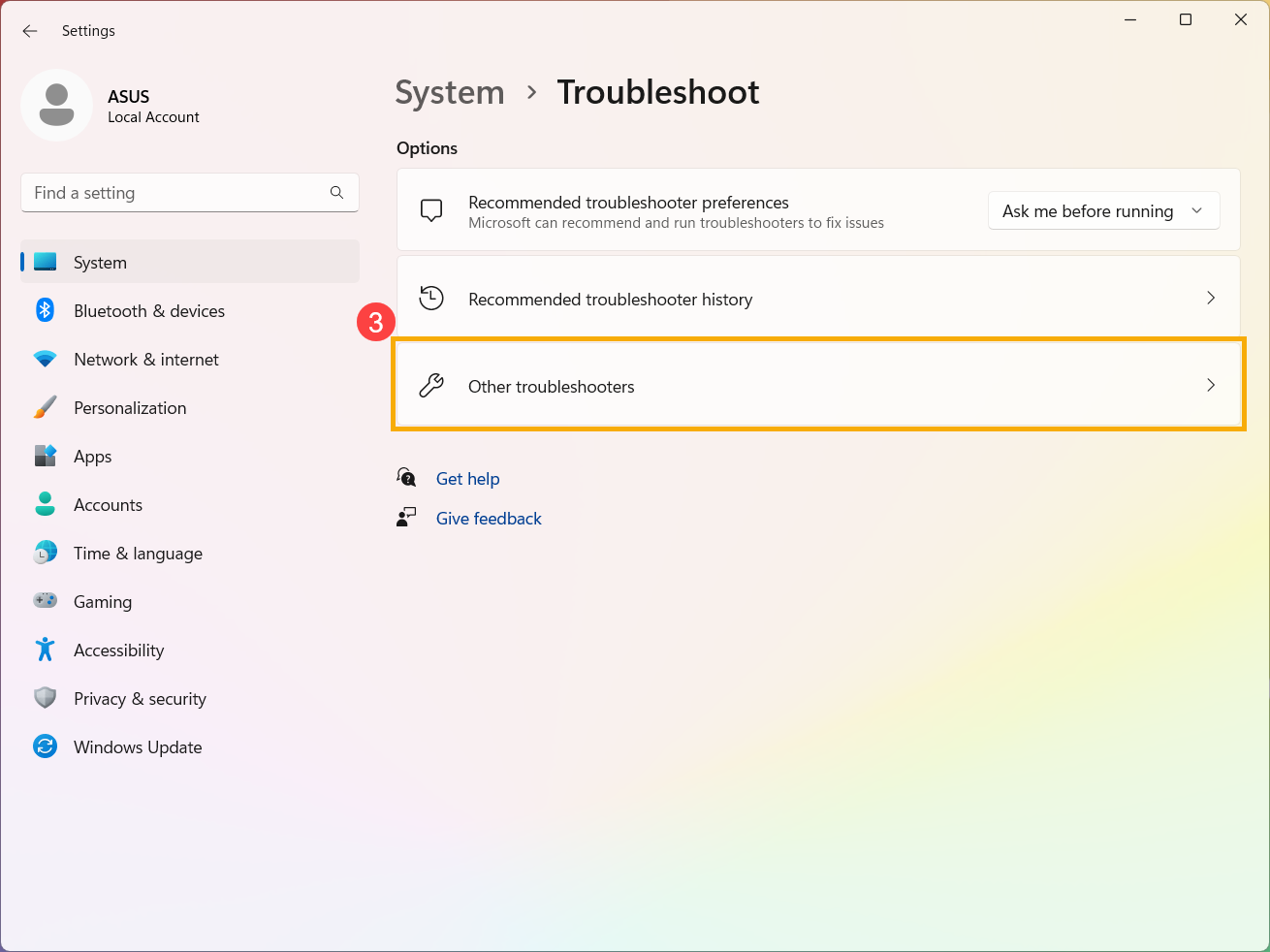
- Izaberite [Ostali alati za rešavanje problema]③.
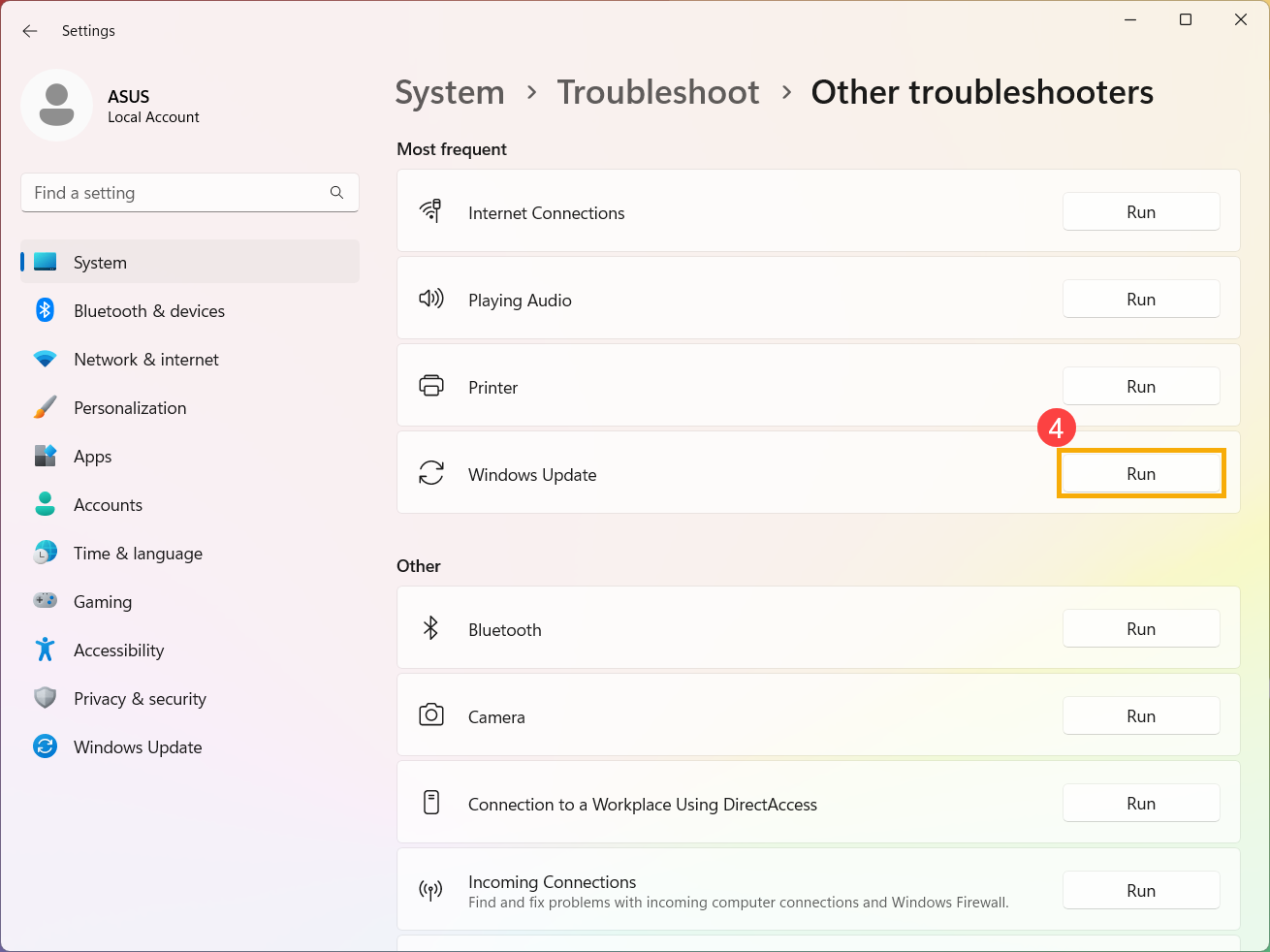
- Kliknite [Pokreni] na opciji Windows Update④, zatim pratite uputstva na ekranu da završite proces rešavanja problema. Ako problem i dalje postoji, nastavite sa sledećim korakom za rešavanje problema.
Ručno instalirajte samostalni paket Windows ažuriranja
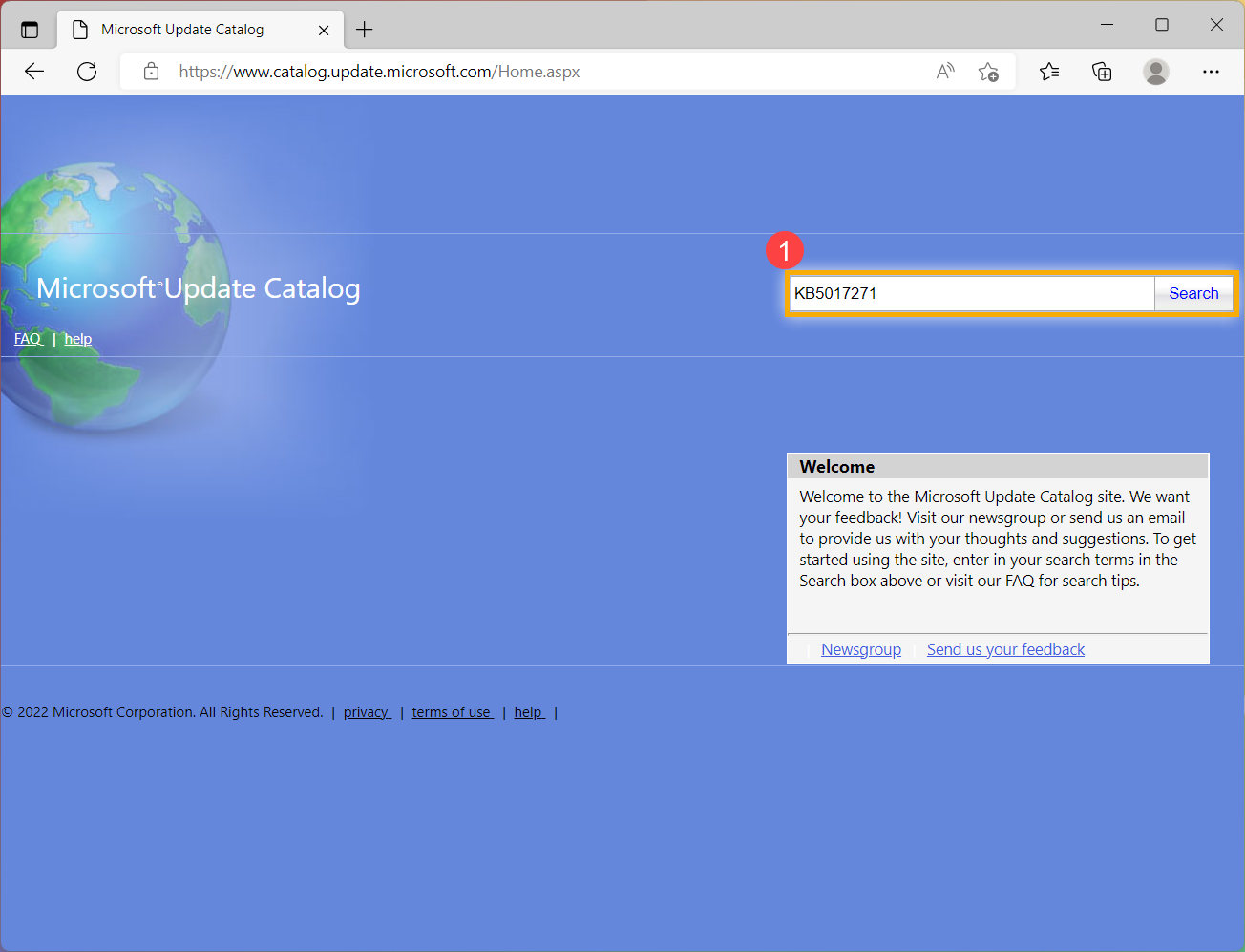
- Zabeležite ime verzije ažuriranja. Obično se verzija ažuriranja označava sa „KB“, kao što je KB5017271. (Sledeći primer koristi KB5017271.)
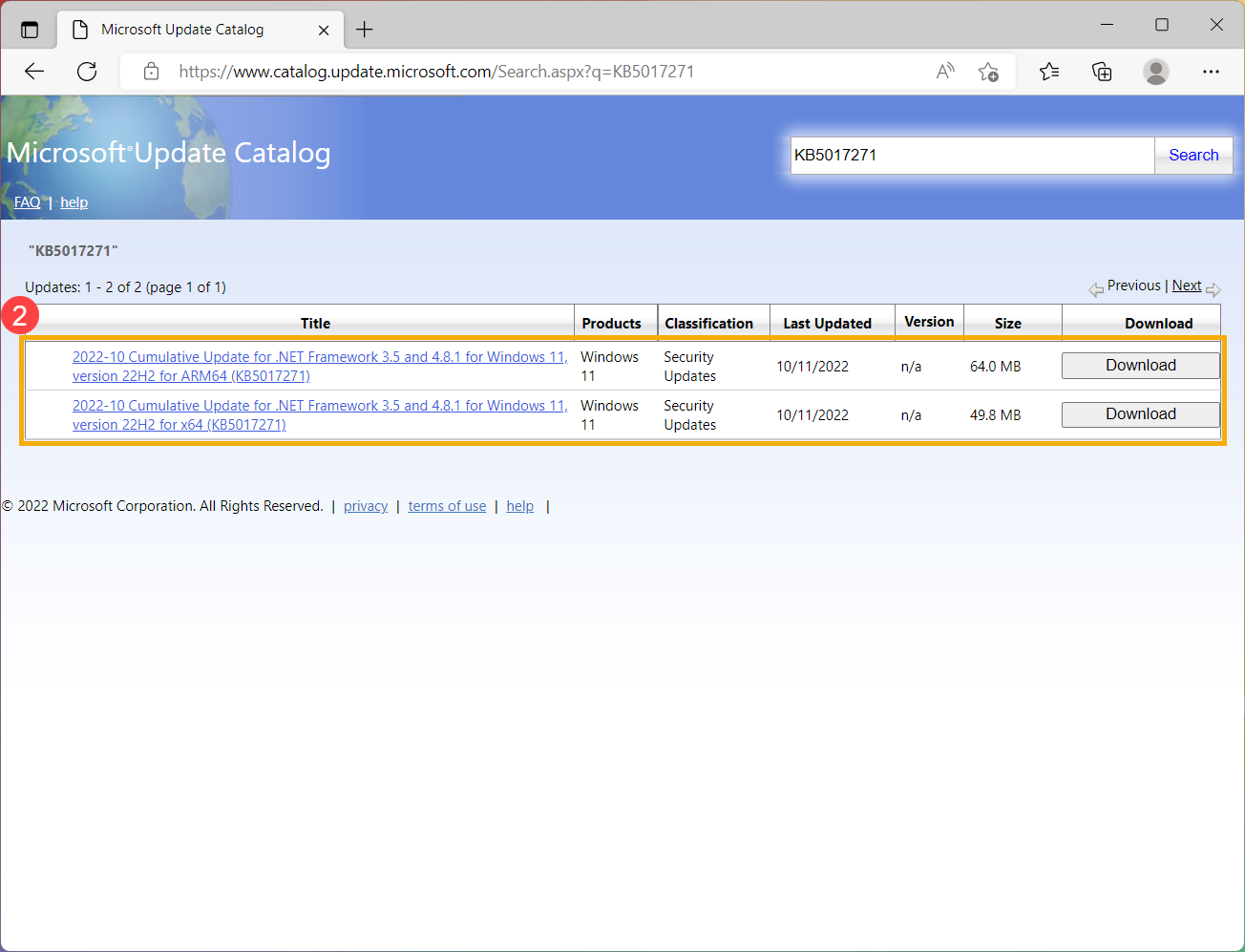
- Otvorite Microsoft Update Catalog veb-sajt. Ukucajte KB broj u polje za pretragu i zatim kliknite Pretraži①.
- Pod rezultatima pretrage, kliknite Preuzmi odgovarajuće za vašu verziju sistema i arhitekturu②.
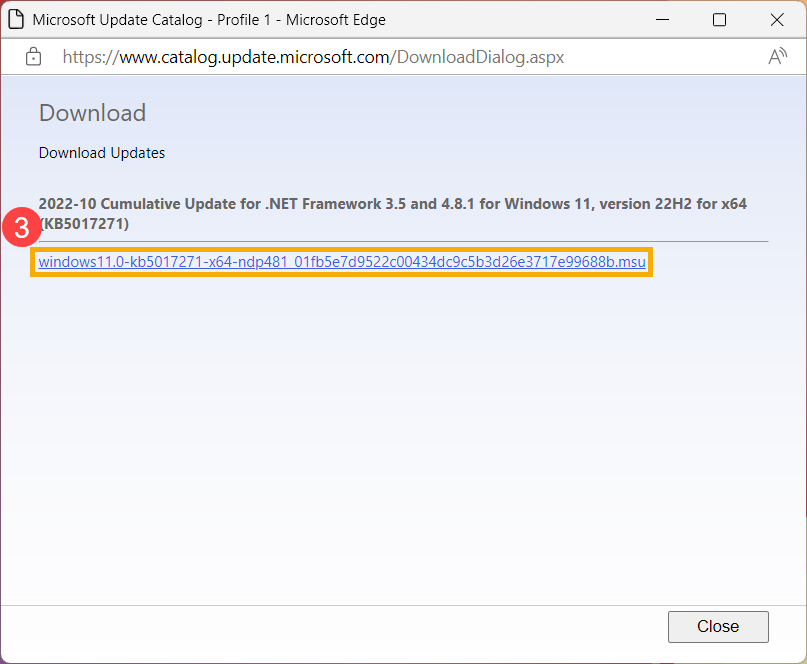
- Kliknite na link za preuzimanje samostalnog paketa③.
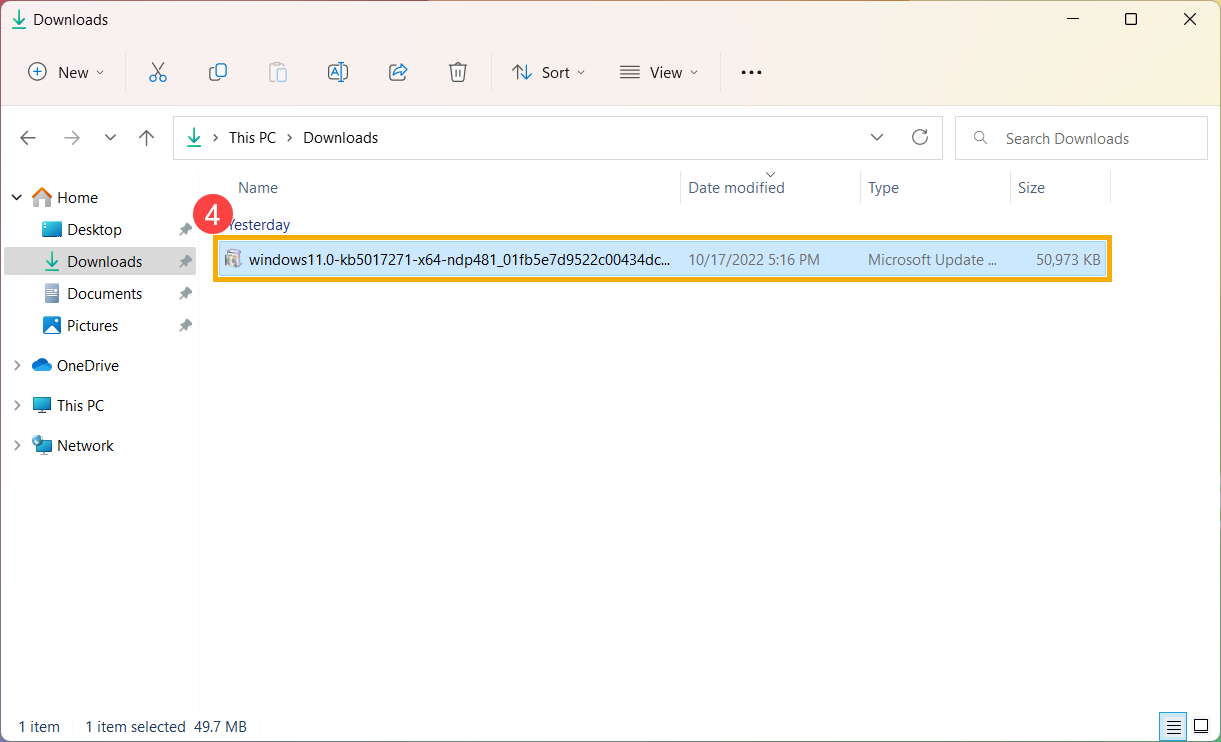
- Nakon što se preuzimanje završi, dvaput kliknite na samostalni paket da biste započeli proces instalacije④. Ako instalacija nije uspešna, nastavite sa sledećim korakom rešavanja problema.
Koristite alatku za proveru sistemskih fajlova za popravku nedostajućih ili oštećenih sistemskih fajlova
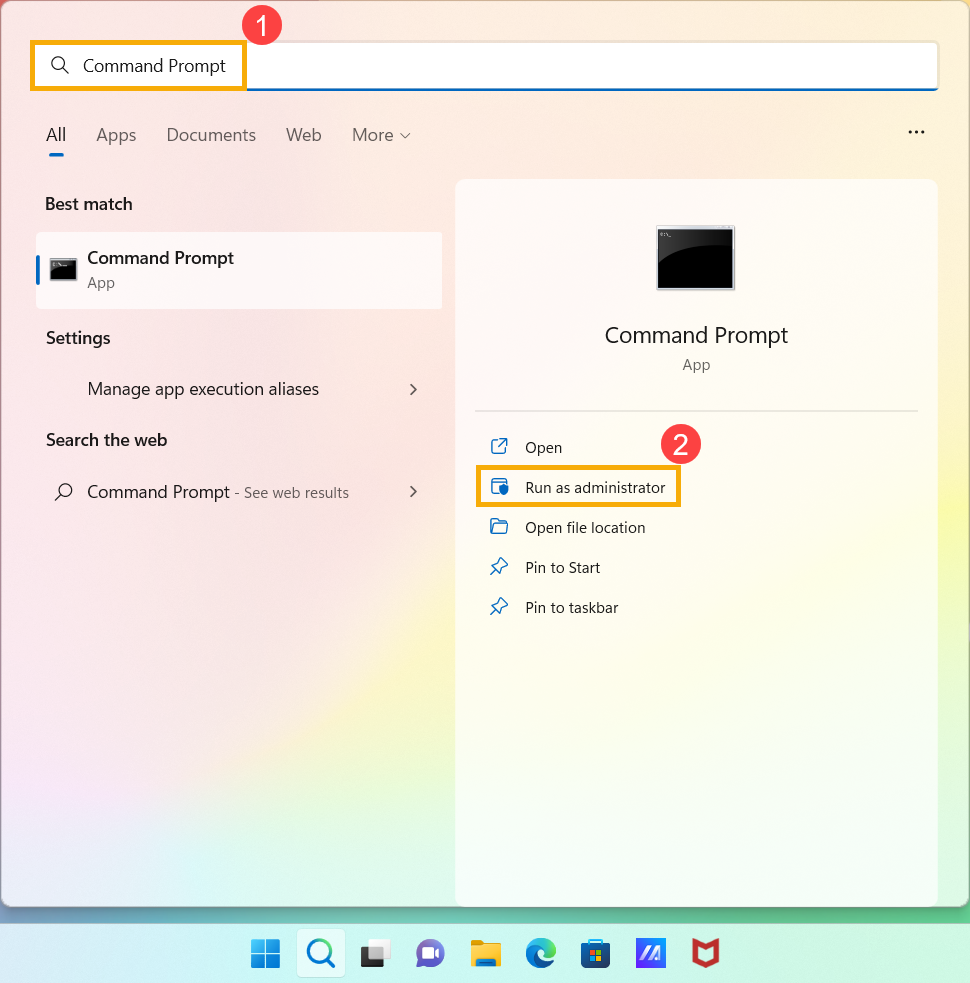
- Upišite i pretražite [Komandna linija] u Windows traci za pretragu①, zatim kliknite [Pokreni kao administrator]②.
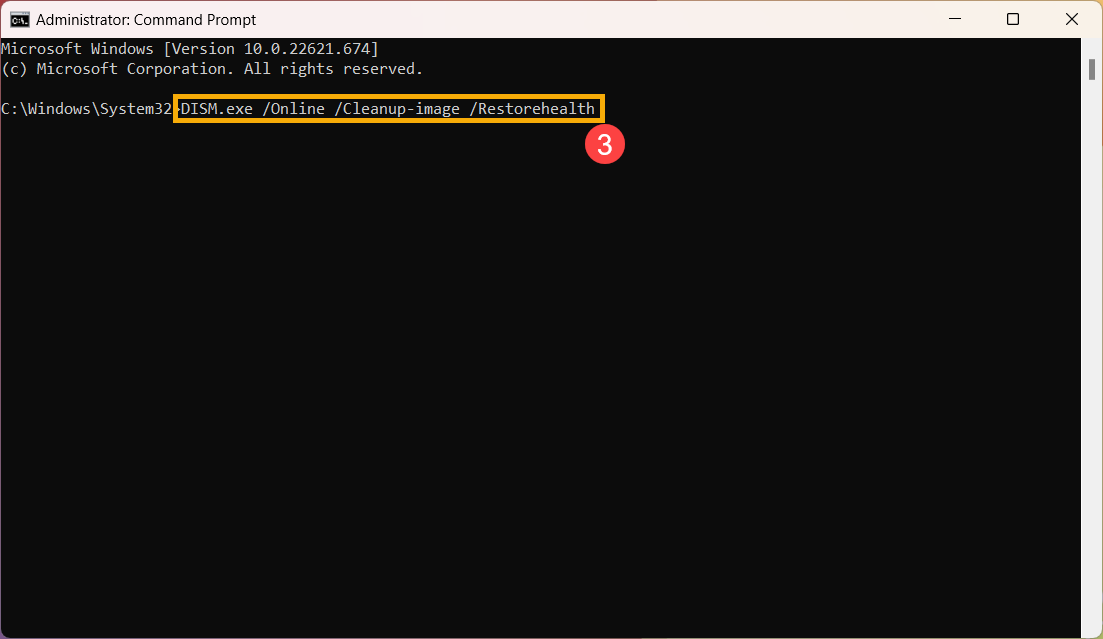
- U Command Prompt-u, ukucajte [DISM.exe /Online /Cleanup-image /Restorehealth] i pritisnite Enter na tastaturi③.
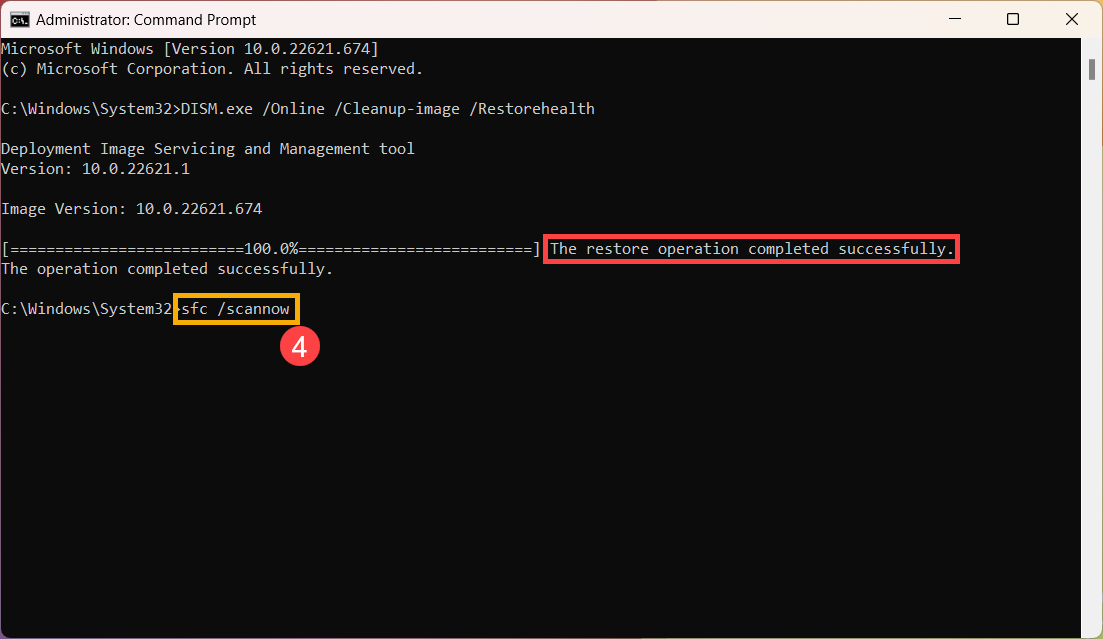
- Kada se operacija komande uspešno izvrši i pojavi se poruka o potvrdi „Operacija vraćanja je uspešno završena”, molimo ukucajte [sfc /scannow] i pritisnite Enter na tastaturi④.
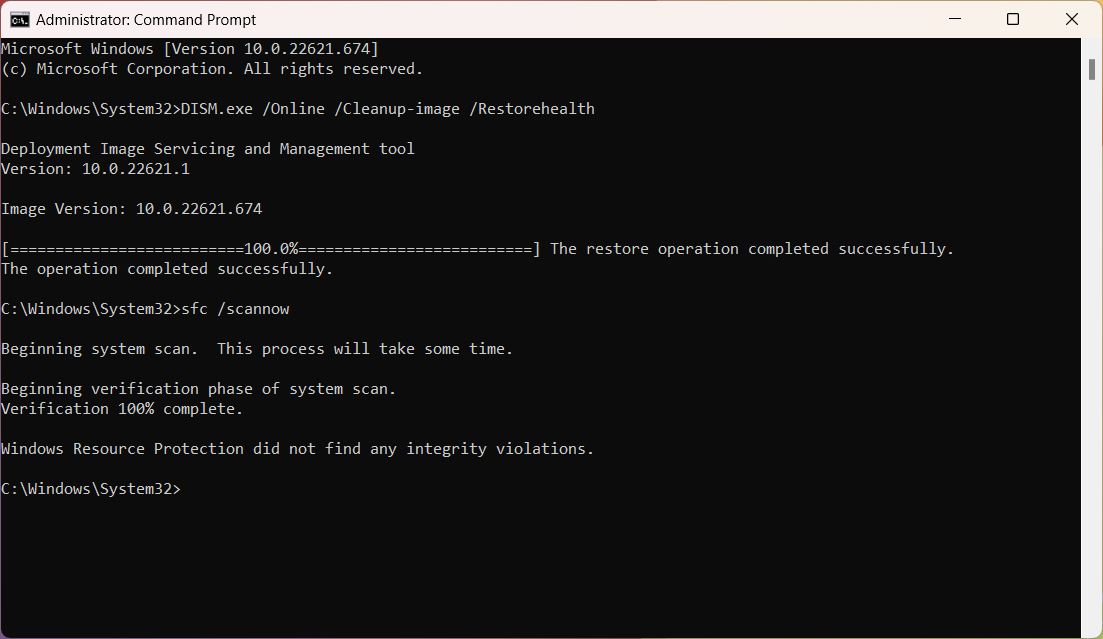
- Sačekajte da sfc skeniranje verifikacija dostigne 100% završetka, zatim zatvorite Command Prompt i pokušajte ponovo da pokrenete Windows Update. Ako problem i dalje postoji, nastavite sa sledećim korakom rešavanja problema.
Vratite sistem iz tačke vraćanja
Ako se problem sa Windows Update pojavljuje nedavno, i ako ste ikada kreirali tačku vraćanja ili postoji automatska sistemska tačka vraćanja, pokušajte da vratite uređaj na tačku pre nego što je problem počeo kako biste rešili problem. Ovde možete saznati više o Kako koristiti tačku vraćanja za vraćanje sistema.
Ako problem i dalje postoji, nastavite sa sledećim korakom rešavanja problema.
Resetujte sistem
Ako problem i dalje postoji nakon svih koraka rešavanja problema. Molimo sačuvajte vaše lične fajlove, zatim resetujte uređaj na originalnu konfiguraciju. Ovde možete saznati više o Kako resetovati sistem.
Ako vaš problem nije rešen gore navedenim rešenjima i informacijama, kontaktirajte ASUS korisnički servis za dodatne informacije.
Operativni sistem Windows 10
Ažurirajte i potvrdite BIOS / drajvere sa najnovijom verzijom na vašem uređaju
Redovno ažuriranje BIOS-a, Windows-a i driver-a može poboljšati stabilnost i performanse sistema. Uverite se da vaš uređaj koristi najnovije verzije. Saznajte više o ažuriranju BIOS-a:
Kako ažurirati verziju BIOS-a u Windows sistemu
Kako ažurirati BIOS pomoću ASUS Firmware Update/EZ Flash
(Za desktop proizvode, pogledajte Uvod u ASUS Motherboard EZ Flash 3.)
Saznajte više o ažuriranju Windows-a i driver-a:
Kako ažurirati drivere putem System Update u MyASUS-u
Ako problem i dalje postoji nakon što ste ažurirali BIOS i drivere, nastavite na sledeće poglavlje radi rešavanja problema.
Korišćenje alata za rešavanje problema u Windows-u
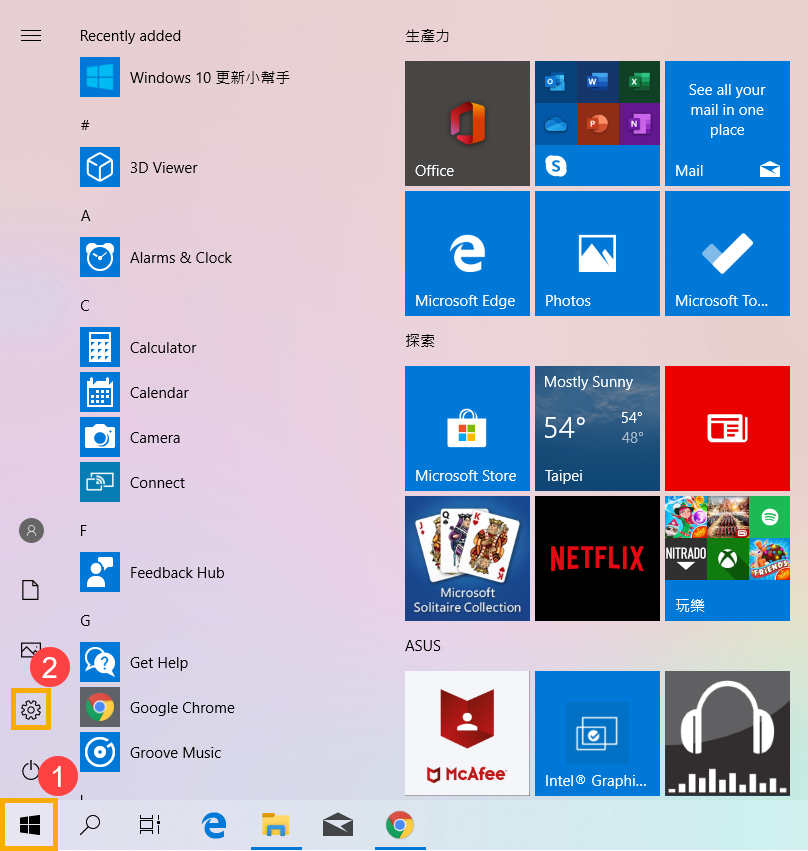
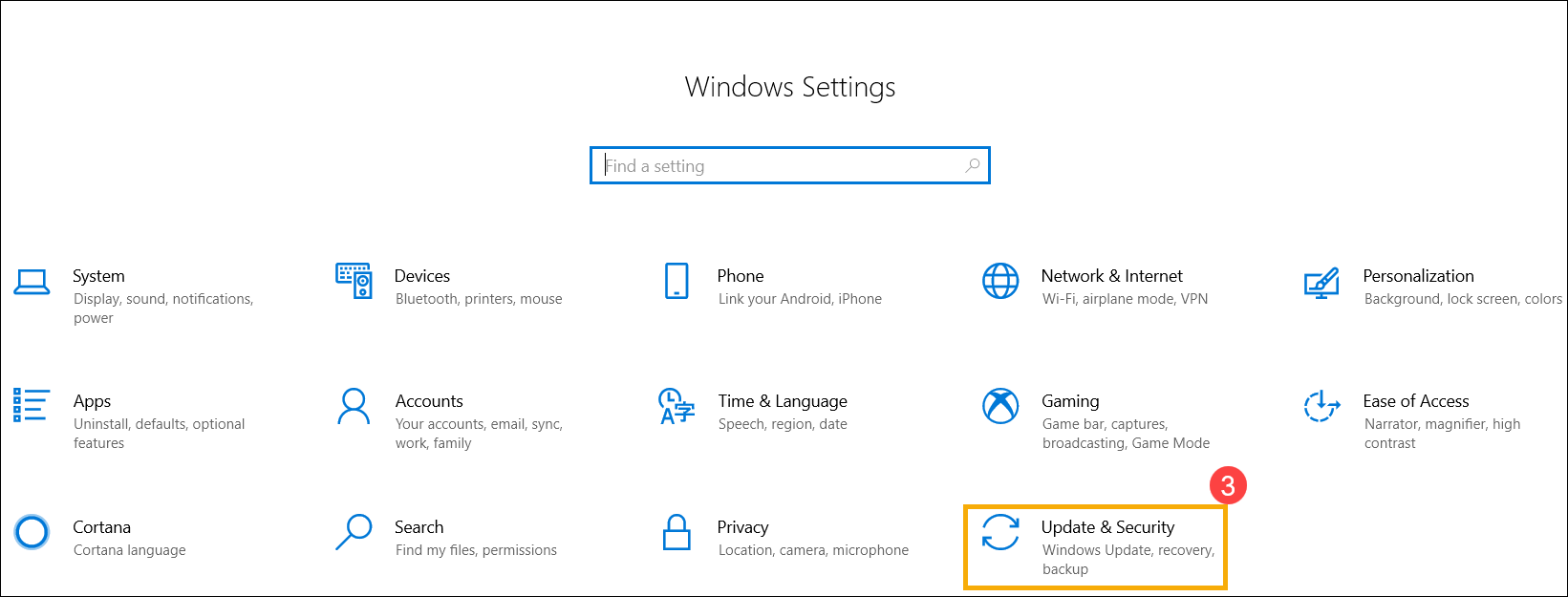
- Kliknite [Start meni]①, zatim kliknite [Podešavanja]②.
- Izaberite [Ažuriranje i bezbednost]③.
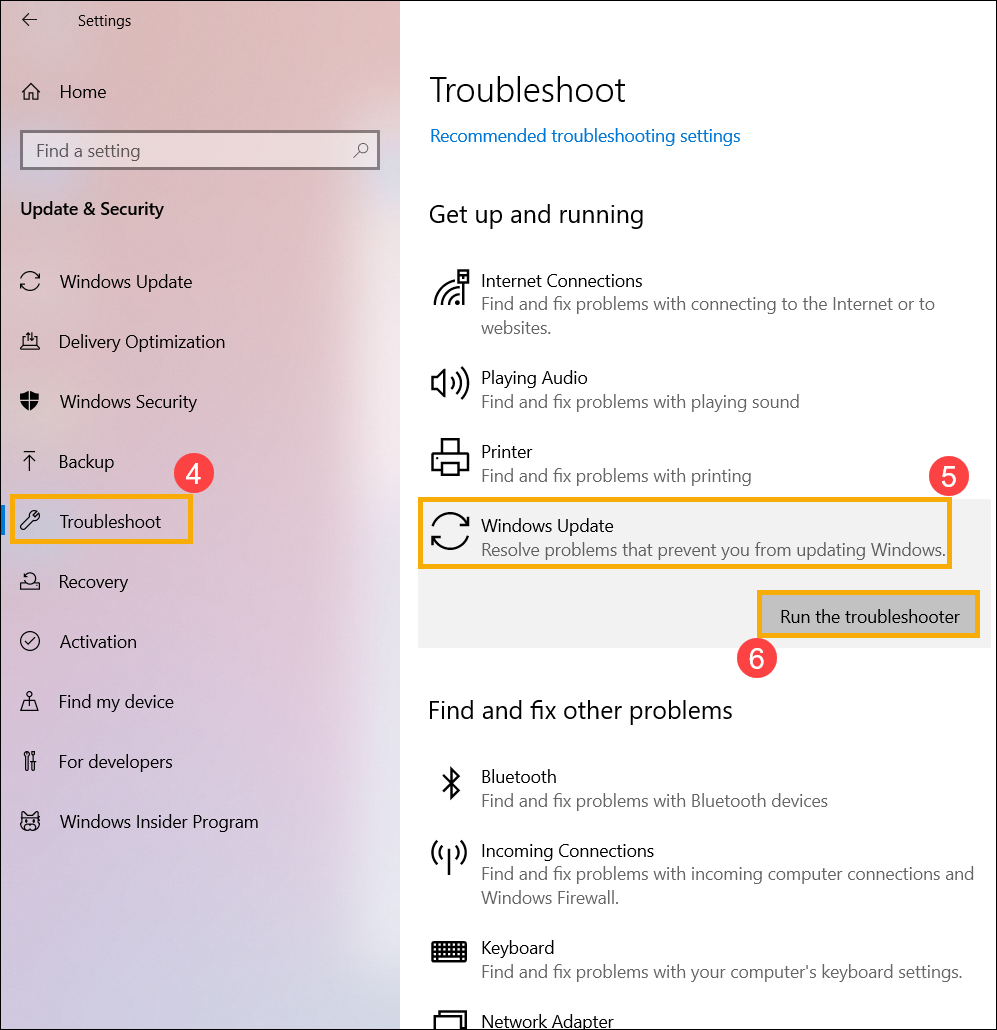
- Izaberite [Rešavanje problema]④, kliknite [Windows Update]⑤ i [Pokreni alat za rešavanje problema]⑥, zatim pratite uputstva na ekranu da biste završili proces rešavanja problema. Ako problem i dalje postoji, nastavite sa sledećim korakom rešavanja.
Preuzmite najnoviju verziju Windows 10 putem Windows 10 Update Assistant-a
Update Assistant može pomoći da ažurirate na najnoviju verziju Windows 10.
- Idite na zvanični Microsoft sajt da preuzmete Update Assistant alat. Kliknite [Ažuriraj sada]① da biste započeli preuzimanje Windows 10 Update Assistant alata.
Napomena: Sledeća slika prikazuje trenutnu verziju i služi samo kao referenca, molimo vas da preuzmete najnoviju verziju koju obezbeđuje Microsoft.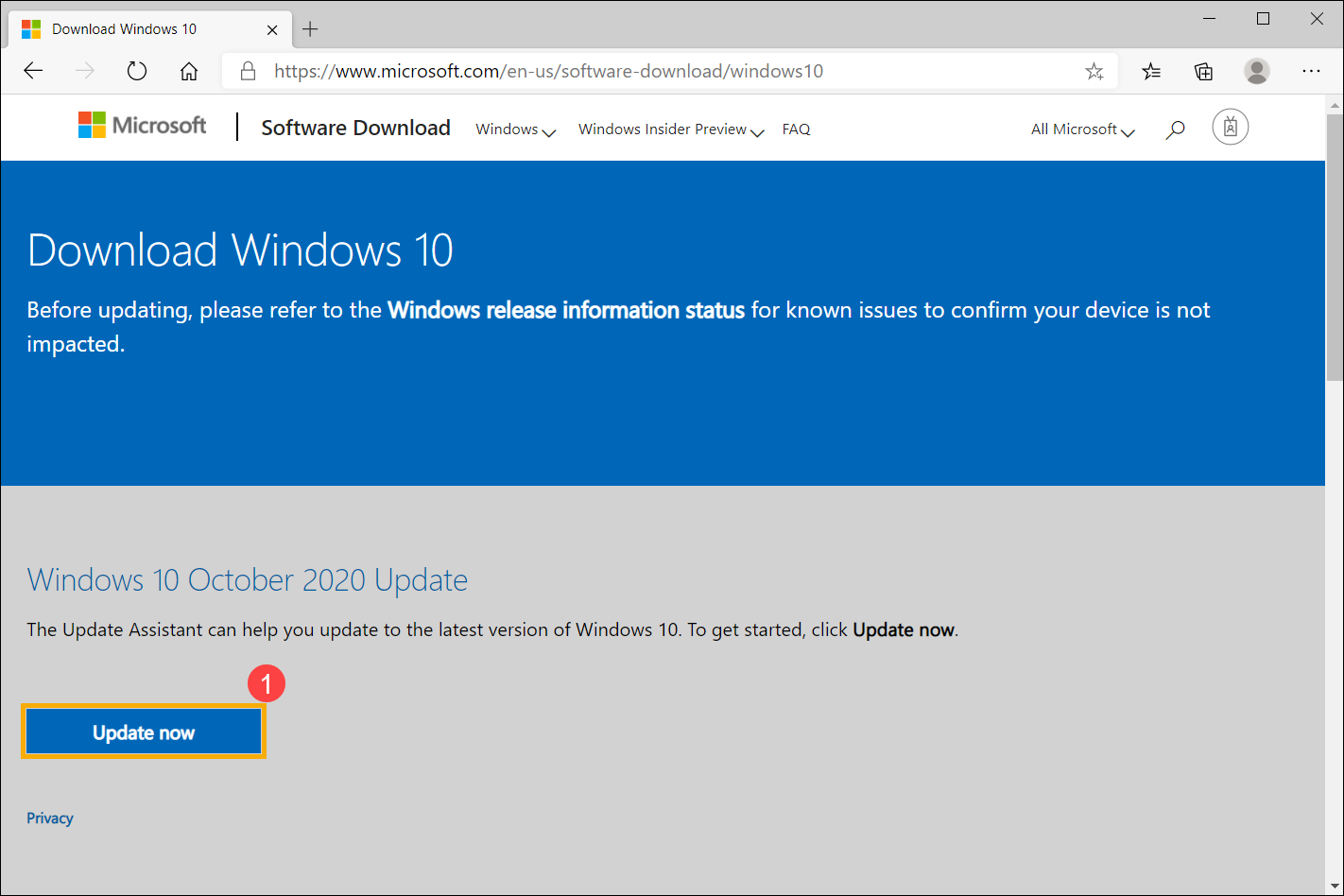
- Nakon što se proces preuzimanja završi, dvaput kliknite na preuzeti alat②.
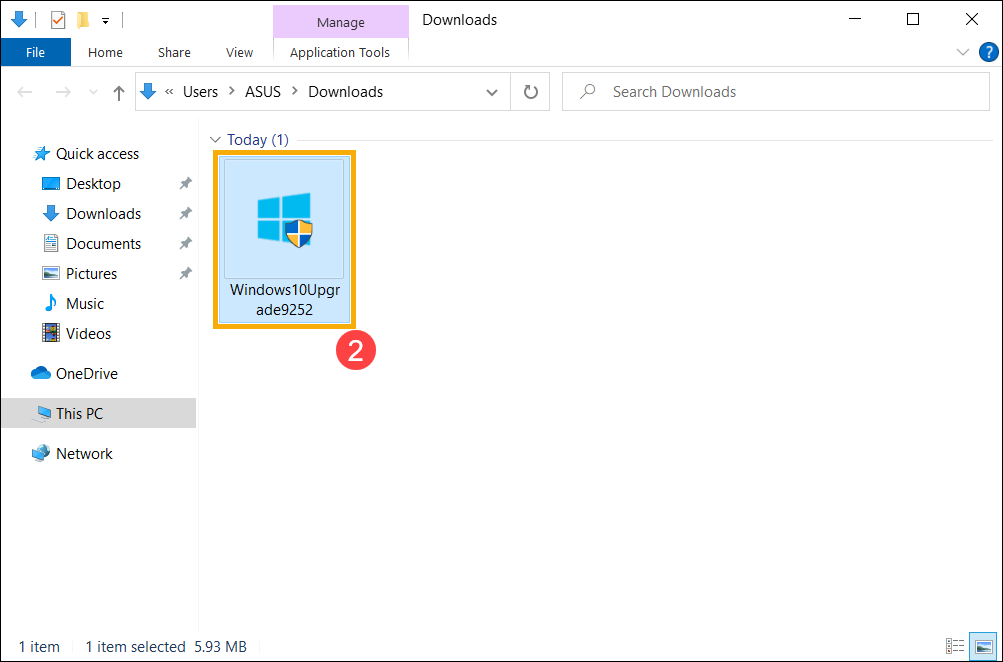
- Ako se pojavi obaveštenje Kontrola korisničkog naloga, molimo izaberite [Da]③.
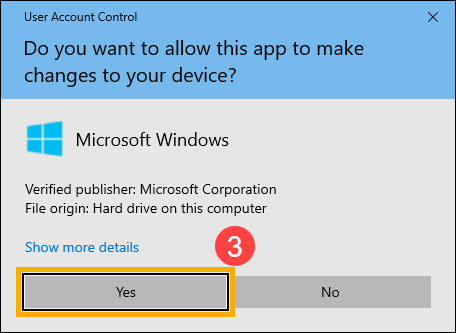
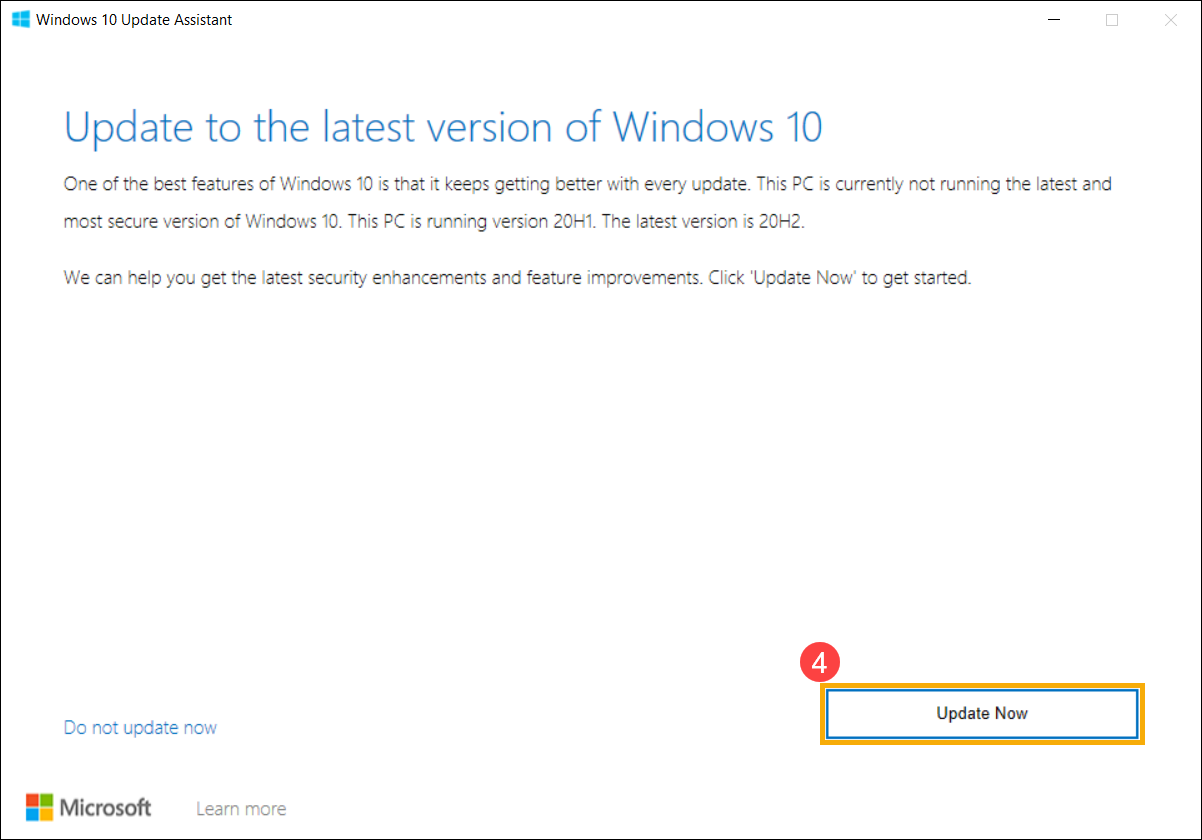
- Windows 10 Update Assistant će prikazati trenutnu verziju na vašem uređaju i koja je najnovija verzija. Izaberite [Update Now]④ da započnete proces ažuriranja.
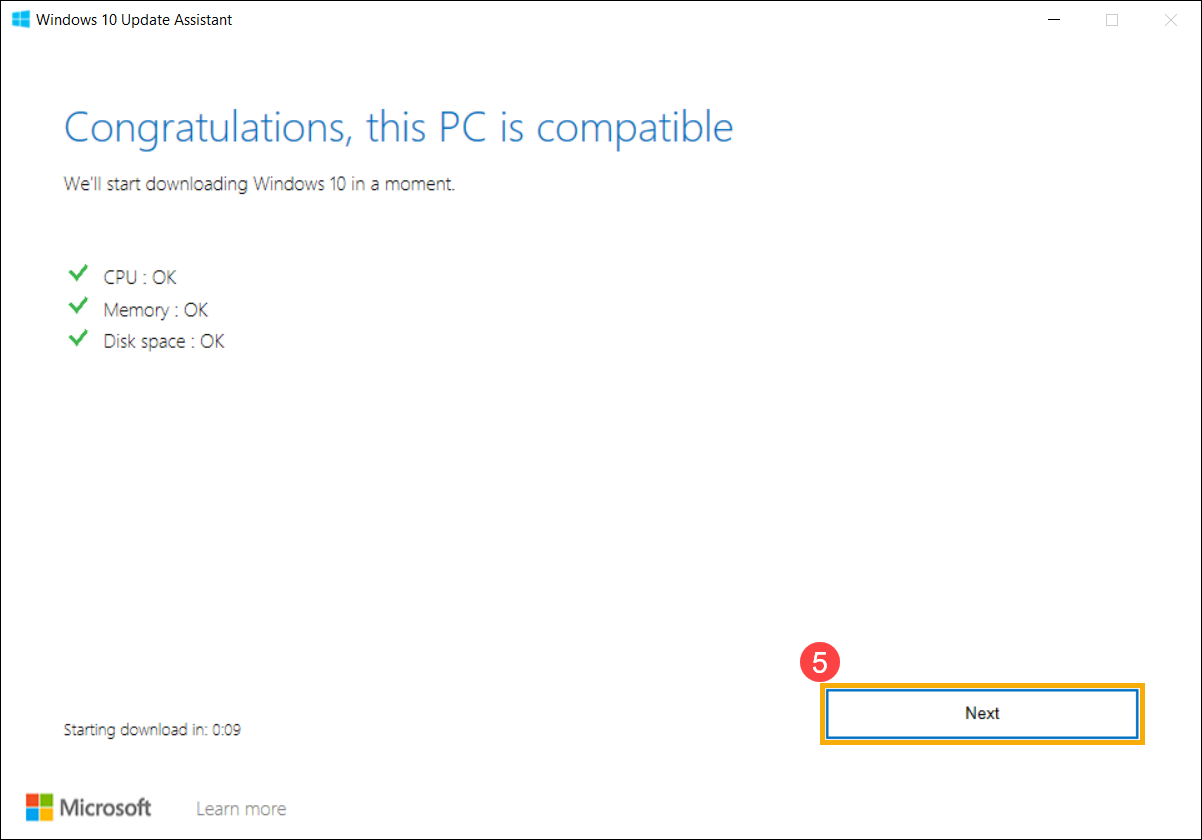
- Update Assistant će proveriti da li su hardverski uređaji vašeg uređaja kompatibilni sa najnovijom verzijom Windows 10. Nakon što potvrdite da je vaš uređaj kompatibilan, molimo izaberite [Next]⑤ da započnete preuzimanje najnovije verzije Windows 10.
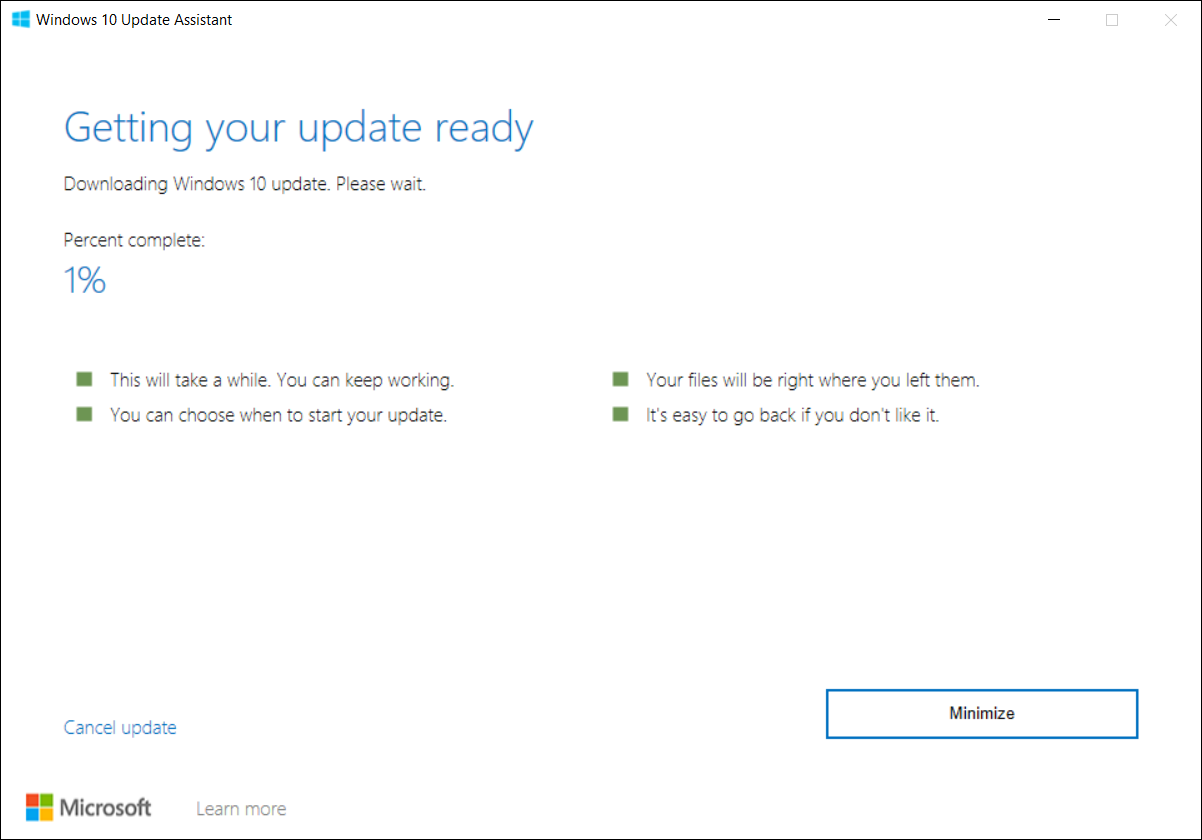
- Asistent za ažuriranje preuzima najnoviju verziju Windows 10.
- Nakon što se proces preuzimanja završi, kliknite [Ponovo pokreni odmah]⑥ da biste započeli instalaciju najnovije verzije Windows 10. Ako instalacija nije uspešna, nastavite sa sledećim korakom rešavanja problema.
Napomena: Ažuriranje Windows-a će trajati neko vreme, pa vas molimo da se AC adapter priključi tokom procesa ažuriranja. Takođe, nemojte prisilno ugasiti računar kako biste sprečili bilo kakve probleme.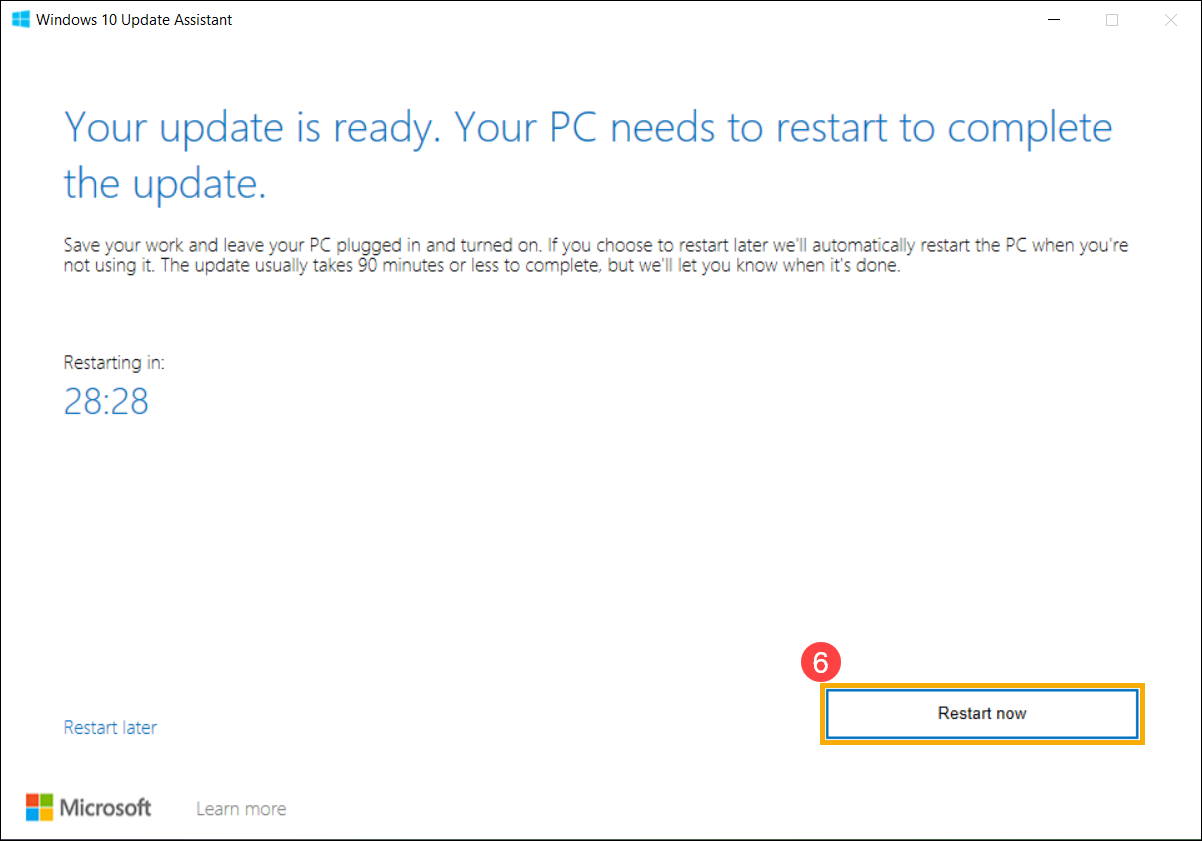
Ručno instalirajte samostalni paket ažuriranja Windows-a
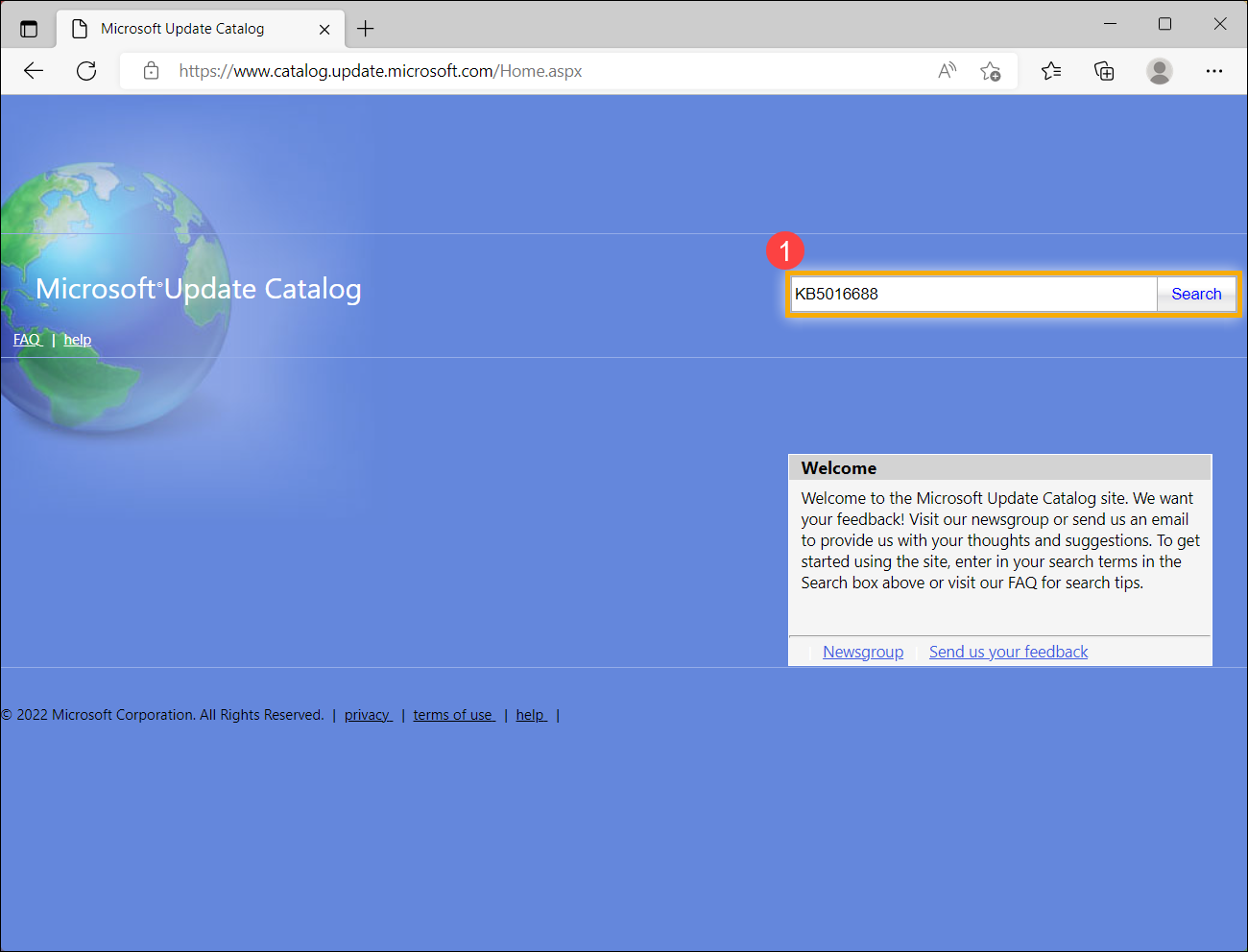
- Zabeležite naziv verzije ažuriranja. Uopšteno, naziv verzije ažuriranja koristi “KB” kao oznaku, na primer KB5016688. (Sledeći primer koristi KB5016688.)
- Otvorite Microsoft Update Catalog veb-sajt. Ukucajte KB broj u traku za pretragu i zatim kliknite Pretraga①.
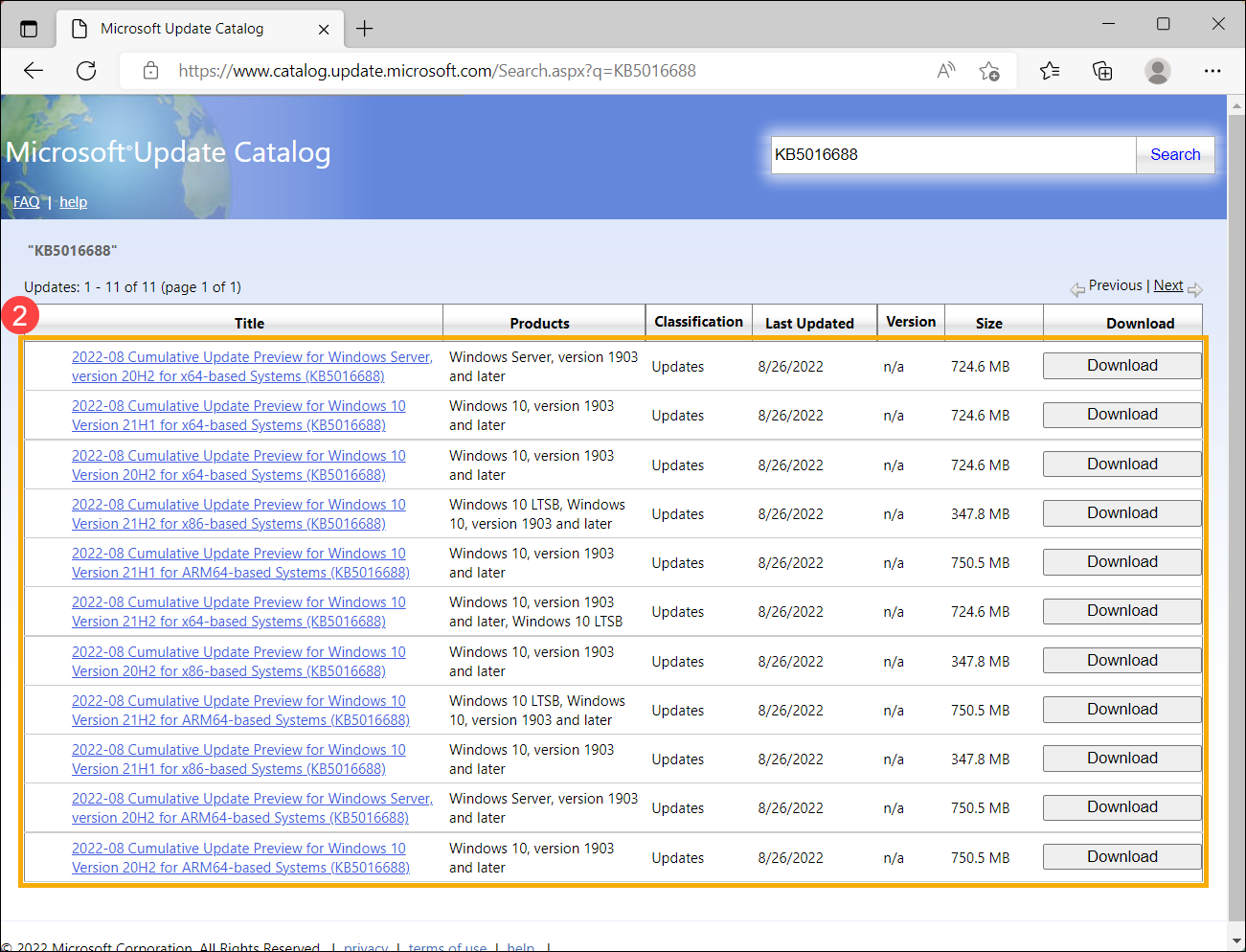
- Pod rezultatima pretrage, kliknite Preuzmi odgovarajuće verziji vašeg sistema i arhitekturi②.
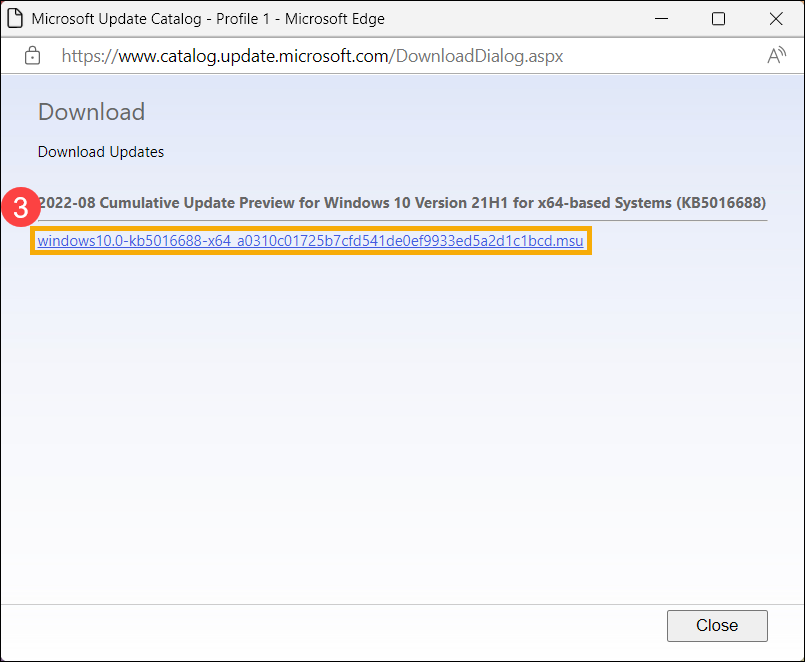
- Kliknite na link da preuzmete samostalni paket③.
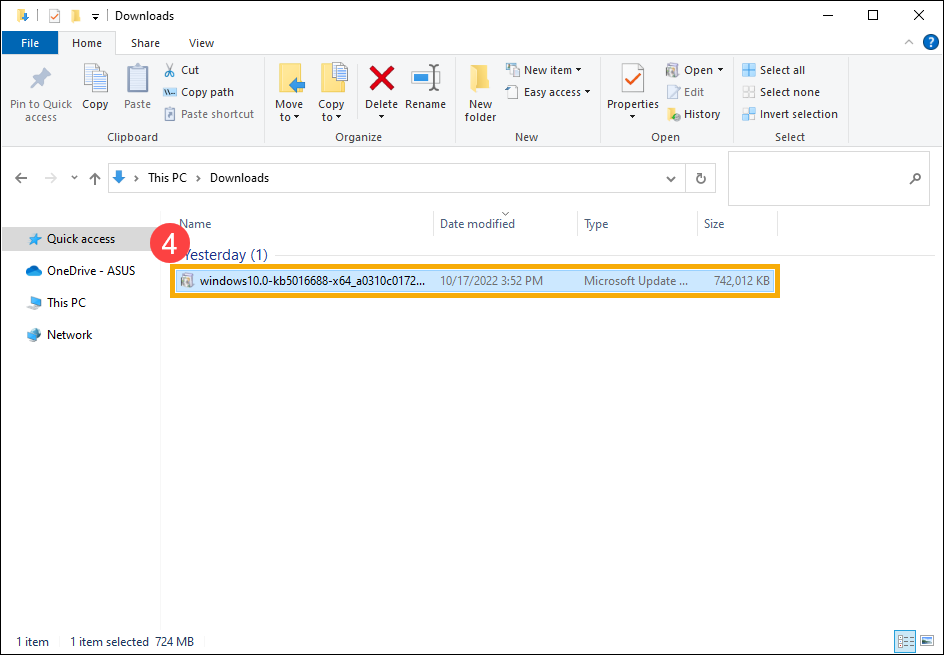
- Nakon preuzimanja, dvostruko kliknite na samostalni paket da pokrenete proces instalacije④. Ako instalacija nije uspešna, nastavite sa sledećim korakom rešavanja problema.
Koristite alat [System File Checker] za popravku nedostajućih ili oštećenih sistemskih fajlova
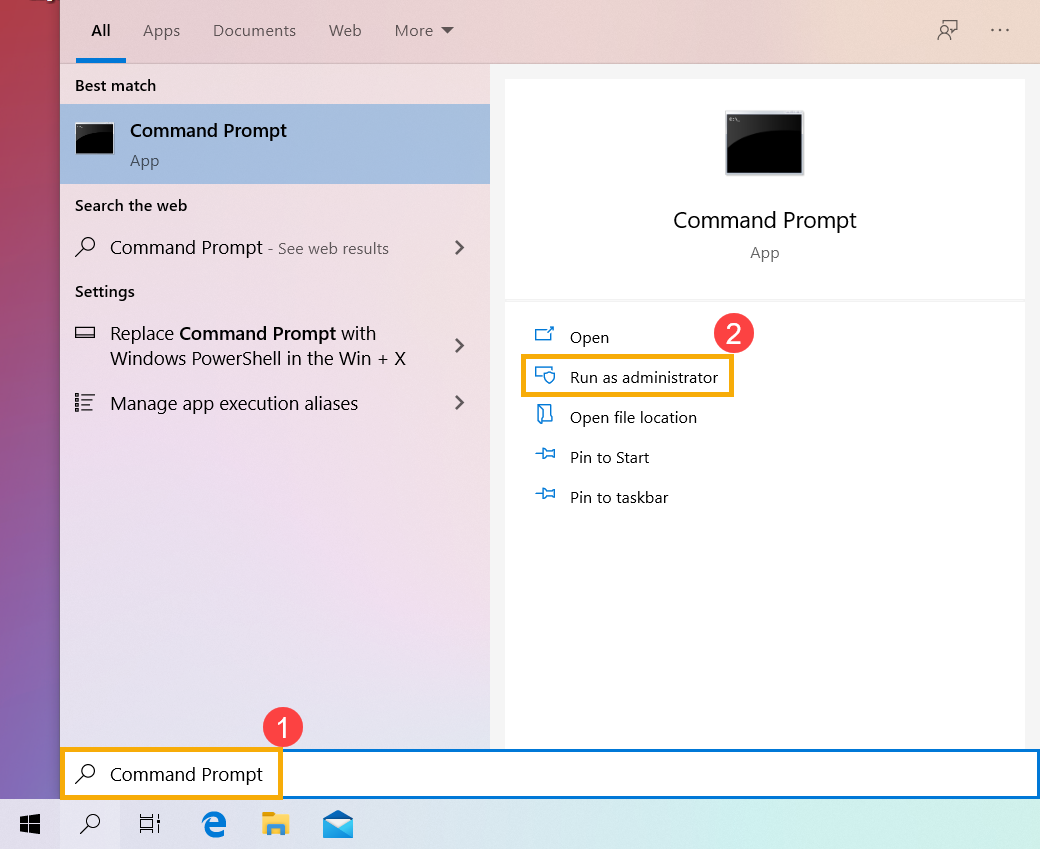
- Ukucajte i pretražite [Komandna linija] u Windows traci za pretragu①, zatim kliknite [Pokreni kao administrator]②.
- U Command Prompt-u, unesite [DISM.exe /Online /Cleanup-image /Restorehealth] i pritisnite Enter na tastaturi③.
- Kada se komanda uspešno izvrši i pojavi se poruka sa potvrdom „Operacija vraćanja je uspešno završena”, unesite [sfc /scannow] i pritisnite Enter na tastaturi④.
- Sačekajte da sfc skeniranje verifikacija dostigne 100% završetka, zatim zatvorite Command Prompt i pokušajte ponovo da pokrenete Windows Update. Ako problem i dalje postoji, nastavite sa sledećim korakom rešavanja problema.
Vratite sistem sa tačke vraćanja
Ako se problem sa Windows Update pojavio nedavno, i ako ste ikada napravili tačku vraćanja ili postoji automatska sistemska tačka vraćanja, pokušajte da vratite uređaj na stanje pre nego što je problem počeo kako biste rešili problem. Ovde možete saznati više o Kako koristiti tačku vraćanja za povrat sistema.
Ako problem i dalje postoji, nastavite sa sledećim korakom rešavanja problema.
Resetujte sistem
Ako problem i dalje postoji nakon što ste završili sve korake rešavanja problema, napravite rezervnu kopiju ličnih fajlova, a zatim resetujte uređaj na originalnu konfiguraciju. Ovde možete saznati više o Kako resetovati sistem.
Ako vaš problem nije rešen pomoću gore navedenih rešenja i informacija, kontaktirajte ASUS korisnički servis za dodatne informacije.