Povezane teme
- [Windows 11/10] Kako deinstalirati aplikacije, instalirane Windows ažuriranja, drajvere
- [Windows 11/10] Kako ažurirati verziju Windows-a (Feature Update)
- [Windows 11/10] Kako koristiti Windows Update za ažuriranje sistema i BIOS-a
- [Windows 11/10] Rešavanje problema – Windows Update nije uspeo da se instalira
- [Windows 11/10] Učenje korišćenja Windows 11/10
[Windows 11/10] Uvod u funkciju Windows Update
Windows Update pomaže da vaš računar bude ažuriran, što uključuje Windows operativni sistem, ažuriranja Microsoft proizvoda, kao i ažuriranja drajvera uređaja trećih strana (npr. drajvere koje ASUS obezbeđuje). Takođe, Windows vam omogućava da odlučite kada i kako ćete dobiti najnovija ažuriranja da bi vaš uređaj radio glatko i bezbedno. U većini slučajeva, Windows preuzima i instalira ažuriranja u pozadini, a ažuriranja se završavaju nakon ponovnog pokretanja računara. Proverite da li je vaš računar povezan na AC adapter kada znate da će se instalirati ažuriranja kako biste sprečili gubitak napajanja tokom procesa ažuriranja.
Molimo vas da odete na odgovarajuće uputstvo na osnovu trenutnog Windows operativnog sistema na vašem računaru:
- Ručno pokretanje Windows Update-a
- Zaustavite preuzimanje i instaliranje ažuriranja
- Primajte ažuriranja kada niste za računarom uz aktivne sate u Windows 11
- Pogledajte istoriju ažuriranja
Ručno pokretanje Windows Update-a
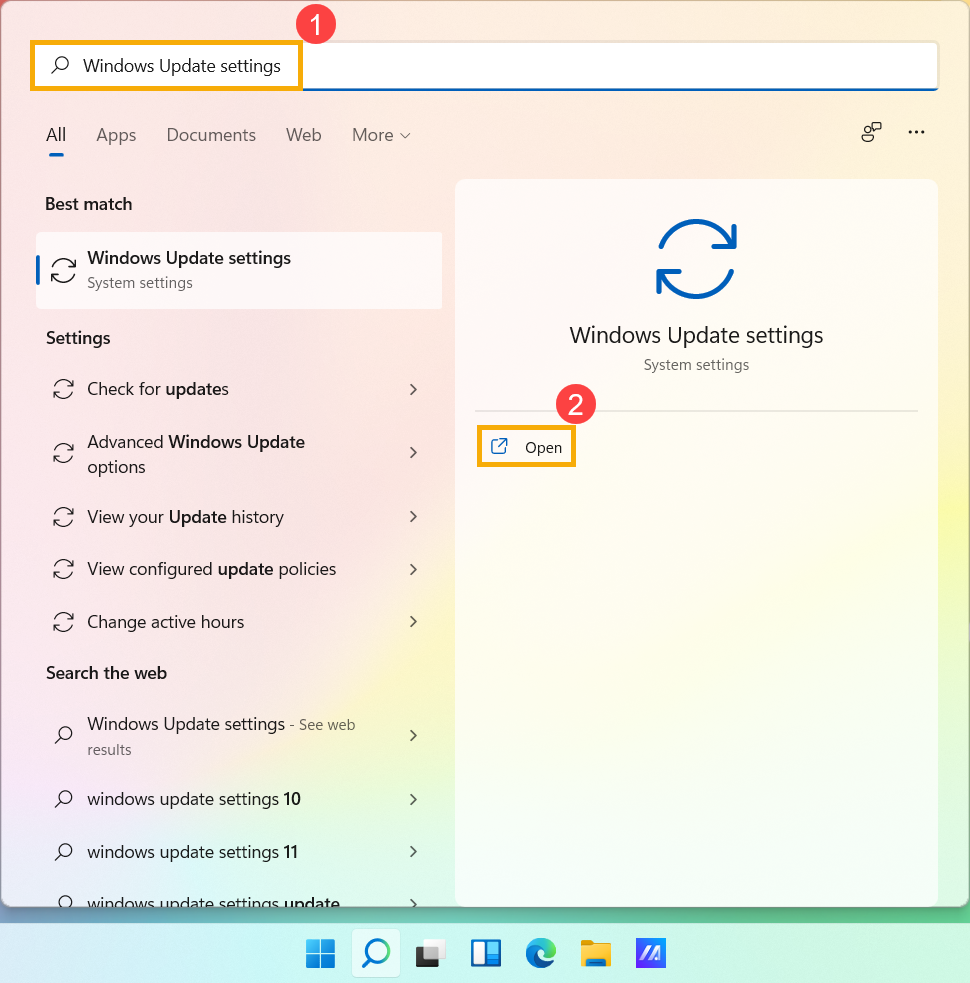
- Upišite i pretražite [Podešavanja Windows Update-a]① u pretraživaču Windows-a, zatim kliknite [Otvori]②.
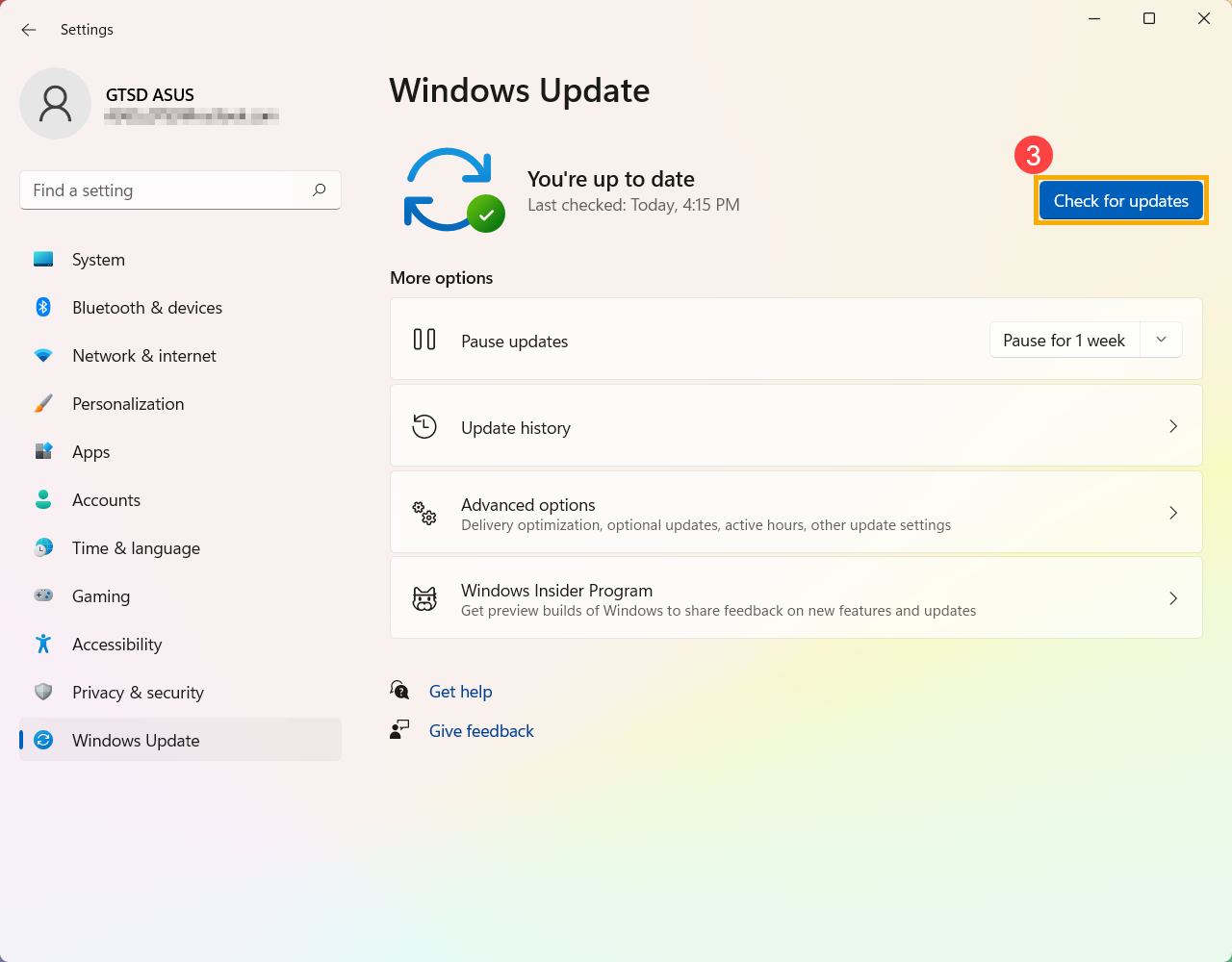
- Kliknite [Proveri ažuriranja]③.
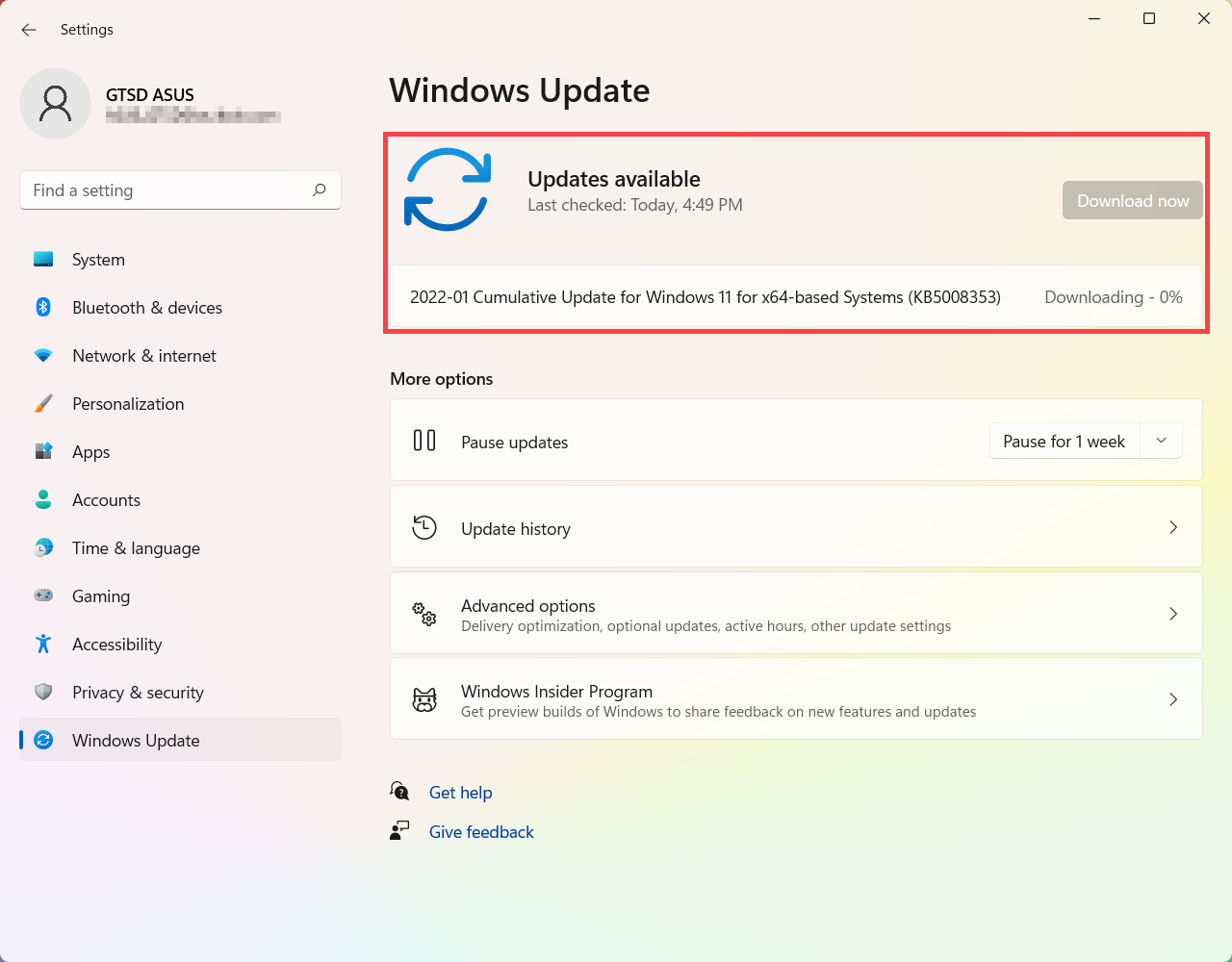
- Ako je funkcionalno ažuriranje dostupno za vaš računar, pojaviće se posebno na Windows Update stranici i počeće da se preuzima i instalira. Za neka ažuriranja je potrebno dodatno kliknuti „Instaliraj sada” ručno.
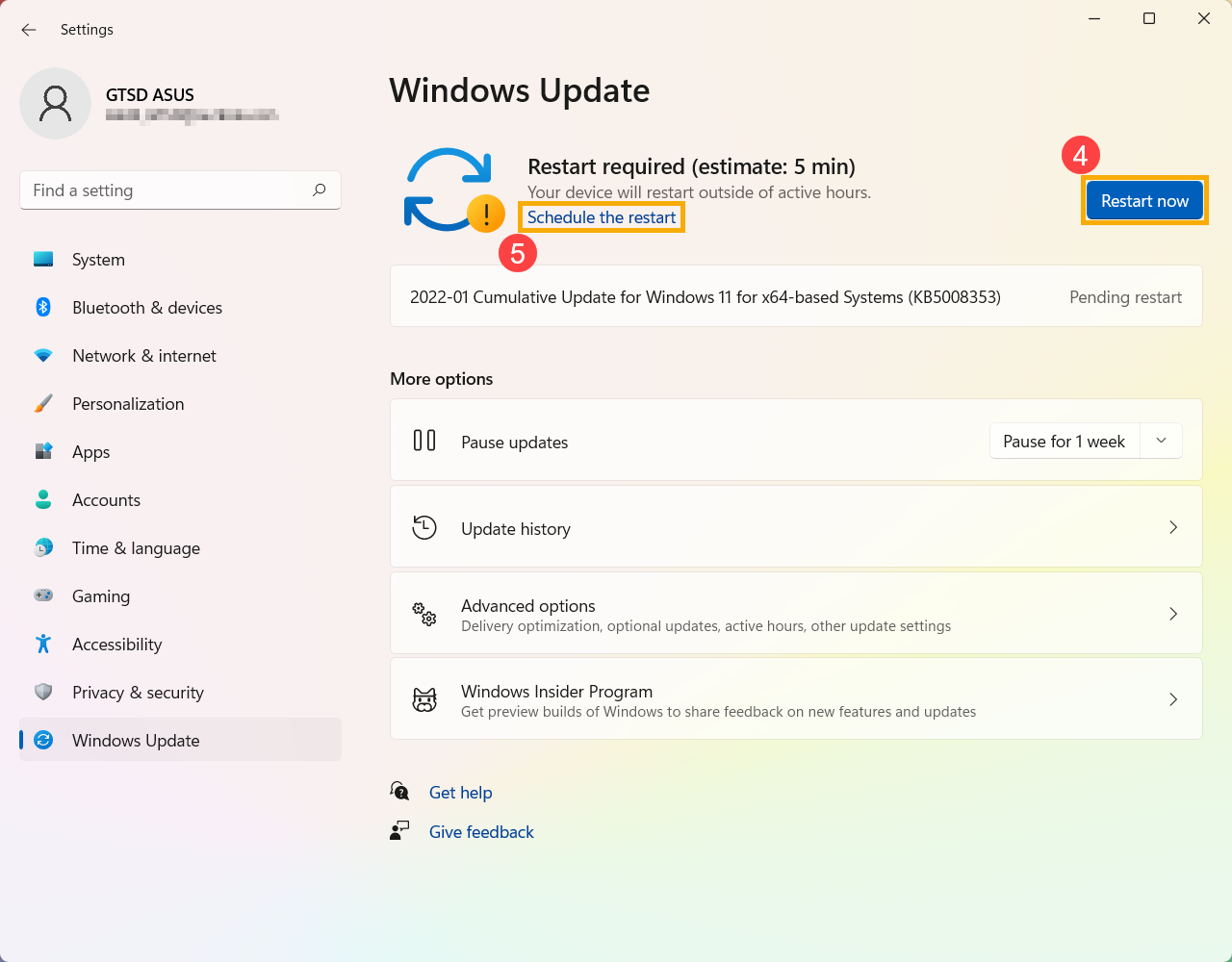
- Neka ažuriranja mogu zahtevati restartovanje računara, pa možete odabrati [Restartuj sada]④. U suprotnom, ako još ne želite da restartujete računar, možete izabrati [Zakazivanje restarta]⑤ da postavite termin za restart.
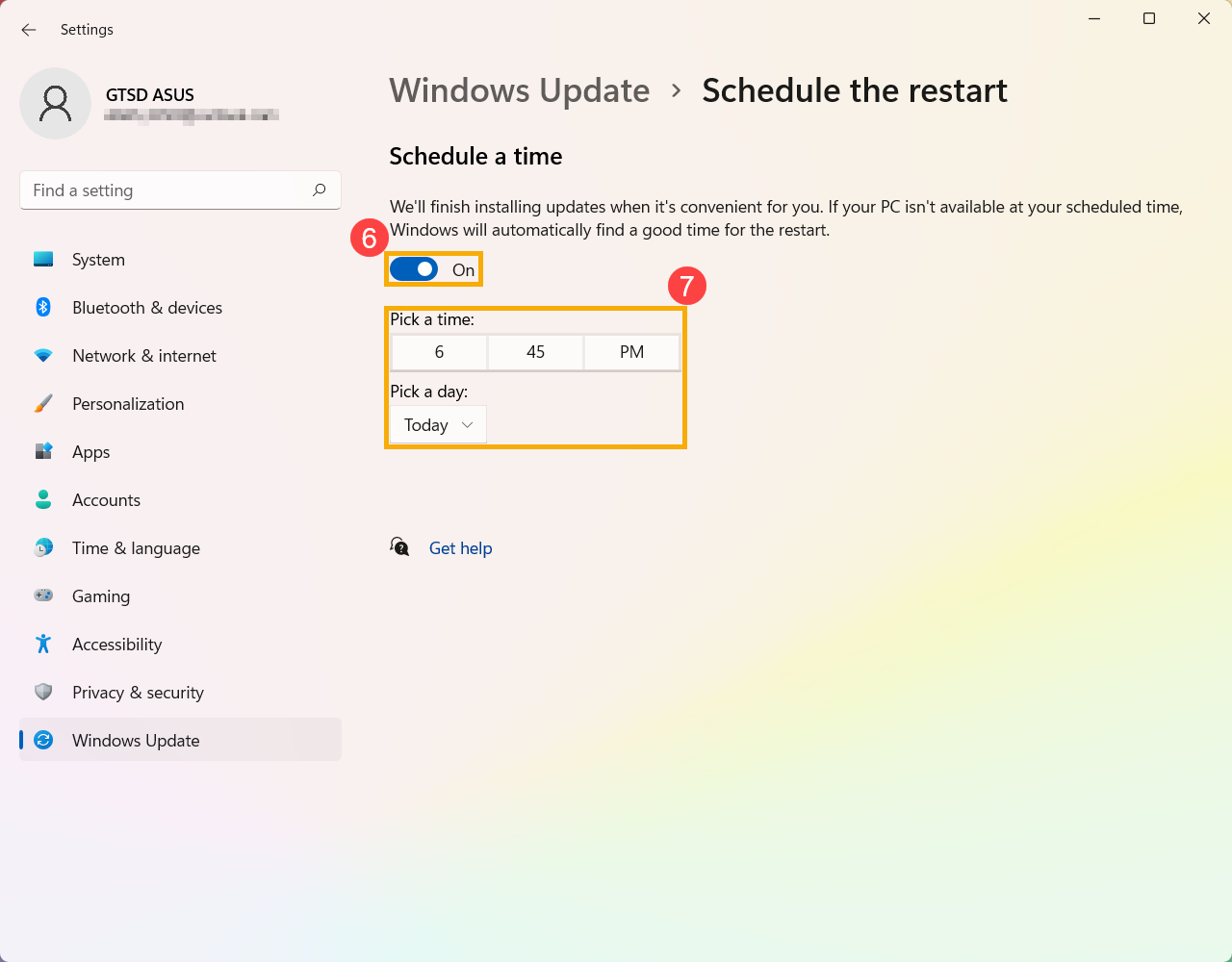
- Nakon ulaska na stranicu Zakazivanje restarta, podesite Zakazivanje vremena kao [Uključeno]⑥, i zatim izaberite vreme i dan kada želite da se izvrši restart⑦.
Zaustavite preuzimanje i instalaciju ažuriranja
U Windows 11 ne možete potpuno zaustaviti ažuriranja jer pomažu da vaš uređaj bude bezbedan i siguran; ažuriranja će na kraju morati biti instalirana i preuzeta, bez obzira na podešavanja ažuriranja. Možete se pozvati na sledeći način da privremeno pauzirate preuzimanje i instalaciju ažuriranja. Ali, kada se dostigne granica pauze, moraćete da instalirate najnovija ažuriranja pre nego što ponovo možete da pauzirate ažuriranja.
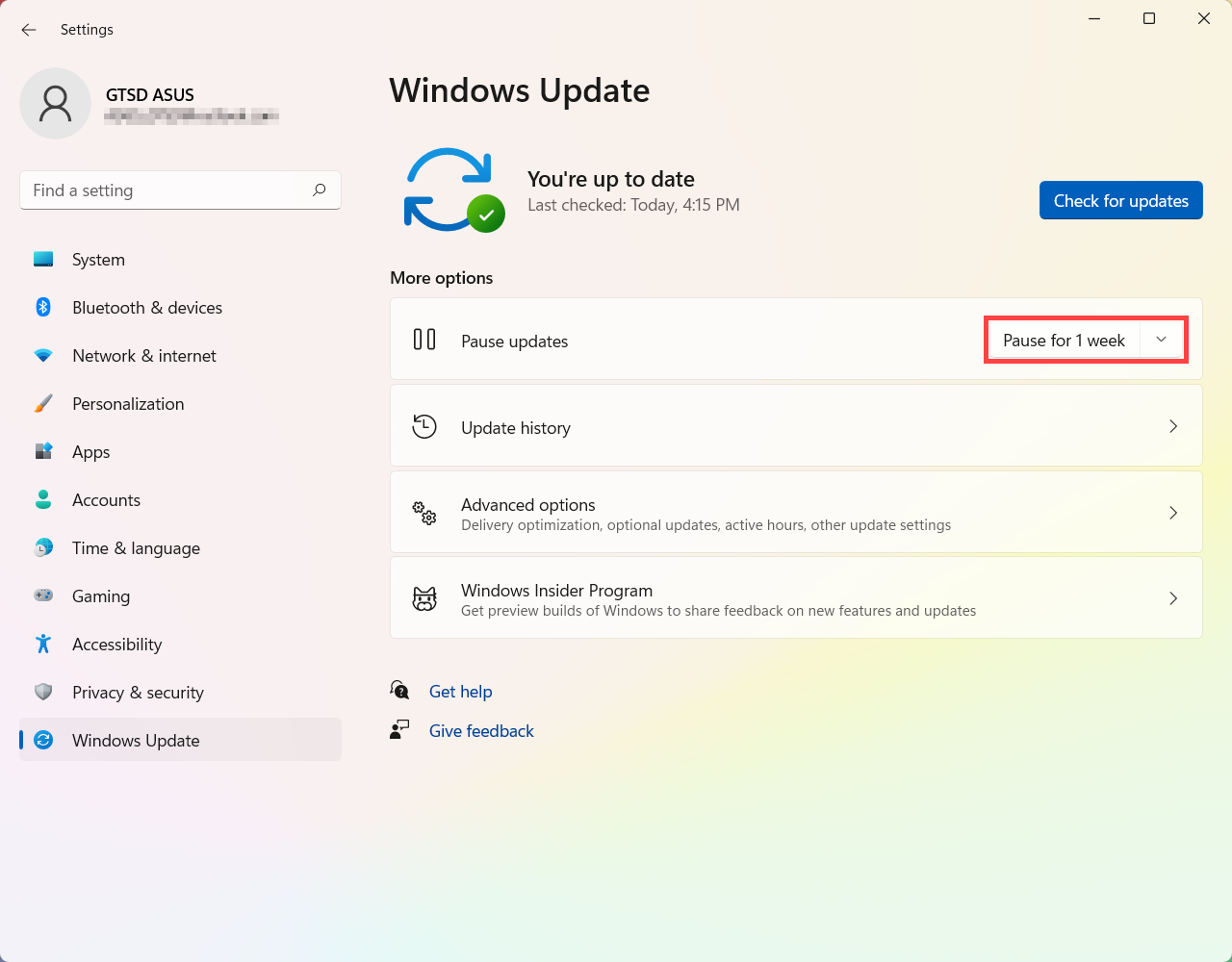
- Izaberite [Pauziraj na 1 nedelju] na stranici Windows Update. Inače, možete kliknuti na padajući meni da izaberete period na koji želite da pauzirate ažuriranja.
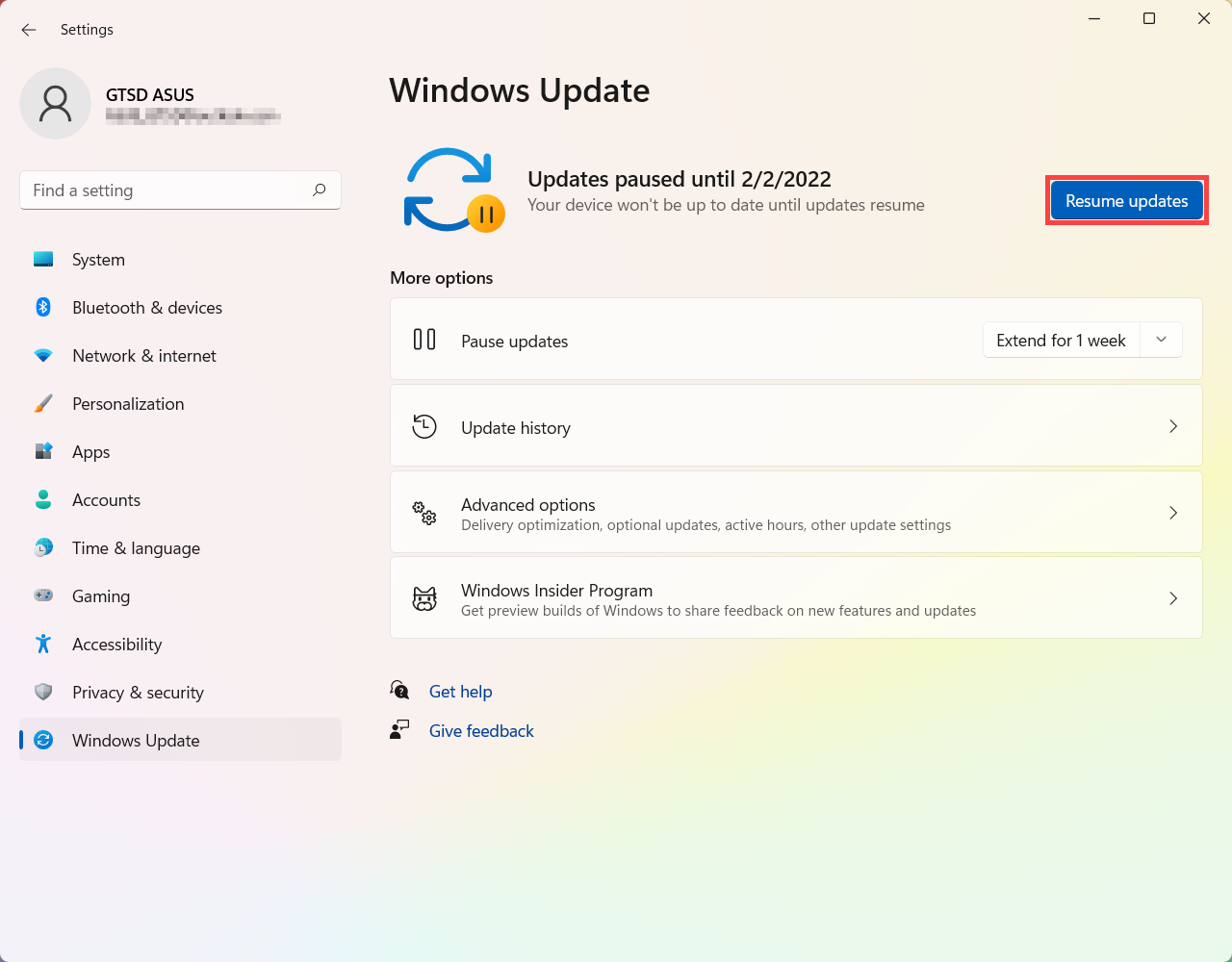
- Windows će nastaviti ažuriranja nakon 1 nedelje (ili, u zavisnosti od izabranog perioda). Tokom ovog perioda, možete kliknuti na [Nastavi ažuriranja] da u bilo kom trenutku nastavite automatsko ažuriranje.
Primite ažuriranja kada ste odsutni od svog PC-a pomoću aktivnih sati u Windows 11
Da biste završili instalaciju ažuriranja, računar će ponekad morati da se restartuje. Aktivni sati omogućavaju Windows-u da zna kada obično koristite računar, i zatim koristi te informacije kako bi zakazao ažuriranja i obezbedio da se restartuje kada ne koristite računar.
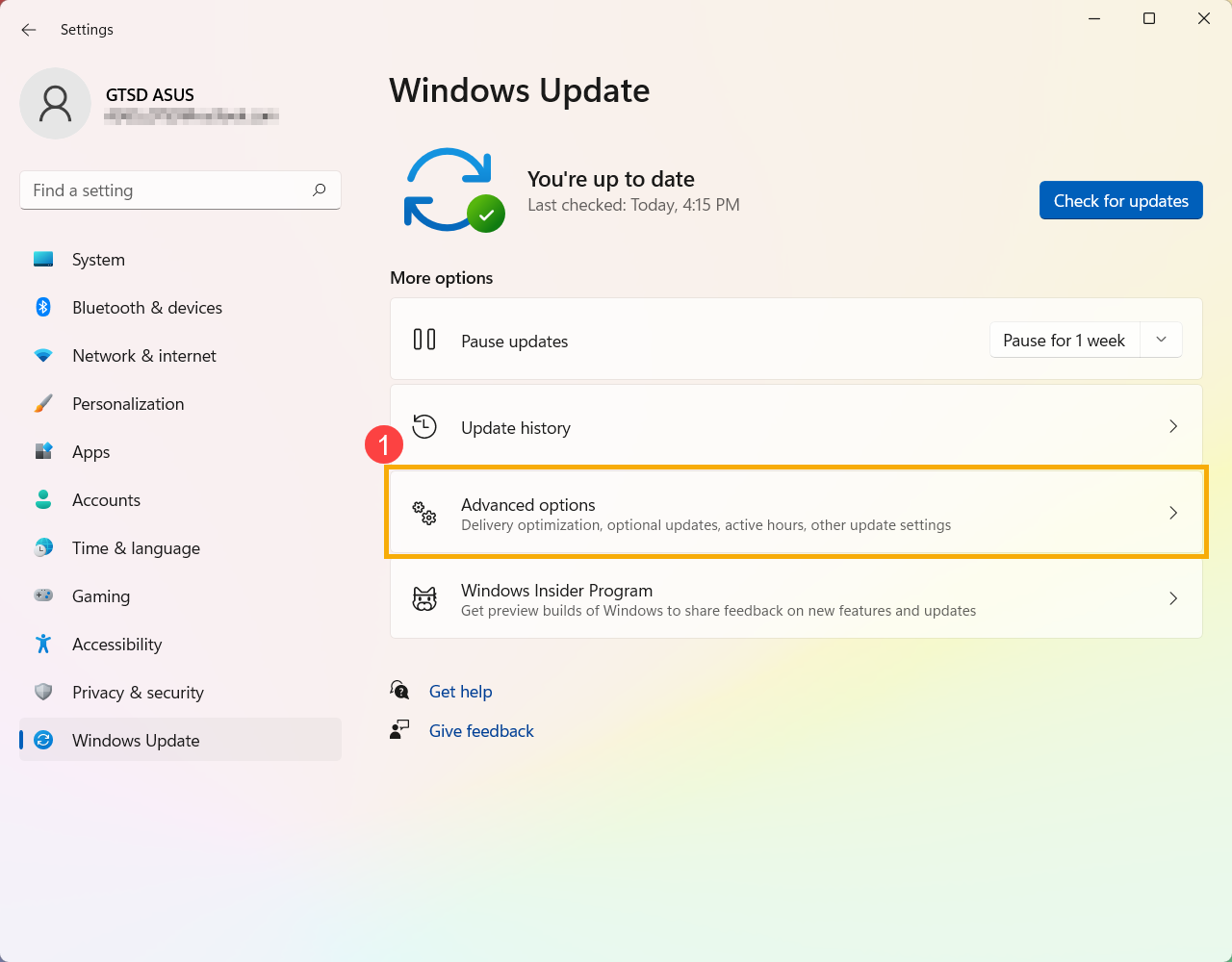
- Izaberite [Napredne opcije] na Windows Update stranici①.
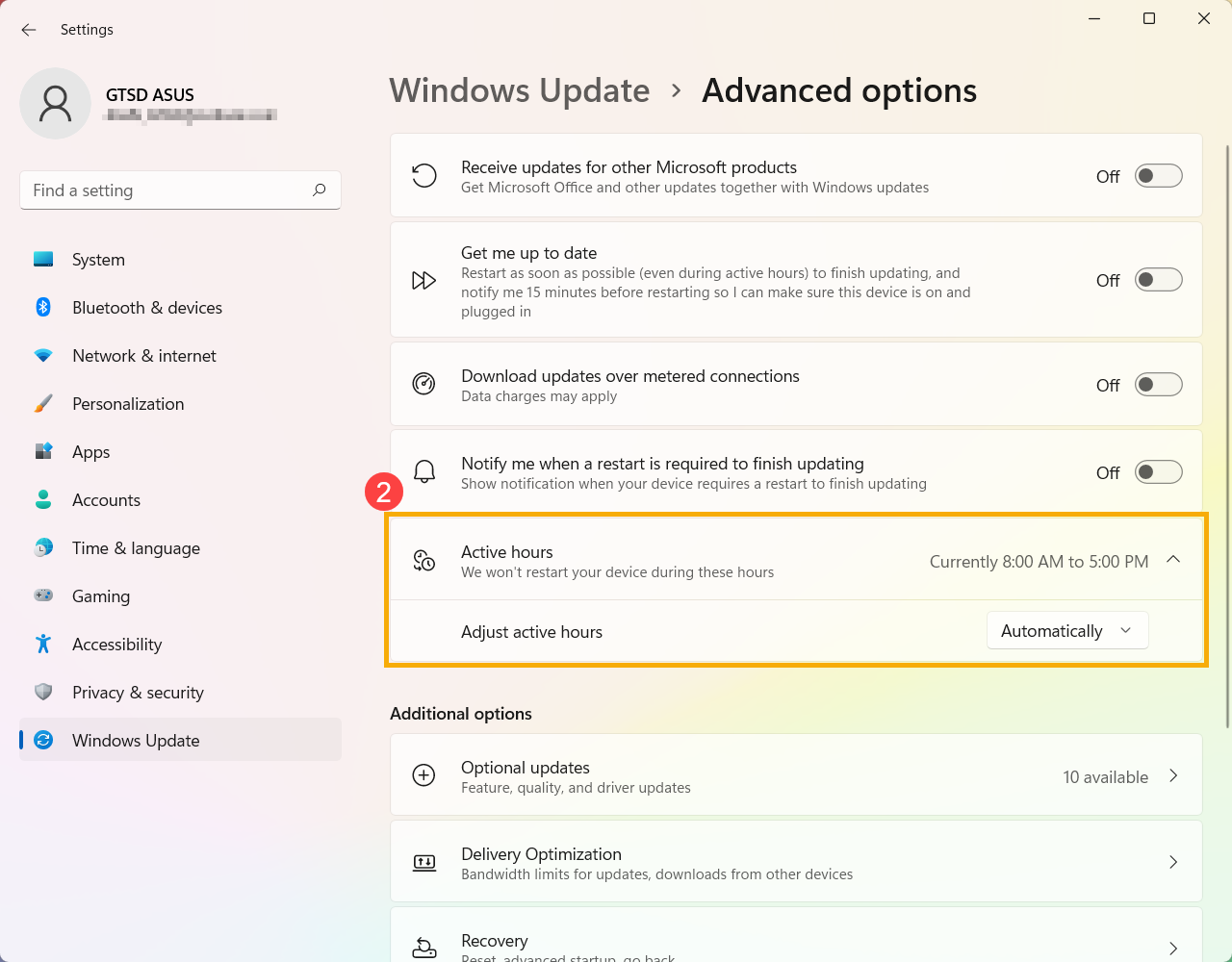
- Ako želite da Windows automatski podešava aktivne sate na osnovu aktivnosti vašeg uređaja, podesite [Podesi aktivne sate] na Automatski u polju Aktivni sati②.
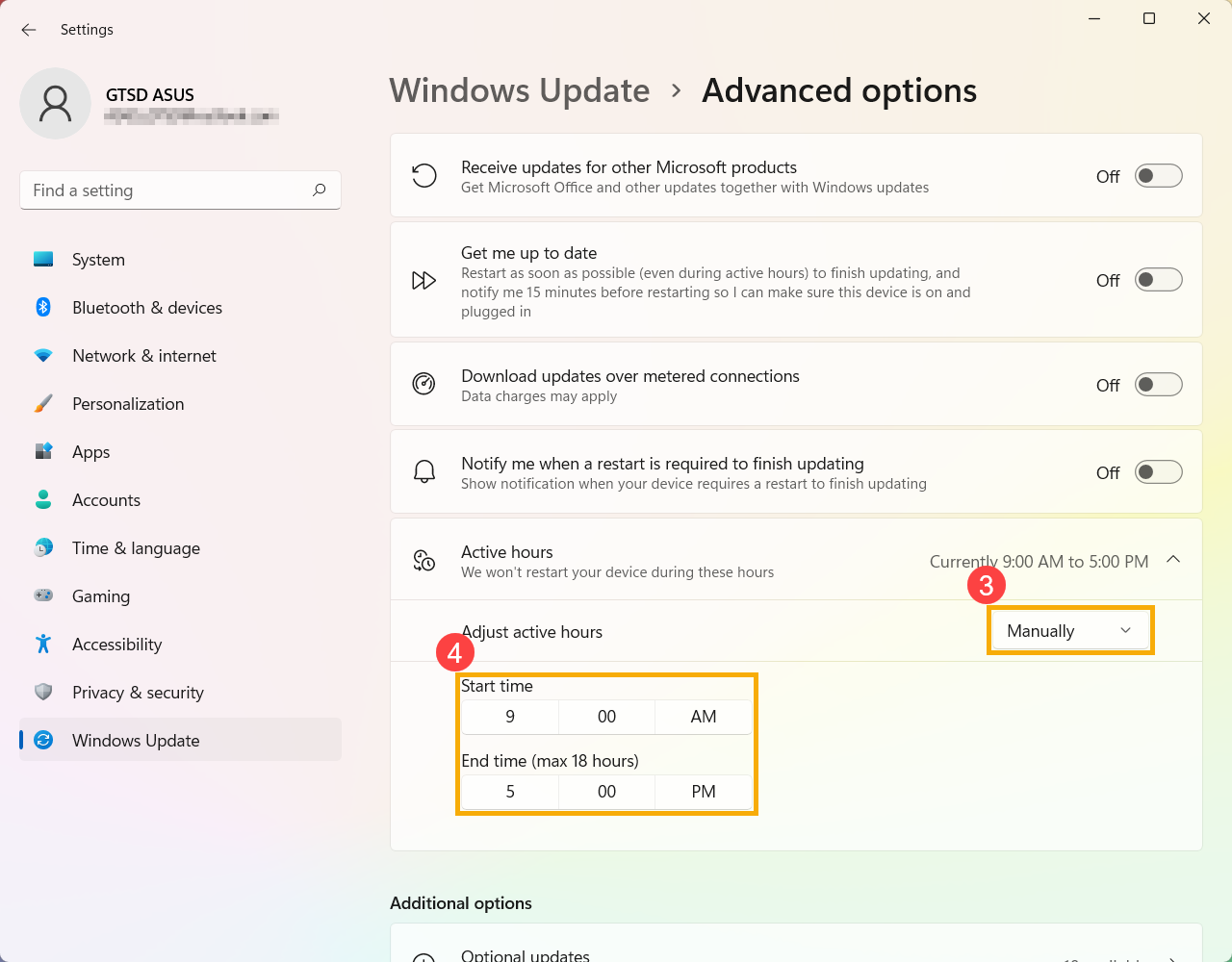
- Ako želite da sami izaberete aktivne sate, podesite [Podesi aktivne sate] na Ručno u polju Aktivni sati③, a zatim postavite vreme korišćenja kada obično koristite ovaj uređaj④.
Istorija ažuriranja je dostupna kako biste mogli da vidite koja ažuriranja su instalirana i kada.
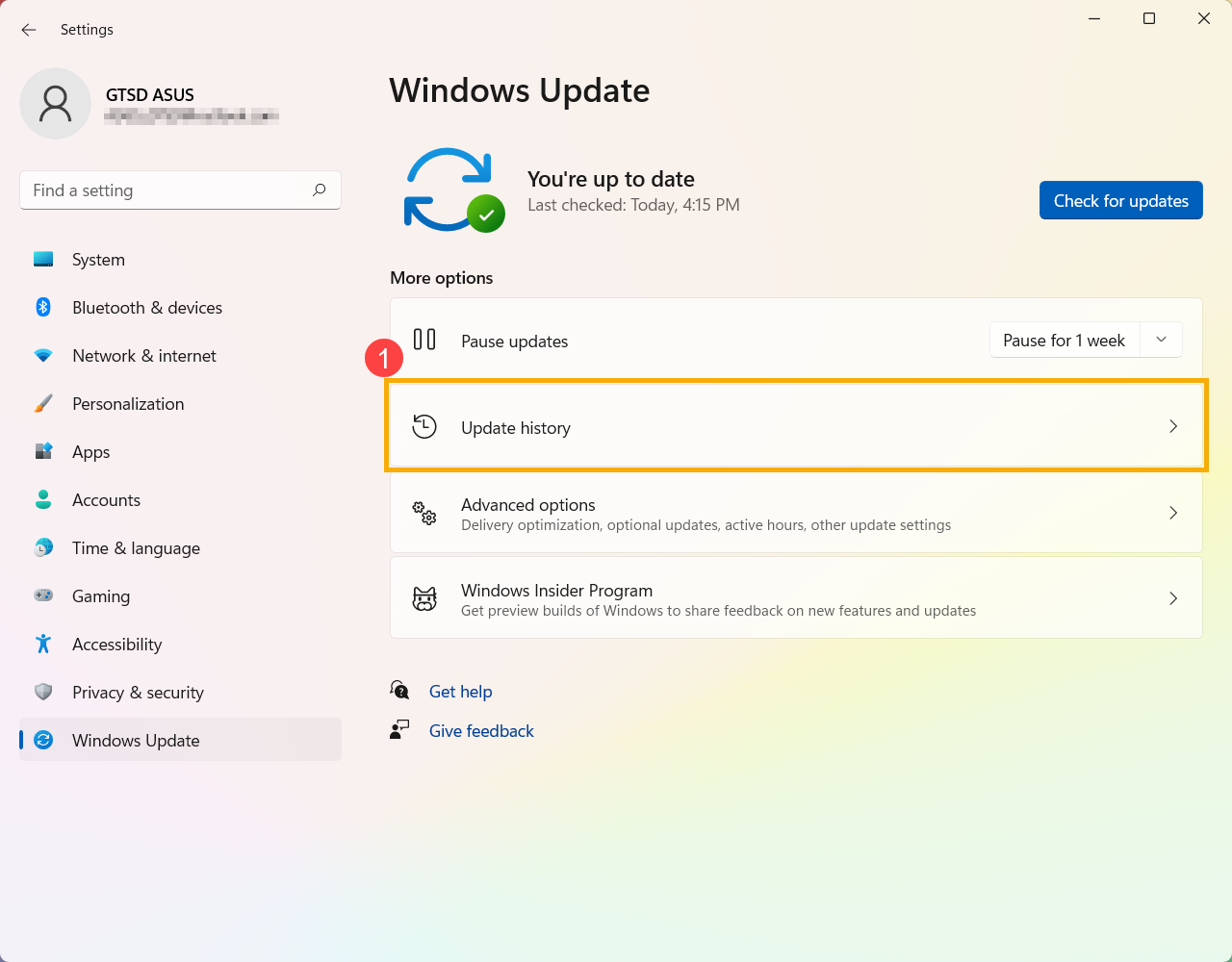
- Izaberite [Istorija ažuriranja] na stranici Windows Update①.
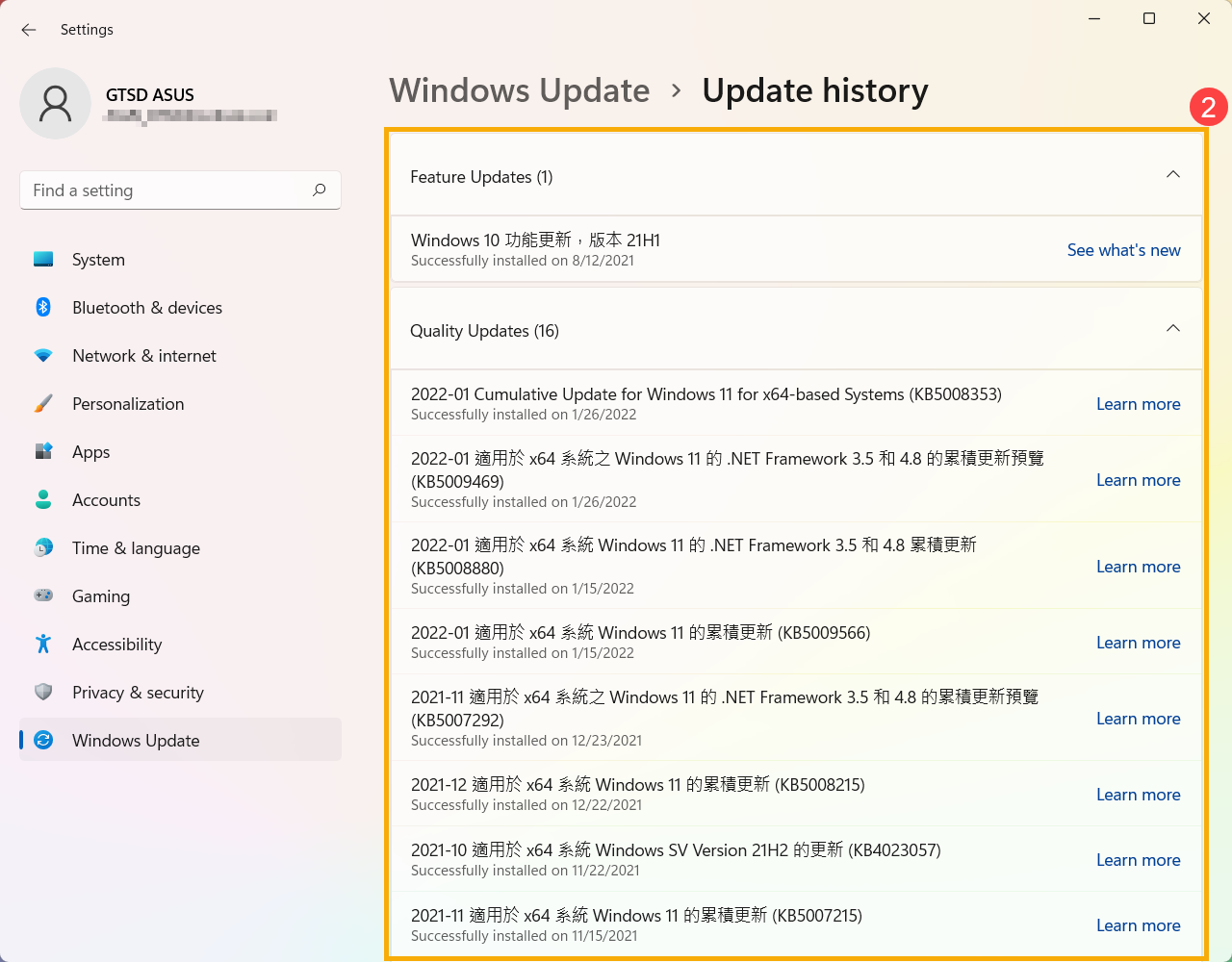
- Sledeće prikazuje istoriju ažuriranja na ovom računaru②, koja uključuje Ažuriranja funkcija, Kvalitetna ažuriranja i Ažuriranja drajvera.
- Ručno pokrenite Windows Update
- Zaustavite preuzimanje i instalaciju ažuriranja
- Primajte ažuriranja dok ste odsutni od računara uz aktivne sate u Windows 10
- Pogledajte istoriju ažuriranja
Ručno pokrenite Windows Update
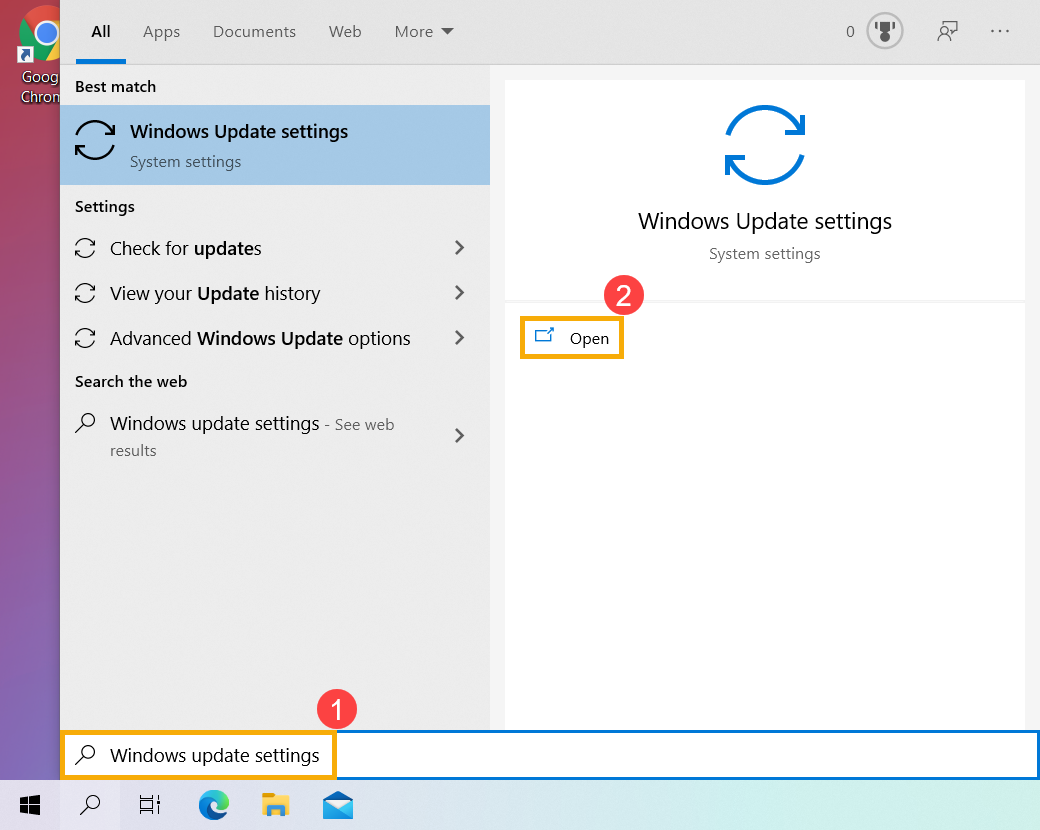
- Upišite i pretražite [Postavke Windows Update]① u Windows traci za pretragu, zatim kliknite [Otvori]②.
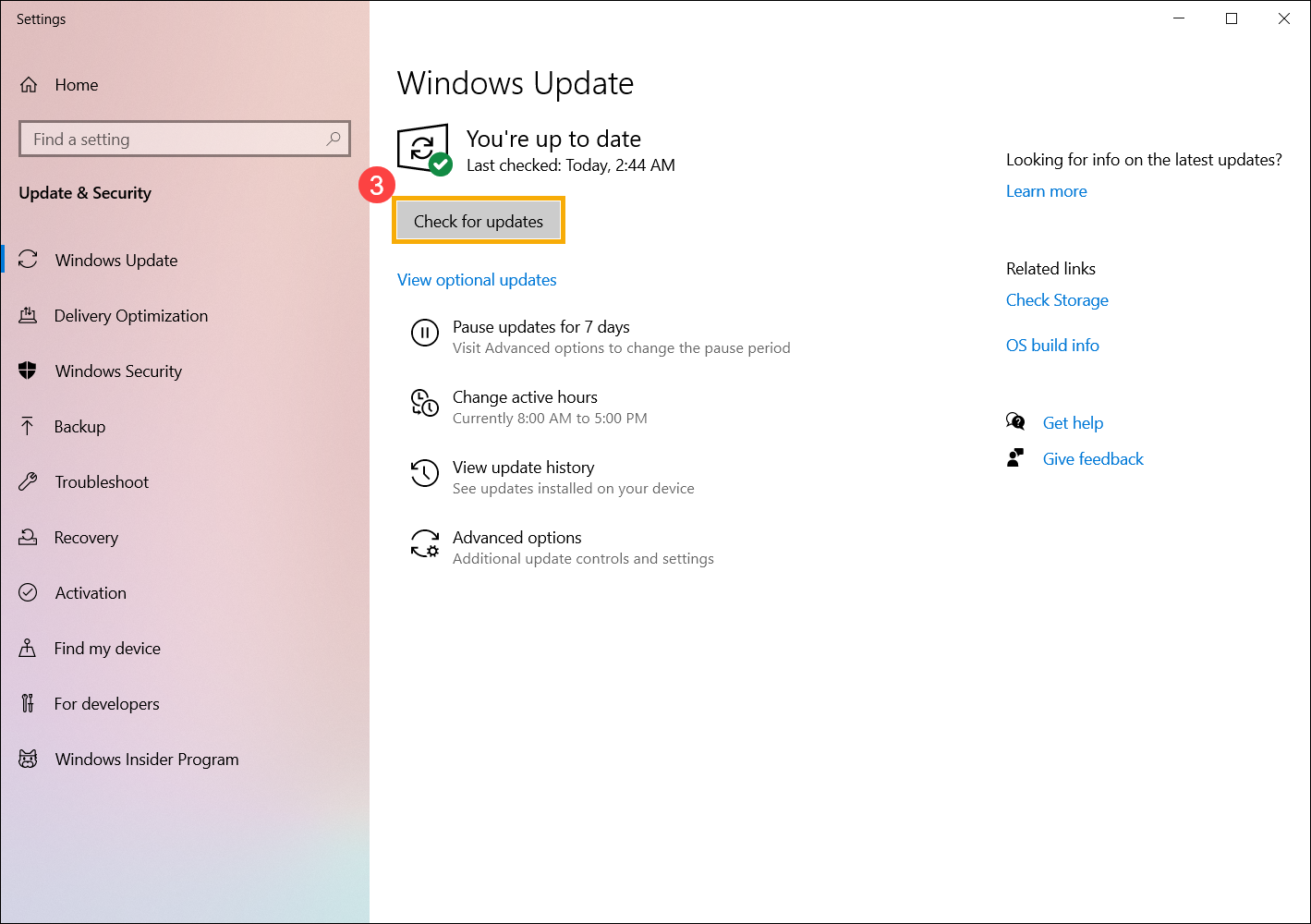
- Kliknite [Proveri ažuriranja]③.
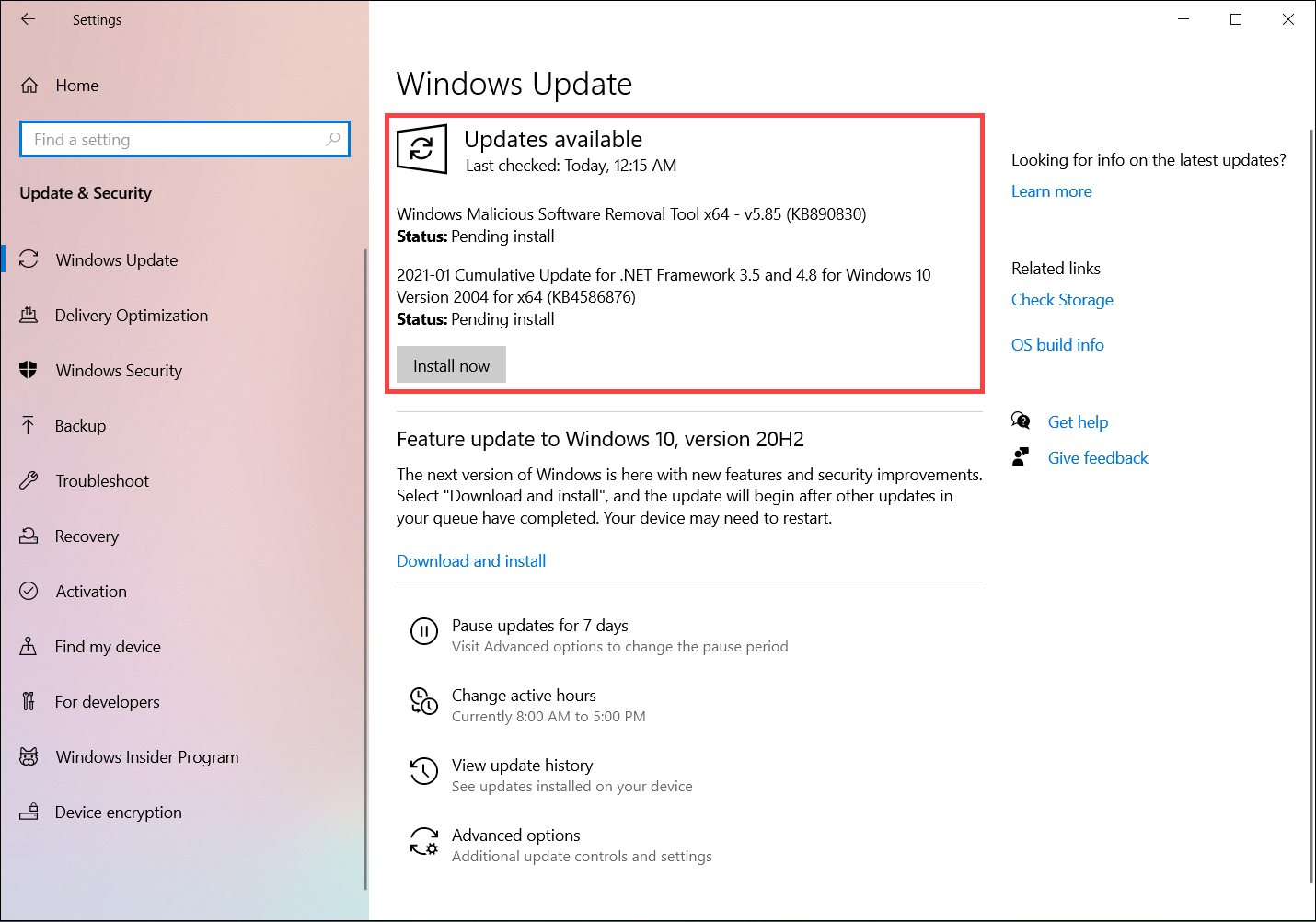
- Ako je dostupno funkcionalno ažuriranje za vaš računar, pojaviće se odvojeno na Windows Update stranici i počeće da se preuzima i instalira. Neka ažuriranja zahtevaju da dodatno kliknete „Instaliraj odmah” sami.
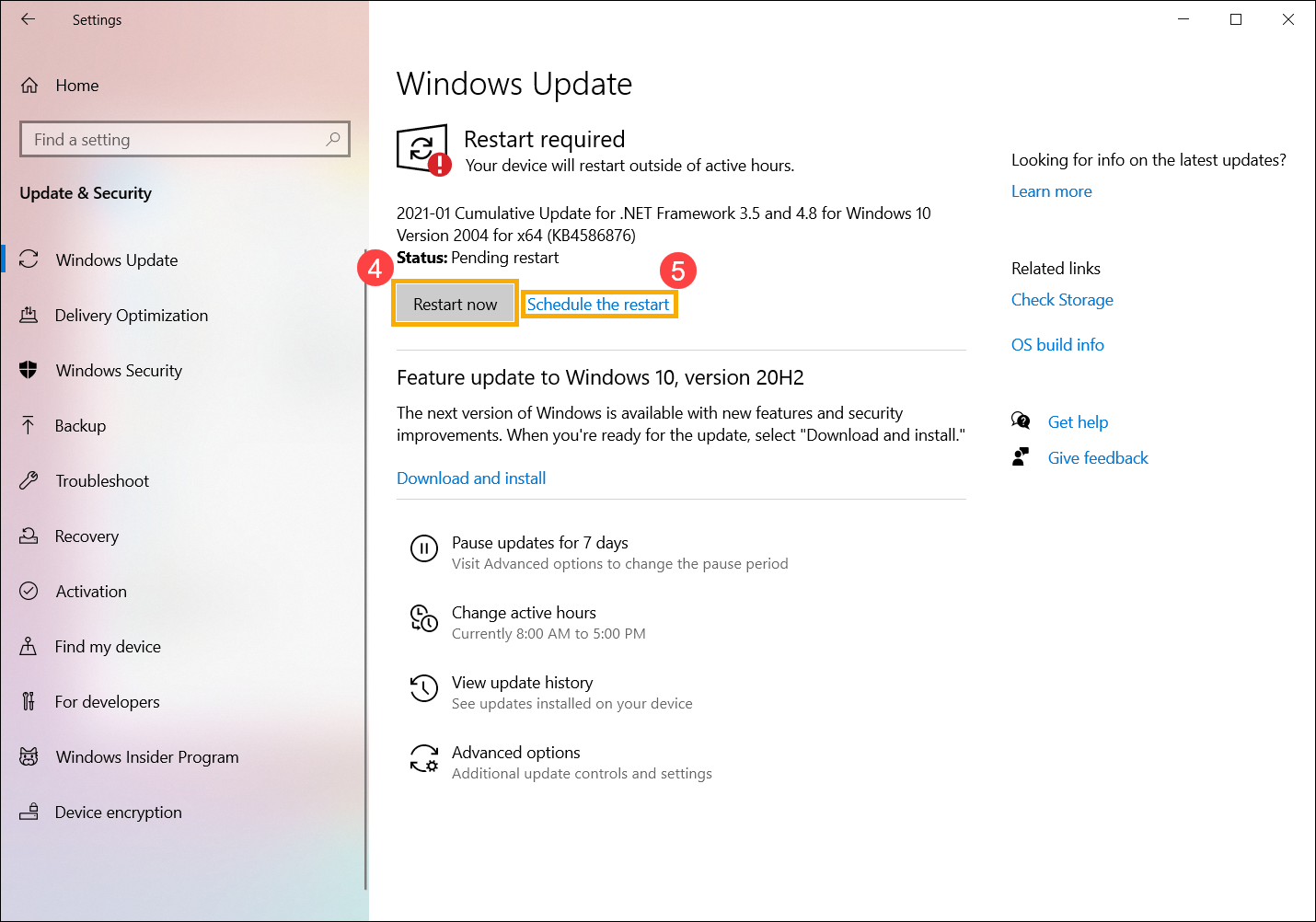
- Neka ažuriranja mogu tražiti restartovanje vašeg računara, pa možete izabrati [Restartuj sada]④. U suprotnom, ako još ne želite da restartujete računar, možete izabrati [Zakaži restartovanje]⑤ da podesite vreme restartovanja.
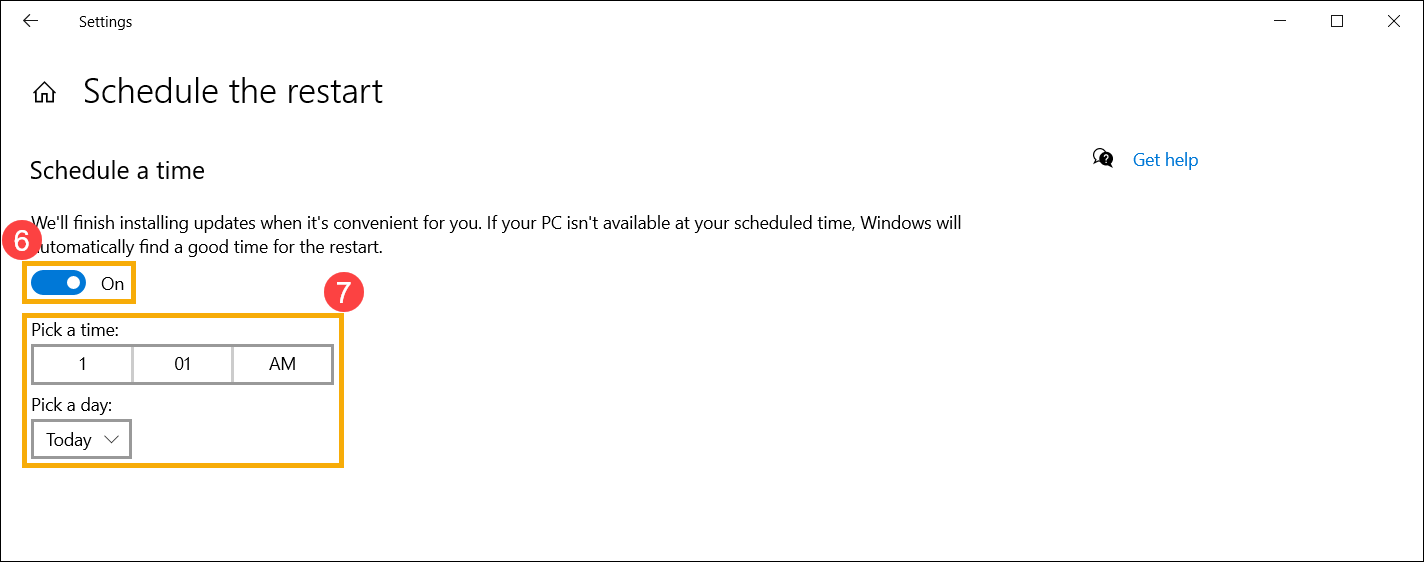
- Nakon što uđete na stranicu za zakazivanje restartovanja, podesite Zakazano vreme na [Uključeno]⑥, a zatim izaberite vreme i dan kada želite da se izvrši restart⑦.
Zaustavite preuzimanje i instalaciju ažuriranja
U Windows 10 ne možete potpuno zaustaviti ažuriranja jer pomažu da vaš uređaj bude bezbedan i siguran, ažuriranja će na kraju morati biti instalirana i preuzeta, bez obzira na vaše postavke ažuriranja. Možete se pozvati na sledeća dva načina kako biste privremeno pauzirali preuzimanje i instalaciju ažuriranja. Ali, kada se dostigne granica pauze, moraćete da instalirate najnovija ažuriranja pre nego što možete ponovo da pauzirate ažuriranja.
- Izaberite [Pauziraj ažuriranja na 7 dana] na stranici Windows Update.
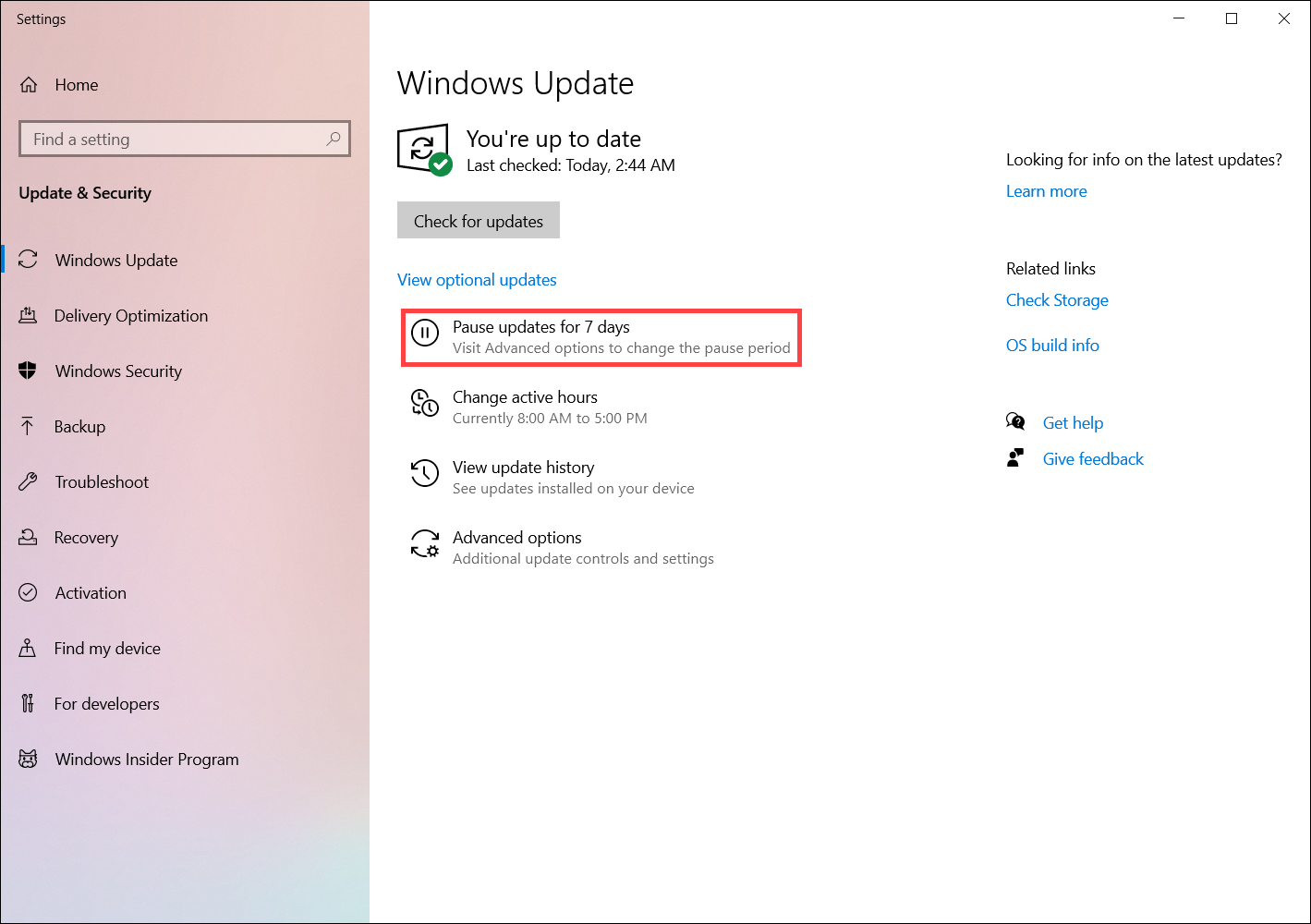
Windows će nastaviti ažuriranja nakon 7 dana. Tokom ovog perioda, možete kliknuti [Nastavi ažuriranja] da biste u bilo kom trenutku nastavili automatsko ažuriranje.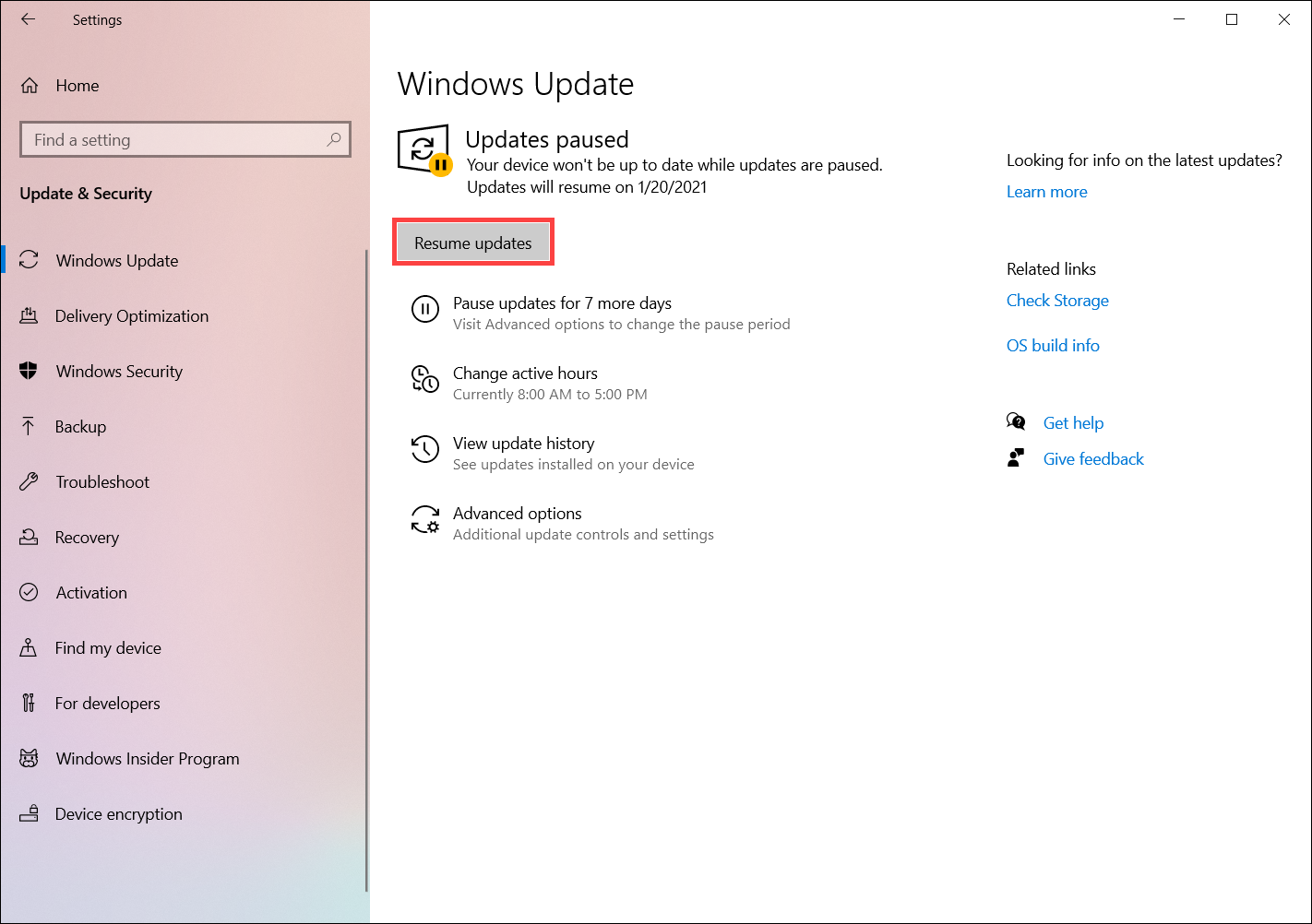
- Drugi način je da izaberete [Napredne opcije] na stranici Windows Update.
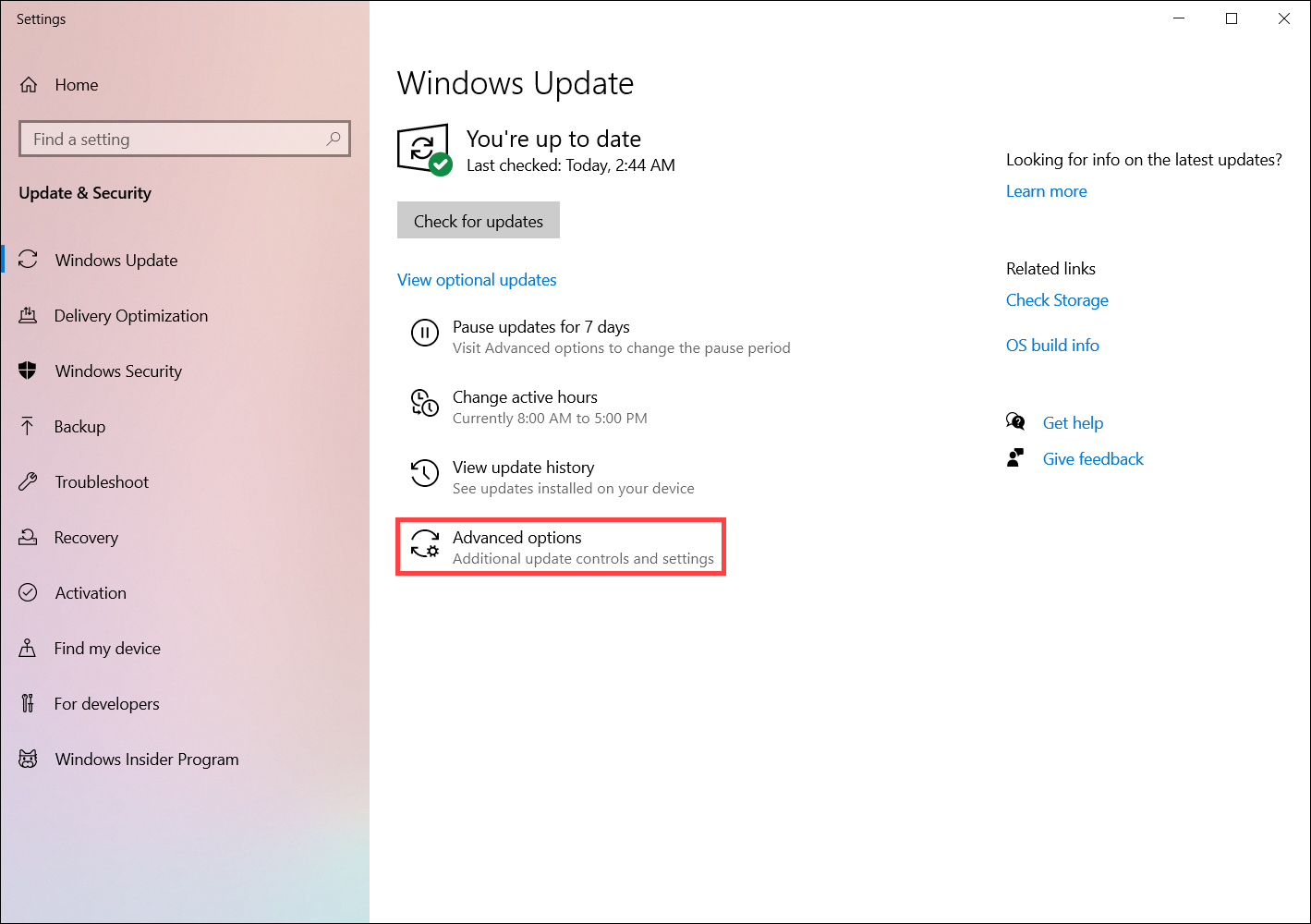
U odeljku Pauziraj ažuriranja, izaberite datum na koji želite da pauzirate, do 35 dana.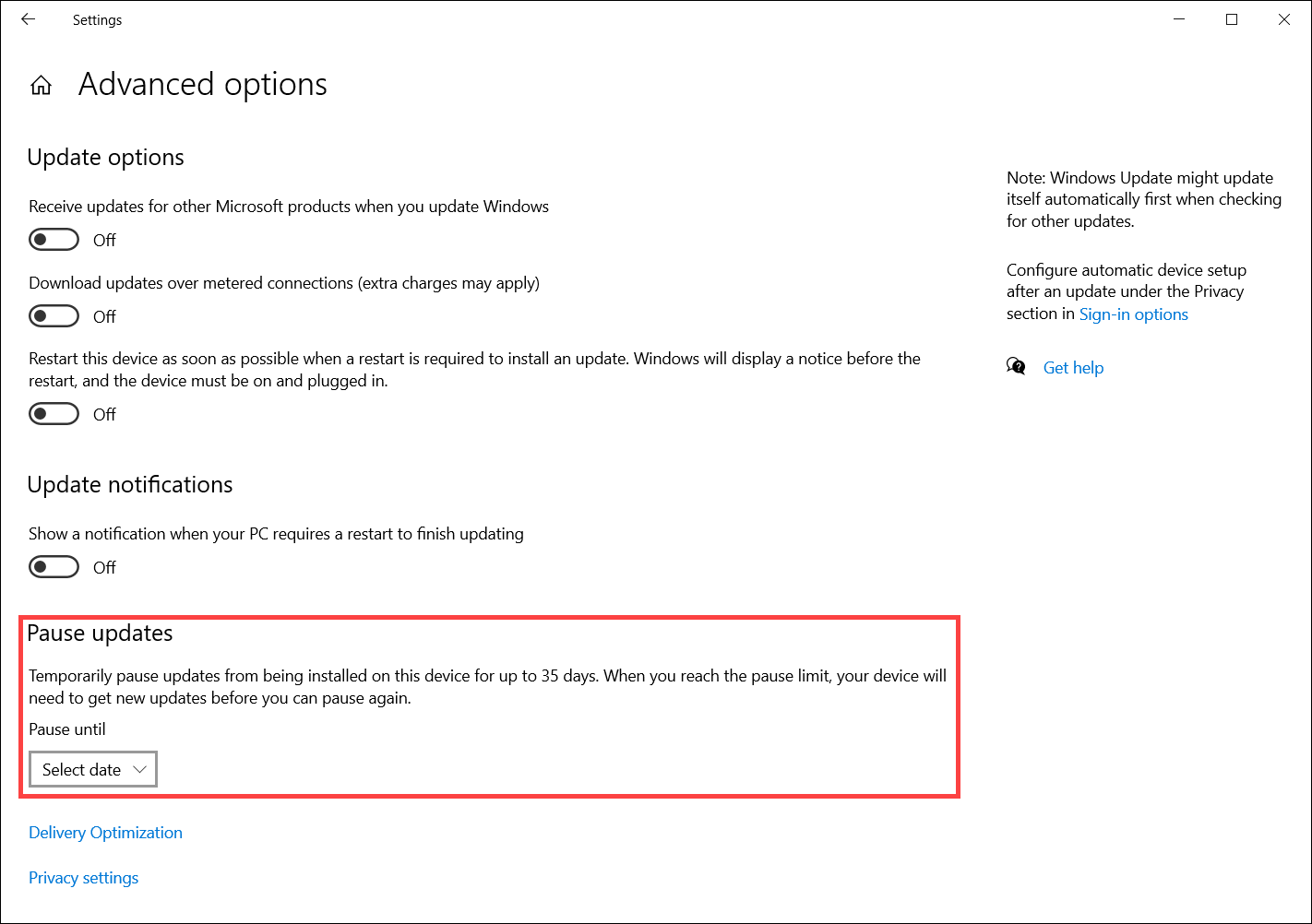
Primajte ažuriranja kada niste za računarom uz aktivne sate u Windows 10
Da biste završili instalaciju ažuriranja, računar će ponekad morati da se restartuje. Aktivni sati omogućavaju Windows-u da zna kada ste obično za računarom, pa koristi te informacije da zakaže ažuriranja kako bi bio siguran da će se restartovati kada ne koristite računar.
- Izaberite [Promeni aktivne sate] na Windows Update stranici①.
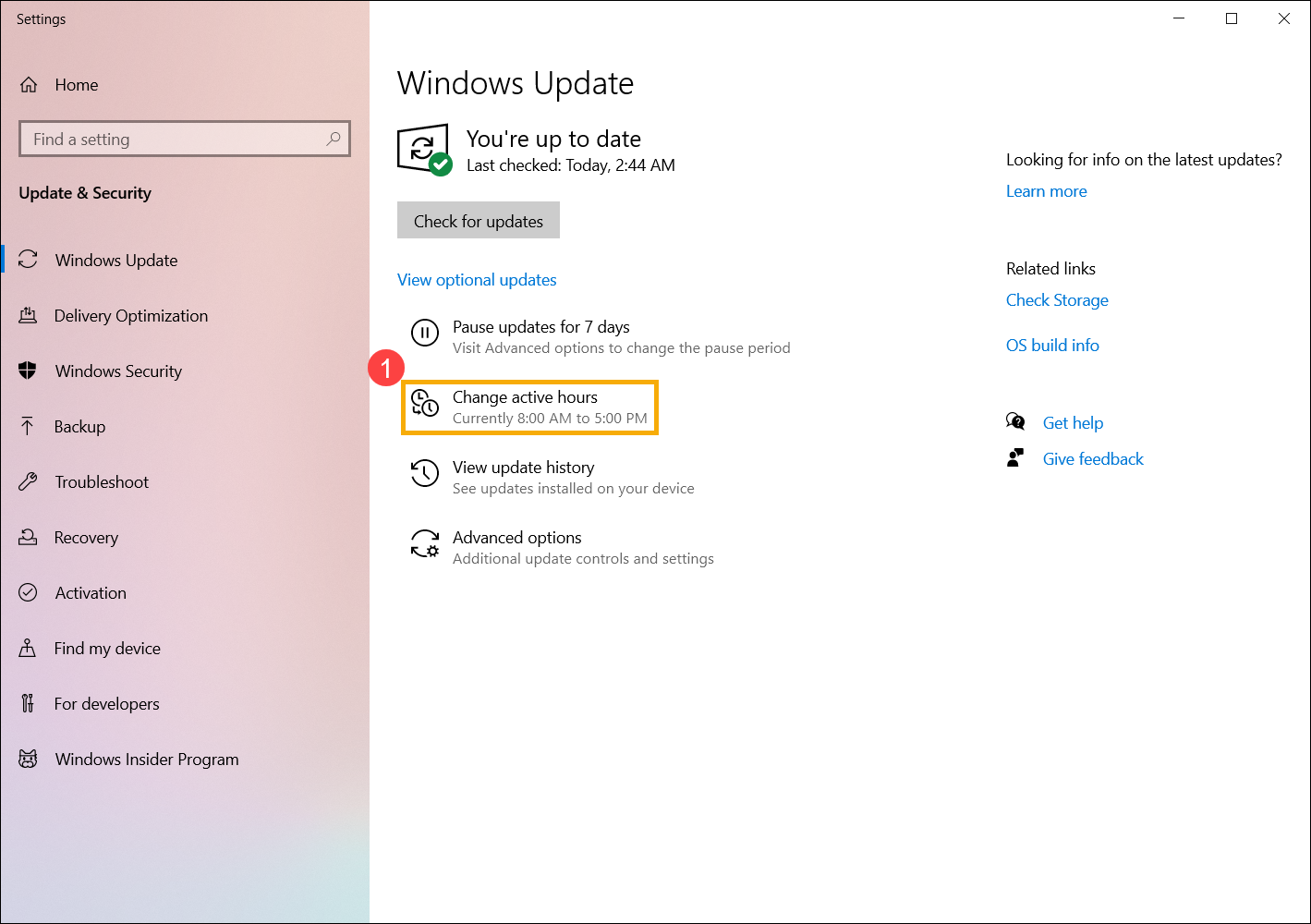
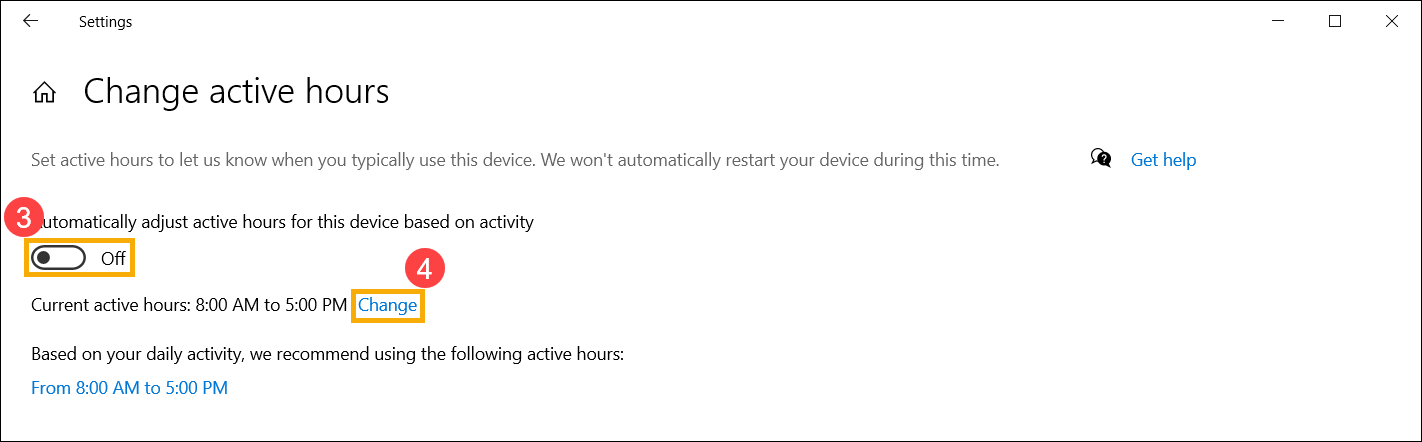
- Ako želite da Windows automatski podešava aktivne sate na osnovu aktivnosti vašeg uređaja, podesite [Automatski podešavaj aktivne sate za ovaj uređaj na osnovu aktivnosti] na Uključeno②.
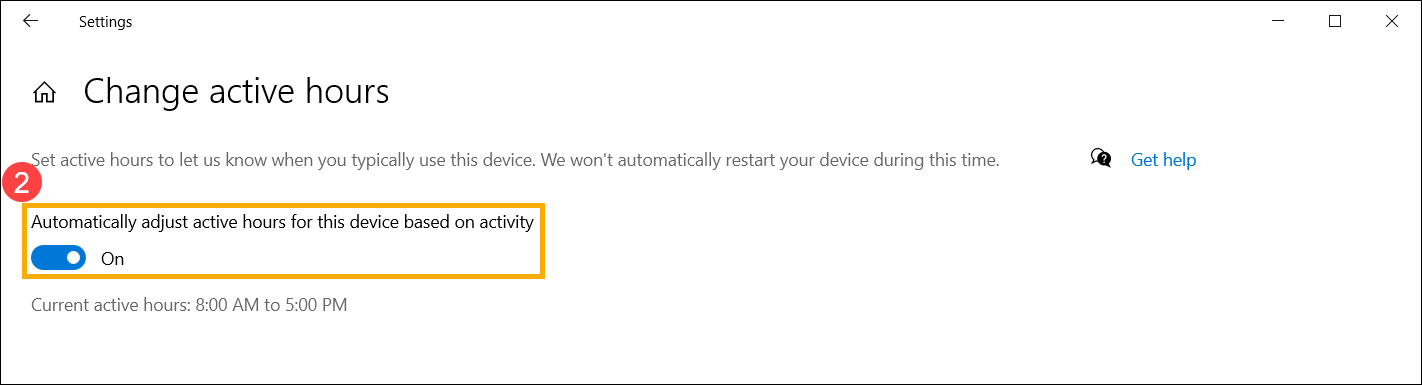
- Ako želite da sami izaberete aktivne sate, prvo podesite [Automatski podešavaj aktivne sate za ovaj uređaj na osnovu aktivnosti] na Isključeno③, a zatim izaberite [Promeni]④.
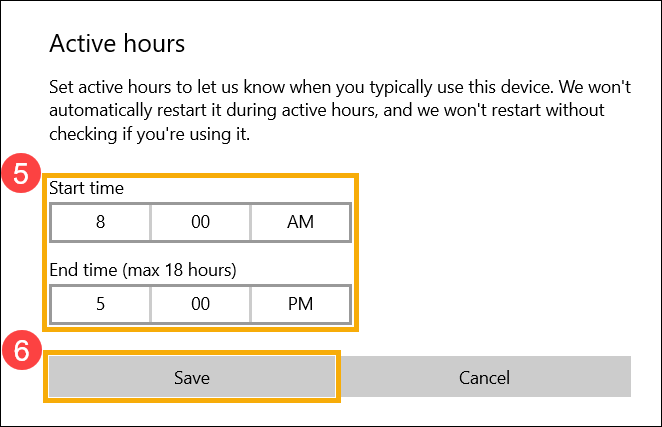
- Postavite aktivno vreme kada obično koristite ovaj uređaj⑤, zatim izaberite [Sačuvaj]⑥.
Istorija ažuriranja je dostupna tako da možete videti koja ažuriranja su instalirana i kada.
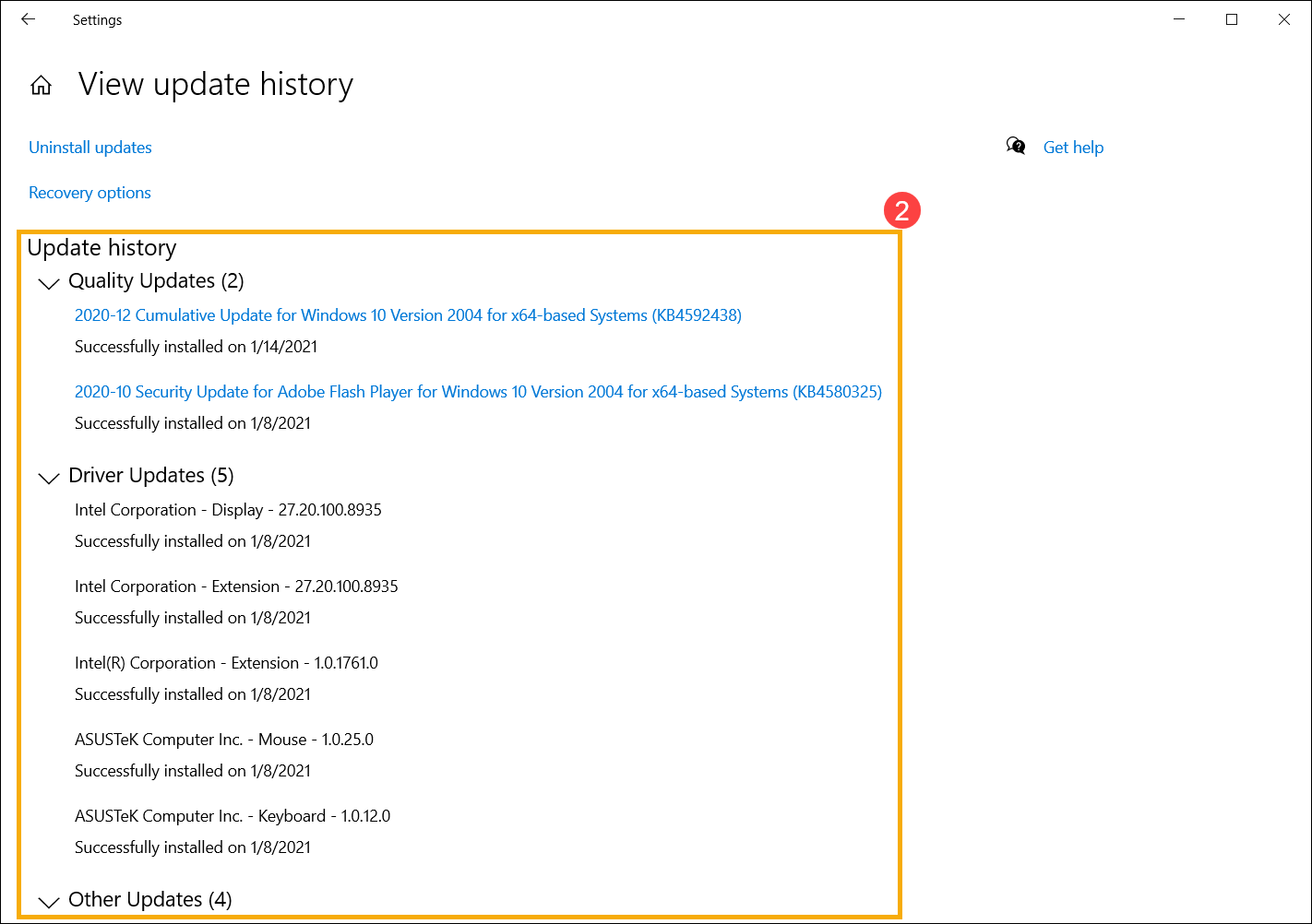
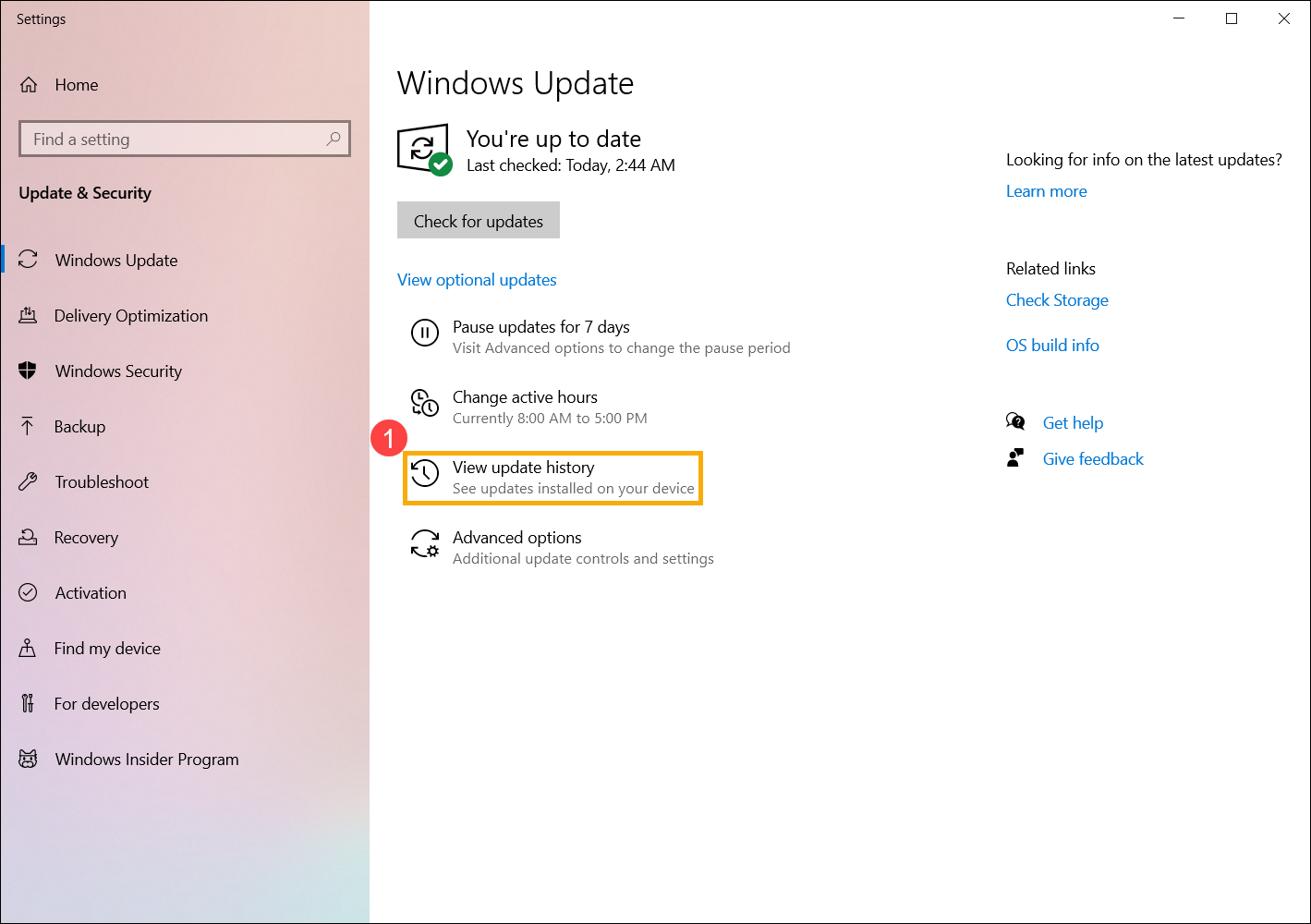
- Izaberite [Pogledaj istoriju ažuriranja] na strani Windows Update①.
- Sledeće će prikazati listu istorije ažuriranja na ovom računaru②, koja uključuje Kvalitetna ažuriranja, Ažuriranja funkcija i Driver ažuriranja.