Povezane teme
[AiMesh] Kako podesiti AiMesh sistem (ASUS Router App - Android)?
Da bismo vam pružili detaljnije uputstvo, možete takođe kliknuti na ASUS Youtube video link ispod da saznate više o tome kako da podesite AiMesh sistem (ASUS Router APP-Android)
https://www.youtube.com/watch?v=Wu_ogzqTXmU
Za više informacija o AiMesh-u, molimo idite na: https://www.asus.com/Microsite/AiMesh/en/index.html
Korak 1: Pre nego što počnete podešavanje ASUS AiMesh-a, uverite se da imate sledeće uređaje na raspolaganju:
(1) Dva ASUS rutera koja podržavaju AiMesh. Listu podržanih modela možete pronaći na ASUS stranici proizvoda.
(2) Dodelite jedan ruter kao AiMesh ruter, a drugi ruter kao AiMesh čvor.
Napomena:
- Ruter sa najvišim specifikacijama treba koristiti kao AiMesh ruter.
- Najbolje iskustvo pruža mesh sistem od 5 rutera. (1 AiMesh ruter + 4 AiMesh čvora).
(3) Postavite AiMesh ruter i čvor u rasponu od 1 -3 metra jedan od drugog tokom procesa podešavanja.
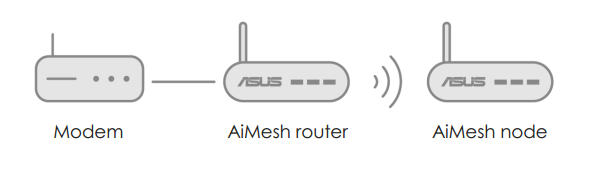
Korak 2: Ažurirajte sve rutere sa firmware-om koji podržava AiMesh
Priključite adapter za napajanje i pritisnite dugme za uključivanje na poleđini vašeg rutera.
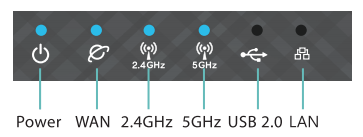
Proverite LED lampice WAN, 2.4GHz i 5GHz da biste se uverili da je hardverska veza spremna.
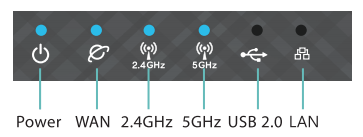
Povežite vaš računar sa ruterom preko mrežnog kabla.
Pokrenite web GUI i bićete preusmereni na ASUS Setup Wizard. Ako ne, idite na http://www.asusrouter.com.
Idite na Administration > Firmware Upgrade.
Napomena: Najnoviji firmware možete preuzeti u ASUS Download Center.
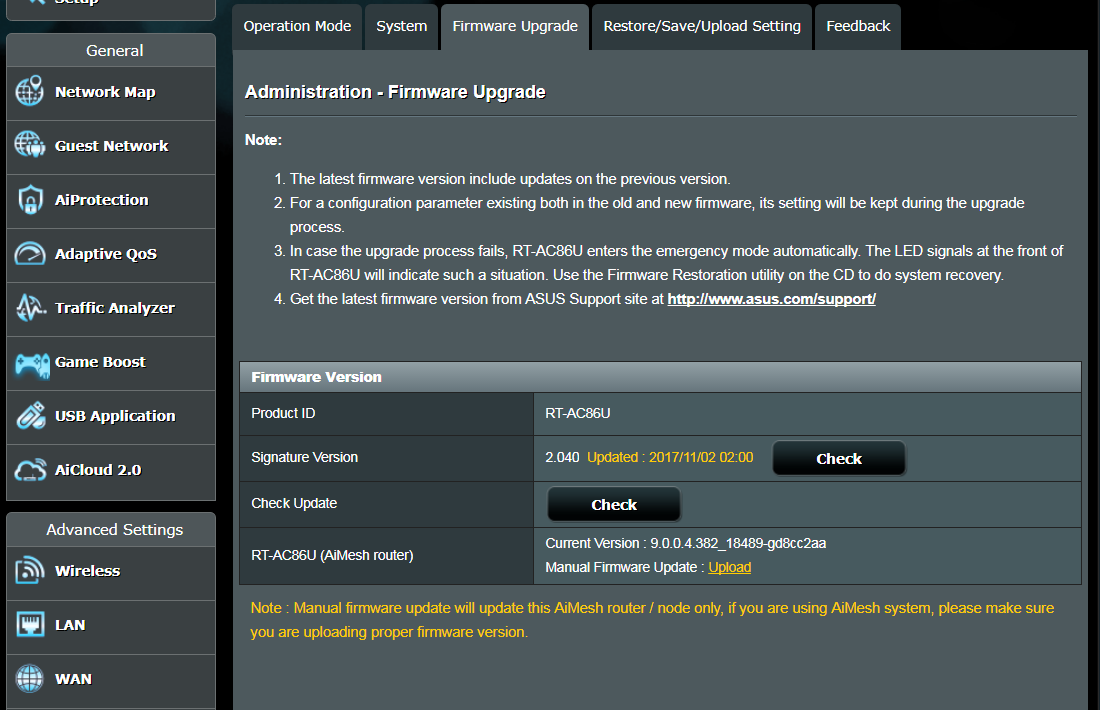
Otpremite preuzeti firmware na oba, AiMesh ruter i node.
Nakon što je firmware otpremljen, idite na stranicu Network Map da biste potvrdili da li se AiMesh ikonica pojavila.
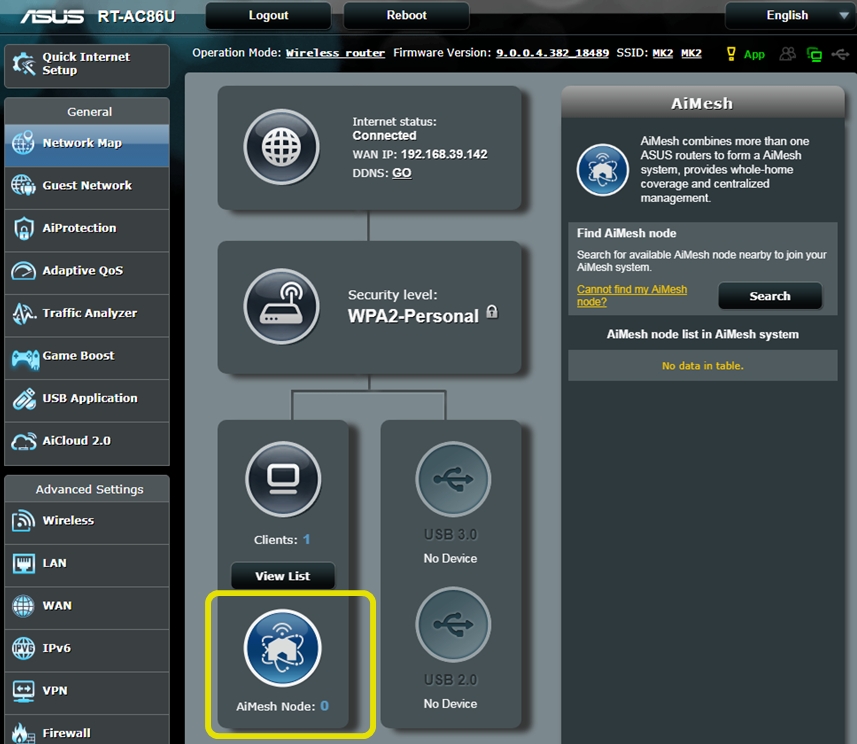
Korak 3: Vratite AiMesh node na fabrička podešavanja
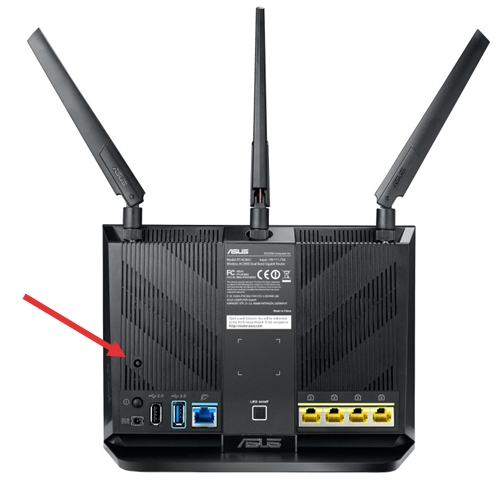
Pritisnite dugme za resetovanje na AiMesh čvoru najmanje 5 sekundi, i otpustite dugme za reset kada power LED polako treperi.
Kada se proces resetovanja završi, ostavite AiMesh čvor da ostane uključen i u standby režimu kako bi podešavanje AiMesh moglo da počne.
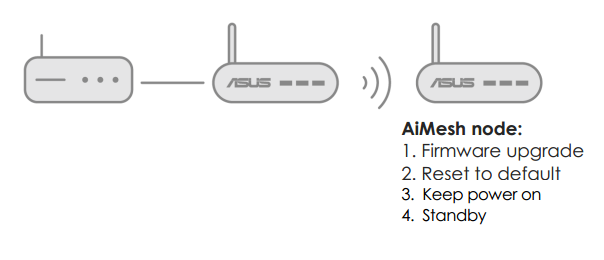
Korak 4: Podešavanje AiMesh rutera
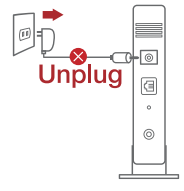
Isključite vaš kablovski/DSL modem. Ako ima rezervnu bateriju, izvadite bateriju.
Povežite vaš modem sa AiMesh ruterom mrežnim kablom. Zatim uključite modem. Proverite LED indikatore na modemu da biste bili sigurni da je veza aktivna.
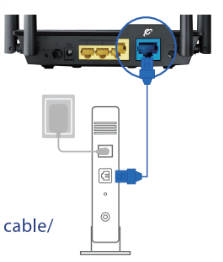
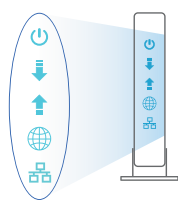
Uključite adapter za napajanje i pritisnite dugme za uključivanje na zadnjoj strani rutera. Proverite WAN, 2.4G i 5G LED indikatore da biste se uverili da je hardverska veza spremna.
Preuzmite ASUS Router APP sa Google Play-a. Pronađite naziv mreže (SSID) vašeg AiMesh router uređaja i povežite se.
Za više informacija o ASUS Router App-u, pogledajte FAQ ispod i pronađite listu podržanih modela, kompatibilne verzije firmware-a ili kako da podesite ASUS Wi-Fi router.

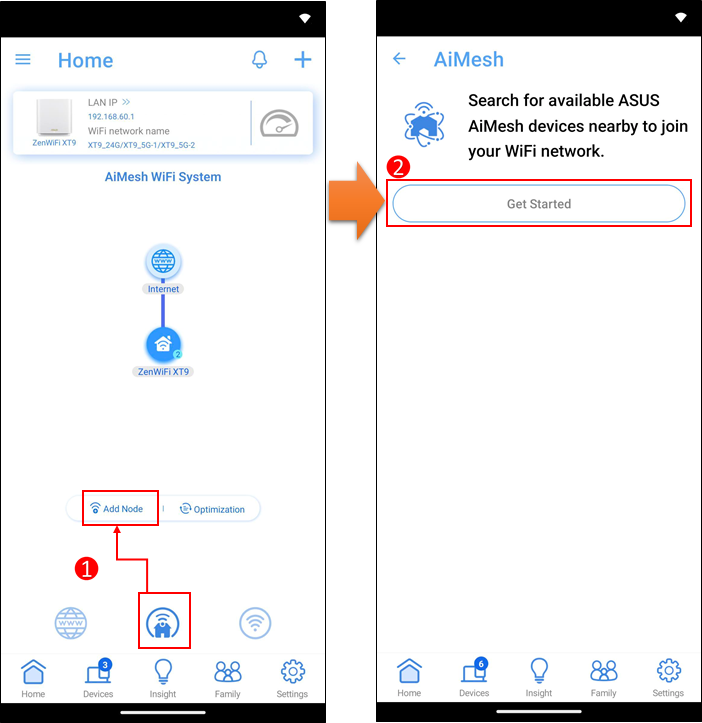
Nakon prijavljivanja, idite na Dodaj čvor > Započni. Nakon klika na Započni, automatski će pretražiti AiMesh čvor.
Zatim pratite uputstva na ekranu ASUS router aplikacije da završite podešavanje. Preporučuje se da svi ruteri budu blizu jedan drugog kada ih prvi put sinhronizujete, zbog mogućih smetnji.
Ako ne može da pronađe nijedan AiMesh čvor u blizini ili sinhronizacija ne uspe, molimo pratite korake ispod i pokušajte ponovo.
1. Proverite da li je vaš AiMesh čvor uključen.
2. Proverite da li je vaš AiMesh čvor ažuriran na firmware koji podržava AiMesh.
3. Uverite se da je vaš AiMesh čvor resetovan na fabrička podešavanja.
4. Premestite svoj AiMesh čvor na 1-3 metra od AiMesh rutera.
5. Ako bežično povezivanje sa AiMesh čvorom ne uspe, pokušajte korišćenje žičane veze.
6. Uverite se da je WPS funkcija omogućena na vašem AiMesh ruteru.
Napomena: Kada je Ethernet Backhaul režim omogućen, svi AiMesh ruteri i čvorovi mogu biti povezani samo putem žične veze.
Pogledajte FAQ [AiMesh] Šta je Ethernet Backhaul režim/prioritet Backhaul veze u AiMesh sistemu i kako ga podesiti u različitim scenarijima?
Poruka se prikazuje kada je sinhronizacija završena.
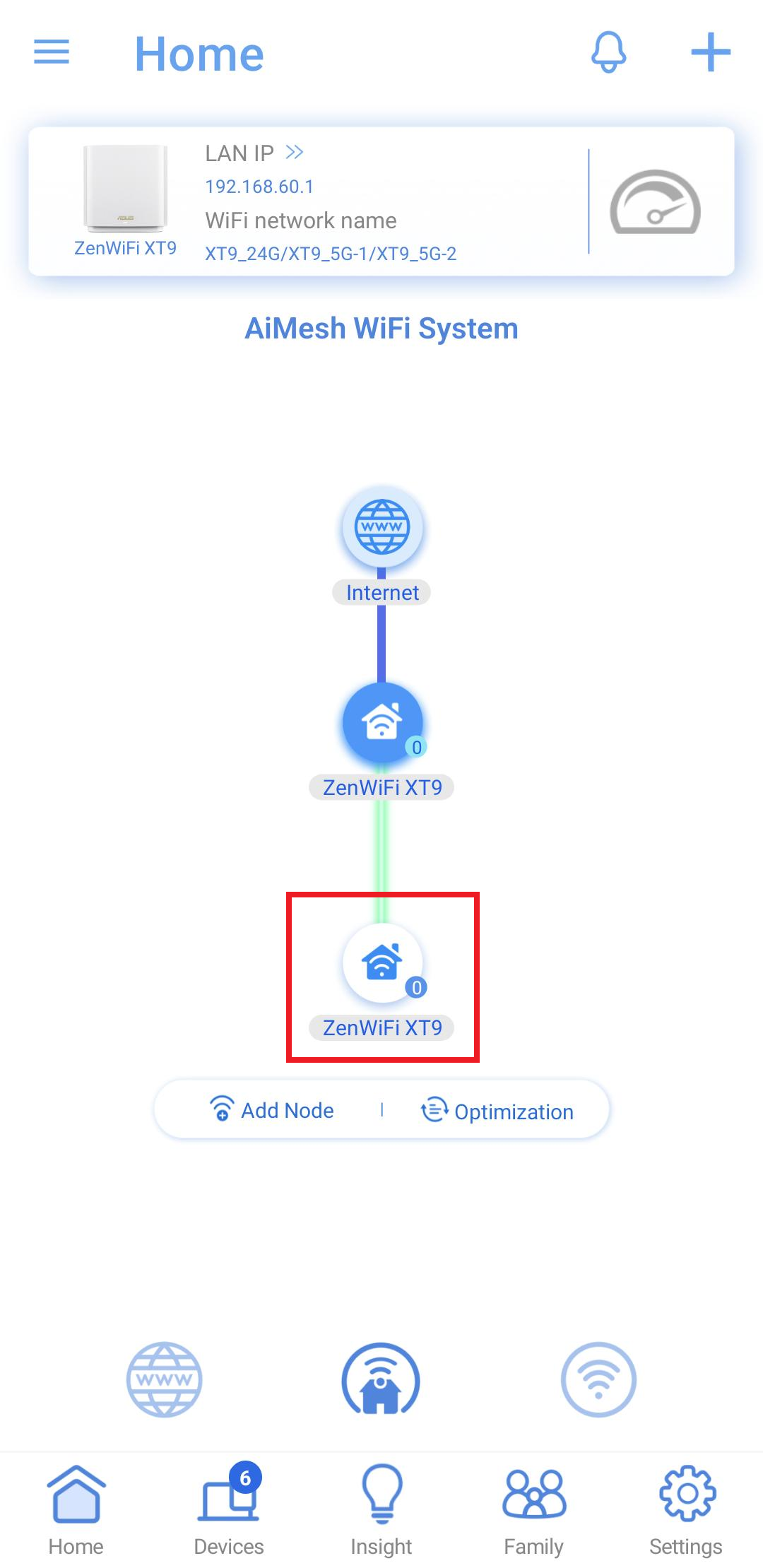
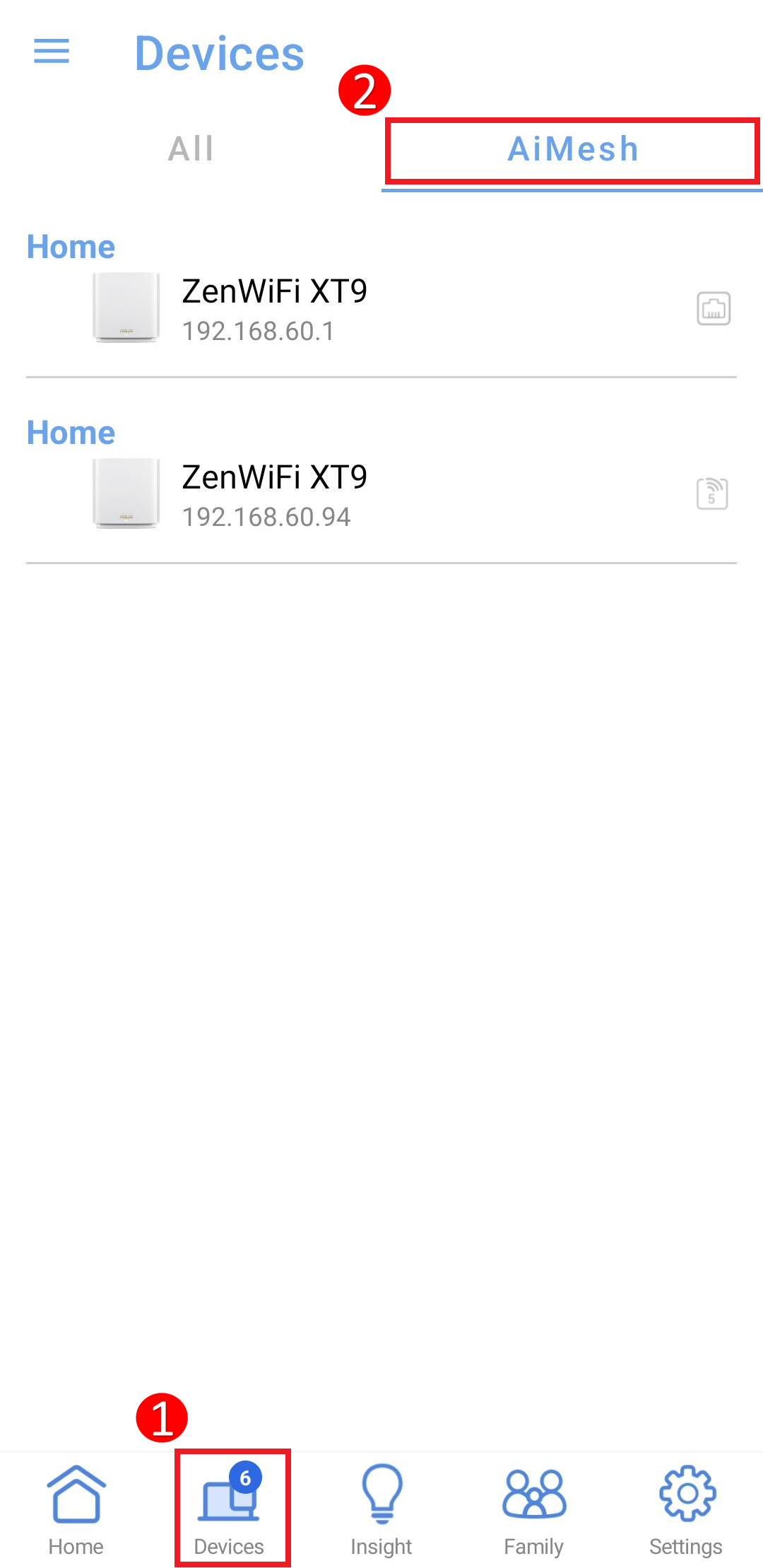
Čestitamo! Stranice ispod će se sada pojaviti kada je AiMesh čvor uspešno dodat u AiMesh mrežu. Idite na Uređaji -> AiMesh za više informacija.
Korak 5: Postavljanje AiMesh rutera i čvora na najbolju lokaciju
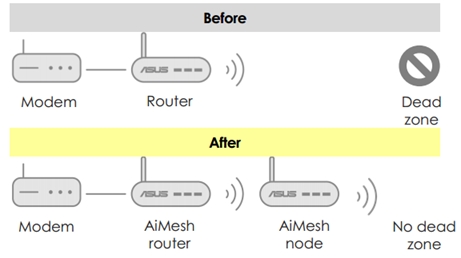
Sada je vreme da premestite svoj AiMesh čvor na poželjnu lokaciju. Možete pratiti koliko uređaja je povezano na AiMesh čvor i koliko je dobar prijem sa AiMesh rutera. Možete pristupiti informacijama koristeći ASUS Router App ili web GUI.
Preporučuje se da postavite AiMesh čvor između vašeg AiMesh rutera i postojeće mrtve zone.
Pozicionirajte AiMesh ruter i čvor da budu visoko i na otvorenom prostoru.
Često postavljana pitanja
1. Zašto Gost mreža ne može da se sinhronizuje i radi na AiMesh čvoru?
- Gost mreža se trenutno emituje samo sa AiMesh rutera, nije dostupna na AiMesh čvoru.
- Neće biti opcije za gost mrežu sa AiMesh čvora.
2. Zašto ne mogu da podesim Gost mrežu / Raspored bežičnog vremena na AiMesh čvoru?
- Sva podešavanja rutera mogu se izvršiti samo na AiMesh ruteru, a ne sa AiMesh čvorova.
Kako preuzeti (alat / firmware)?
Najnovije drajvere, softver, firmware i korisnička uputstva možete preuzeti na ASUS Download Center.
Ako vam je potrebno više informacija o ASUS Download Center, pogledajte ovaj link.