Povezane teme
- [AiMesh] Kako podesiti AiMesh sistem (ASUS Router App - Android)?
- [AiMesh] Kako podesiti AiMesh sistem (ASUS Router App – iOS)?
- [AiMesh] Zašto ne mogu da pronađem nijedan AiMesh čvor?
- [AiMesh] Šta uraditi ako AiMesh sinhronizacija nije uspela?
- [AiMesh2.0] AiMesh 2.0 Web GUI - Uvod
- [AiMesh] Kako poboljšati kvalitet signala između vašeg AiMesh rutera i AiMesh čvora?
[AiMesh] Kako podesiti AiMesh sistem (Web GUI)?
Da bismo vam pružili detaljnije uputstvo, možete takođe kliknuti na ASUS Youtube video link ispod da saznate više o tome kako da podesite AiMesh sistem
Za više informacija o AiMesh, posetite: https://www.asus.com/Microsite/AiMesh/en/index.html
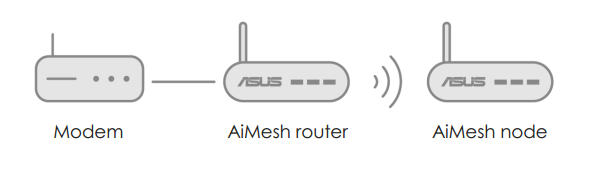
Korak 1: Pre nego što počnete sa podešavanjem ASUS AiMesh sistema, obavezno obezbedite sledeće uređaje
(1) Dva ASUS rutera koji podržavaju AiMesh. Listu podržanih modela možete pronaći na ASUS stranici proizvoda.
(2) Dodelite jedan ruter kao AiMesh ruter, a drugi ruter kao AiMesh čvor.
Napomena:
- Ruter sa najvišim specifikacijama treba koristiti kao AiMesh ruter.
- Najbolje iskustvo je mesh sistem sa 5 rutera. (1 AiMesh ruter + 4 AiMesh čvora).
(3) Postavite AiMesh ruter i čvor na rastojanju od 1 - 3 metra jedan od drugog tokom procesa podešavanja.
Korak 2: Nadogradite firmver glavnog rutera
(1) Priključite adapter za napajanje i pritisnite dugme za napajanje na zadnjoj strani rutera, proverite LED indikatore kako biste se uverili da je hardverska veza spremna.
(2) Povežite svoj laptop sa ruterom putem žične ili WiFi veze, otvorite pretraživač i unesite LAN IP adresu rutera ili URL rutera http://www.asusrouter.com za pristup WEB GUI.
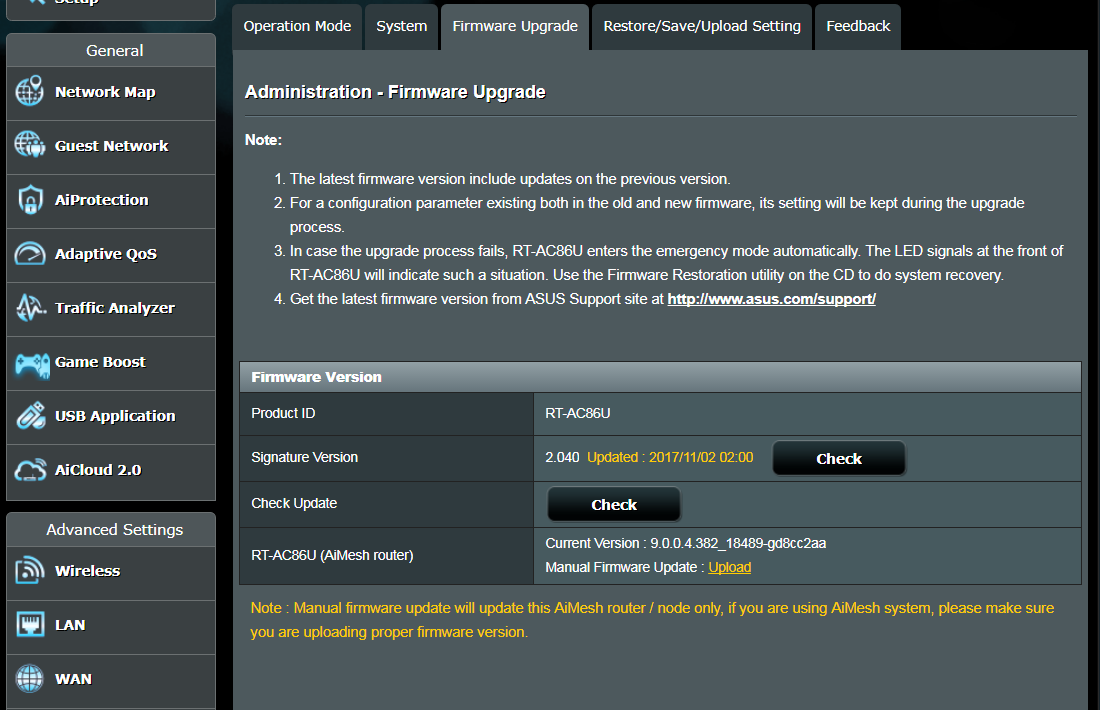
(3) Idite na Administracija -> Nadogradnja firmvera, ažurirajte firmver svih rutera na najnoviju verziju
Molimo pogledajte FAQ [Bežični ruter] Kako ažurirati firmver vašeg rutera na najnoviju verziju? (WebGUI)
Korak 3: Vratite AiMesh čvor na fabrička podešavanja
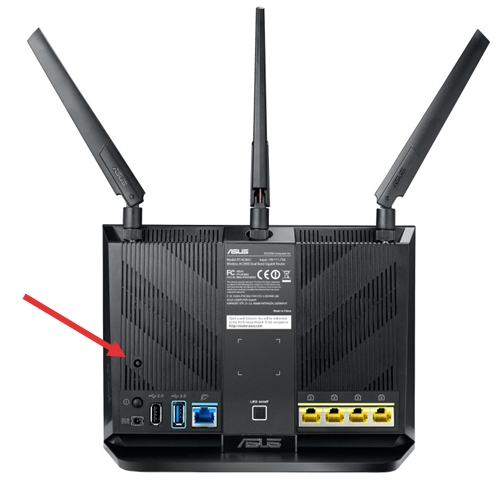
(1) Pritisnite dugme za resetovanje na AiMesh čvoru na najmanje 5 sekundi, zatim otpustite kada LED za napajanje počne polako da treperi.
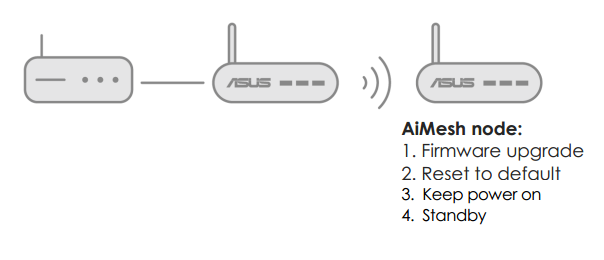
(2) Kada se proces resetovanja završi, ostavite AiMesh čvor da bude uključen i u stand by za početak AiMesh podešavanja.
Korak 4: Podešavanje AiMesh rutera
(1) Povežite vaš modem sa AiMesh ruterom mrežnim kablom.
(2) Uključite adapter za napajanje i pritisnite dugme za napajanje na zadnjoj strani rutera. Proverite LED lampice da biste se uverili da je hardverska veza spremna.
(3) Povežite vaš PC sa AiMesh ruterom putem žične ili WiFi konekcije
a. Koristite Ethernet kabl da povežete jedan od LAN portova vašeg AiMesh rutera i vašeg PC-ja.
b. Pronađite naziv mreže (SSID) vašeg AiMesh rutera na vašem PC-ju putem Wi-Fi-ja i povežite se. Uvek se uverite da je vaš PC povezan na naziv mreže vašeg AiMesh rutera.
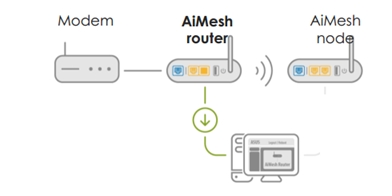
(4) Otvorite pretraživač i unesite LAN IP vašeg rutera ili URL rutera http://www.asusrouter.com da biste pristupili WEB GUI-ju.
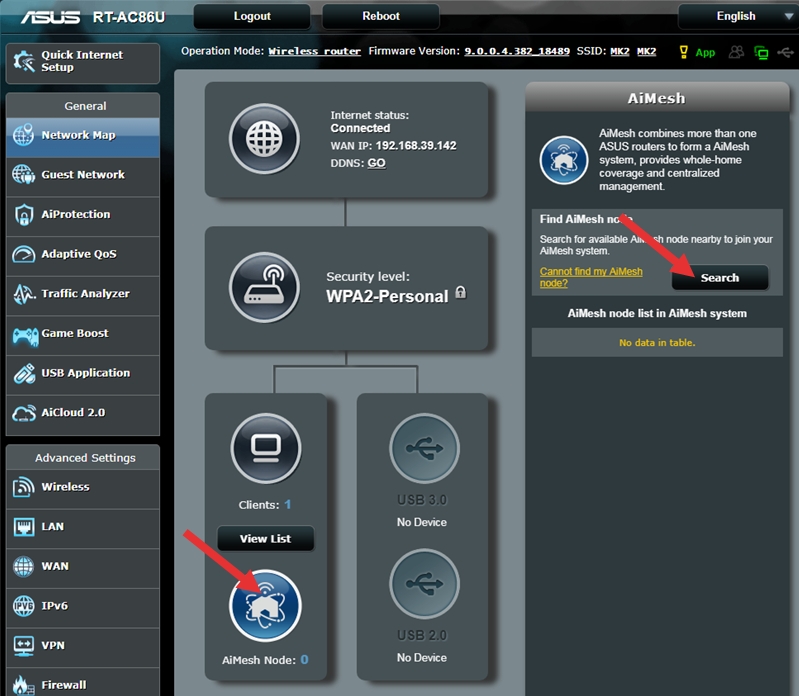
(5) Idite na Mapa mreže stranica, kliknite na AiMesh ikonu i zatim Pretraži za vaš proširujući AiMesh čvor.
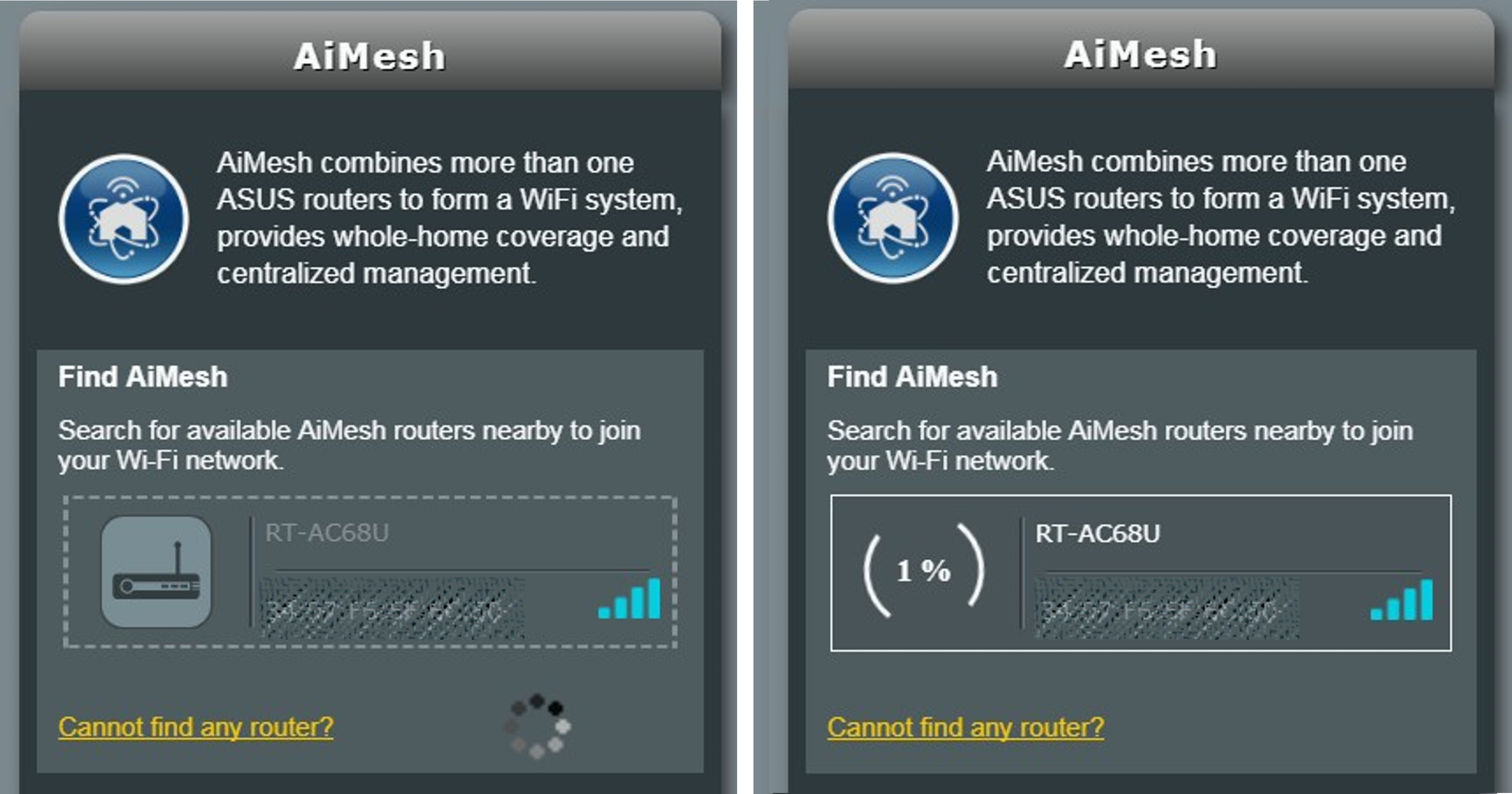
(6) Nakon klika na Pretraži, uređaj će automatski pretražiti AiMesh čvor. Kada se AiMesh čvor pojavi na ovoj stranici, kliknite da ga dodate u AiMesh sistem. Preporučuje se da svi ruteri budu postavljeni blizu jedni drugima prilikom prve sinhronizacije zbog mogućih smetnji.
Korak 5: Postavite AiMesh ruter i čvor na najbolju lokaciju
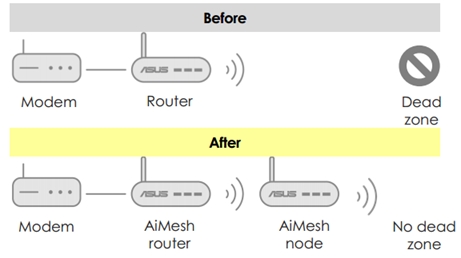
Sada je vreme da premestite vaš AiMesh čvor na željenu lokaciju. Možete pratiti koliko uređaja je povezano na AiMesh čvor i koliko je dobar prijem sa AiMesh rutera. Informacije možete pristupiti koristeći ASUS Router aplikaciju ili web GUI.
Preporučuje se da postavite AiMesh čvor između vašeg AiMesh rutera i postojeće mrtve zone.
Postavite AiMesh ruter i čvor što više i na otvorenom prostoru.
Napomena:
Ako ruter ne može da pronađe nijedan AiMesh čvor u blizini ili sinhronizacija ne uspe, molimo vas da sledite sledeće korake i pokušate ponovo.
1. Potvrdite da je vaš AiMesh čvor uključen.
2. Potvrdite da je vaš AiMesh čvor nadograđen na firmware koji podržava AiMesh.
3. Uverite se da je vaš AiMesh čvor resetovan na fabrička podešavanja.
4. Pomaknite vaš AiMesh čvor na 1-3 metra od AiMesh rutera.
5. Ako povezivanje na AiMesh čvor bežično ne uspe, pokušajte pomoću žične veze.
6. Uverite se da je WPS funkcija omogućena na vašem AiMesh ruteru.
Imajte na umu: Kada je Ethernet Backhaul Mode omogućen, svi AiMesh ruteri i čvorovi se mogu povezati samo žičanom vezom.
Molimo pogledajte FAQ [AiMesh] Šta je Ethernet Backhaul Mode/Prioritet Backhaul konekcije u AiMesh sistemu i kako ga podesiti u različitim scenarijima?
Poruka će se prikazati kada je sinhronizacija završena.
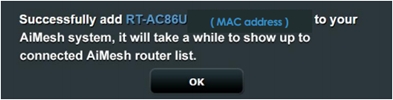
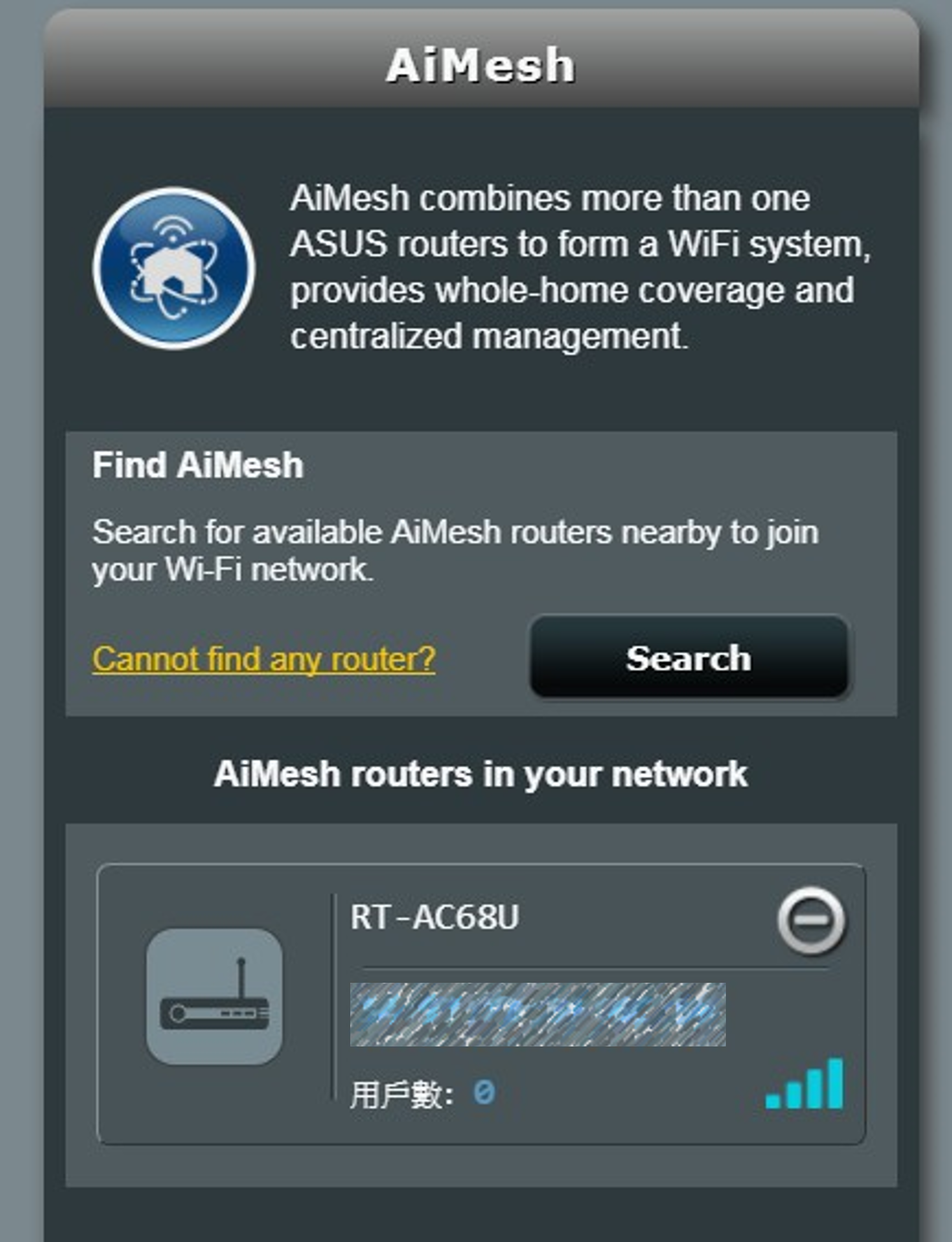
Čestitamo! Stranice ispod će se sada prikazati kada je AiMesh čvor uspešno dodat u AiMesh mrežu.
Napomene za podešavanje AiMesh sa WiFi 7 bežičnim ruterima
Možete povezati postojeće AiMesh rutere sa WiFi 7 ruterima, međutim, omogućavanje MLO na WiFi-ju može uzrokovati probleme sa kompatibilnošću sa postojećim AiMesh čvorovima.
1. Ako je MLO omogućen na AiMesh glavnom ruteru, čvor bez MLO neće emitovati 6GHz WiFi. Za optimalne performanse sa više ASUS AiMesh rutera za proširenje, postavite onaj sa najvišim specifikacijama kao glavni ruter.
Za scenario 2, preporučuje se da onemogućite MLO na AiMesh glavnom ruteru. Prijavite se na stranicu za podešavanje ASUS rutera, idite na[Bežično] > [MLO], i kliknite [Omogući MLO] da biste onemogućili ovu funkciju (podrazumevano omogućeno).
| AiMesh scenario | AiMesh glavni ruter | AiMesh čvor | Emitovanje 6GHz WiFi |
| Scenario 1 | WiFi7 ruter(Omogući MLO) | WiFi7 ruter | Podržano |
| Scenario 2 | WiFi7 ruter(Omogući MLO) | WiFi6E ruter | Nije podržano |
2. Funkcija MLO Backhaul može pomoći vašim AiMesh ruterima i čvorovima da postignu optimalan protok veze. U AiMesh sistemu, ako ima više WiFi 7 čvorova, samo prvi čvor može koristiti MLO Backhaul, i MLO Backhaul podržava samo isti model.
3. Ako je potrebno da podesite AiMesh backhaul opseg, prijavite se na stranicu za podešavanja AiMesh rutera, idite na [Bežično] > [MLO] > [Backhaul opseg]. Promena backhaul opsega će restartovati sve rutere u AiMesh sistemu.
Često postavljana pitanja (FAQ)
1. Zašto Gost mreža ne može da se sinhronizuje i radi na AiMesh čvoru?
Gost mreža se trenutno emituje samo sa AiMesh rutera. Nije dostupna na AiMesh čvoru.
Neće biti nikakve opcije za gost mrežu na AiMesh čvoru(ovima).
2. Zašto ne mogu da podesim Gost mrežu/raspored za bežičnu mrežu na AiMesh čvoru?
Sva podešavanja rutera mogu se vršiti samo na AiMesh ruteru, a ne na AiMesh čvorovima.
3. Da li će AiMesh čvor (WiFi 6E ruter koji ne podržava MLO) imati 6GHz WiFi mrežu nakon dodavanja glavnom AiMesh ruteru koji podržava WiFi 7 MLO?
Ako je MLO omogućeno na AiMesh primarnom ruteru, čvor bez MLO neće emitovati 6GHz WiFi. Ako želite da onemogućite MLO, prijavite se na ASUS stranicu za podešavanja rutera, idite na[Bežični] > [MLO], i kliknite na [Omogući MLO] da biste onemogućili ovu funkciju (podrazumevano omogućena).
4. Zašto u mom WiFi 7 AiMesh sistemu samo prvi čvor može da koristi MLO Backhaul, dok naredni WiFi 7 čvorovi ne mogu da koriste MLO Backhaul?
Trenutno, zbog poznatih ograničenja čipset tehnologije, samo prvi čvor može koristiti MLO (Multi-Link Operation) Backhaul.
5. Zašto ne mogu da pronađem WPA-Enterprise i WPA2-Enterprise u metodi autorizacije WiFi enkripcije nakon podešavanja AiMesh sistema?
WPA-Enterprise i WPA2-Enterprise metode bežičnog šifrovanja nisu podržane u AiMesh sistemu, i ova opcija se pojavljuje tek nakon uklanjanja AiMesh čvora.
Kako preuzeti (alat / firmver)?
Možete preuzeti najnovije drivere, softver, firmver i korisnička uputstva u ASUS Download Center.
Ako vam je potrebna dodatna informacija o ASUS Centar za preuzimanje, molimo pogledajte ovaj link.