Povezane teme
[Notebook] Asus tastaturne prečice - Uvod
Da bismo vam pružili detaljnije uputstvo, možete takođe da kliknete na ASUS YouTube video link ispod da saznate više o tome kako koristiti prečice na tastaturi i prečice na Windows 11.
https://www.youtube.com/watch?v=Nghdt92x55Q
Indeks
- Uvod - Funkcija prečica na ASUS tastaturi
- Uvod - ASUS Keyboard Hotkeys AP
- Kako dobiti Asus Keyboard Hotkeys
- Kako deinstalirati ASUS Keyboard Hotkeys
Uvod - Funkcija prečica na ASUS tastaturi
ASUS Keyboard Hotkeys mogu se koristiti sa Fn tasterom radi brzog pristupa određenim funkcijama i prebacivanja između određenih funkcija. Možete aktivirati funkciju prečica (F1-F12) pritiskom i držanjem  u kombinaciji sa prečicama.
Za funkcije novih verzija tastera, pogledajte prikaz ispod. (Uzeto UX325JA kao primer)
 +
+  : Uključuje ili isključuje zvučnik
+  : Smanjuje jačinu zvuka zvučnika
+  : Povećava jačinu zvuka zvučnika
+  : Smanjuje osvetljenost ekrana
+  : Povećava osvetljenost ekrana
+  : Omogućava ili onemogućava touchpad
+  : Podešava osvetljenost tastature sa pozadinskim osvetljenjem
+  : Prebacuje režim prikaza (Napomena: Uverite se da je drugi ekran povezan sa vašim Notebook računarom)
+  : Aktivira zaključavanje ekrana
+  : Uključuje ili isključuje kameru
+  : Aktivira alat za snimanje ekrana
+  : pokreće MyASUS
Za funkcije novih verzija tastera pogledajte prikazano dole. (Uzmimo GA403UU kao primer)
 : Uključuje ili isključuje zvučnik
 : Smanjuje osvetljenje pozadinskog osvetljenja tastature
 : Povećava osvetljenje pozadinskog osvetljenja tastature
 :Togluje Aura svetlosni efekat
 :Togluje režim ventilatora
 :Aktivira alatku za snimanje ekrana
 :Smanjuje osvetljenost ekrana
 :Povećava osvetljenost ekrana
 :Togluje režim prikaza
 :Omogućava ili onemogućava touchpad
 :Stavlja Notebook PC u režim spavanja
 :Uključuje ili isključuje režim Aviona
Note: Funkcija prečica na tastaturi može se razlikovati na različitim modelima, molimo da pogledate Uputstvo za upotrebu.
●Fn + ESC Prebacivanje funkcijskih/prečica tastera nije podržano na svim modelima. Možemo brzo proceniti po tome da li postoji LED na gornjem desnom delu [Fn] tastera.
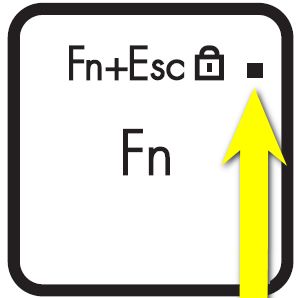
Napomena: Funkcija prečica na tastaturi može se razlikovati na različitim modelima, molimo da pogledate Uputstvo za upotrebu.
Na vašoj Notebook tastaturi postoje i dva posebna Windows tastera:
 : Pokreće Start meni
 : Prikazuje padajući meni
Obratite pažnju da nema pause/break tastera i Scroll Lock
 tastera na tastaturi novih Notebook uređaja.
Ako želite da koristite ove funkcije, možete postupiti po sledećem uputstvu:
 +
+  : Pauza
+  : Prekid
+  : Zaključavanje skrolovanja
Trenutno, strelice na novim tastaturama za laptop nemaju Page Up/Down, Home ili End ispisano na njima, ali ove funkcije su i dalje podržane.
Ako je potrebno koristiti ove funkcije, možete to postići sledećim radnjama.
 +
+  : Strana gore
+  : Strana dole
+  : Početna
+  : Kraj
Uvod - ASUS prečice na tastaturi AP
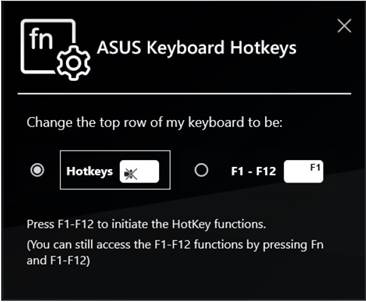
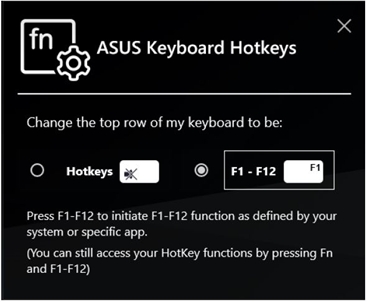
Ove tastere možete prebacivati između „Funkcija prečica” i „F1 - F12” funkcija kao što je prikazano ispod. Početno podešavanje je Prečice.
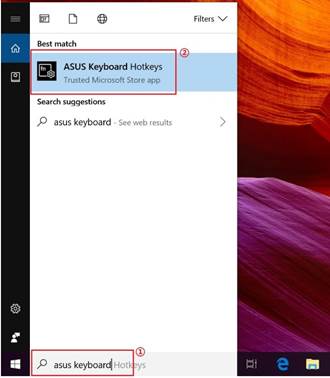
Unesite „Asus Keyboard Hotkeys” u polje za pretragu. Zatim kliknite na to.
Izborom opcije Prečice, možete dobiti funkcije prečica pritiskom na F1-F12. Takođe, još uvek možete pristupiti funkcijama F1-F12 pritiskom na Fn i F1 - F12.
Izborom F1-F12 opcija, možete dobiti F1-F12 funkcije pritiskom na F1-F12. I dalje možete pristupiti funkcijama prečica na tastaturi pritiskom na Fn i F1-F12.
Kako dobiti ASUS Prečice na Tastaturi
ASUS Prečice na Tastaturi su unapred instalirane na ASUS laptopima. Možete ih takođe preuzeti sa Asus veb sajta prateći korake na linku ispod:
https://www.asus.com/support/FAQ/1035376/

Pronađite „Asus Prečice na Tastaturi” u Utilities. Kliknite „PREUZMI”.

Ako ne možete pronaći „Asus Prečice na Tastaturi (ATK Paket)” u utility, ova funkcija je integrisana u MyASUS.
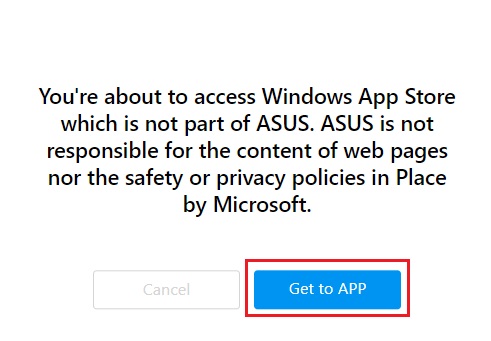
Odvešće vas na Microsoft prodavnicu klikom na „Idi na APP”.
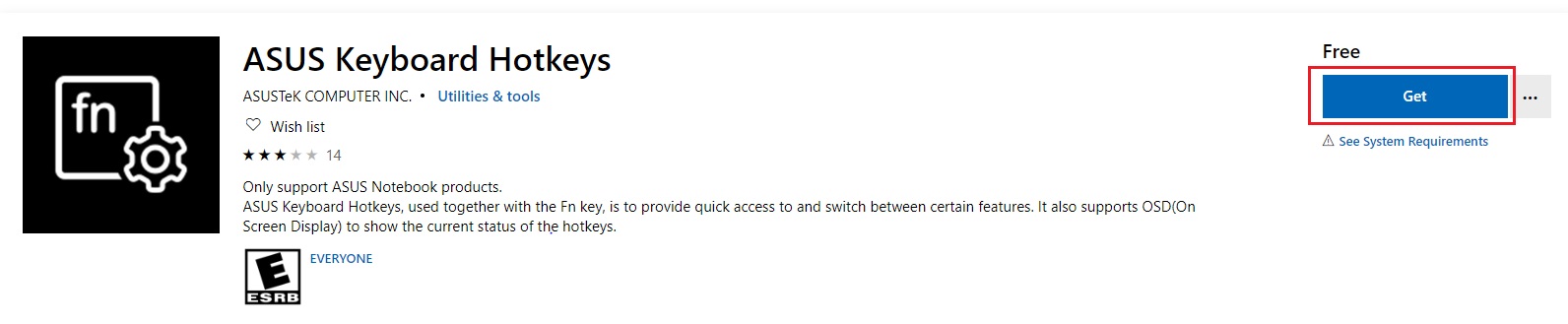
Kliknite „Dobij”, prijavite se na svoj Microsoft nalog da biste preuzeli aplikaciju. Pratite uputstva za instalaciju.
Kako deinstalirati ASUS Keyboard Hotkeys
Ako želite da deinstalirate aplikaciju, pogledajte sledeći link :
https://www.asus.com/support/faq/1013598
Ako ne možete pronaći aplikaciju ASUS Keyboard Hotkeys na svom laptopu, možete je podesiti u aplikaciji MyASUS. Za detaljnije uputstvo, pogledajte sledeći link.
https://www.asus.com/support/FAQ/1045651
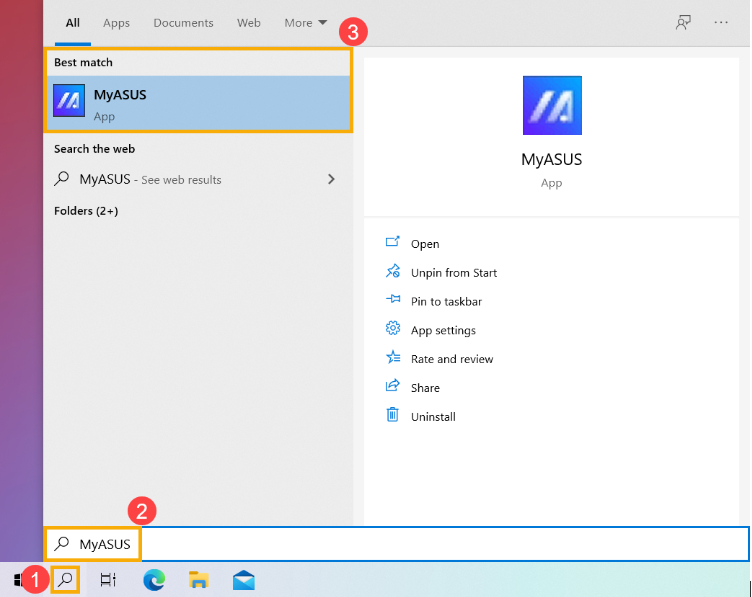
Unesite "MyASUS" u polje za pretragu u Start meniju da biste pronašli MyASUS Windows aplikaciju.
Kliknite na [Pretraga ] ikonu na traci zadataka①, upišite MyASUS u polje za pretragu②, izaberite i otvorite MyASUS③. Dakle, možete pronaći aplikacije, datoteke ili podešavanja za brz pristup.
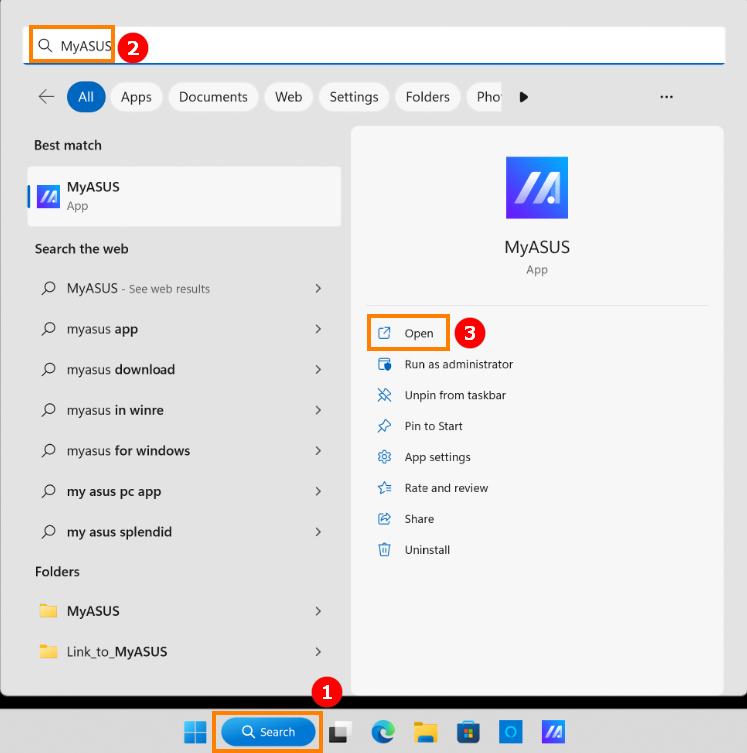
Kliknite na [Pretraga ] ikonu na traci zadataka①, upišite MyASUS u polje za pretragu②, izaberite i otvorite MyASUS③. Dakle, možete pronaći aplikacije, datoteke ili podešavanja za brz pristup.
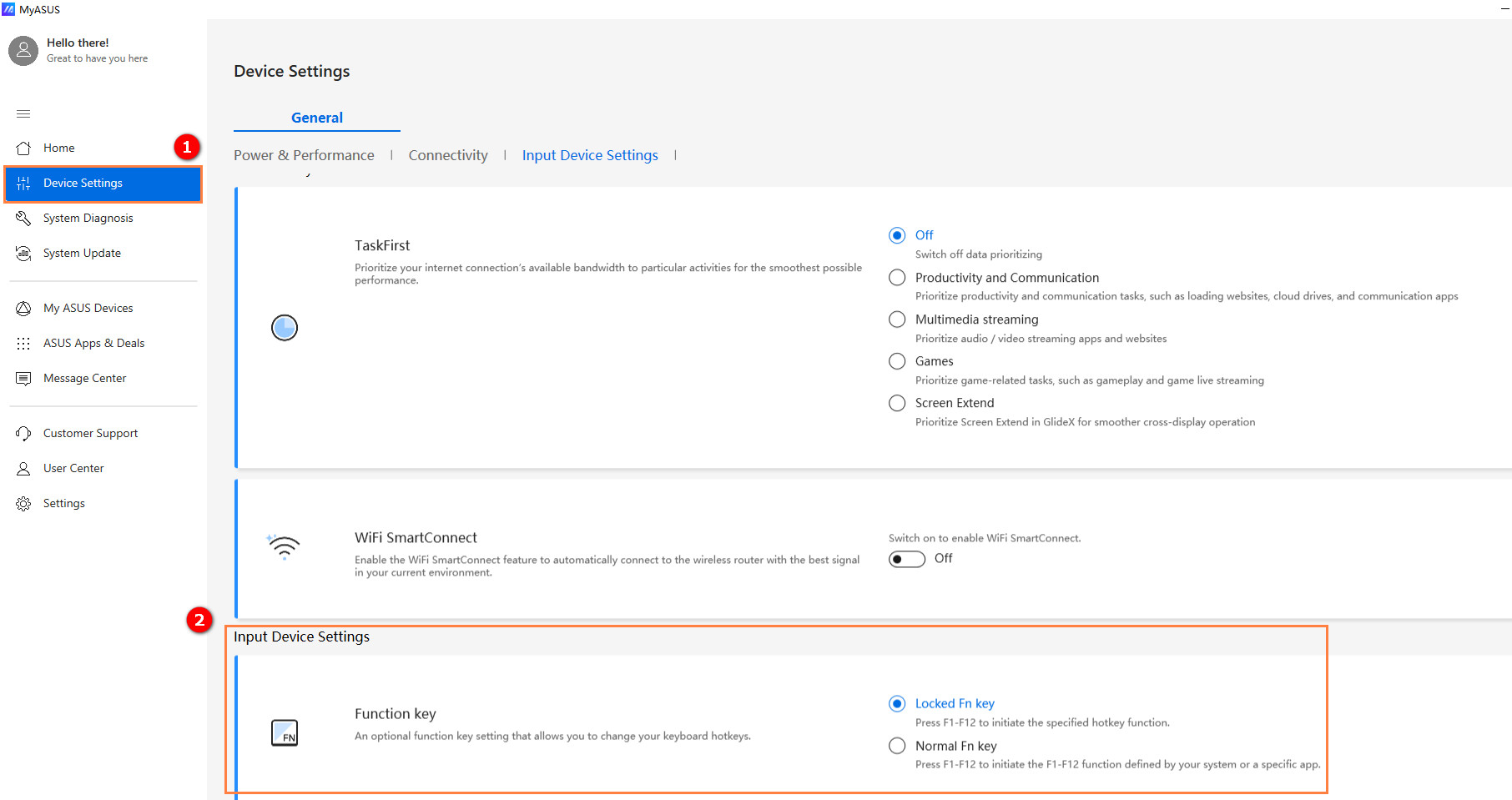
Možete ga podesiti kao što je prikazano dole (Podržava samo laptopove sa ASUS System Control Interface V2 i novijim od V2).
Prečice na tastaturi:
【prečice】--Pritisnite F1-F12 da biste pokrenuli određenu funkciju prečice
【F1-F12】--Pritisnite F1-F12 da biste pokrenuli funkciju F1-F12 definisanu od strane vašeg sistema ili određene aplikacije.
*Ako koristimo prečicu na tastaturi Fn + ESC da promenimo podešavanja, MyASUS podešavanja prečica na tastaturi će biti promenjena istovremeno.
Otvorite MyASUS i kliknite na Podešavanja uređaja①, idite na Podešavanja ulaznog uređaja② , proverite status Fn funkcijskog tastera.
Preuzmite MyASUS odmah i iskusite savršenu uslugu. Kliknite ispod!
