Povezane teme
[Notebook] Rešavanje problema - Problemi sa ugrađenom tastaturom
Ako ugrađena tastatura na vašem laptopu ima nepravilnosti kao što su neodazivni tasteri, spor odgovor pri pritisku tastera ili problemi sa funkcijama prečica, pogledajte ovaj članak za korake rešavanja problema. Ako koristite eksternu tastaturu, pogledajte ovaj članak: Kako rešiti probleme sa eksternom tastaturom.
Da biste dobili detaljnije uputstvo, možete da kliknete na ASUS YouTube link ispod i saznate više o [Kako rešiti probleme sa tastaturom na ASUS laptopovima].
https://www.youtube.com/watch?v=6ya8uevVHpQ
[Molimo vas da odete na odgovarajuće uputstvo u zavisnosti od trenutnog Windows operativnog sistema na vašem računaru:]
[Windows 11 operativni sistem]
[Neki ili svi tasteri ne rade]
[Ako tastatura ne radi, pogledajte sledeće korake za rešavanje problema:]
Ažurirajte i potvrdite BIOS / Windows pakete / drajvere sa najnovijom verzijom na svom laptopu
Ažuriranje softvera obično poboljšava stabilnost sistema i optimizaciju, zato vam preporučujemo da redovno proveravate i ažurirate na najnoviju verziju na svom laptopu. Ovde možete saznati više o tome kako da ažurirate BIOS:
Kako ažurirati verziju BIOS-a u Windows sistemu
Kako koristiti EZ Flash za ažuriranje verzije BIOS-a
Za izvršavanje Windows ažuriranja i ažuriranja drajvera, ovde možete saznati više o:
Kako izvršiti Windows ažuriranje
Kako ažurirati drajvere putem System Update u MyASUS
Ako problem i dalje postoji nakon što ste ažurirali BIOS/Windows pakete/drajvere na najnoviju verziju, nastavite na sledeće poglavlje za rešavanje problema.
Ponovo instalirajte drajver u Device Manager
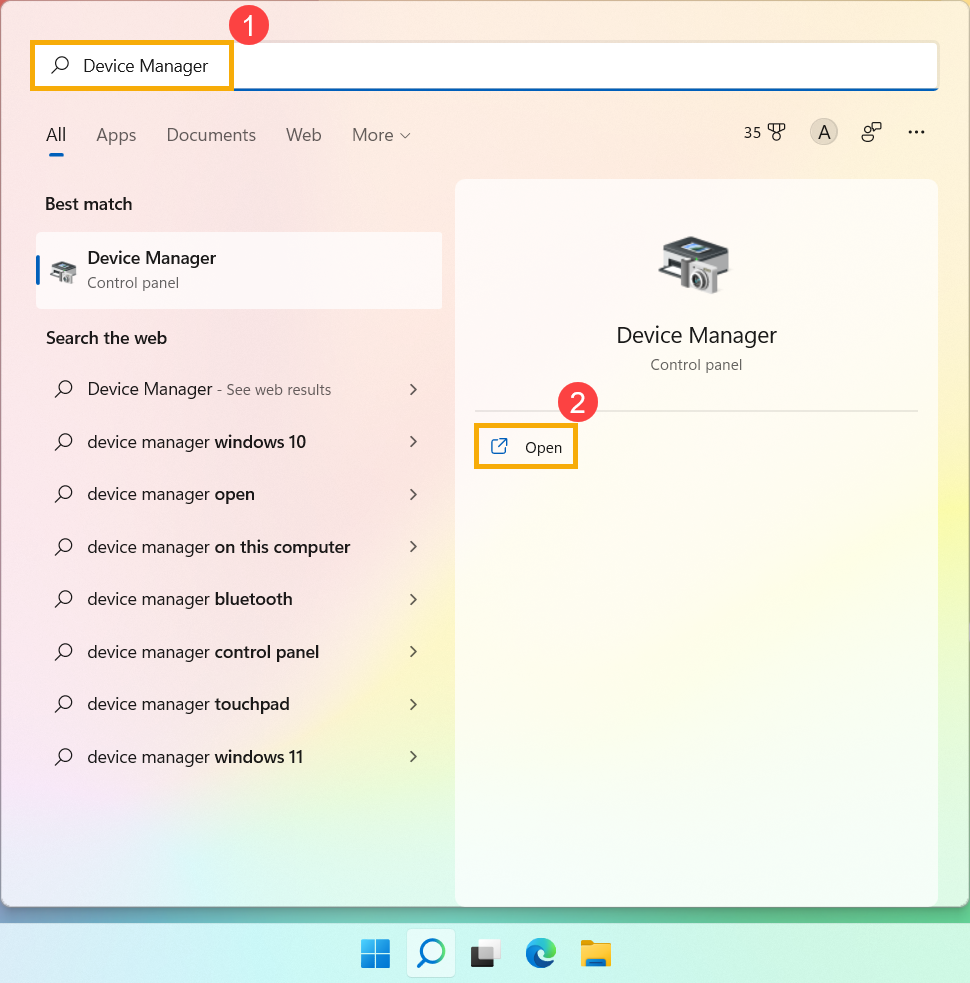
- Upišite i pretražite [Upravljač uređajima] u Windows traci za pretragu①, zatim kliknite [Otvori]②.
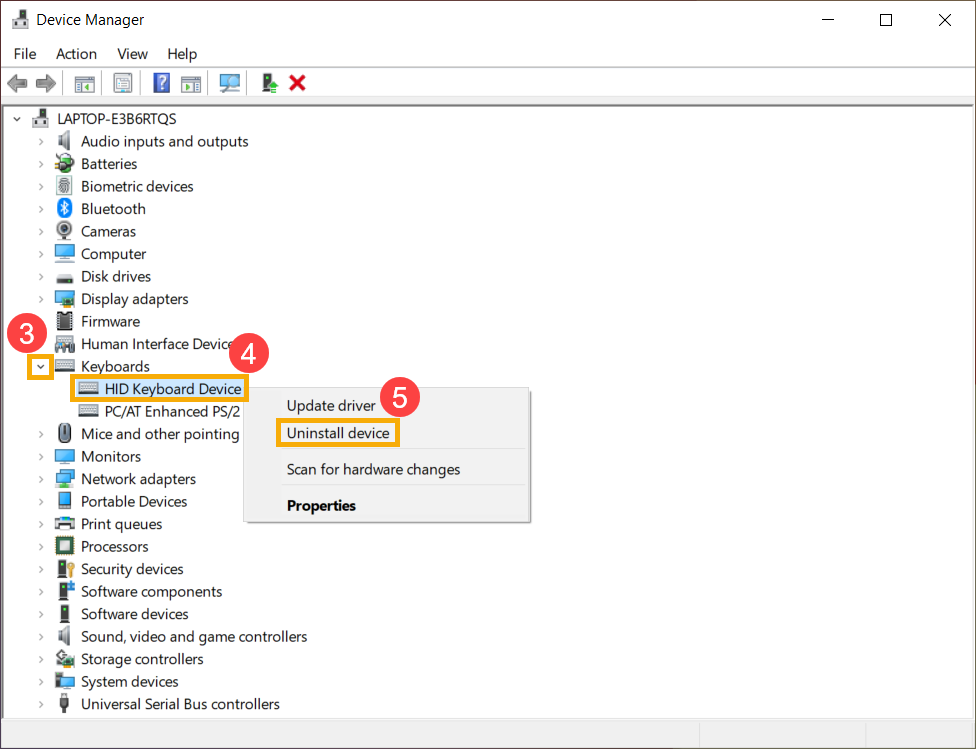
- Deinstalirajte drajver tastature. Kliknite na strelicu pored [Tastature]③, zatim kliknite desnim tasterom miša na [ime tastature]④ i izaberite [Deinstaliraj uređaj]⑤.
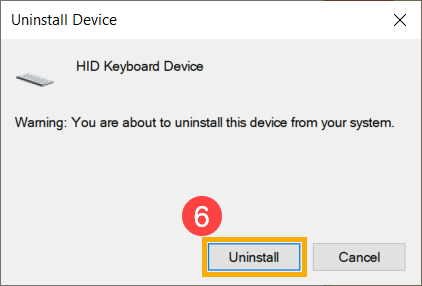
- Kliknite [Deinstaliraj]⑥.
- Uklonite sve uređaje iz kategorije tastatura, zatim restartujte računar. Driver će biti automatski instaliran nakon restartovanja računara. Testirajte da li tastatura radi ispravno.
Koristite alatku za rešavanje problema sa tastaturom
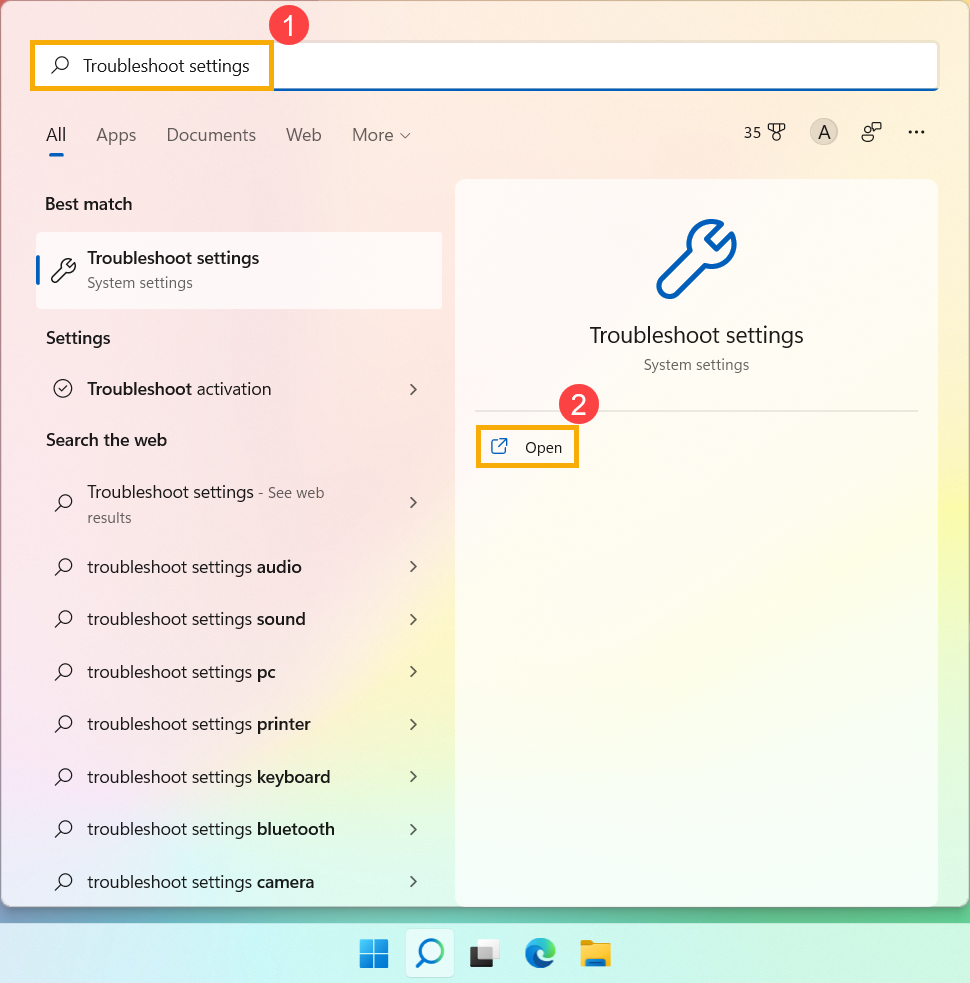
- Ukucajte i potražite [Podešavanja za rešavanje problema] u Windows traci za pretragu①, zatim kliknite [Otvori]②.
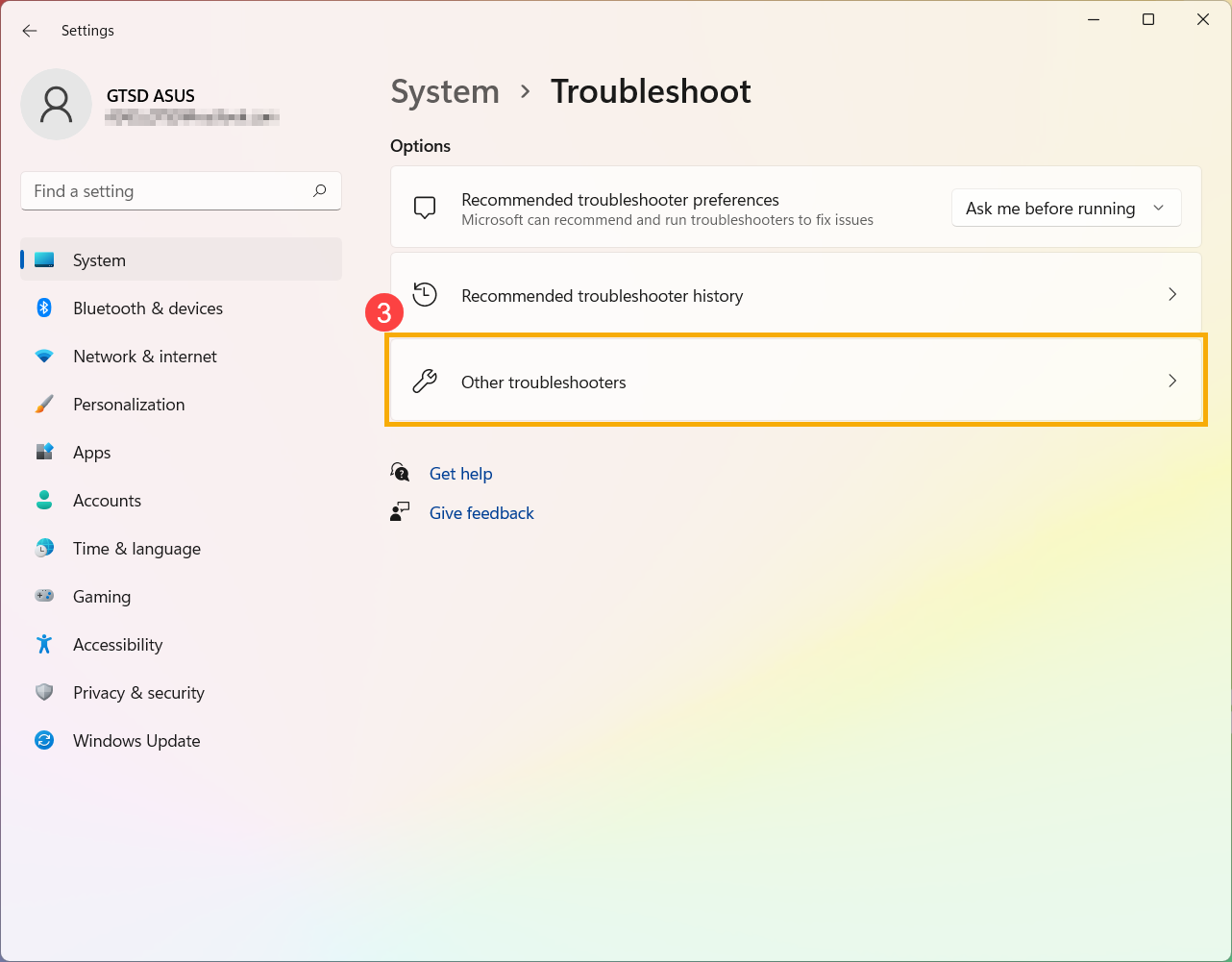
- U prozoru za rešavanje problema, izaberite [Ostale alatke za rešavanje problema]③.
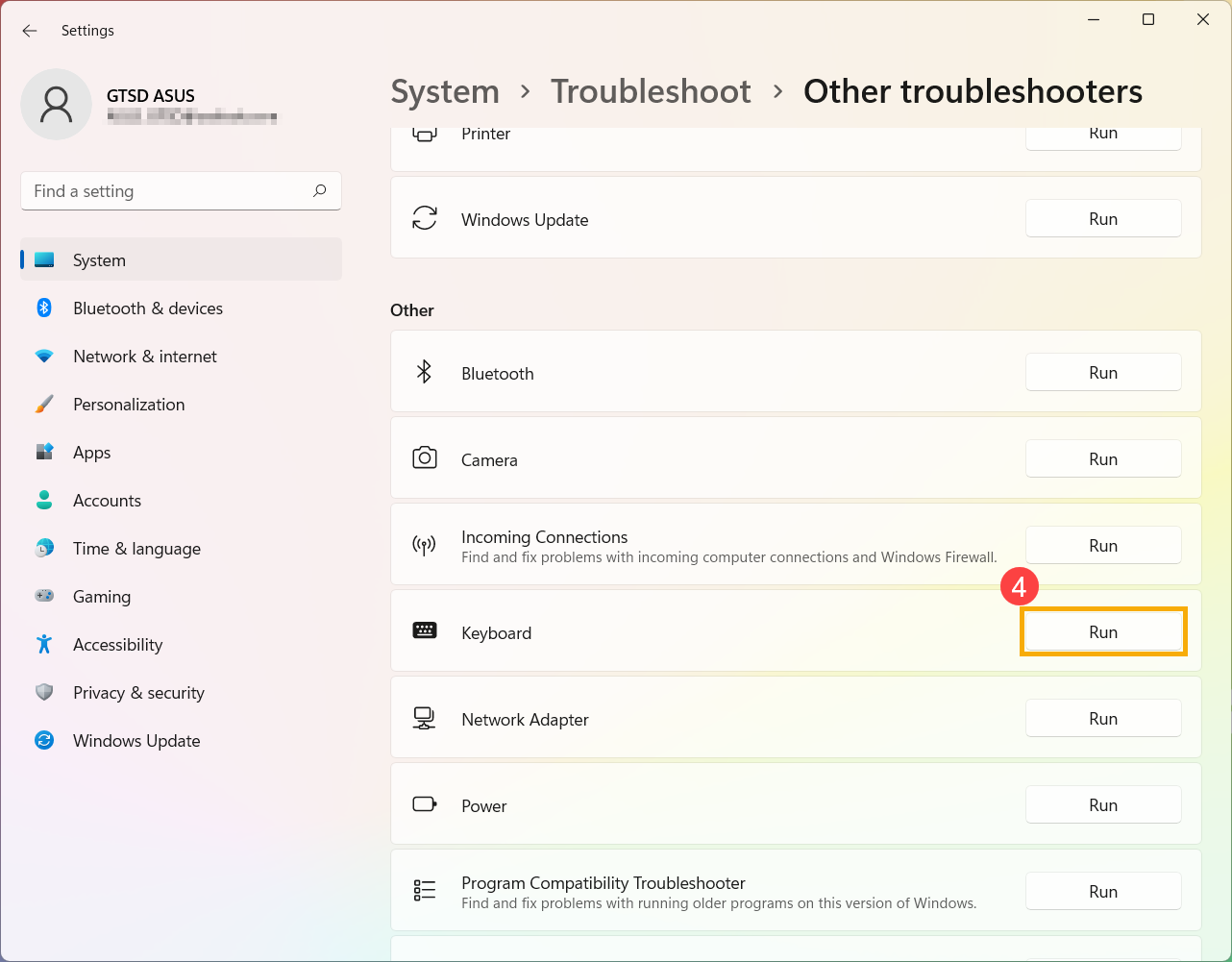
- Kliknite [Pokreni] na stavci Tastatura ④.
- Pratite uputstva na ekranu da biste otkrili i rešili probleme. Ako disk i dalje nedostaje nakon korišćenja alata za rešavanje problema, pređite na sledeći korak.
Vratite sistem pomoću tačke za vraćanje
Ako se problem sa tastaturom pojavio nedavno, i ukoliko ste ikada napravili tačku za vraćanje ili postoji automatsko vraćanje sistema, pokušajte da vratite računar na tačku pre nego što je problem počeo kako biste rešili problem. Ovde možete saznati više o Kako koristiti tačku za vraćanje za obnovu sistema.
Ako problem i dalje postoji, nastavite na sledeće poglavlje za rešavanje problema.
Resetujte vaš PC
Ako problem i dalje postoji nakon svih koraka za rešavanje problema. Molimo vas da napravite rezervnu kopiju vaših ličnih fajlova, a zatim resetujte PC na originalnu konfiguraciju. Ovde možete saznati više o: Kako resetovati sistem.
Dugmići nisu osetljivi
Ako primetite da postoji kratko kašnjenje pre nego što se karakter prikaže na ekranu kada pritisnete dugme. Funkcija Filter keys možda je uključena. Pokušajte da isključite Filter keys i proverite da li dugme brže reaguje.
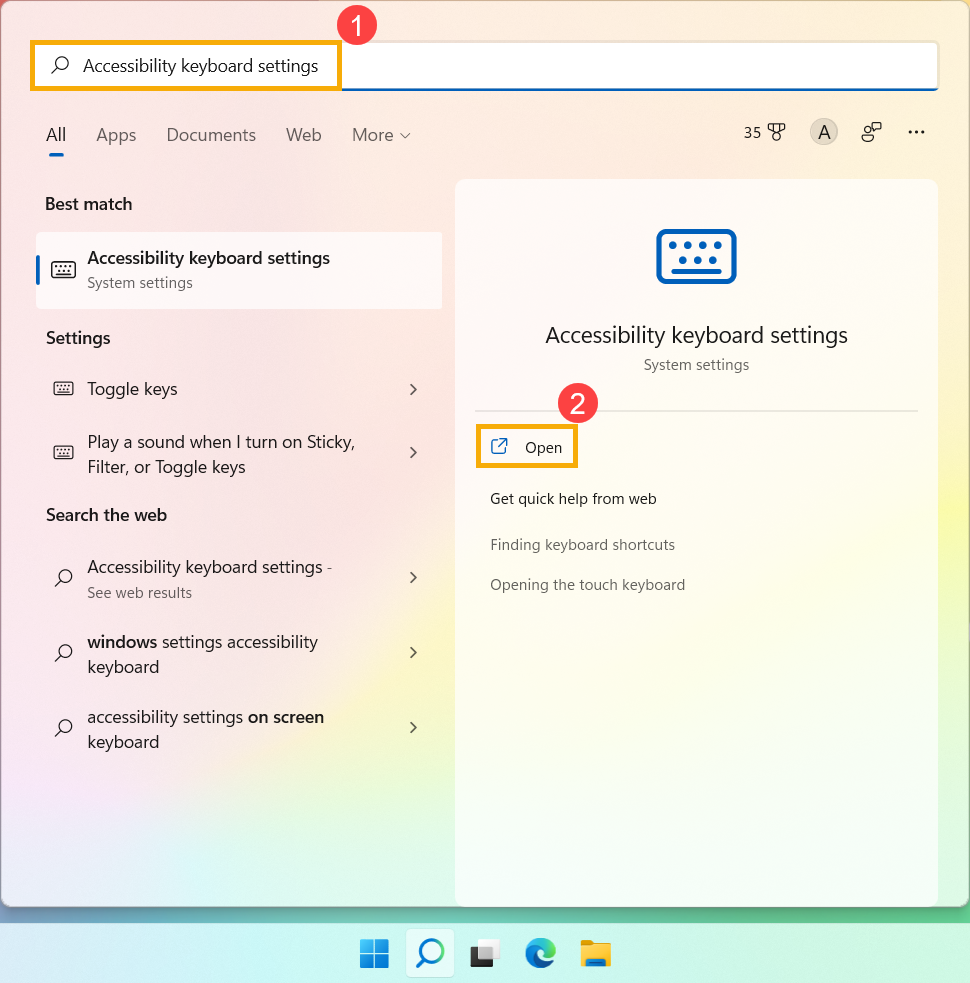
- Type and search [Podešavanja tastature za pristupačnost] in the Windows search bar①, then click [Otvori]②.
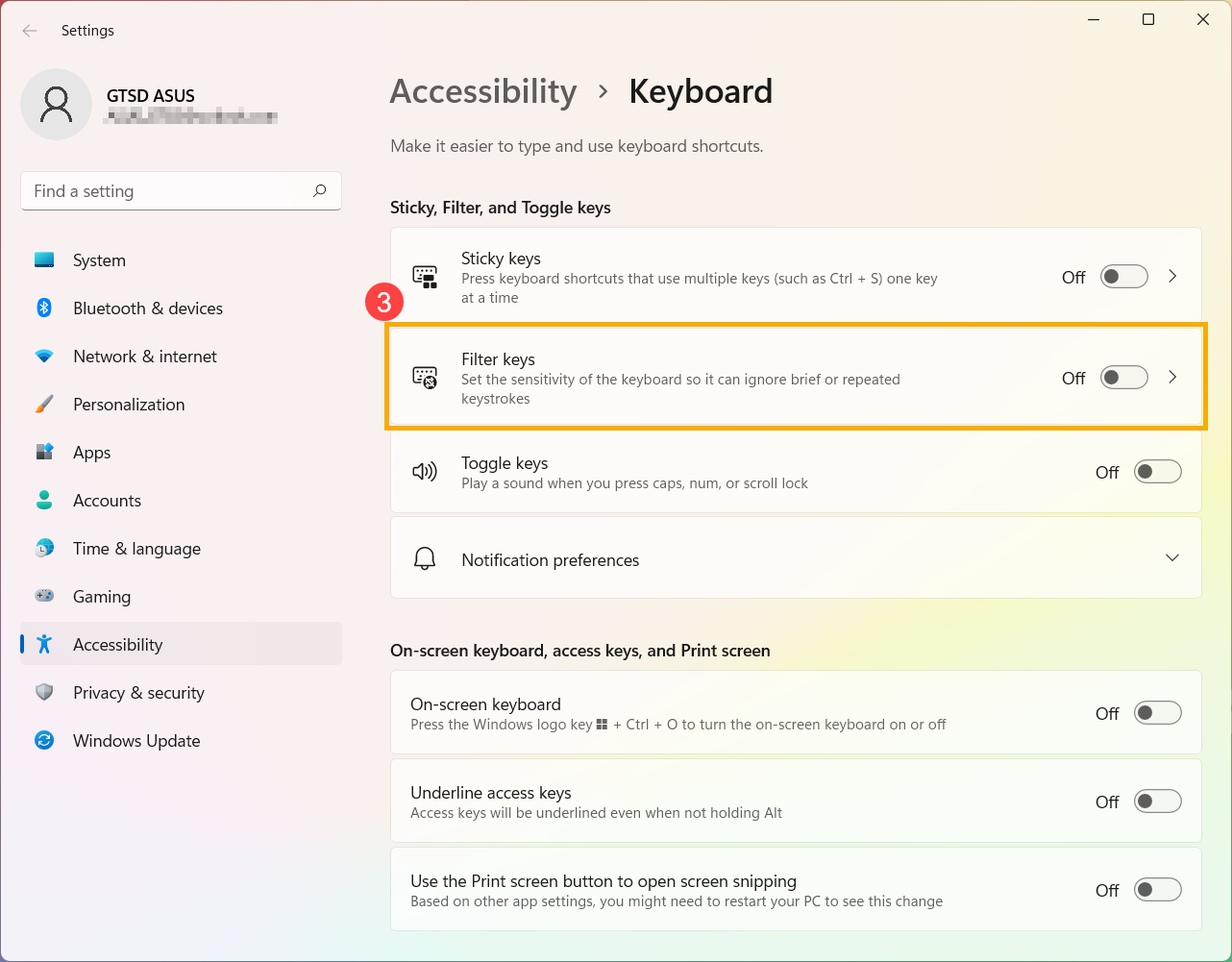
- Turn off the [Funkcija filter tastera]③.
If you experience that when pressing a key once but two or more characters display on the screen, please try to adjust the key repeat delay.
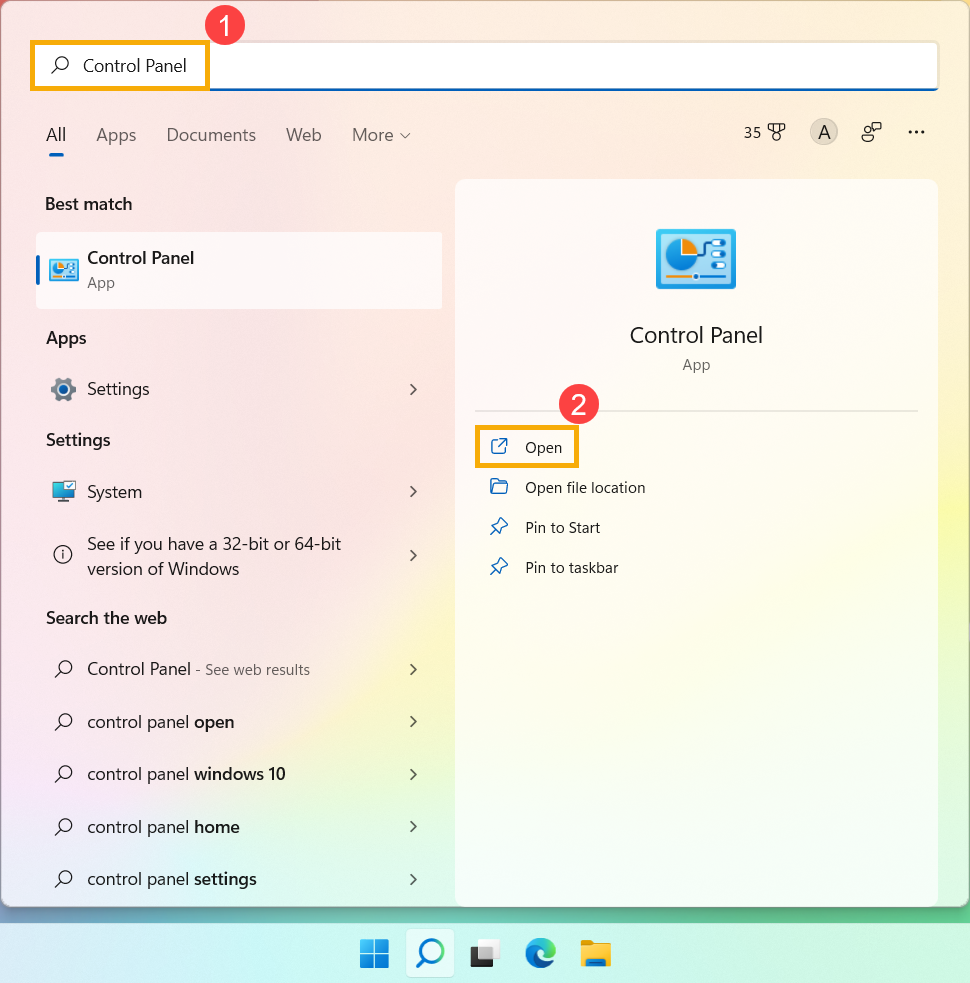
- Type and search [Kontrolna tabla] in the Windows search bar①, then click [Otvori]②.
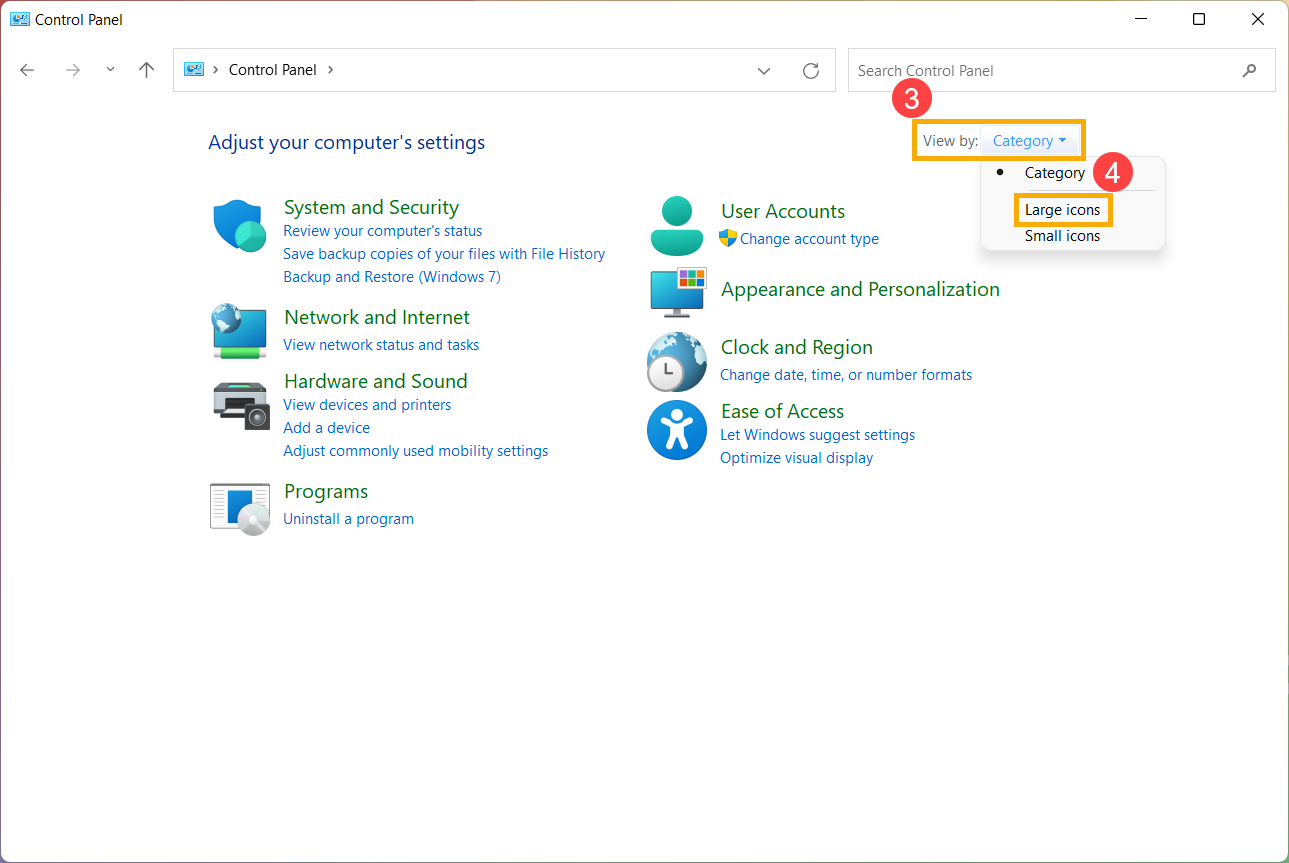
- Click [Kategorija] on the right-up of screen③ and select [Velike ikone]④.
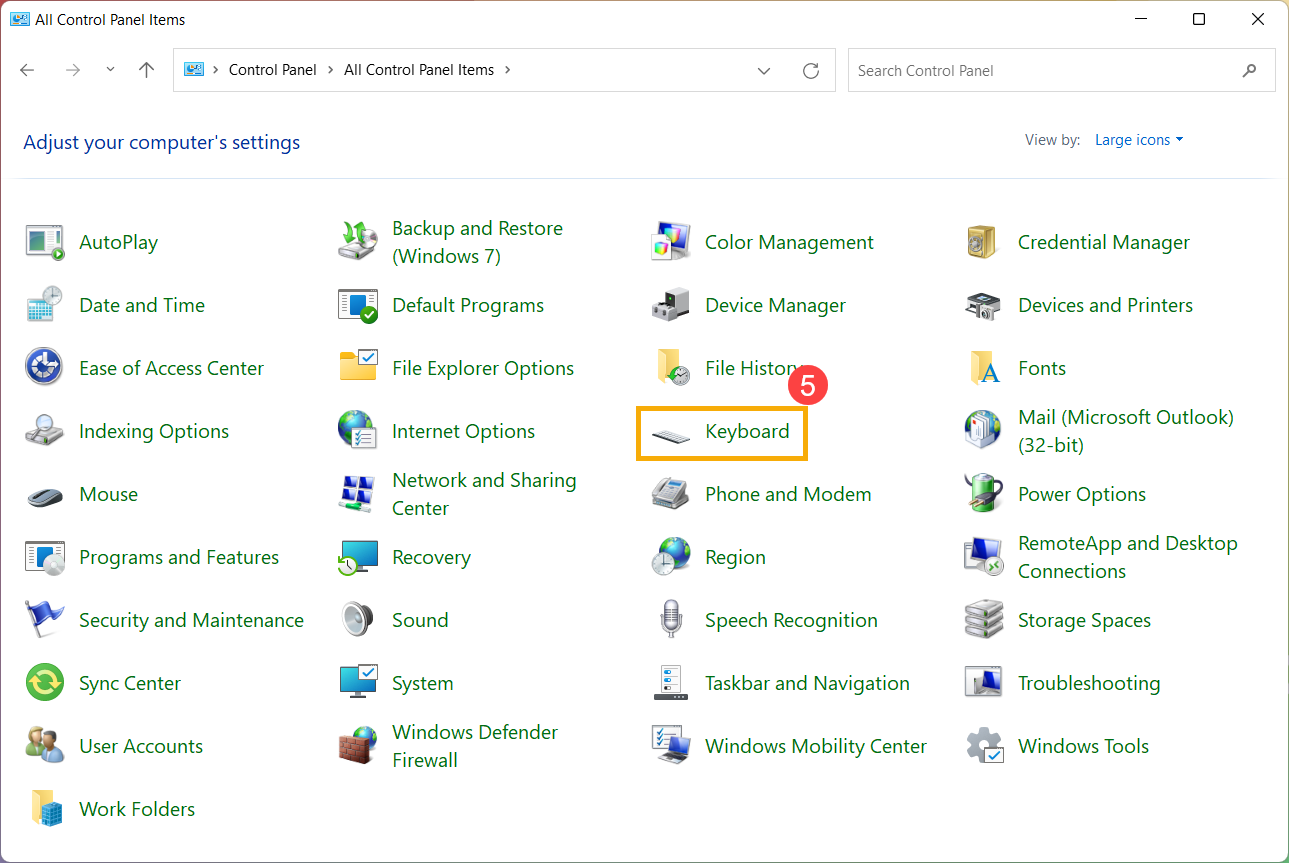
- Select [Tastatura]⑤.
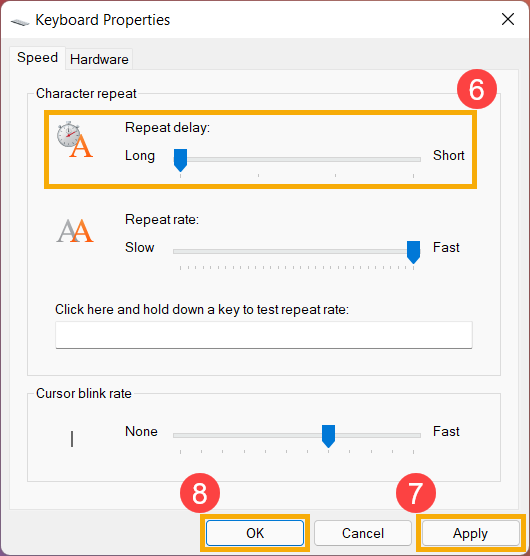
- Pomerite [Ponavljanje kašnjenja] klizač na Dugo⑥, zatim kliknite [Primeni]⑦ i [U redu]⑧.
Ono što kucam na tastaturi ne odgovara onome što vidim na ekranu
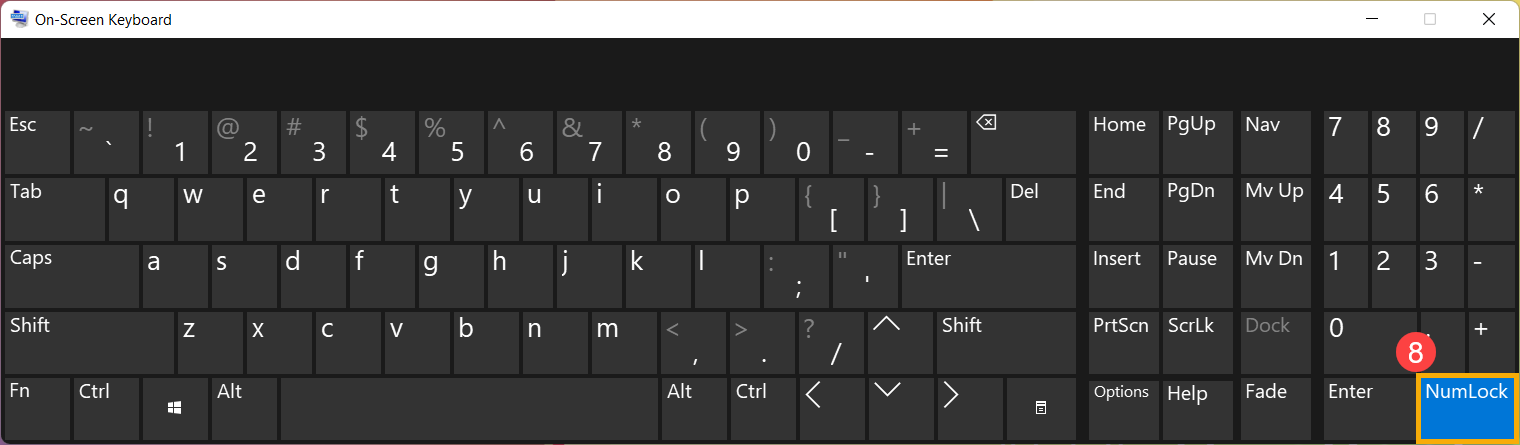
Ako se desi da pritiskom na određene tastere numerički karakteri se prikazuju na ekranu, funkcija NumLock možda nije uključena. Pokušajte da uključite NumLock i proverite da li tasteri rade ispravno.
- Upišite i pretražite [Pokreni] u Windows traci za pretragu①, zatim kliknite [Otvori]②.
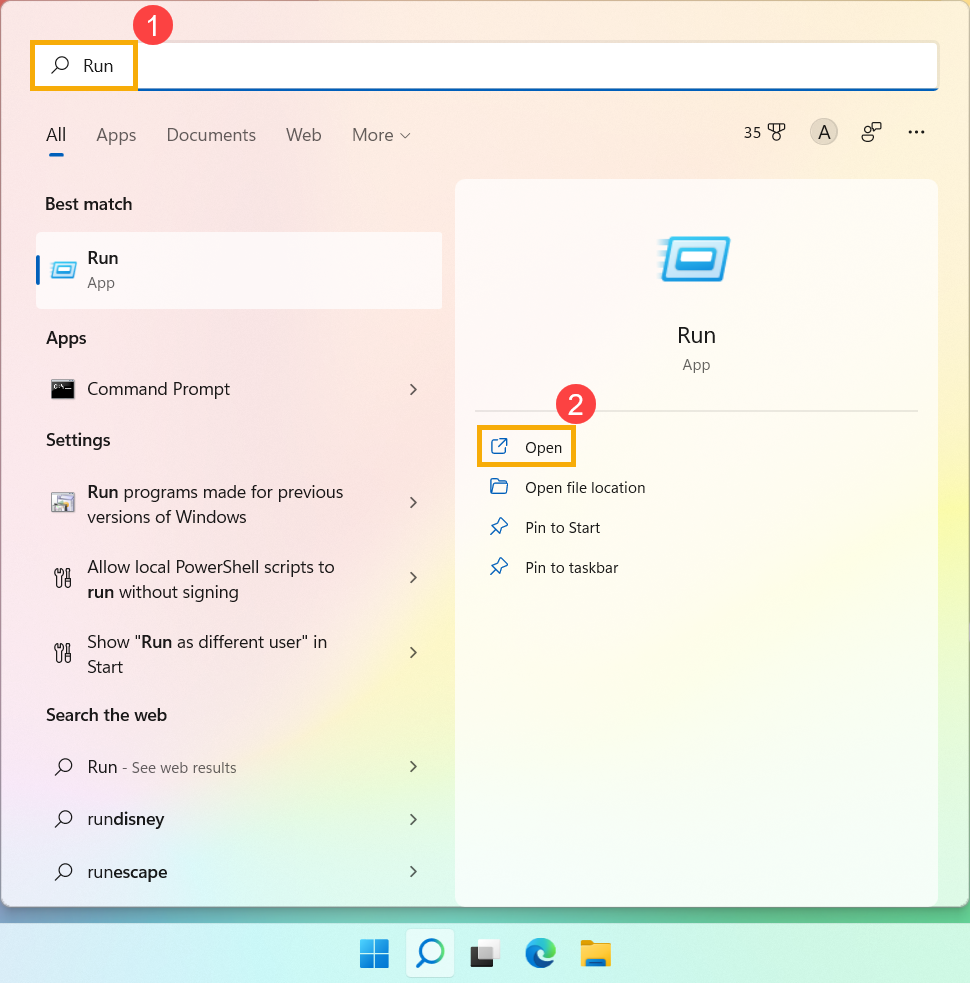
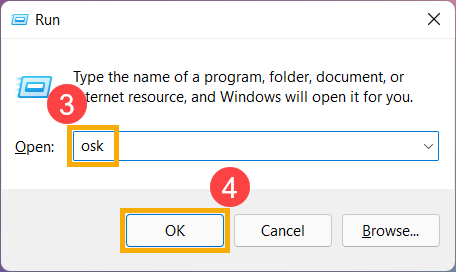
- Upišite [osk] u prozor Pokreni③, zatim kliknite [U redu]④.
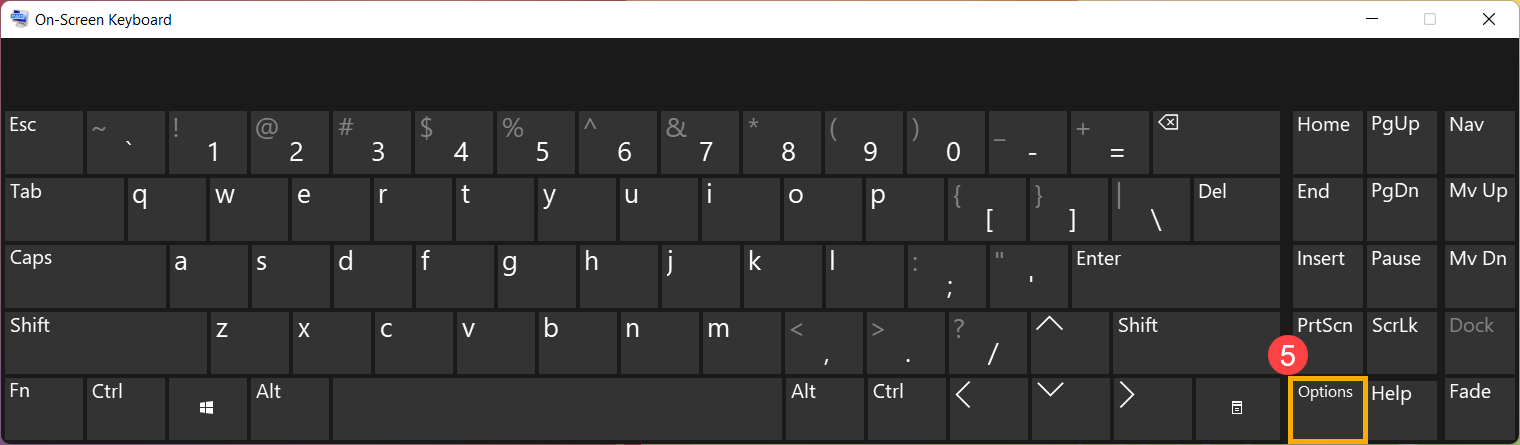
- Nakon otvaranja tastature na ekranu, kliknite [Opcije]⑤.
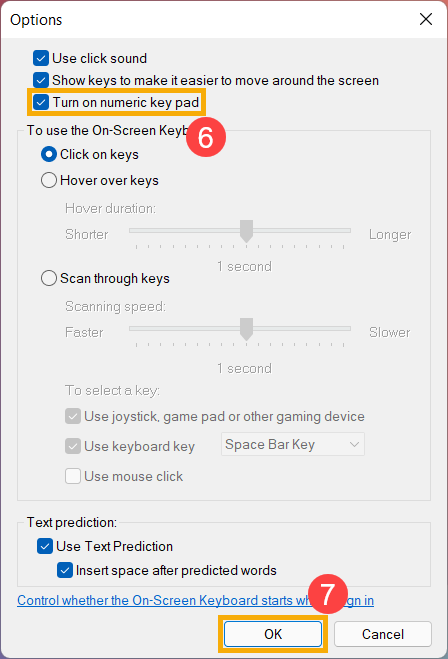
- Označite polje [Uključi numeričku tastaturu]⑥, zatim kliknite [U redu]⑦.
- Kliknite [NumLock] na tastaturi na ekranu⑧, označite ovaj taster da biste omogućili NumLock funkciju.
Ako se desi da pritiskom na taster prikazuje pogrešan karakter na ekranu, proverite da li je preferirani jezik ispravan.
- Ukucajte i pretražite [Podešavanja jezika] u Windows traci za pretragu①, zatim kliknite [Otvori]②.
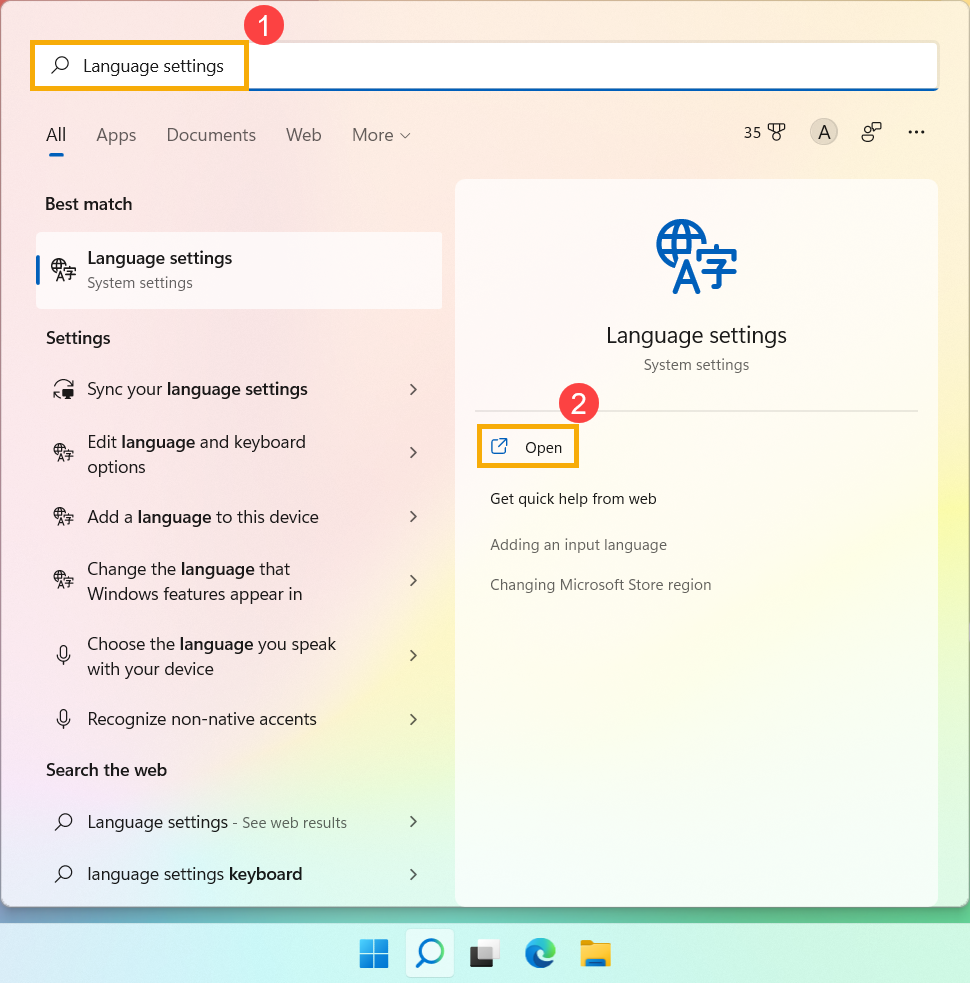
- Proverite da li je željeni jezik ispravan③. Ako nije tačan, kliknite na [Dodaj jezik]④.
Napomena: Proverite da li je vaš laptop u dostupnom mrežnom okruženju, zatim se povežite na internet jer je u pitanju proces ažuriranja putem interneta.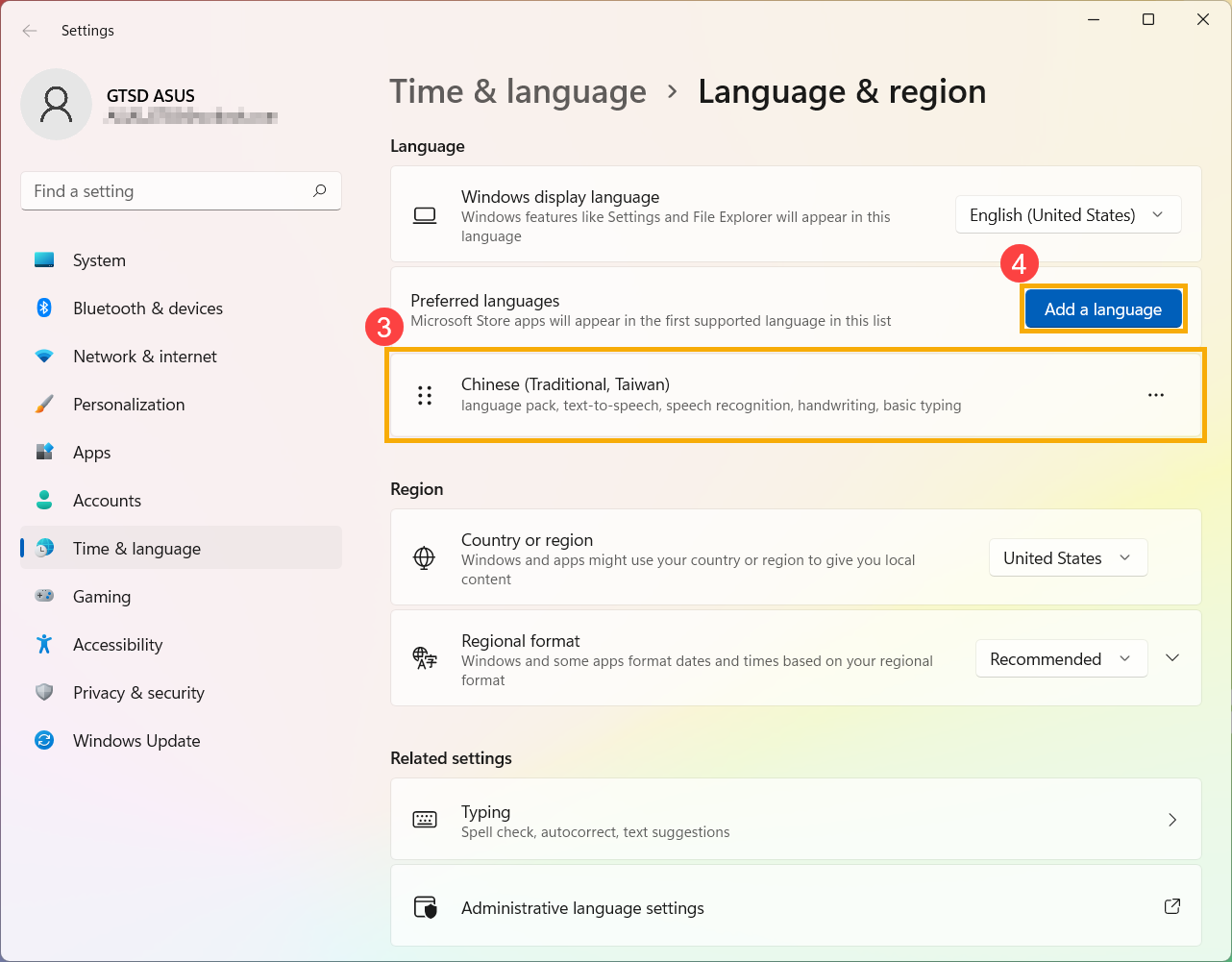
- Pretražite jezik koji vam je potreban⑤, zatim kliknite [Dalje]⑥.
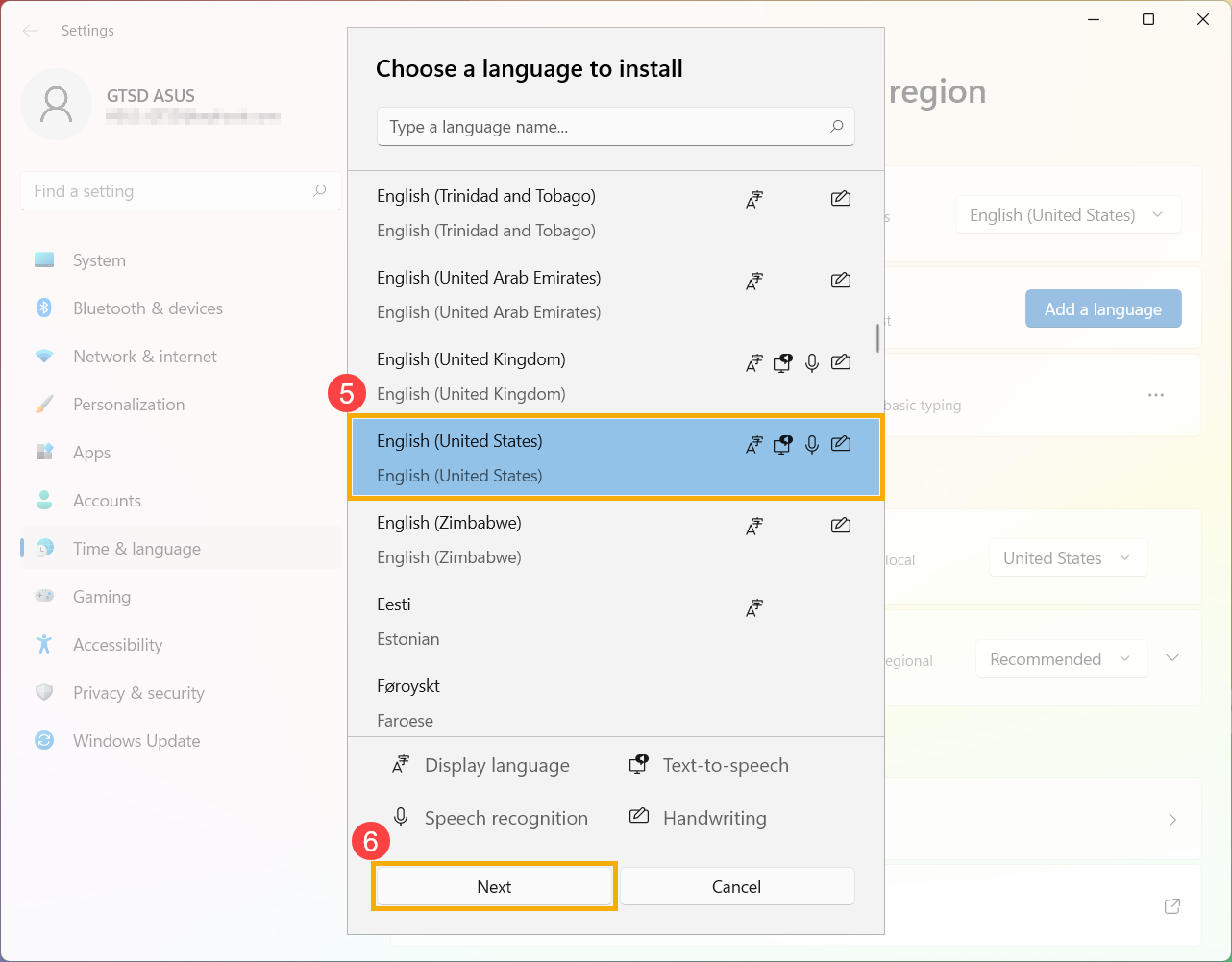
- Kliknite [Instaliraj]⑦, sistem će automatski preuzeti i instalirati.
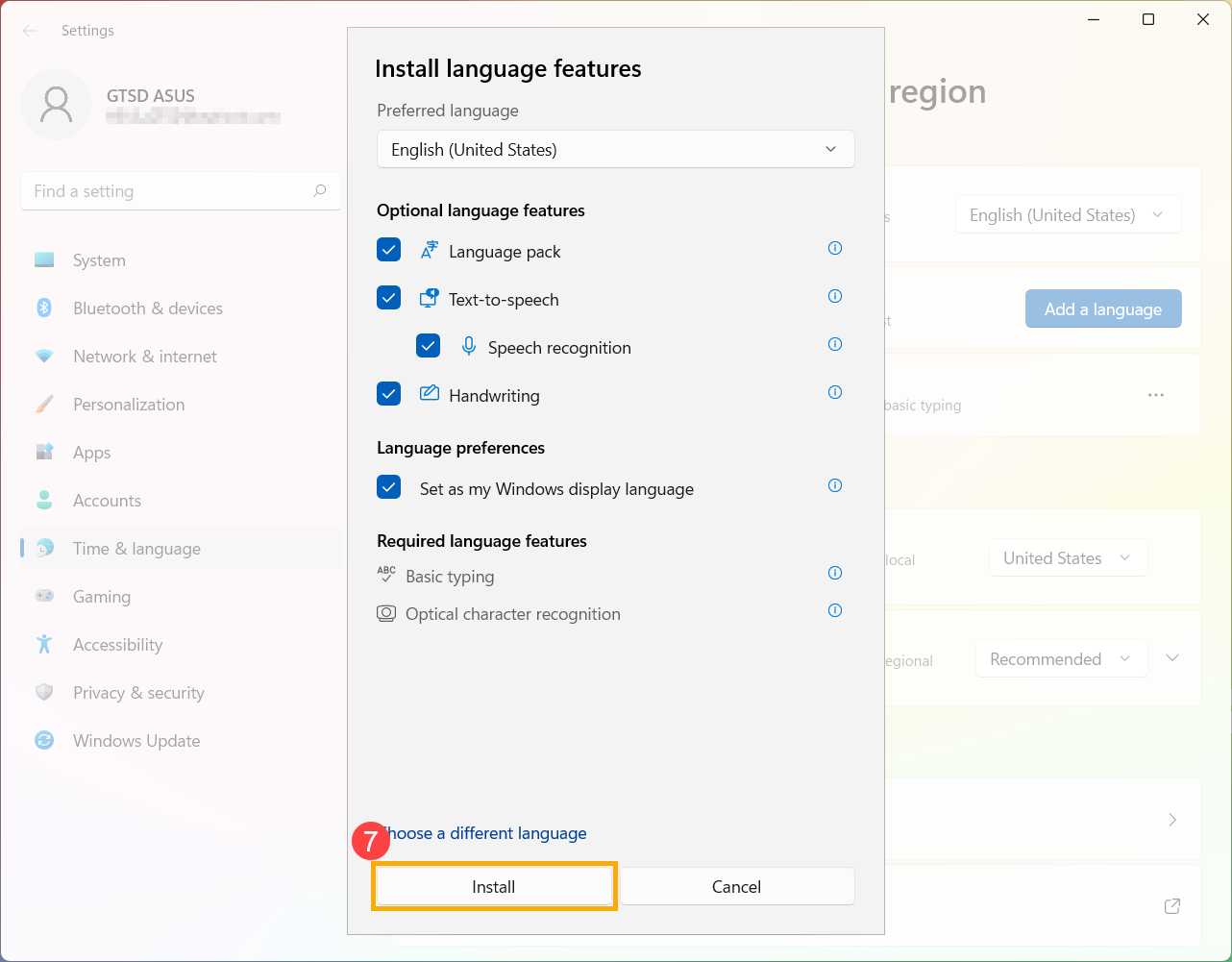
- Ako imate više jezika za unos, možete kliknuti na Više
 ikonu pored jezika, a zatim odabrati [Pomeri gore]⑧ da biste postavili kao podrazumevani jezik.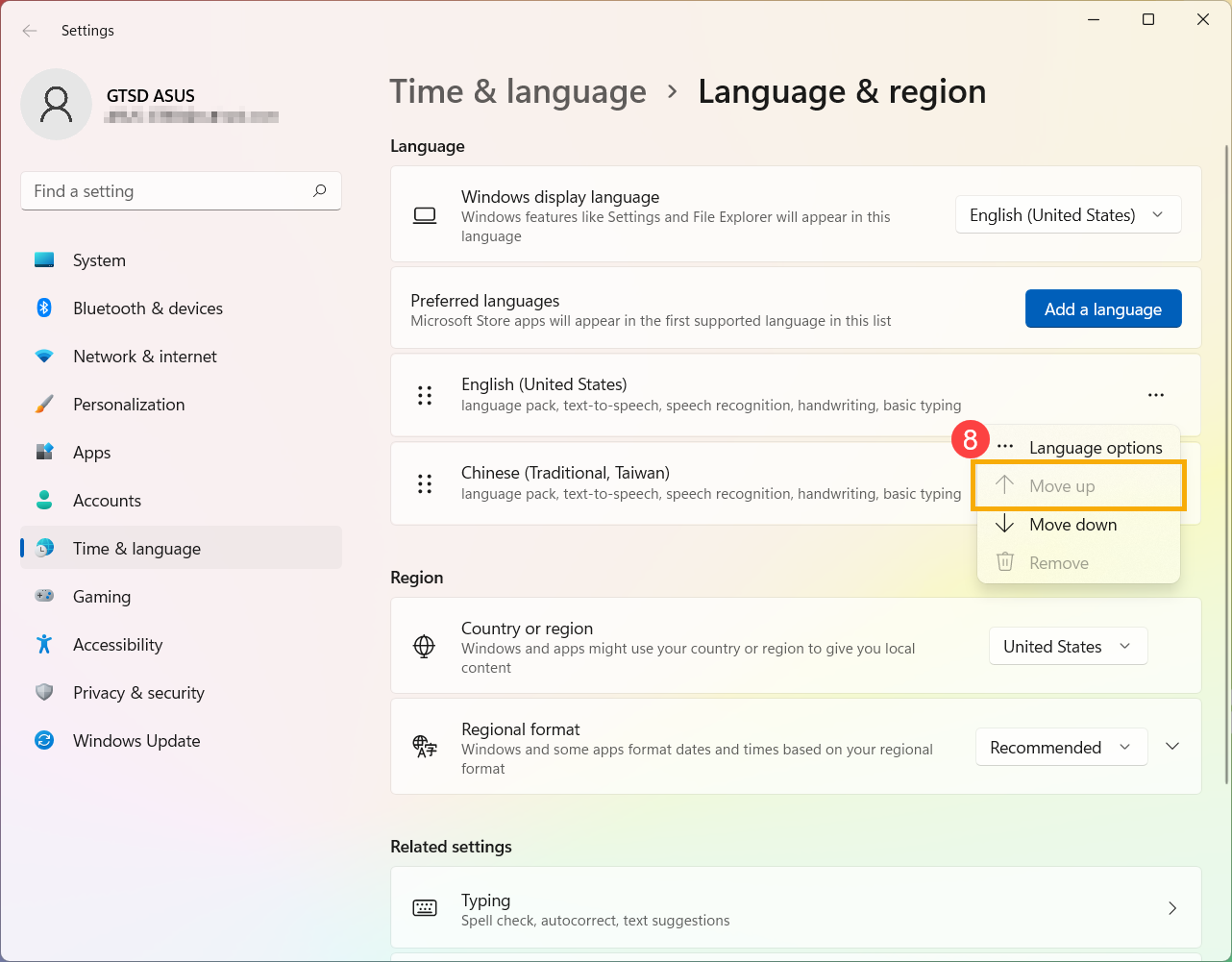
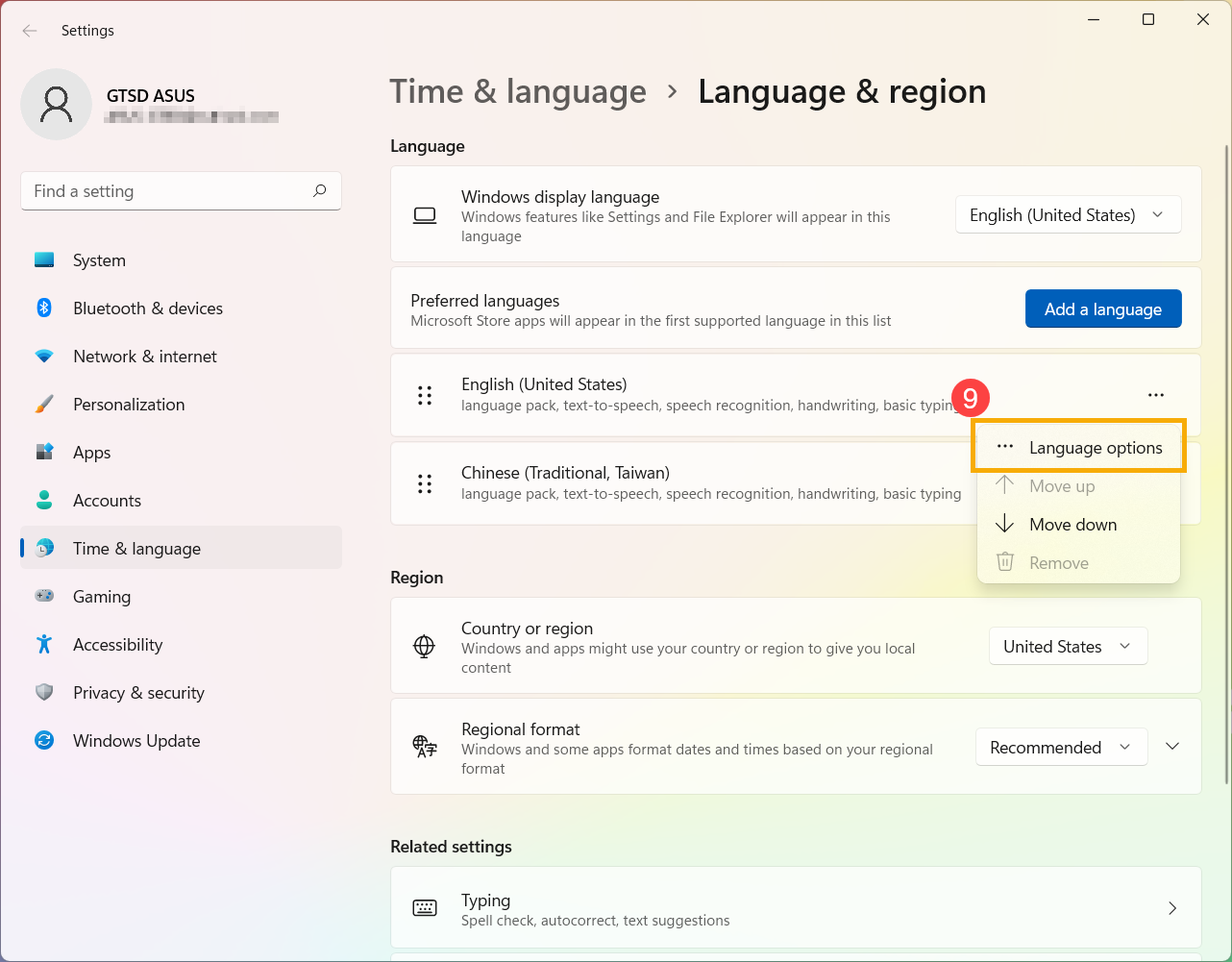
- After installation is completed, click the Više icon next to the language you have installed, and then select [Opcije jezika]⑨.
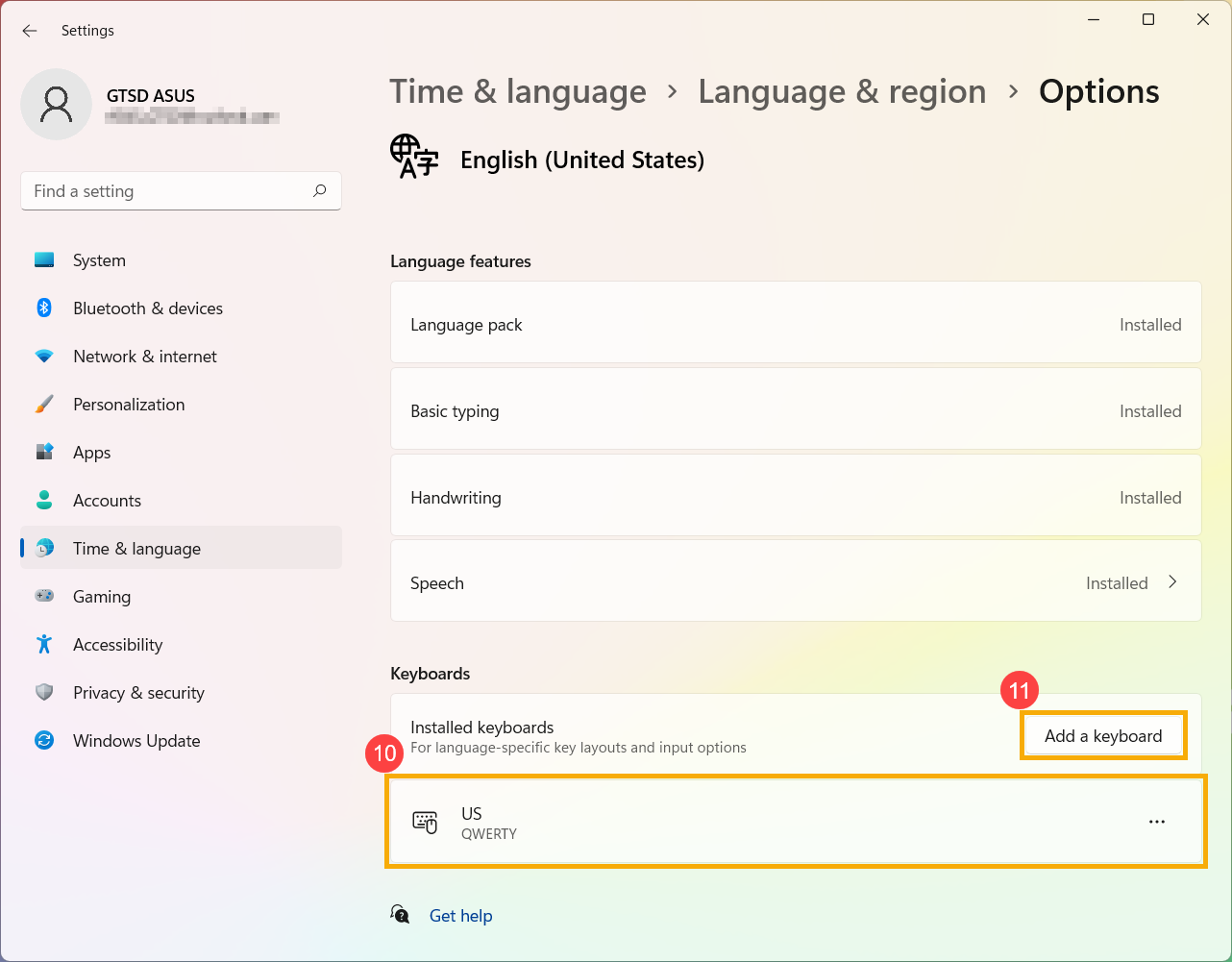
- Make sure whether the keyboard is correct⑩. If it is incorrect, please click [Dodaj tastaturu]⑪.
Prečice na tastaturi ne rade ispravno
If the hotkeys of your ASUS notebook lose their function, you can automatically update the driver and utility via MyASUS to fix the problem. You can also manually download the latest driver and utility from the ASUS zvanični sajt. Here you can learn more about Kako pronaći i preuzeti drajvere.
Ova tabela prikazuje neke od uobičajenih prečica na tastaturi sa njihovim funkcijama i potrebnim drajverima i alatima za preuzimanje i instalaciju.
Napomena: Funkcije prečica mogu biti različite u zavisnosti od modela, molimo pogledajte Korisnička uputstva.
| Prečice | Funkcije | Potreban drajver & alat |
| F1/F2/F3 | Jačina zvučnika/uključivanje & isključivanje |
|
| F4/F5 | Osvetljenost monitora | Instalacija drajvera & alata nije potrebna |
| F6 | Uključivanje ili isključivanje touchpad-a |
|
| F10 | Uključivanje ili isključivanje kamere |
|
| Fn+Esc | Omogući ili onemogući funkciju tastera funkcija | Instalirajte ASUS System Control Interface driver |
Napomena: Ako funkcija monitor osvetljenja/uključivanje & isključivanje/prebacivanje režima prikaza ne radi, proverite Windows Update, saznajte više o Kako da izvršite Windows Update.
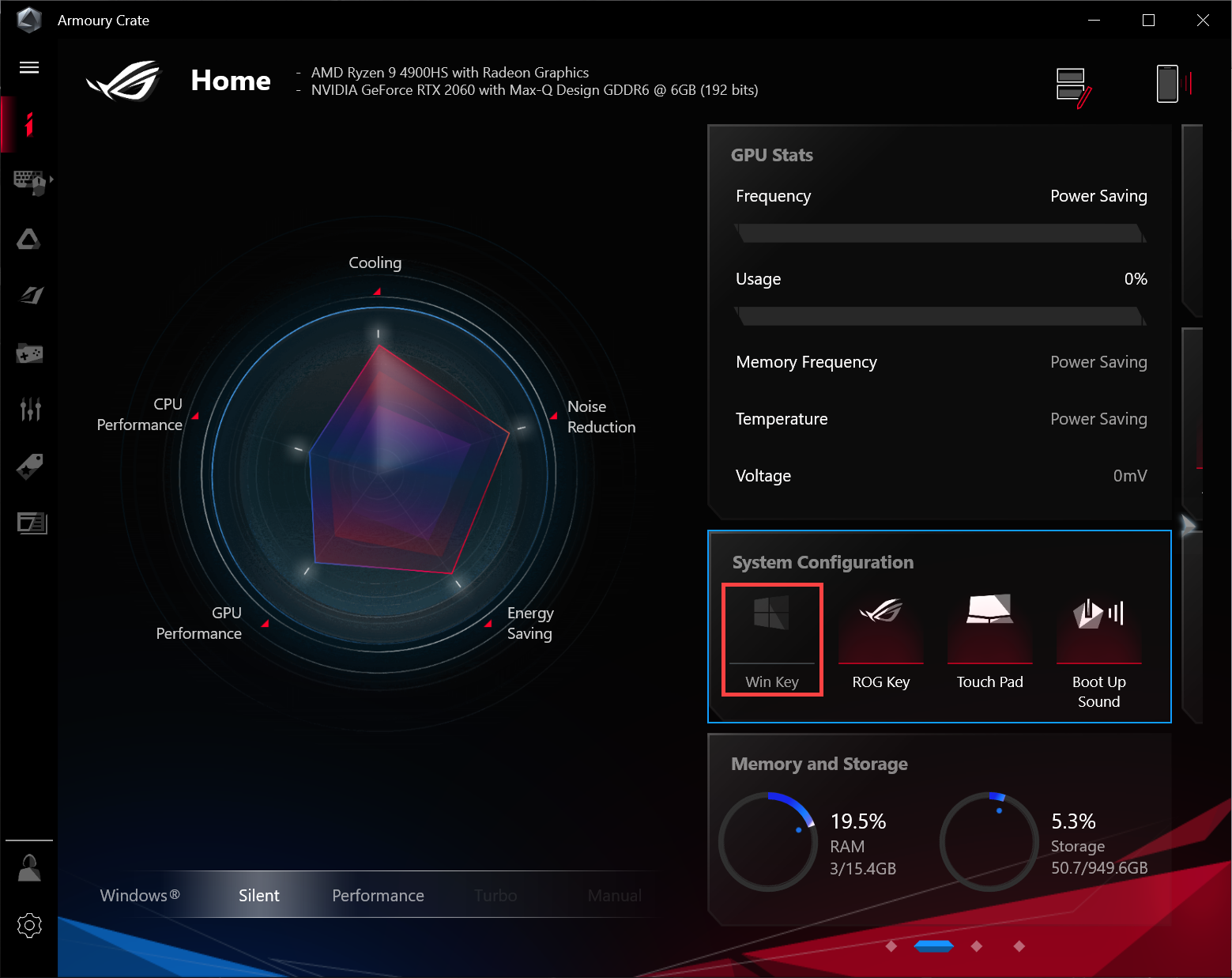
Napomena: Ako je vaš laptop iz Gaming NB serije, i naiđete na problem sa „Prebacivanjem režima prikaza”, proverite da li je funkcija Win tastera onemogućena u System Configuration aplikacije Armoury Crate. (Onemogućavanje Win tastera će zajedno onemogućiti funkciju „Prebacivanje režima prikaza”.)
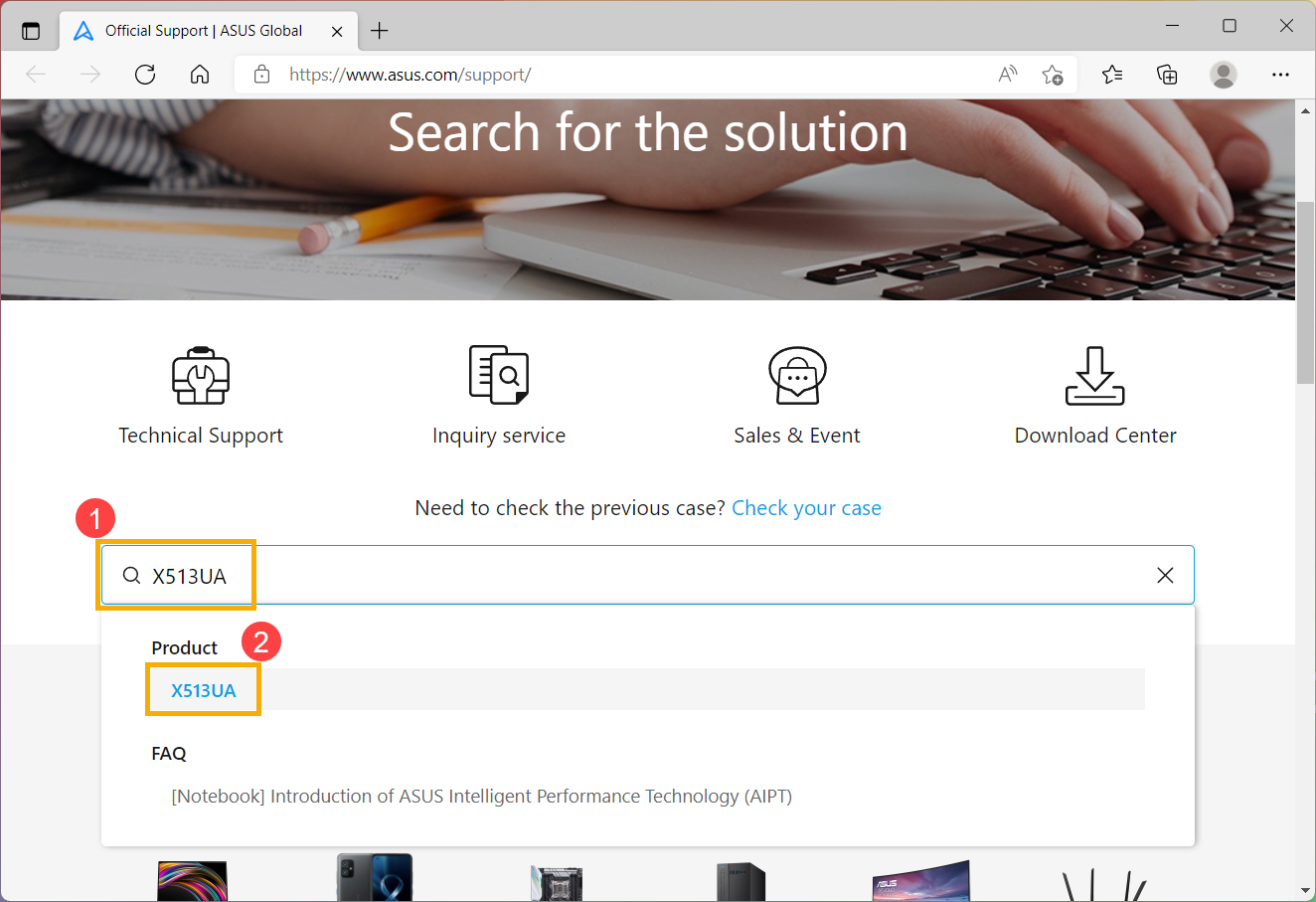
X513UA se koristi kao primer u ovom članku za pronalaženje i instalaciju drajvera i programa potrebnih za rešavanje problema kada prečice na dodirnoj tabli izgube svoju funkciju. Ovde možete saznati više o Kako proveriti naziv modela.
- Molimo idite na ASUS stranicu podrške na zvaničnom ASUS sajtu i unesite naziv modela X513UA u polje za pretragu①. Kliknite levim tasterom miša na X513UA u padajućoj listi②.
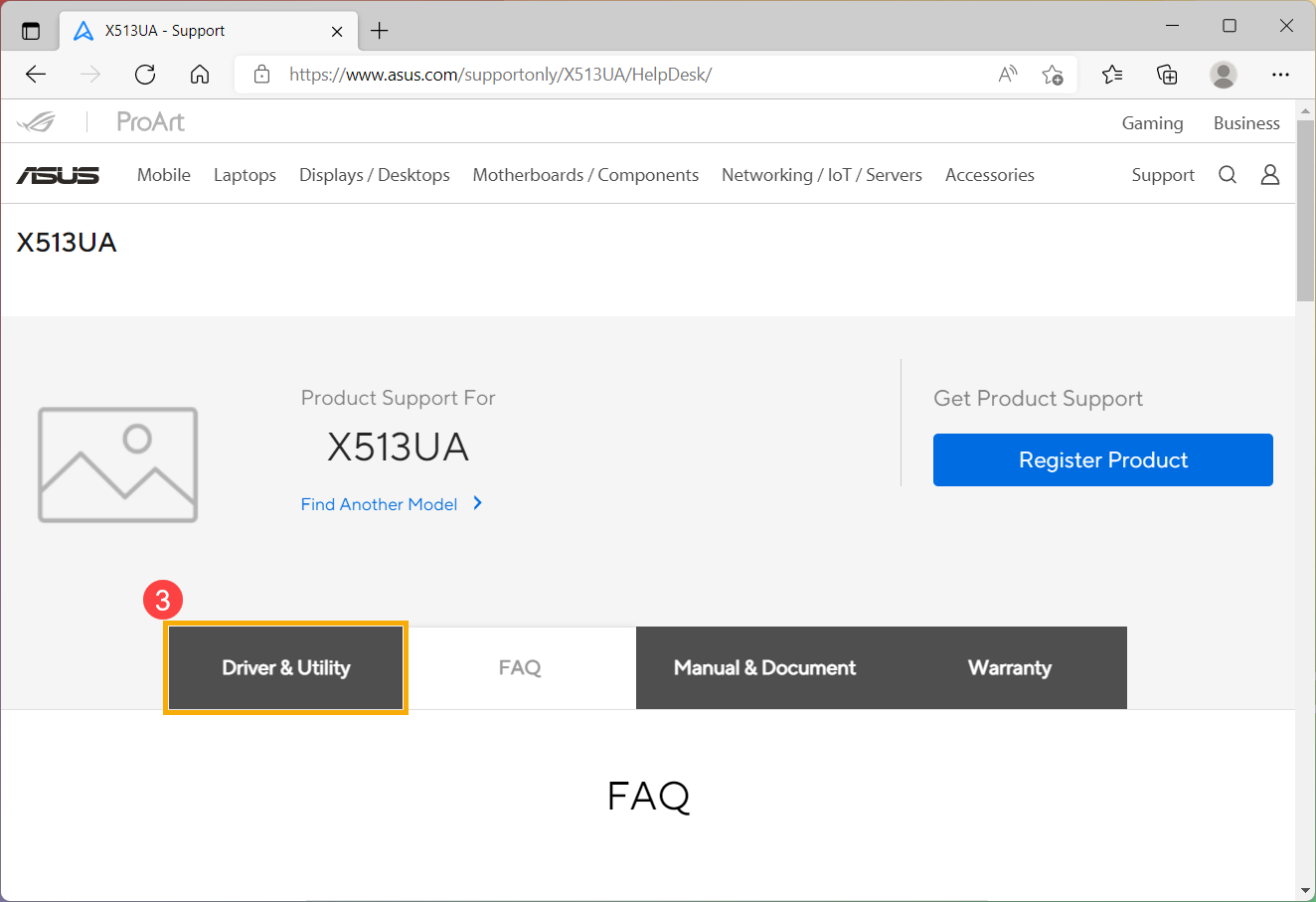
- Na stranici za podršku X513UA, molimo kliknite [Drajver i Alat]③.
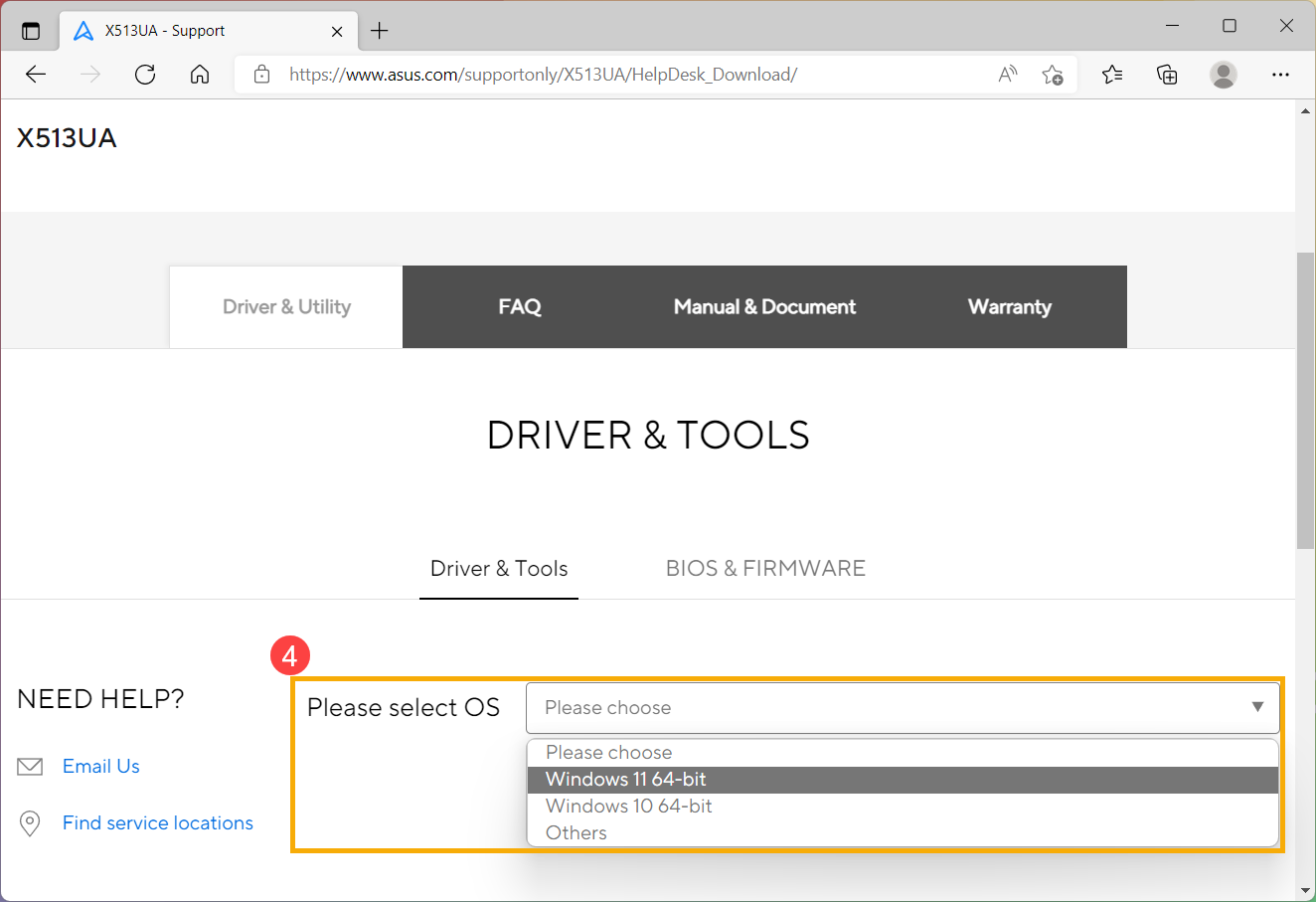
- Odaberite model i operativni sistem u skladu sa vašim potrebama④.
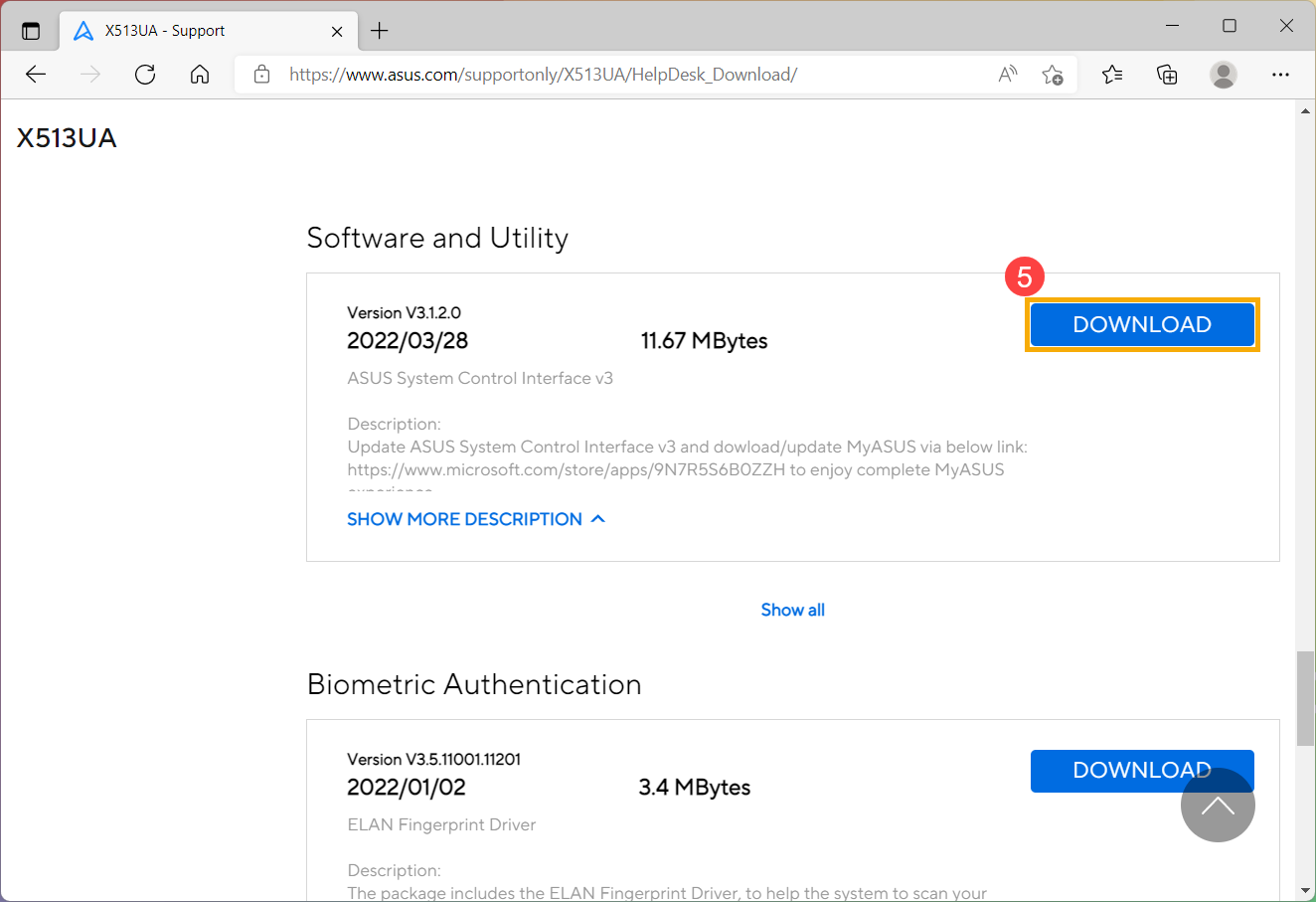
- Prema tabeli iznad, prečica za tačped zahteva instalaciju [ASUS System Control Interface driver] i [drajver za tačped]. Prvo, pronađite najnoviju verziju [ASUS System Control Interface driver] u kategoriji Softver i Alat. Kliknite levim tasterom miša na dugme PREUZMI da započnete preuzimanje i završite instalaciju⑤.
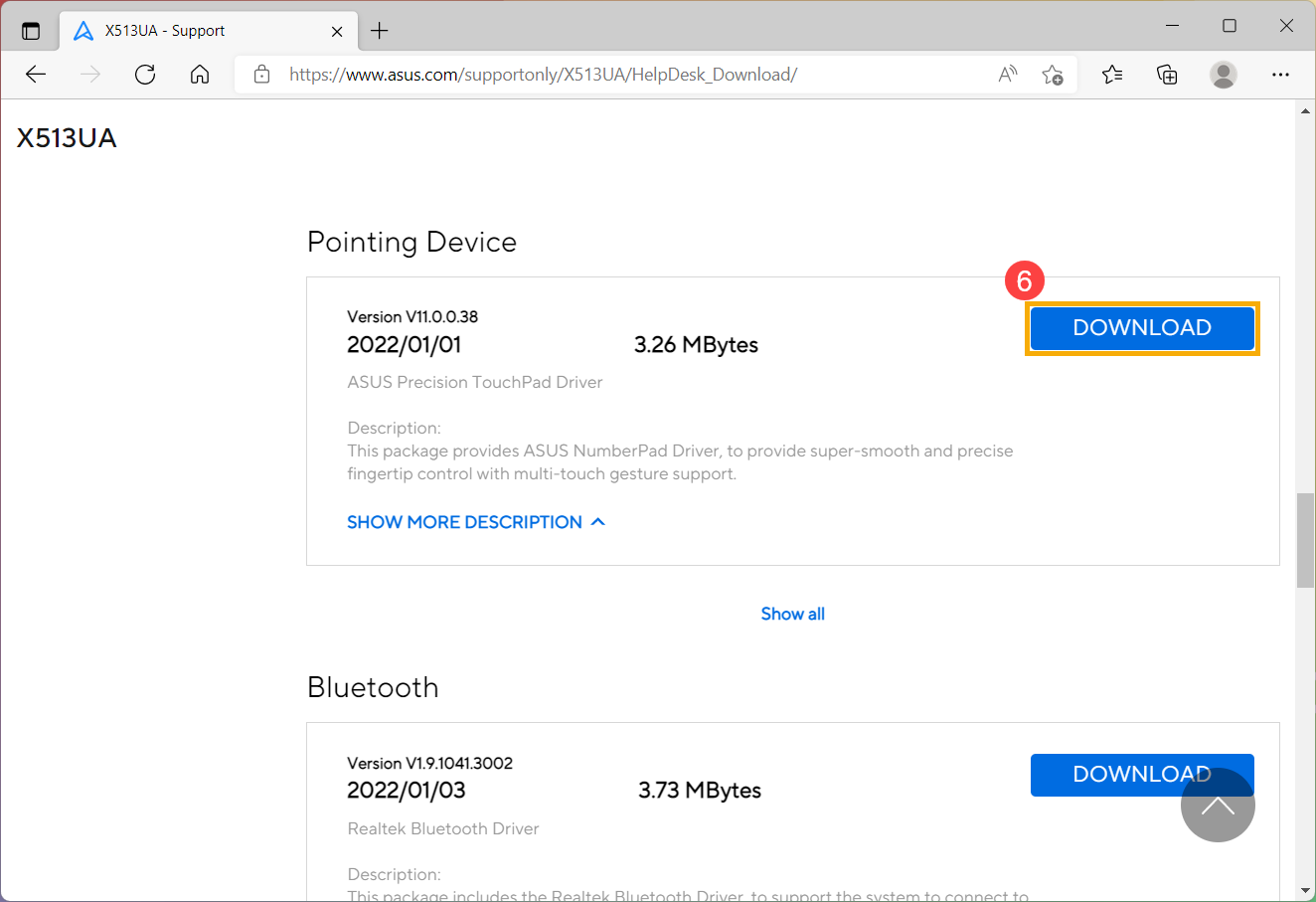
- Zatim, pronađite najnoviju verziju tačped drajvera [ASUS Precision TouchPad driver] u kategoriji Uređaj za pokazivanje. Ponovo kliknite levim tasterom miša na dugme PREUZMIdugme za početak preuzimanja i završetak instalacije⑥.
- Kada preuzimanje i instalacija budu završeni, restartujte svoj notebook i sada možete da pritisnete funkcijski taster F6 da uključite/isključite funkciju touchpad-a.
Napomena: Ako problem i dalje postoji nakon ažuriranja driver-a i alata, predlažemo da deinstalirate antivirus softver ako ste ga već instalirali na svom laptopu.
Neki ili svi tasteri ne rade
Ako imate problem da tastatura ne radi, pogledajte sledeće korake za rešavanje problema:
Ažurirajte i proverite BIOS / Windows pakete / driver-e sa najnovijom verzijom na svom laptopu
Ažuriranje softvera obično poboljšava stabilnost sistema i optimizaciju, pa preporučujemo da proveravate i redovno ažurirate na najnoviju verziju na svom laptopu. Ovde možete saznati više o tome kako da ažurirate BIOS:
Kako ažurirati BIOS verziju u Windows sistemu
Kako koristiti EZ Flash za ažuriranje BIOS verzije
Za izvršavanje Windows ažuriranja i ažuriranja driver-a, ovde možete saznati više o:
Kako ažurirati driver-e putem System Update u MyASUS
Ako problem i dalje postoji nakon što ste ažurirali BIOS/Windows pakete/driver-e na poslednju verziju, nastavite na sledeće poglavlje za rešavanje problema.
Ponovo instalirajte driver u Device Manager-u
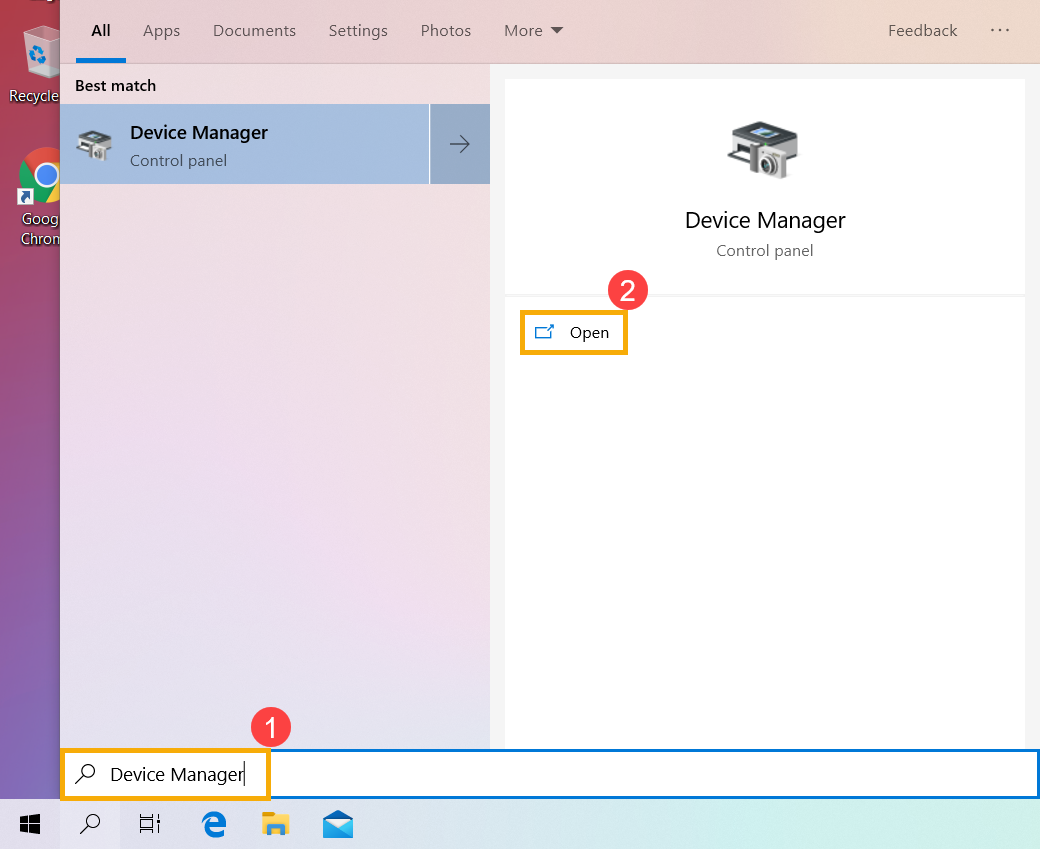
- Upišite i pretražite [Device Manager] u Windows traci za pretragu[①], zatim kliknite [Open][②].
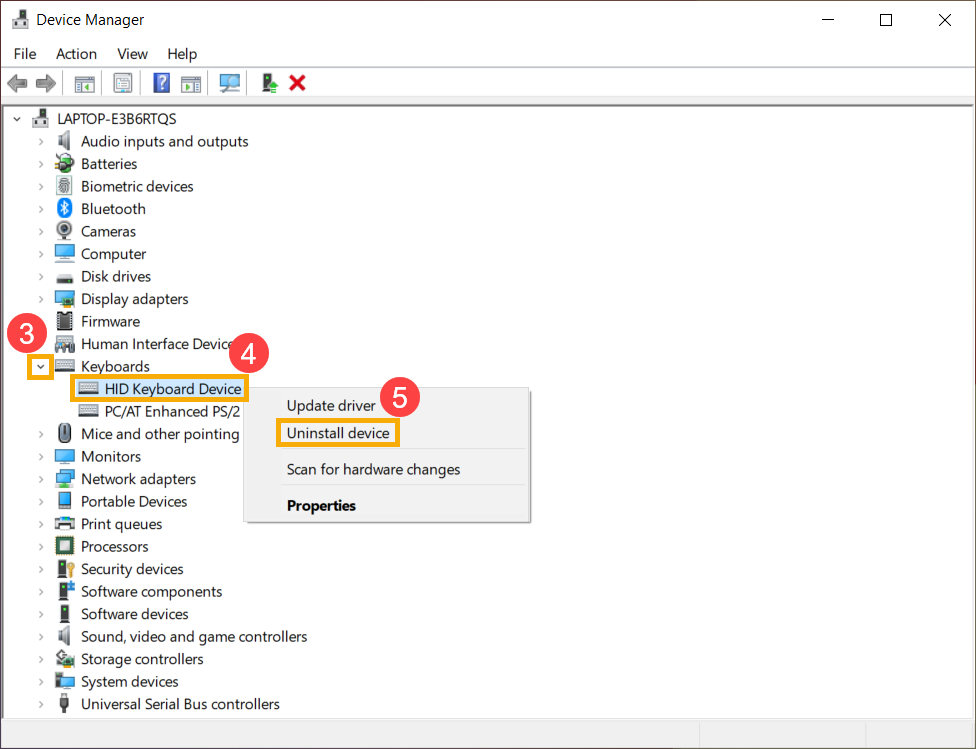
- Deinstalirajte driver tastatura. Kliknite strelicu pored [Keyboards][③], zatim desni klik na [keyboard name][④] i izaberite [Uninstall device][⑤].
- Kliknite [Uninstall][⑥].
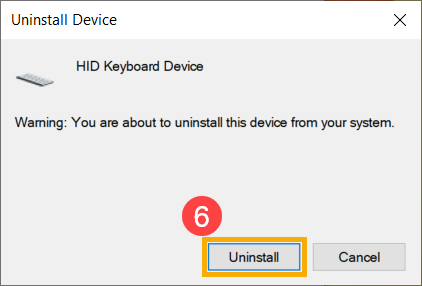
- Uklonite sve uređaje u kategoriji tastatura, zatim restartujte računar. Driver će biti automatski instaliran nakon restartovanja računara. Proverite da li tastatura radi ispravno.
Koristite alatku za rešavanje problema sa tastaturom
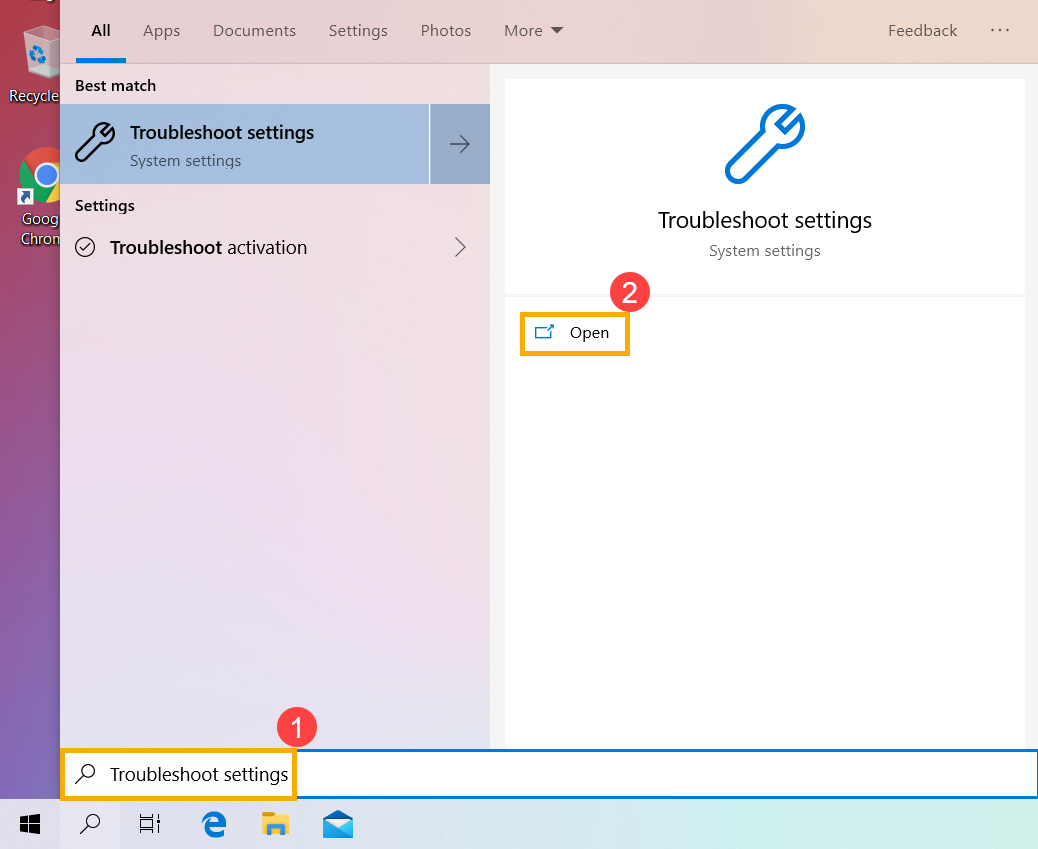
- Ukucajte i pretražite [Podešavanja za rešavanje problema] u Windows traci za pretragu①, zatim kliknite [Otvori]②.
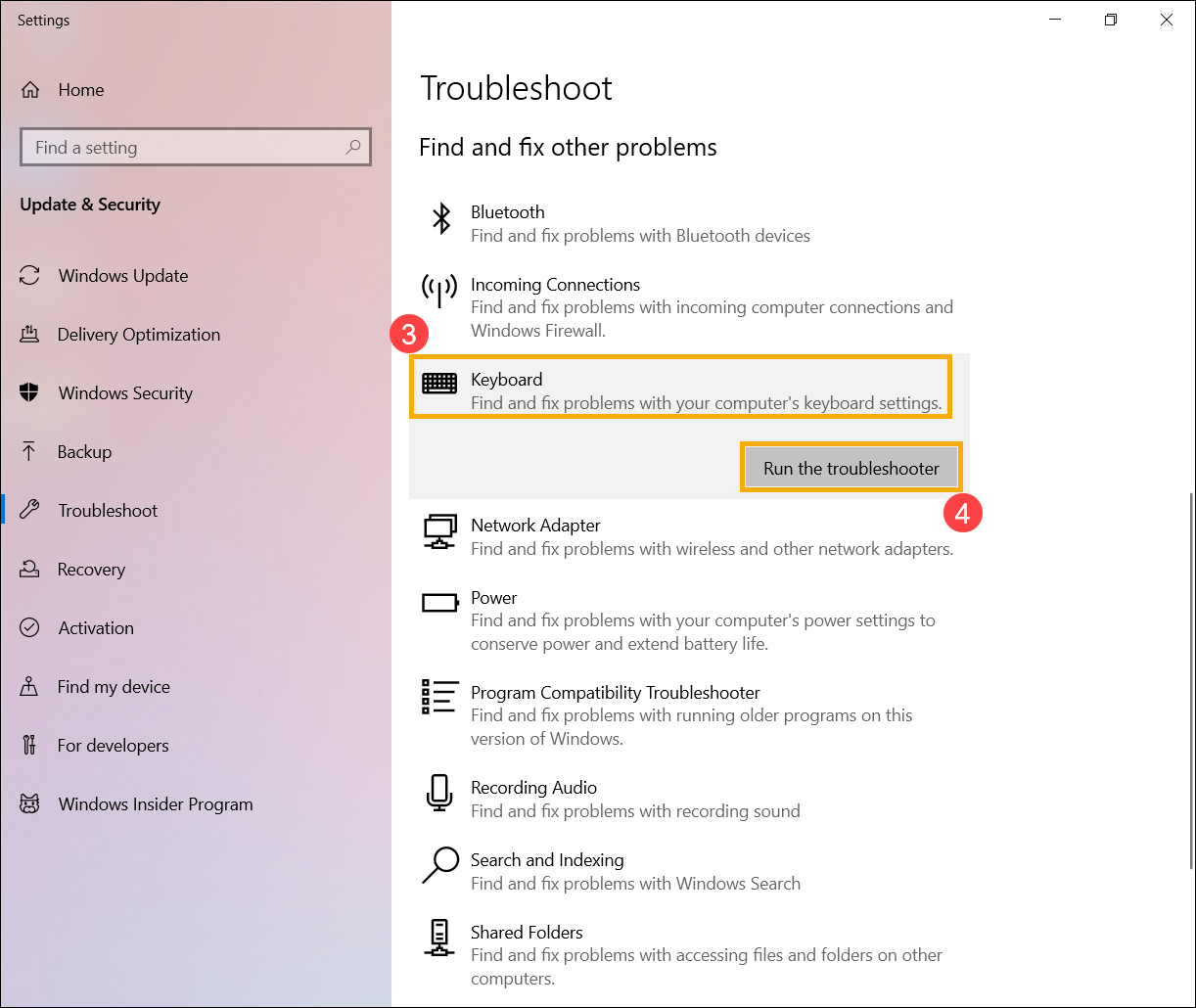
- U prozoru za rešavanje problema, izaberite [Tastatura]③ i kliknite [Pokreni alatku za rešavanje problema]④.
- Pratite uputstva na ekranu da biste otkrili i rešili probleme. Ako driver i dalje nedostaje nakon korišćenja alatke za rešavanje problema, pređite na sledeći korak.
Vratite sistem sa rezervne tačke
Ako se problem sa tastaturom pojavio nedavno, i ako ste ikada kreirali tačku za vraćanje sistema ili postoji automatsko vraćanje sistema, pokušajte da vratite računar na tačku pre nego što je problem počeo kako biste rešili problem. Ovde možete saznati više o Kako koristiti tačku za vraćanje da vratite sistem.
Ako problem i dalje postoji, nastavite na sledeće poglavlje za rešavanje problema.
Resetujte vaš PC
Ako problem ostane nakon što su svi koraci za rešavanje problema završeni. Molimo vas da napravite rezervnu kopiju vaših ličnih fajlova, zatim resetujte PC na originalnu konfiguraciju. Ovde možete saznati više o: Kako resetovati sistem.
Dugmići nisu osetljivi
Ako primetite kratko kašnjenje pre nego što se karakter pojavi na ekranu kada pritisnete dugme, funkcija Filter dugmići može biti uključena. Pokušajte da isključite Filter dugmiće i proverite da li je dugme brže reaguje.
- Ukucajte i pretražite [Podešavanja tastature za lakši pristup] u Windows traci za pretragu①, zatim kliknite [Otvori]②.
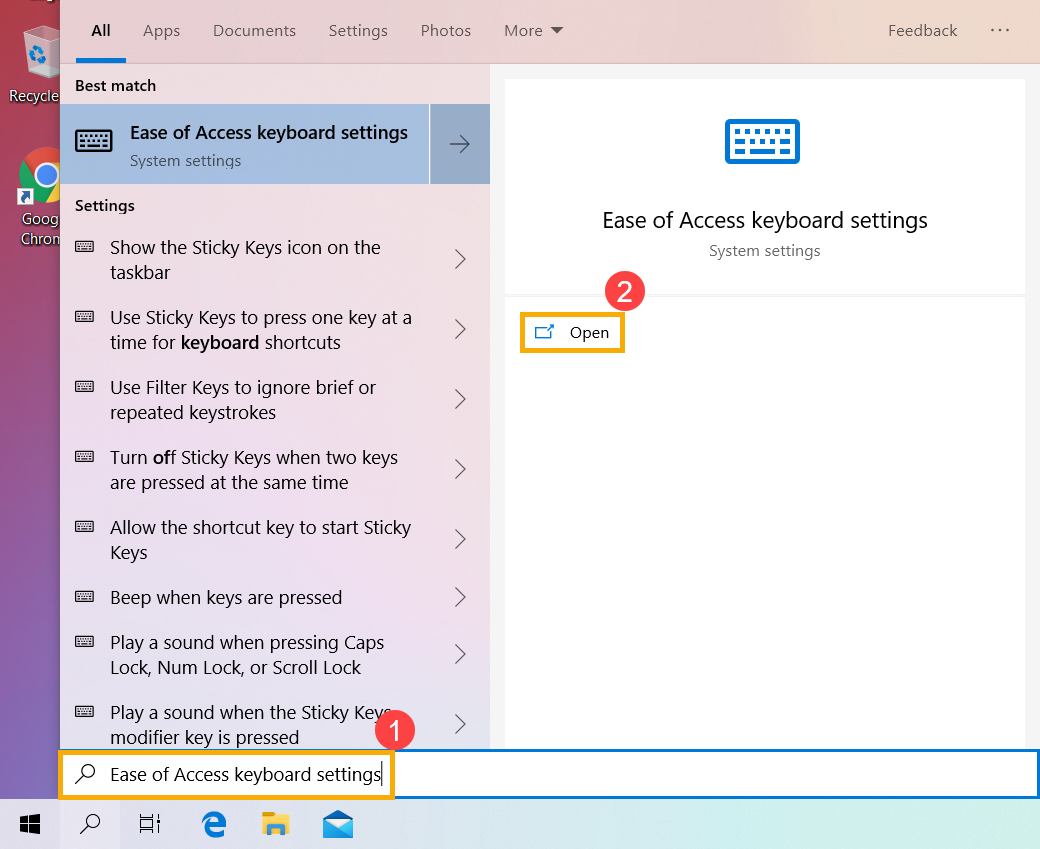
- Isključite funkciju [Koristi filter tastere]③.
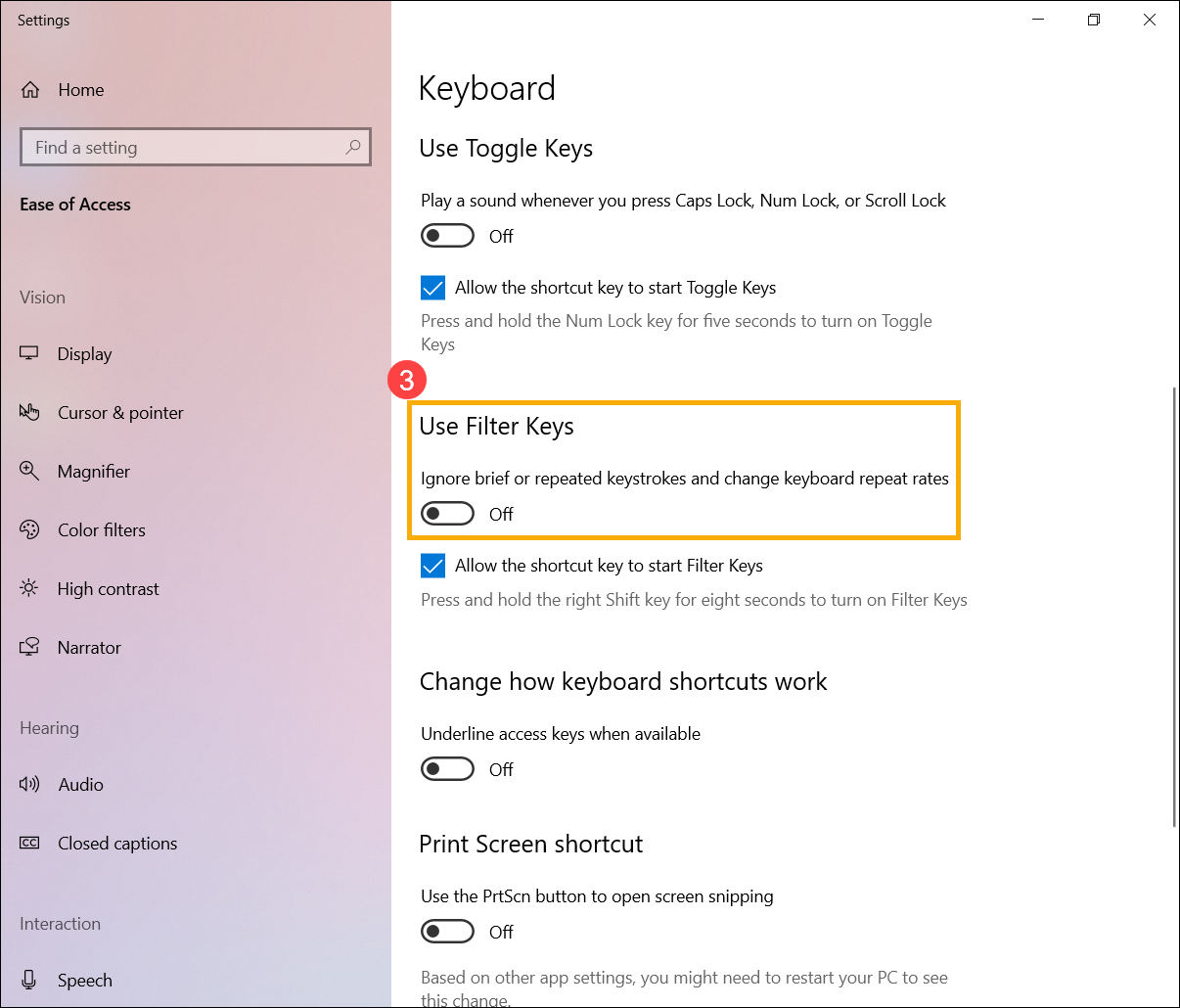
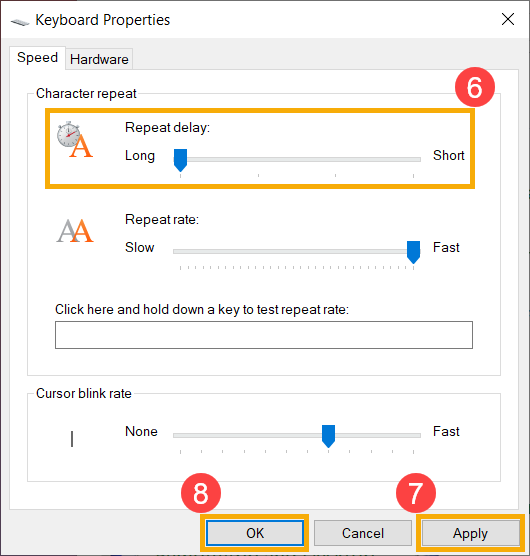
Ako primetite da se prilikom pritiska jednog tastera na ekranu prikažu dva ili više karaktera, pokušajte da podesite kašnjenje ponavljanja tastera.
- Ukucajte i pretražite [Kontrolna tabla] u Windows traci za pretragu①, zatim kliknite na [Otvori]②.
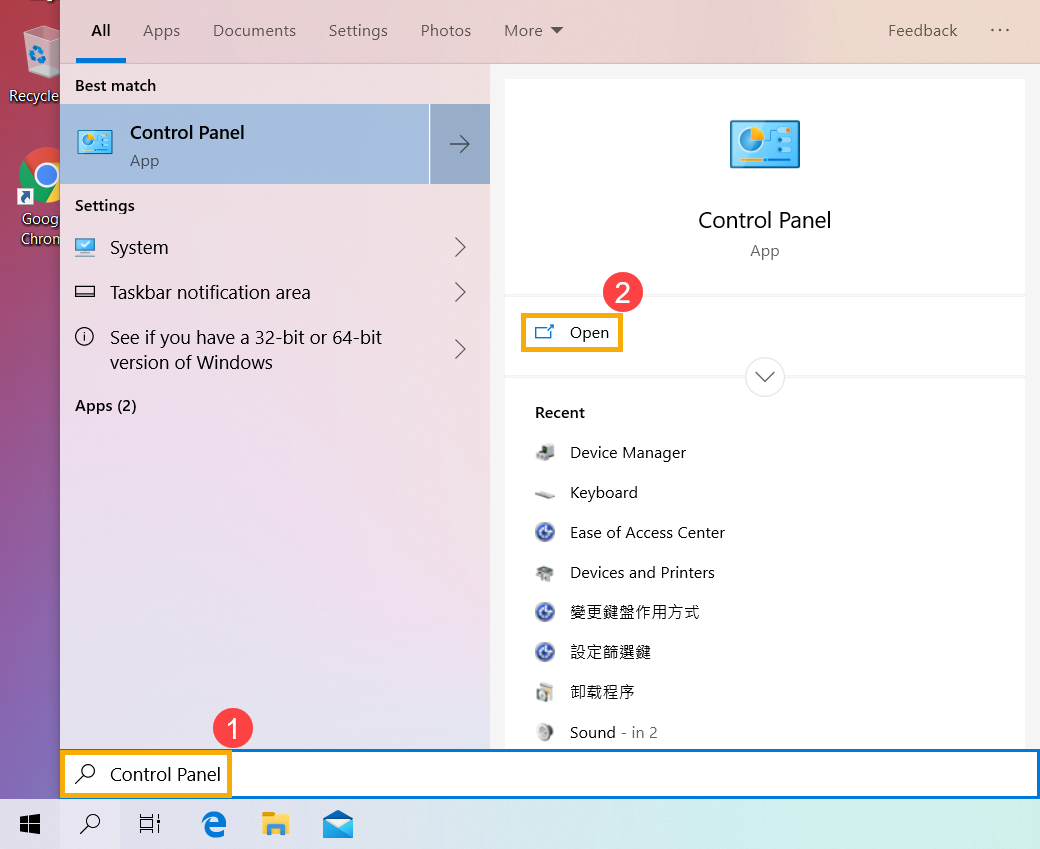
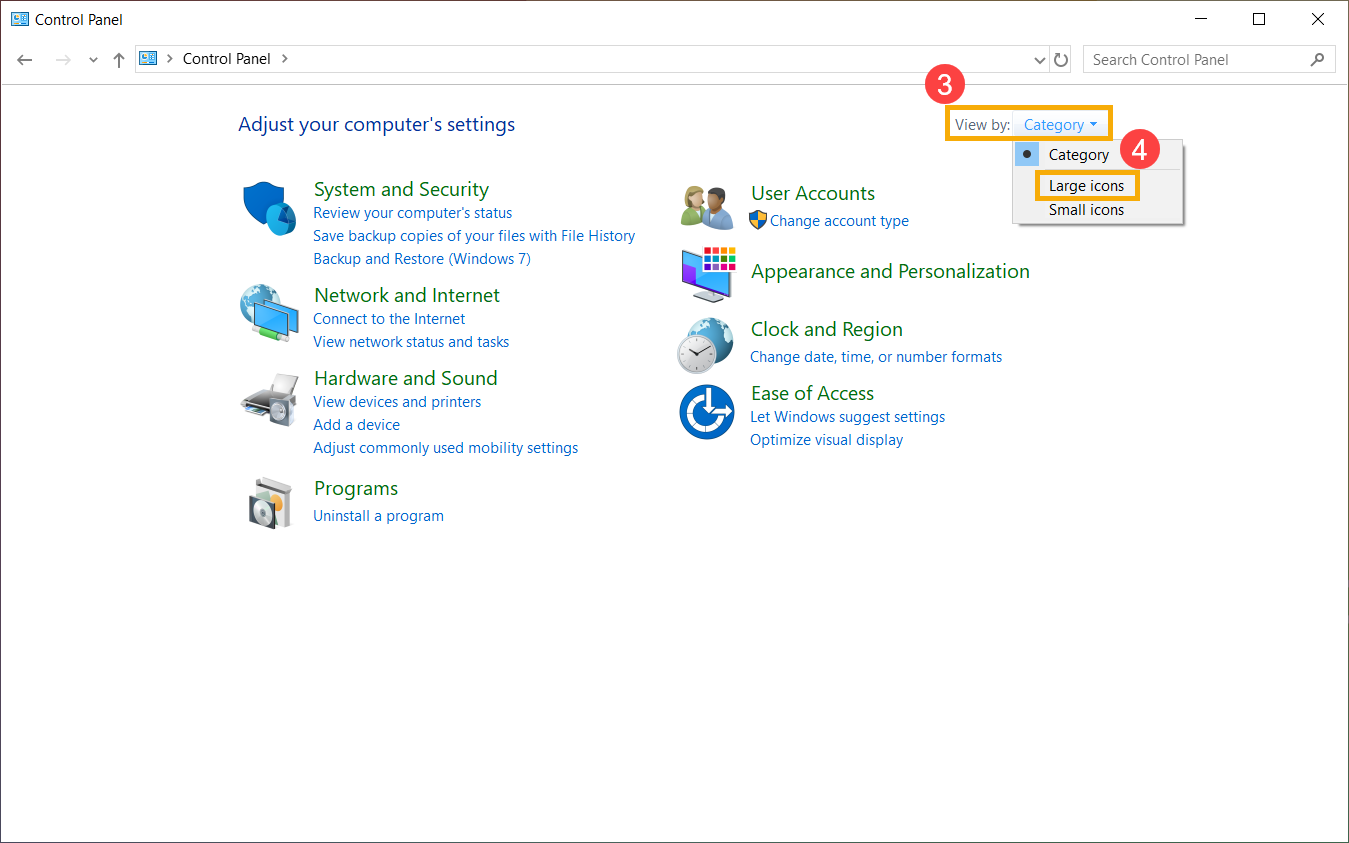
- Kliknite na [Kategorija] gore desno na ekranu③ i izaberite [Velike ikone]④.
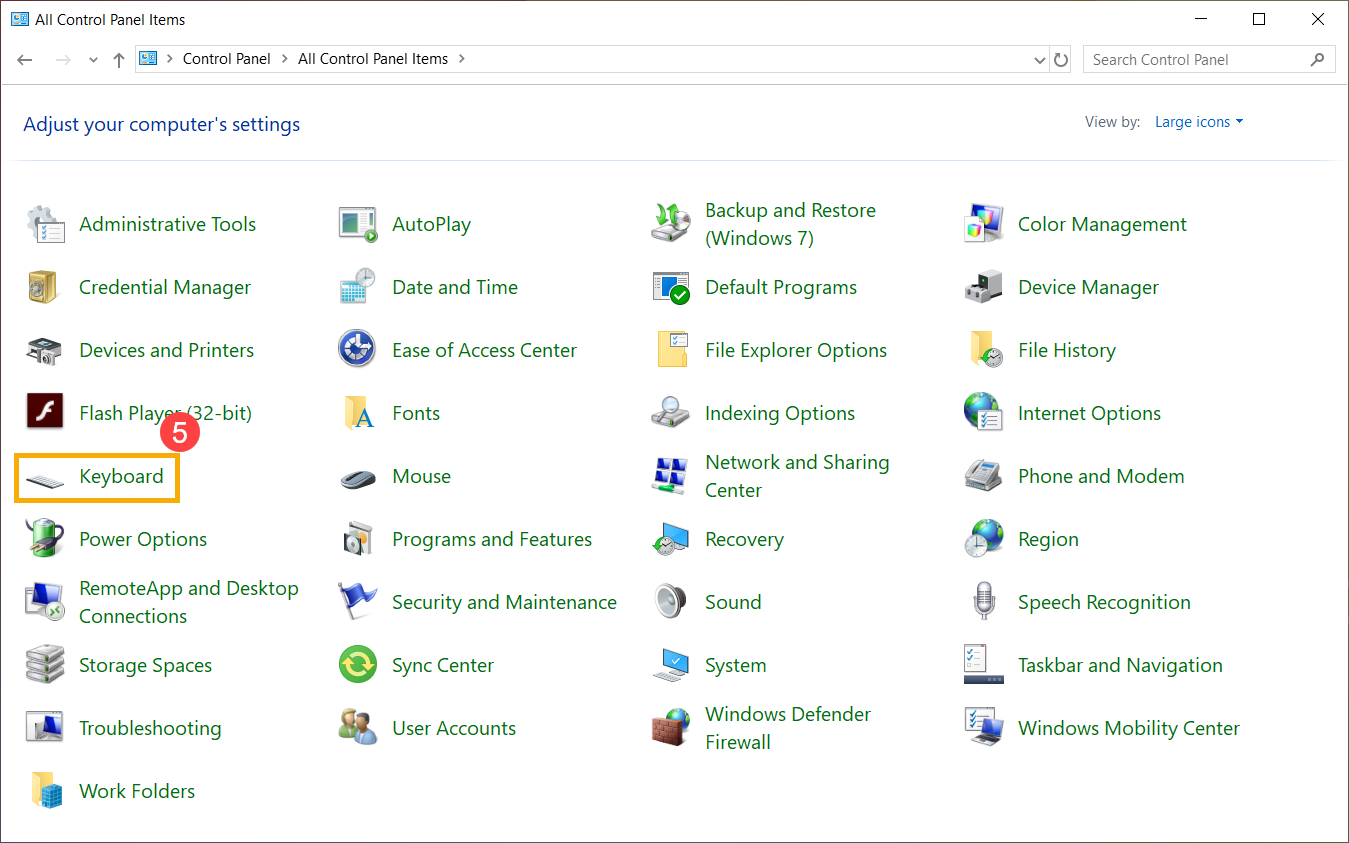
- Izaberite [Tastatura]⑤.
- Pomerite klizač [Kašnjenje ponavljanja] na Dugo⑥, zatim kliknite [Primeni]⑦ i [U redu]⑧.
Ono što kucam na tastaturi ne odgovara onome što vidim na ekranu
Ako se dešava da prilikom pritiska na određene tastere numerički karakteri se prikazuju na ekranu, funkcija NumLock možda nije omogućena. Pokušajte da omogućite NumLock funkciju i proverite da li tasteri rade ispravno.
- Ukucajte i pretražite [Pokreni] u Windows traci za pretragu①, zatim kliknite [Otvori]②.
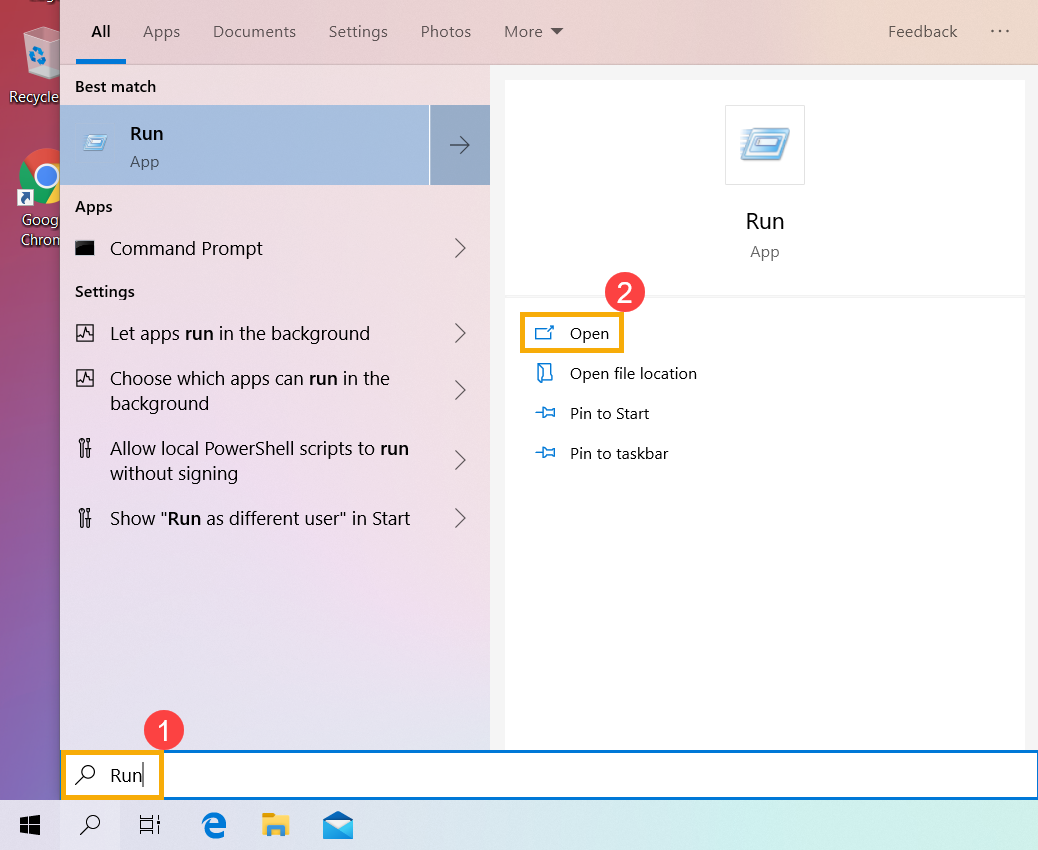
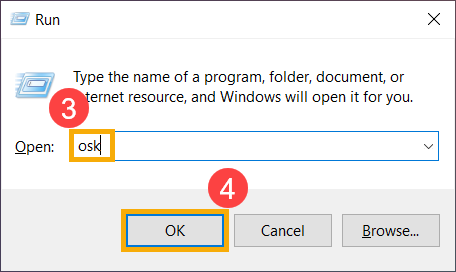
- Ukucajte [osk] u prozoru Pokreni③, zatim kliknite [U redu]④.
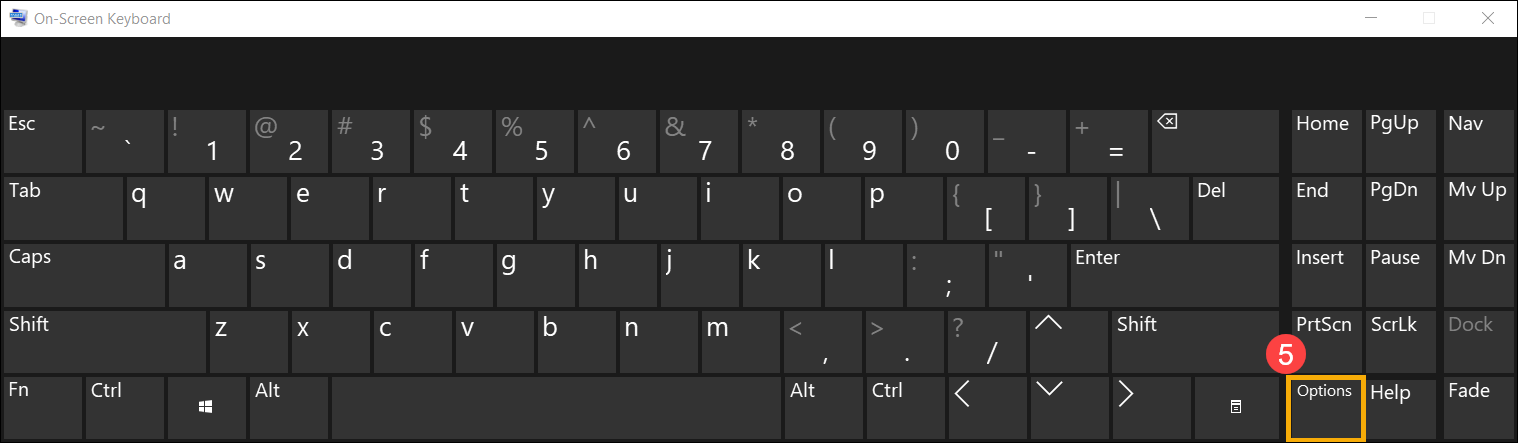
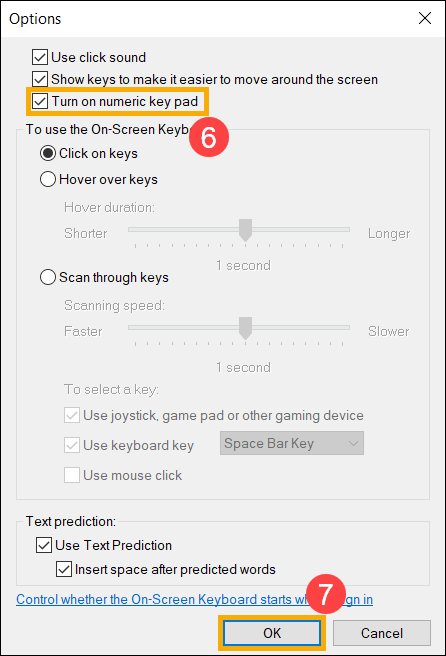
- Nakon otvaranja tastature na ekranu, kliknite [Opcije]⑤.
- Označite polje za [Uključite numerički taster]⑥, zatim kliknite [U redu]⑦.
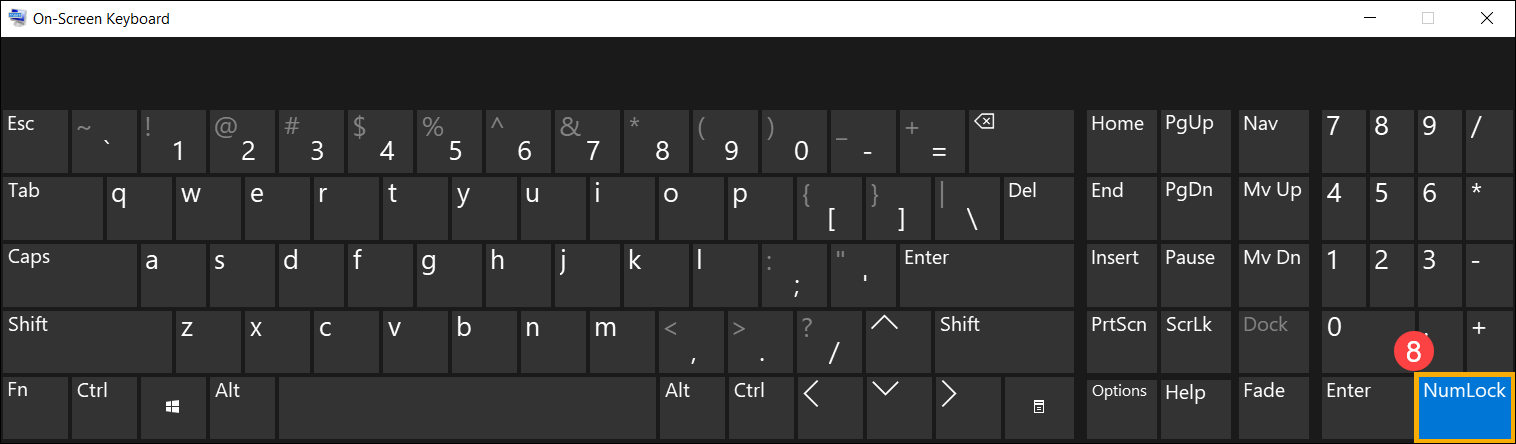
- Kliknite [NumLock] na tastaturi na ekranu⑧, označite ovaj taster da biste omogućili NumLock funkciju.
Ako se desi da prilikom pritiska na taster na ekranu bude prikazan pogrešan karakter, proverite da li je preferirani jezik ispravan.
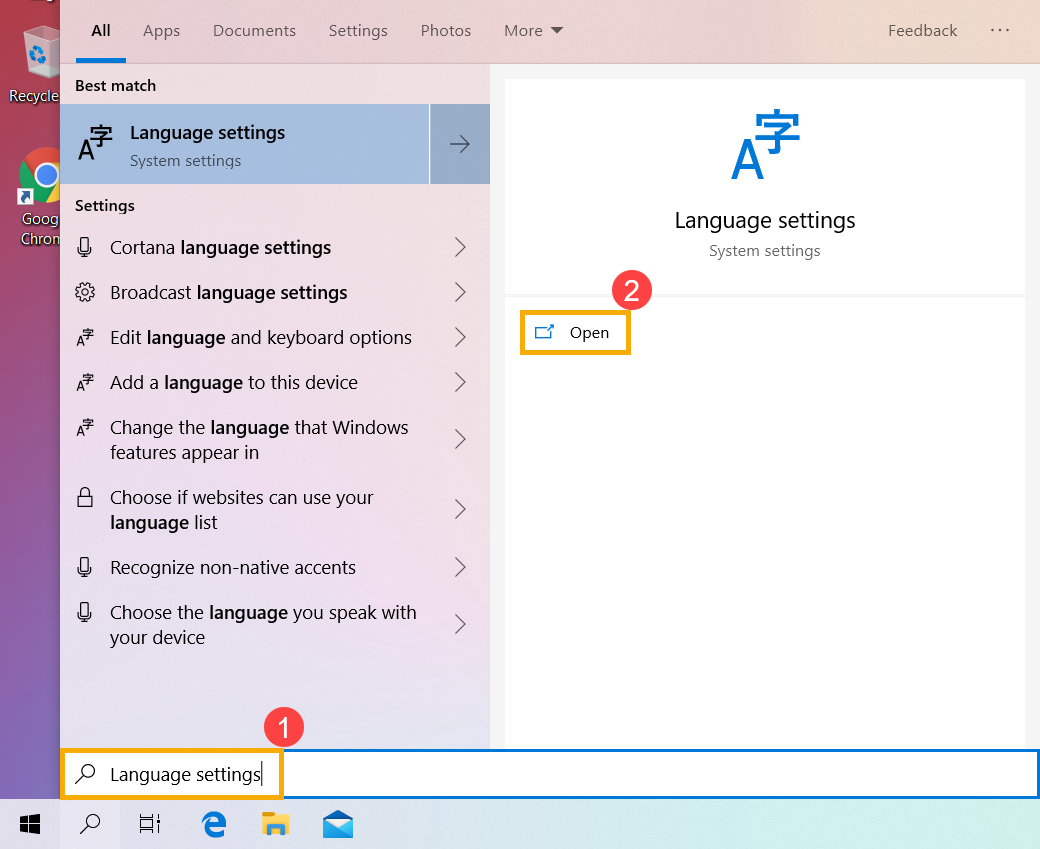
- Upišite i potražite [Podešavanja jezika] u Windows traci za pretragu①, zatim kliknite [Otvori]②.
- Proverite da li je preferirani jezik ispravan③. Ako nije ispravan, kliknite [Dodaj preferirani jezik]④.
Napomena: Proverite da li je vaš laptop u dostupnom mrežnom okruženju, zatim se povežite na internet jer se radi o online procesu ažuriranja.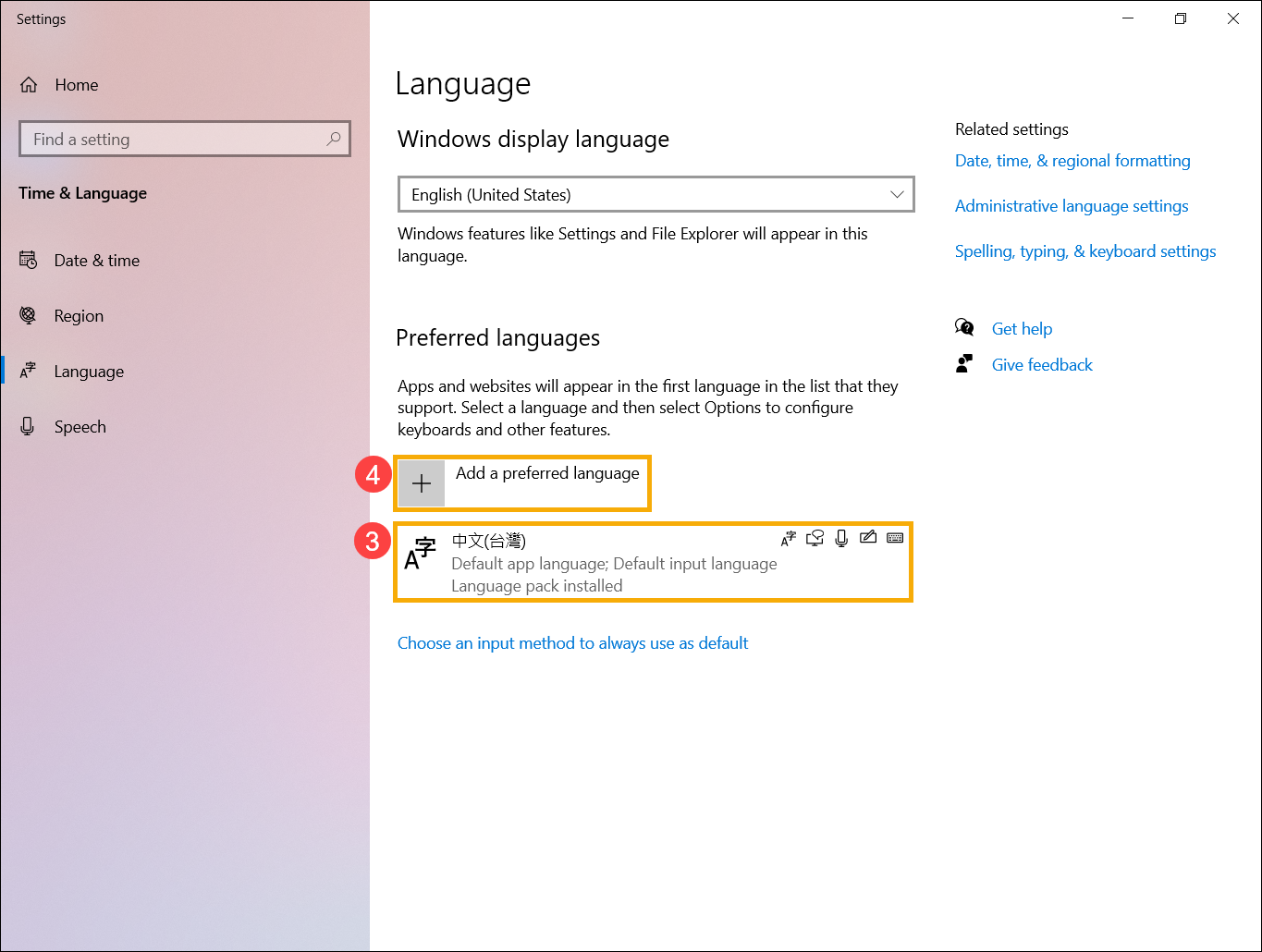
- Pretražite jezik koji vam je potreban⑤, zatim kliknite [Sledeće]⑥.
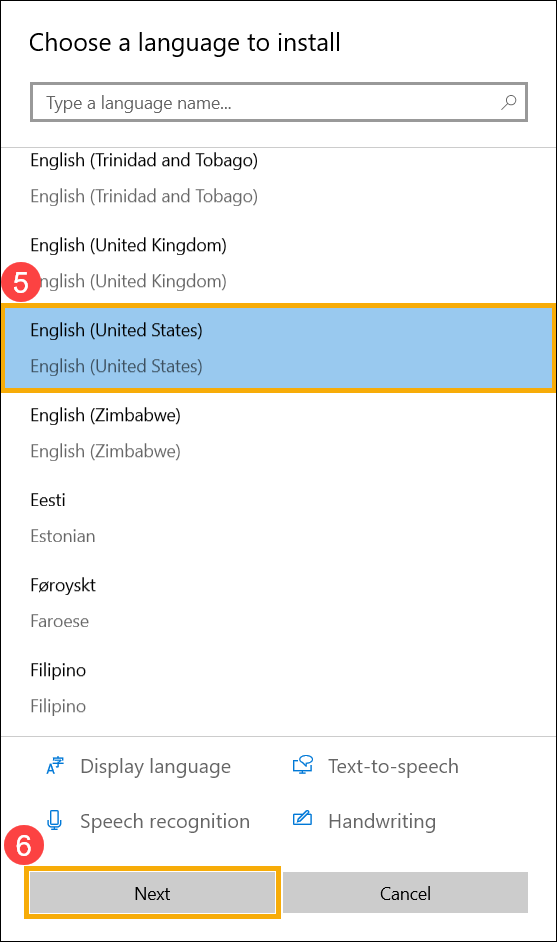
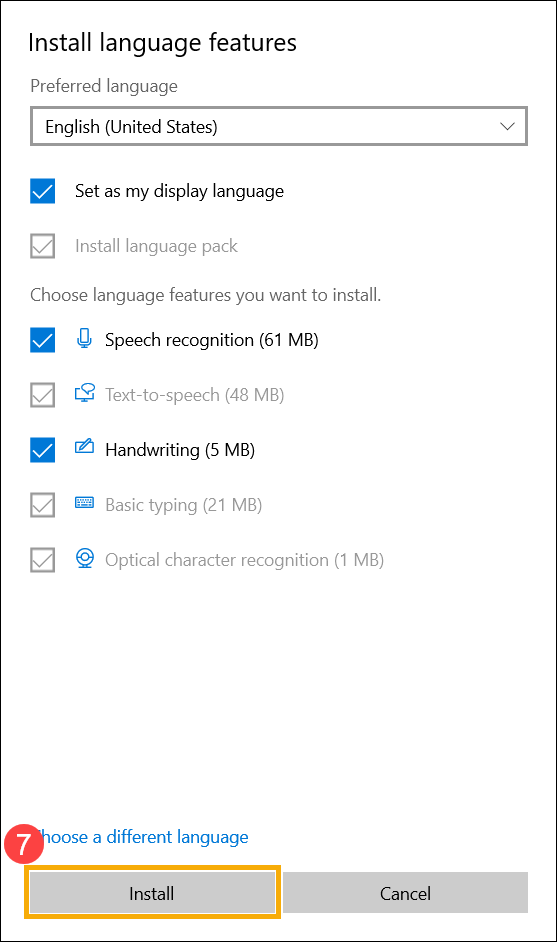
- Kliknite [Instaliraj]⑦, sistem će automatski preuzeti i instalirati.
- Ako imate više jezika za unos, možete kliknuti na strelicu
 da postavite kao podrazumevano⑧.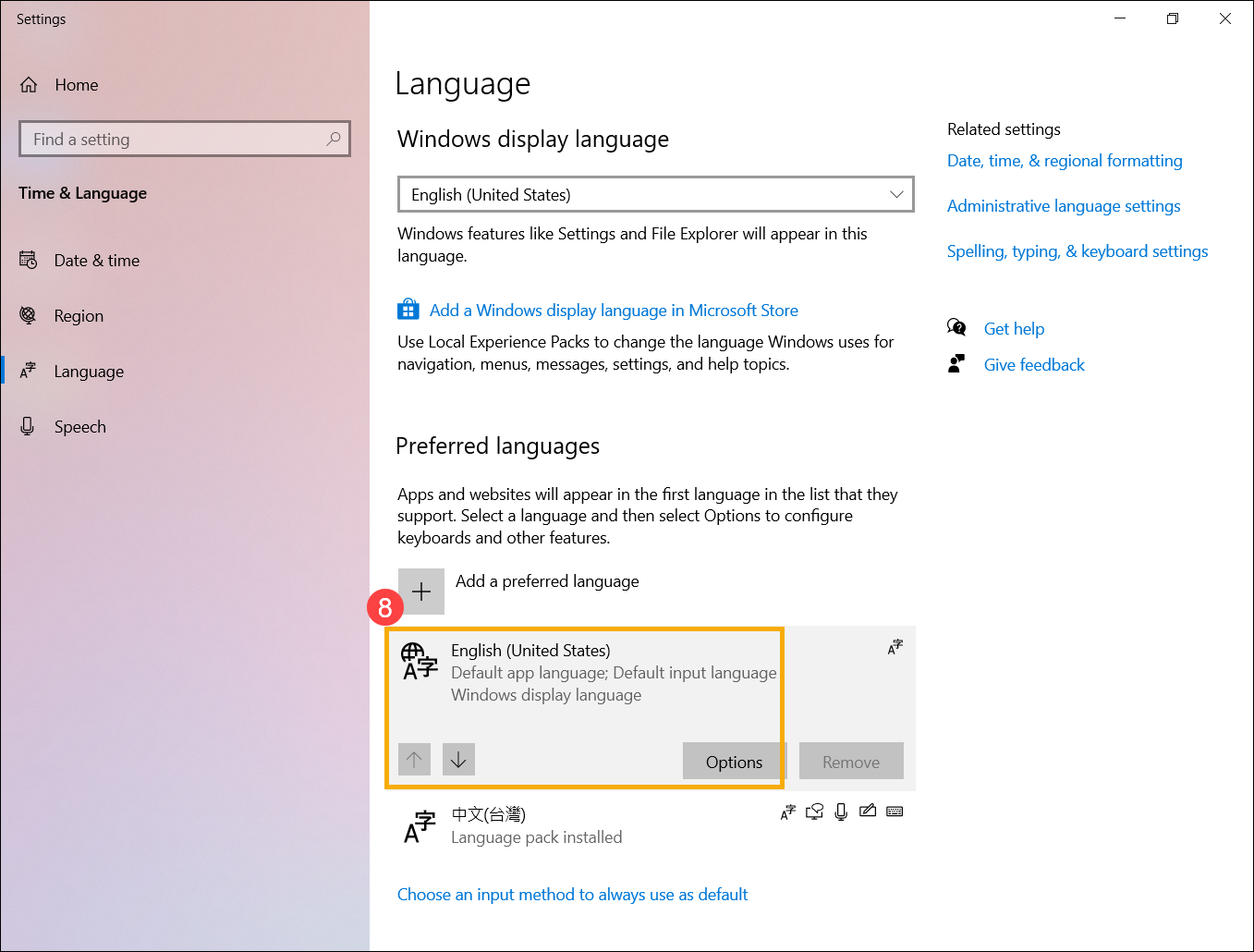
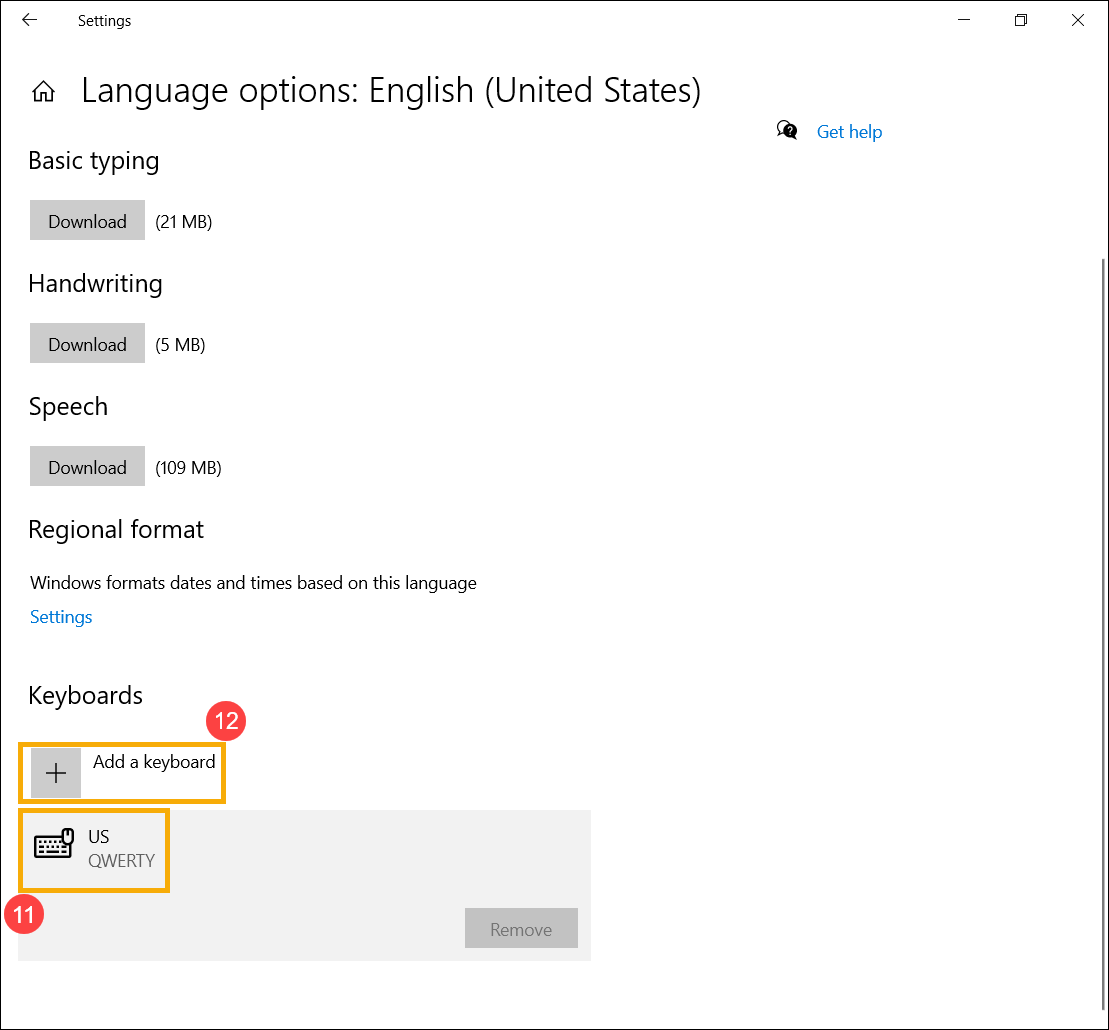
- Nakon završene instalacije, izaberite jezik koji ste instalirali⑨, zatim kliknite [Opcije]⑩.
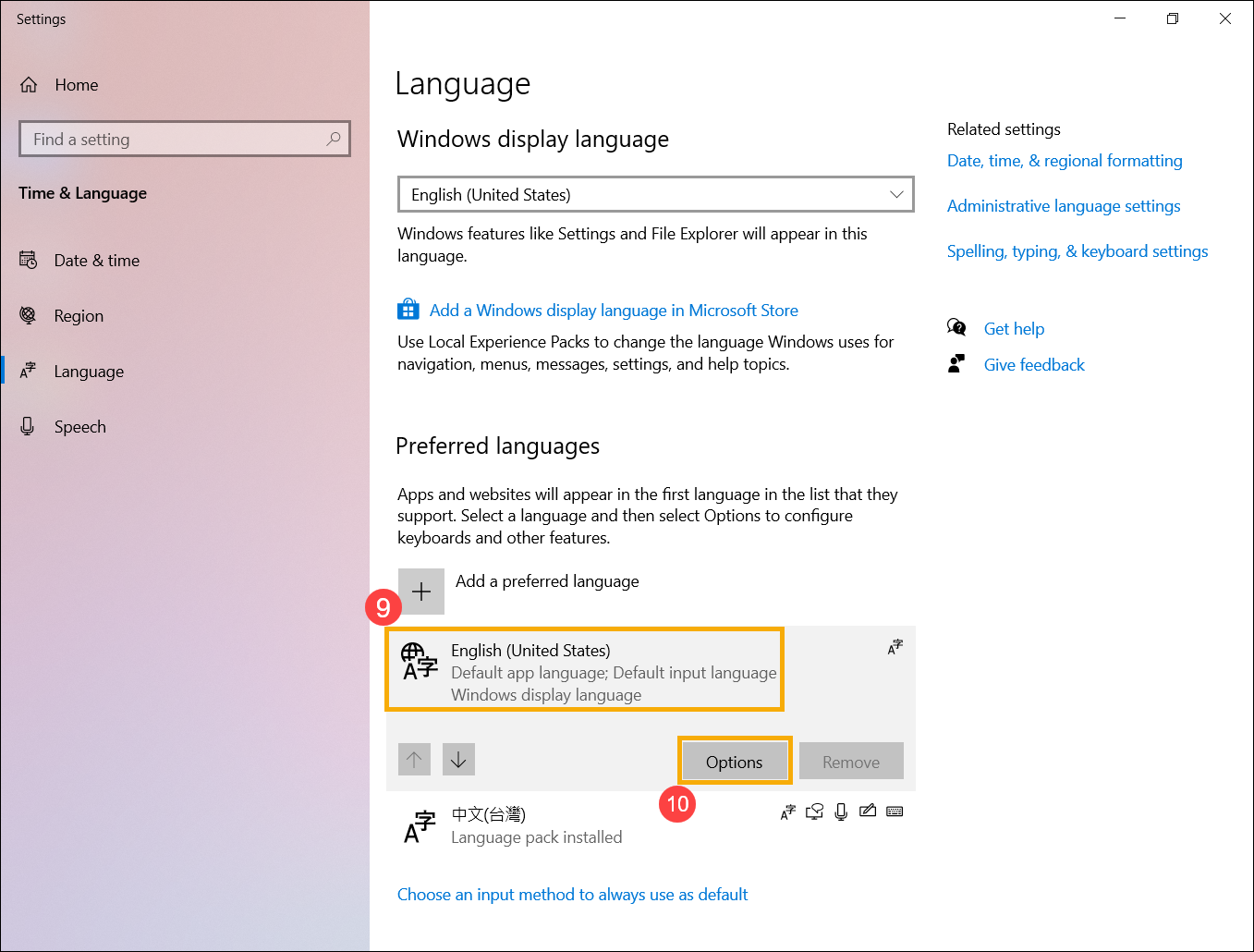
- Proverite da li je tastatura tačna⑪. Ako je netačno, kliknite [Dodajte tastaturu]⑫.
Prečice na tastaturi ne rade ispravno
Ako prečice na tastaturi vašeg ASUS notebooka izgube svoju funkciju, možete automatski ažurirati driver i alat pomoću ASUS Live Update (ili MyASUS) da rešite problem. Takođe možete ručno preuzeti najnoviji driver i alat sa zvaničnog ASUS sajta.
Ova tabela prikazuje neke od najčešćih prečica na tastaturi sa njihovim funkcijama i potrebnim driverom i alatom za preuzimanje i instalaciju.
Napomena: Funkcije prečica na tastaturi mogu se razlikovati u zavisnosti od modela, molimo da pogledate Korisnička uputstva.
| Prečice na tastaturi | Funkcije | Potrebni driver i alat |
| Fn+F9 | Uključi/isključi touchpad |
|
| Fn+F10/F11/F12 | Isključi zvuk/Podesi jačinu zvuka |
|
| Fn+F5/F6/F7/F8 | Osvetljenje monitora/uključi & isključi/Promeni režim prikaza | Instalacija drivera i alata nije potrebna |
| Fn+C | Prebaci na "ASUS Splendid" režim |
|
| Fn+F2 | Uključi/isključi Wi-Fi |
|
Napomena: Ako funkcija Osvetljenje monitora/uključi & isključi/Promeni režim prikaza ne radi, pokušajte da proverite Windows ažuriranje, saznajte više o Kako pokrenuti Windows ažuriranje.
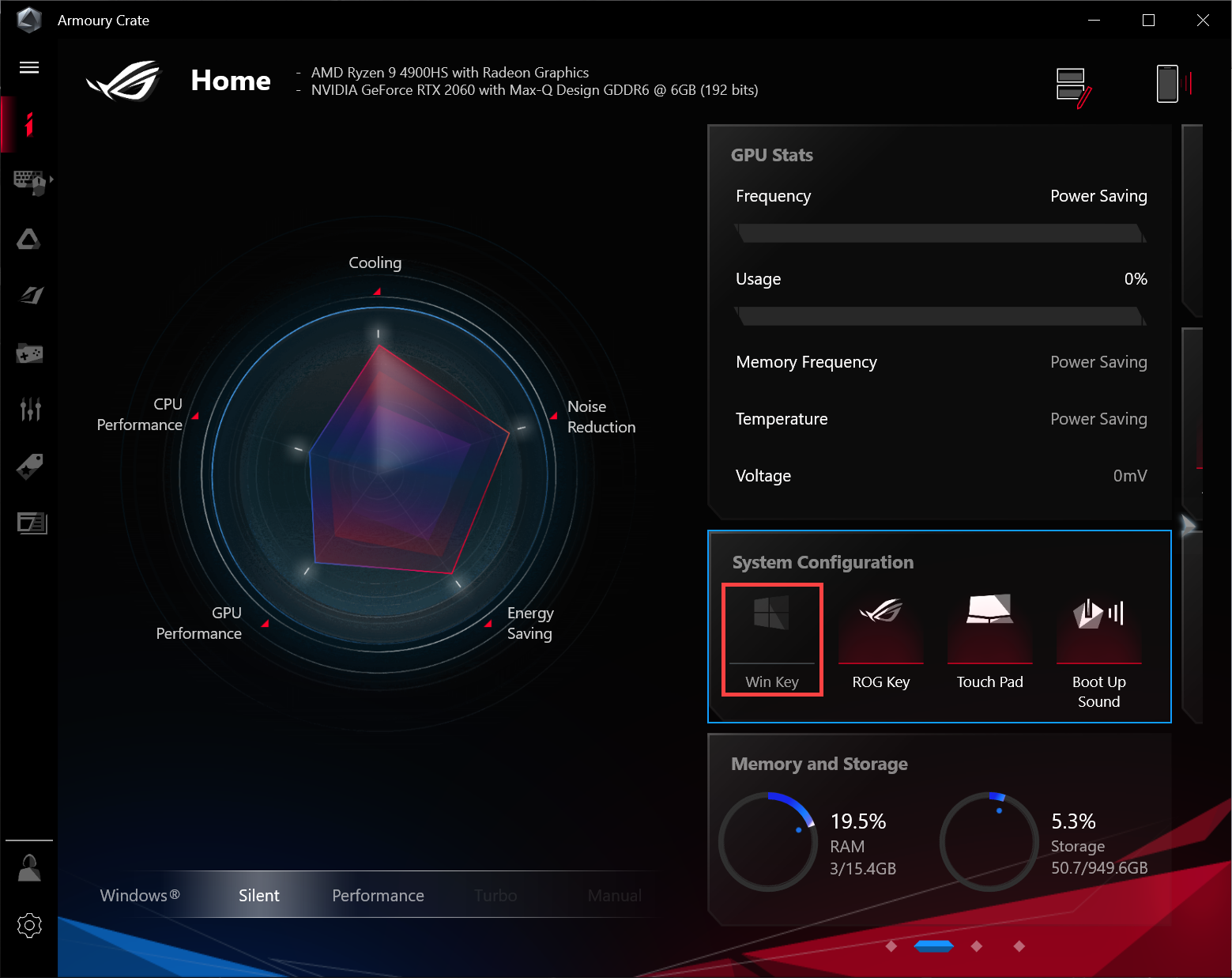
Napomena: Ako je vaš laptop iz Gaming NB serije, i naiđete na problem sa „Prebacivanjem režima prikaza”, proverite da li je funkcija Win tastera onemogućena u System Configuration aplikacije Armoury Crate. (Onemogućavanje Win tastera će zajedno onemogućiti funkciju „Prebaci režim prikaza”.)
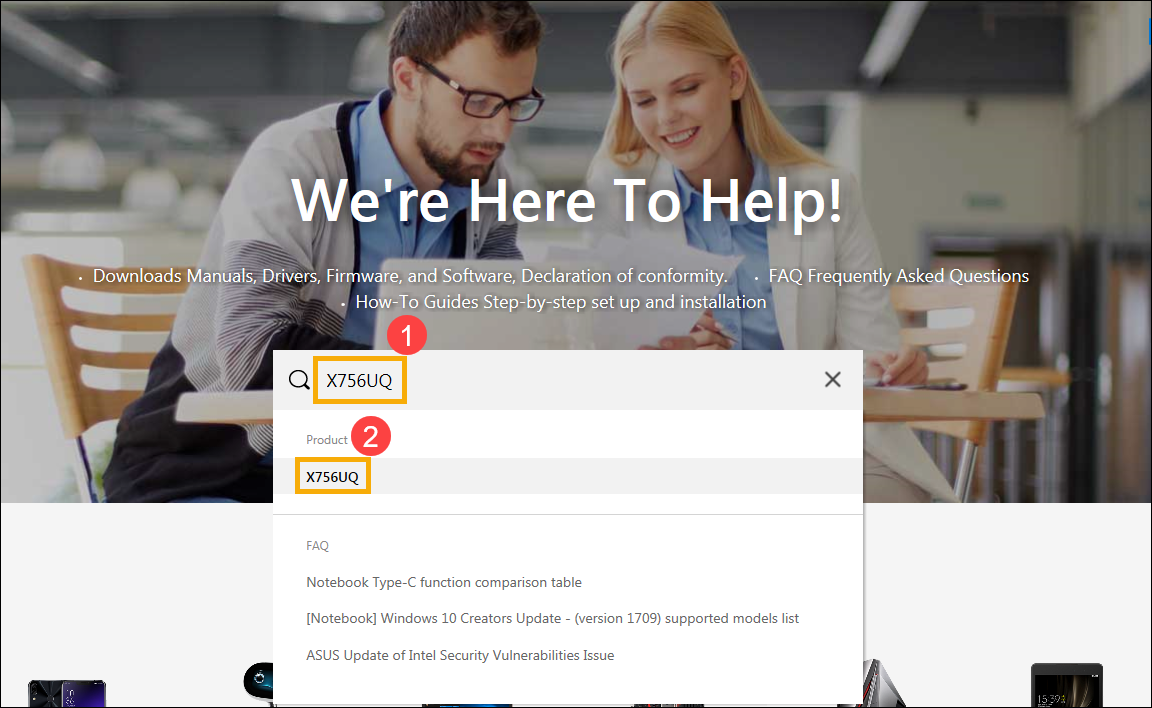
X756UQ je korišćen kao primer u ovom članku za pronalaženje i instaliranje drivera i dodatnih alata potrebnih za rešavanje problema kada hotkeys na touchpadu izgube svoju funkciju.
- Molimo idite na ASUS stranicu za podršku na zvaničnom ASUS sajtu i unesite naziv modela X756UQ u polje za pretragu①. Kliknite levi taster miša na X756UQ u padajućoj listi②.
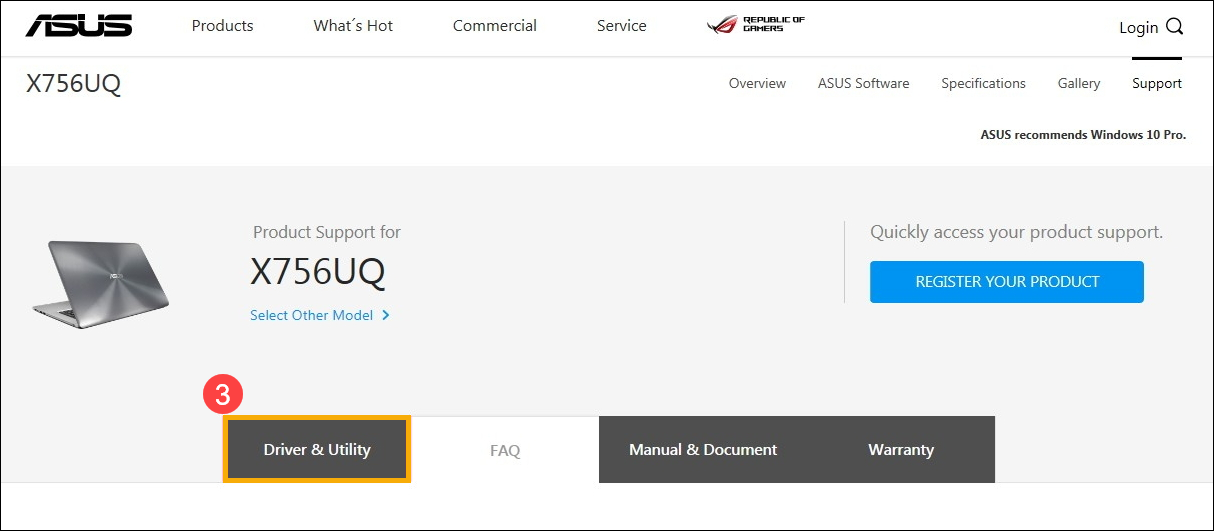
- Na stranici za podršku modela X756UQ, molimo kliknite [Driver i Dodatni alati]③.
- Odaberite model i operativni sistem u skladu sa vašim uređajem④. Windows 10 64-bit je izabran dole kao primer.
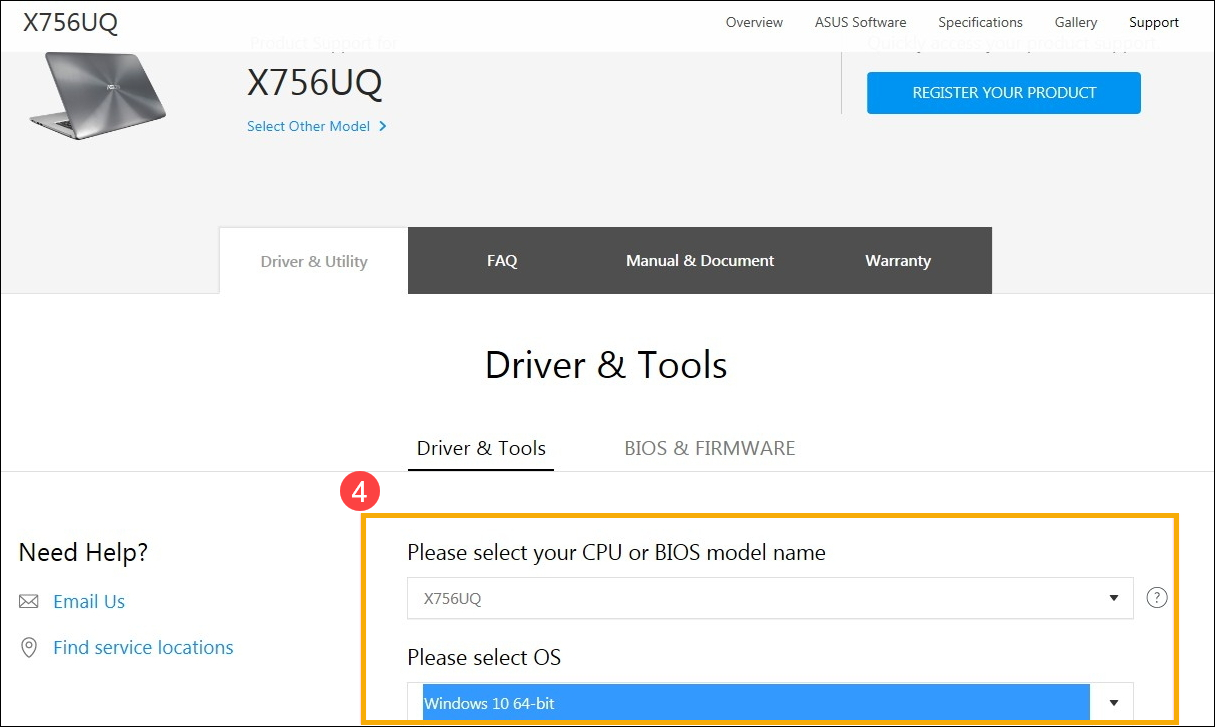
- Prema tabeli iznad, prečica za touchpad zahteva instalaciju [ATKACPI drajver i ATK hotkey alat] i [drajver za touchpad]. Prvo pronađite najnoviju verziju ATKPackage pod kategorijom ATK. Kliknite levim tasterom miša na PREUZMI dugme da započnete preuzimanje i završite instalaciju⑤.
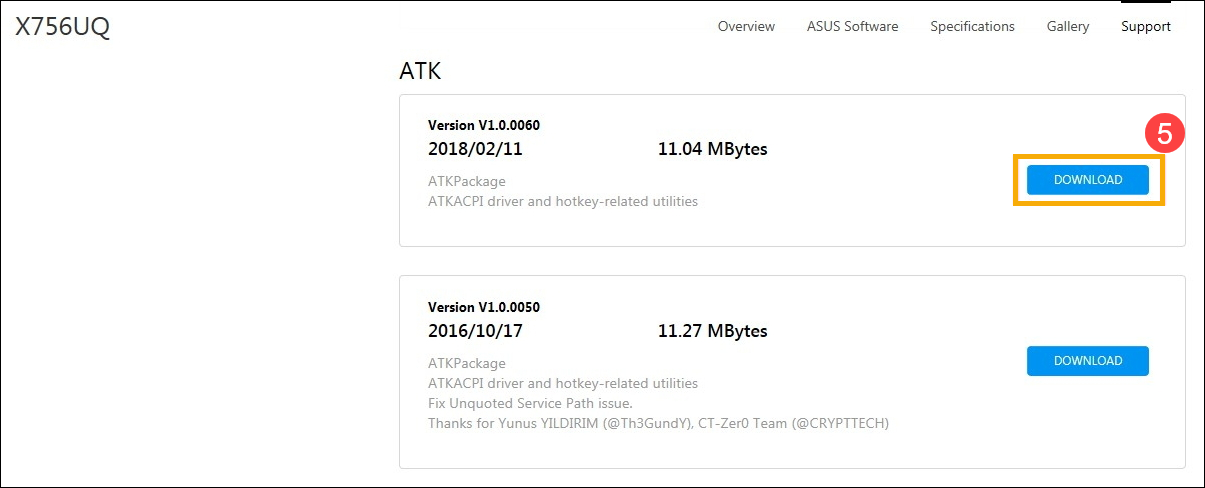
- Zatim pronađite najnoviju verziju drajvera za touchpad [ASUS Smart Gesture] pod kategorijom TouchPad. Ponovo, kliknite levim tasterom miša na PREUZMI dugme da započnete preuzimanje i završite instalaciju⑥.
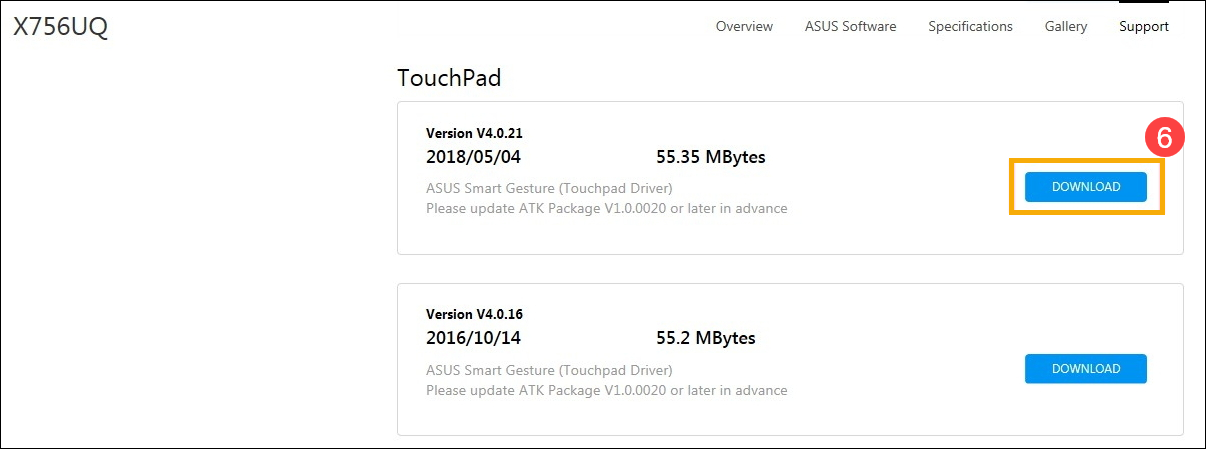
- Kada se preuzimanje i instalacija završe, restartujte vaš notebook i sada možete pritisnuti prečicu (Fn+F9) da uključite/isključite funkciju touchpad-a.
Napomena : Ako problem i dalje postoji nakon ažuriranja drajvera i programa, predlažemo da deinstalirate antivirus softver ako ste ga već instalirali na vašem laptopu.
Pitanja i odgovori
Pitanje : Zašto ne mogu da pronađem ATKACPI driver na ASUS stranici za podršku?
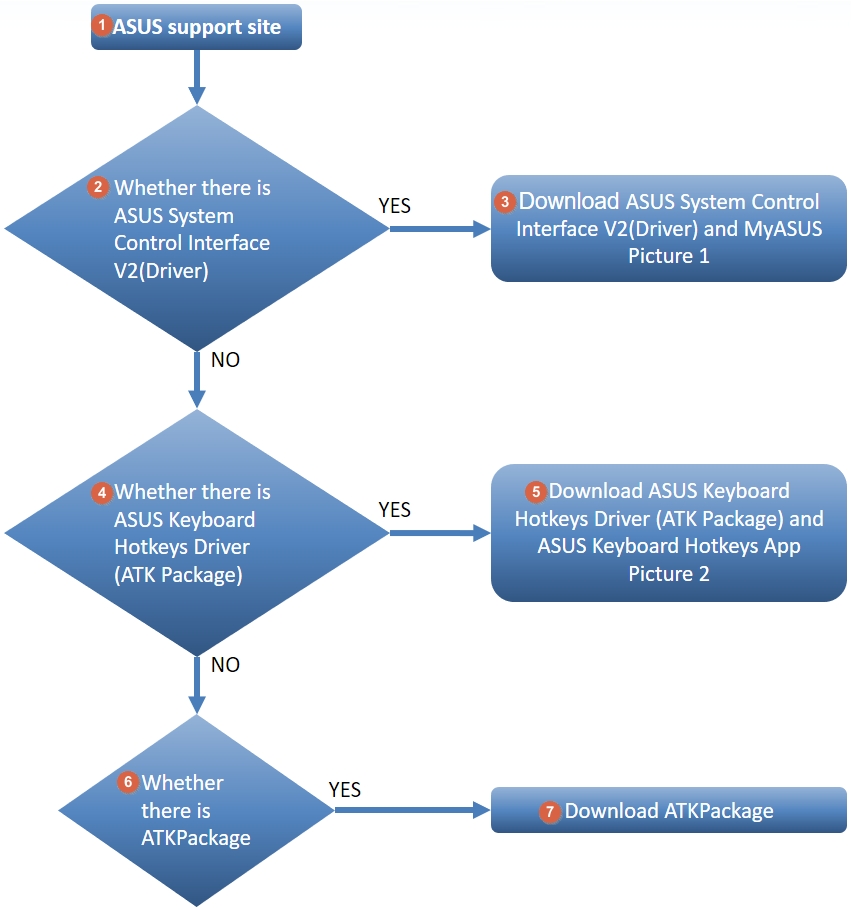
Odgovor: Draјver i alatke za funkcijske tastere su različiti za različite generacije ASUS laptopova. Molimo pratite korake u donjem dijagramu toka kako biste pronašli odgovarajući driver i alatku na ASUS stranici za podršku.
- Korak ①②: Na ASUS stranici za podršku, pogledajte demo video da biste saznali da li postoji ASUS System Control Interface V2 (driver)
- Ako postoji ③, preuzmite ASUS System Control Interface V2 driver i MyASUS. (kao na Slici 1)
Ako ne postoji ④, proverite da li postoji ASUS Keyboard Hotkey Driver (ATK Package) - Korak ⑤ : Ako postoji, preuzmite ASUS Keyboard Hotkey Driver (ATK Package) i ASUS Keyboard Hotkeys App (kao na Slici 2)
- Korak ⑥⑦: Ako nema ATK Package, molimo preuzmite ga.
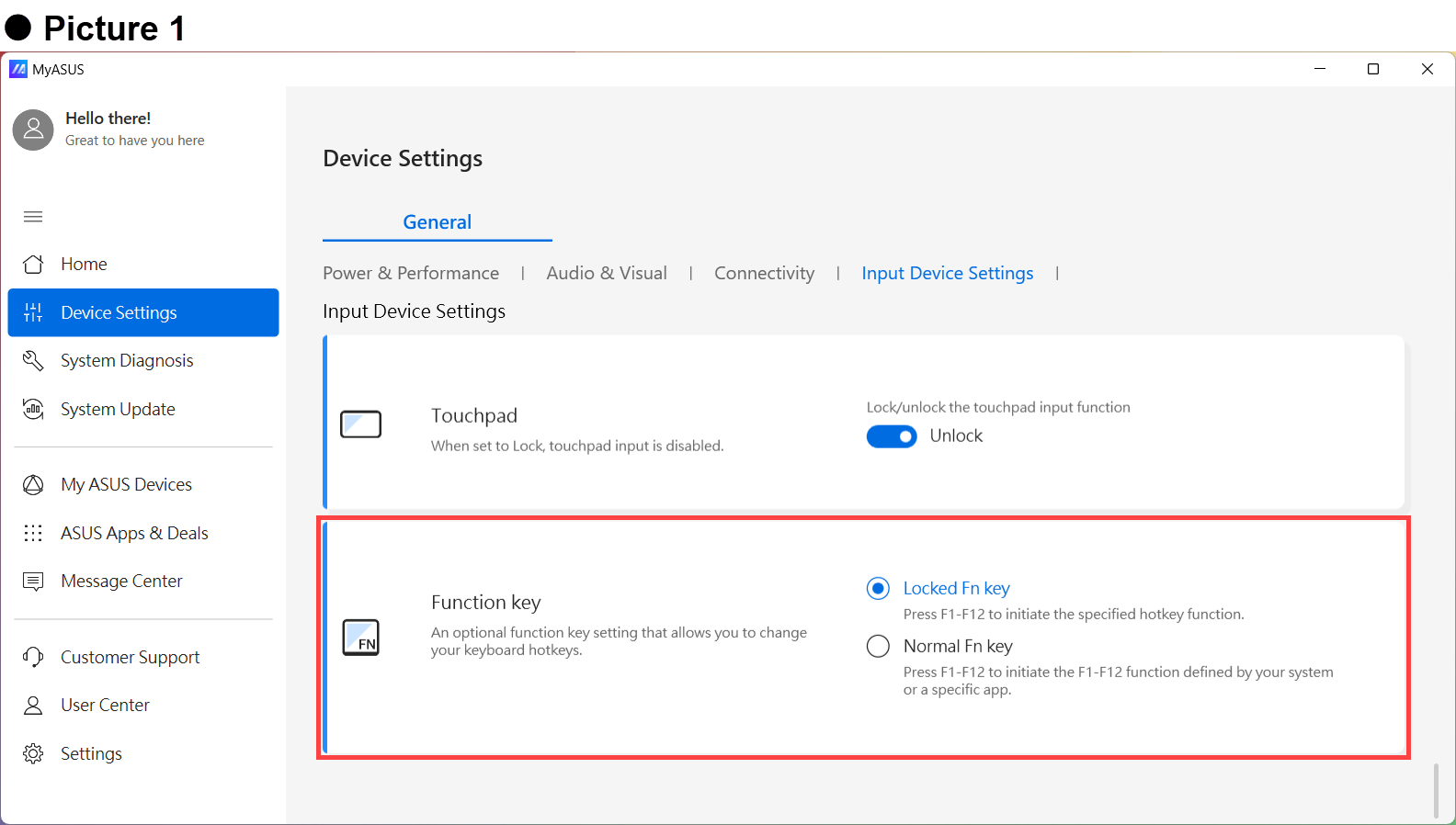
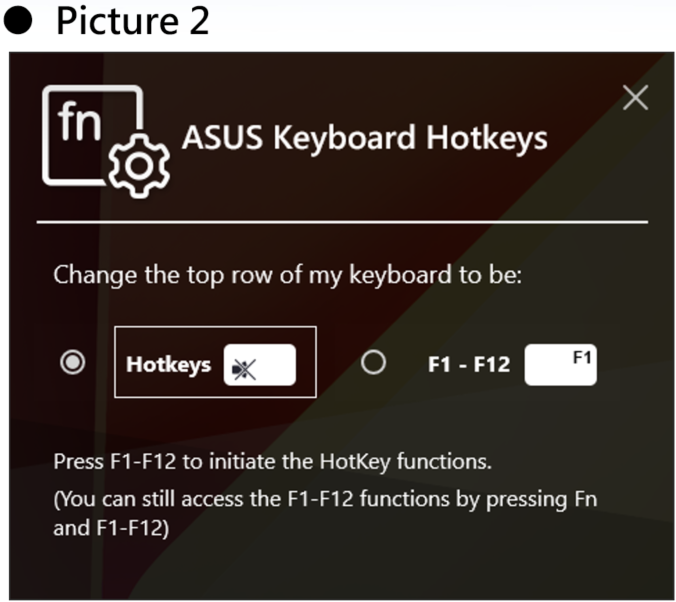
Kliknite na sliku koja vodi do Microsoft prodavnice da biste preuzeli alat, saznajte više o uvodu u ASUS prečice na tastaturi.
Sledeće su reference za drajvere:
- ASUS System Control Interface V2(driver)
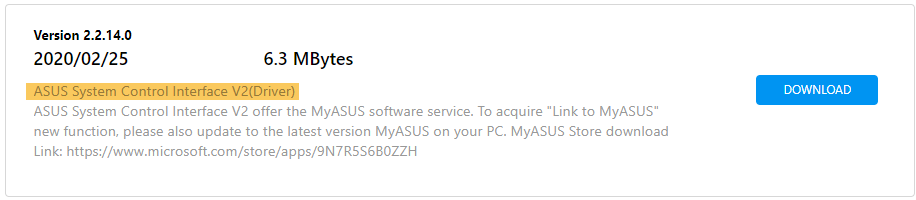
- ASUS Keyboard Hot keys Driver(ATK Package)

- ATKPackage

Ako i dalje ne možete da rešite svoj problem, preuzmite MyASUS i pokušajte Dijagnostiku sistema za rešavanje problema. Kliknite ispod!
