Povezane teme
- [Windows 11/10] Rešavanje problema – Otklanjanje sistemskih grešaka ili neodazivanja (zamrzavanje/crni ekran/beli ekran tokom korišćenja)
- [Windows 11/10] Rešavanje problema – BitLocker Recovery ekran se pojavljuje nakon pokretanja/Rađanje BitLocker Recovery ključa
- Najčešće postavljana pitanja o laptopima (FAQ)
- [Windows 11/10] Rešavanje problema – Automatsko gašenje/ponovno pokretanje
- [Windows 11/10] Rešavanje problema - Automatski popravak (Startup Repair) pri pokretanju
[Windows 11/10] Rešavanje problema – Blue Screen greške u Windows-u (BSOD)
Primjenjivi proizvodi: Notebook, Desktop, All-in-One PC, Gaming Handheld, MiniPC, NUC
Greška plavog ekrana će se pojaviti ako problem uzrokuje nenormalno ponašanje sistema ili neočekivano restartovanje zbog softverskih ili hardverskih problema. Ova greška se takođe naziva BSOD (Plavi ekran smrti, kao na sledećoj slici).
Napomena: Ako se ekran zamrzne na sledećem prikazu i ostane blokiran, sprečavajući bilo koje radnje, prvo pokušajte prisilno isključivanje. Pritisnite i držite dugme za uključivanje dok se svetlo na uređaju ne ugasi da biste isključili uređaj. Kada se uređaj ponovo pokrene, sledite korake za rešavanje problema ispod kako biste izbegli buduće probleme.

Postoji nekoliko razloga koji mogu uzrokovati greške plavog ekrana:
- Iz Windows paketa, kao što su greške uzrokovane Windows Update-om
- Problem kompatibilnosti između novog proširenog hardvera i uređaja, ili greška na hardverskim uređajima
- Problem kompatibilnosti između instaliranog softvera i sistema
- Virus u sistemu
Molimo pokušajte sledeći video i korake za rešavanje problema kako biste rešili svoje probleme.
Radi pružanja detaljnijih uputstava, možete kliknuti na ASUS YouTube link ispod da saznate više o tome kako da rešite greške plavog ekrana u Windows-u.
https://www.youtube.com/watch?v=BMe6aEB4bPg
Molimo idite na odgovarajuće uputstvo u zavisnosti od trenutnog Windows operativnog sistema na vašem uređaju:
Windows 11 operativni sistem
Promena podešavanja Intel VMD kontrolera u BIOS-u
Ako tokom procesa pokretanja naiđete na grešku plavog ekrana sa stop kodom 'INACCESSIBLE BOOT DEVICE', pokušajte da promenite trenutna podešavanja Intel VMD kontrolera na drugu opciju. (Na primer, ako je VMD trenutno omogućen u BIOS-u, pokušajte da ga promenite na onemogućen i vidite da li to rešava problem.)
Napomena: Ako naiđete na drugačiji stop kod od 'INACCESSIBLE BOOT DEVICE', nastavite na sledeće poglavlje za rešavanje problema.
- Kada je uređaj potpuno isključen, držite [F2]
 na tastaturi i istovremeno pritisnite [Dugme za uključivanje]
 da biste pokrenuli uređaj. Kada se pojavi BIOS konfiguracioni ekran, možete otpustiti [F2] taster. Saznajte više o Kako da uđete u BIOS konfiguraciju.
Napomena: Kod nekih starijih desktop modela, možda ćete morati da pritisnete i držite [Del] taster tokom startovanja da biste pristupili BIOS konfiguracionom ekranu.
Napomena: Kod gejming ručnih uređaja, pritisnite i držite [Dugme za smanjenje zvuka] i zatim pritisnite dugme za uključivanje. - Kada uđete u BIOS konfiguracioni ekran, naići ćete na dva tipa interfejsa: UEFI interfejs i MyASUS u UEFI. Molimo vas da sledite sledeće korake u zavisnosti od BIOS ekrana vašeg uređaja:
Kako konfigurisati VMD podešavanja u okviru UEFI interfejsa
Napomena: BIOS konfiguracioni ekran prikazan ispod može se malo razlikovati u zavisnosti od modela.
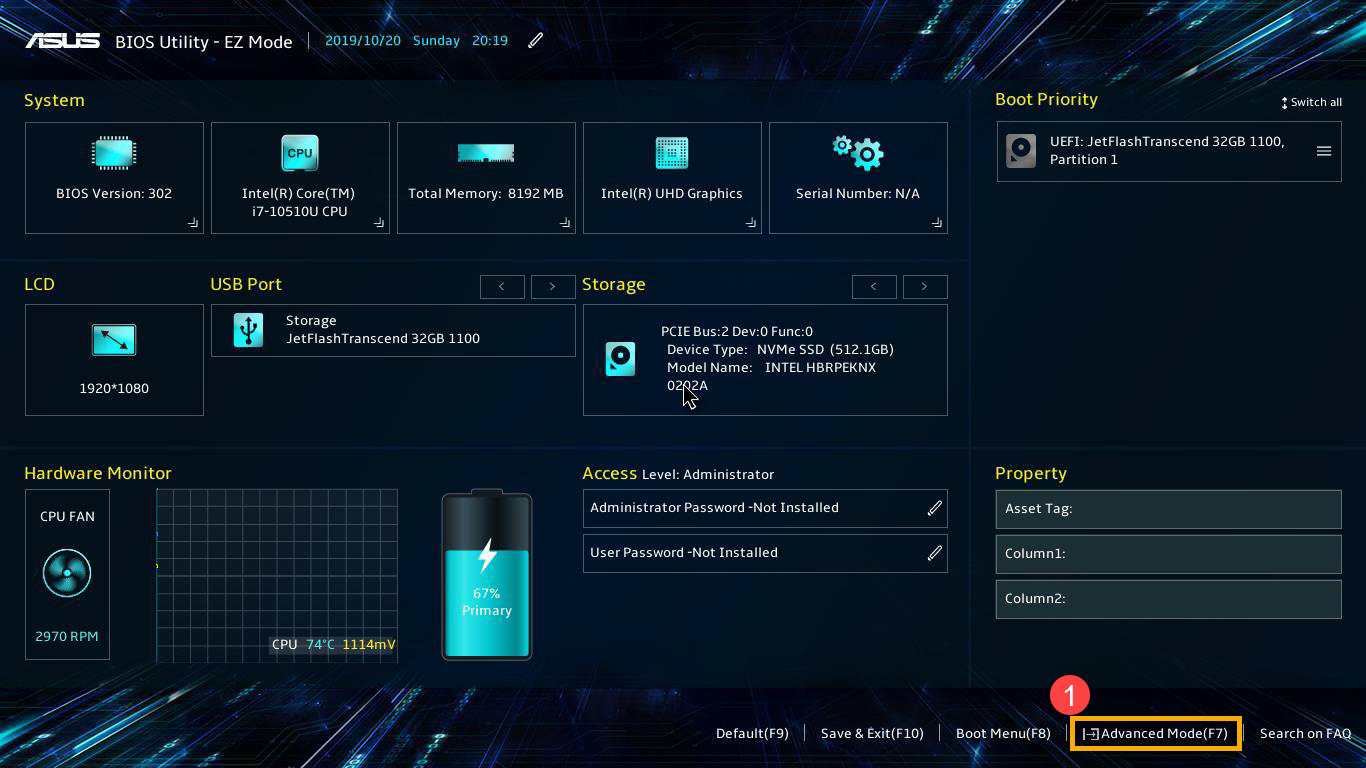
- Kada ste na ekranu BIOS podešavanja, pritisnite [F7] taster na tastaturi, ili možete kliknuti na [Napredni režim]① na ekranu.
- Pređite na [Napredno] stranicu② i kliknite na [VMD meni podešavanja]③.
Napomena: Ako BIOS konfiguracija ne uključuje opciju VMD, to znači da vaš uređaj ne podržava ovu funkciju. Nastavite na sledeće poglavlje za rešavanje problema.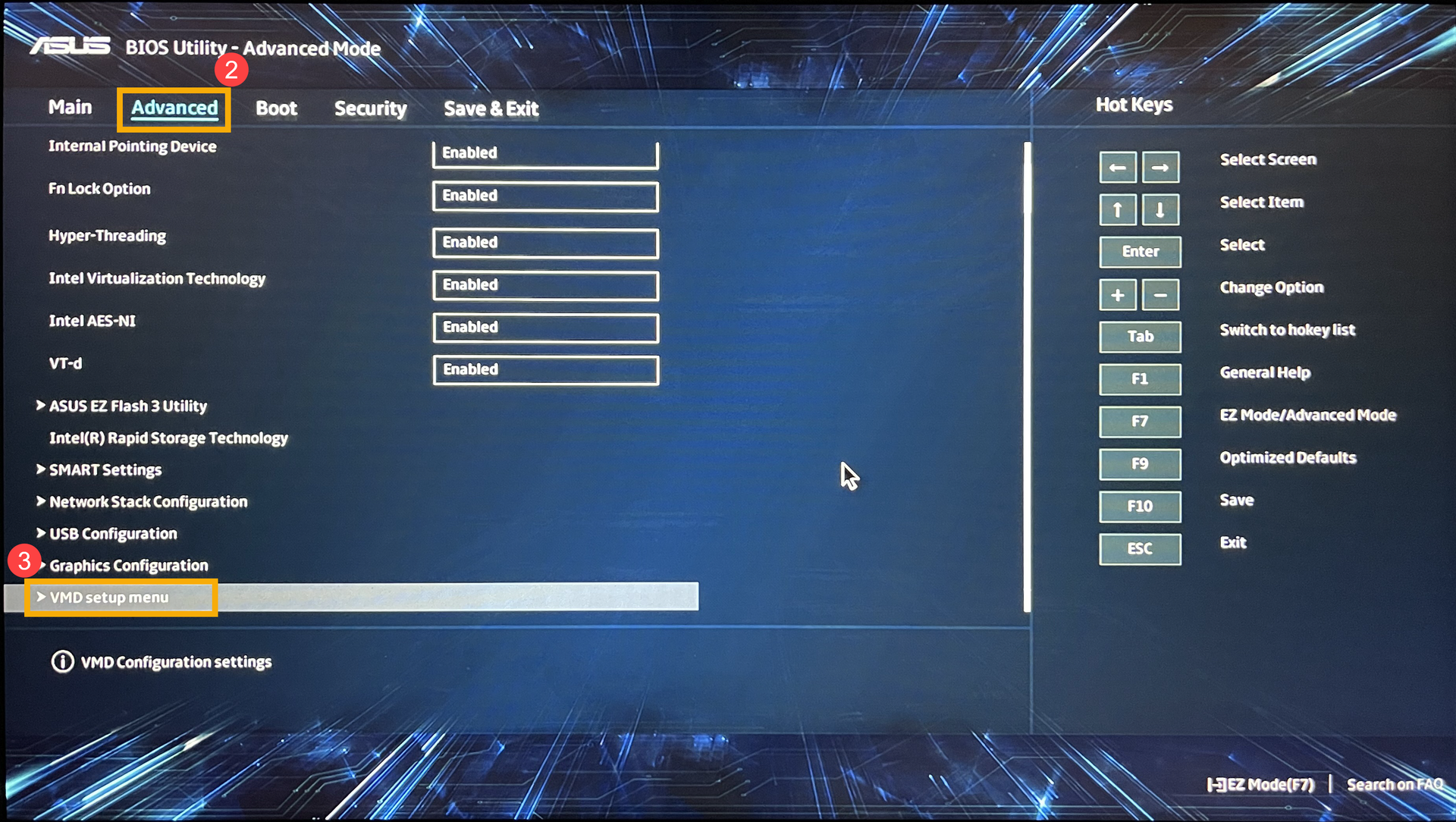
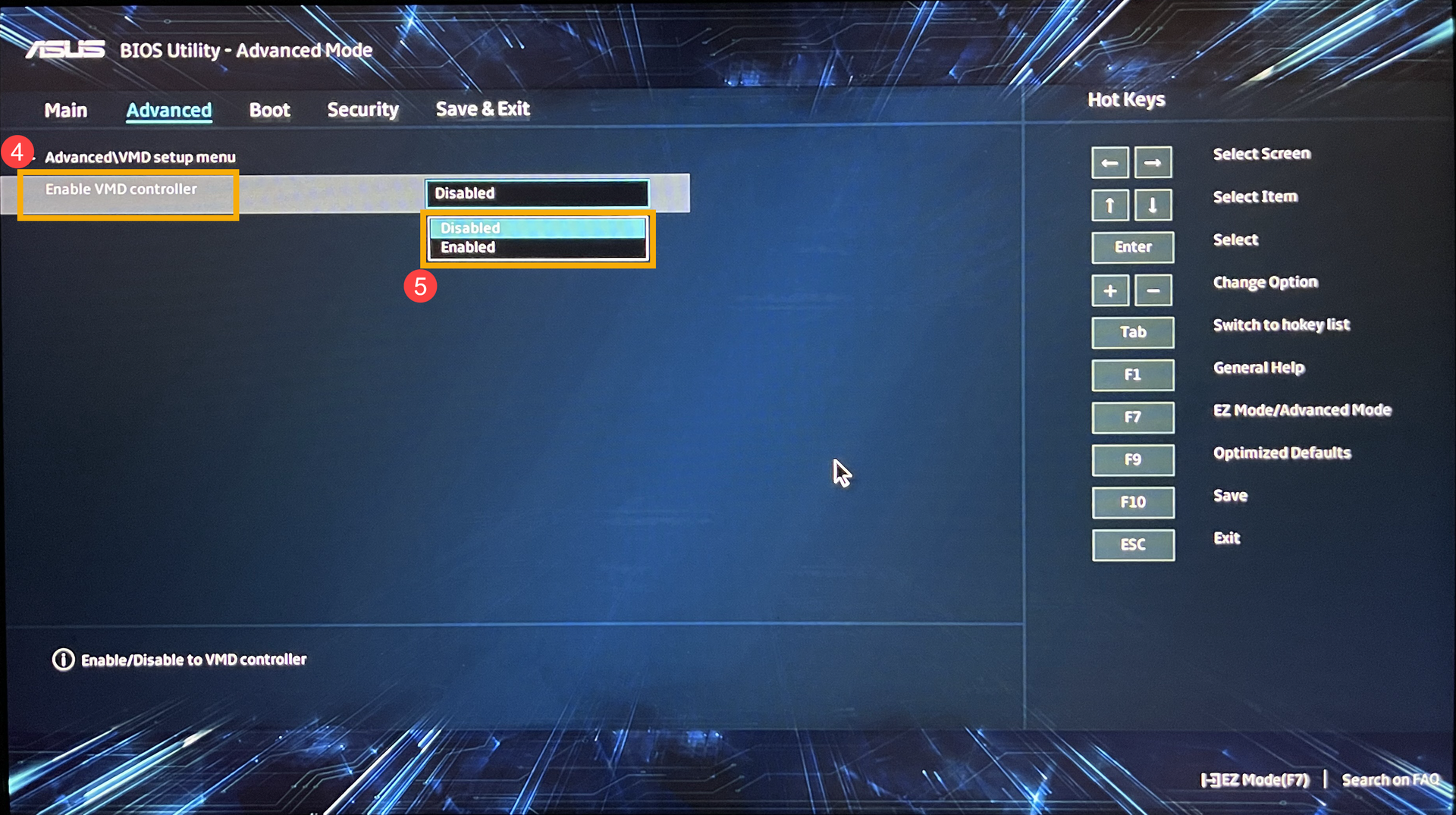
- Unutar odeljka [Omogući VMD kontroler]④, izaberite opciju koja se razlikuje od vaše trenutne konfiguracije⑤. (Na primer, ako je VMD trenutno omogućen u BIOS-u, pokušajte da ga promenite na onemogućeno da biste videli da li to rešava problem.)
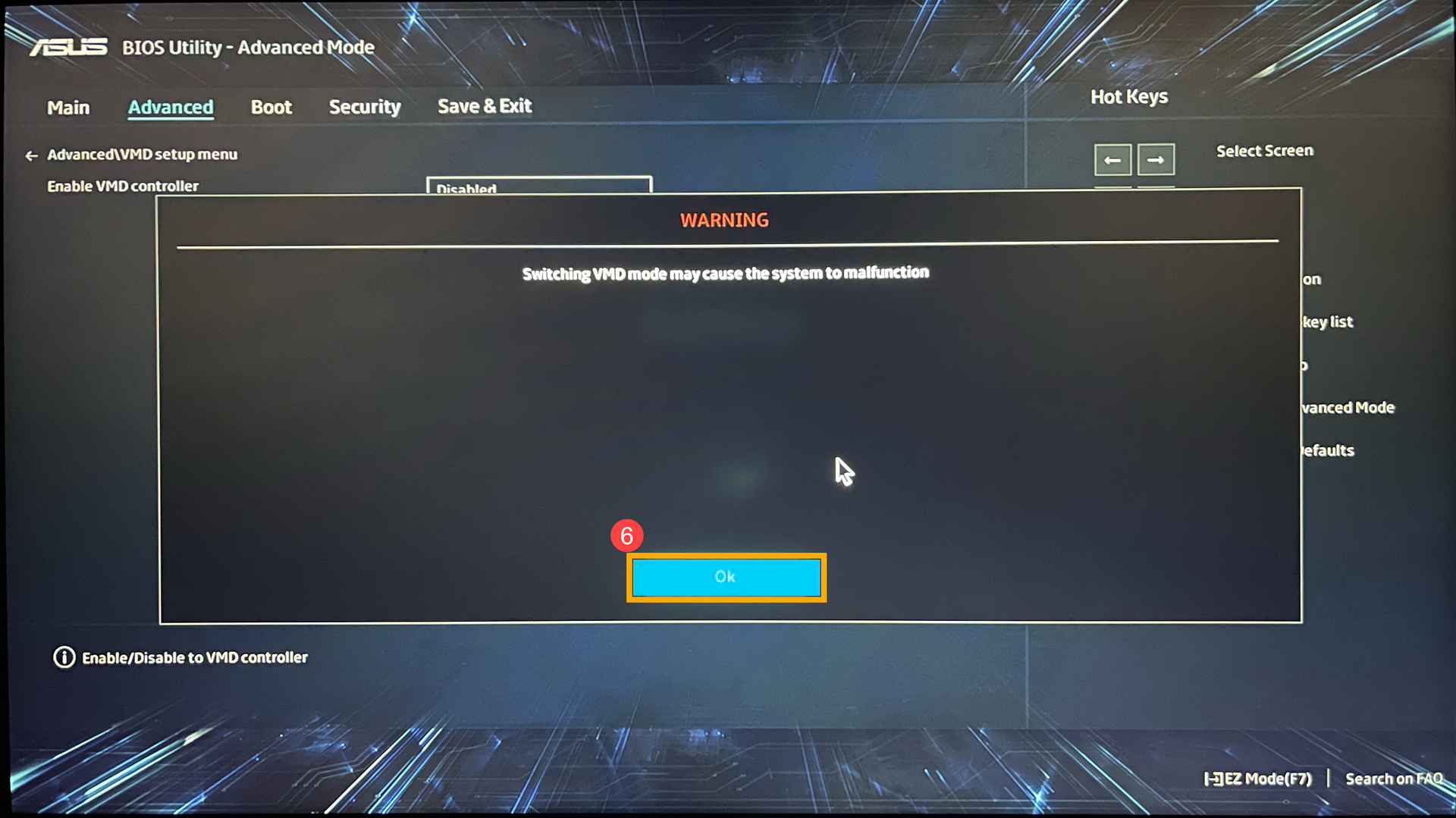
- Kliknite [Ok]⑥ da biste primenili izmene na Intel Volume Management Device (VMD) tehnologiju.
- Sačuvajte podešavanja i izađite. Pritisnite [F10] taster na tastaturi i kliknite [Ok]⑦, zatim će se uređaj restartovati. Nakon toga, proverite da li je greška plavog ekrana u Windows-u rešena.
Možete takođe otići na stranicu ‘Save & Exit’ i izabrati opciju ‘Save Changes and Exit’ da sačuvate podešavanja i izađete.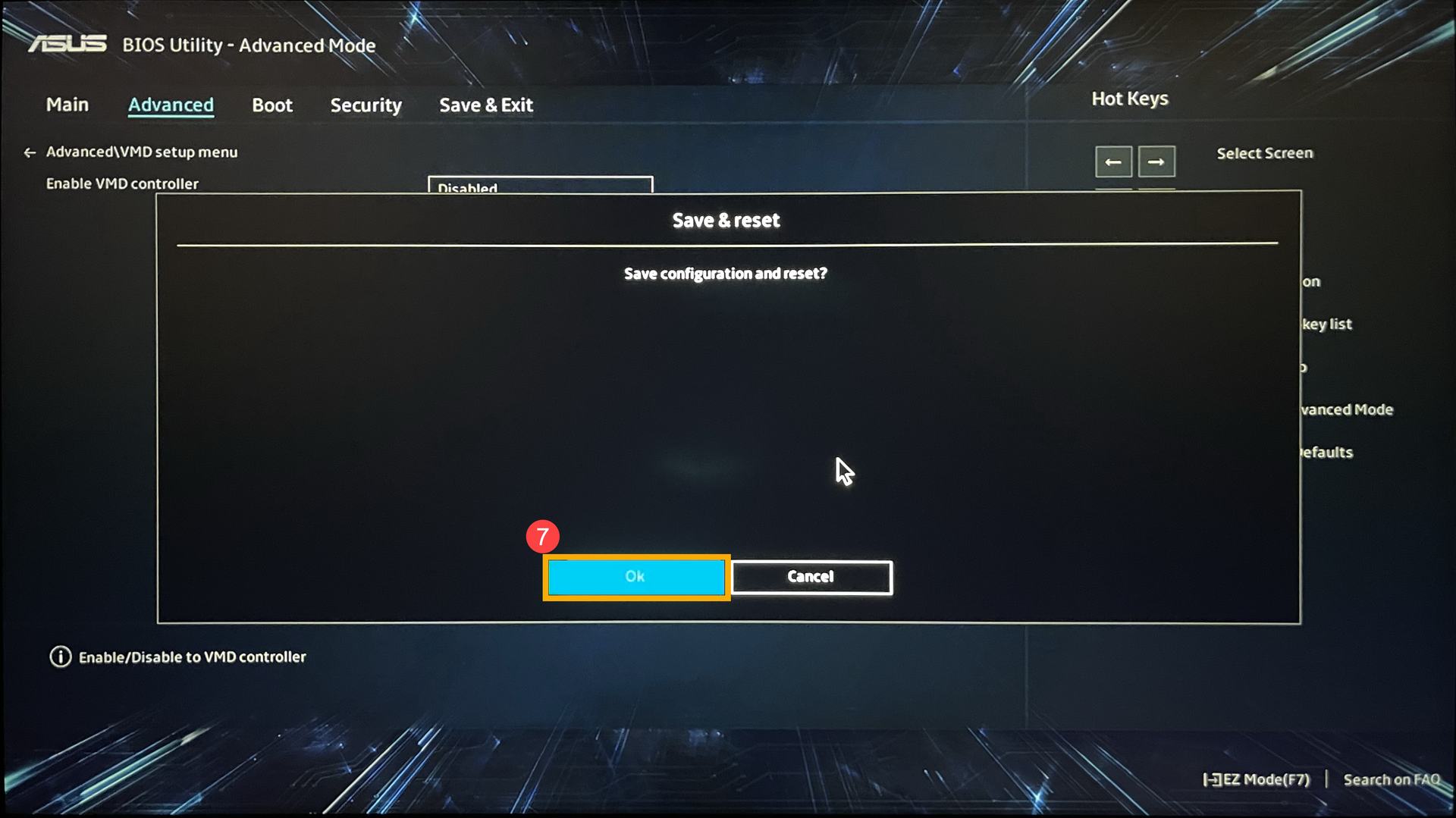
- Ako se greška plavog ekrana u Windows-u i dalje pojavljuje, vratite VMD podešavanja na originalnu konfiguraciju i nastavite na sledeće poglavlje za rešavanje problema.
Kako konfigurisati VMD podešavanja u okviru MyASUS u UEFI interfejsu
Napomena: BIOS ekran za podešavanje ispod može se malo razlikovati u zavisnosti od modela.
- Kada se nalazite na BIOS ekranu za podešavanje, pritisnite [F7] taster na tastaturi, ili možete kliknuti na [Napredna podešavanja]① na ekranu.
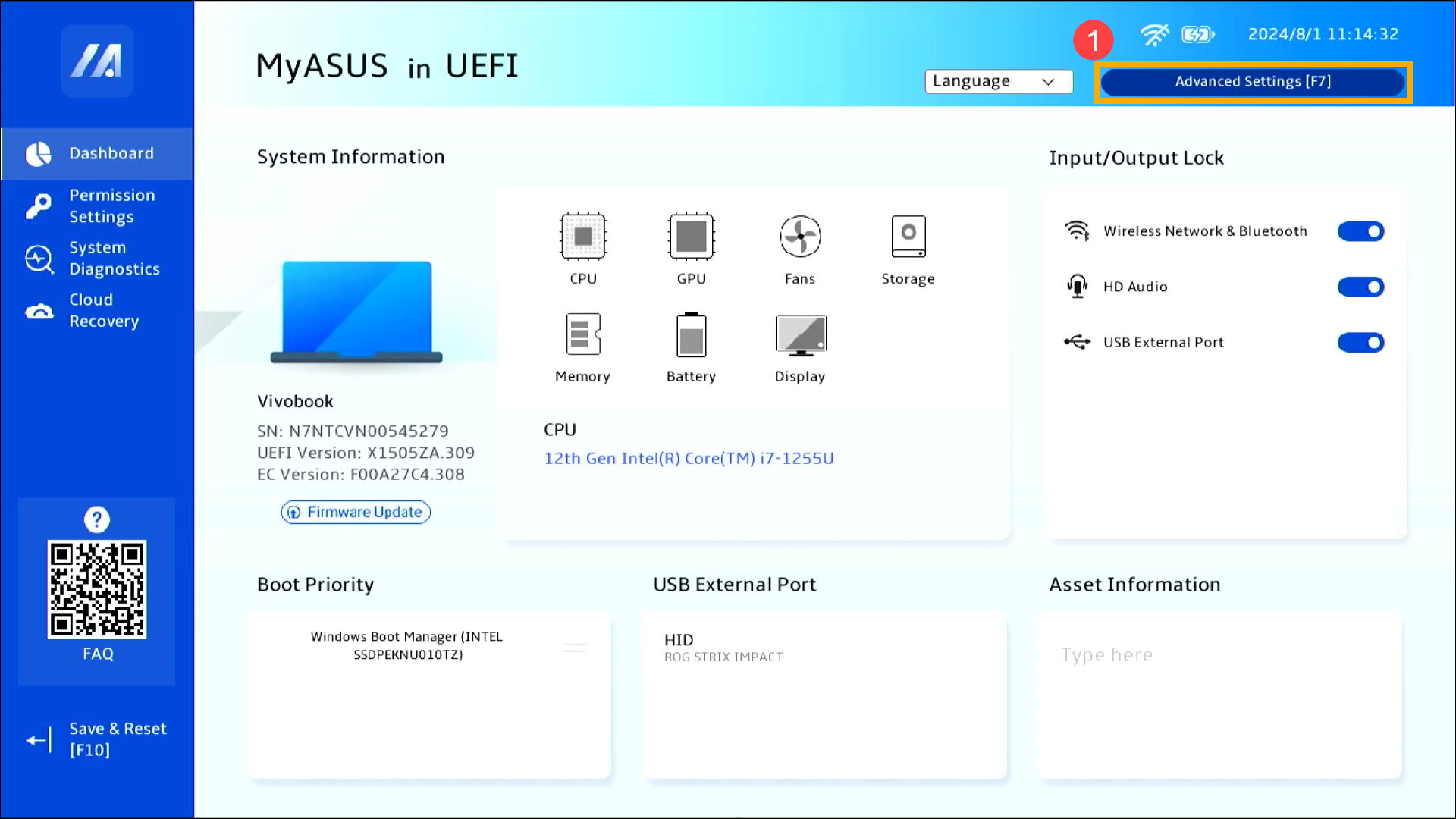
- Pređite na stranicu [Napredno]② i kliknite na [VMD meni za podešavanja]③.
Napomena: Ako BIOS podešavanja ne sadrže VMD opciju, to znači da vaš uređaj ne podržava ovu funkciju. Nastavite na sledeće poglavlje za rešavanje problema.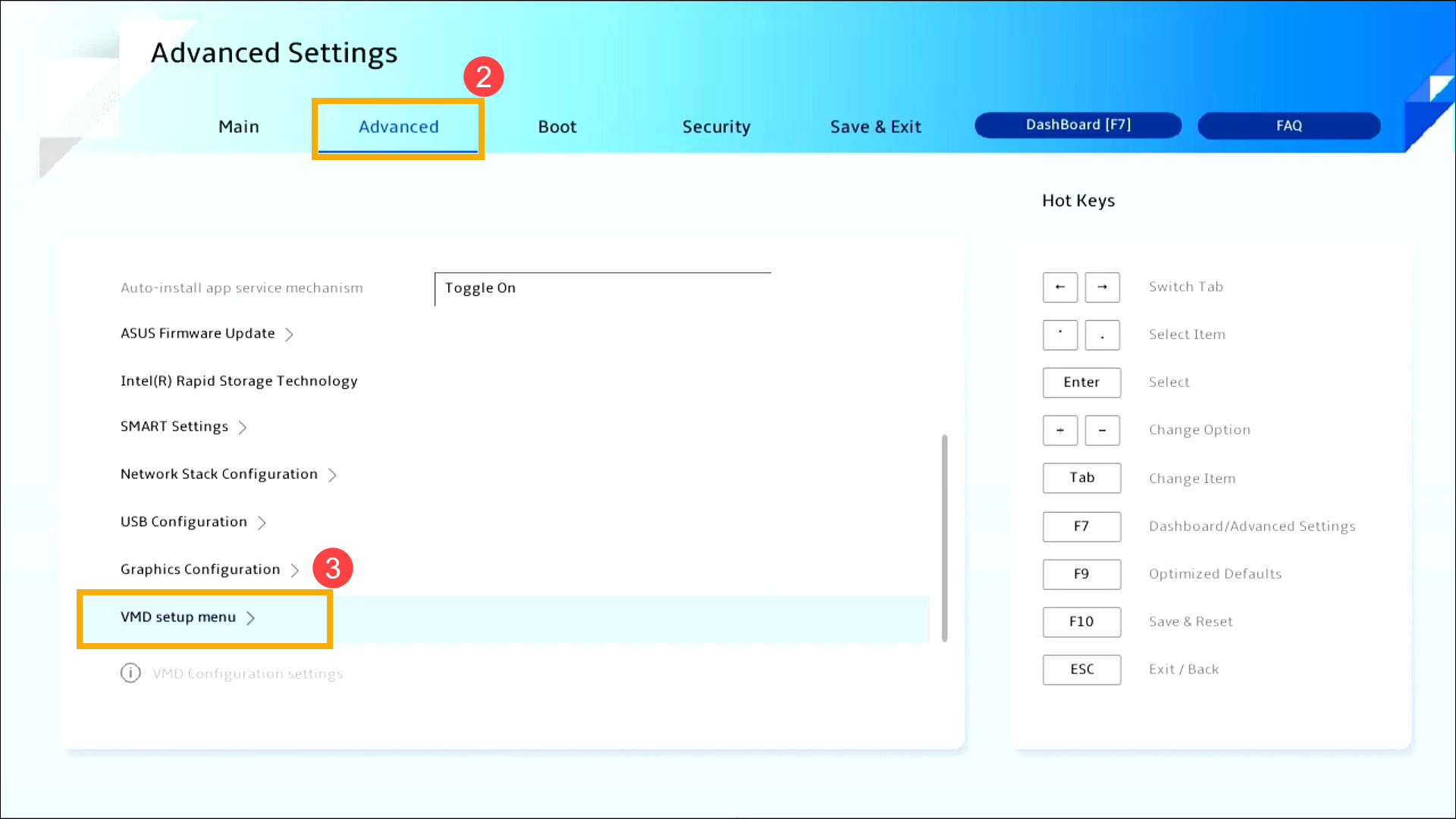
- U okviru sekcije [Omogući VMD kontroler]④, izaberite opciju koja se razlikuje od vaše trenutne konfiguracije⑤. (Na primer, ako je VMD trenutno omogućen u BIOS-u, pokušajte da ga onemogućite da biste videli da li to rešava problem.)
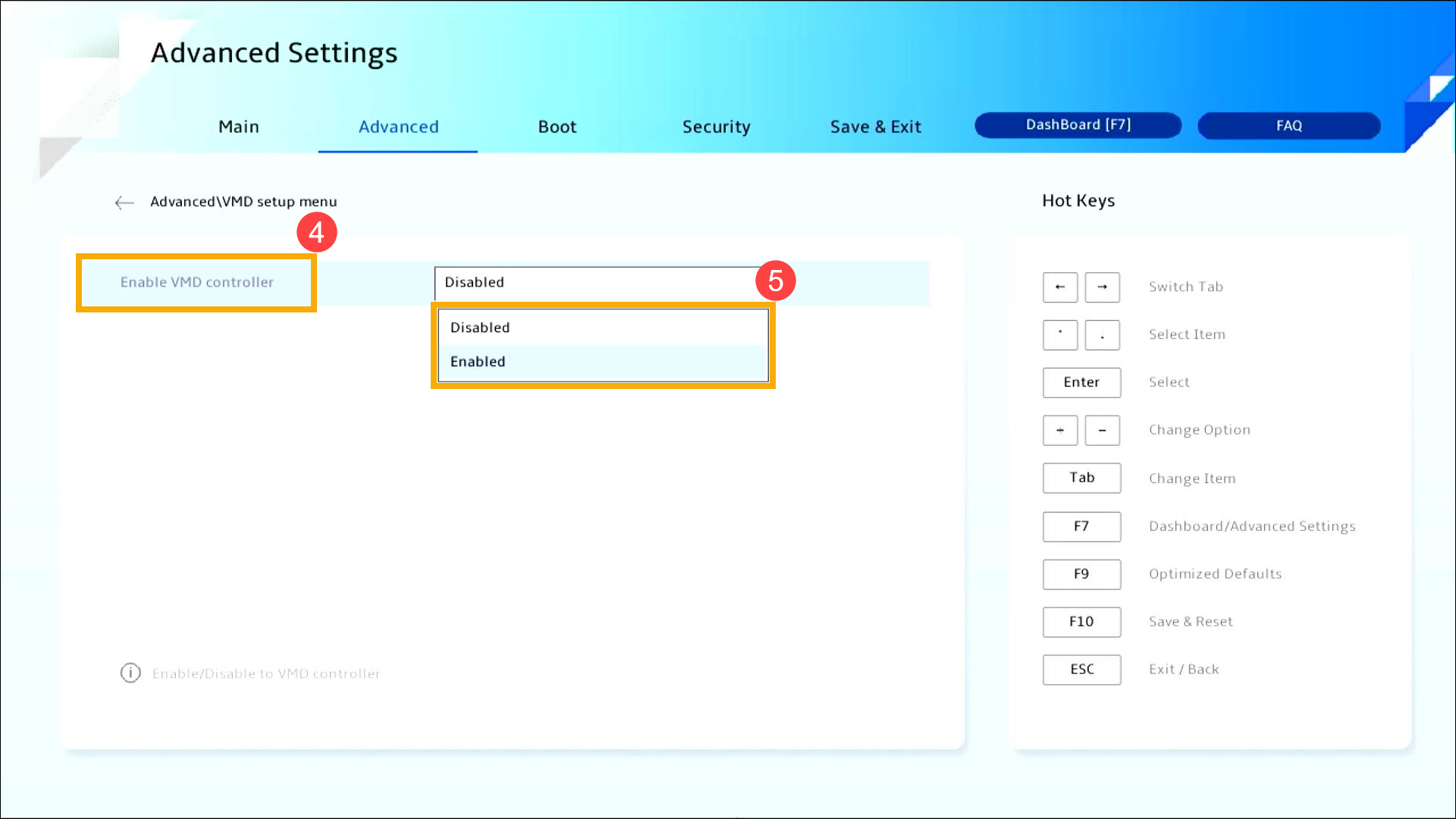
- Kliknite [U redu]⑥ da primenite izmene na Intel Volume Management Device (VMD) tehnologiju.
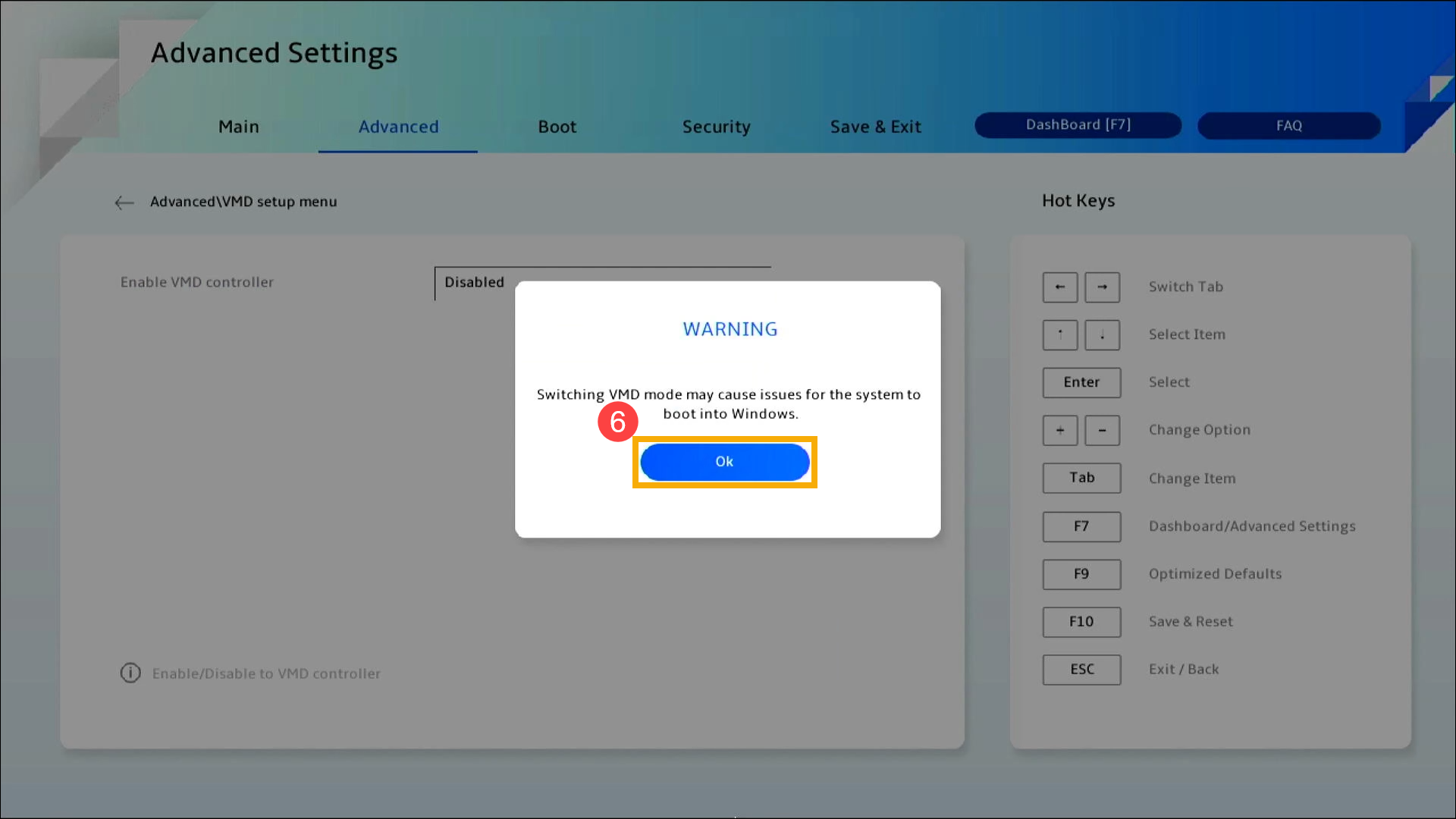
- Sačuvajte podešavanja i izađite. Pritisnite [F10] taster na tastaturi i kliknite [Potvrdi]⑦, zatim će se uređaj restartovati. Nakon toga proverite da li je Windows plavi ekran greška rešena.
Možete takođe otići na stranicu ‘Sačuvaj & Izlaz’ i odabrati opciju ‘Sačuvaj promene i izađi’ da biste sačuvali podešavanja i izašli.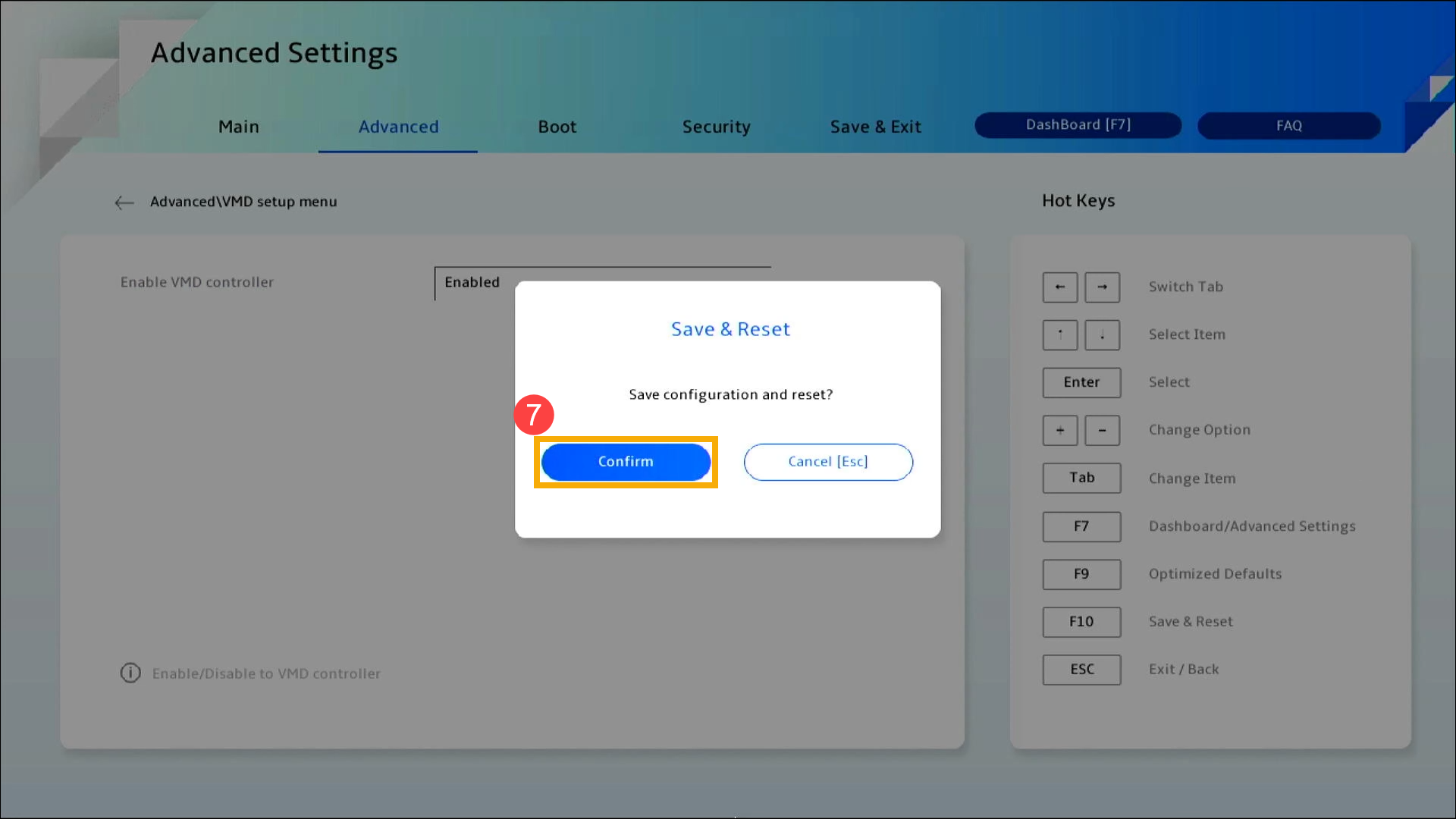
- Ako Windows plavi ekran greška i dalje postoji, vratite VMD podešavanja na originalnu konfiguraciju i nastavite na sledeće poglavlje za rešavanje problema.
Ažurirajte BIOS, Windows pakete i drivere
Redovno ažuriranje BIOS-a, Windows-a i driver-a može poboljšati stabilnost i performanse sistema. Osigurajte da vaš uređaj koristi najnovije verzije. Saznajte više o ažuriranju BIOS-a:
Kako ažurirati verziju BIOS-a u Windows sistemu
Kako koristiti EZ Flash za ažuriranje verzije BIOS-a
(Za desktop proizvode, molimo pogledajte Uvod u ASUS Motherboard EZ Flash 3.)
Saznajte više o ažuriranju Windows-a i driver-a:
Kako ažurirati driver-e putem System Update u MyASUS-u
Ako problem i dalje postoji nakon ažuriranja BIOS/Windows paketa/driver-a na najnoviju verziju, nastavite na sledeće poglavlje za rešavanje problema.
Pokrenite dijagnozu sistema putem MyASUS-a
Korisnik može proveriti da li je hardverski uređaj ispravan pomoću Hardverske dijagnostike u MyASUS-u, i izvršiti dodatnu proveru greške plavog ekrana. Ako dođe do greške nakon dijagnostike, preporučujemo da posetite ASUS servisni centar radi zamene hardverskog uređaja.
- Upišite i pretražite [MyASUS] u Windows traci za pretragu①, zatim kliknite [Otvori]②.
Napomena: Ako ne možete pronaći MyASUS, možda nije instaliran na vašem uređaju. Pogledajte Kako instalirati MyASUS.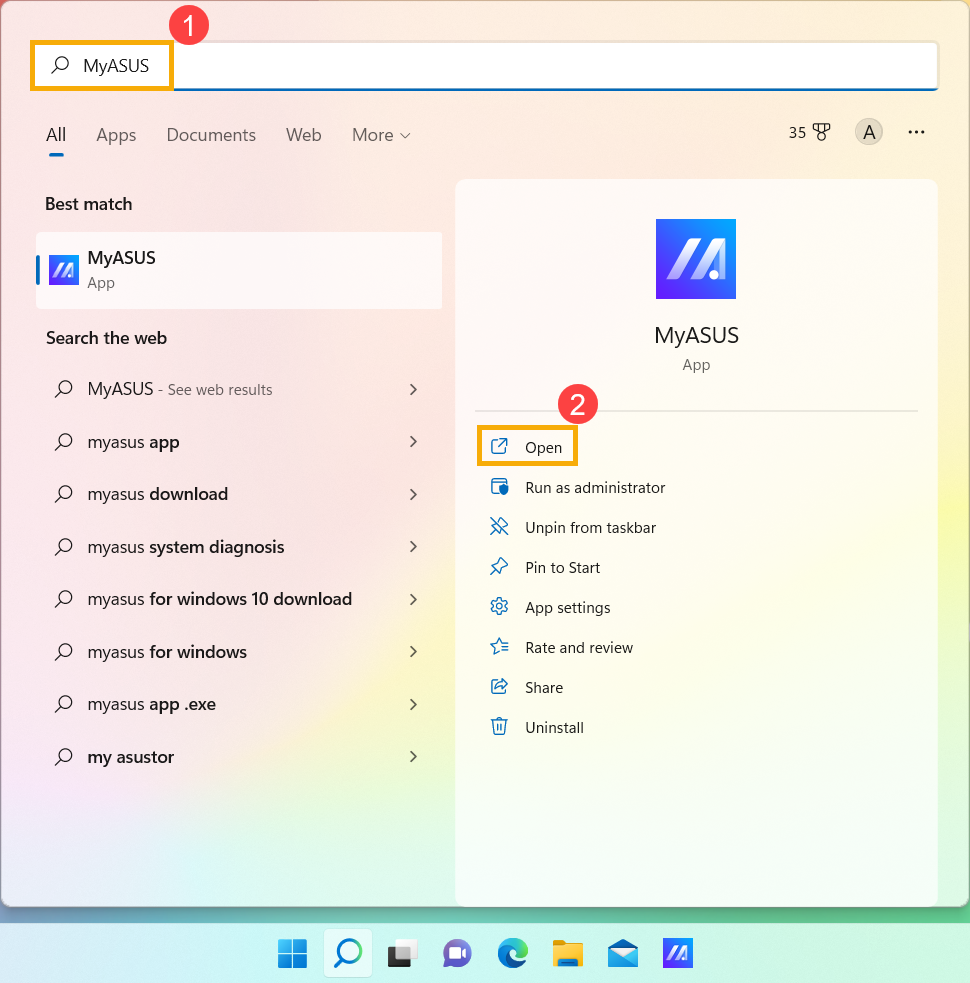
- U aplikaciji MyASUS kliknite [Dijagnoza sistema]③.
Napomena: Ako vaš uređaj ne prikazuje stranicu dijagnoze sistema u MyASUS softveru, to znači da vaš uređaj ne podržava ovu funkciju. Nastavite na sledeće poglavlje za rešavanje problema. Ovdje možete saznati više o Zašto mogu da vidim samo delimične funkcije u MyASUS aplikaciji.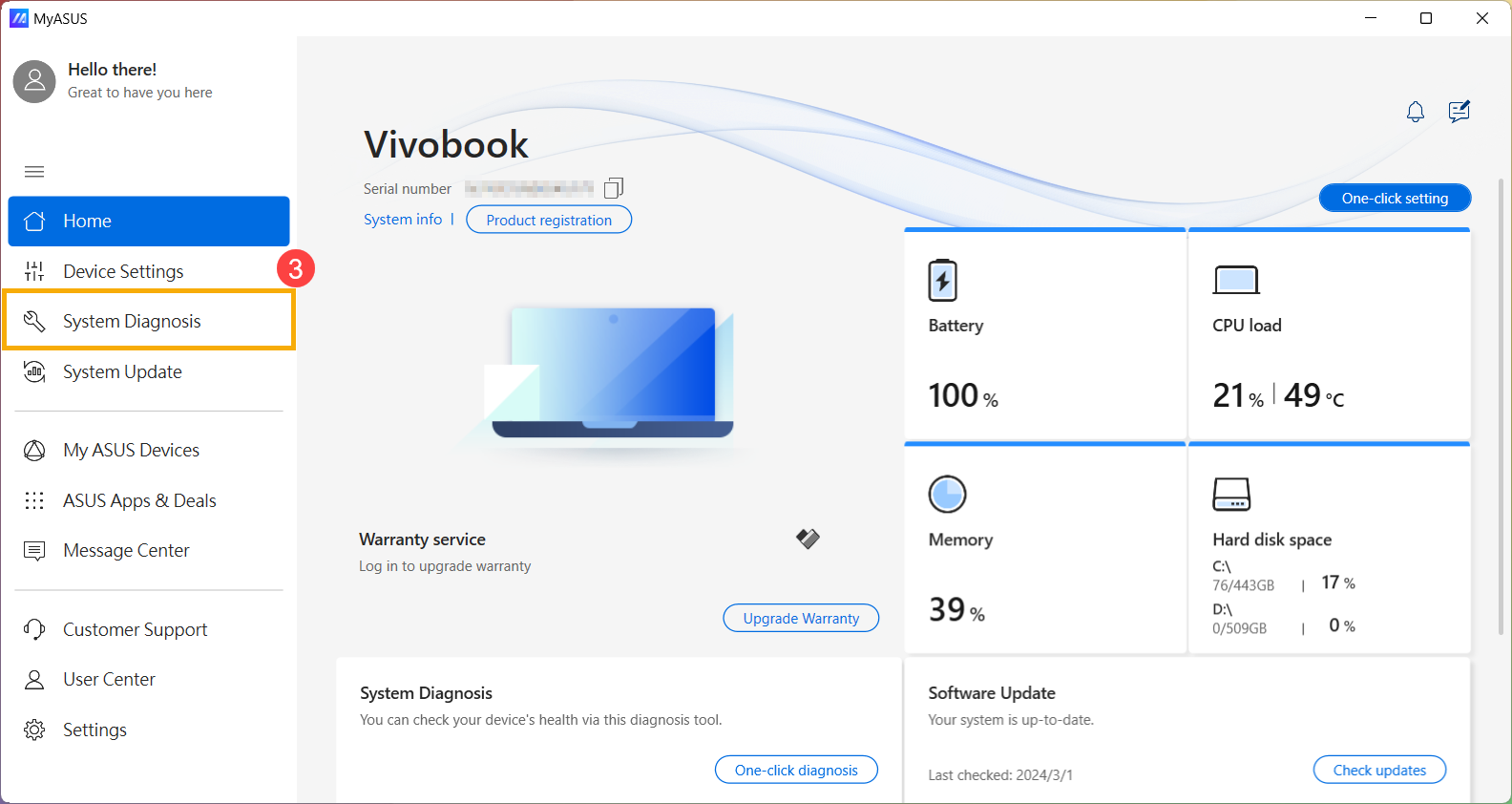
- U [Alat za dijagnozu]④, izaberite [Sve] stavke za proveru prilagođene dijagnoze⑤, a zatim kliknite [Provera]⑥. Ovde možete saznati više o Uvod u MyASUS dijagnostiku sistema.
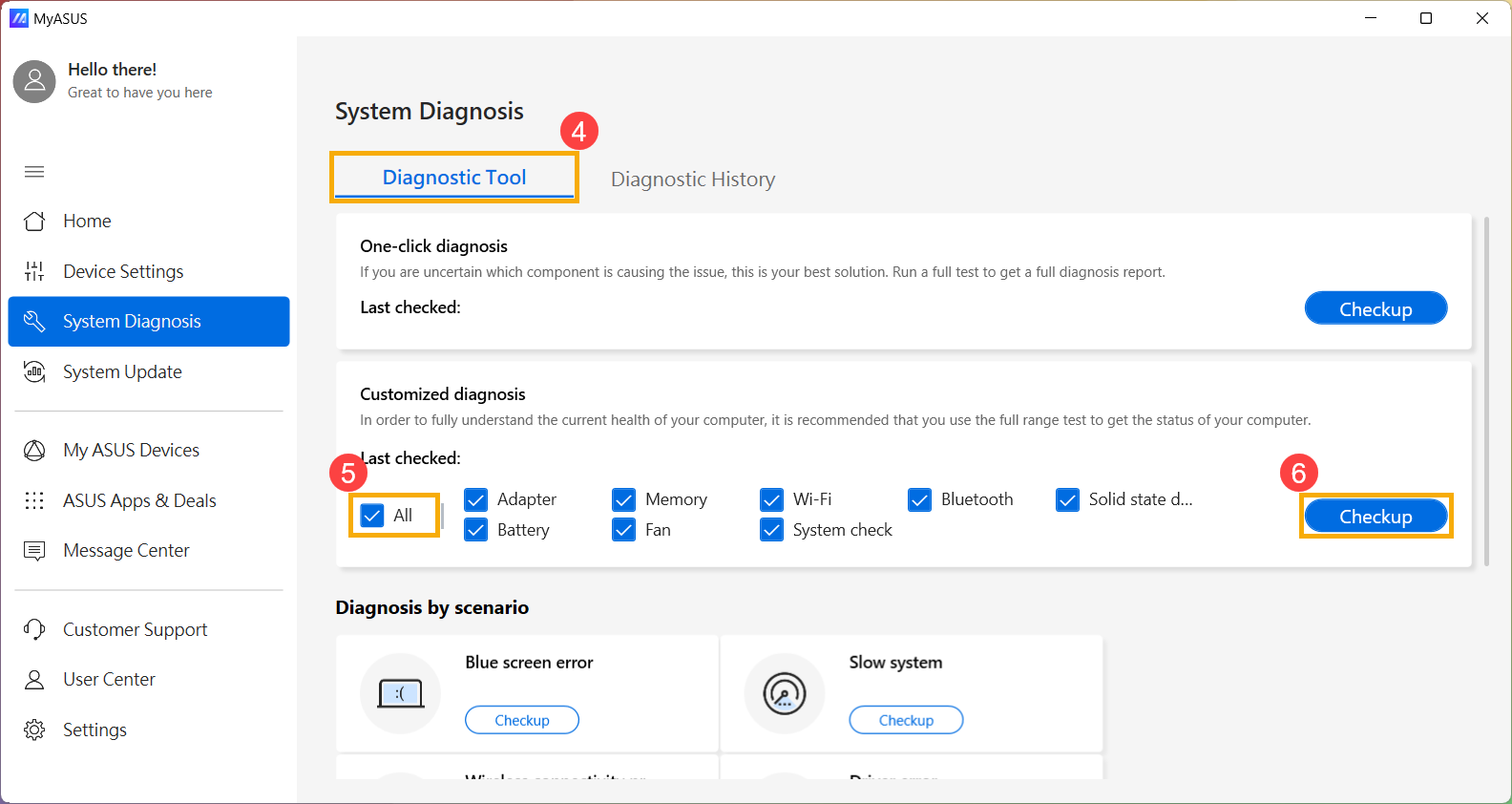
- Ako dođe do bilo kakve greške, posetite ASUS servisni centar radi zamene hardverskog uređaja. Ovde možete saznati više o Kako koristiti korisničku podršku za kontaktiranje ASUS-a za dalje zahteve za popravku.
Ako nije pronađen problem nakon „Dijagnostike hardvera“, vratite se na ekran Dijagnoze sistema i izaberite [Greška plavog ekrana]⑦ za dalju proveru.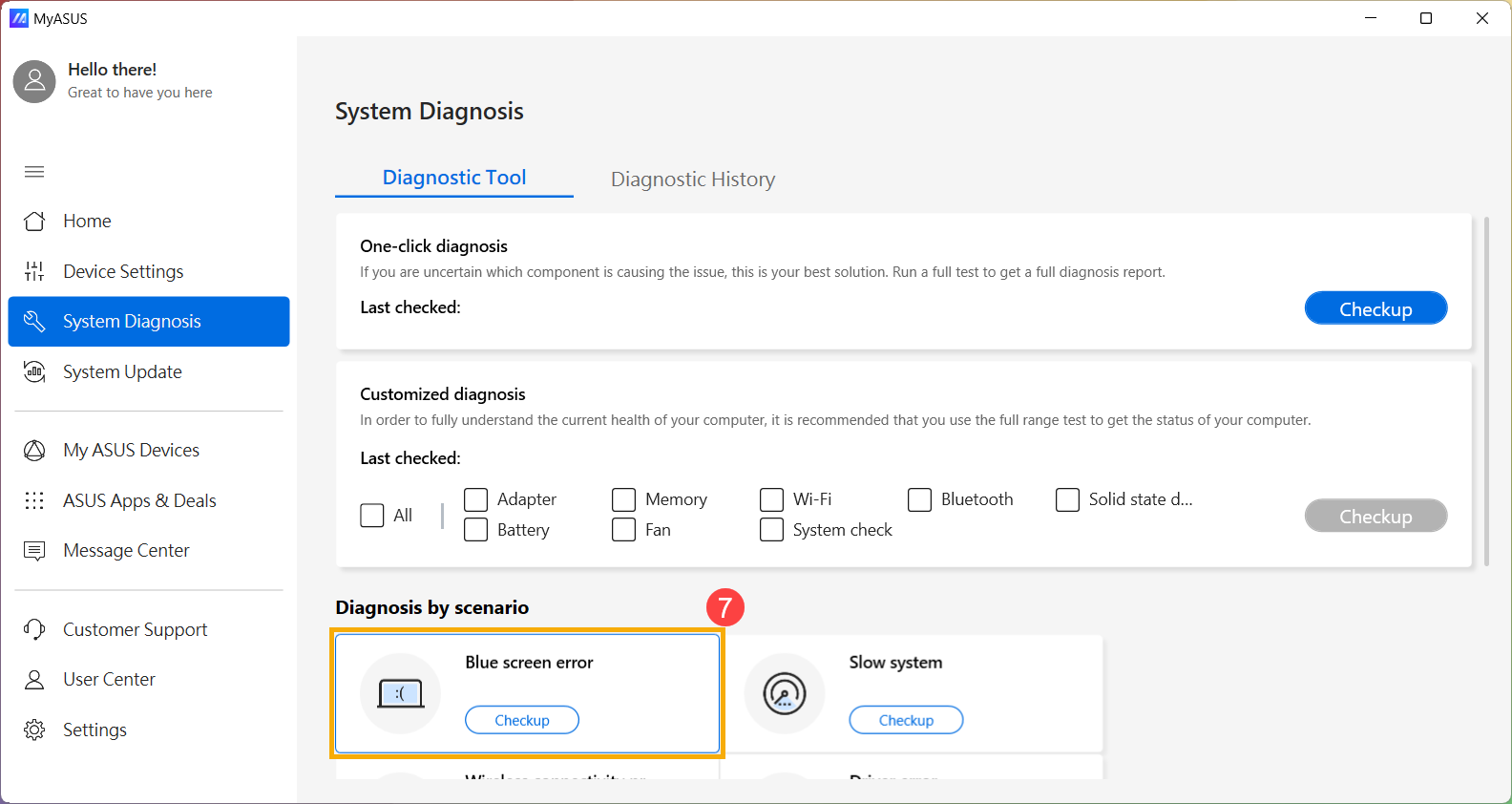
- Kliknite [Provera]⑧.
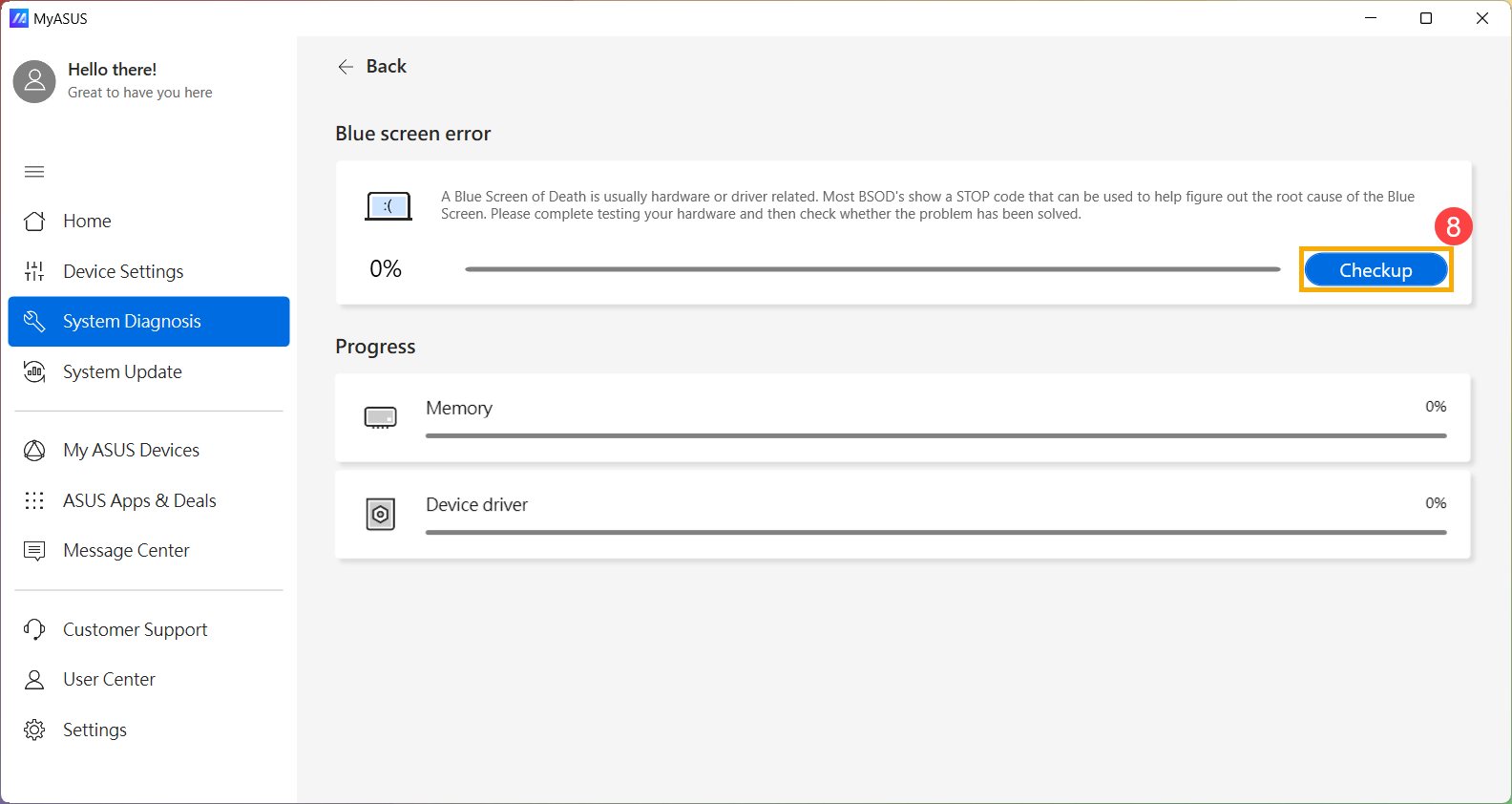
- Ako dođe do bilo kakve greške, posetite ASUS servisni centar radi zamene hardverskog uređaja. Ovde možete saznati više o Kako koristiti korisničku podršku za kontaktiranje ASUS-a za dalji zahtev za popravku.
Ako nije pronađen problem nakon provere [greške plavog ekrana], to znači da su vaši hardverski uređaji u dobrom stanju. Molimo nastavite na sledeće poglavlje radi rešavanja problema.
Proverite eksterne periferije ili bilo koje instalirane / promenjene hardverske uređaje
Ponekad eksterni uređaji povezani sa vašim uređajem mogu biti uzrok plavih ekranskih grešaka, pa pokušajte da ih uklonite, kao što su eksterni hard diskovi, štampači, memorijske kartice, eksterni ODD (ako vaš uređaj ima interni ODD, uklonite CD/DVD), donglovi itd. Nakon toga, restartujte vaš uređaj. Ako ne dođe do problema nakon restartovanja uređaja, eksterni uređaj može biti uzrok problema. Preporučujemo da ne koristite taj uređaj i kontaktirate proizvođača uređaja za podršku.
Ako ne koristite eksterne uređaje ili problem i dalje postoji nakon njihovog uklanjanja, molimo potvrdite da li ste ikada instalirali / zamenili neki hardverski uređaj, kao što su disk drajvovi ([HDD] ili [SSD]) ili memorijski moduli. Problem sa kompatibilnošću može biti uzrok i postojati između novih hardverskih uređaja i ASUS proizvoda / sistema, pa pokušajte da uklonite taj hardverski uređaj. Ako ne dođe do problema nakon uklanjanja hardverskog uređaja, preporučujemo da ne koristite taj uređaj i kontaktirate proizvođača uređaja za podršku.
Ako problem i dalje postoji nakon gore navedenih koraka, nastavite na sledeće poglavlje radi rešavanja problema.
Proverite instalirani antivirus softver
Instaliranje više antivirus programa istovremeno može usporiti sistem, izazvati greške i dovesti do rizika od neuspeha zaštitnih mehanizama zbog konflikta između antivirus softvera. Zbog toga se ne preporučuje instaliranje više antivirus programa na istom uređaju.
Ako već imate instaliran antivirus softver na svom uređaju i želite da instalirate drugi antivirus program, savetuje se da potpuno uklonite originalni antivirus softver pre instalacije novog. Ovde možete saznati više o Uticaju instaliranja više antivirus programa na sistem.
Ako niste sigurni koji su antivirus programi instalirani na vašem sistemu, pogledajte ovaj članak: Kako proveriti da li je antivirus softver instaliran na vašem uređaju.
Ako želite da deinstalirate antivirus aplikaciju, možete pronaći poseban deinstalacioni program na zvaničnom sajtu softvera, ili možete koristiti ugrađenu metodu za deinstalaciju koju pruža Windows (Windows Podešavanja > Aplikacije > Instalirane aplikacije). Za detaljnije uputstvo pogledajte ovaj članak: Kako deinstalirati aplikacije.
Proverite nedavno instaliran / ažuriran softver ili aplikacije
Neki problemi mogu nastati nakon Windows ažuriranja ili određene aplikacije instalirane na vašem uređaju, uključujući problem kompatibilnosti između aplikacija i sistema, ili se mogu srušiti osnovni Windows programi.
Možete pregledati istoriju ažuriranja da biste proverili nedavno instalirane ili ažurirane stavke.
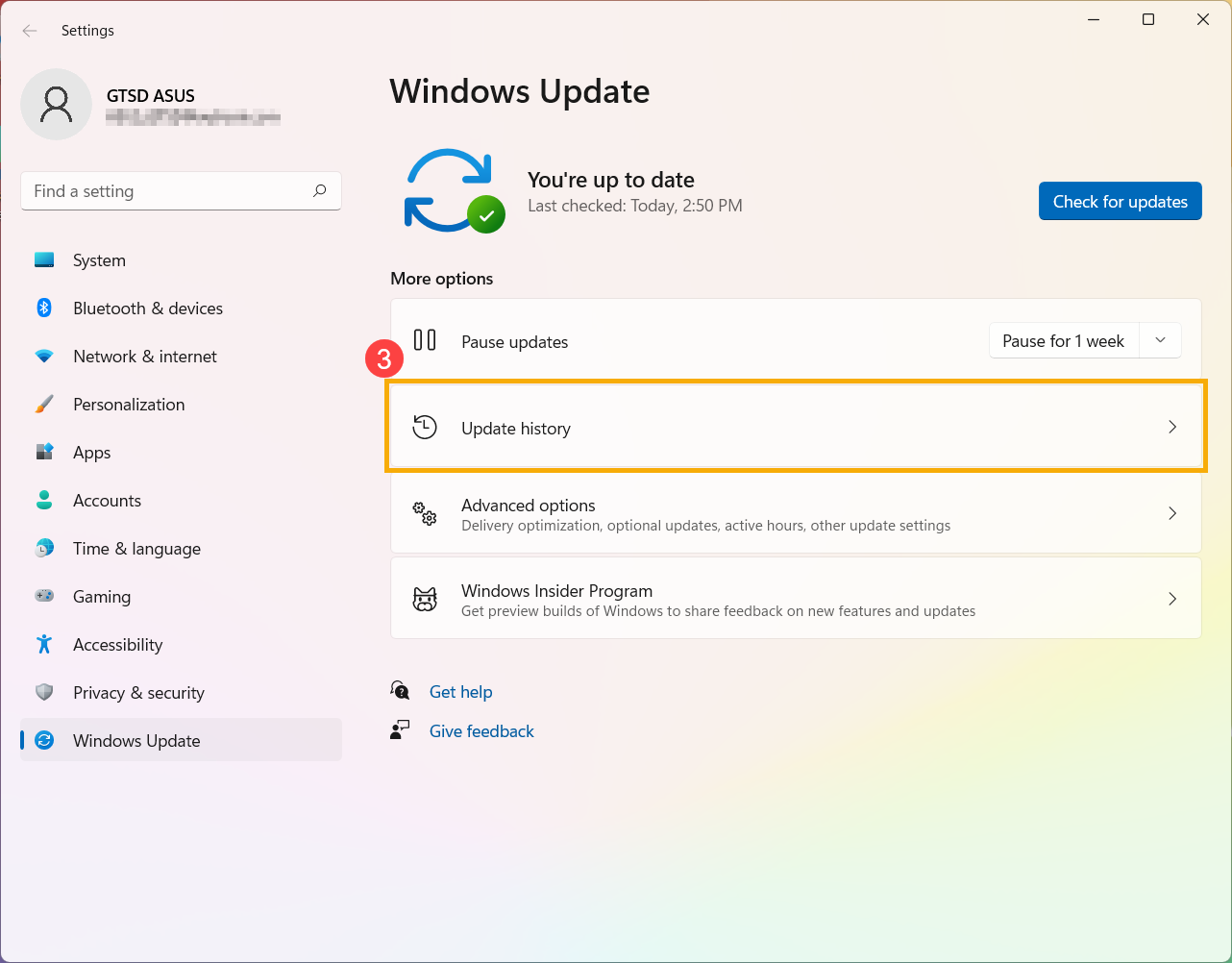
- Ukucajte i pretražite [Podešavanja Windows ažuriranja] u Windows traci za pretragu①, zatim kliknite [Otvori]②.
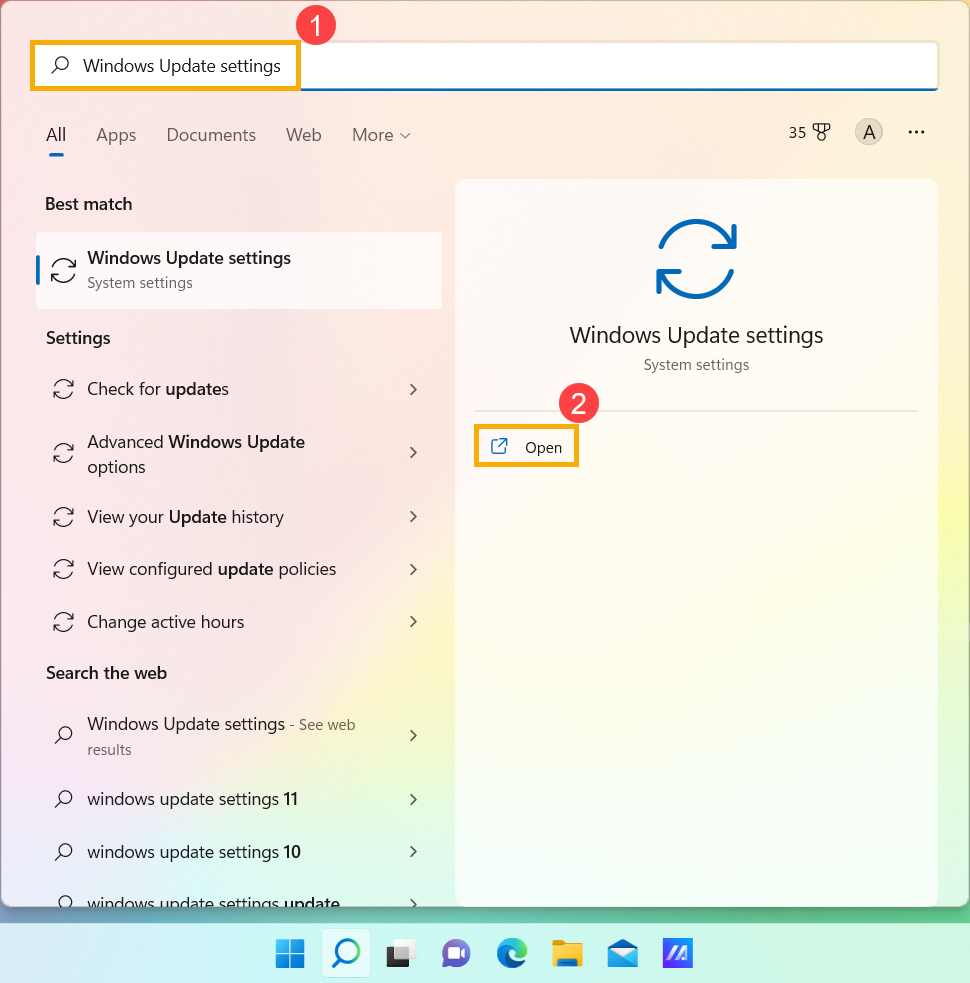
- Odaberite [Istorija ažuriranja]③.
- U istoriji ažuriranja biće prikazani Feature Updates, Quality Updates i Driver Updates, itd. koji su instalirani na vašem uređaju.
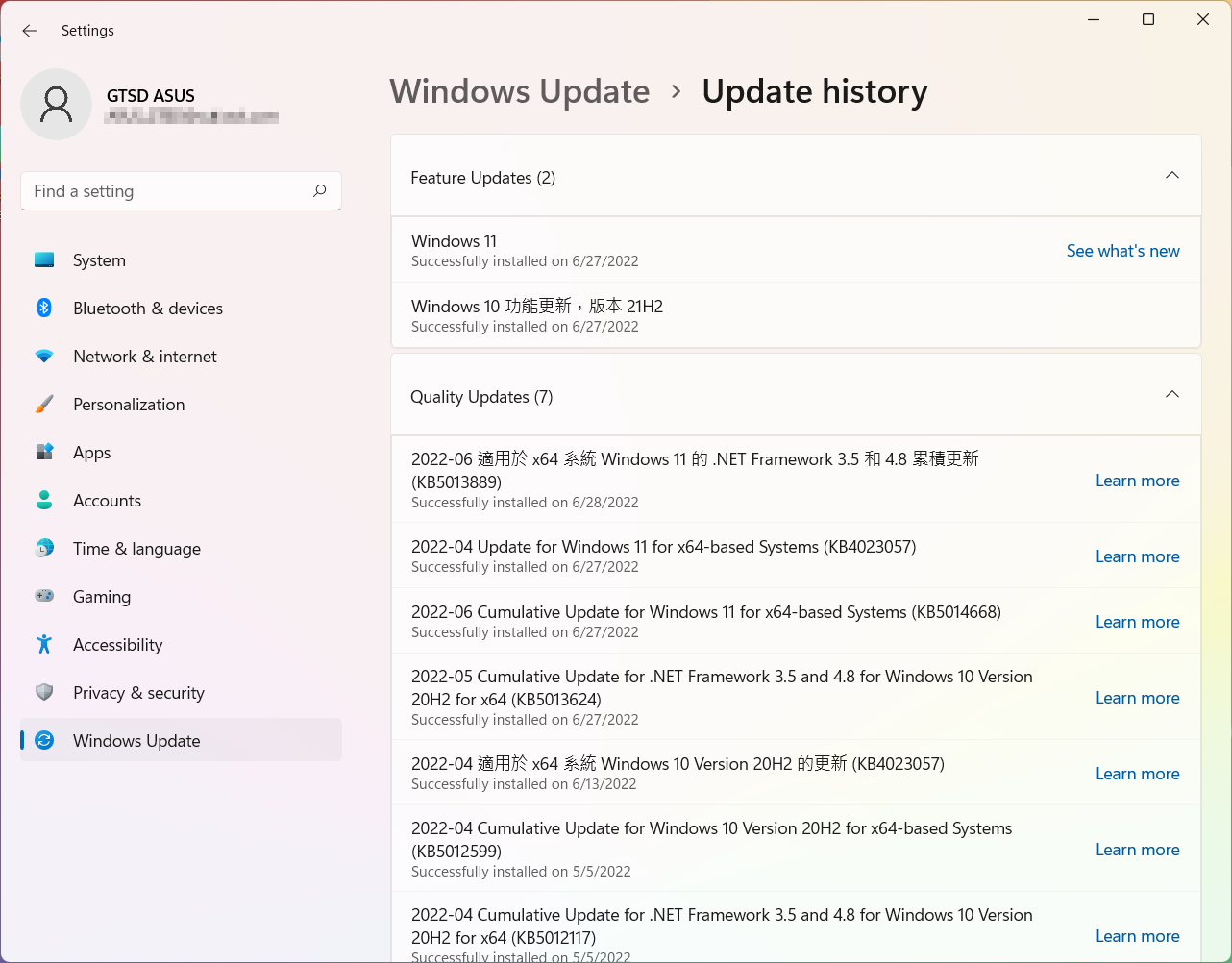
- Možete potvrditi datum instalacije i da li ste iskusili Blue Screen Errors nakon toga, a zatim pratiti sledeće korake da saznate kako da deinstalirate ili se vratite na prethodnu verziju.
Vratite se na prethodnu verziju ažuriranja funkcija
Ako doživite greške Plavog ekrana nakon instalacije ažuriranja funkcija u Windows-u, preporučujemo da se vratite na prethodnu verziju i sačekate da Microsoft izvrši izmene kako biste sprečili početne nestabilne probleme. Ovde možete saznati više o Kako vratiti prethodnu verziju Windows-a.
Ako ne možete da vratite prethodnu verziju Windows-a, preporučujemo da vratite sistem pomoću tačke za vraćanje, ovde možete saznati više o Kako koristiti tačku za vraćanje za povratak sistema.
Deinstalirajte Quality Windows Updates
Ako doživite greške Plavog ekrana nakon instalacije kvalitetnih ažuriranja u Windows-u, preporučujemo da deinstalirate ažuriranje i sačekate izmene od strane Microsoft-a. Molimo pratite sledeće korake da biste saznali kako da ga deinstalirate.
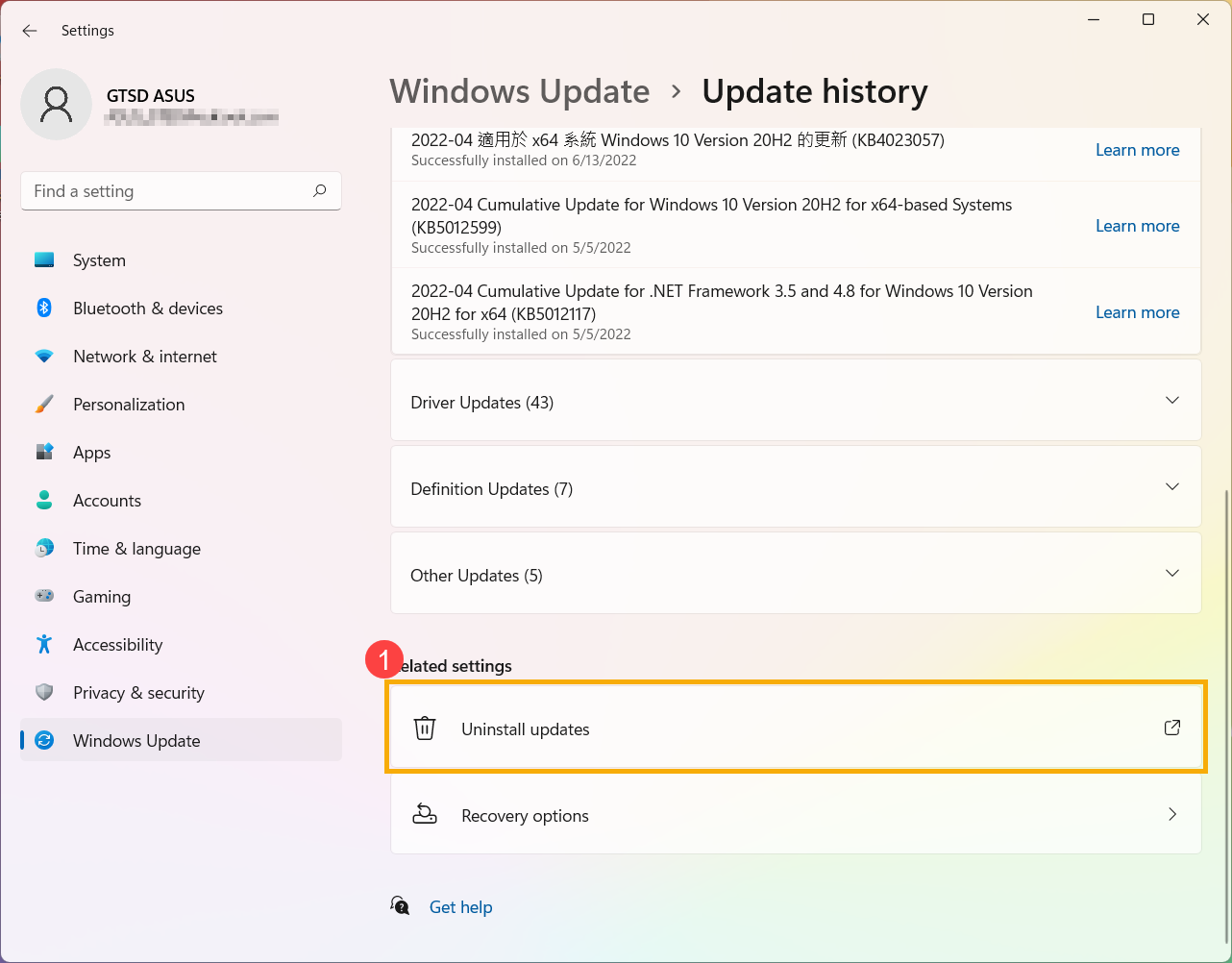
- U istoriji ažuriranja kliknite [Deinstaliraj ažuriranja]①.
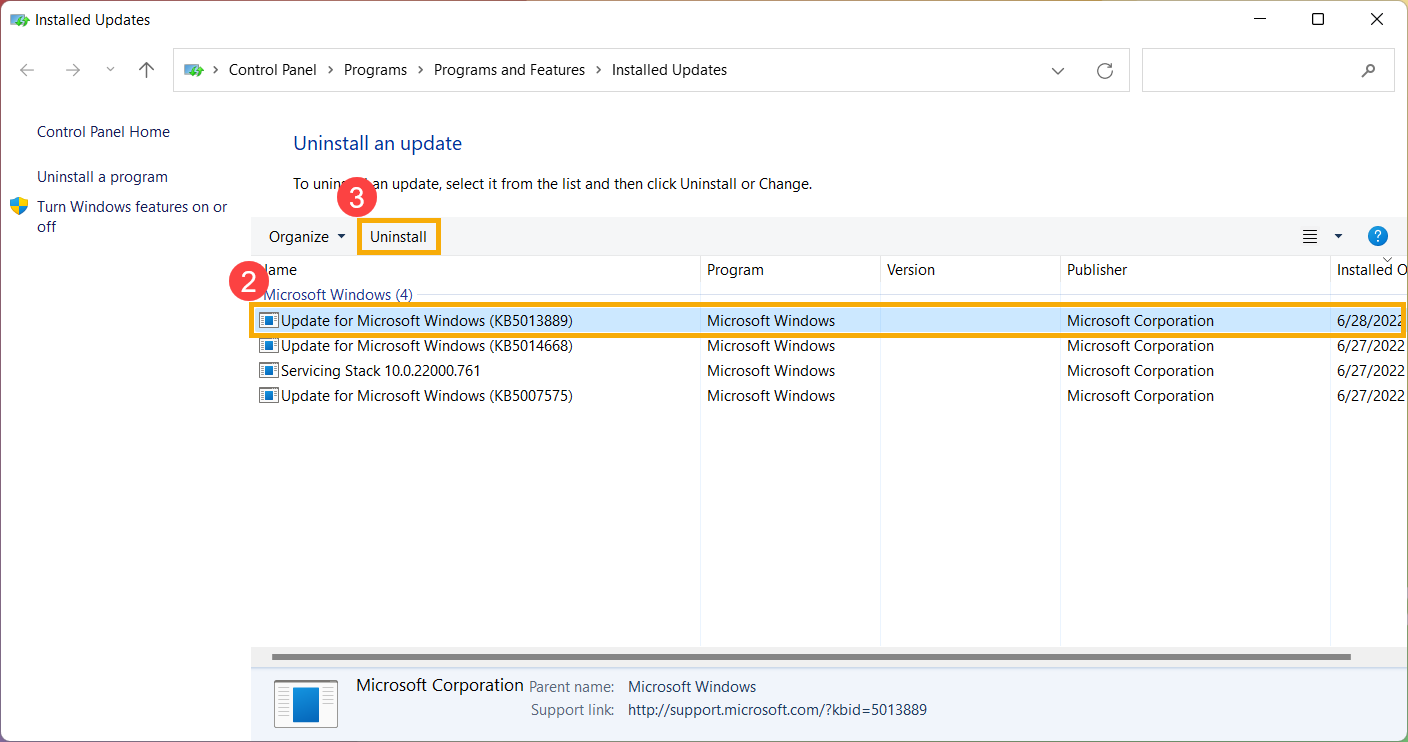
- Izaberite stavku koju želite da uklonite②, zatim kliknite [Deinstaliraj]③.
Vratite se na prethodnu verziju drajvera
Ako se pojave greške Plavog ekrana nakon ažuriranja drajvera u Windows-u, preporučujemo da se vratite na prethodnu verziju i sačekate ispravku. Molimo vas da pogledate sledeće korake da biste saznali kako da se vratite na prethodnu verziju drajvera.
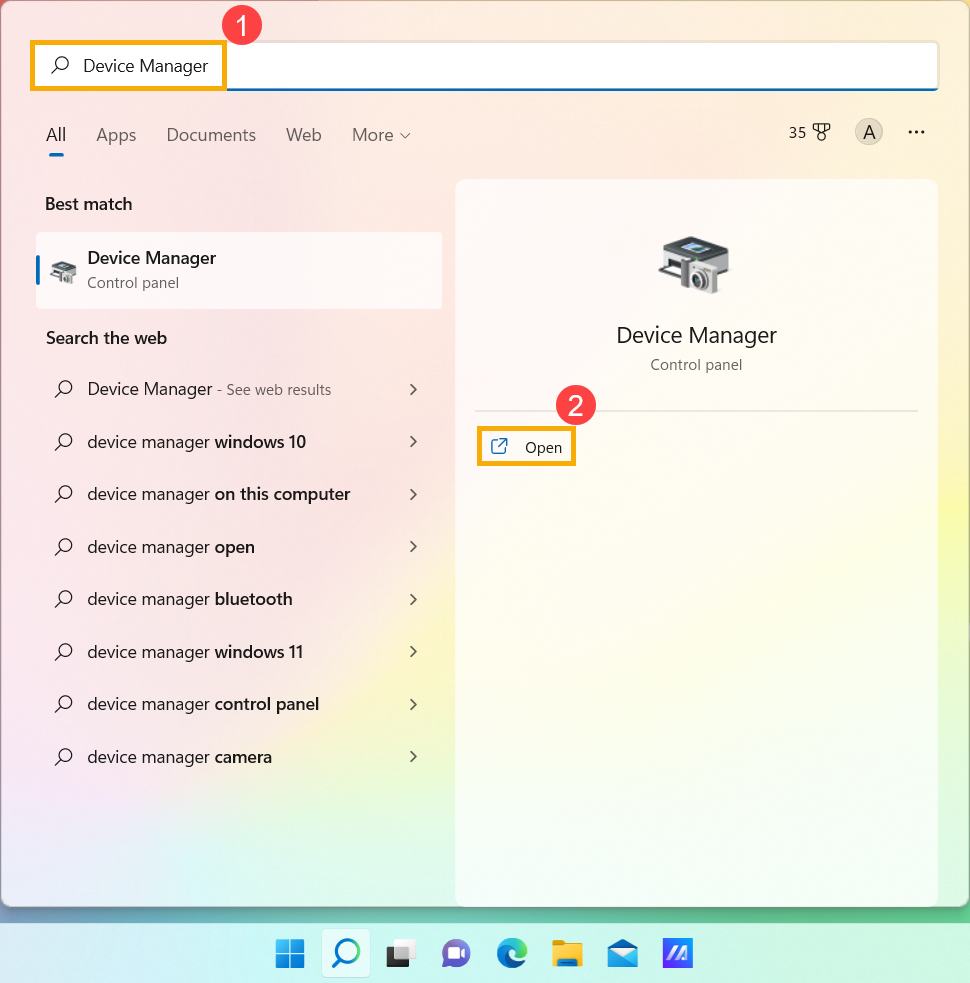
- Ukucajte i pretražite [Upravljač uređajima] u Windows traci za pretragu①, zatim kliknite [Otvori]②.
- Proverite strelicu pored [Adapteri ekrana]③, zatim kliknite desnim tasterom miša na [Intel(R) UHD Graphics 620]④ i izaberite [Svojstva]⑤.
Sledeći koraci koriste Intel grafiku kao primer, molimo izaberite neispravan drajver koji želite da vratite na prethodnu verziju.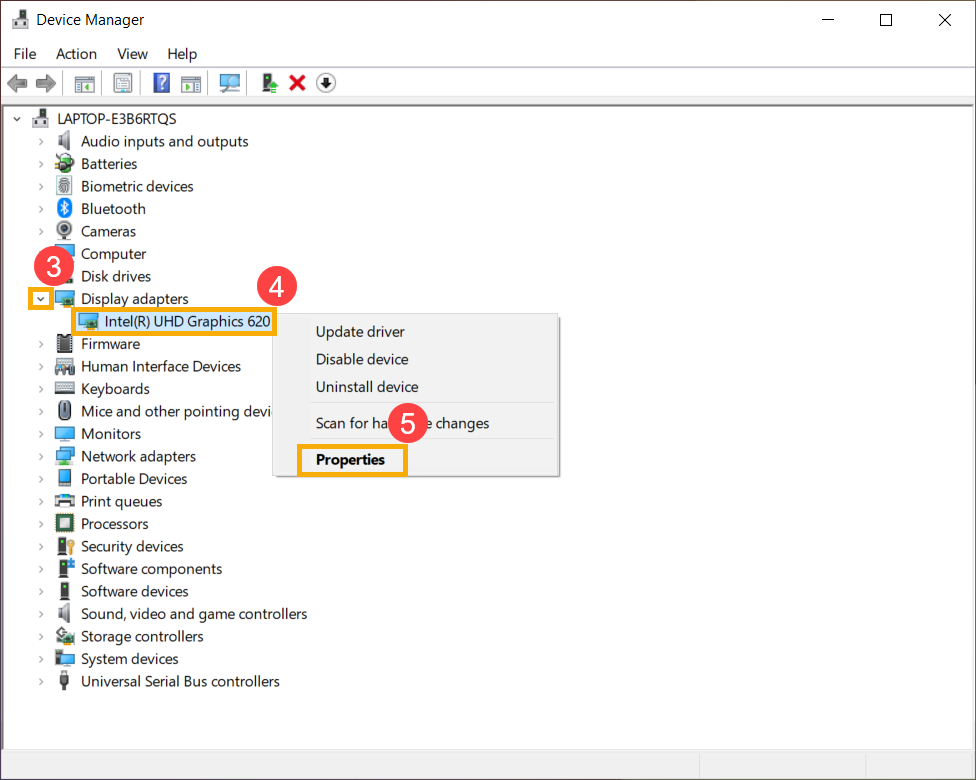
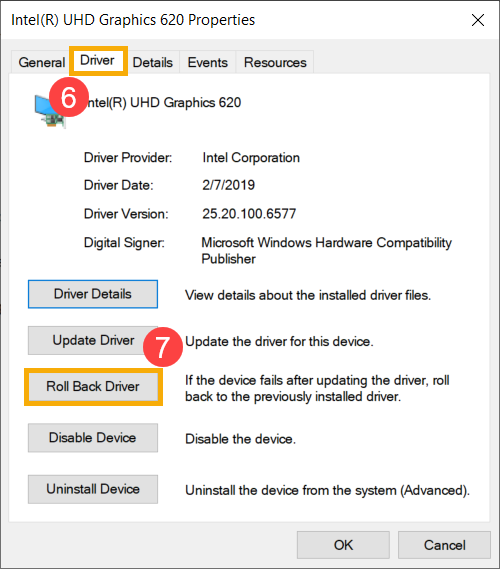
- Izaberite [Driver]⑥, zatim izaberite [Vrati prethodni driver]⑦.
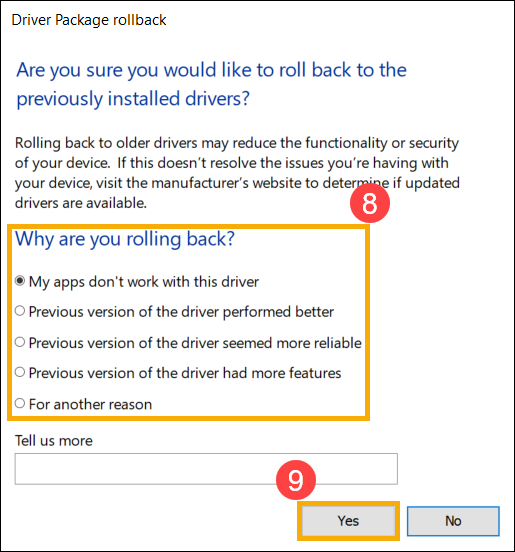
- Izaberite razlog za [Zašto vraćate prethodni driver?]⑧, zatim kliknite [Da]⑨. Sistem će započeti vraćanje na prethodno instalirani driver.
Deinstalirajte određenu aplikaciju
Greške Plavog ekrana mogu se pojaviti ako postoji problem sa kompatibilnošću između prvobitno instalirane aplikacije i Windows sistema, pa preporučujemo da prvo deinstalirate tu aplikaciju. Ovde možete saznati više o Kako da pronađete ili deinstalirate nedavno instalirane aplikacije.
Ako problem nestane nakon deinstalacije ove aplikacije, preporučujemo da proverite podržani Operativni sistem ili specifikaciju na zvaničnom sajtu aplikacije, ili da kontaktirate proizvođača aplikacije za podršku.
Vratite sistem iz tačke za vraćanje
Ako se problem pojavio nedavno, i ako ste ikada kreirali tačku za vraćanje ili ako postoji automatsko vraćanje sistema, pokušajte da vratite uređaj na tačku pre nego što je problem počeo kako biste rešili problem. Ovde možete saznati više o Kako koristiti tačku za vraćanje za vraćanje sistema.
Ako problem i dalje postoji, nastavite na sledeće poglavlje za rešavanje problema.
Resetujte svoj PC
Ako problem i dalje postoji nakon svih koraka za rešavanje problema, napravite rezervnu kopiju ličnih fajlova, a zatim resetujte uređaj na početnu konfiguraciju. Ovde možete saznati više o Kako resetovati sistem.
Windows 10 operativni sistem
Promenite Intel VMD Controller podešavanja u BIOS-u
Ako tokom procesa pokretanja naiđete na plavi ekran sa stop kodom 'INACCESSIBLE BOOT DEVICE', pokušajte da promenite trenutna Intel VMD Controller podešavanja na drugu opciju. (Na primer, ako je VMD trenutno uključen u BIOS-u, pokušajte da ga isključite da biste videli da li to rešava problem.)
Napomena: Ako naiđete na drugi stop kod osim 'INACCESSIBLE BOOT DEVICE', nastavite na sledeće poglavlje za rešavanje problema.
- Kada je uređaj potpuno isključen, neprestano držite [F2] na tastaturi i istovremeno pritisnite [Dugme za uključivanje] da pokrenete uređaj. Kada se pojavi BIOS konfiguracioni ekran, možete pustiti [F2]. Saznajte više o Kako ući u BIOS konfiguraciju.
Napomena: Kod nekih starijih modela desktop računara, potrebno je da pritisnete i držite [Del] tokom pokretanja kako biste pristupili BIOS konfiguracionom ekranu.
Napomena: Kod ručnih gejmerskih uređaja, držite pritisnut [Smanjenje zvuka] dugme i zatim pritisnite dugme za uključivanje. - Po ulasku u BIOS konfiguracioni ekran, naići ćete na dva tipa interfejsa: UEFI interfejs i MyASUS u UEFI. Molimo pogledajte sledeće korake na osnovu BIOS ekrana vašeg uređaja:
Kako konfigurisati VMD podešavanja u okviru UEFI interfejsa
Napomena: BIOS konfiguracioni ekran prikazan dole može se malo razlikovati u zavisnosti od modela.
- Kada uđete u BIOS podešavanja, pritisnite [F7] taster na tastaturi, ili možete kliknuti na [Advanced Mode]① na ekranu.
- Pređite na [Advanced] stranicu② i kliknite na [VMD setup menu]③.
Napomena: Ako BIOS konfiguracija ne sadrži VMD opciju, to znači da vaš uređaj ne podržava ovu funkciju. Nastavite na sledeće poglavlje za rešavanje problema. - U okviru sekcije [Enable VMD controller]④, izaberite opciju koja se razlikuje od trenutne konfiguracije⑤. (Na primer, ako je VMD trenutno omogućen u BIOS-u, pokušajte da ga promenite na onemogućen da biste videli da li se problem rešava.)
- Kliknite [U redu]⑥ da biste primenili izmene na Intel Volume Management Device (VMD) tehnologiju.
- Sačuvajte podešavanja i izađite. Pritisnite [F10] taster na tastaturi i kliknite [U redu]⑦, zatim će se uređaj restartovati. Nakon toga, proverite da li je greška plavog ekrana u Windows-u rešena.
Možete takođe otići na stranicu ‘Sačuvaj & Izlaz’ i izabrati opciju ‘Sačuvaj izmene i izađi’ da biste sačuvali podešavanja i izašli. - Ako greška plavog ekrana u Windows-u i dalje postoji, vratite VMD podešavanja na originalnu konfiguraciju i nastavite na sledeće poglavlje za rešavanje problema.
Kako konfigurisati VMD podešavanja u MyASUS u UEFI interfejsu
Napomena: Ekran za konfiguraciju BIOS-a ispod može se malo razlikovati u zavisnosti od modela.
- Kada ste na ekranu sa BIOS podešavanjima, pritisnite [F7] na tastaturi, ili možete kliknuti na [Napredna podešavanja]① na ekranu.
- Krećite se do [Napredno] stranice② i kliknite na [VMD meni za podešavanja]③.
Napomena: Ako BIOS konfiguracija ne sadrži VMD opciju, to znači da vaš uređaj ne podržava ovu funkciju. Nastavite na sledeće poglavlje za rešavanje problema. - Unutar [Omogući VMD kontroler] sekcije④, izaberite opciju koja se razlikuje od vaše trenutne konfiguracije⑤. (Na primer, ako je VMD trenutno omogućen u BIOS-u, pokušajte da ga onemogućite da biste videli da li se problem rešava.)
- Kliknite [U redu]⑥ da primenite promene za Intel Volume Management Device (VMD) tehnologiju.
- Sačuvajte podešavanja i izađite. Pritisnite [F10] taster na tastaturi i kliknite [Potvrdi]⑦, zatim će se uređaj restartovati. Nakon toga, proverite da li je greška plavog ekrana u Windows-u rešena.
Možete takođe otići na stranicu ‘Sačuvaj & Izlaz’ i izabrati opciju ‘Sačuvaj izmene i izađi’ da biste sačuvali podešavanja i izašli. - Ako greška plavog ekrana u Windows-u i dalje postoji, vratite VMD podešavanja na njihovu originalnu konfiguraciju i nastavite na sledeće poglavlje za dalje rešavanje problema.
Ažurirajte BIOS, Windows pakete i drajvere
Redovno ažuriranje BIOS-a, Windows-a i drajvera može poboljšati stabilnost i performanse sistema. Uverite se da vaš uređaj koristi najnovije verzije. Saznajte više o ažuriranju BIOS-a:
Kako ažurirati BIOS verziju u Windows sistemu
Kako koristiti EZ Flash za ažuriranje BIOS verzije
(Za desktop proizvode, pogledajte Uvod u ASUS Motherboard EZ Flash 3.)
Saznajte više o ažuriranju Windows-a i driver-a:
Kako ažurirati driver-e putem System Update u MyASUS-u
Ako problem i dalje postoji nakon što ste ažurirali BIOS/Windows pakete/driver-e na najnoviji datum, nastavite sa sledećim poglavljem za rešavanje problema.
Pokrenite dijagnozu sistema putem MyASUS-a
Korisnik može proveriti da li je hardverski uređaj ispravan putem Hardverske dijagnostike u MyASUS-u, kao i izvršiti dodatnu proveru za grešku Plavog ekrana. Ako se pojavi neka greška nakon dijagnoze, preporučujemo da posetite ASUS servisni centar radi zamene hardverskog uređaja.
- Upišite i pretražite [MyASUS] u Windows traci za pretragu①, zatim kliknite na [Otvori]②.
Napomena: Ako ne možete da pronađete MyASUS, možda nije instaliran na vašem uređaju. Pogledajte Kako instalirati MyASUS.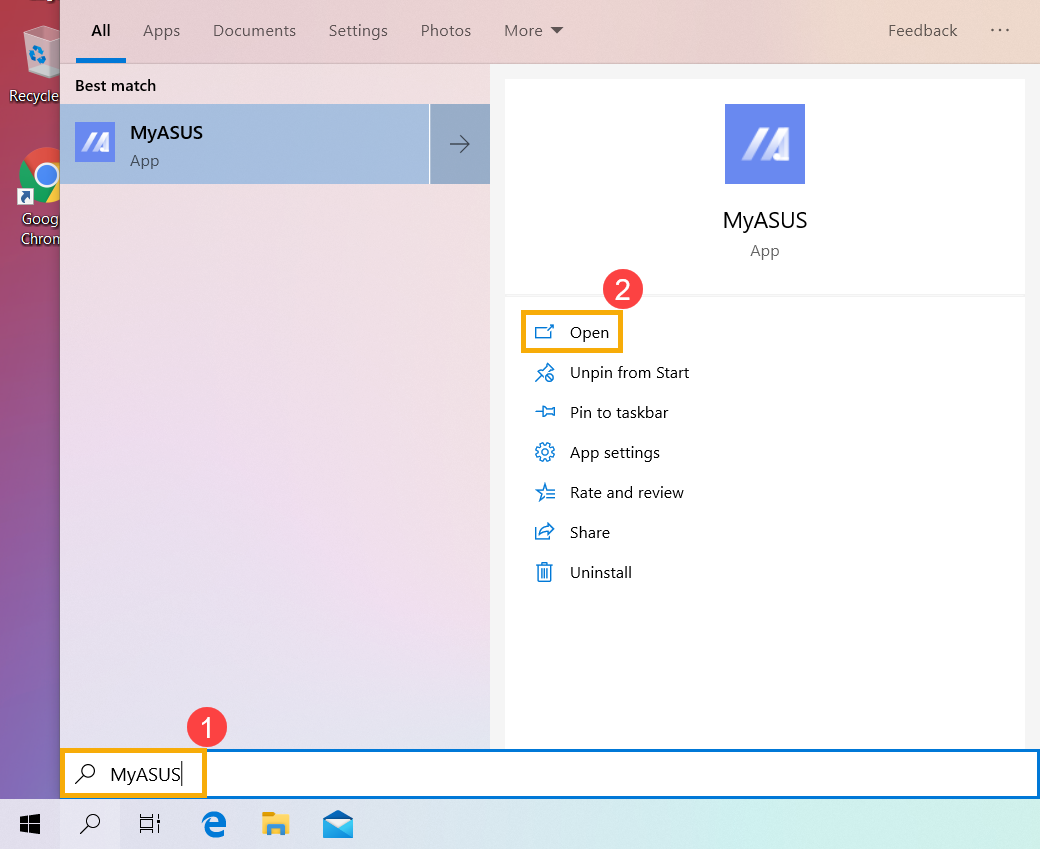
- U aplikaciji MyASUS kliknite [Dijagnoza sistema]③.
Napomena: Ako vaš uređaj ne prikazuje stranicu za dijagnozu sistema u MyASUS softveru, to znači da vaš uređaj ne podržava ovu funkciju. Nastavite na sledeće poglavlje za rešavanje problema. Ovde možete saznati više o Zašto mogu da vidim samo deo funkcija u MyASUS aplikaciji. - U [Dijagnostički alat]④, izaberite [Sve] stavke za prilagođenu dijagnozu⑤, i zatim kliknite [Provera]⑥. Ovde možete saznati više o MyASUS Dijagnoza sistema - Uvod.
- Ako dođe do bilo kakve greške, molimo posetite ASUS servisni centar radi zamene hardverskog uređaja. Ovde možete saznati više o Kako koristiti korisničku podršku za kontaktiranje ASUS-a za dalji zahtev za popravku.
Ako nije pronađen problem nakon 'Dijagnostike hardvera', vratite se na ekran Dijagnoza sistema i izaberite [Greška plavog ekrana]⑦ za dalju proveru. - Kliknite [Provera]⑧.
- Ako dođe do bilo kakve greške, molimo posetite ASUS servisni centar radi zamene hardverskog uređaja. Ovde možete saznati više o Kako koristiti korisničku podršku za kontaktiranje ASUS-a za dalji zahtev za popravku.
Ako nije pronađen problem nakon provere 'Greške plavog ekrana', to znači da su vaši hardverski uređaji ispravni. Molimo nastavite sa sledećim poglavljem za rešavanje problema.
Proverite eksterne periferije ili bilo koje hardverske uređaje koji su instalirani / promenjeni
Ponekad spoljašnji uređaji povezani na vaš uređaj mogu biti uzrok grešaka Plavog ekrana, pa pokušajte da ih uklonite, kao što su eksterni hard diskovi, štampači, memorijske kartice, eksterni ODD (ako vaš uređaj ima interni ODD, uklonite CD/DVD), donglovi itd. Nakon toga, restartujte vaš uređaj. Ako ne imate problem nakon što restartujete uređaj, spoljašnji uređaj može biti uzrok problema. Preporučujemo da ne koristite ovaj uređaj i kontaktirate proizvođača vašeg uređaja za podršku.
Ako ne koristite spoljašnje uređaje ili se problem i dalje pojavljuje nakon njihovog uklanjanja, potvrdite da li ste ikada instalirali / zamenili neki hardverski uređaj, kao što su disk drajvovi [HDD ili SSD] ili memorijski moduli. Problem kompatibilnosti može biti uzrok i postojati između novih hardverskih uređaja i ASUS proizvoda / sistema, pa pokušajte da uklonite hardverski uređaj. Ako ne imate problem nakon uklanjanja hardverskog uređaja, preporučujemo da ne koristite taj uređaj i kontaktirate proizvođača vašeg uređaja za podršku.
Ako problem i dalje postoji nakon gore navedenih koraka, nastavite na sledeće poglavlje za rešavanje problema.
Proverite instalirani antivirus softver
Instaliranje više antivirus programa u isto vreme može usporiti sistem, uzrokovati greške i dovesti do rizika da mehanizmi zaštite ne rade zbog konflikta između antivirus softvera. Zbog toga se ne preporučuje instalacija više antivirus programa na istom uređaju.
Ako već imate antivirusni softver instaliran na svom uređaju i želite da instalirate drugi antivirusni program, preporučuje se da potpuno uklonite originalni antivirusni softver pre instalacije novog. Ovde možete saznati više o Uticaju instaliranja više antivirus programa na sistem.
Ako niste sigurni koji antivirus programi su instalirani na vašem sistemu, pogledajte ovaj članak: Kako proveriti da li vaš uređaj ima instaliran antivirusni softver.
Ako želite da deinstalirate antivirus aplikaciju, možda ćete pronaći poseban program za deinstalaciju na zvaničnoj veb stranici softvera, ili možete koristiti ugrađeni metod za deinstalaciju koji pruža Windows (Windows Podešavanja > Aplikacije > Instalirane aplikacije). Za detaljnija uputstva, pogledajte ovaj članak: Kako deinstalirati aplikacije.
Proverite nedavno instaliran / ažuriran softver ili aplikacije
Određeni problemi mogu da se jave nakon Windows ažuriranja ili instalacije određene aplikacije na vašem uređaju, uključujući probleme sa kompatibilnošću između aplikacija i sistema, ili može doći do pada Windows-ovih osnovnih programa.
Možete pregledati istoriju ažuriranja kako biste proverili nedavno instalirane ili ažurirane stavke.
- Type and search [Podešavanja Windows ažuriranja] in the Windows search bar①, then click [Otvori]②.
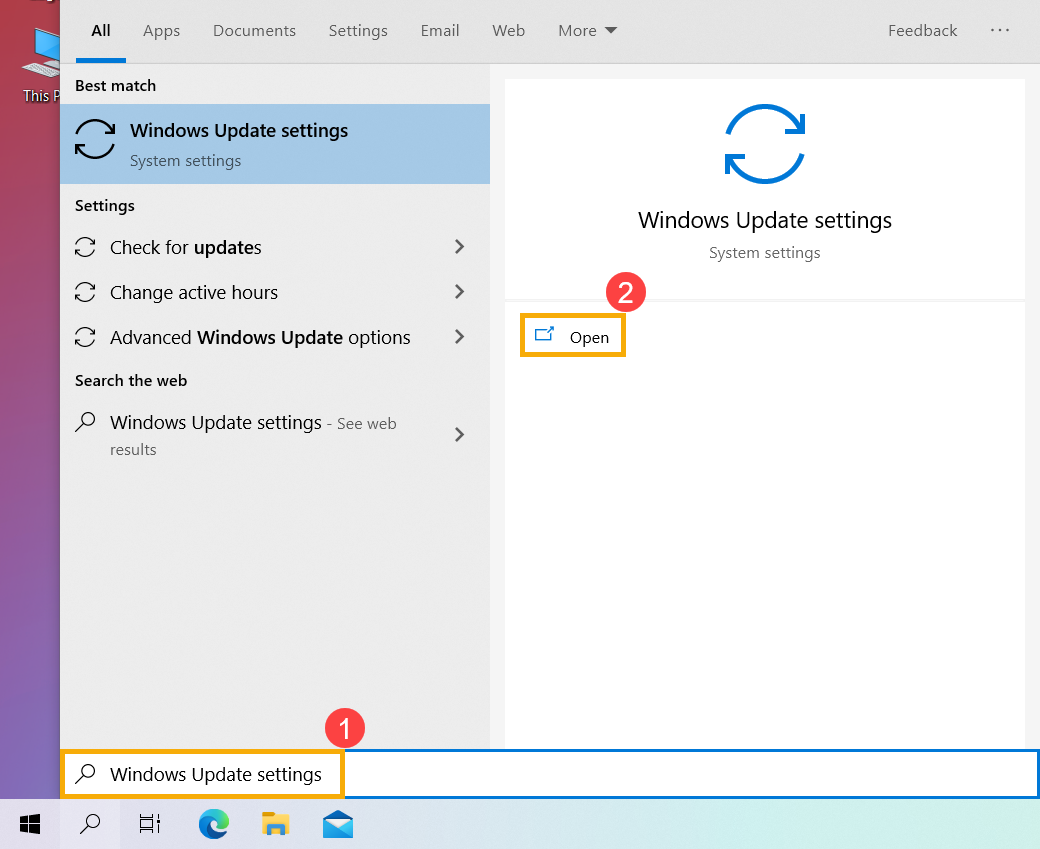
- Select [Prikaži istoriju ažuriranja]③.

- In View update history, it will list Feature Updates, Quality Updates and Driver Updates, etc. that had been installed in your device.
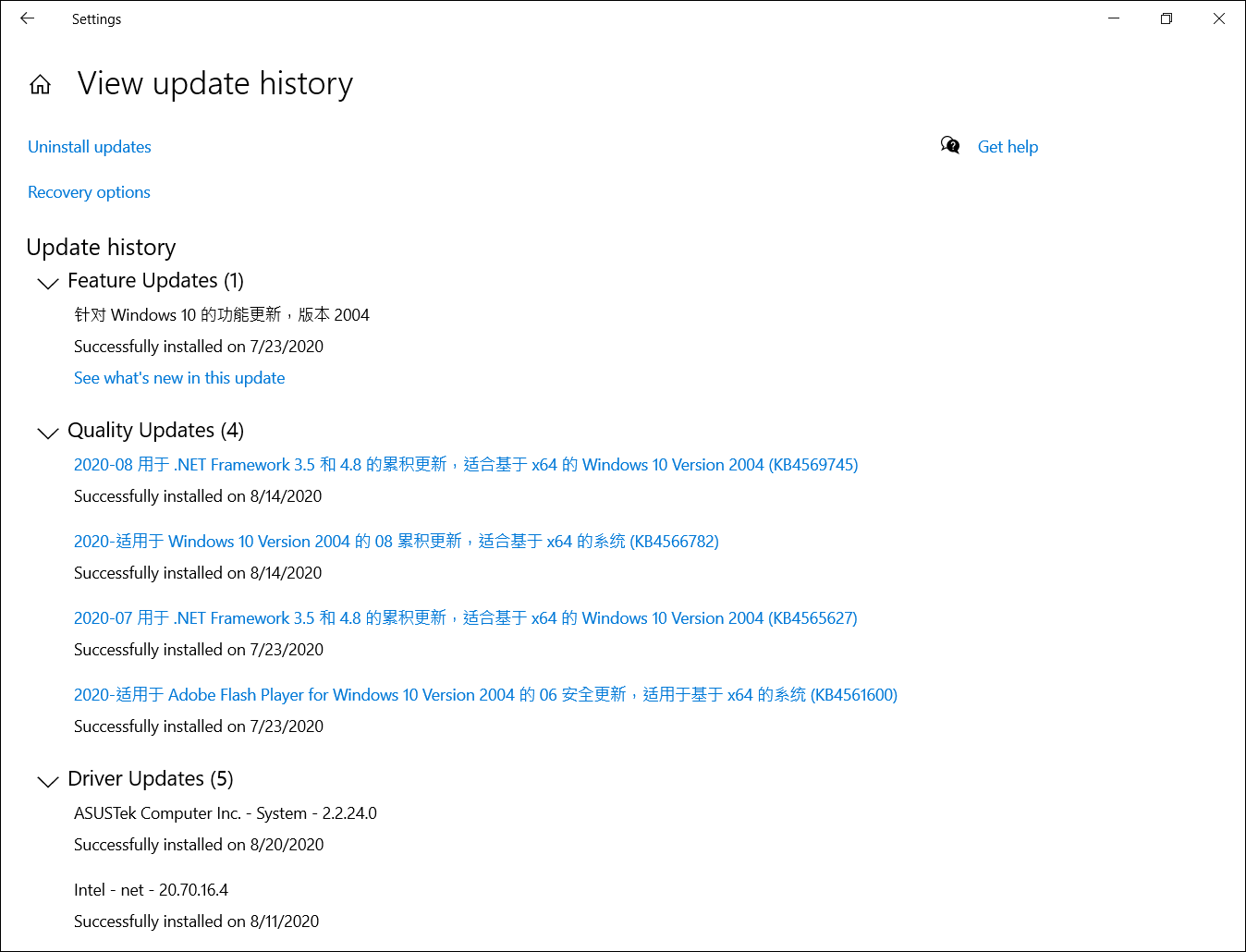
- You can confirm the installed date and whether you experience Blue Screen Errors after that, and then refer to the following steps to know how to uninstall or go back to the previous version.
Vrati se na prethodnu verziju Feature Updates
Ako doživite greške Plavog ekrana nakon instaliranja funkcionalnih ažuriranja u Windows-u, preporučujemo da se vratite na prethodnu verziju i sačekate modifikaciju od strane Microsoft-a kako biste sprečili bilo koji početni nestabilan problem. Ovde možete saznati više o Kako se vratiti na prethodnu verziju Windows-a.Ako ne možete da se vratite na prethodnu verziju Windows-a, preporučujemo da vratite sistem iz tačke za vraćanje, ovde možete saznati više o Kako koristiti tačku za vraćanje za vraćanje sistema.
Deinstalacija Windows ažuriranja kvaliteta
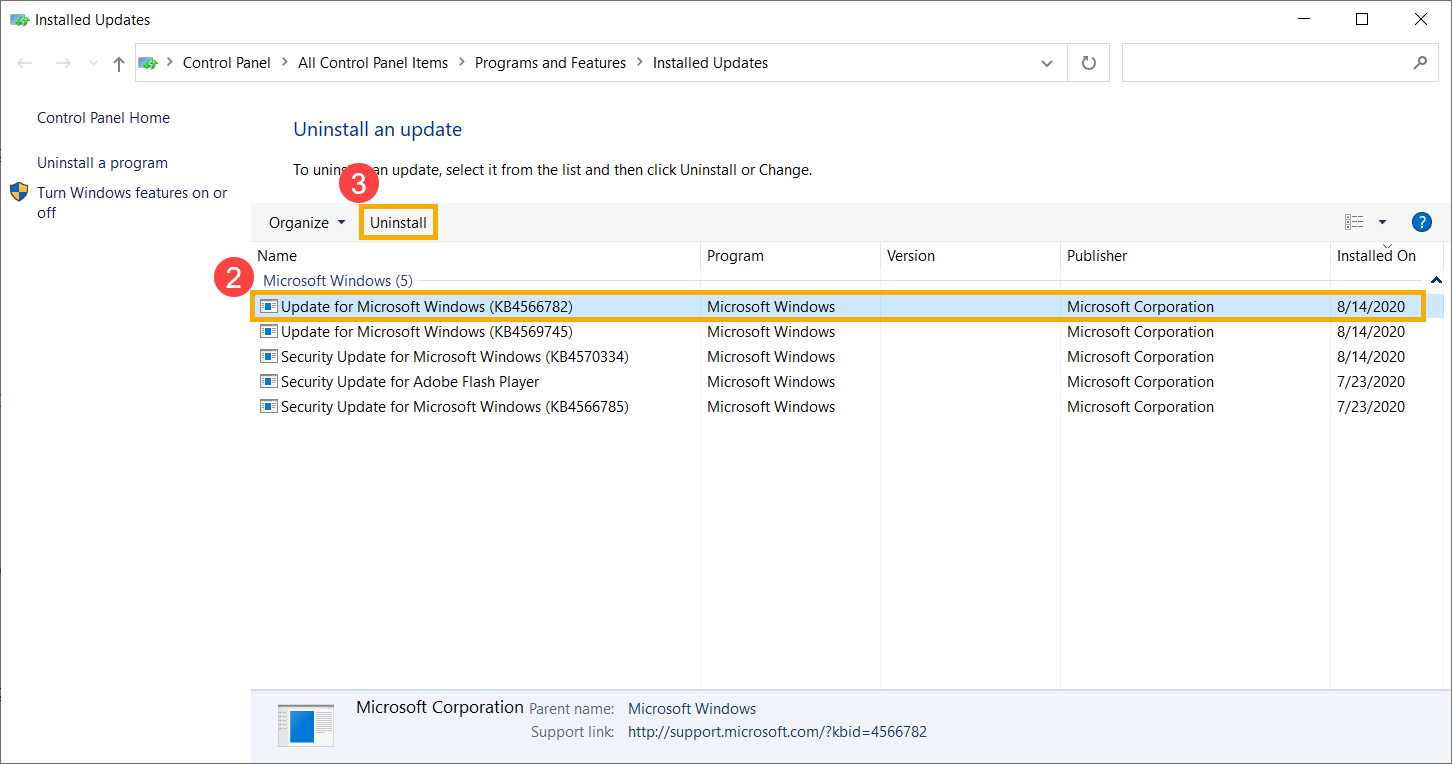
Ako doživite greške Plavog ekrana nakon instaliranja ažuriranja kvaliteta u Windows-u, preporučujemo da deinstalirate ažuriranje i sačekate modifikaciju od strane Microsoft-a, molimo pogledajte sledeće korake kako biste saznali kako da ga deinstalirate.
- U [Pregled istorije ažuriranja] kliknite [Deinstaliraj ažuriranja]①.
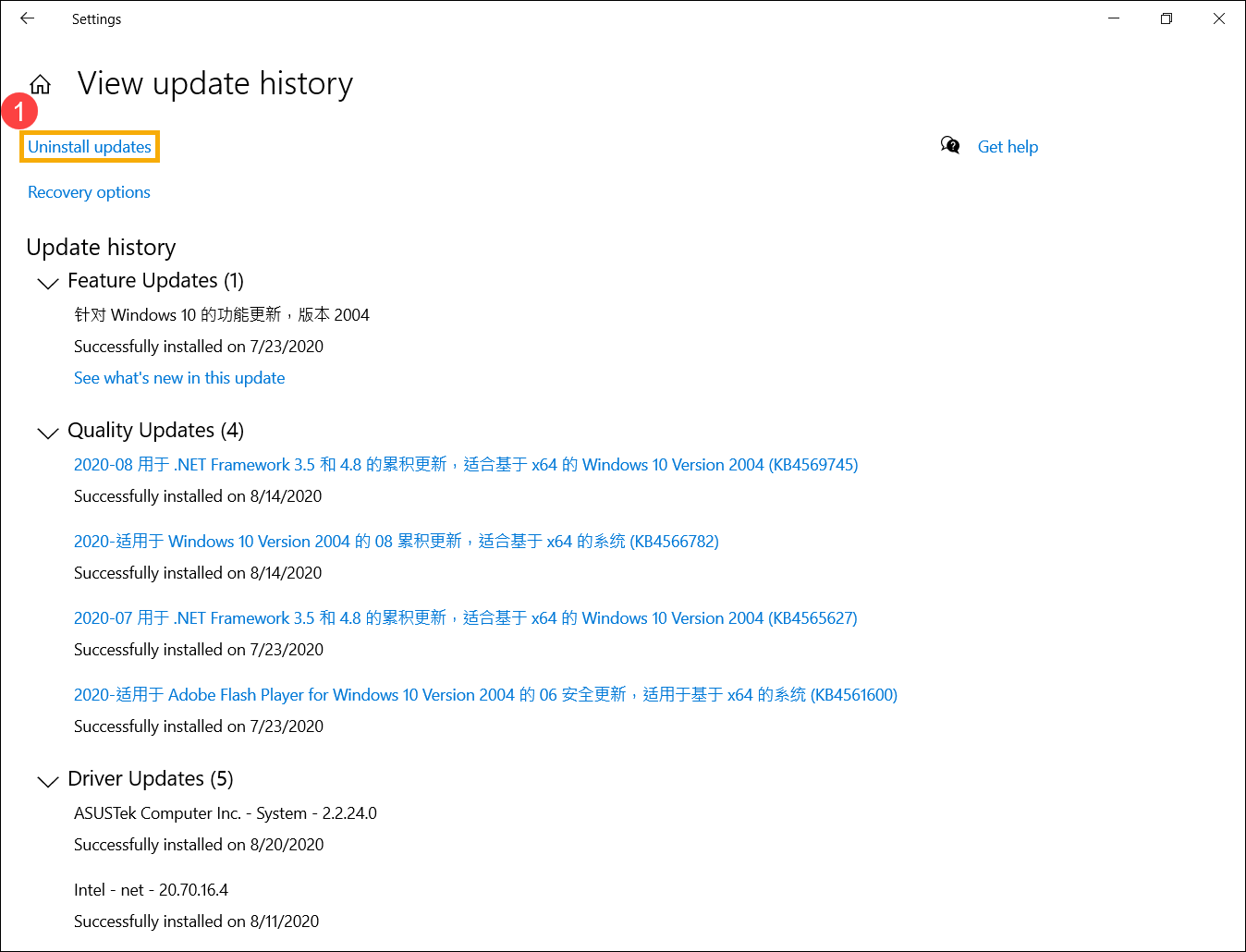
- Izaberite stavku koju želite da uklonite②, zatim kliknite [Deinstaliraj]③.
Vratite se na prethodnu verziju drajvera
Ako imate Blue Screen greške nakon ažuriranja drajvera u Windows-u, preporučujemo da se vratite na prethodnu verziju i sačekate ispravljenu. Molimo pogledajte sledeće korake da biste saznali kako da se vratite na prethodnu verziju drajvera.
- Upišite i pretražite [Upravljač uređajima] u Windows traci za pretragu①, zatim kliknite [Otvori]②.
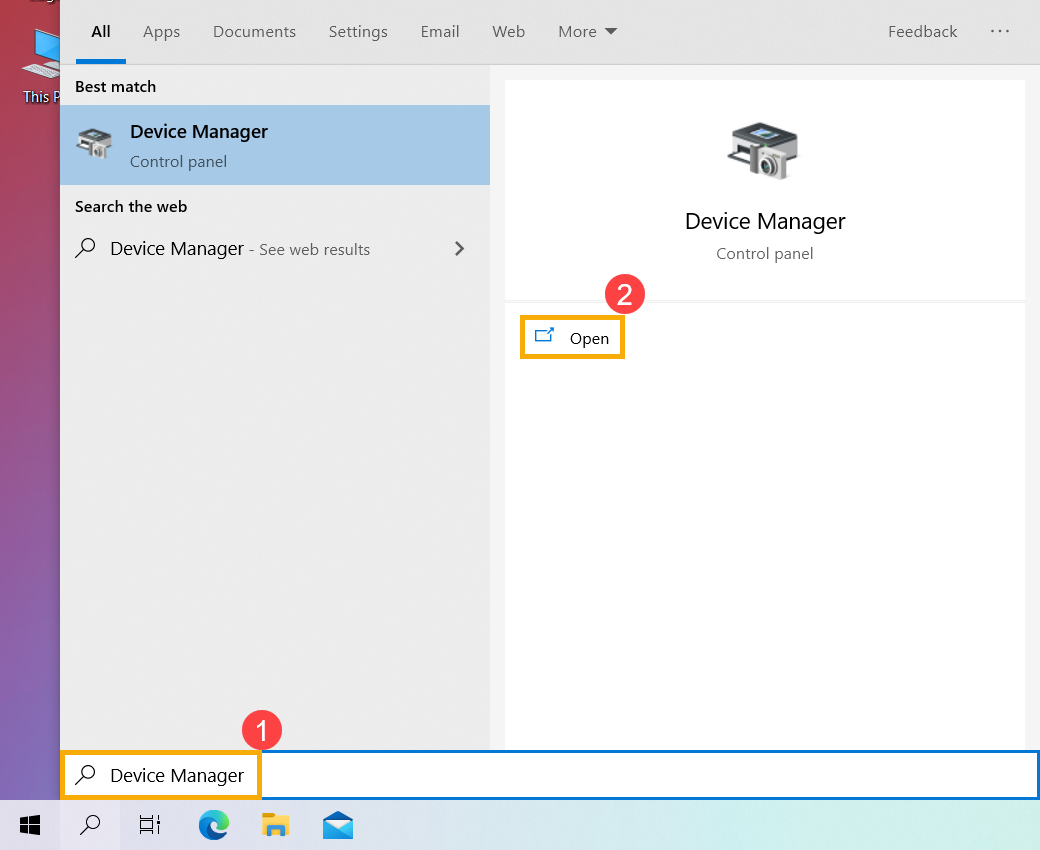
- Proverite strelicu pored [Adapteri ekrana]③, zatim desnim klikom izaberite [Intel(R) UHD Graphics 620]④ i izaberite [Svojstva]⑤.
Sledeći koraci koriste Intel grafiku kao primer, molimo izaberite neispravan drajver koji želite da vratite na prethodnu verziju. - Izaberite [Drajver]⑥, zatim izaberite [Vrati prethodni drajver]⑦.
- Izaberite razlog za [Zašto vraćate drajver?]⑧, zatim kliknite [Da]⑨. Sistem će započeti vraćanje na prethodno instalirani drajver.
Deinstalirajte određenu aplikaciju
Greške Plavog ekrana mogu se pojaviti ako postoji problem kompatibilnosti između inicijalno instalirane aplikacije i Windows sistema, pa preporučujemo da najpre deinstalirate tu aplikaciju. Ovde možete saznati više o Kako pronaći ili deinstalirati nedavno instalirane aplikacije.
Ako problem nestane nakon deinstalacije te aplikacije, preporučujemo da proverite podržani Operativni sistem ili specifikaciju na zvaničnom sajtu te aplikacije, ili kontaktirate proizvođača aplikacije za podršku.
Vratite sistem iz tačke za vraćanje
Ako se problem pojavio nedavno, i ako ste ikada kreirali tačku za vraćanje ili postoji automatsko vraćanje sistema, pokušajte da vratite uređaj na tačku pre nego što je problem počeo kako biste rešili problem. Ovde možete saznati više o Kako koristiti tačku za vraćanje da biste vratili sistem.
Ako problem i dalje postoji, nastavite na sledeće poglavlje za rešavanje problema.
Resetujte vaš PC
Ako problem i dalje postoji nakon što su svi koraci za rešavanje problema završeni. Molimo napravite rezervnu kopiju ličnih fajlova, zatim resetujte uređaj na originalnu konfiguraciju. Ovde možete saznati više o Kako resetovati sistem.
Ako vaš problem ostane nerešen, molimo kontaktirajte ASUS korisnički servis za dodatnu pomoć.