Povezane teme
- [Windows 11/10] Rešavanje problema – Otklanjanje sistemskih grešaka ili neodazivanja (zamrzavanje/crni ekran/beli ekran tokom korišćenja)
- [Windows 11/10] Rešavanje problema – Sistem radi usporeno
- [Windows 11/10] Rešavanje problema – Blue Screen greške u Windows-u (BSOD)
- Najčešće postavljana pitanja o laptopima (FAQ)
- [Windows 11/10] Rešavanje problema – Nemoguće isključivanje
[Windows 11/10] Rešavanje problema – Automatsko gašenje/ponovno pokretanje
Primjenjivi proizvodi: Notebook, Desktop, All-in-One PC, Gaming Handheld, Matična ploča, Grafička kartica
Uzroci automatskog gašenja/ponovnog pokretanja uređaja mogu biti različiti, i kreću se od hardverskih problema kao što su matična ploča, hard disk i memorija, do softverskih faktora kao što su aplikacije, driver-i i Windows operativni sistem. Još jedan značajan faktor mogu biti problemi sa internim sistemom hlađenja uređaja, što dovodi do povećanih temperatura CPU-a i aktiviranja zaštitnih mehanizama za gašenje. Za više informacija o rešavanju problema sa hlađenjem, molimo vas da pogledate [Rešavanje problema - Pregrevanje i problemi sa ventilatorom]. Za rešavanje neočekivanih automatskih gašenja/ponovnih pokretanja na drugim uređajima, konsultujte korake navedene u ovom članku.
Molimo vas da pređete na odgovarajuće uputstvo u zavisnosti od trenutnog Windows operativnog sistema na vašem uređaju:
Ažurirajte BIOS, Windows pakete i driver-e
Redovno ažuriranje BIOS-a, Windows-a i driver-a može poboljšati stabilnost i performanse sistema. Proverite da li vaš uređaj koristi najnovije verzije. Saznajte više o ažuriranju BIOS-a:
Kako ažurirati BIOS verziju u Windows sistemu
Kako koristiti EZ Flash za ažuriranje BIOS verzije
(Za desktop proizvode, pogledajte Uvod u ASUS Motherboard EZ Flash 3.)
Za izvršavanje Windows update-a i ažuriranja driver-a, ovde možete saznati više o:
Kako ažurirati driver-e putem System Update-a u MyASUS
Ako ste ažurirali BIOS, Windows pakete i driver-e na najnoviju verziju, ali problem i dalje postoji, nastavite na sledeći korak rešavanja problema.
Pokrenite dijagnostiku hardvera putem MyASUS-a
Možete proveriti da li je hardverski uređaj ispravan putem Dijagnostike Hardvera u MyASUS-u. Ako se pojavi bilo kakva greška nakon dijagnostike, preporučujemo da posetite ASUS servisni centar radi zamene hardverskog uređaja.
- Ukucajte i pretražite [MyASUS] u Windows traci za pretragu①, zatim kliknite [Otvori]②.
Napomena: Ako ne možete da pronađete MyASUS, možda nije instaliran na vašem uređaju. Pogledajte Kako instalirati MyASUS.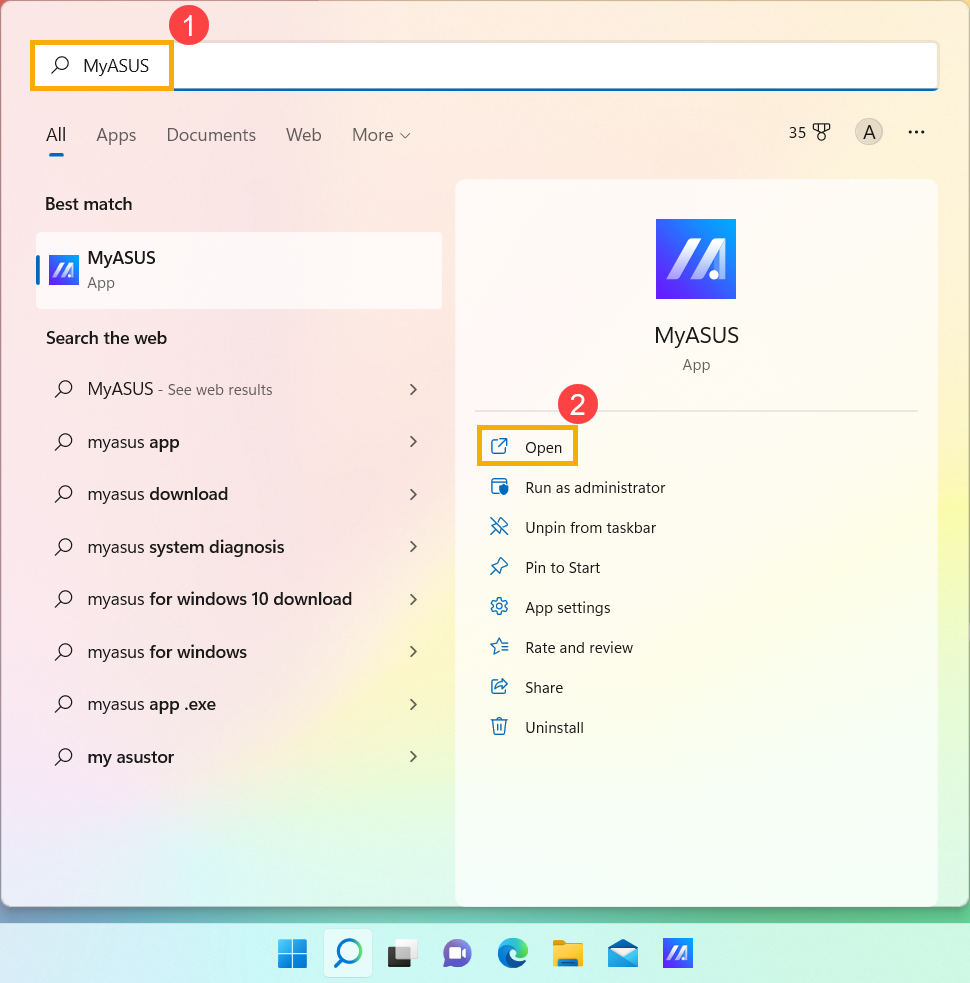
- U aplikaciji MyASUS, kliknite [Dijagnostika sistema]③.
Napomena: Ako vaš uređaj ne prikazuje stranicu dijagnostike sistema u MyASUS softveru, to znači da vaš uređaj ne podržava ovu funkciju. Nastavite na sledeći odeljak za dalja rešenja. Ovde možete saznati više o Zašto mogu da vidim samo delimične funkcije u MyASUS aplikaciji.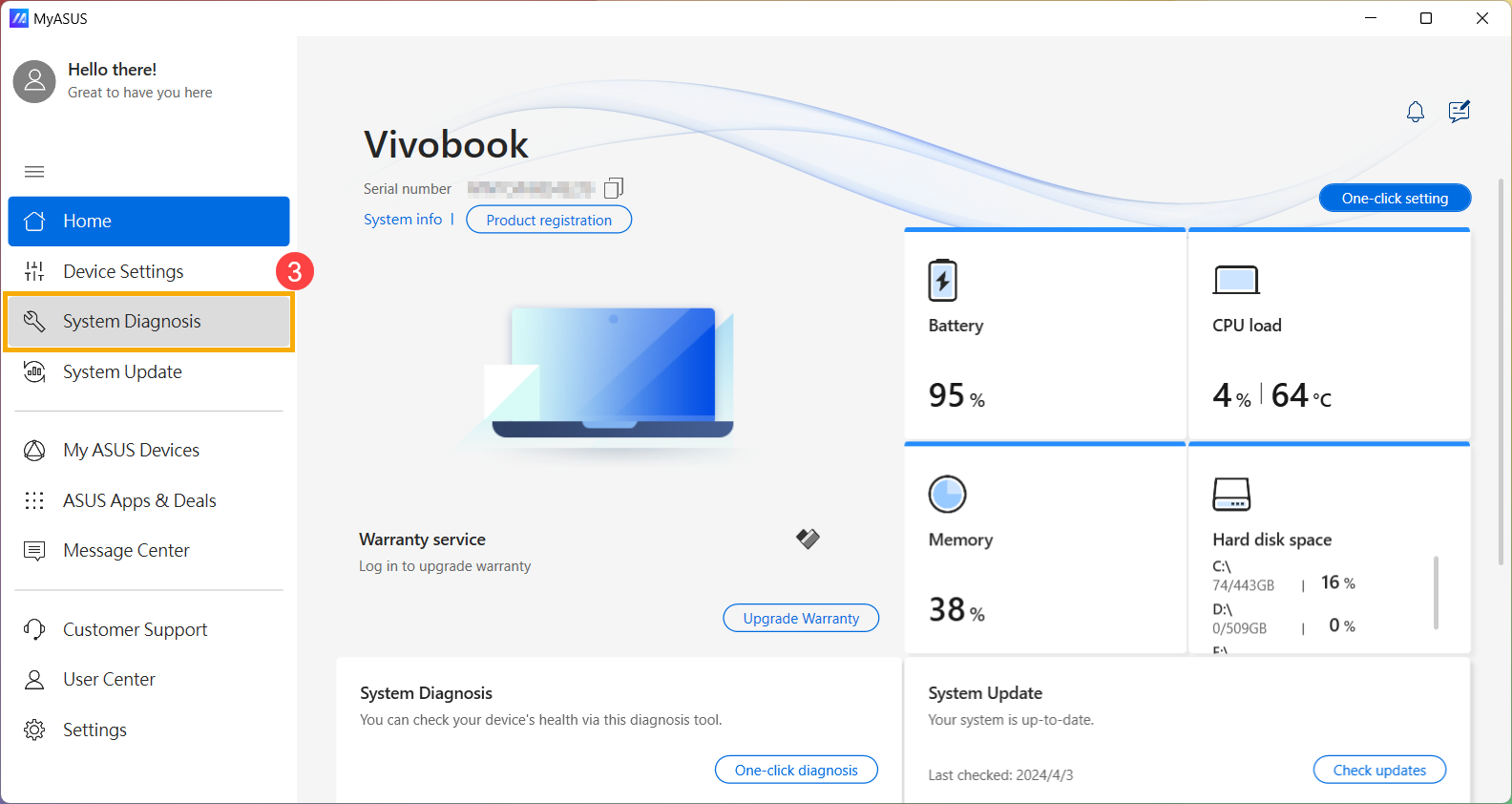
- U [Alat za dijagnostiku]④, izaberite [Sve] stavke prilagođene dijagnostike⑤, a zatim kliknite [Provera]⑥. Ovde možete saznati više o MyASUS Dijagnoza sistema - Uvod.
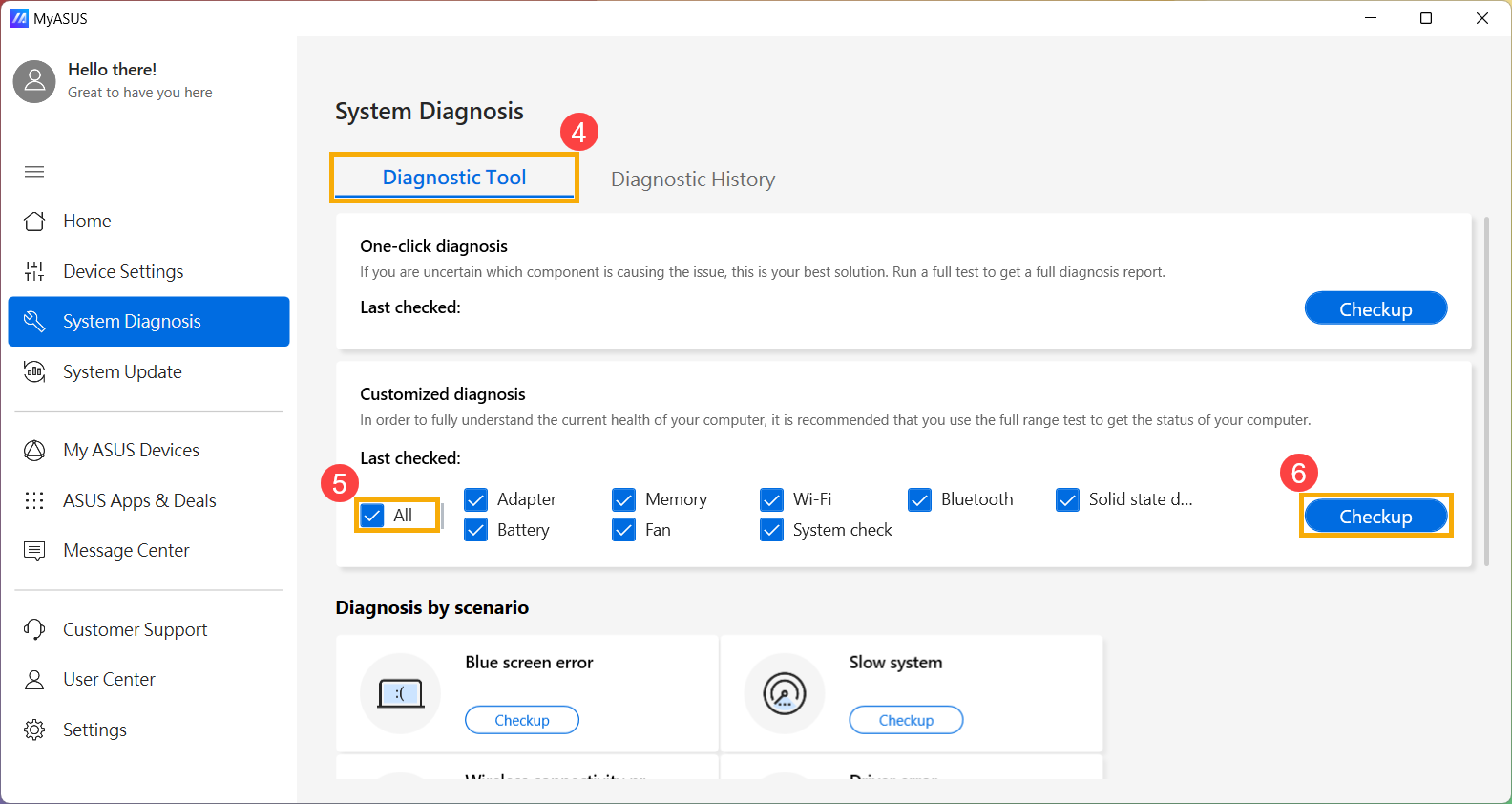
- Ako dođe do bilo kakve greške, posetite ASUS servisni centar radi zamene hardverskog uređaja. Ovde možete saznati više o Kako koristiti korisničku podršku za kontaktiranje ASUS-a za dalji zahtev za popravku.
Ako se ne pronađe problem posle ‘Provere dijagnostike sistema’, to znači da su vaši hardverski uređaji ispravni. Nastavite sa sledećim korakom rešavanja problema.
Proverite eksterne periferije ili bilo koji hardverski uređaj koji ste instalirali / promenili
Ponekad eksterne uređaje povezane na vaš uređaj mogu biti uzrok Blue Screen grešaka, pa pokušajte da ih uklonite, kao što su eksterni hard diskovi, štampači, memorijske kartice, eksterni ODD (ako vaš uređaj ima interni ODD, uklonite CD/DVD), donglovi itd. Nakon toga, restartujte svoj uređaj. Ako se problem ne pojavi nakon restarta uređaja, eksterni uređaj može biti uzrok problema. Preporučujemo da ne koristite taj uređaj i kontaktirate proizvođača vašeg uređaja za podršku.
Ako ne koristite nikakve eksterne uređaje ili problem i dalje postoji nakon njihovog uklanjanja, potvrdite da li ste ikada instalirali / zamenili bilo koji hardverski uređaj, kao što su disk jedinice (HDD ili SSD) ili memorijski moduli. Problem kompatibilnosti može biti uzrok i postoji između novog hardverskog uređaja i ASUS proizvoda / sistema, pa pokušajte da uklonite hardverski uređaj. Ako ne iskusite problem nakon uklanjanja hardverskog uređaja, preporučujemo da ne koristite ovaj uređaj i kontaktirate proizvođača vašeg uređaja za podršku.
Ako problem i dalje postoji nakon gore navedenih koraka, nastavite sa sledećim korakom za rešavanje problema.
Proverite nedavno instalirani / ažurirani softver ili aplikacije
Neki problemi mogu nastati nakon Windows ažuriranja ili instalacije određene aplikacije na vašem uređaju, uključujući problem kompatibilnosti između aplikacija i sistema, ili se može desiti da Windows osnovni programi budu oštećeni.
Možete pogledati istoriju ažuriranja da biste proverili nedavno instalirane ili ažurirane stavke.
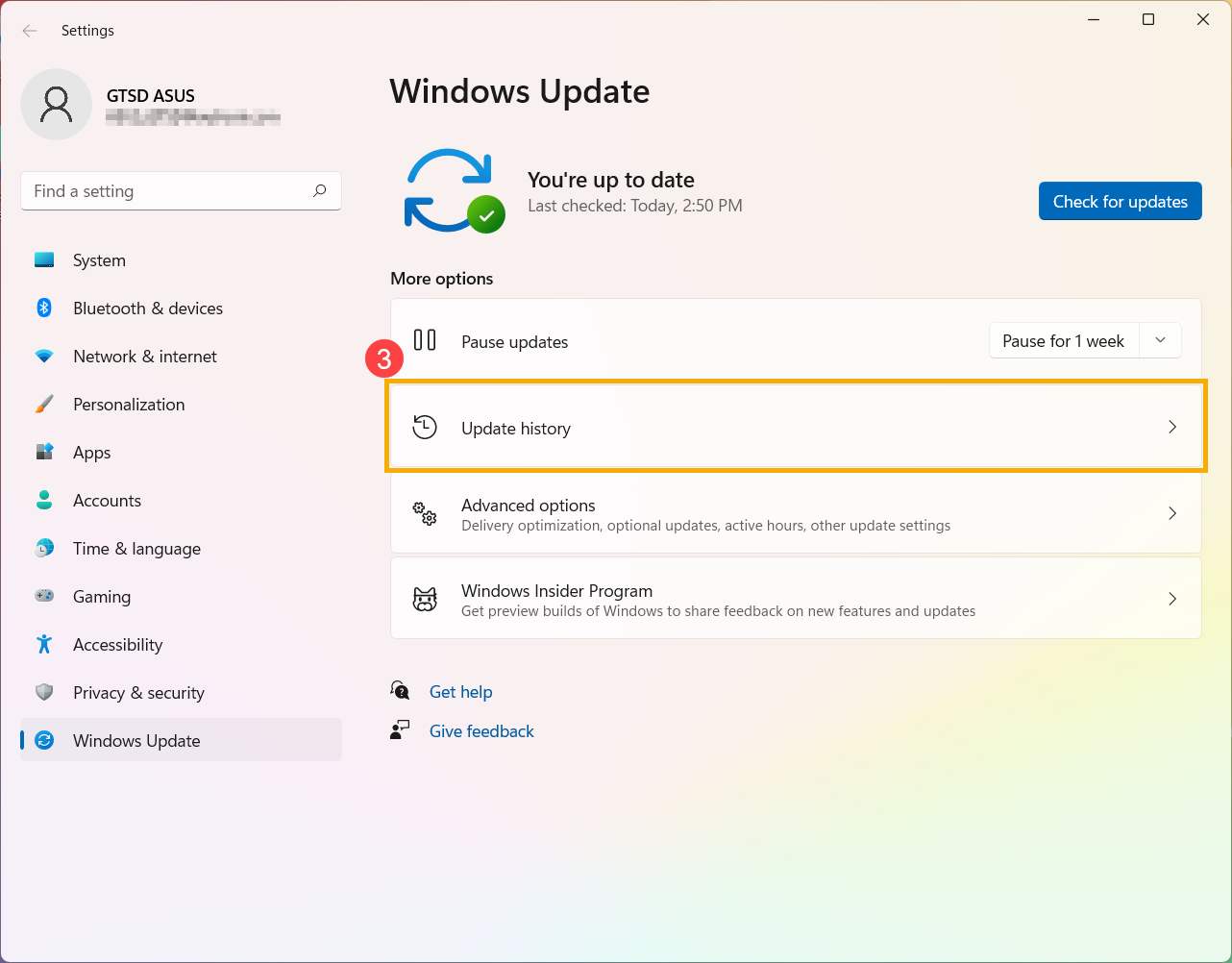
- Ukucajte i pretražite [Podešavanja Windows ažuriranja] u Windows traci za pretragu①, zatim kliknite [Otvori]②.
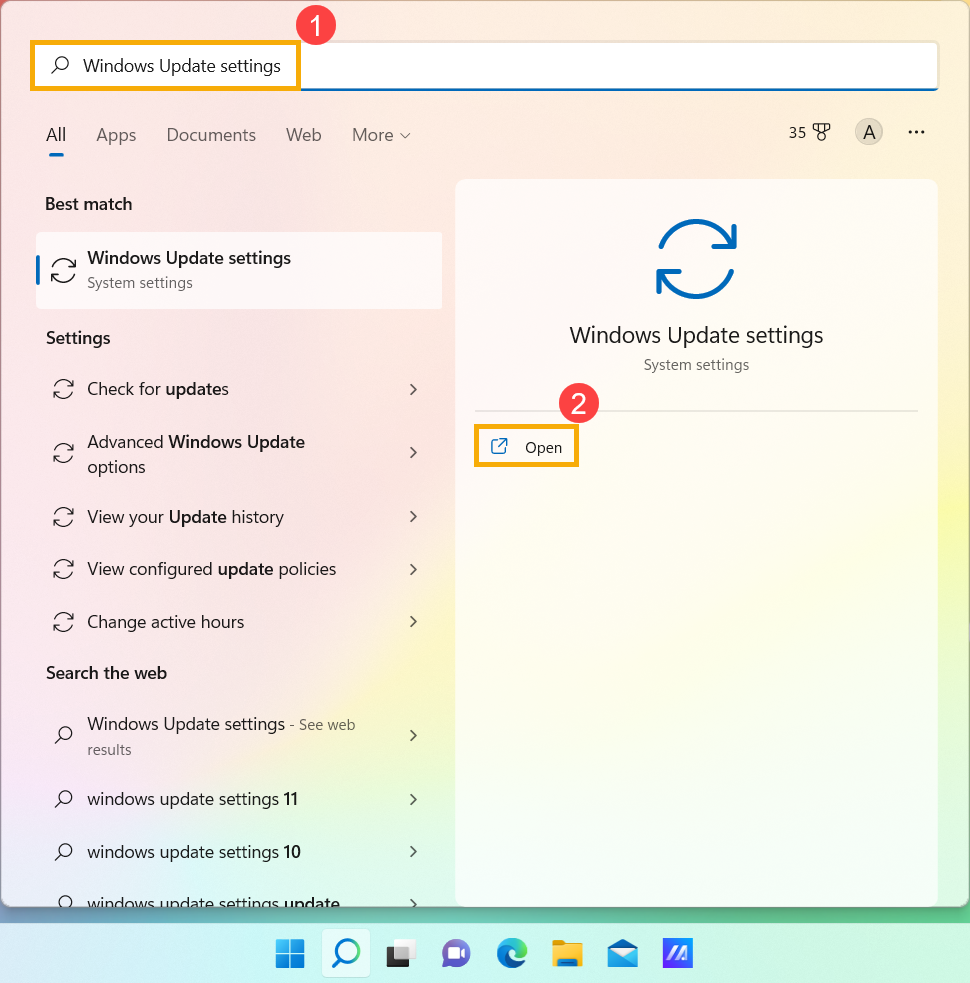
- Odaberite [Istorija ažuriranja]③.
- U istoriji ažuriranja, biće prikazane Ažuriranja funkcija, Ažuriranja kvaliteta i Driver ažuriranja, itd. koja su instalirana na vašem uređaju.
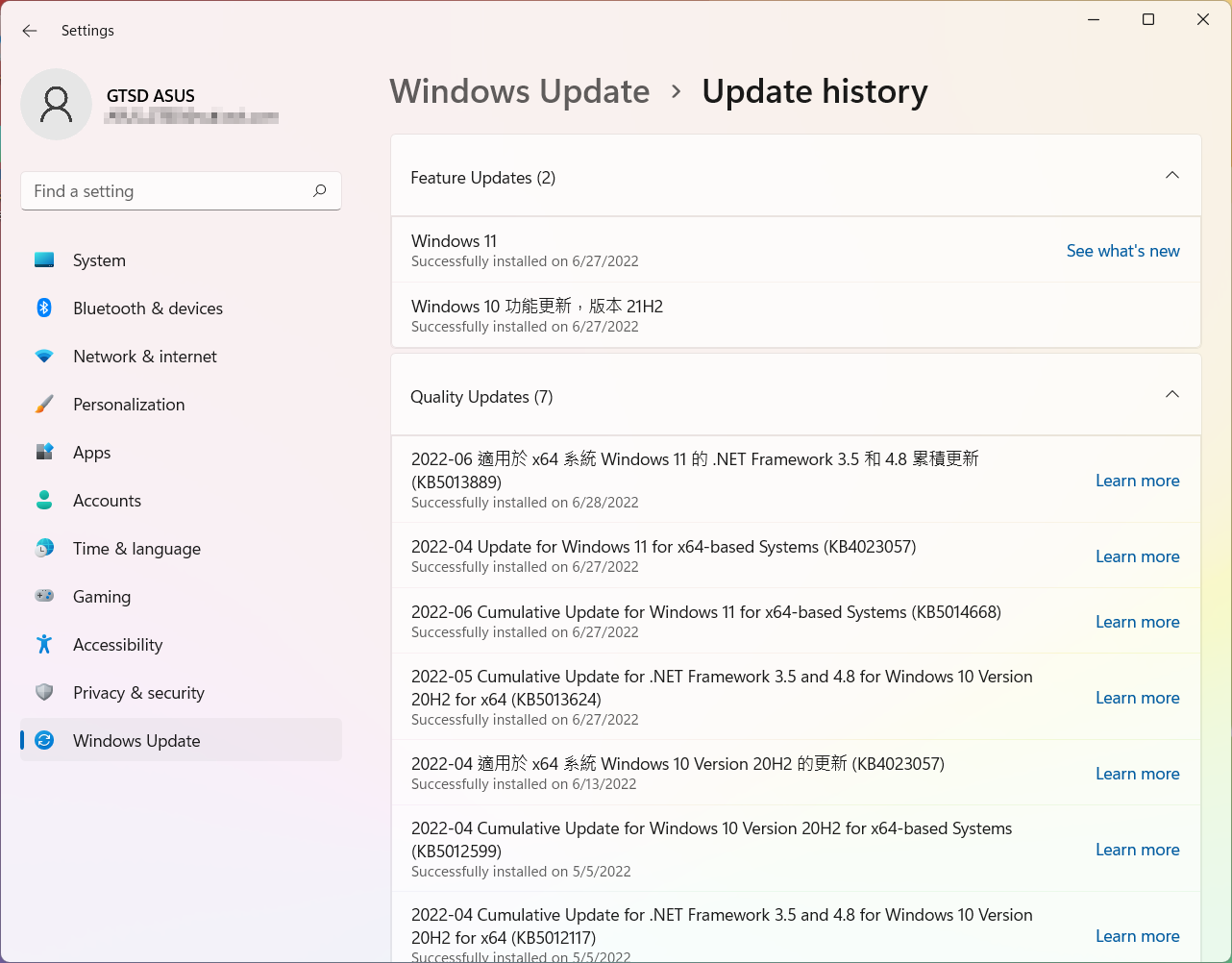
- Možete potvrditi datum instalacije i da li ste imali problem sa automatskim gašenjem/ponovnim pokretanjem nakon toga, a zatim pogledajte sledeće korake da saznate kako da deinstalirate ili vratite prethodnu verziju.
Vratite se na prethodnu verziju Ažuriranja funkcija
Ako imate problem sa automatskim gašenjem/ponovnim pokretanjem nakon instalacije ažuriranja funkcija u Windows-u, preporučujemo da se vratite na prethodnu verziju i sačekate izmenu od strane Microsoft-a kako biste izbegli početne nestabilnosti. Ovde možete saznati više o Kako da se vratite na prethodnu verziju Windows-a.
Ako ne možete da se vratite na prethodnu verziju Windows-a, preporučujemo da vratite sistem iz tačke za obnavljanje, ovde možete saznati više o Kako koristiti tačku za obnavljanje da vratite sistem.
Deinstalirajte Kvalitetna Windows ažuriranja
Ako imate problem sa automatskim gašenjem/ponovnim pokretanjem nakon instaliranja kvalitetnih ažuriranja u Windowsu, preporučujemo da deinstalirate ažuriranje i sačekate izmenu od Microsofta, molimo vas da pogledate sledeće korake kako biste saznali kako da ga deinstalirate.
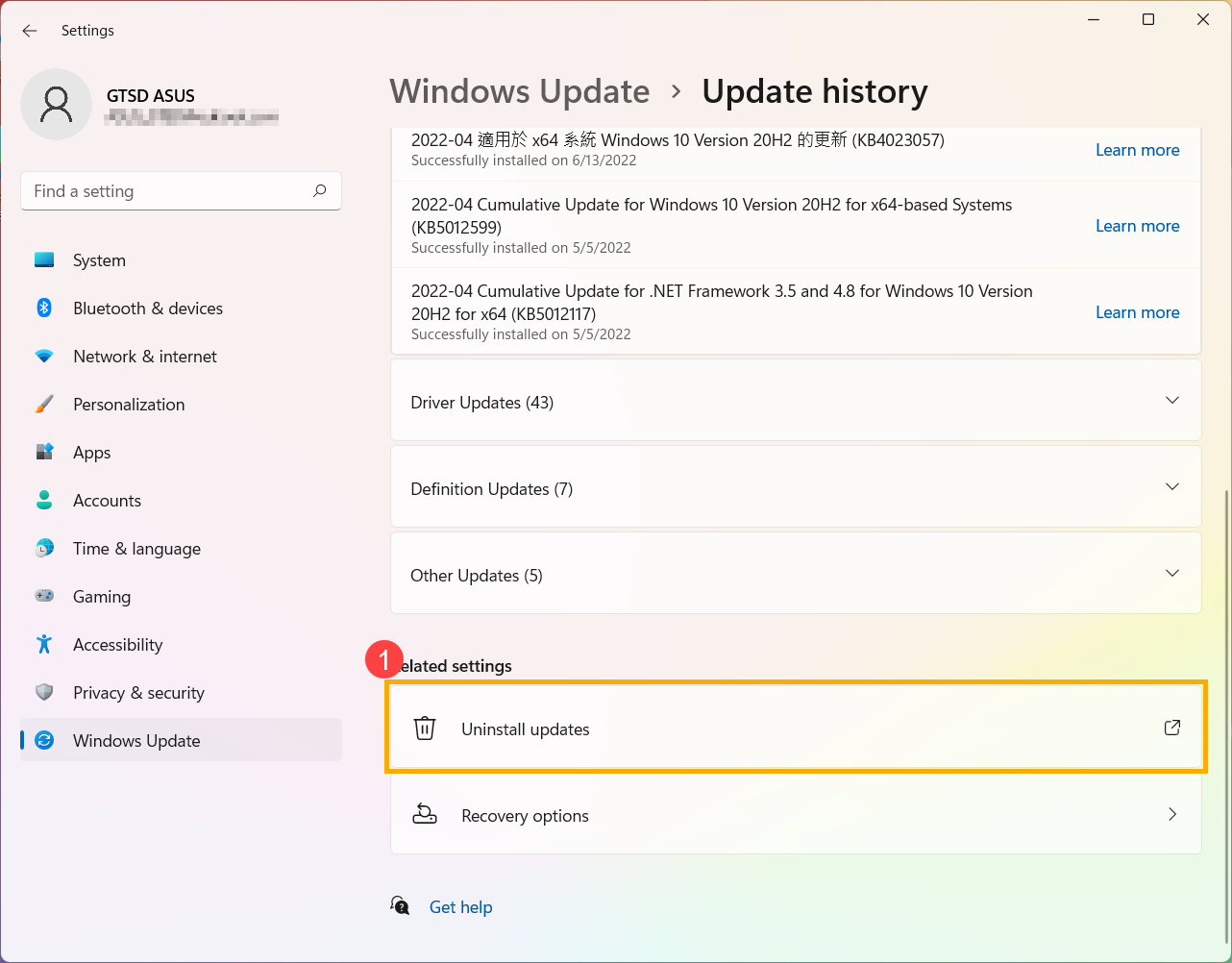
- U Istorija ažuriranja, kliknite [Deinstaliraj ažuriranja]①.
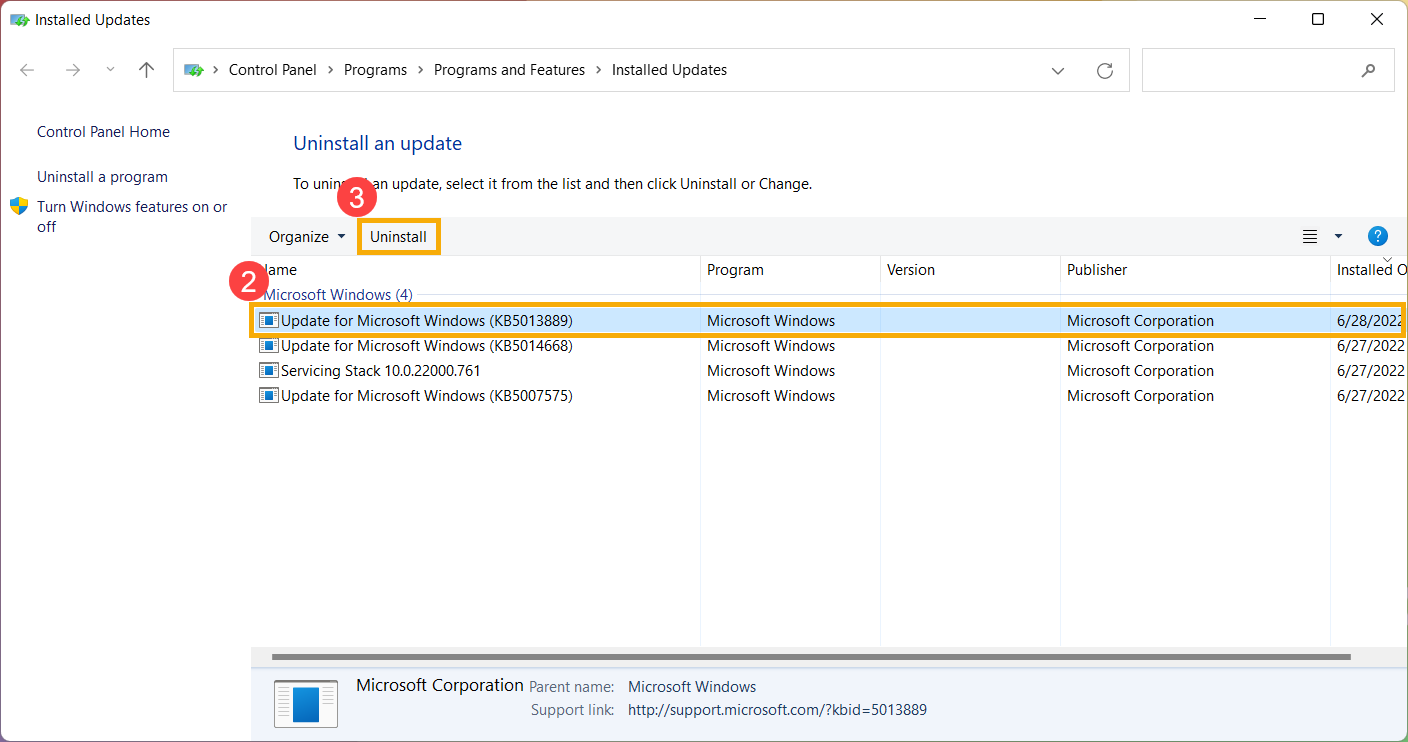
- Izaberite stavku koju želite da uklonite②, zatim kliknite [Deinstaliraj]③.
Vratite se na prethodnu verziju driver-a
Ako imate problem sa automatskim gašenjem/ponovnim pokretanjem nakon ažuriranja driver-a u Windowsu, preporučujemo da se vratite na prethodnu verziju i sačekate ispravljenu. Molimo vas da pogledate sledeće korake kako biste saznali kako da se vratite na prethodnu verziju driver-a.
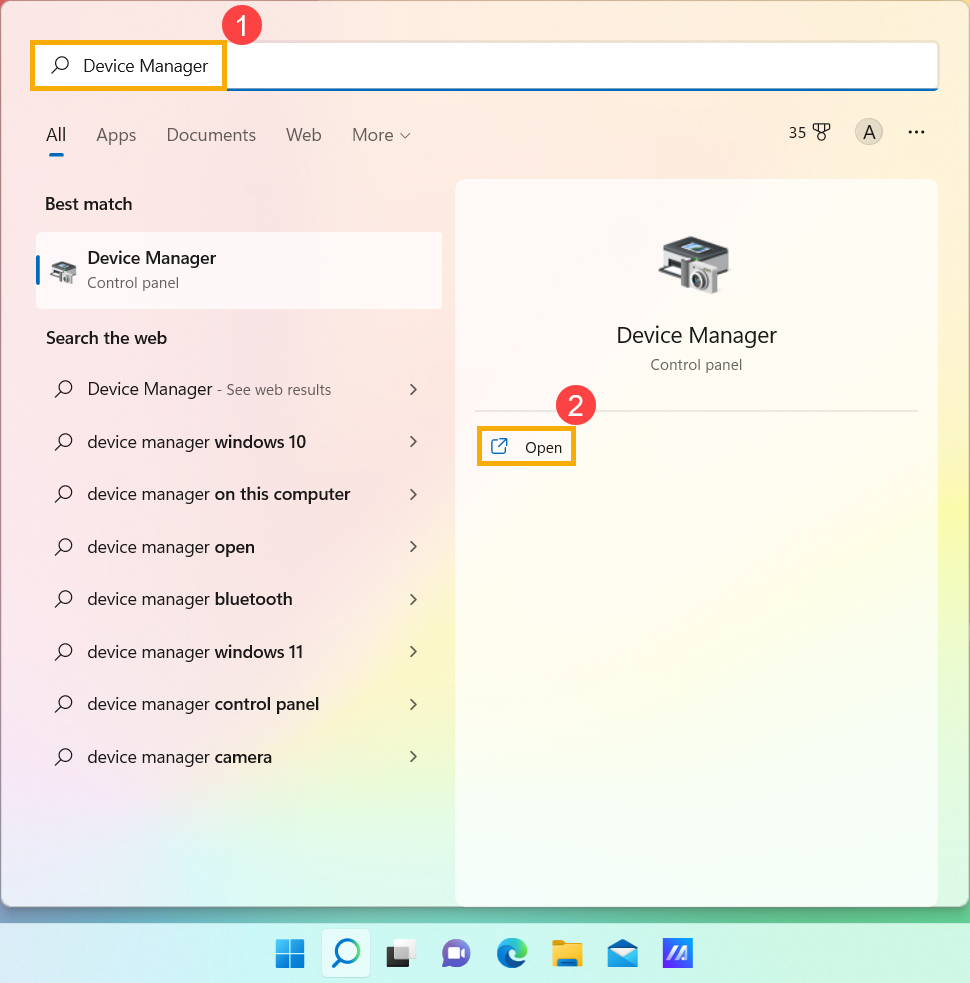
- Upišite i pretražite [Upravljač uređajima] u Windows traci za pretragu①, zatim kliknite [Otvori]②.
- Proverite strelicu pored [Adapteri ekrana]③, zatim kliknite desnim tasterom miša na [Intel(R) UHD Graphics 620]④ i izaberite [Svojstva]⑤.
Sledeći koraci koriste Intel grafiku kao primer, molimo izaberite neispravan driver koji želite da vratite na prethodnu verziju.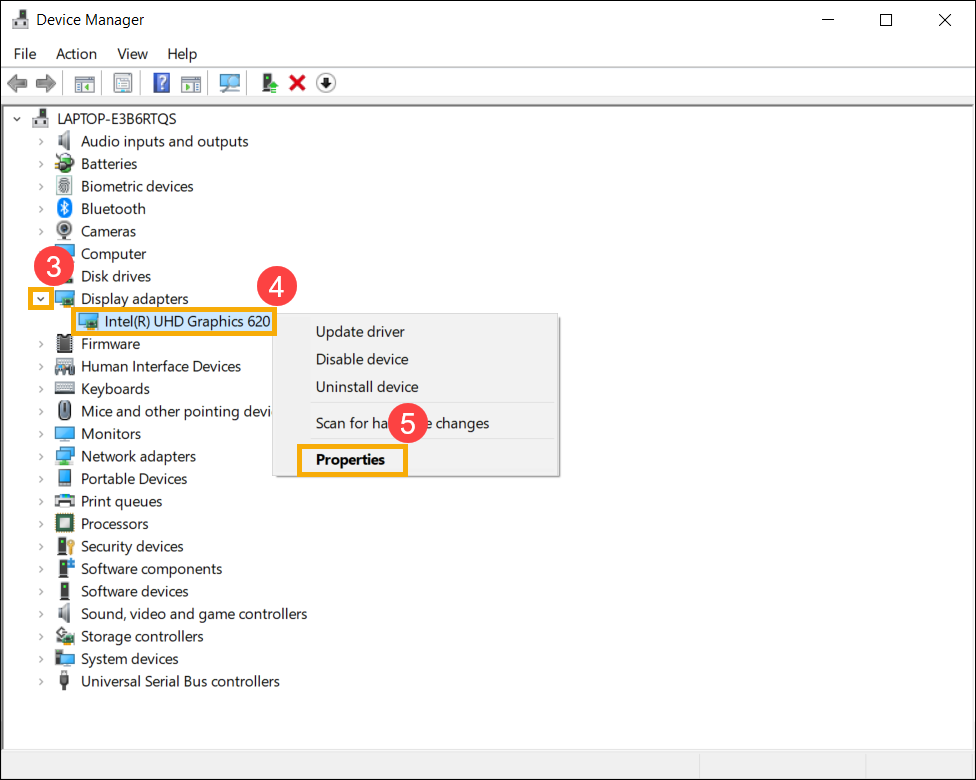
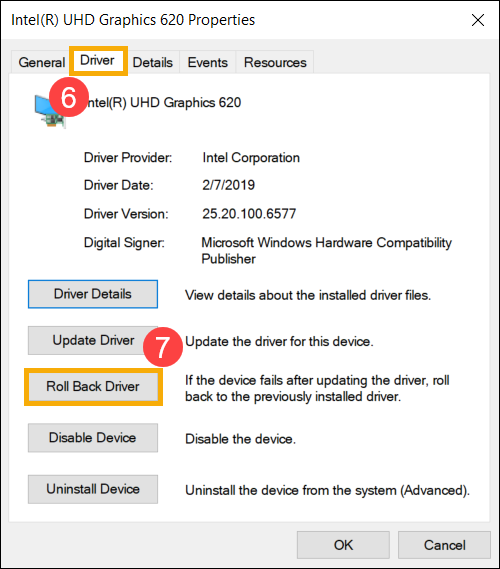
- Izaberite [Driver]⑥, zatim izaberite [Vrati prethodni driver]⑦.
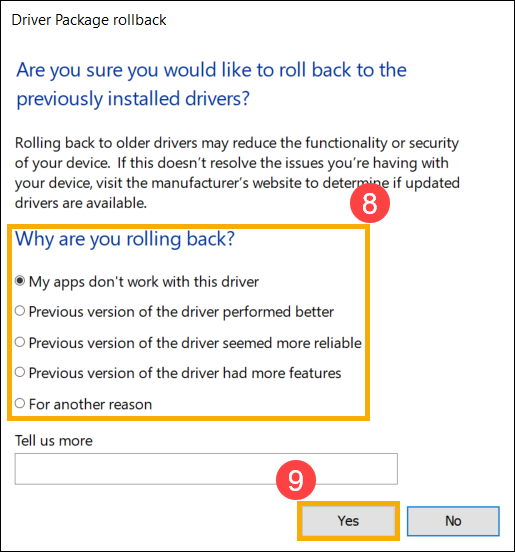
- Izaberite razlog za [Zašto vraćate prethodnu verziju?]⑧, zatim kliknite [Da]⑨. Sistem će započeti vraćanje na prethodno instalirani driver.
Deinstalirajte određenu aplikaciju
Problem sa automatskim gašenjem/ponovnim pokretanjem može se pojaviti ako postoji problem sa kompatibilnošću između aplikacije koja je prvobitno instalirana i Windows sistema, pa preporučujemo da prvo deinstalirate ovu aplikaciju. Ovde možete saznati više o Kako pronaći ili deinstalirati nedavno instalirane aplikacije.
Ako problem nestane nakon deinstalacije ove aplikacije, preporučujemo da proverite podržani operativni sistem ili specifikaciju na zvaničnom sajtu aplikacije, ili kontaktirate proizvođača aplikacije za podršku.
Ako problem i dalje postoji nakon gore navedenih koraka, nastavite na sledeći korak rešavanja problema.
Vratite sistem pomoću tačke za vraćanje
Ako se problem dogodio nedavno, i ako ste ranije kreirali tačku za vraćanje ili postoji automatsko vraćanje sistema, pokušajte da vratite uređaj na stanje pre nego što je problem počeo, kako biste rešili problem. Ovde možete saznati više o Kako koristiti tačku za vraćanje za vraćanje sistema.
Ako problem i dalje postoji, nastavite na sledeće poglavlje za rešavanje problema.
Resetujte svoj PC
Ako problem i dalje postoji nakon što su svi koraci za rešavanje problema završeni, napravite rezervnu kopiju svojih ličnih fajlova, a zatim resetujte uređaj na originalnu konfiguraciju. Ovde možete saznati više o Kako da resetujete sistem.
Ažurirajte BIOS, Windows pakete i drivere
Redovno ažuriranje BIOS-a, Windows-a i drivera može poboljšati stabilnost i performanse sistema. Proverite da vaš uređaj koristi najnovije verzije. Saznajte više o ažuriranju BIOS-a:
Kako da ažurirate verziju BIOS-a u Windows sistemu
Kako koristiti EZ Flash za ažuriranje BIOS verzije
(Za desktop proizvode, pogledajte ASUS Motherboard EZ Flash 3 Uvod.)
Za izvršavanje Windows ažuriranja i ažuriranja drivera, ovde možete saznati više o:
Kako da izvršite Windows Update
Kako ažurirati drajvere putem System Update u MyASUS
Ako ste ažurirali BIOS, Windows pakete i drajvere na najnoviju verziju, ali problem i dalje postoji, nastavite na sledeći korak rešavanja problema.
Pokrenite dijagnostiku hardvera putem MyASUS
Možete proveriti da li je hardverski uređaj ispravan pomoću Hardware Diagnostic putem MyASUS. Ako se pojavi neka greška nakon dijagnostike, preporučujemo da posetite ASUS servisni centar radi zamene hardverskog uređaja.
- Ukucajte i pretražite [MyASUS] u Windows traci za pretragu①, zatim kliknite [Otvori]②.
Napomena: Ako ne možete pronaći MyASUS, možda nije instaliran na vašem uređaju. Pogledajte Kako instalirati MyASUS.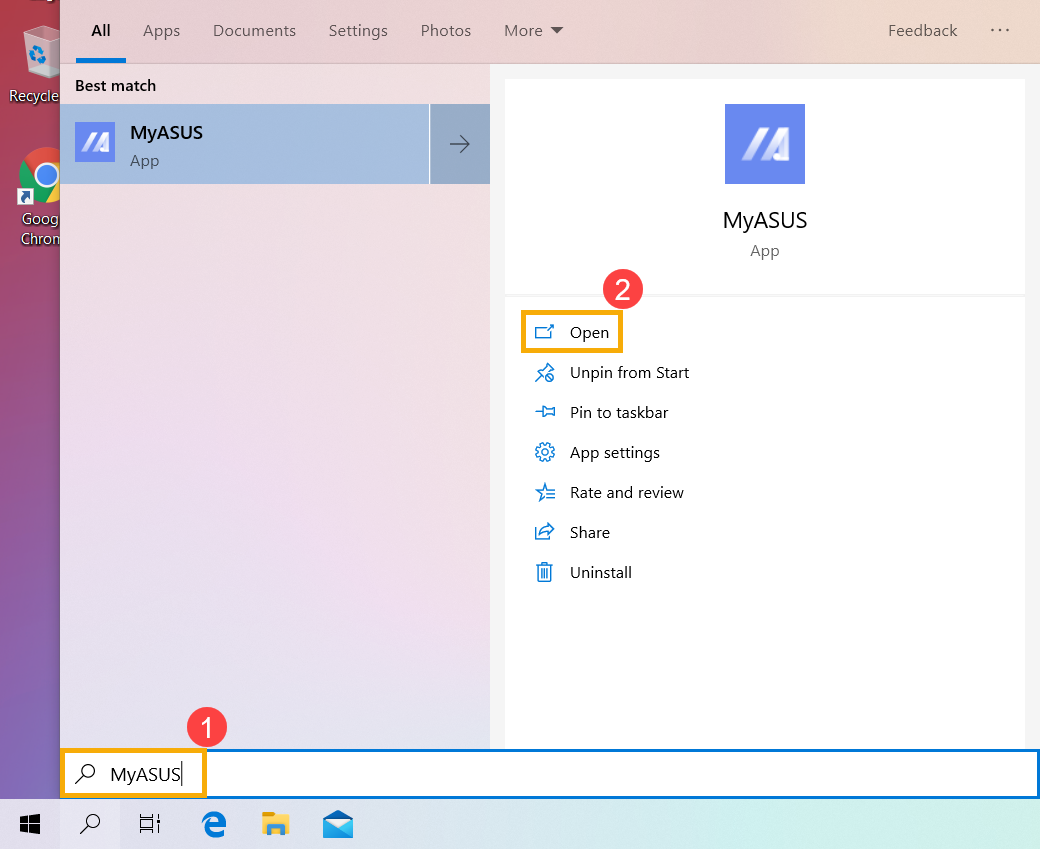
- U aplikaciji MyASUS kliknite [Dijagnostika sistema]③.
Napomena: Ako vaš uređaj ne prikazuje stranicu za dijagnostiku sistema u MyASUS softveru, to znači da vaš uređaj ne podržava ovu funkciju. Nastavite na sledeći deo za dalje rešavanje problema. Ovde možete saznati više o Zašto mogu da vidim samo delimične funkcije u MyASUS aplikaciji. - U [Dijagnostički alat]④, izaberite [Sve] stavke za proveru Prilagođene dijagnostike⑤, a zatim kliknite na [Provera]⑥. Ovde možete saznati više o MyASUS dijagnoza sistema - Uvod.
- Ako se pojavi neka greška, posetite ASUS servisni centar za zamenu hardverskog uređaja. Ovde možete saznati više o Kako koristiti korisničku podršku za kontakt sa ASUS-om za dalje zahteve za popravku.
Ako posle ‘provere dijagnostike sistema’ nije pronađen problem, to znači da su vaši hardverski uređaji ispravni. Nastavite na sledeći korak rešavanja problema.
Proverite eksterne periferije ili bilo koje hardverske uređaje koji su instalirani / promenjeni
Ponekad eksterni uređaji koji su povezani sa vašim uređajem mogu biti uzrok grešaka Plavog ekrana, pa vas molimo da pokušate da ih uklonite, kao što su eksterni hard diskovi, štampači, memorijske kartice, eksterna ODD (ako vaš uređaj ima internu ODD, molimo uklonite CD/DVD), donglovi itd. Nakon toga, restartujte vaš uređaj. Ako ne dođe do problema nakon restartovanja uređaja, eksterni uređaj može biti uzrok problema. Preporučujemo da ne koristite taj uređaj i kontaktirate proizvođača uređaja za podršku.
Ako ne koristite nikakve eksterne uređaje ili problem i dalje postoji nakon njihovog uklanjanja, molimo potvrdite da li ste ikada instalirali / zamenili neki hardverski uređaj, kao što su disk jedinice (HDD ili SSD) ili memorijski moduli. Problem kompatibilnosti može biti uzrok i postojati između novog hardverskog uređaja i ASUS proizvoda / sistema, pa pokušajte da uklonite hardverski uređaj. Ako ne dođe do problema nakon uklanjanja hardverskog uređaja, preporučujemo da ne koristite taj uređaj i kontaktirate proizvođača uređaja za podršku.
Ako problem i dalje postoji nakon prethodnih koraka, nastavite sa sledećim korakom rešavanja problema.
Proverite nedavno instaliran / ažuriran softver ili aplikacije
Određeni problemi mogu se pojaviti nakon Windows Update-a ili instalacije određene aplikacije na vaš uređaj, uključujući probleme sa kompatibilnošću između aplikacija i sistema, ili može doći do kvara osnovnih Windows programa.
Možete pogledati istoriju ažuriranja kako biste proverili nedavno instalirane stavke ažuriranja.
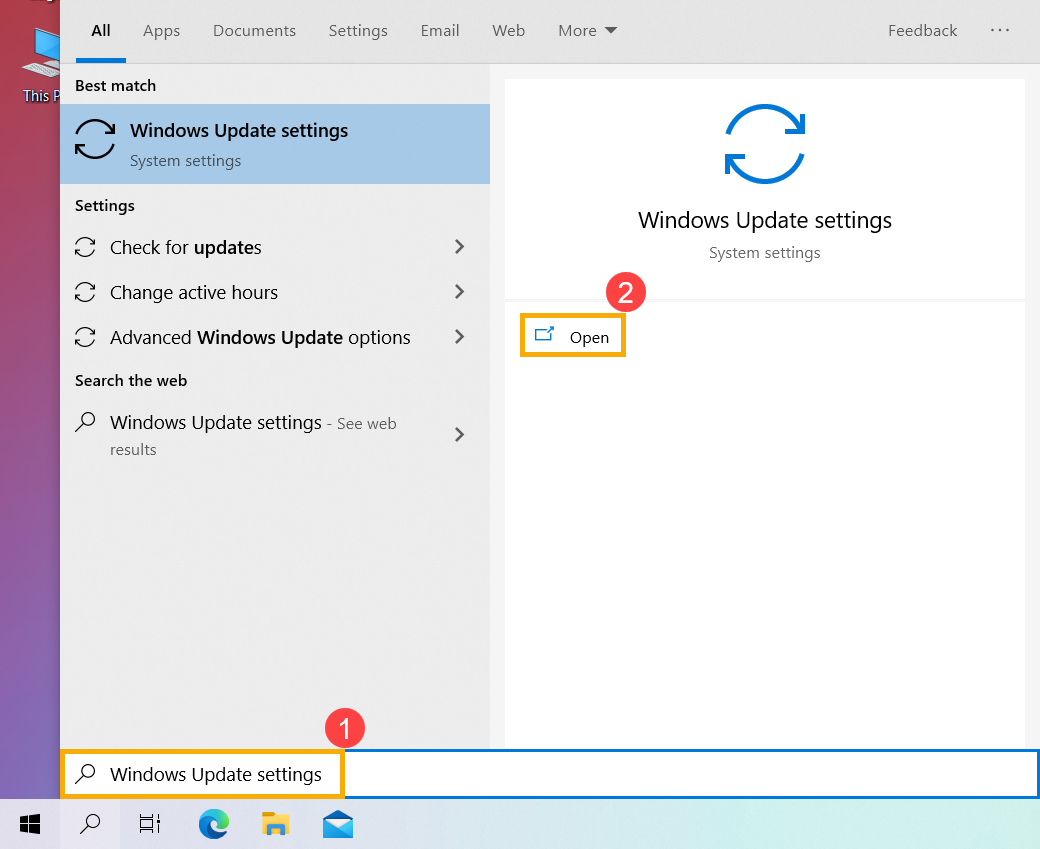
- Ukucajte i pretražite [Podešavanja Windows Update-a] u Windows traci za pretragu①, zatim kliknite [Otvori]②.
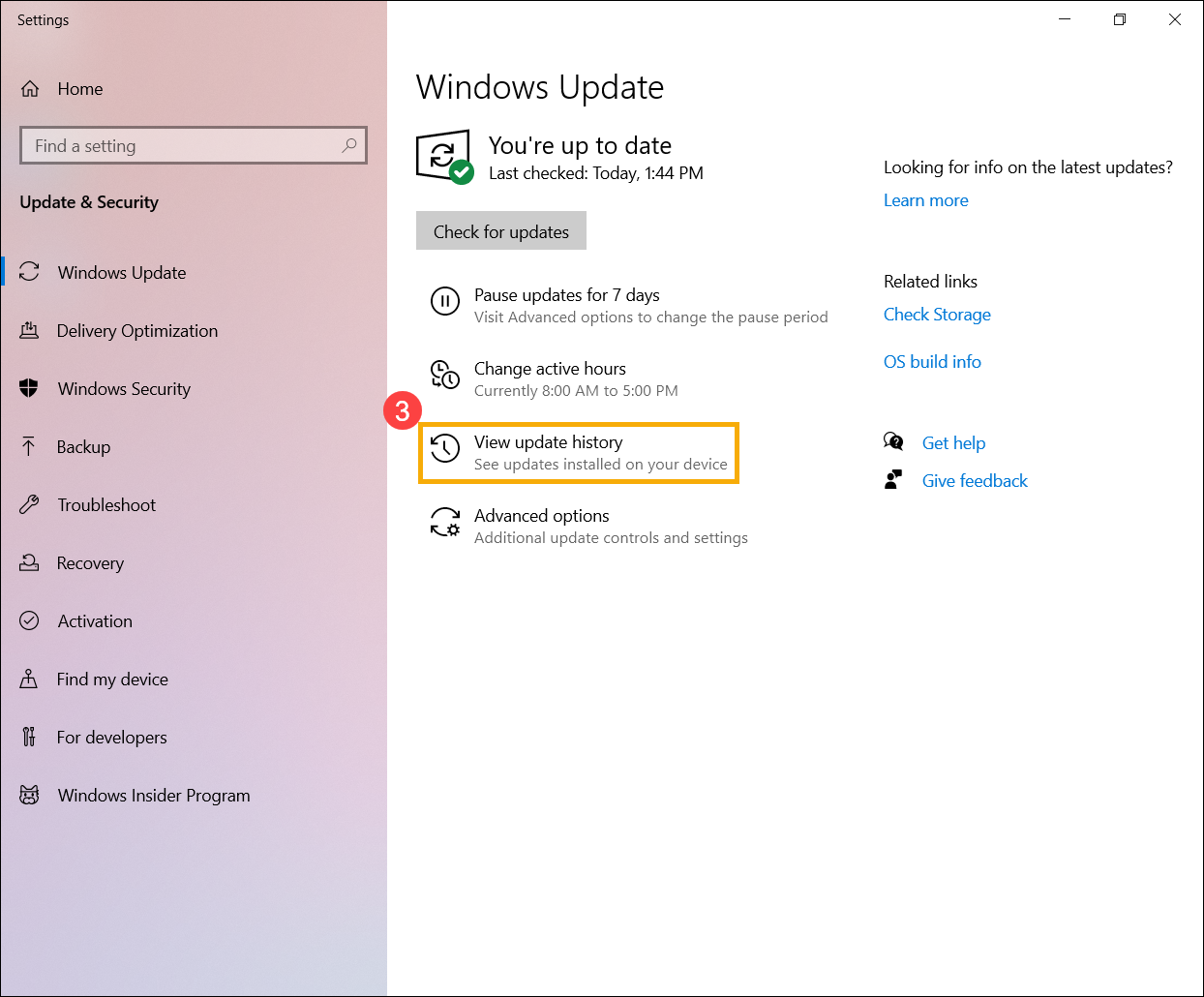
- Izaberite [Prikaži istoriju ažuriranja]③.
- U Prikaži istoriju ažuriranja, biće prikazane Ažuriranja funkcija, Ažuriranja kvaliteta i Ažuriranja drajvera, itd. koja su instalirana na vašem uređaju.
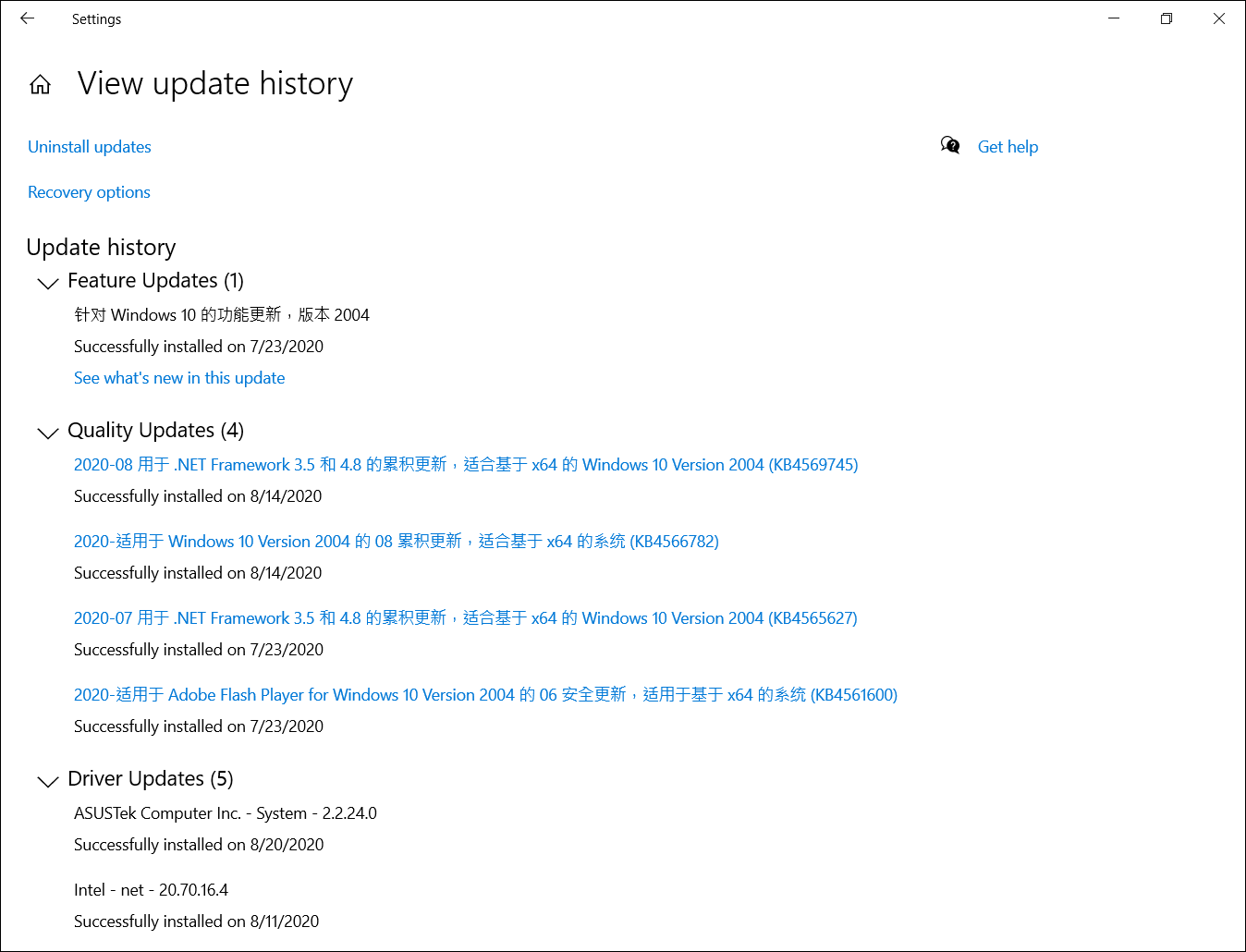
- Možete potvrditi datum instalacije i da li ste iskusili problem sa automatskim gašenjem/ponovnim pokretanjem nakon toga, a zatim pogledajte sledeće korake da biste znali kako da deinstalirate ili se vratite na prethodnu verziju.
Povratak na prethodnu verziju ažuriranja funkcija
Ako imate problem sa automatskim gašenjem/ponovnim pokretanjem nakon instalacije funkcionalnih ažuriranja u Windows-u, preporučujemo da se vratite na prethodnu verziju i sačekate izmenu od strane Microsoft-a kako biste izbegli početne nestabilnosti. Ovde možete saznati više o Kako da se vratite na prethodnu verziju Windows-a.
Ako ne možete da se vratite na prethodnu verziju Windows-a, preporučujemo da vratite sistem pomoću tačke za vraćanje, ovde možete saznati više o Kako koristiti tačku za vraćanje za povraćaj sistema.
Deinstalirajte Quality Windows Updates
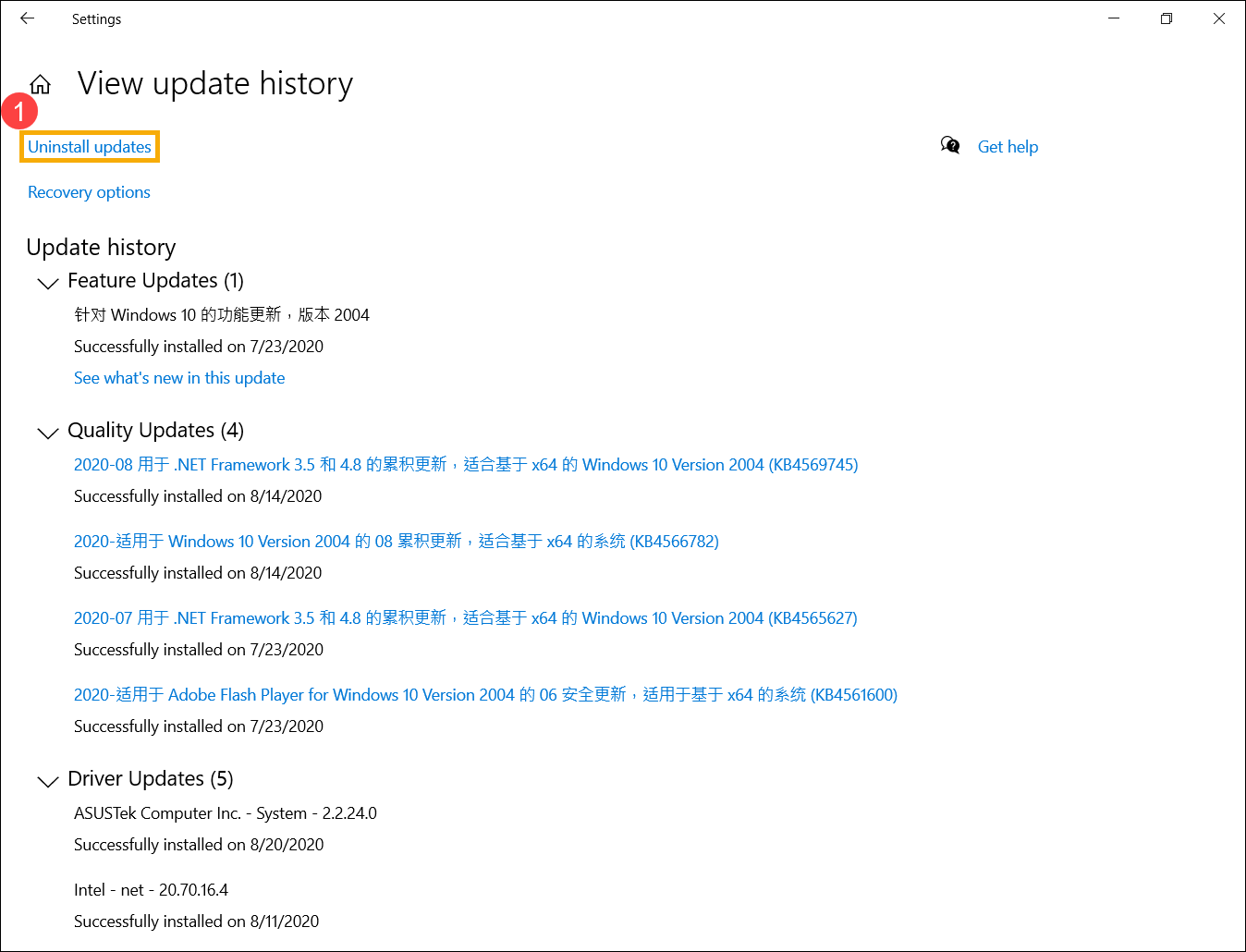
Ako imate problem sa automatskim gašenjem/ponovnim pokretanjem nakon instalacije Quality ažuriranja u Windows-u, preporučujemo da deinstalirate ažuriranje i sačekate izmenu od strane Microsoft-a, molimo pogledajte sledeće korake kako biste znali kako da ga uklonite.
- U Pregled istorije ažuriranja, kliknite [Deinstaliraj ažuriranja]①.
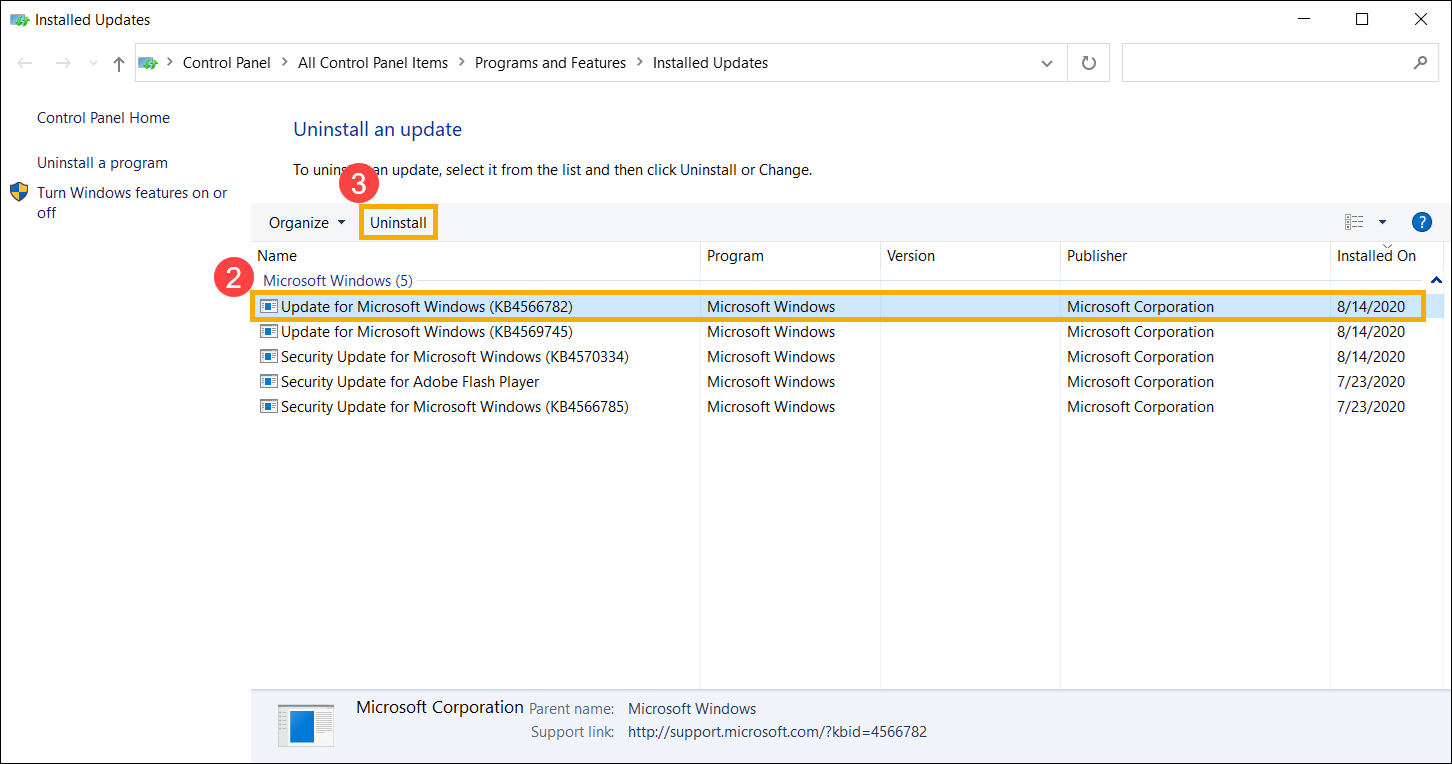
- Izaberite stavku koju želite da uklonite②, zatim kliknite [Deinstaliraj]③.
Vratite se na prethodnu verziju drajvera
Ako imate problem sa automatskim isključivanjem/ponovnim pokretanjem nakon ažuriranja drajvera u Windows-u, preporučujemo da se vratite na prethodnu verziju i sačekate ispravljenu verziju. Molimo pogledajte sledeće korake da biste saznali kako da se vratite na prethodnu verziju drajvera.
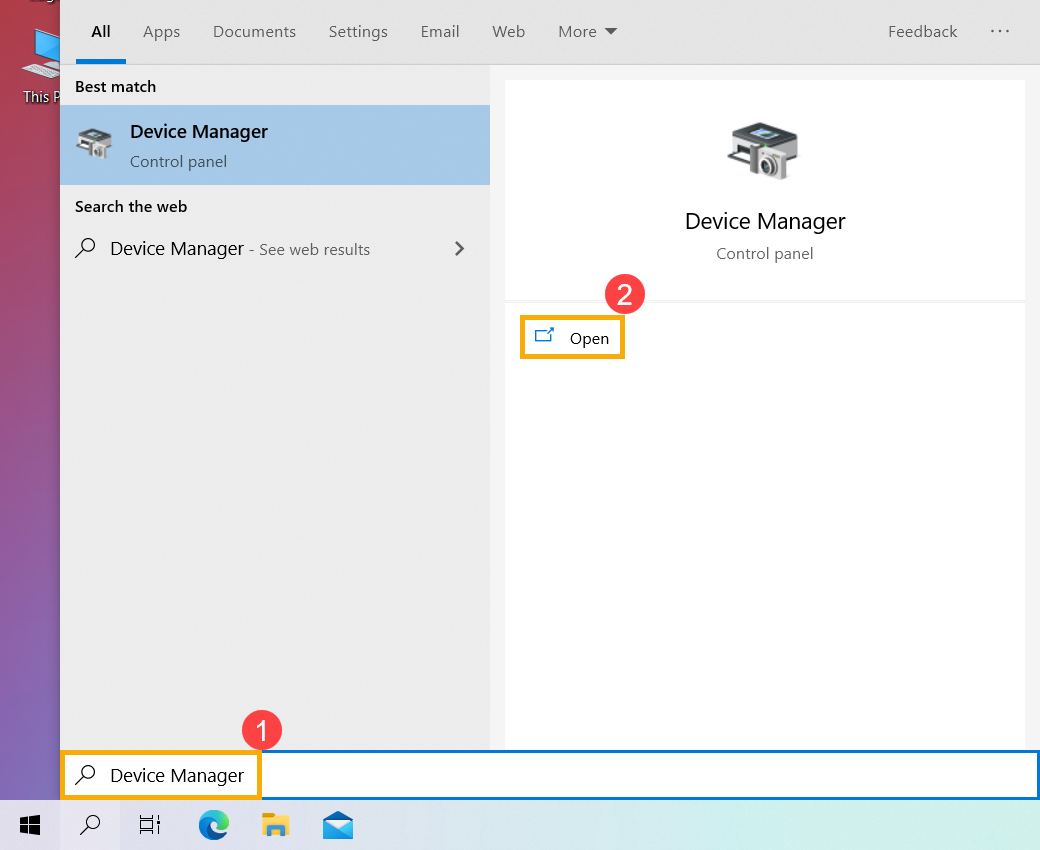
- Upišite i pretražite [Upravljač uređajima] u Windows traci za pretragu①, zatim kliknite [Otvori]②.
- Proverite strelicu pored [Prikaz adaptera]③, zatim kliknite desnim tasterom miša na [Intel(R) UHD Graphics 620]④ i izaberite [Svojstva]⑤.
Sledeći koraci koriste Intel grafiku kao primer, molimo izaberite neispravan drajver koji želite da vratite na prethodnu verziju. - Izaberite [Drajver]⑥, zatim izaberite [Vrati prethodni drajver]⑦.
- Izaberite razlog za [Zašto vraćate prethodni drajver?]⑧, zatim kliknite [Da]⑨. Sistem će početi da vraća prethodno instalirani drajver.
Deinstaliraj određenu aplikaciju
Problem automatskog gašenja/ponovnog pokretanja može se pojaviti ako postoji problem sa kompatibilnošću između inicijalno instalirane aplikacije i Windows sistema, pa preporučujemo da prvo deinstalirate ovu aplikaciju. Ovde možete saznati više o Kako da pronađete ili deinstalirate nedavno instalirane aplikacije.
Ako problem nestane nakon deinstalacije ove aplikacije, preporučujemo da proverite podržani operativni sistem ili specifikaciju na zvaničnom sajtu aplikacije, ili da kontaktirate proizvođača aplikacije za podršku.
Ako problem i dalje postoji nakon prethodnih koraka, nastavite sa sledećim korakom za rešavanje problema.
Vratite sistem iz tačke za vraćanje
Ako se problem pojavio nedavno, i ako ste ikada kreirali tačku za vraćanje ili postoji automatsko vraćanje sistema, pokušajte da vratite uređaj na tačku pre nego što je problem počeo kako biste rešili problem. Ovde možete saznati više o Kako koristiti tačku za vraćanje za vraćanje sistema.
Ako problem i dalje postoji, nastavite na sledeće poglavlje za dalje rešavanje problema.
Resetujte svoj PC
Ako problem i dalje postoji nakon što su svi koraci za rešavanje problema završeni. Molimo vas da napravite rezervnu kopiju vaših ličnih fajlova, zatim resetujte uređaj na originalnu konfiguraciju. Ovde možete saznati više o Kako resetovati sistem
Ako vaš problem nije rešen gore navedenim rešenjem i informacijama, molimo kontaktirajte ASUS korisnički servis za dodatne informacije.