Povezane teme
Otklanjanje problema – Uređaj se direktno podiže u BIOS, Aptio Setup Utility ili MyASUS na UEFI ekranu
Primenjivi proizvodi: Notebook, Desktop, All-in-One PC, Gaming Handheld, MiniPC,
Ako primetite da računar direktno ulazi u BIOS Utility, Aptio Setup Utility ili MyASUS u UEFI umesto u operativni sistem nakon uključivanja, molimo pogledajte sledeće korake za rešavanje problema.
Napomena: BIOS ekran prikazuje razne sistemske informacije vašeg računara, kao što su model CPU-a, veličina memorije, serijski broj proizvoda, tip diska i kapacitet skladišta.
Da biste dobili detaljnije uputstvo, možete kliknuti na ASUS YouTube video link ispod i saznati više o tome kako da rešite problem kada računar direktno ulazi u BIOS konfiguraciju nakon uključivanja.
https://www.youtube.com/watch?v=VyOA2FFMafA
Metod 1: Uklonite dodatke i ažurirajte BIOS
- Uklonite dodatke, uključujući tastaturu, miš, eksterne hard diskove, štampače, memorijske kartice, diskove iz optičkog uređaja, kao i sve adaptere u čitačima kartica i slične periferije. Ponekad spoljašnji uređaji mogu sprečiti pravilno funkcionisanje vašeg sistema.
Napomena: Molimo vas da takođe isključite sve spoljne monitore. Za desktop računare, povežite samo jedan eksterni monitor na početku da biste proverili da li sistem može da se pokrene i ispravno prikazuje. - Ažurirajte BIOS na najnoviju verziju. Ovde možete saznati više o Kako ažurirati BIOS pomoću ASUS Firmware Update/EZ Flash. (Za desktop proizvode, pogledajte ASUS Motherboard EZ Flash 3 Uvod.)
Napomena: Molimo vas da koristite drugi računar za pretragu i preuzimanje BIOS-a na ASUS stranici podrške za neispravan model, zatim kopirajte BIOS na USB disk. Ako nemate drugi računar, USB disk ili je BIOS već ažuriran, zanemarite ovaj korak.
Metod 2: Potvrdite podešavanja u BIOS-u
Za korisnike Notebook, All-in-One PC ili Gaming Handheld uređaja, slede načini za proveru BIOS podešavanja za UEFI interfejs, Legacy interfejs i MyASUS u UEFI:
UEFI režim (BIOS Utility)
U UEFI interfejsu, možete se kretati i potvrditi pomoću Strelice i taster Enter na tastaturi, touchpad, ili miš.
Napomena: BIOS ekran dole može se malo razlikovati u zavisnosti od modela.
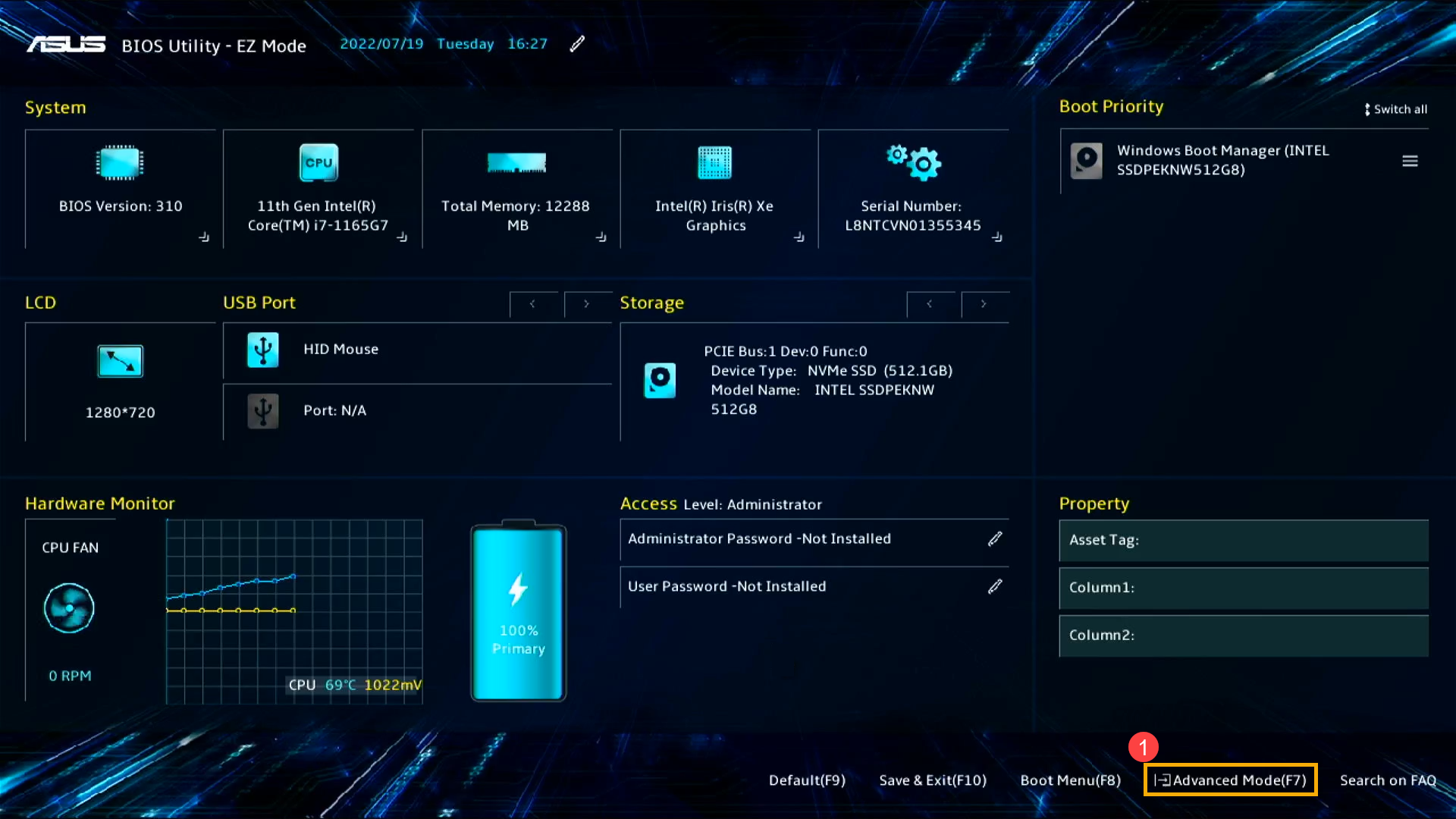
- Nakon ulaska u BIOS alat, pritisnite Prečica[F7], ili možete kliknuti na [Napredni režim] na ekranu①.
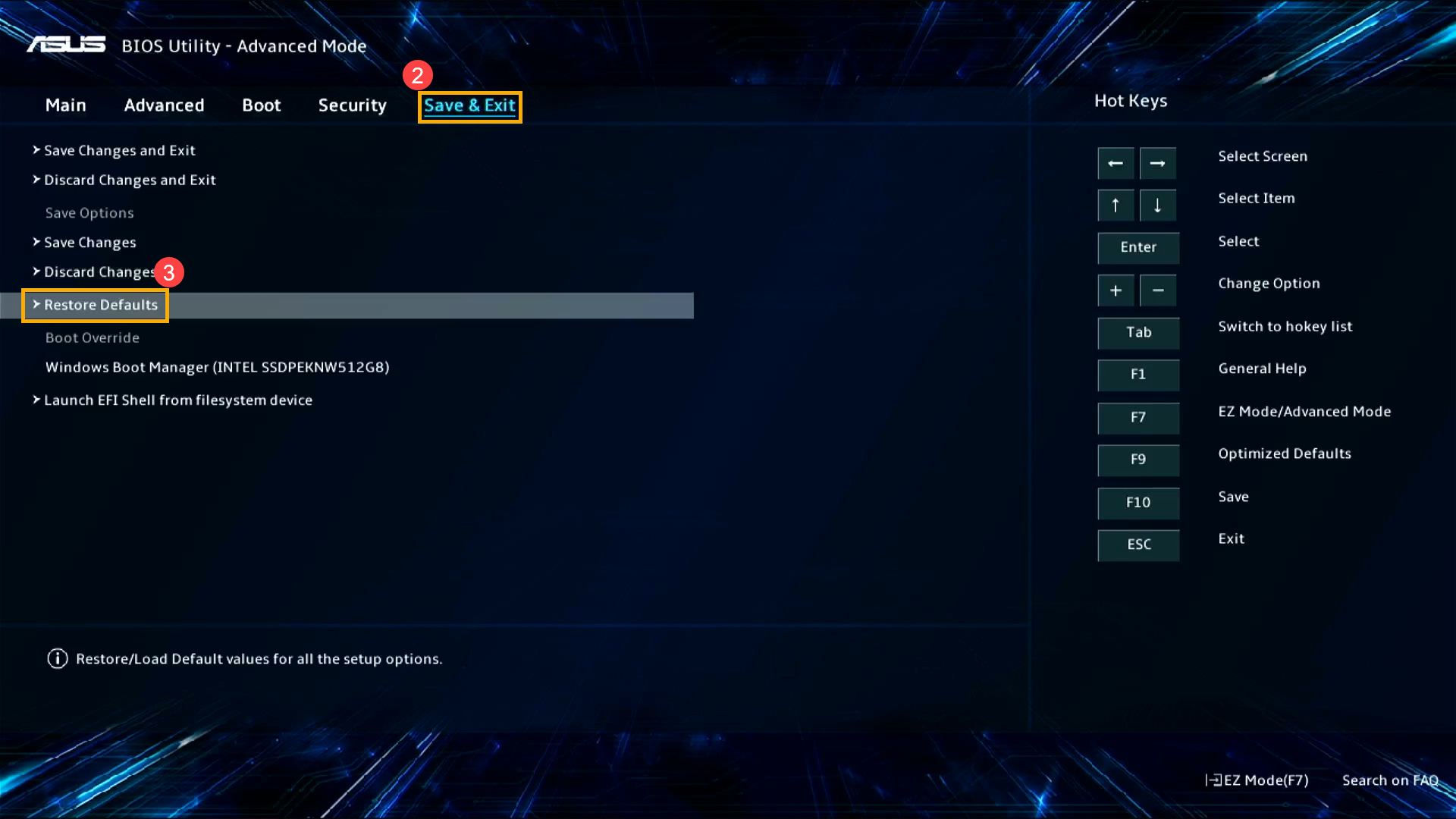
- Nakon ulaska u Napredni režim, Učitaj BIOS optimizovana podešavanja. Idite na [Sačuvaj i izađi] ekran②, zatim izaberite [Vrati podrazumevana podešavanja] stavku③.
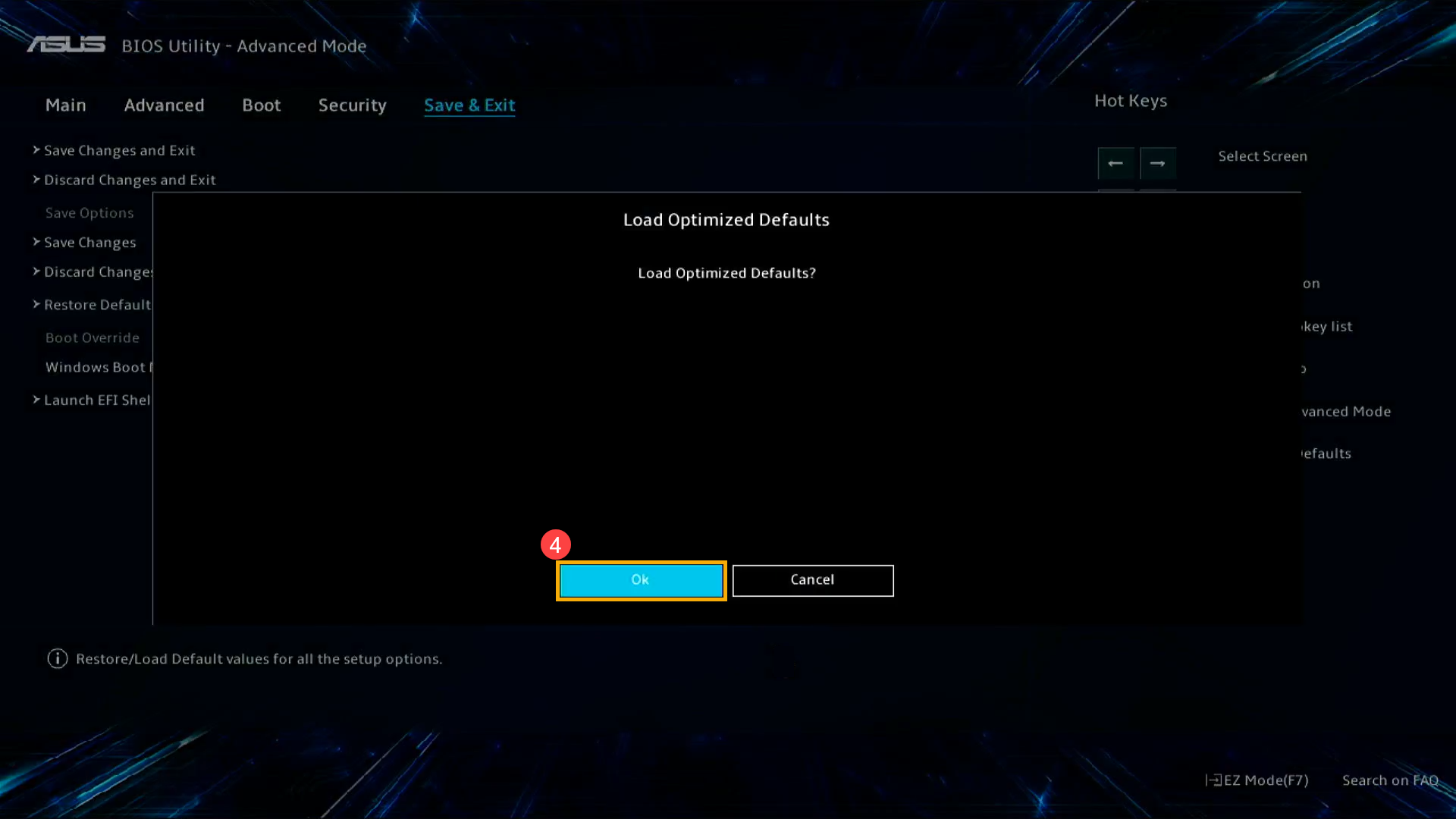
- Potvrdite da li želite da učitate BIOS optimizovana podešavanja, izaberite U redu i pritisnite [Enter] taster, ili možete kliknuti [U redu] na ekranu④.
- Proverite da li je opcija za boot ispravna. Idite na [Boot] stranicu⑤, pronađite [Boot opcija #1]⑥, izaberite ispravan hard disk koji ima operativni sistem⑦.
Napomena: Ako ne postoji instalacioni fajl operativnog sistema na vašem hard disku, instalirajte ga prvo. Ovde možete saznati više o Kako da kreirate i koristite instalacioni medij za ponovnu instalaciju Windows 11/10 putem USB diska.
Napomena: Ako nijedan hard disk nije prikazan u Boot Option meniju, to znači da vaš uređaj ne može pravilno da detektuje hard disk. Preporučujemo da posetite ovlašćeni ASUS servis centar za dalju inspekciju.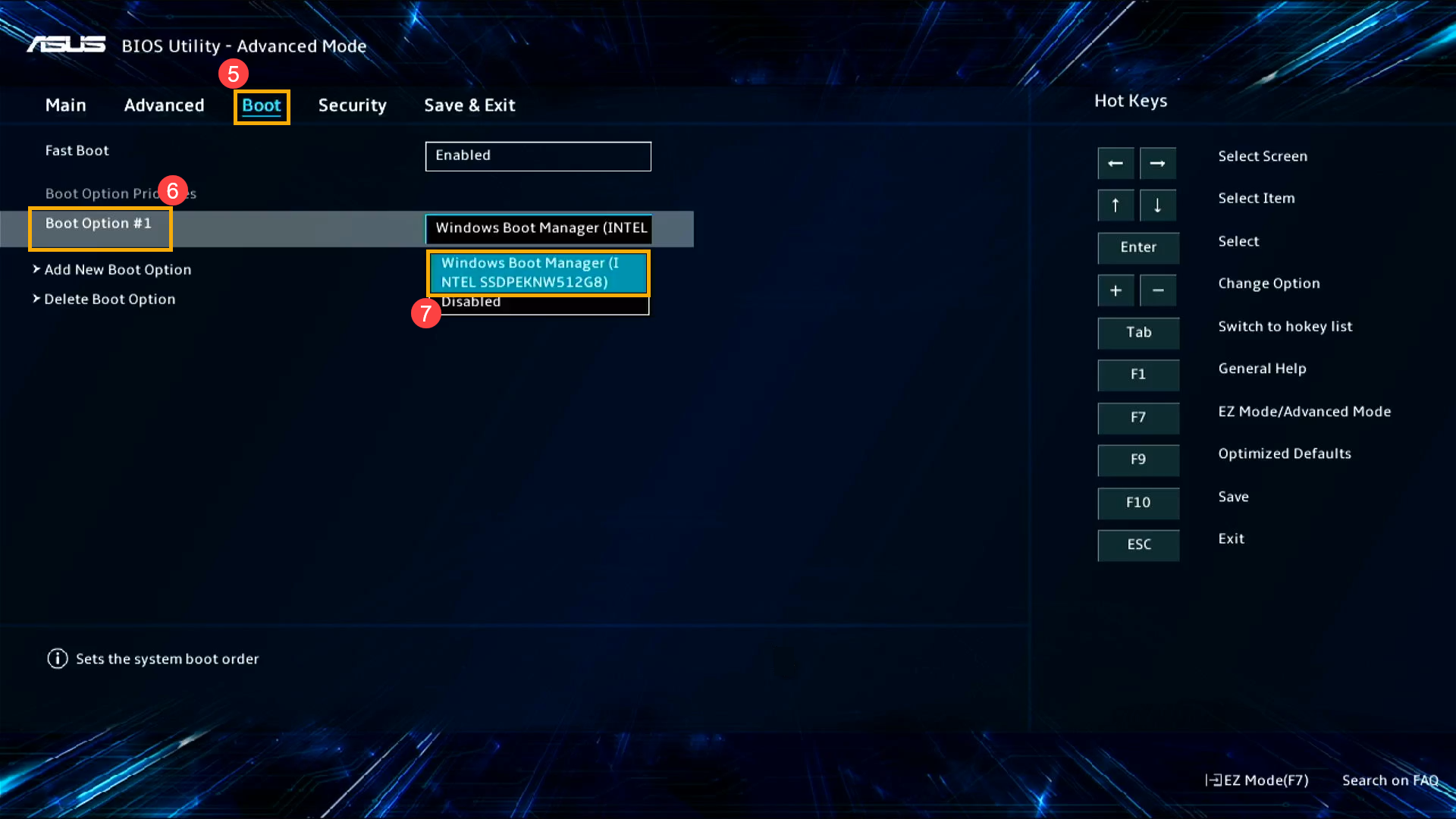
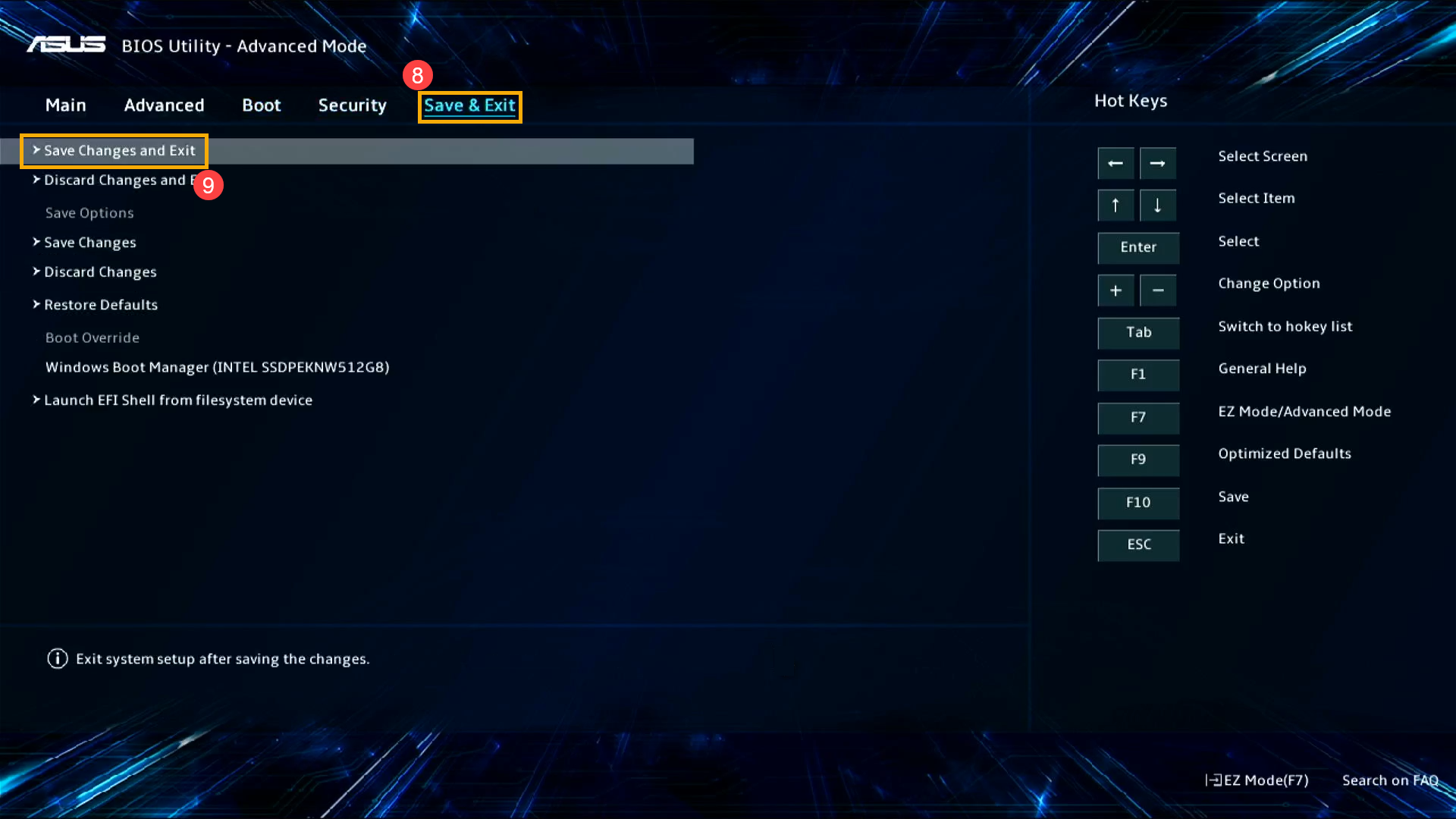
- Sačuvajte i izađite iz podešavanja. Idite na ekran [Save & Exit]⑧, zatim izaberite stavku [Save Changes and Exit]⑨.
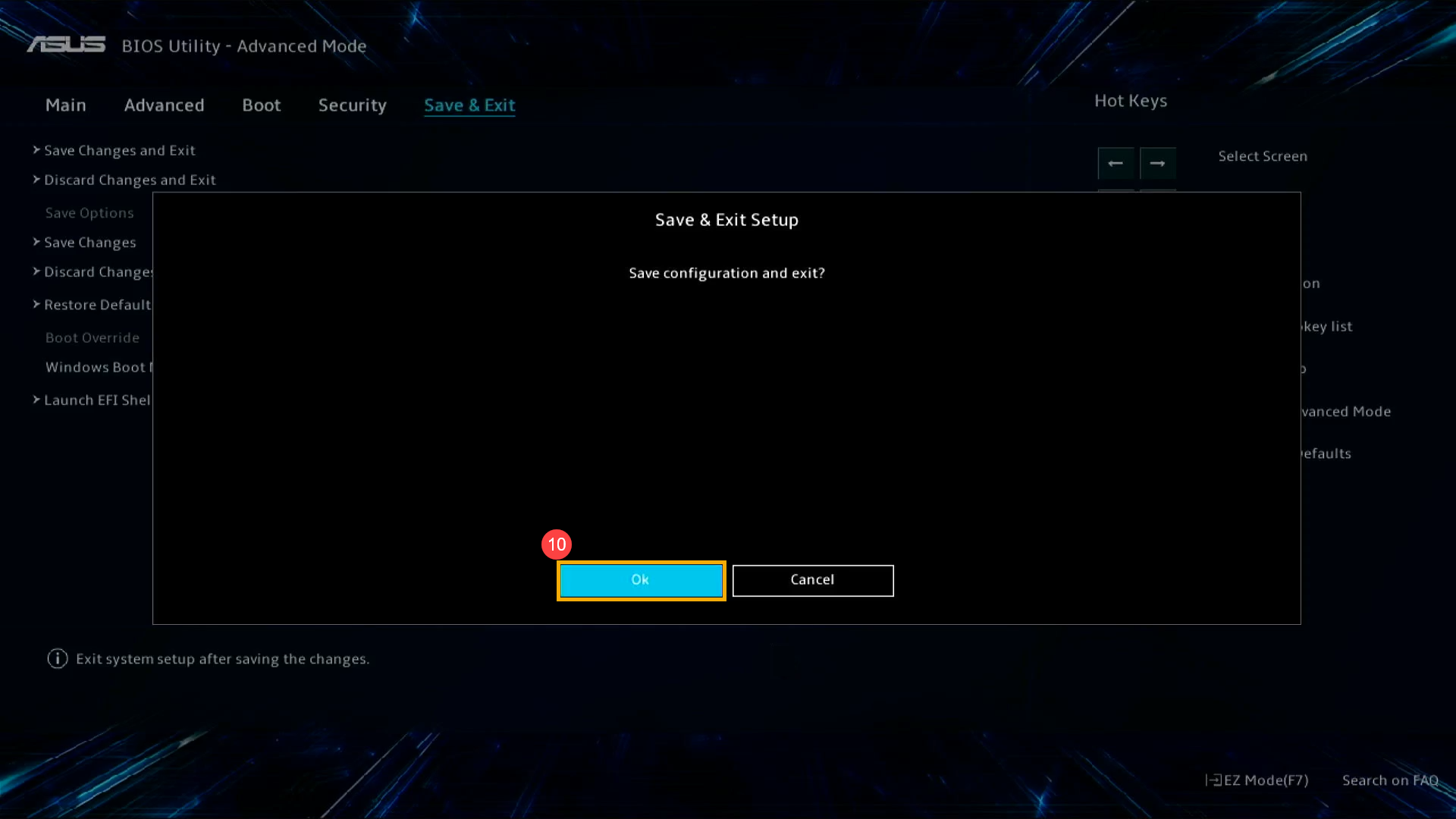
- Potvrdite da li želite da sačuvate i izađete iz BIOS podešavanja, izaberite Ok i pritisnite [Enter] taster, ili možete kliknuti na [Ok] na ekranu⑩.
Legacy režim (Aptio Setup Utility)
U Legacy režimu, možete izabrati i odabrati stavku samo pomoću strelica i Enter tastera na tastaturi.
Napomena: BIOS ekran ispod može se malo razlikovati u zavisnosti od modela.
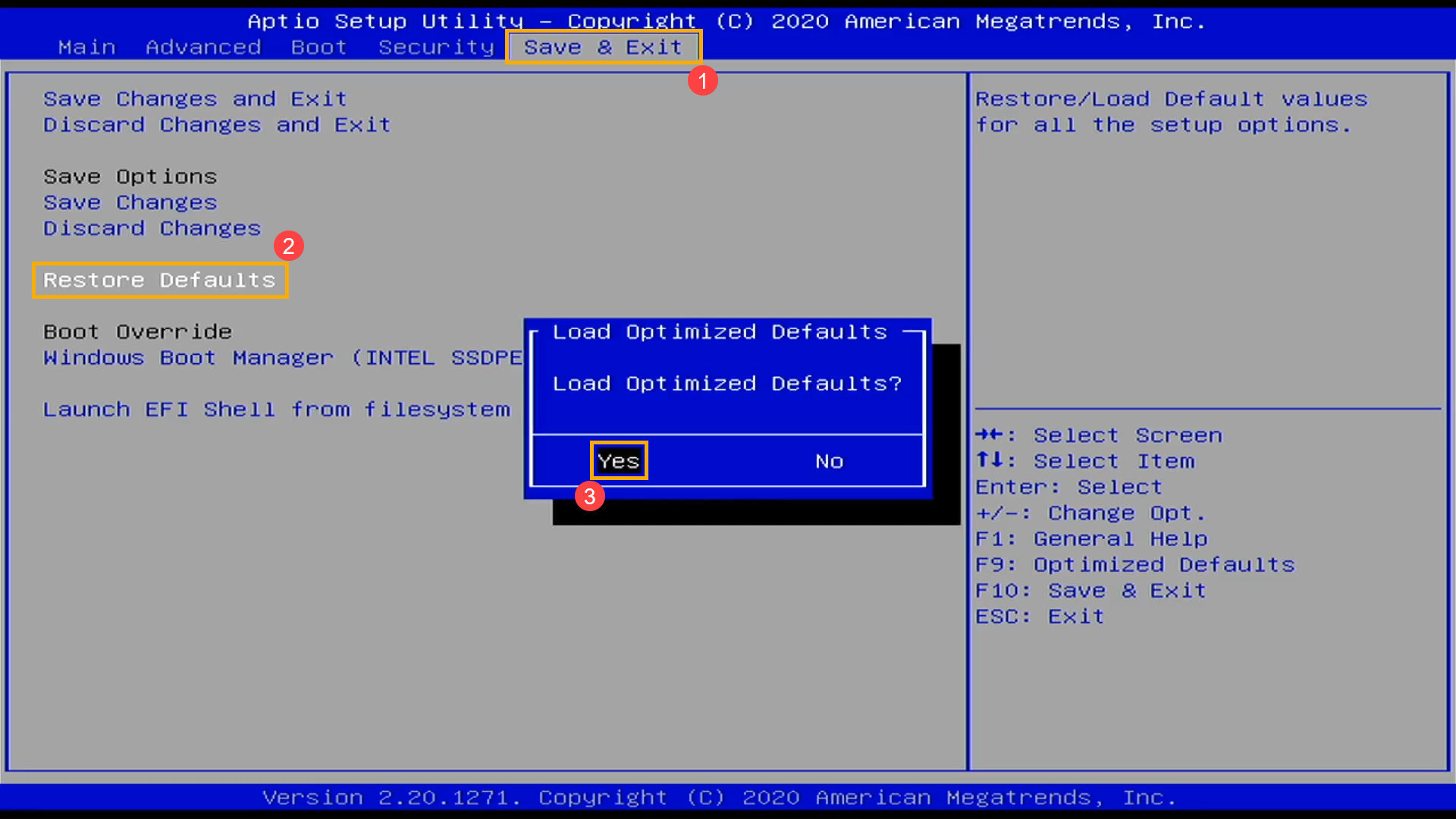
- Nakon ulaska u BIOS ekran, učitajte BIOS optimizovana podešavanja. Idite na ekran [Save & Exit]①, izaberite stavku [Restore Defaults]② i zatim izaberite [Yes]③.
- Proverite da li je Boot opcija ispravna. Idite na [Boot] stranicu④, pronađite [Boot Option #1]⑤, izaberite ispravan hard disk koji sadrži operativni sistem⑥.
Napomena: Ako na vašem hard disku nema instalacione datoteke operativnog sistema, instalirajte je prvo. Ovde možete saznati više o kako napraviti i koristiti instalacioni medij za ponovnu instalaciju Windows 11/10 putem USB diska.
Napomena: Ako nijedan hard disk nije prikazan u Boot Option meniju, to znači da vaš uređaj ne može da detektuje hard disk ispravno. Preporučujemo da posetite ovlašćeni ASUS servisni centar radi dalje provere.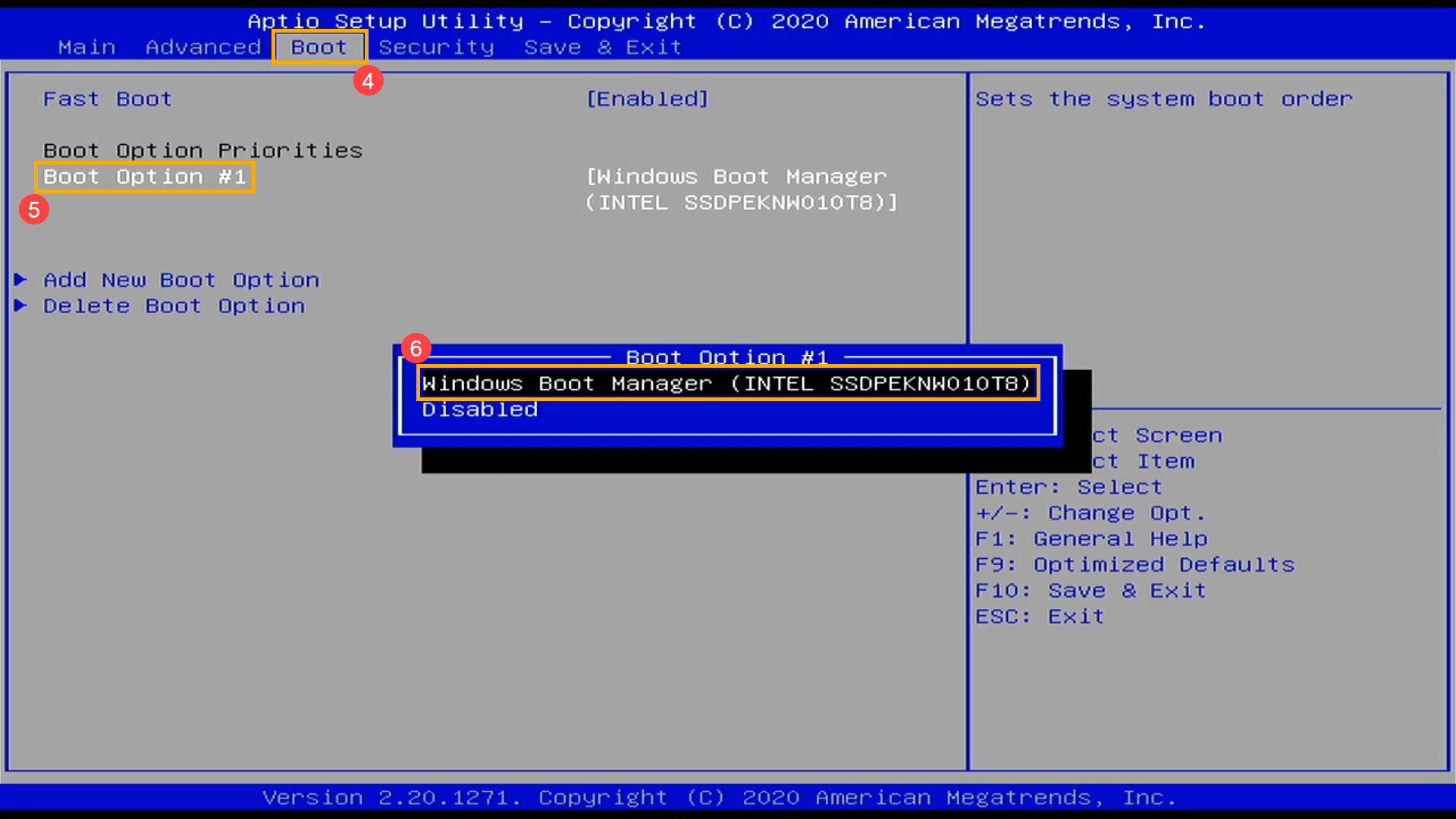
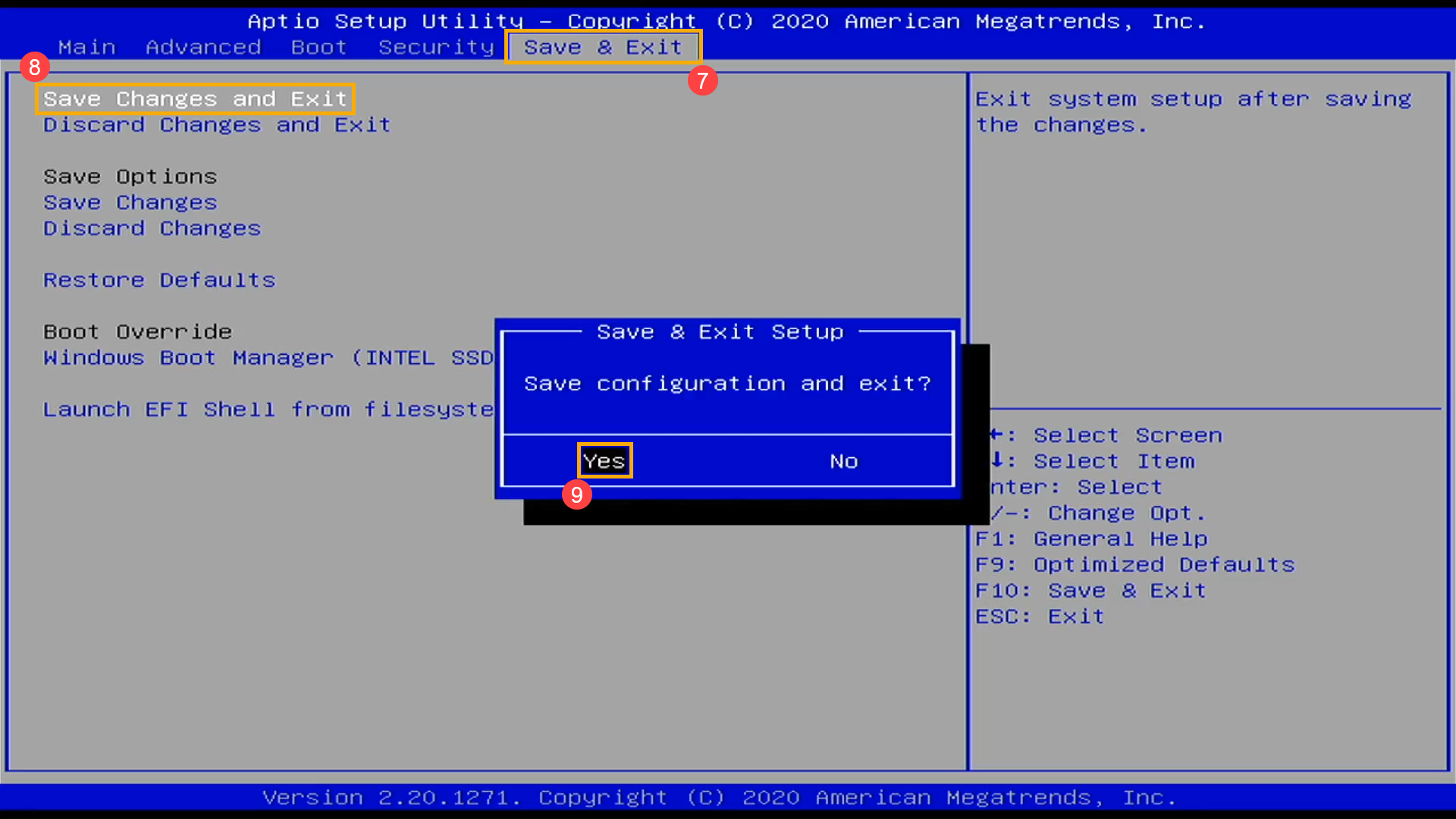
- Sačuvaj & izađi iz podešavanja. Idite na ekran [Save & Exit]⑦, izaberite stavku [Save Changes and Exit]⑧ i zatim izaberite [Yes]⑨.
MyASUS u UEFI
U MyASUS u UEFI, možete se kretati i potvrditi pomoću strelica i Enter tastera na tastaturi, touchpad-a ili miša.
Napomena: BIOS ekran ispod može se malo razlikovati u zavisnosti od modela.
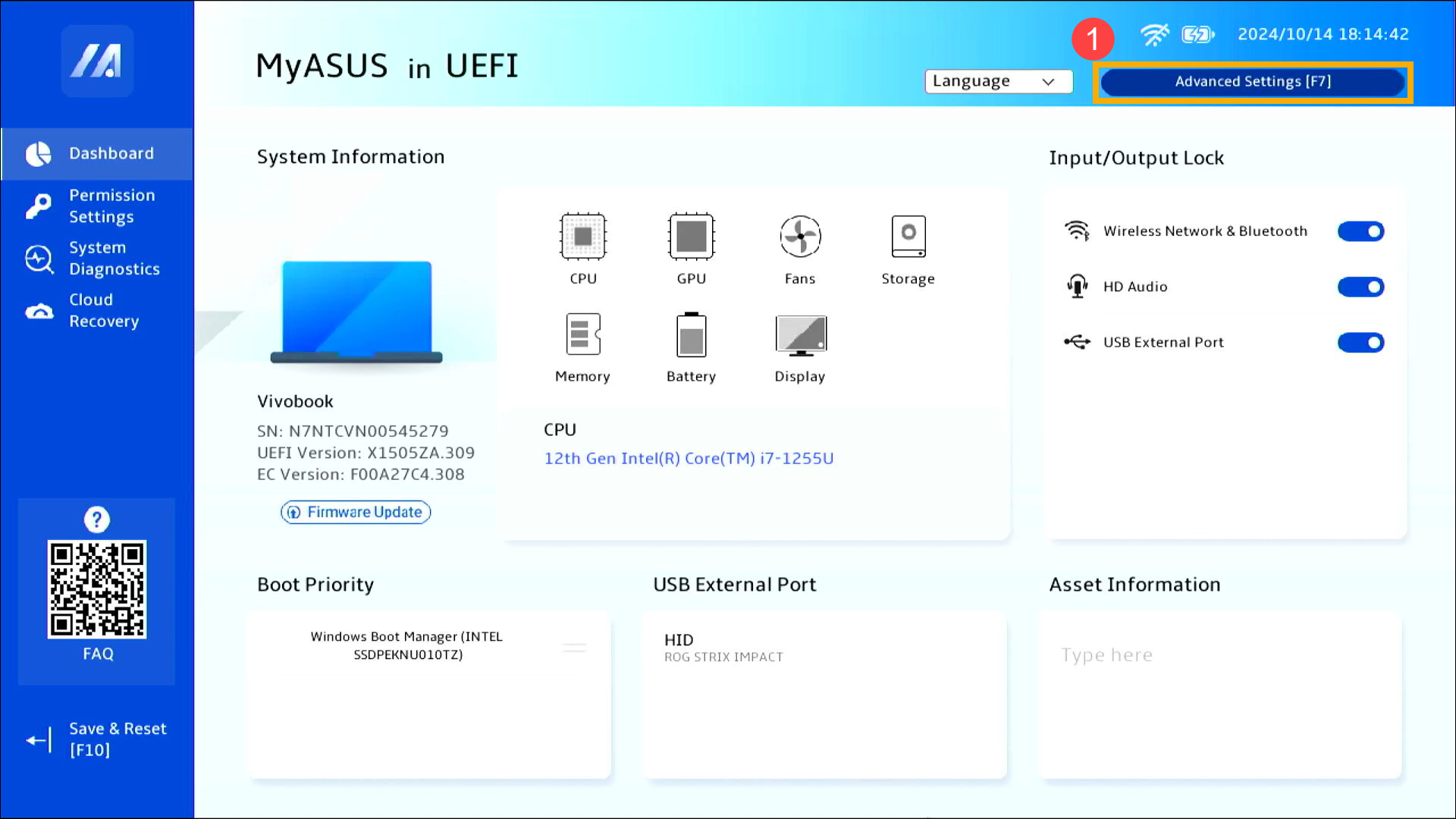
- Nakon ulaska u MyASUS u UEFI, pritisnite prečicu[F7], ili možete kliknuti na [Napredna podešavanja] na ekranu①.
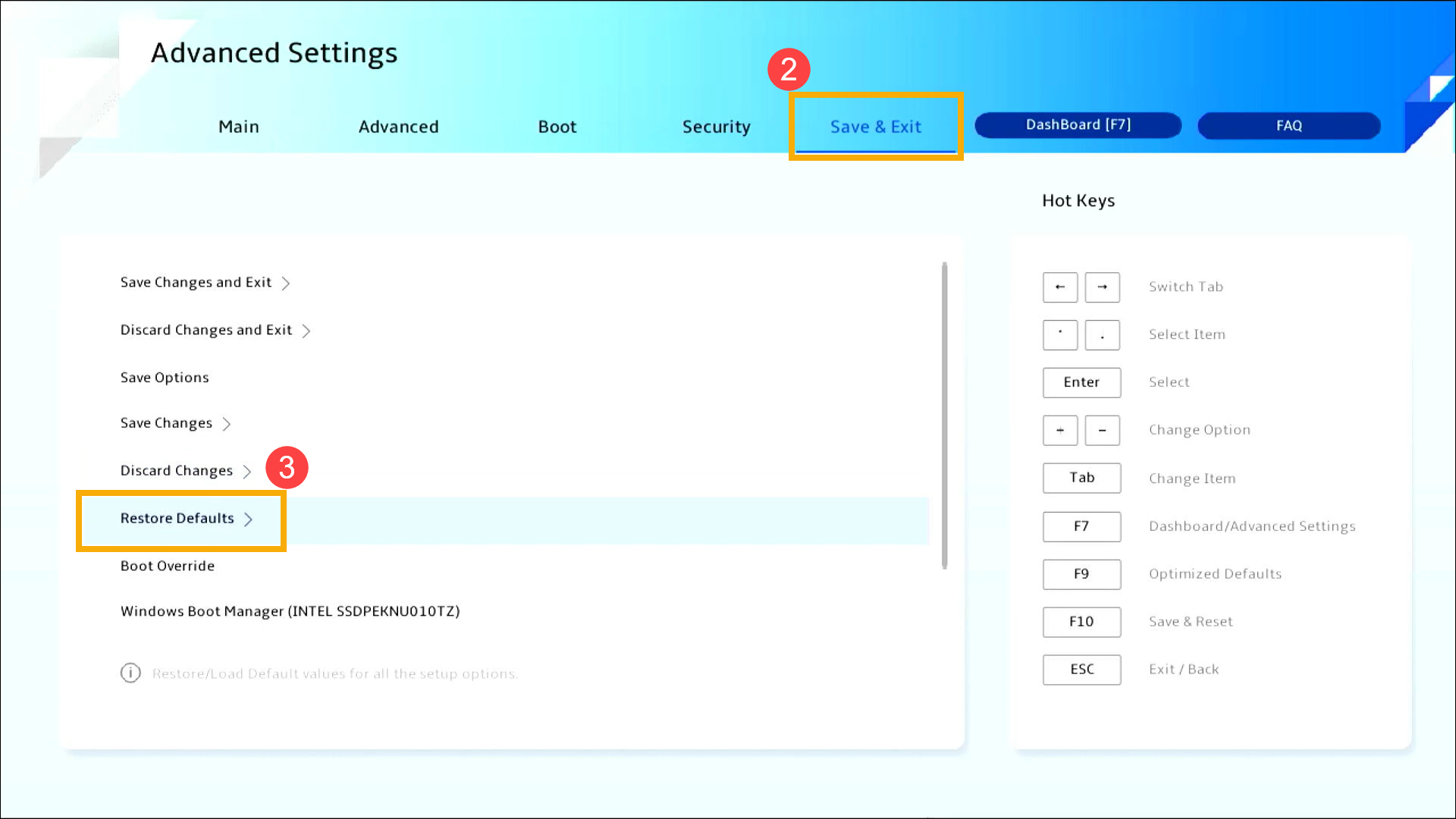
- Nakon ulaska u Napredna podešavanja, učitaj BIOS optimizovana podrazumevana podešavanja. Idite na [Sačuvaj i izađi] ekran②, zatim izaberite stavku [Vrati podrazumevana podešavanja]③.
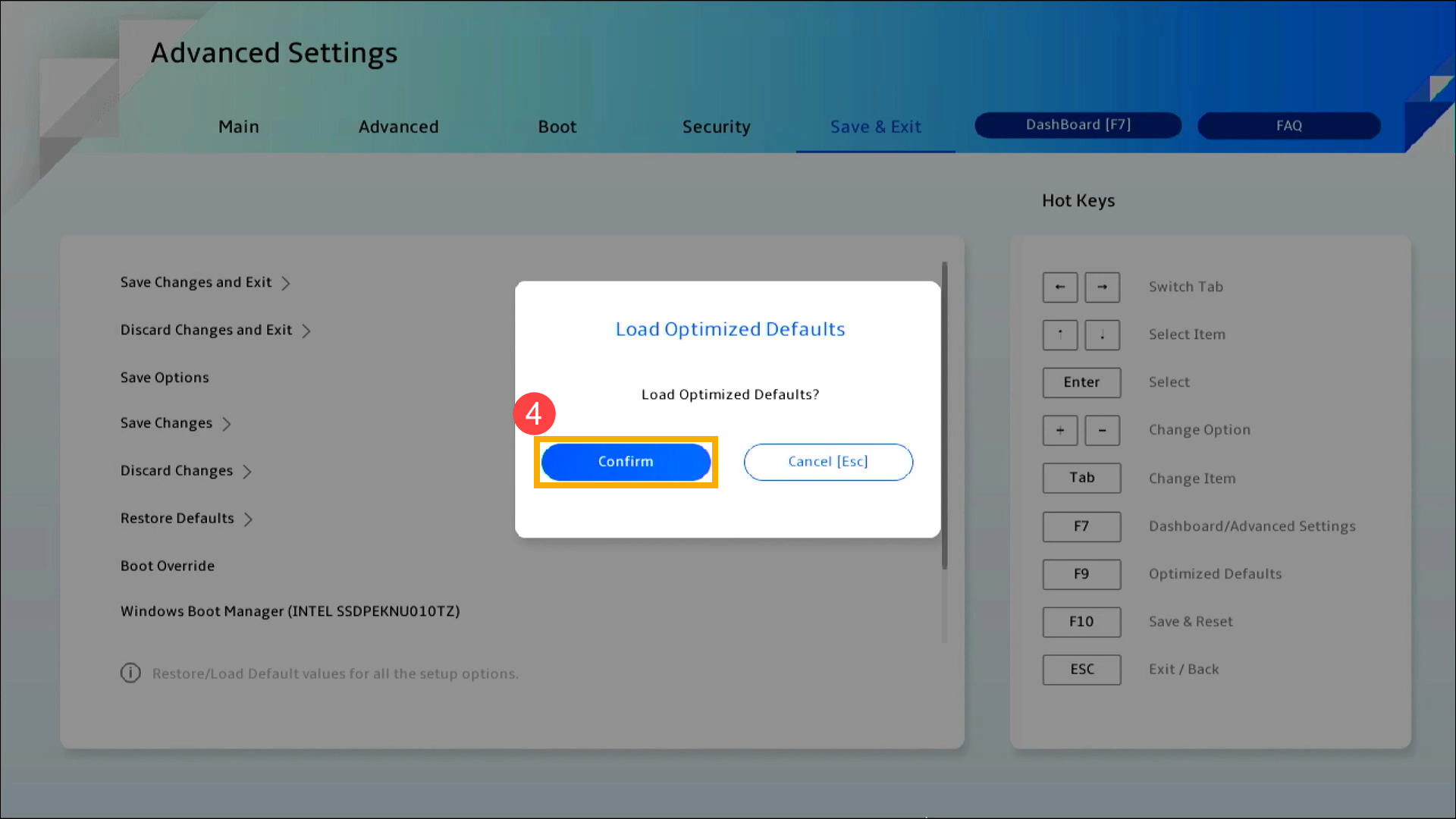
- Potvrdite da li želite da učitate BIOS optimizovana podrazumevana podešavanja, izaberite Potvrdi i pritisnite [taster Enter], ili možete kliknuti [Potvrdi] na ekranu④.
- Proverite da li je opcija za boot ispravna. Idite na stranicu [Boot]⑤, pronađite [Boot opcija #1]⑥, izaberite odgovarajući hard disk koji ima operativni sistem⑦.
Napomena: Ako na vašem hard disku nema instalacionih fajlova operativnog sistema, molimo vas da ih prvo instalirate. Ovde možete saznati više o Kako kreirati i koristiti instalacioni medij za ponovnu instalaciju Windows 11/10 putem USB drajva.
Napomena: Ako nijedan hard disk nije prikazan u Boot Option meniju, to znači da vaš uređaj ne može pravilno da detektuje hard disk. Preporučujemo da posetite ASUS ovlašćeni servisni centar radi dalje provere.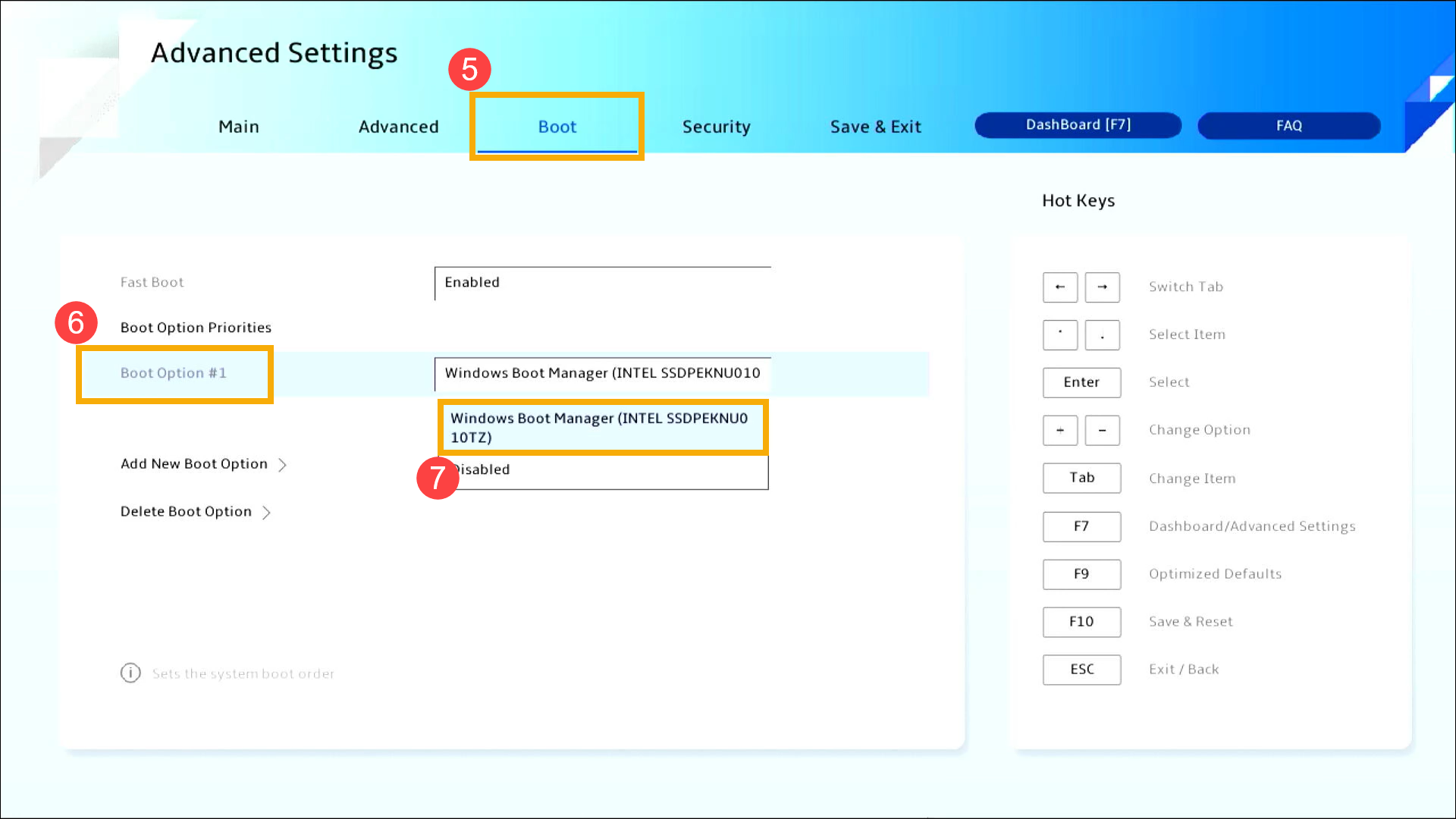
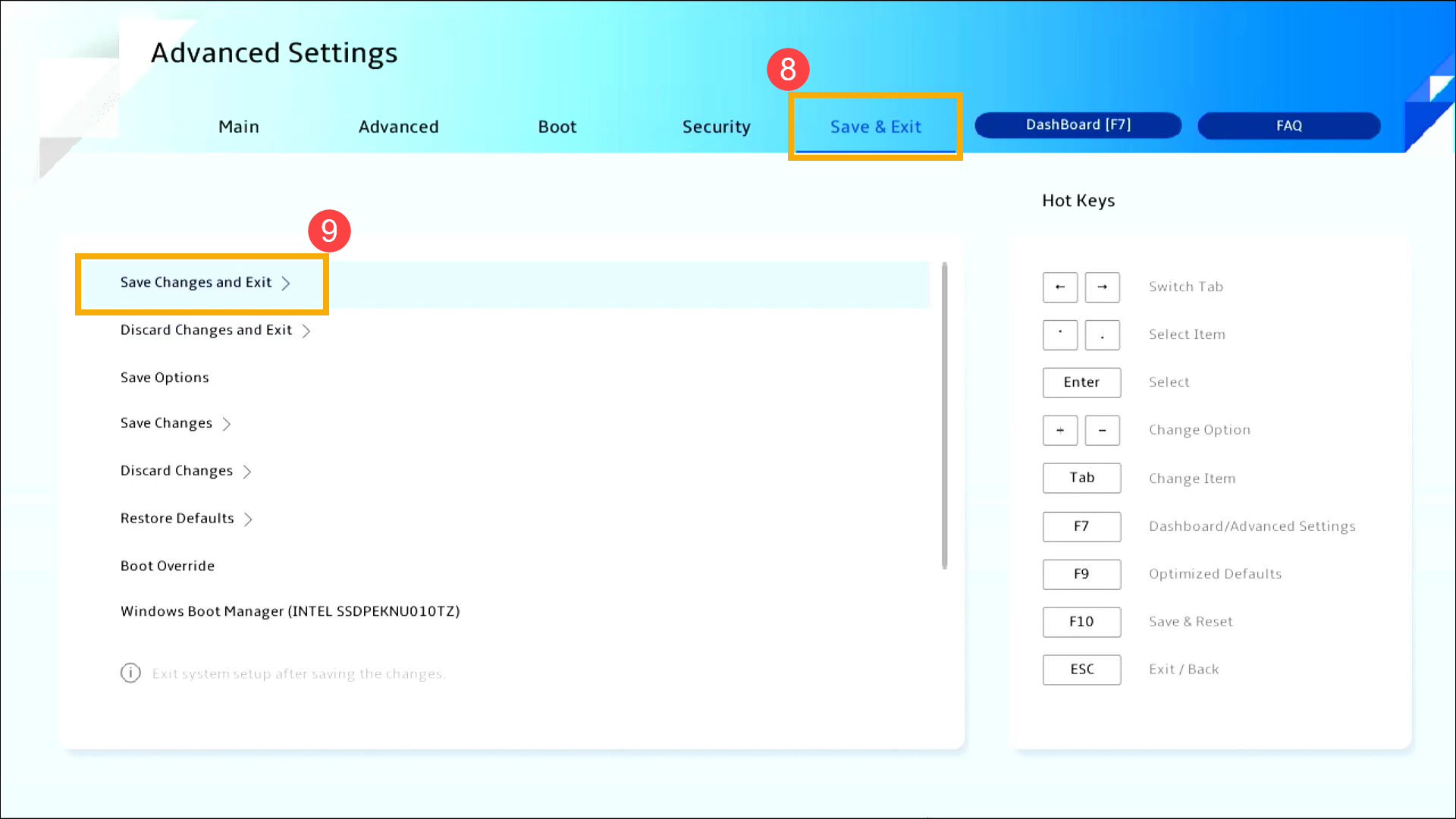
- Sačuvaj & Izađi iz podešavanja. Idite na [Save & Exit] ekran⑧, zatim izaberite [Save Changes and Exit] stavku⑨.
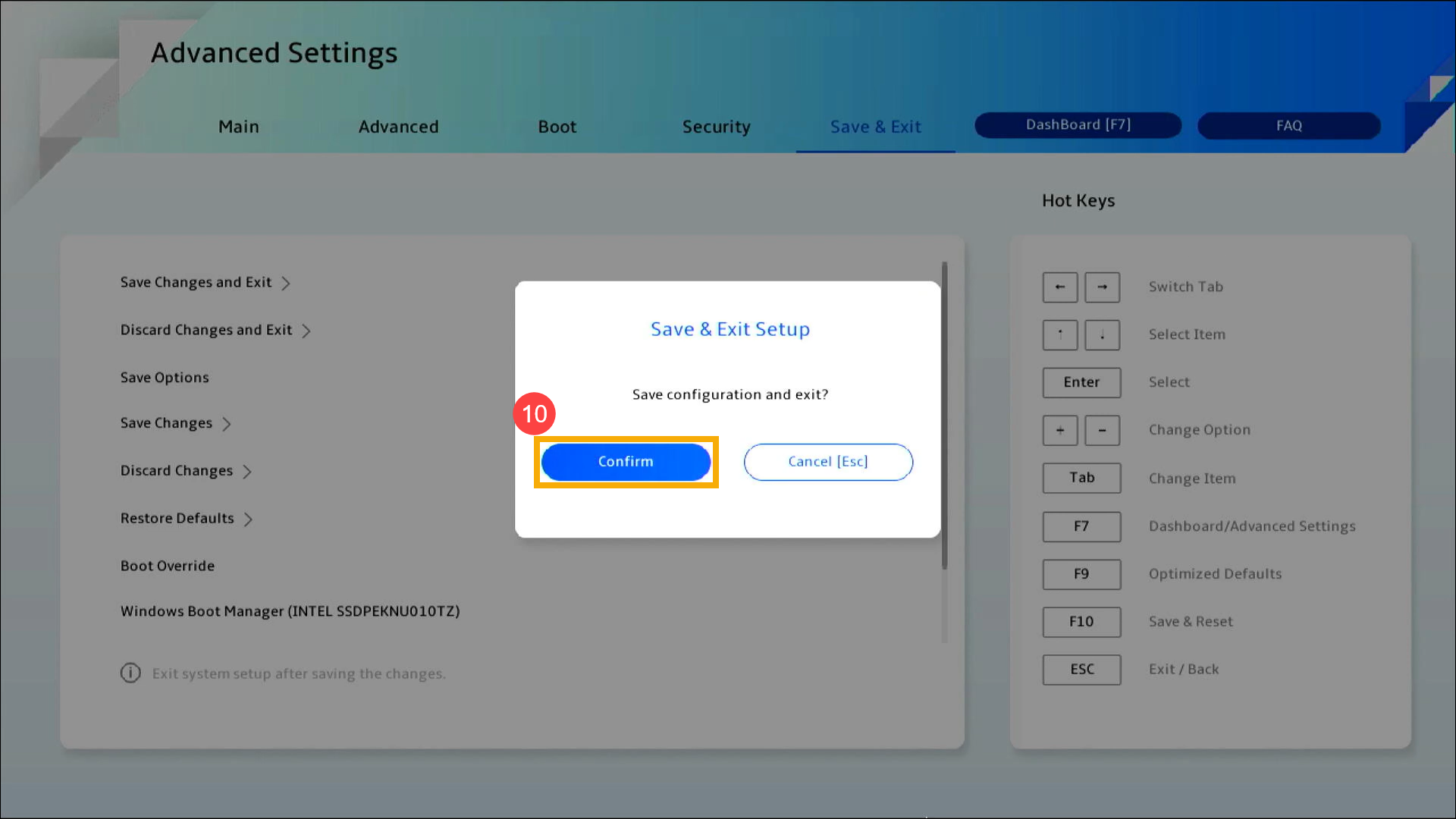
- Potvrdite da li želite da sačuvate i izađete iz BIOS konfiguracije, izaberite Potvrdi i pritisnite [Enter] taster, ili možete kliknuti [Potvrdi] na ekranu⑩.
Proverite BIOS podešavanja na desktop računaru:
U UEFI interfejsu možete se kretati i potvrđivati pomoću strelica i tastera Enter na tastaturi, ili miša.
Napomena: Ekran BIOS-a dole može se malo razlikovati u zavisnosti od modela.
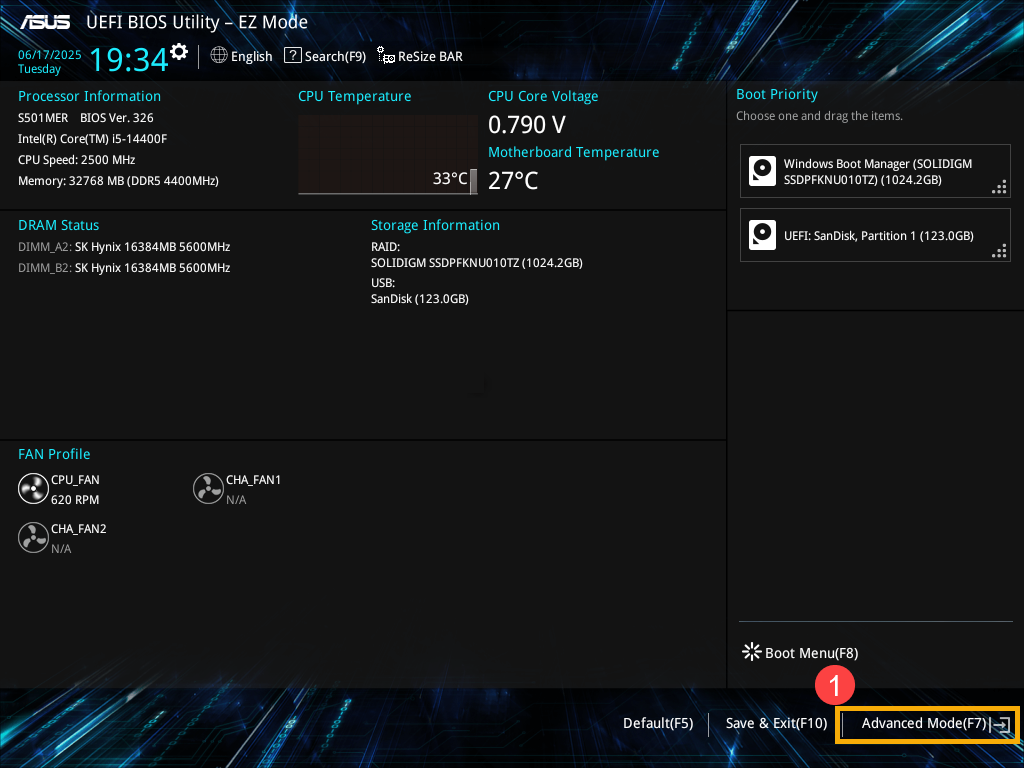
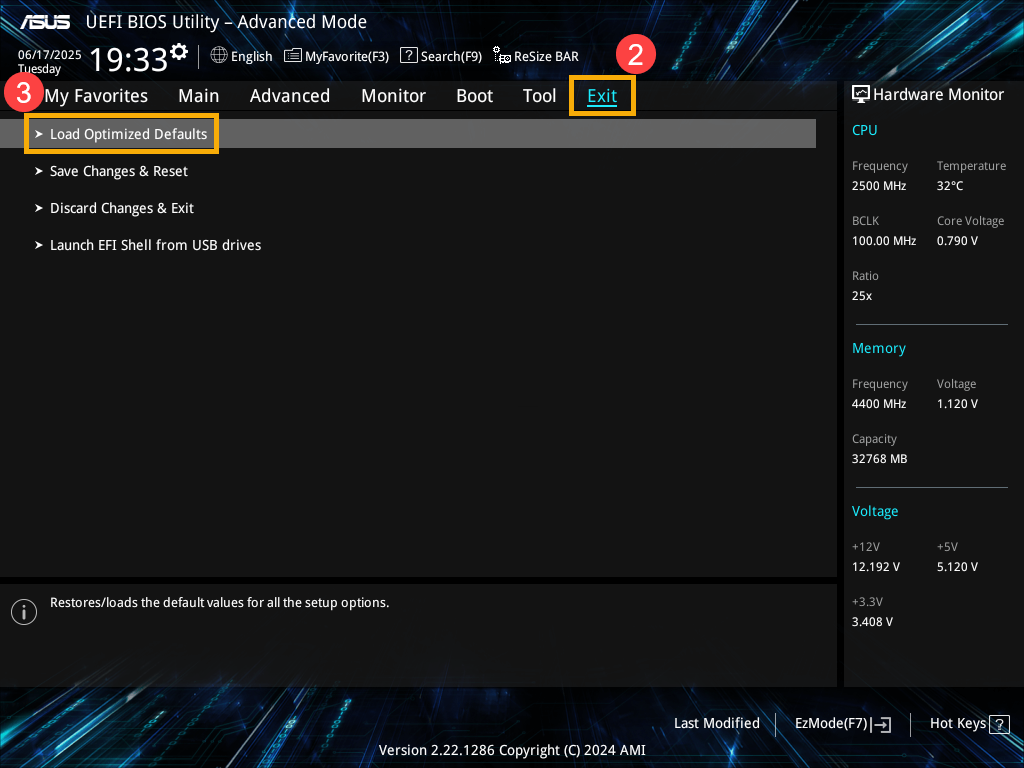
- Nakon ulaska u BIOS utiliti, pritisnite prečicu[F7], ili možete kliknuti na [Napredni režim] na ekranu①.
- Nakon ulaska u Napredni režim, učitajte podrazumevana BIOS optimizovana podešavanja. Idite na [Izlaz] ekran②, zatim izaberite stavku [Učitaj optimizovana podešavanja]③.
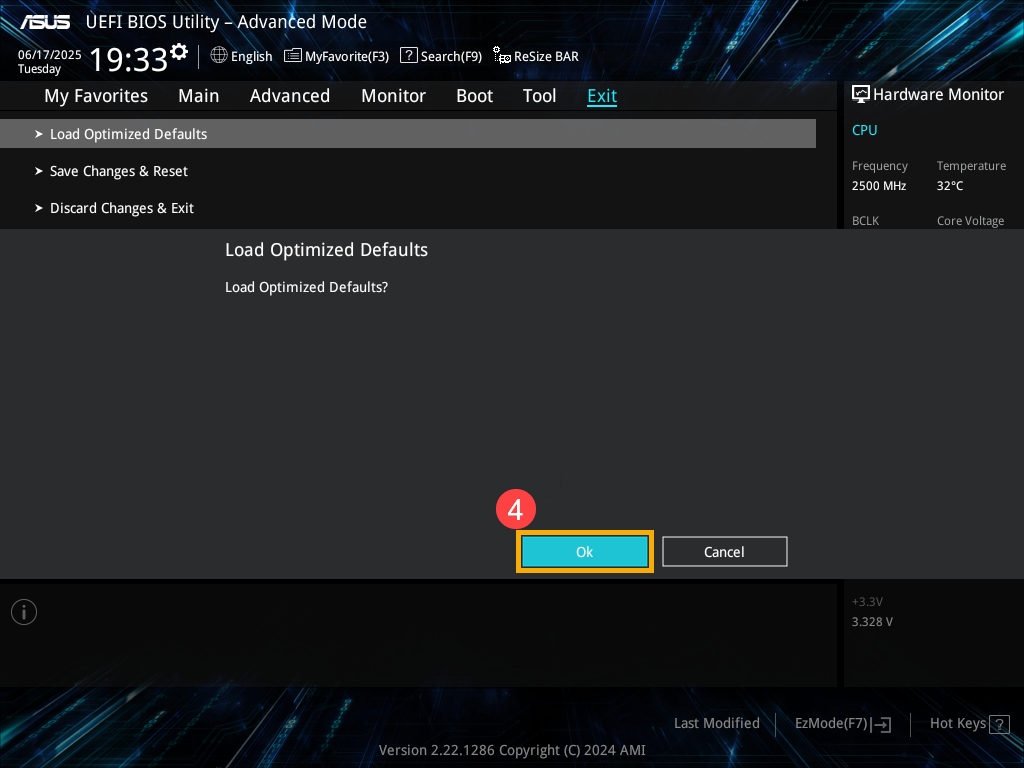
- Potvrdite da li želite da učitate BIOS optimizovana podešavanja, izaberite U redu i pritisnite [taster Enter], ili možete kliknuti [U redu] na ekranu④.
- Proverite da li je opcija boot podešena ispravno. Idite na [Boot] stranicu⑤, pronađite [Opcija pokretanja #1]⑥, izaberite ispravan hard disk na kome se nalazi operativni sistem⑦.
Napomena: Ako se instalaciona datoteka operativnog sistema ne nalazi na vašem hard disku, molimo da je najpre instalirate. Ovde možete saznati više o kako da kreirate i koristite instalacioni medijum za ponovnu instalaciju Windows 11/10 putem USB uređaja.
Napomena: Ako ni jedan hard disk nije prikazan u meniju opcija pokretanja, to znači da vaš uređaj ne može pravilno da detektuje hard disk. Preporučujemo da posetite ovlašćeni ASUS servis za dalju proveru.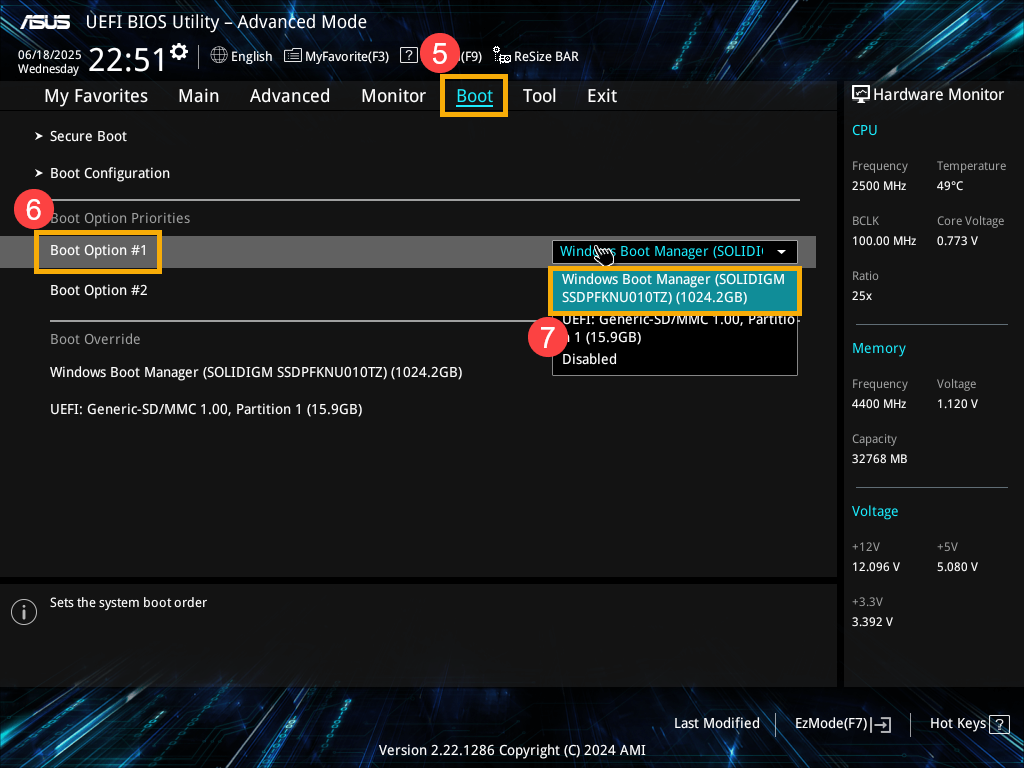
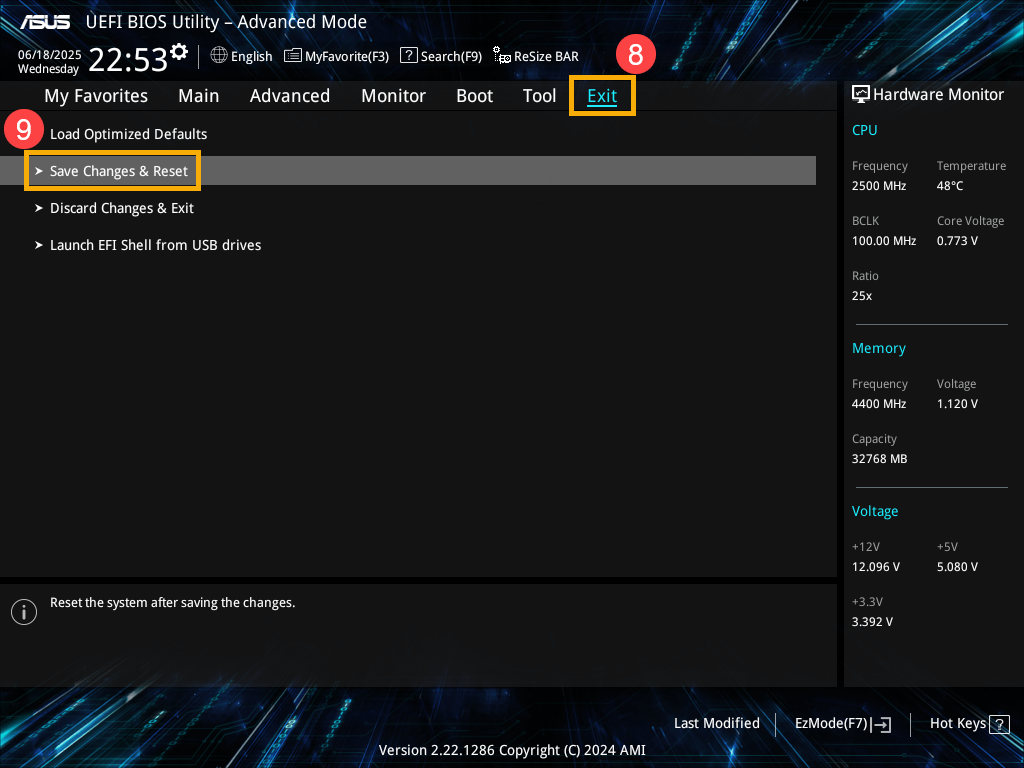
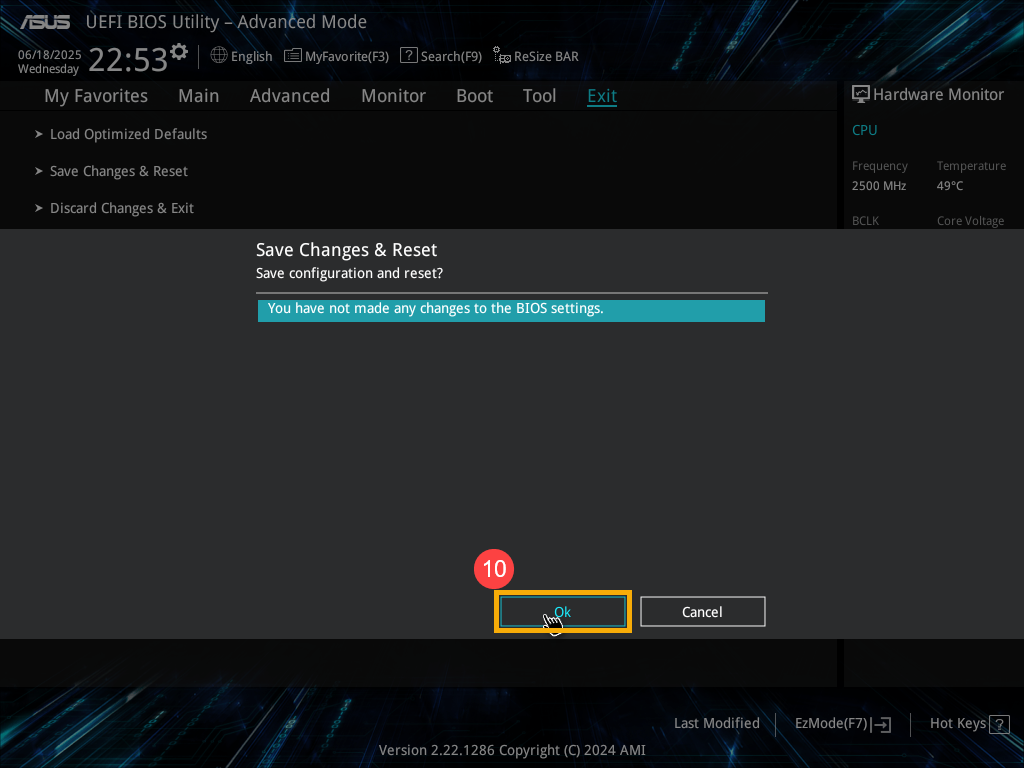
- Sačuvajte i izađite iz podešavanja. Idite na [Izlaz] ekran⑧, zatim izaberite stavku [Sačuvaj promene i izađi]⑨.
- Potvrdite da li želite da sačuvate i izađete iz BIOS podešavanja, izaberite Ok i pritisnite [Enter] taster, ili možete kliknuti [Ok] na ekranu⑩.
Metod 3: Ulazak u Safe Mode i vraćanje sistema
Ako vaš uređaj i dalje ne može da uđe u Windows operativni sistem nakon što promenite BIOS podešavanja, moguće je da je došlo do određenih problema sa operativnim sistemom. Možete resetovati sistem putem Safe mode-a.
- Ovde možete saznati više o: Kako ući u Safe Mode kada sistem nije dostupan.
- Nakon ulaska u Safe mode, napravite rezervnu kopiju vaših ličnih fajlova, a zatim resetujte sistem. Ovde možete saznati više o: Kako resetovati sistem.
Ako se vaš problem ne može rešiti gore navedenim rešenjem i informacijama, molimo kontaktirajte ASUS podršku za proizvode za dodatne informacije.