[Notebook] Virtual Assistant Introduction
Uvod u ROG Virtuelnog Asistenta
Instalacija i deinstalacija aplikacije
AI funkcija virtuelnog asistenta
Uvod u ROG Virtuelnog Asistenta
Izveden iz uloge u ROG svetu, Virtuelni Asistent - OMNI (prvobitno poznat kao Virtual Pet) je AI aplikacija koju je razvio ROG, sa OMNI-jem kao interaktivnim AI botom koji živi na vašoj radnoj površini. Sada OMNI ne samo da može da odgovara na stanja sistema i prikazuje razigrano ponašanje, već može da radi kao efikasan asistent, koristeći AI za rezimiranje dokumenata, transkripciju zvuka i odgovaranje na pitanja o informacijama u vašim fajlovima, čineći ga veoma korisnim za beleške sa sastanaka i svakodnevno učenje. U slobodno vreme možete i da ćaskate sa OMNI-jem ili da ga zamolite da otvori određene aplikacije za vas.

Virtuelni asistent može da podrži ASUS laptop proizvode. Zbog različitih funkcionalnosti koje podržavaju različiti proizvodi, molimo vas da pogledate Pitanja i odgovori za pregled podrške.
Podržava Windows 10 OS i novije verzije, a deo podešavanja funkcija je integrisan u Armoury Crate aplikaciju.
*Aplikacija Virtuelni asistent zahteva nadogradnju na 3.0 ili noviju verziju, dok Armoury Crate aplikacija zahteva da bude V5.0 ili novija verzija.
Instalacija i deinstalacija aplikacije
Da biste preuzeli aplikaciju i instalirali je, pogledajte ASUS zvanični veb-sajt, iz Armoury Crate aplikacije Preporučene funkcije, ili MyASUS-Ažuriranje sistema.
Da biste deinstalirali aplikaciju, pogledajte ASUS zvanični veb-sajt.
※Pokrenite Virtuelni asistent
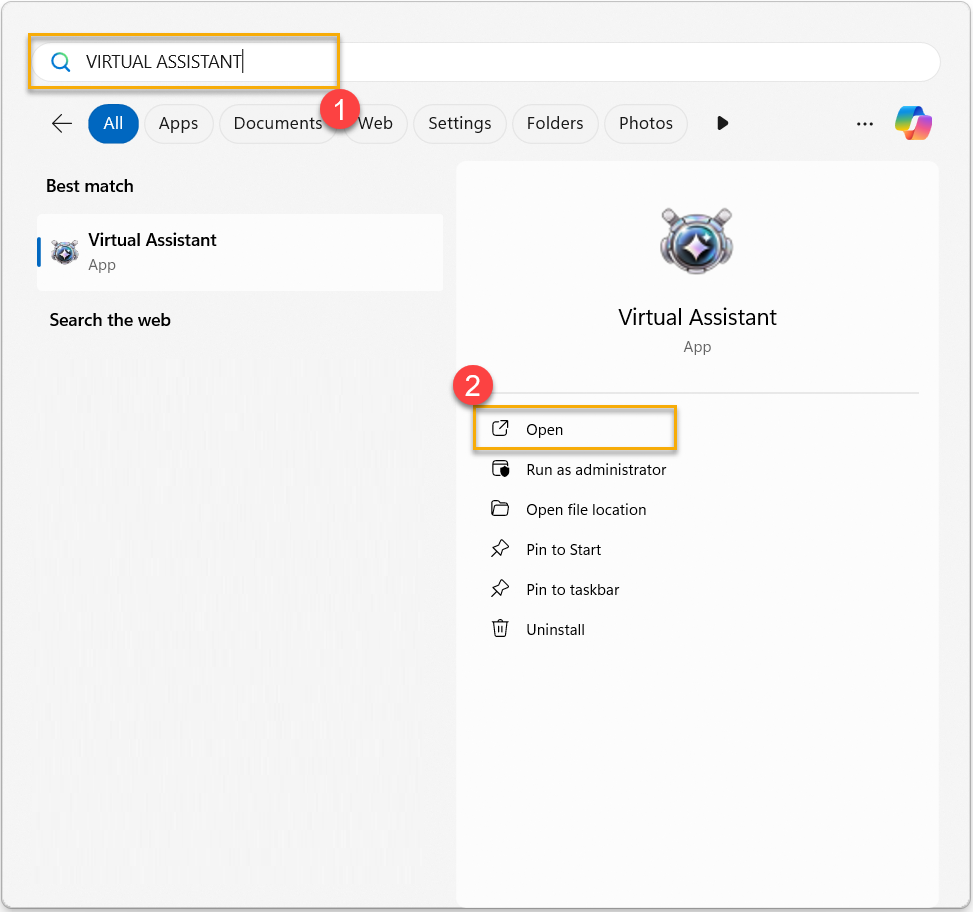
Molimo otkucajte i pretražite [VIRTUELNI ASISTENT]① u Windows polju za pretragu, a zatim kliknite na [Otvori]②.
※Virtuelni Asistent Meni
Možete otvoriti listu menija klikom desnim tasterom miša na OMNI.
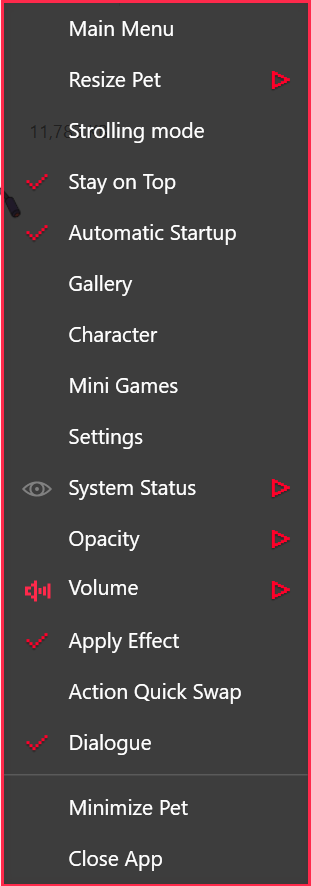

●Glavni meni: Glavni korisnički interfejs koji kombinuje karakter, galeriju, mini igre i podešavanja zajedno.
●Promeni veličinu ljubimca: Podesite veličinu OMNI na monitoru.
●Režim šetanja: OMNI će nasumično šetati po desktopu igrača.
●Ostani na vrhu: Podesite da OMNI bude uvek na gornjem sloju ekrana.
●Automatsko pokretanje: Podesite pokretanje virtuelnog asistenta pri pokretanju Windows-a.
●Galerija: Preko galerije možete pregledati ponašanja vašeg OMNI-ja koja su već ostvarena.
●Karakter: Prikazuje status i dostignuća vašeg OMNI-ja.
●Mini igre: Preko igranja mini igara završavate zadatke i dobijate dostignuća.
●Podešavanja: Kroz podešavanja možete prilagoditi osnovne informacije OMNI i proveriti ažuriranja.
●Status sistema: Odaberite status sistema koji želite da pratite i držite na radnoj površini.
●Providnost: Kroz vrednost podesite transparentnost OMNI prikaza.
●Zvuk: Pomoću podešavanja zvuka možete prilagoditi muziku i zvučne efekte tokom igre.
●Primeni efekat: Primeni svetlosni efekat Virtual Assistant na AniMe Matrix™ ekranu.
●Brza zamena akcije: Omogućava prečice za podešavanje željenog OMNI ponašanja.
●Dijalog: Vođenje dijaloga sa OMNI u različitim radnim situacijama.
●Minimizuj ljubimca: OMNI će biti procesuiran i minimizovan u alatnu traku pozadi.
●Zatvori aplikaciju: Zatvori aplikaciju Virtual Assistant.
*Zbog različitih funkcionalnosti koje podržavaju različiti proizvodi, molimo pogledajte Q&A za pregled podrške.
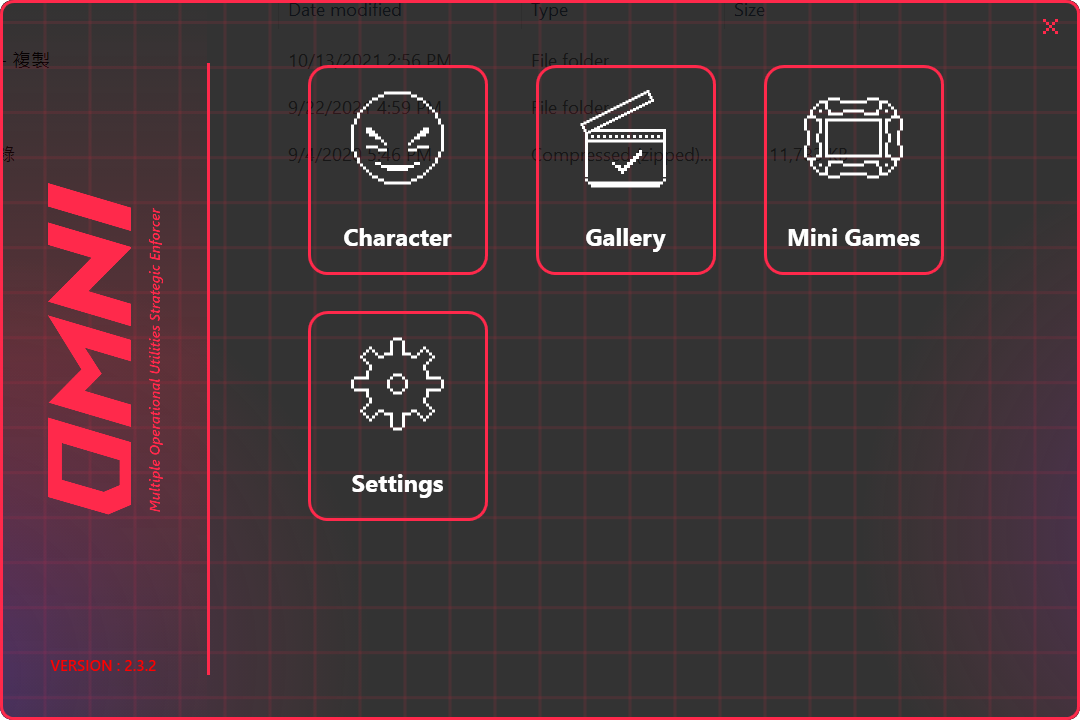
Ljubimac
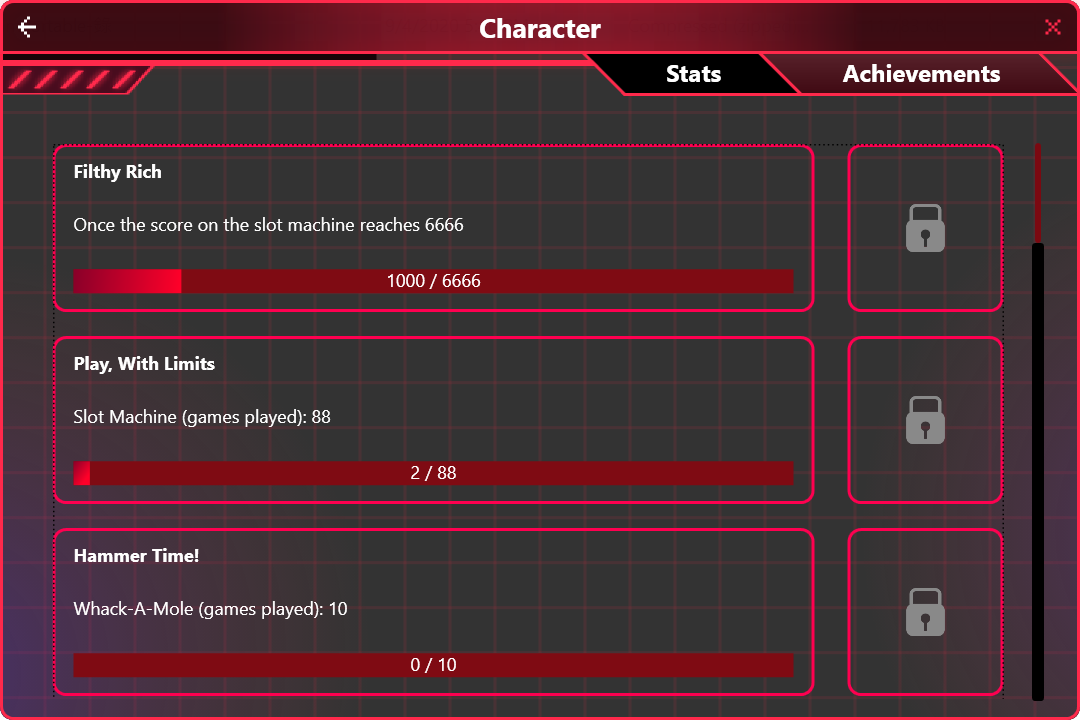
Status: Potvrdite ukupna dostignuća i prekretnice OMNI.
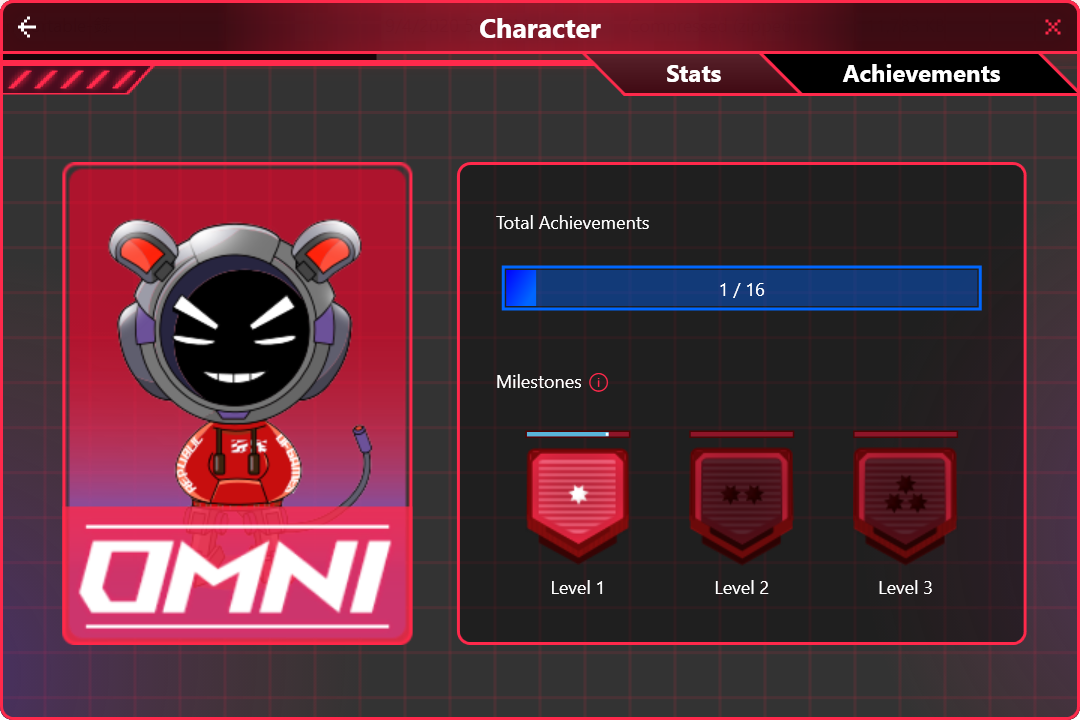
Dostignuća: Zaradite nagrade i otključajte prekretnice završavanjem dostignuća.
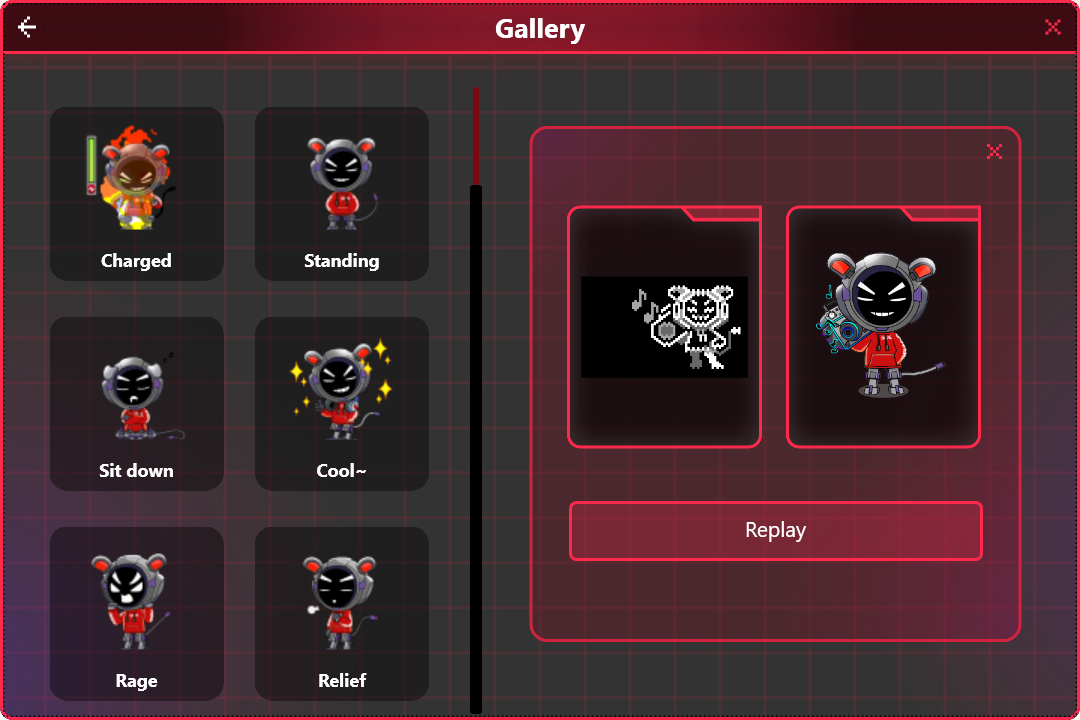
Galerija
Kroz Galeriju možete pregledati vaše OMNI ponašanje koje je već postignuto.
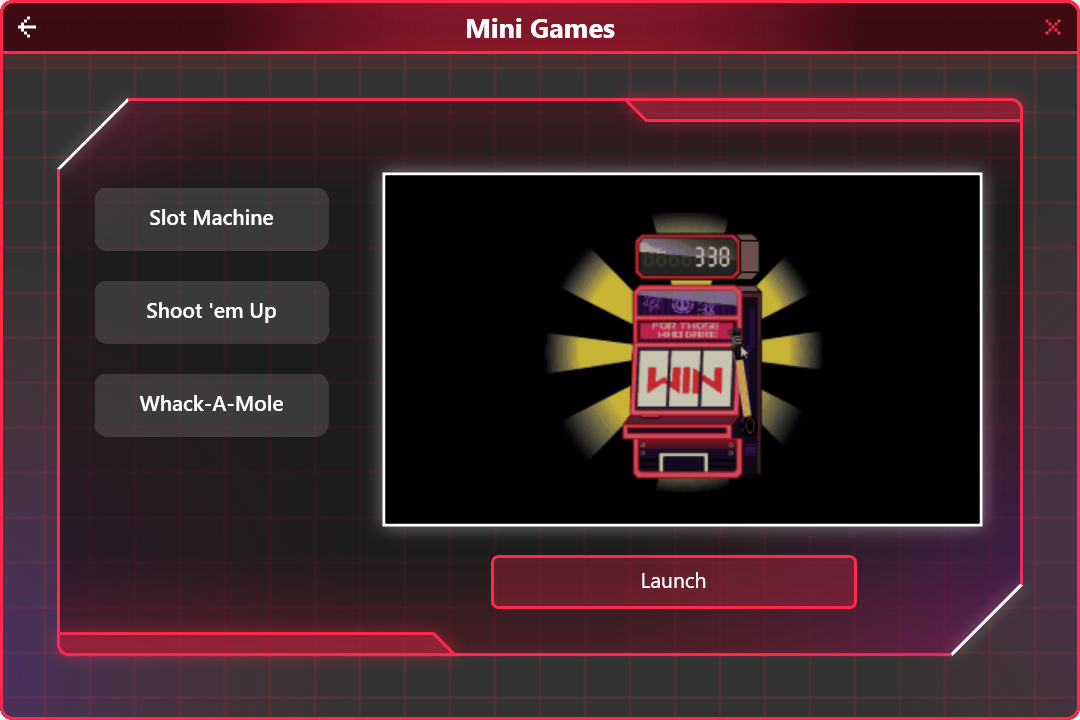
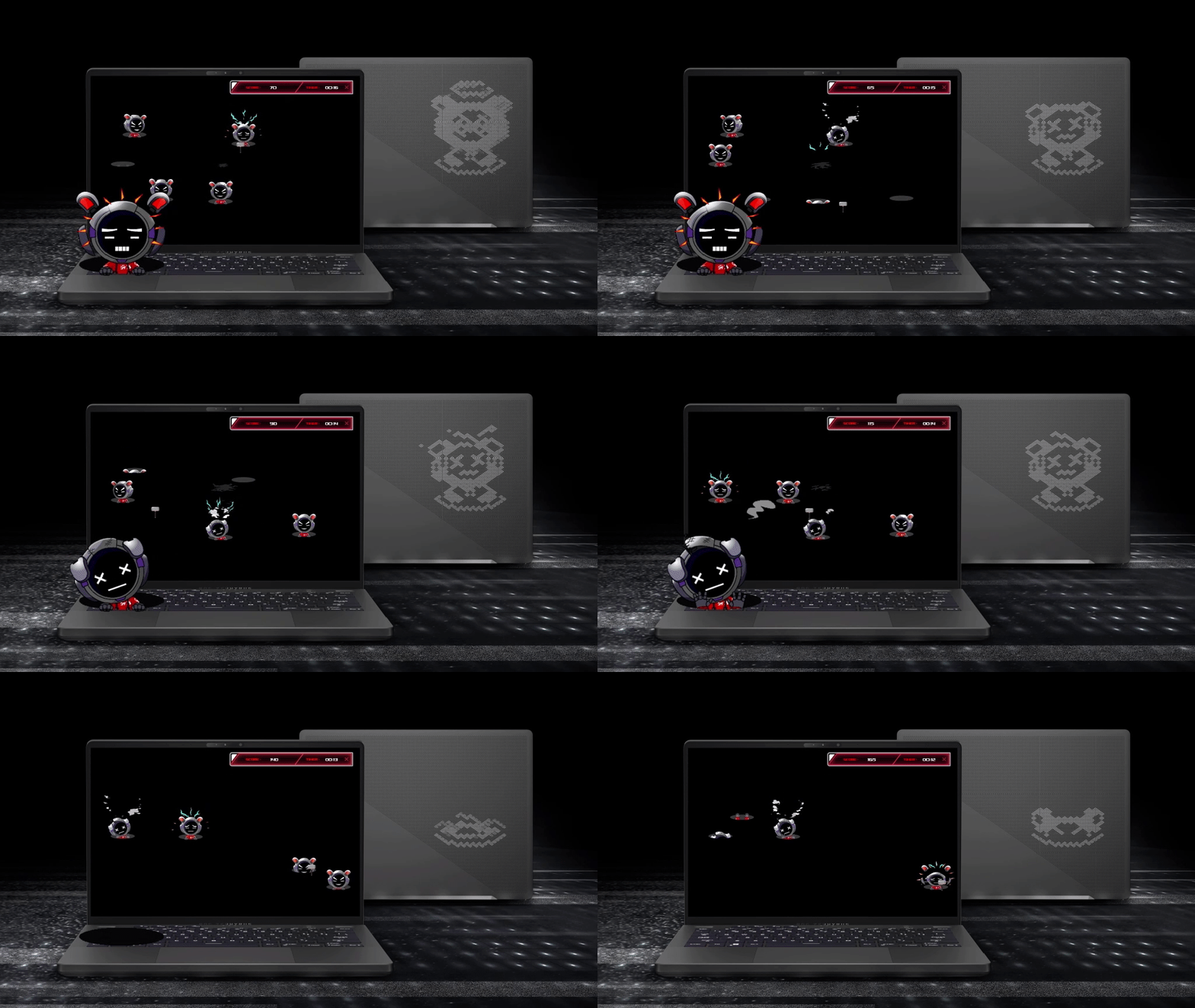
Tri mini igre omogućavaju više interakcije sa OMNI tokom igranja.
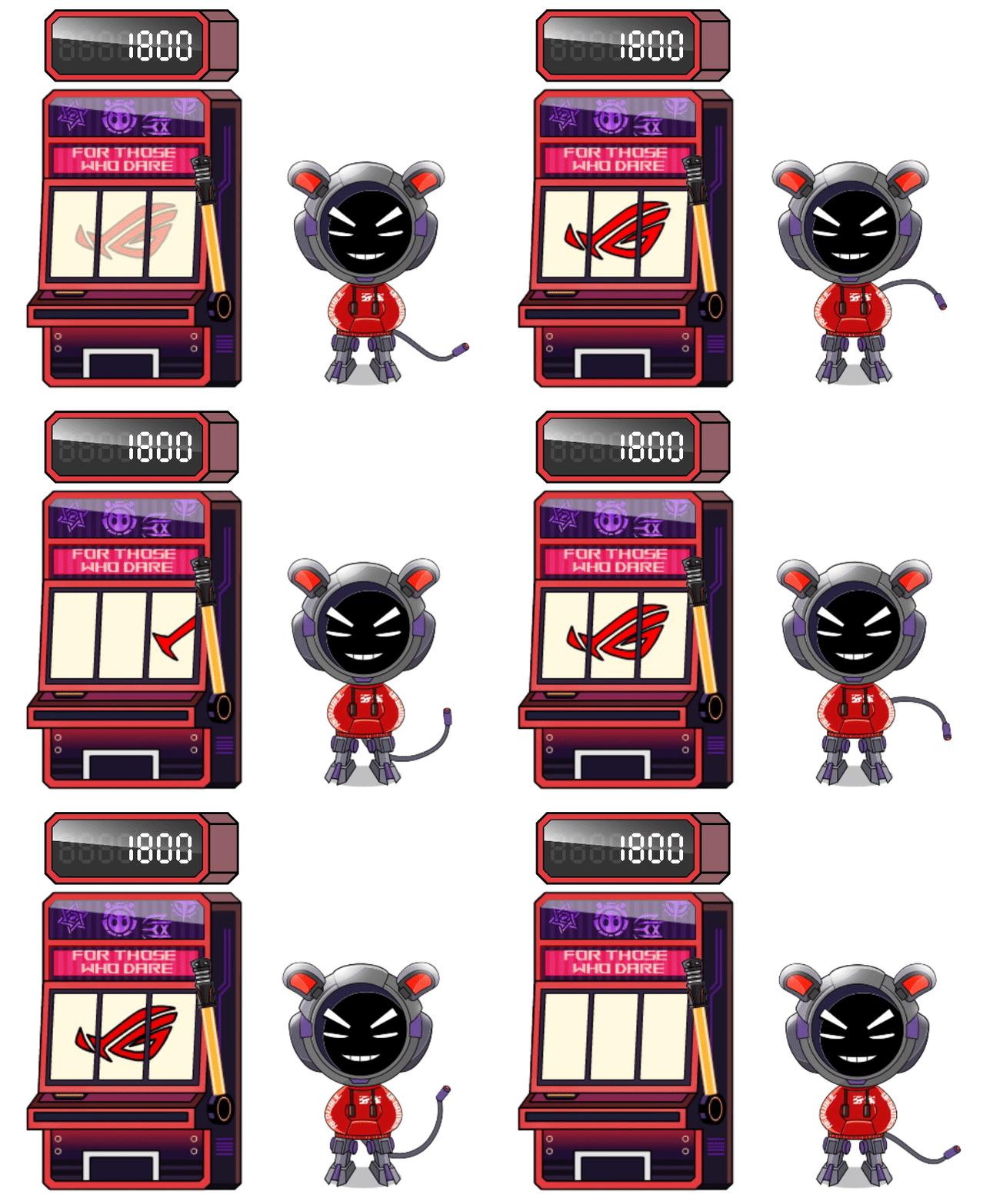
Aparat za slot :Kada se tri ista simbola poređaju u nizu, dobijate odgovarajući broj poena!
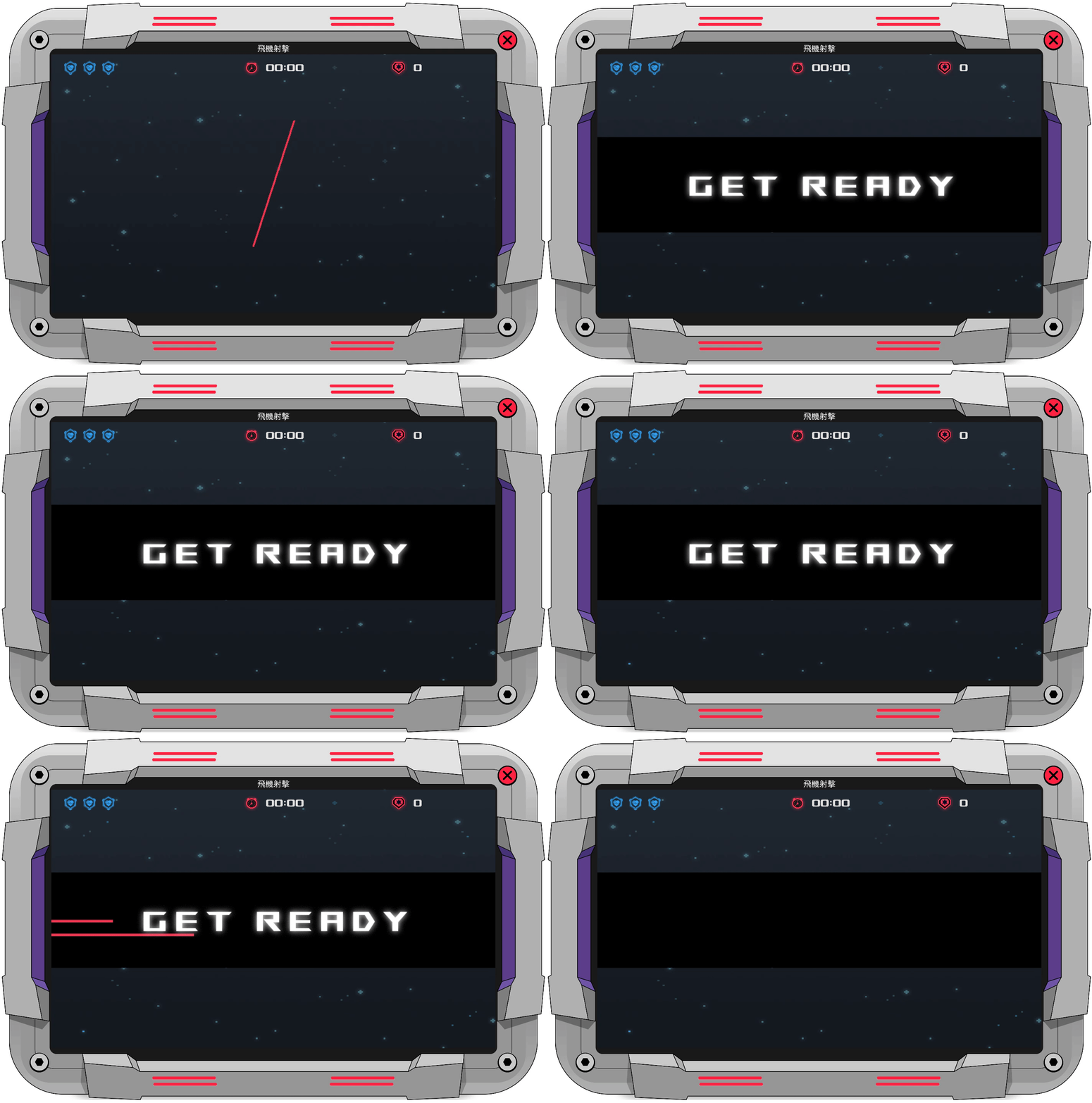
Pucaj na sve strane : Uništi neprijatelja da osvojiš poene. Gubiš poene ako te neprijatelj napadne ili preleti.
Udari Krticu : Udari OMNI-a da osvojiš poene!
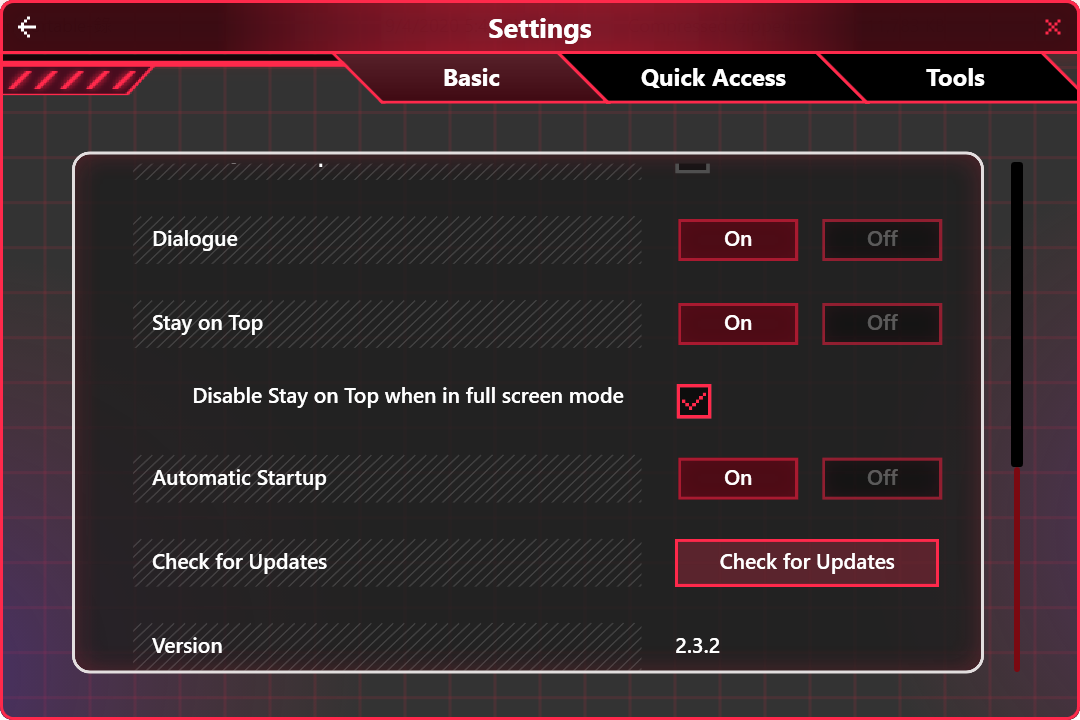
Podešavanja
Kroz podešavanja možeš da prilagodiš osnovne informacije OMNI-a i proveriš ažuriranja, ili koristiš Brzi Pristup za prilagođavanje stavki iz menija.
Virtuelni Asistent AI funkcija
※Ćaskanje
Klikni levi taster miša na OMNI-a da otvoriš ekran funkcije [Ćaskanje]. Preko funkcije [Ćaskanje], možeš voditi opšte razgovore sa OMNI-jem, ili pitati o ASUS aplikacijama, uključujući sadržaj vezan za MyASUS, Armoury Crate, Pro Art Creator Hub i Glidex.
*Obavestenje: Usvojili smo generativni jezički model Llama 3 za pomoć u svakodnevnoj radnoj saradnji, podržavajući korisnike u softverskim operacijama, sažimanju dokumenata i vođenju zapisnika sa sastanaka putem čet funkcionalnosti. ASUS ne utiče na odgovore koje generiše jezički model. Molimo vas da imate u vidu da bilo kakve kontroverzne izjave ne predstavljaju stavove naše kompanije. 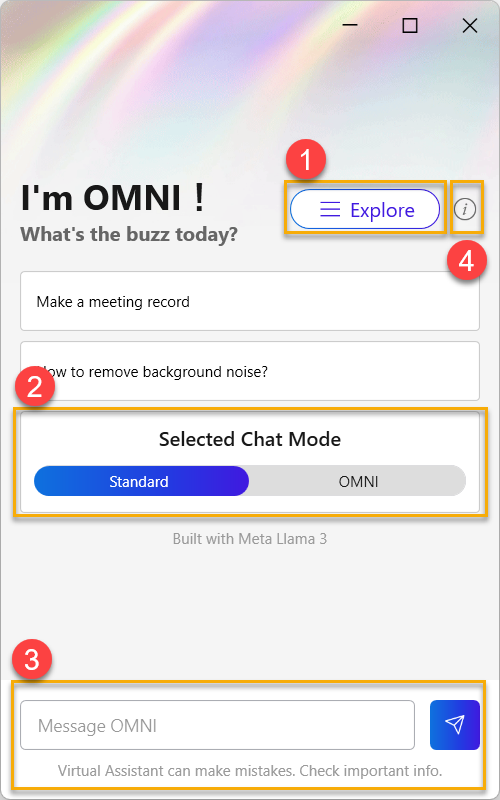
①[Istraži] Kliknite za prelazak između funkcija [Bibliotekar], [Transkripcija i sažimanje] i [Podešavanja].
②[Izabrani režim četa] Izaberite stil konverzacije u zavisnosti od ličnih preferencija za standardan ili OMNI ton.
③[Poruka OMNI] Započnite slanje poruke OMNI.
④[Odricanje odgovornosti] Najava Uslova korišćenja za Virtuelnog asistenta Generativne AI.
※Bibliotekar
Importujte podržane formate datoteka, a zatim možete sažeti tekstualni sadržaj uvezenih datoteka i postavljati pitanja o sadržaju.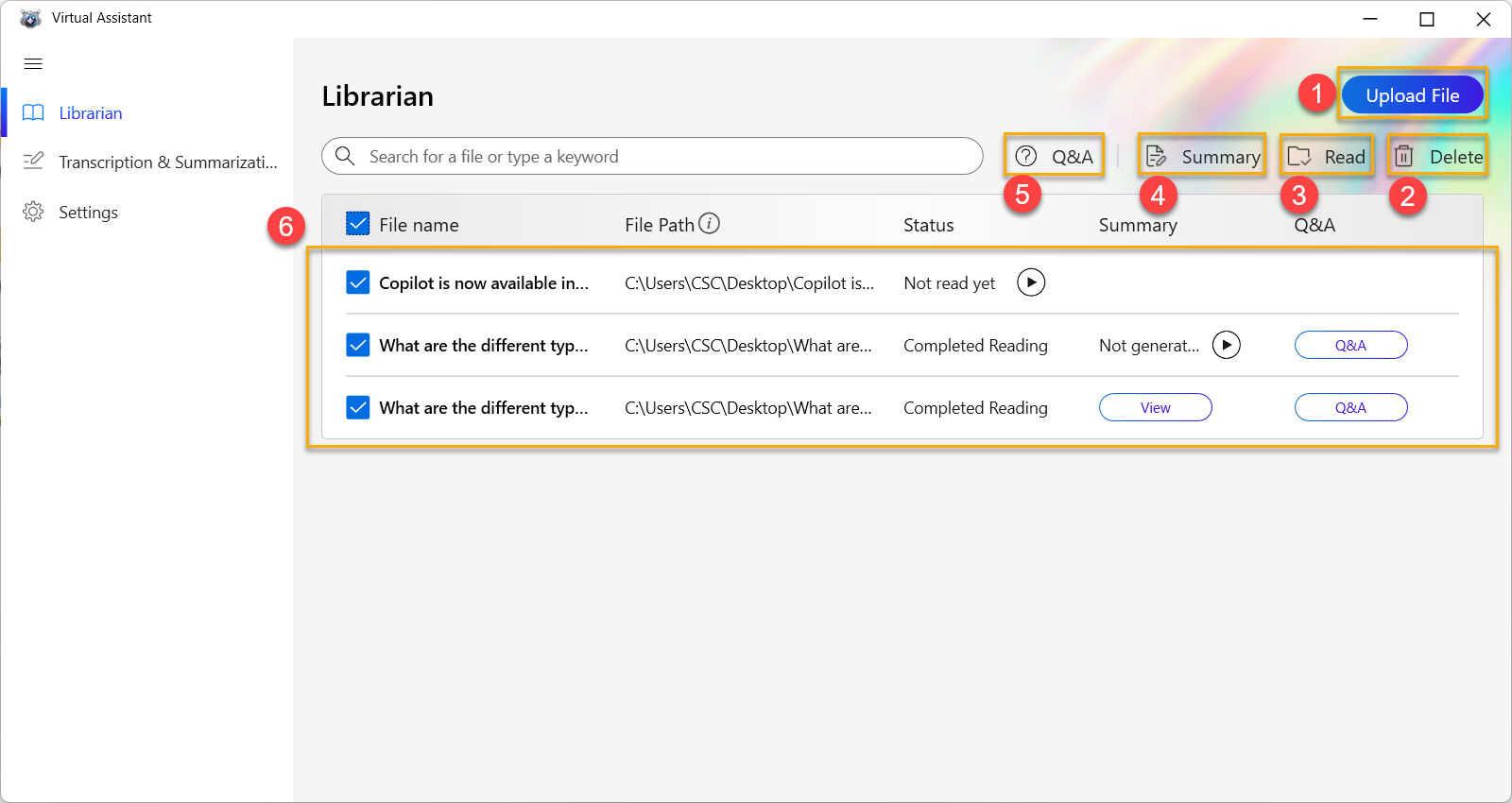
①[Otpremi datoteku] Za uvoz potrebnih datoteka u Librarian. (Podržani formati: TXT, PDF, DOC, PPT)
②[Obriši] Obrišite izabranu datoteku u Librarian.
③[Pročitaj] Za datoteke koje su prikazane sa statusom [Još nije pročitano], možete kliknuti na [Pročitaj] da nastavite do završetka.
④[Rezime] Sažmite i zaključite sadržaj izabranih datoteka, a tekstualni sadržaj možete kopirati za upotrebu.
⑤[Pitanja i odgovori] Izaberite svoje datoteke, a zatim možete postavljati pitanja vezana za sadržaj izabranih.
⑥[Lista datoteka] Prikazuje uvezene datoteke, prikazujući putanju datoteke i trenutni status datoteka.
※Transkripcija & Sažimanje
Konvertujte audio sa sastanaka ili razgovora u tekstualne zapise i napravite rezime celokupnog izdvojenog sadržaja.
* Trenutno podržava samo audio na engleskom jeziku. 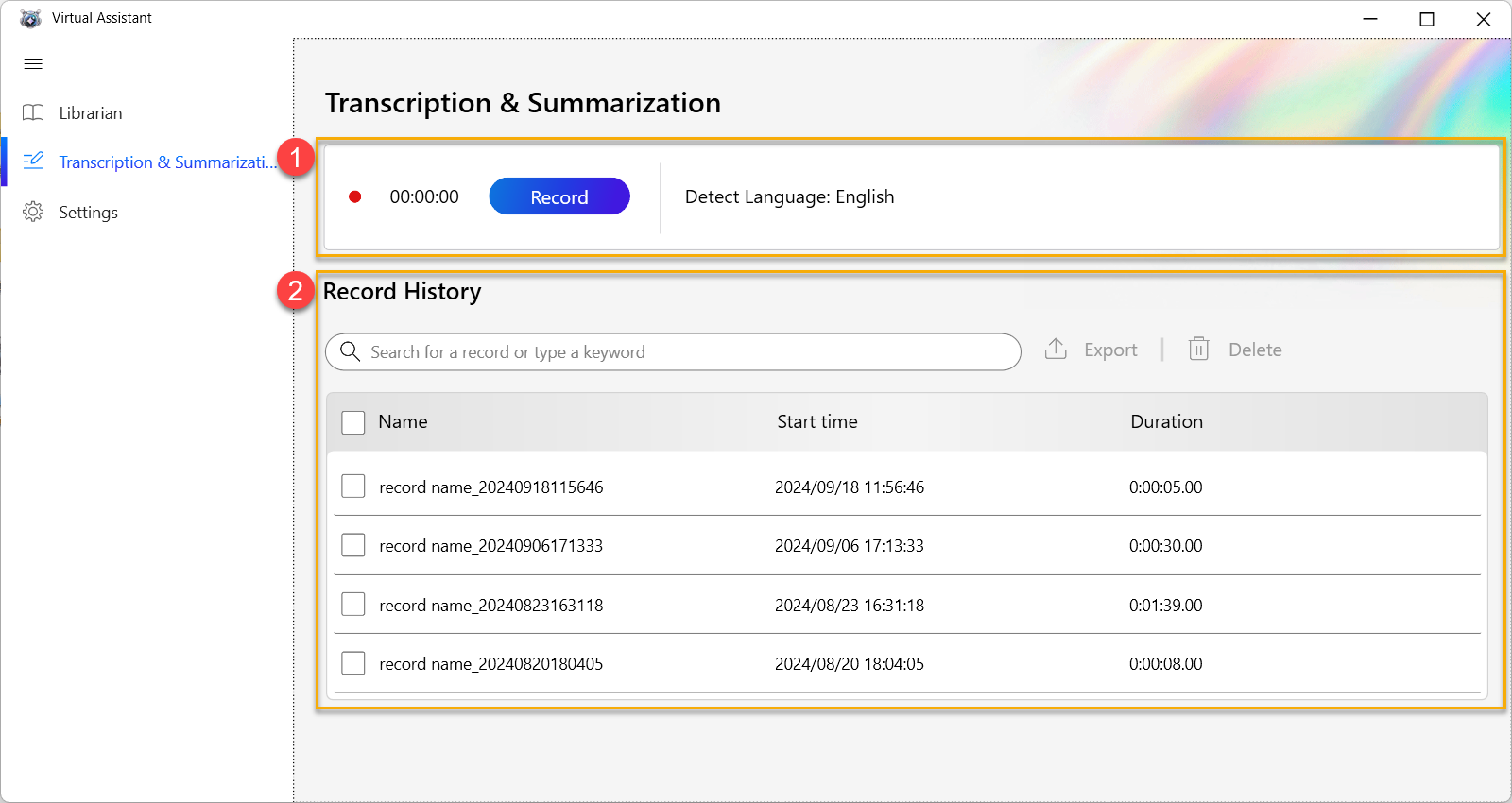
P1: Kako pokrenuti Virtuelnog Asistenta putem Armoury Crate aplikacije?
O1: Na Armoury Crate [Početna] stranici, ili na Armoury Crate [AniMe Matrix] stranici unutar [Uređaj], kliknite na OMNI ikonicu levim tasterom miša. Ako je Virtuelni Asistent instaliran, aplikacija se može direktno pokrenuti. Ako aplikacija nije instalirana, vodiće igrača na Armoury Crate [Preporučene] stranicu u [Izdvojeno] radi preuzimanja.
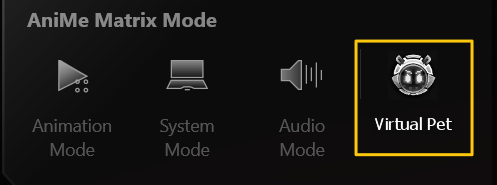
* Ova funkcija je podržana samo na ASUS laptopovima opremljenim AniMe Matrix™ ekranom.
P2: Šta znači kada ikonica Virtual Assistant dolazi sa crvenom oznakom?
O2: Kada ikonica Virtual Assistant dolazi sa crvenom oznakom, to znači da je Virtual Assistant svetlosni efekat trenutno primenjen na AniMe Matrix™ displeju.

*Svetlosni efekat Virtual Assistant može da podrži samo ASUS laptop opremljen AniMe Matrix™ displejom.
P3: Zašto ne mogu da aktiviram AniMe Matrix™ svetlosni efekat dok laptop prelazi u režim spavanja ili se poklopac zatvori?
O3: Molimo pogledajte Uvod u AniMe Matrix™ displej članak iz "4-2 Uvod u podešavanja preferencija", i uključite [AniMe Matrix osvetljenje], ili uključite [Režim spavanja] i [Poklopac zatvoren] u [Podešavanje napajanja i spavanja]
P4: Kako da izmenim svetlosni efekat Virtual Assistant na AniMe Matrix™ displeju?
O4: Igrači ne mogu direktno da izmenjuju Virtual Assistant svetlosni efekat jer se svetlo menja nasumično prema OMNI ili statusu sistema. Pošto OMNI ima različite svetlosne efekte kada stoji, sedi, hoda ili kada se klikne, igrač može pokušati da interaguje sa OMNI kako bi iskusio različite svetlosne efekte.
P5: Šta je [Pronađi moj OMNI]?
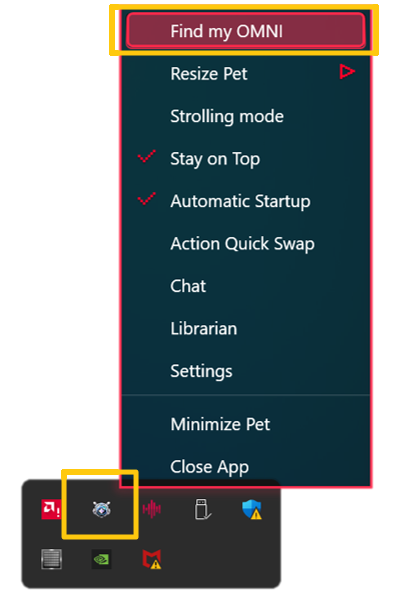
A5: Kliknite na ikonu Virtuelnog asistenta desnim tasterom miša na alatnoj traci u donjem desnom uglu radne površine Windows® , i [Pronađi moj OMNI] će se pojaviti sa menijem. Kada kliknete na [Pronađi moj OMNI], OMNI će se pojaviti na radnoj površini.
P6: Da li mogu da isključim muziku iz igre dok igram mini igru?
O6: Dok igrate mini igre, možete kliknuti desnim tasterom miša, i zatim izabrati Isključi zvuk da isključite muziku iz mini igre, ili pogledajte više informacija u Uputstvu i Izlaz.
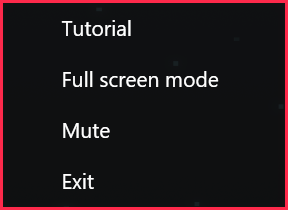
P7: Ako ponovo instaliram aplikaciju Virtuelni asistent, da li mogu da zadržim ili prenesem svoje prekretnice i dostignuća?
O7: Ne. Kada ponovo instalirate aplikaciju Virtuelni asistent, sve prekretnice i dostignuća neće moći da se prenesu ili sačuvaju.
P8: Koje su razlike u funkcijama Virtuelnog asistenta koje podržavaju različiti proizvodi?
O8:
Uređaj opremljen Matrix LED | Uređaj opremljen AMD Ryzen AI 9 | Ostalo | |
Glavni meni | V | X | X |
Lik | V | X | X |
Galerija | V | X | X |
Mini igre | V | X | X |
Primeni efekat | V | X | X |
Promeni veličinu ljubimca | V | V | V |
Režim šetnje | V | V | V |
Ostani na vrhu | V | V | V |
Automatsko pokretanje | V | V | V |
Podešavanja | V | V | V |
Status sistema | V | V | V |
Prozirnost | V | V | V |
Jačina zvuka | V | X | X |
Brza zamena akcije | V | V | V |
Dijalog | V | V | V |
Minimizuj ljubimca | V | V | V |
Zatvori aplikaciju | V | V | V |
Ćaskanje | X | V | X |
Bibliotekar | X | V | X |
Transkripcija i rezime | X | V | X |
P9: Zašto ova funkcija (Virtuelni asistent) nije dostupna u određenim regionima?
O9: Radi usklađivanja sa lokalnim zakonima i regulatornim zahtevima, izvršili smo prilagođavanja dostupnosti određenih funkcija u pojedinim regionima. Ovo je urađeno kako bismo obezbedili da poslujemo u skladu sa lokalnim politikama i propisima.
P10: Da li su informacije koje delim u AI funkciji ćaskanja bezbedne?
O10: AI-funkcije virtuelnog asistenta rade direktno na lokalnom uređaju, ASUS je posvećen zaštiti i poštovanju vaše privatnosti. Trudimo se da poštujemo sve važeće zakone o zaštiti privatnosti i bezbednosti ličnih podataka. ASUS neće direktno niti indirektno prikupljati bilo koje informacije koje delite u AI-funkciji - ćaskanje. Možete je koristiti sa sigurnošću.
P11: Zašto moj laptop, koji je opremljen AMD Ryzen 9 AI procesorom, nema AI funkcije Virtuelnog Asistenta?
O11: Ne
1. Pokušajte da ažurirate vašu aplikaciju Virtuelnog Asistenta preko MyASUS-Sistemsko Ažuriranje.
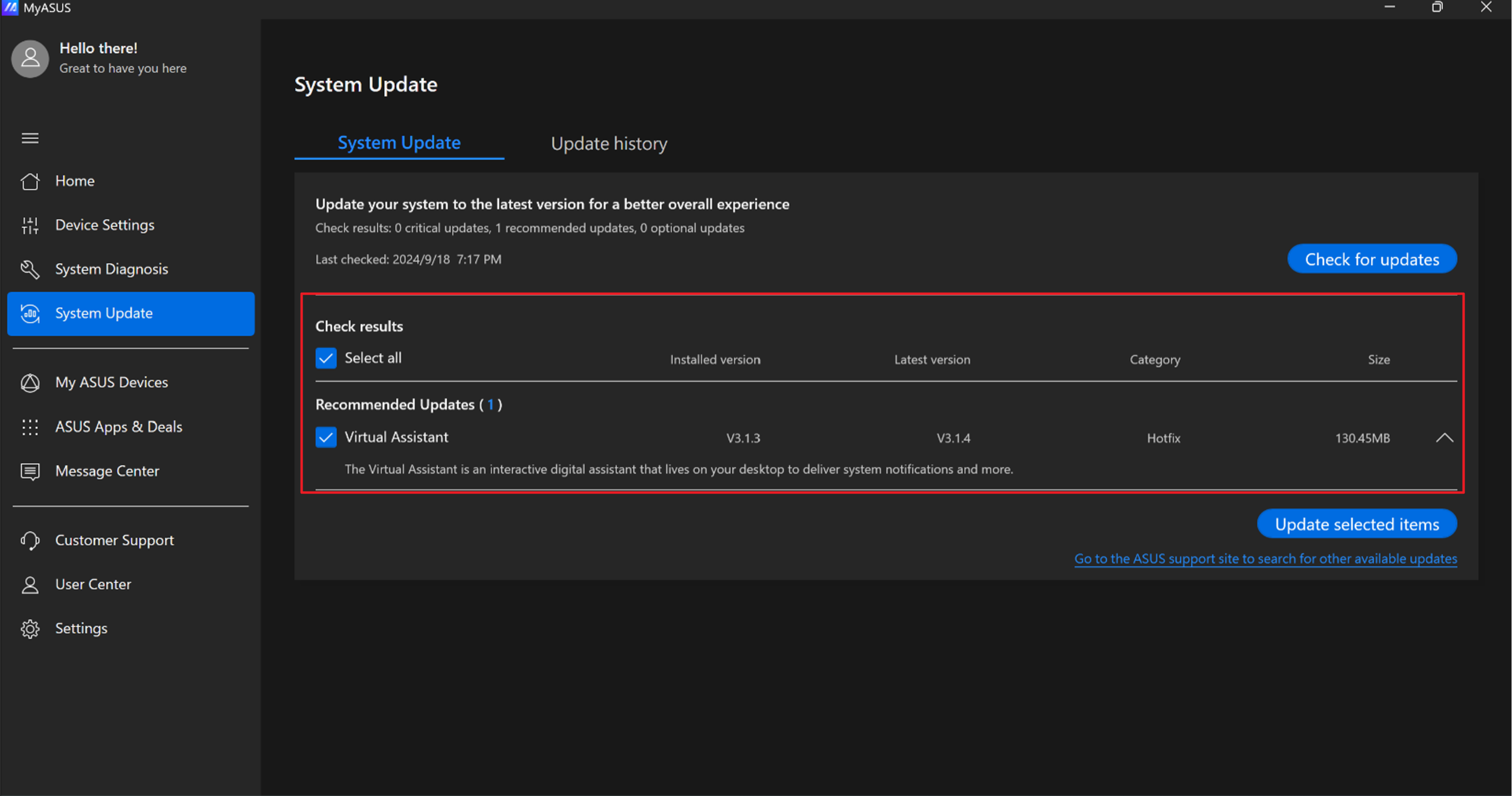
2. Kada se ažuriranje završi, ponovo otvorite Virtuelnog Asistenta. Ako postoje dostupna AI ažuriranja funkcija, pojaviće se dijalog prozor koji će vas podsetiti da izvršite ažuriranje.
Podsetnik: Prilikom ažuriranja AI-funkcija, sistem će automatski preuzeti najnoviji sadržaj. Ovi fajlovi mogu biti veliki, pa će vreme preuzimanja zavisiti od vaše brzine interneta (Otprilike sat vremena). Molimo vas za strpljenje. Tokom procesa ažuriranja kontinuirano ćemo prikazivati napredak kako biste bili upoznati sa trenutnim statusom.