Povezane teme
MyASUS - Dijagnostika sistema
Primjenjivi proizvodi: Notebook, Desktop, All-in-One PC, Gaming Handheld
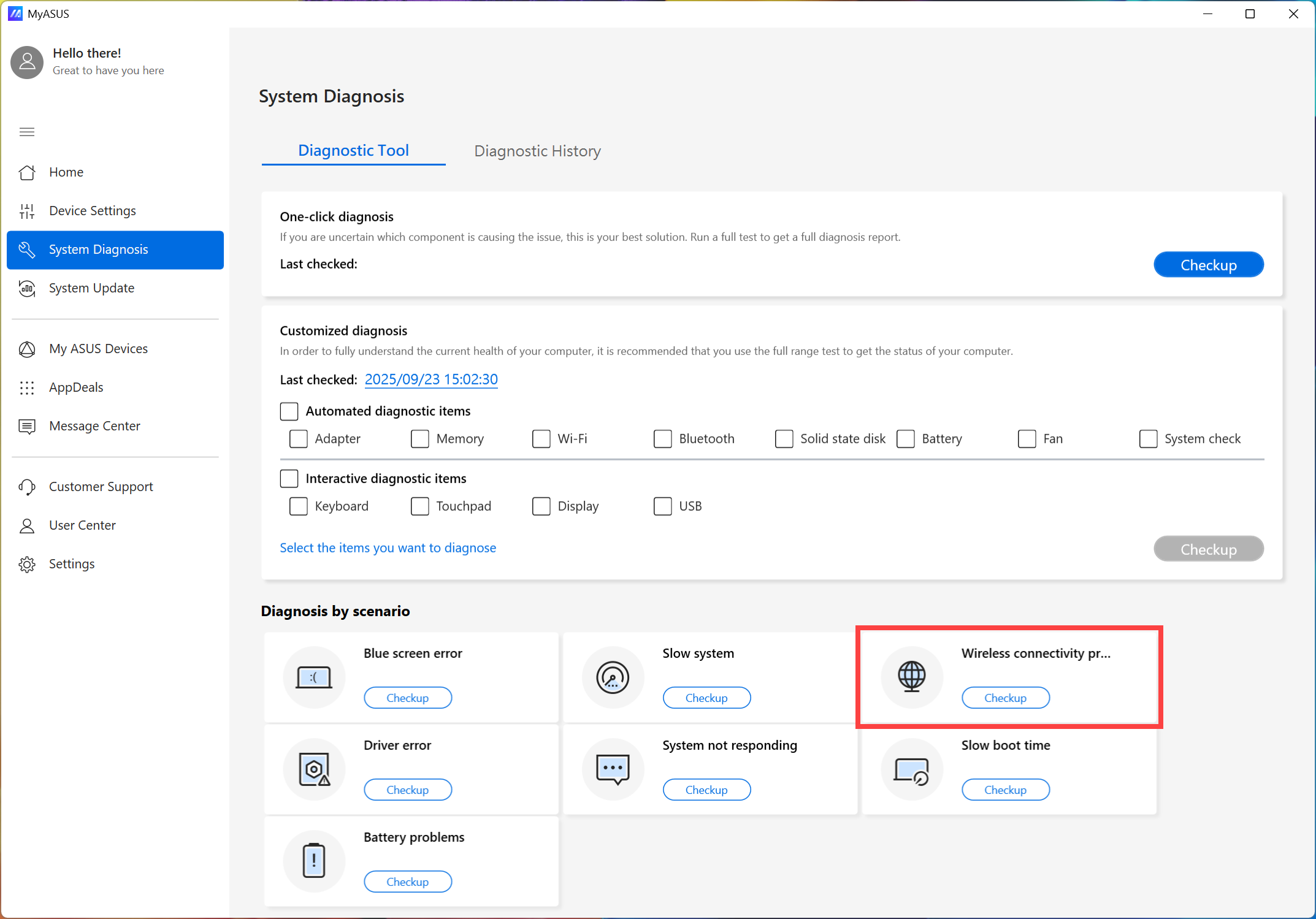
Dijagnostiku sistema MyASUS prikazuje sedam scenarija koji se često javljaju kod PC uređaja i jednim klikom omogućava dijagnostiku hardvera. Svaki scenario sadrži kratak opis i omogućava brzo prepoznavanje problema sa kojim ste se susreli, kao i izbor potrebne provere. Da biste uštedeli vreme i izbegli kontaktiranje Asus podrške za proizvode, u svakom scenariju ponuđeni su različiti testovi. Ovi testovi ne samo da potvrđuju pronađene probleme, već pružaju i odgovarajuća rešenja.
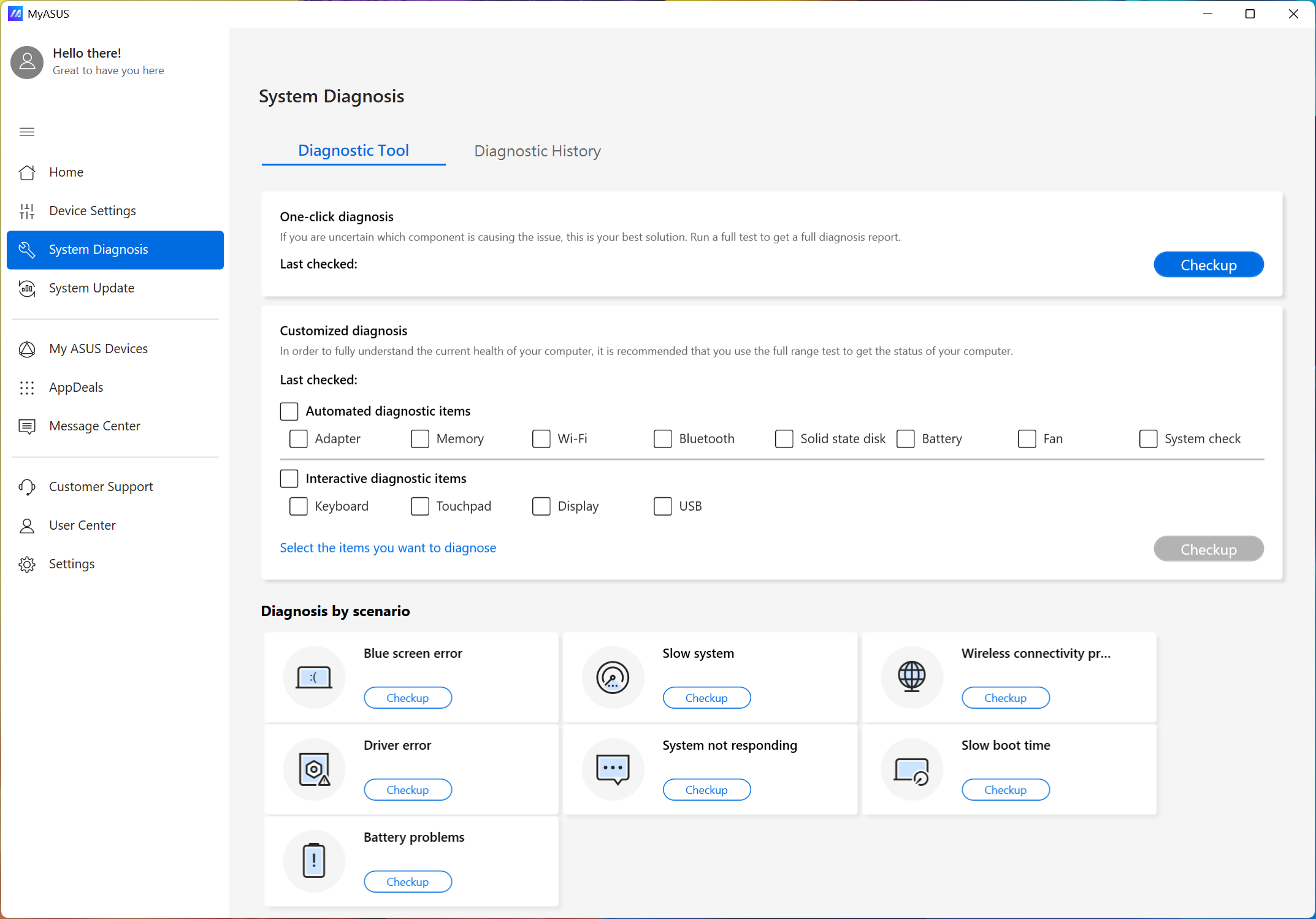
Kako biste dobili detaljnije uputstvo, možete kliknuti na ASUS YouTube video link ispod da saznate više o tome kako koristiti MyASUS funkciju dijagnostike.
https://www.youtube.com/watch?v=J8OSaBDXumI
| Scenariji | Opis | Stavka za proveru |
| Dijagnostika jednim klikom | Ako nemate ideju koji deo treba testirati, možete odabrati ovu opciju za pokretanje potpune sistemske provere. | Adapter, Memorija, Wi-Fi, Bluetooth, Hard disk, Solid state disk, Baterija, Ventilator, Provera sistema |
| Prilagođena dijagnostika | Da biste bili potpuno upoznati sa zdravljem hardvera vašeg PC-a, preporučuje se pokretanje Provere hardvera radi verifikacije statusa hardvera u vašem računaru. | Adapter, Memorija, Wi-Fi, Bluetooth, Hard disk, Solid state disk, Baterija, Ventilator, Provera sistema, Tastatura, Touchpad, Ekran, USB |
| Greška plavog ekrana | Plavi ekran smrti je obično vezan za hardver ili driver. Većina BSOD prikazuje STOP kod koji može pomoći u pronalaženju osnovnog uzroka plavog ekrana. | Memorija, Hard disk, Provera sektora, Driver uređaja |
| Spor sistem | Nedovoljno memorije i prostora na hard disku su uobičajeni uzroci usporavanja sistema. Imati više aplikacija i prozora otvorenih u isto vreme može takođe biti problem. | Memorija, hard disk, prostor na hard disku, upotreba aplikacija, ventilator |
| Problemi sa bežičnom povezanošću | Stabilnost mrežnih operatera i Wi-Fi internet uređaja je jedan od najčešćih uzroka prekida u mreži. | Bežični uređaj i podešavanja, mrežna konekcija |
| Greška drajvera | Instalacija pogrešnog ili starog drajvera može izazvati nestabilnost sistema i pad sistema. | Drajver uređaja |
| Sistem ne reaguje | Nasumični padovi obično proizilaze iz podešavanja Windows-a, hardverskih kvarova ili oštećenja od malvera. | Hard disk, provera sektora, raspodela fajlova |
| Spor vreme pokretanja | Loš hard disk ili pokretanje previše programa u pozadini može uticati na vreme pokretanja i produžiti vreme pokretanja. | Memorija, hard disk, provera vremena pokretanja, provera rasporeda zadataka |
| Problemi sa baterijom | Proverite da li je napajanje sistema čvrsto priključeno sa AC adapterom. Proverite napajanje i potvrdite da li su svi odvojivi kablovi za napajanje potpuno ubačeni. Uverite se da je baterija pravilno postavljena u odeljak za bateriju, i da kontakti baterije ili sistema nemaju nikakvih problema. | Baterija |
Napomena: Gore navedene stavke provere mogu se razlikovati u zavisnosti od modela uređaja.
- Postoje tri metode za sprovođenje dijagnostike sistema. Možete izabrati Jedan-klik dijagnostika①, izabrati stavke koje želite da proverite u Prilagođena dijagnostika②, i zatim kliknite [Provera]③ da započnete proveru. Ili, kliknite na bilo koji od scenarija ispod Dijagnostika po scenariju④ da biste dobili više detalja o stavkama provere. (Sledeći primer je Prilagođena dijagnostika.)
Vreme potrebno za završetak testova može varirati, zato budite strpljivi jer neki mogu potrajati nekoliko minuta.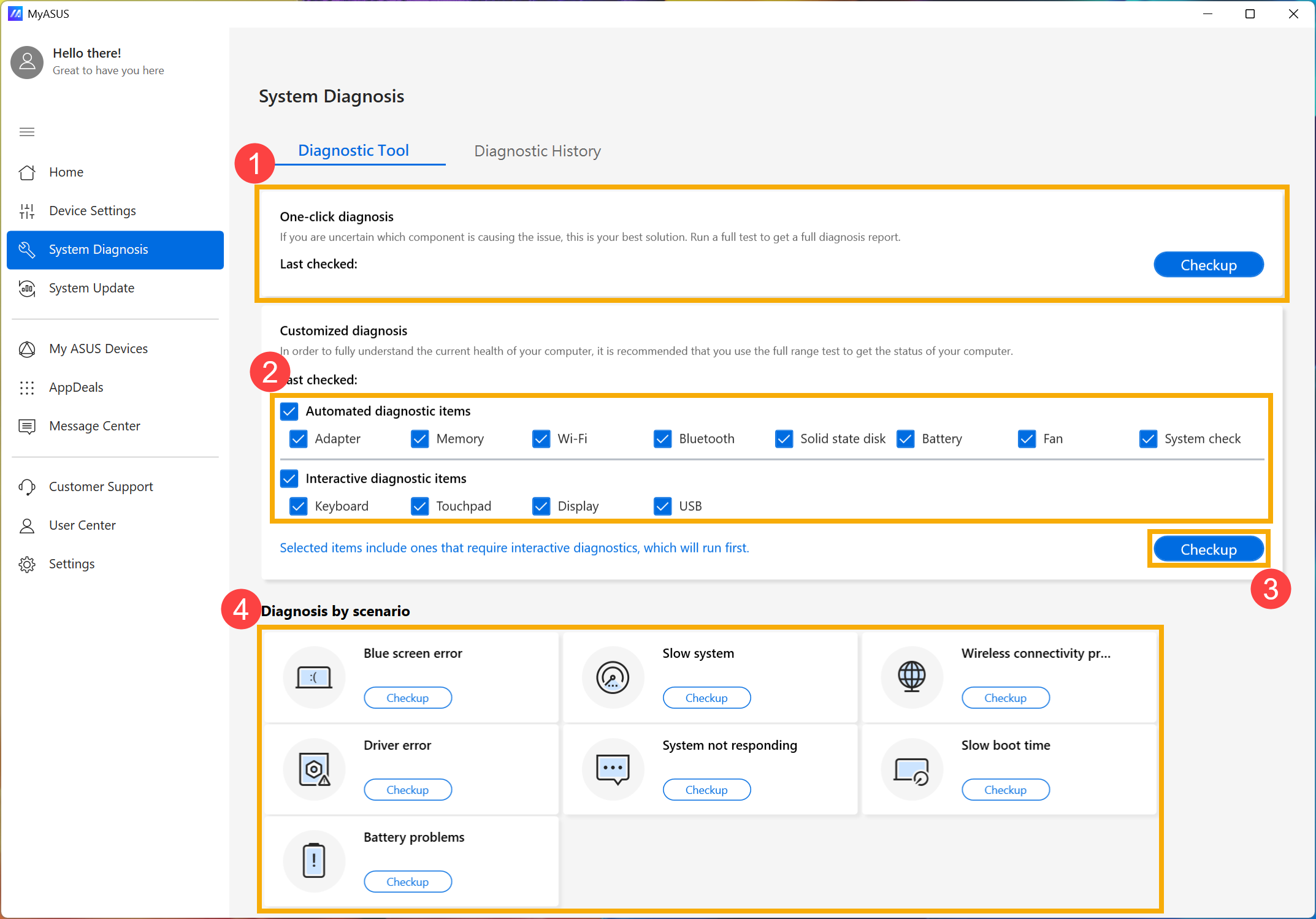
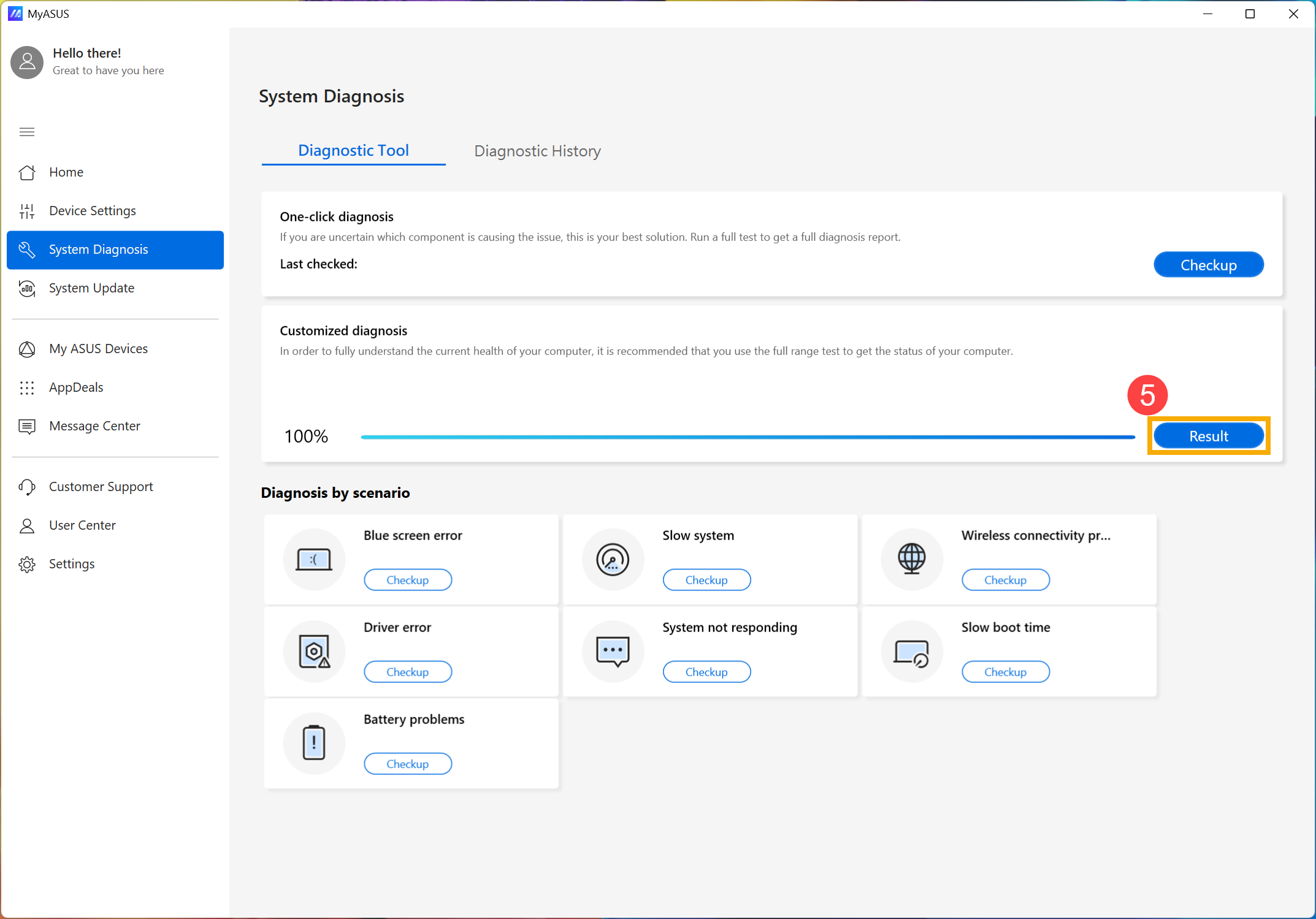
- Kliknite [Rezultat] nakon što je test završen⑤.
- Ako se pojavi bilo kakva greška nakon završetka testa, biće prikazane stavke grešaka, predlozi za rešavanje problema i mogući načini za rešavanje problema⑥. Osim toga, ako postoji hardverska greška, možete izdati zahtev za popravku na ovoj stranici ili možete ponovo testirati da biste dvaput proverili grešku⑦.
Napomena: Imajte na umu da određene okolnosti mogu zahtevati Windows Update, što može dovesti do BitLocker oporavka. Preporučujemo da sačuvate BitLocker ključ za oporavak ili deaktivirate BitLocker pre nego što pokrenete Windows Update, možete se konsultovati sa ovim člankom za više informacija: https://www.asus.com/support/FAQ/1042922/.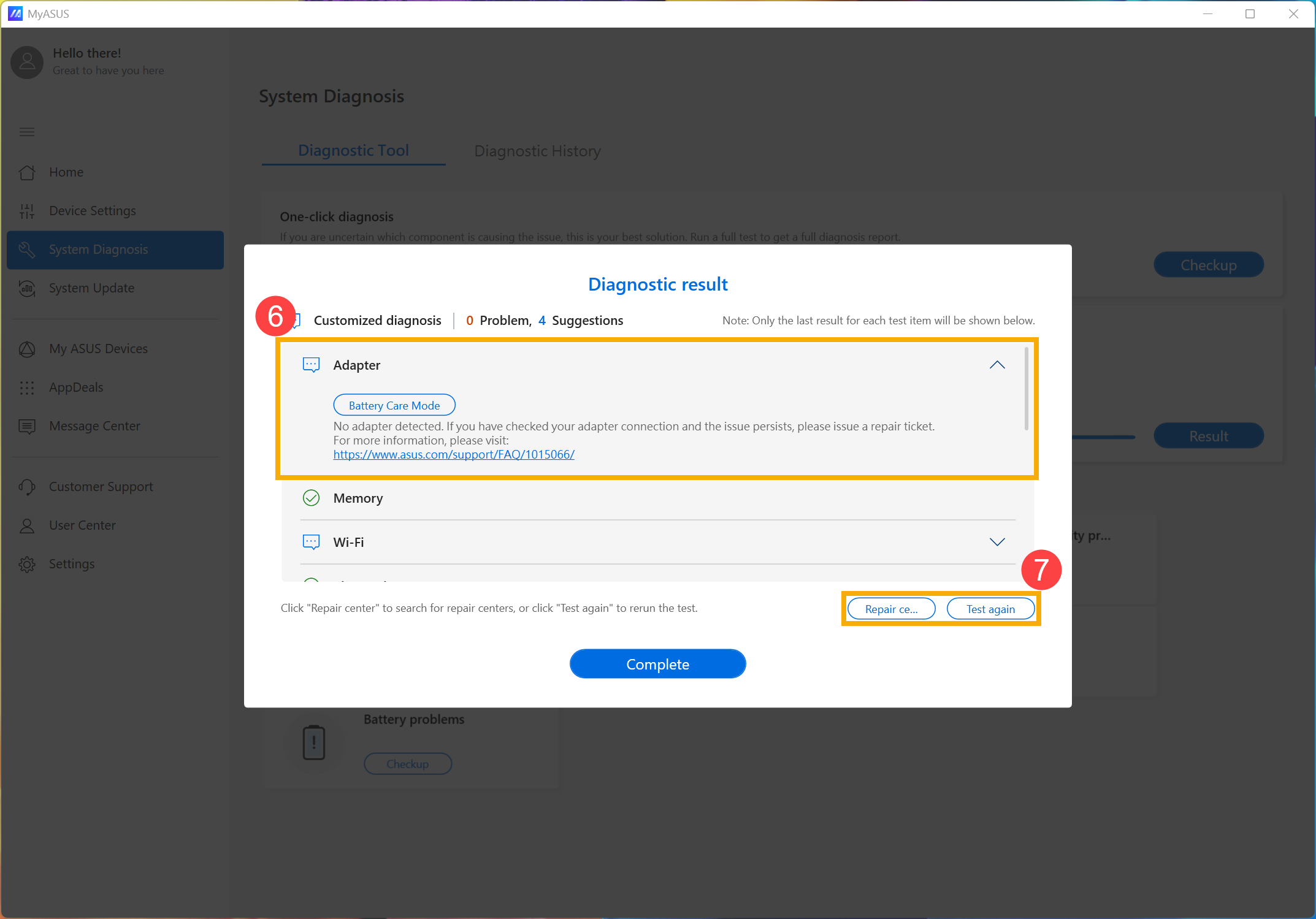
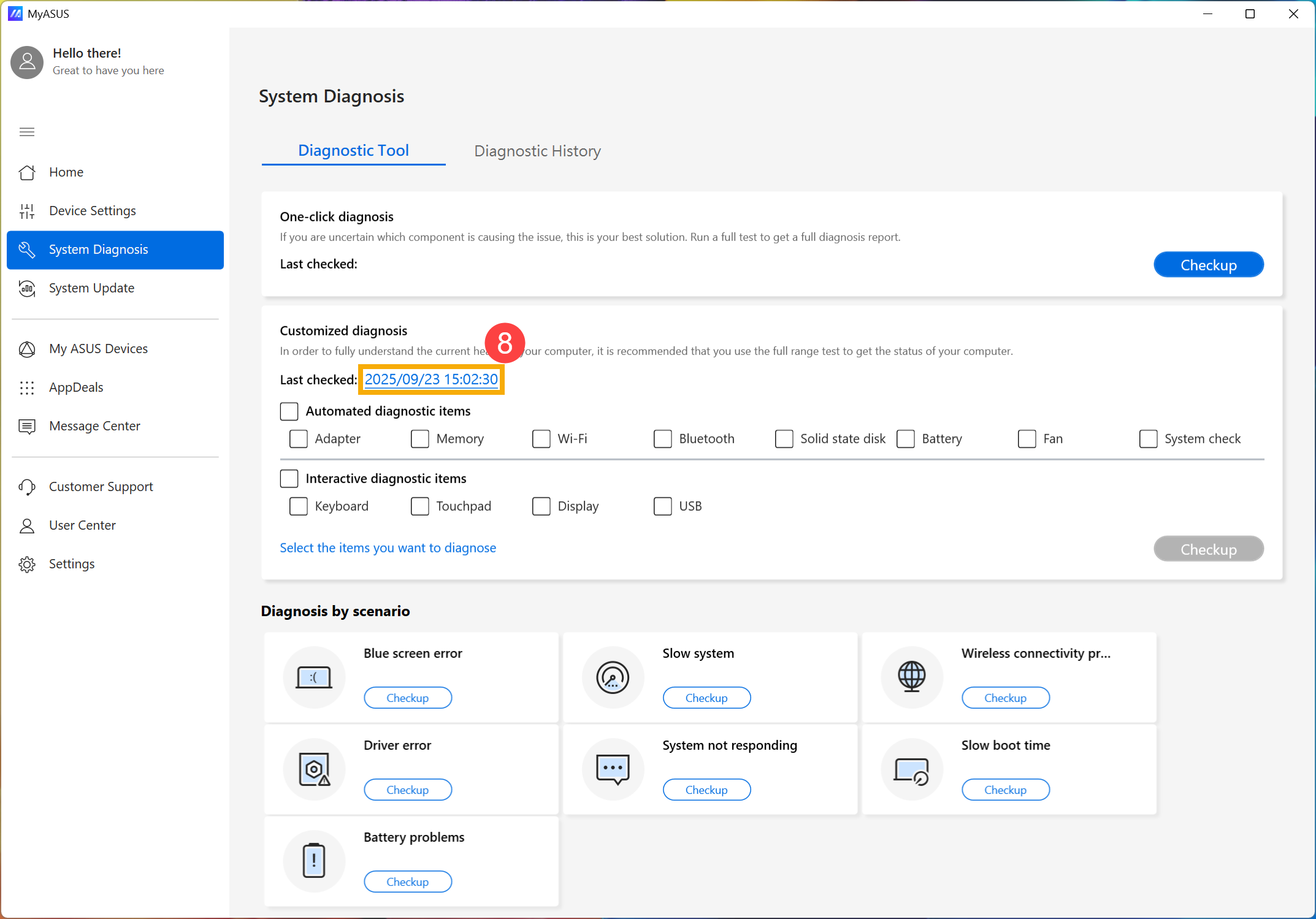
- Možete takođe kliknuti na [vreme poslednje dijagnostike]⑧ da biste videli rezultate poslednjeg testa.
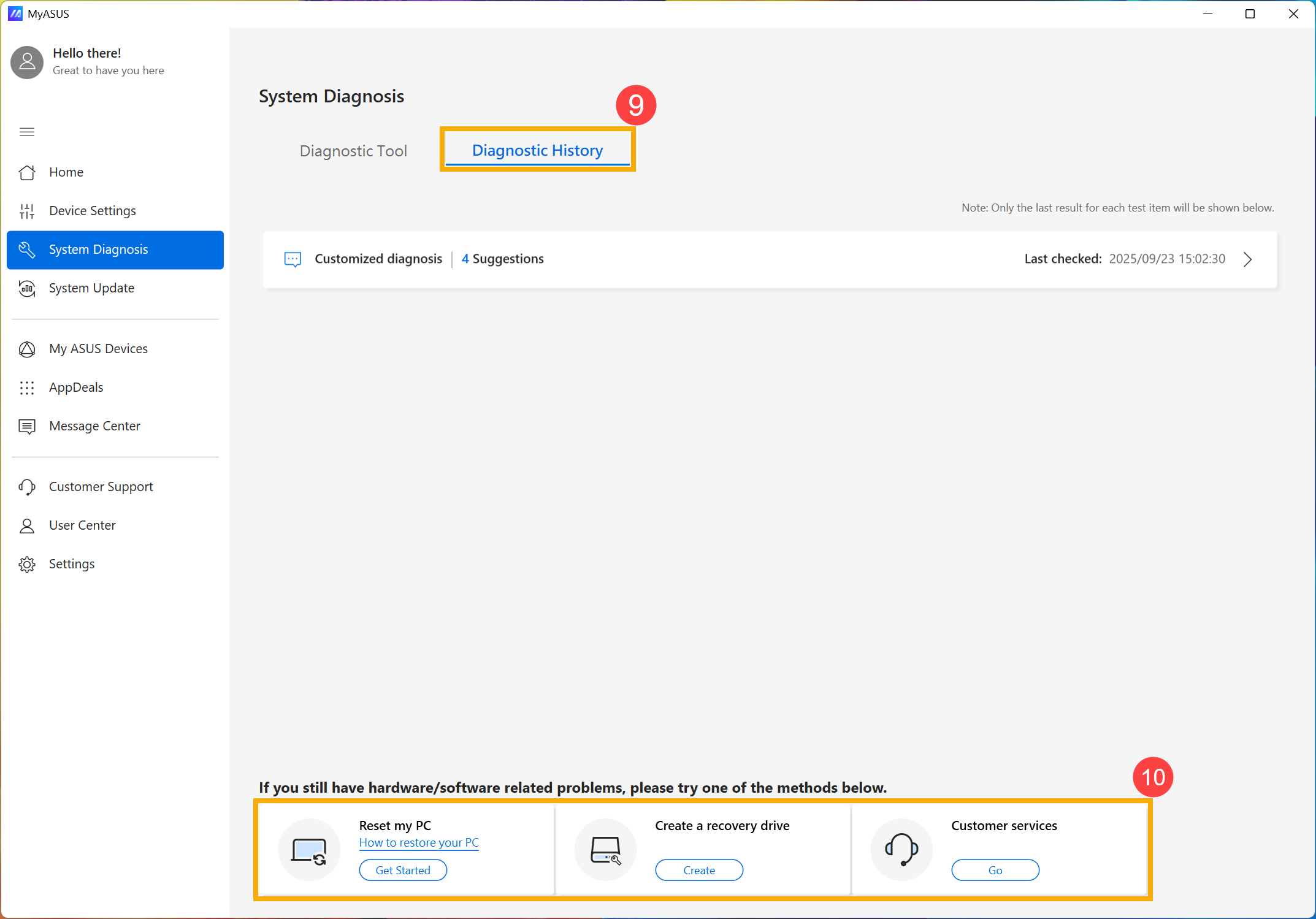
- U istoriji dijagnostike⑨, možete videti prethodnu istoriju dijagnostika, i na ovoj stranici imate opcije za Resetuj moj PC, Kreiraj disk za oporavak ili kontaktirajte ASUS Korisničke usluge⑩. Molimo kliknite [Kako da vratite svoj PC] da biste saznali više o uvodu u proces vraćanja, ili kliknite [Započni] da direktno pokrenete proces vraćanja.
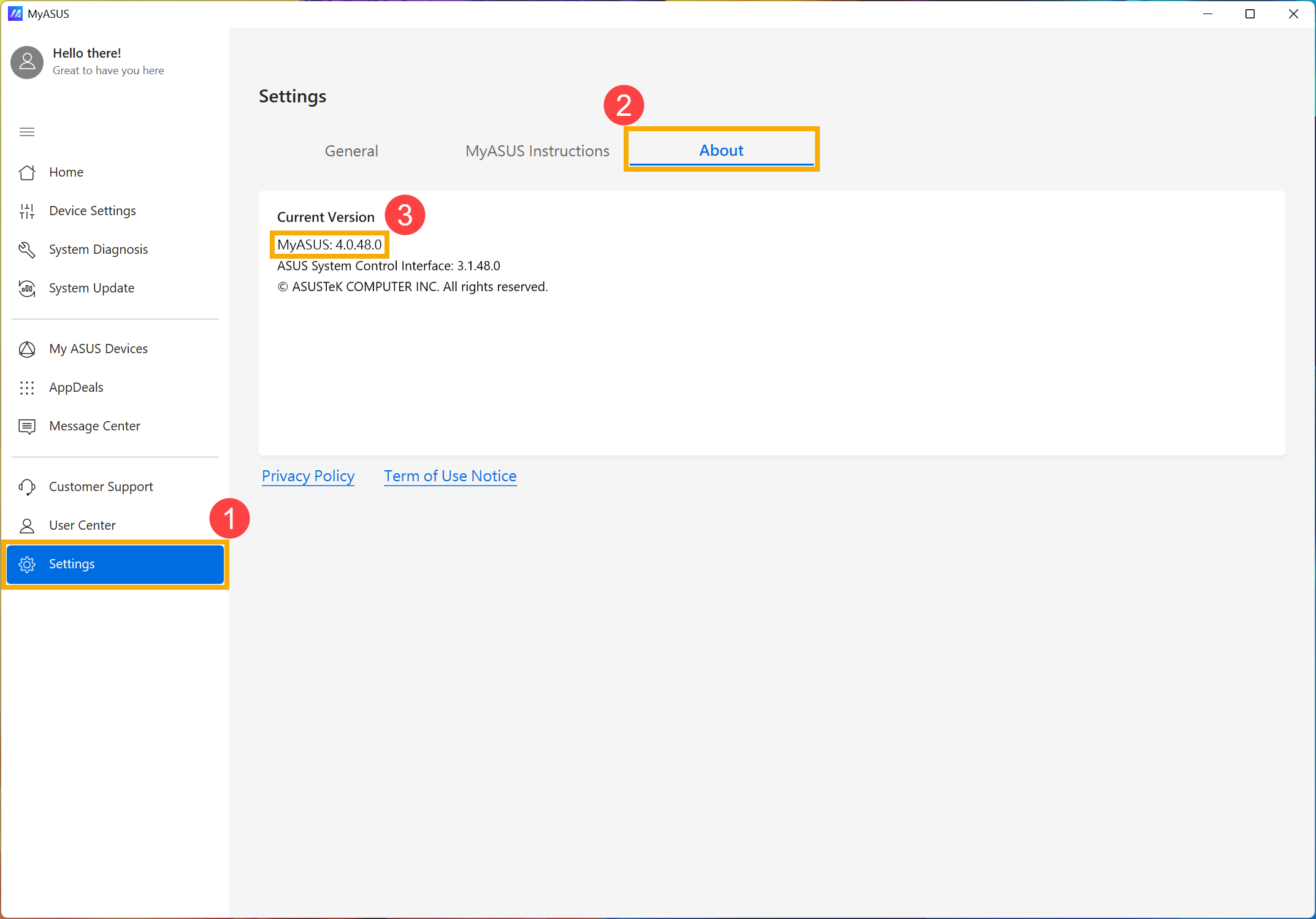
Pitanje 1: Kako proveriti verziju MyASUS-a?
Odgovor 1: Molimo kliknite na [Podešavanja] iz levog menija①, a zatim izaberite [O aplikaciji] sa vrha②, pronaći ćete broj verzije MyASUS-a instaliranog u Trenutna verzija③.
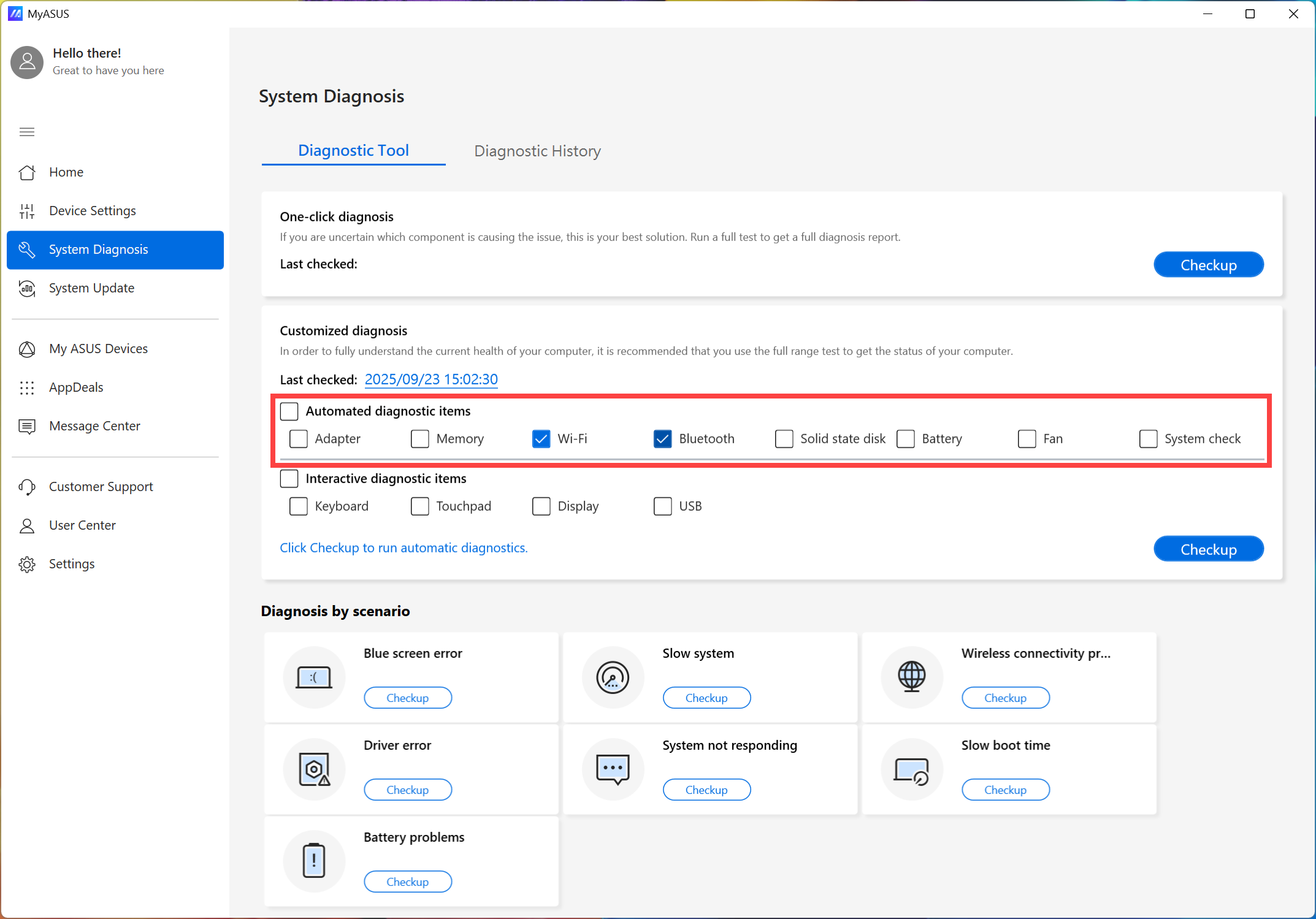
Pitanje 2: Da li mogu da izvršim dijagnostiku sistema MyASUS u režimu aviona?
Odgovor 2: Osim Wi-Fi & Bluetooth iz prilagođene dijagnostike i Problemi sa bežičnom povezanošću, ostali testovi mogu se izvršiti u režimu aviona.
Pitanje 3: Kako da podnesem zahtev za popravku nakon Hardverske dijagnostike na MyASUS-u?
Odgovor 3: Ovde možete saznati više o Kako da podnesete zahtev za popravku nakon Hardverske dijagnostike na MyASUS-u.
Pitanje 4: Zašto mogu da vidim samo delimične funkcije u MyASUS aplikaciji?
Odgovor 4: Kada preuzmete MyASUS iz Microsoft prodavnice, možda ćete videti samo delimične funkcionalnosti, bez funkcija kao što su dijagnostika sistema, ažuriranja softvera i podešavanja uređaja. To je zato što vaš proizvod nije opremljen ASUS System Control Interface driver-om ili verzija driver-a ne podržava punu funkcionalnost MyASUS-a. Za više informacija, pogledajte ovaj članak.
Preuzmite MyASUS odmah i iskusite savršenu uslugu. Kliknite dole!
