Povezane teme
[Windows 11/10] Rešavanje problema – Nemoguće isključivanje
Primjenjivi proizvodi: laptop, desktop, All-in-One PC, Gaming Handheld, LCD monitor, MiniPC
Ako naiđete na problem gde klikom na [Power] ikonu i izborom [Shut down] vaš uređaj se ne isključuje ili ostaje zaglavljen na ekranu 'Shutting down', ispod su neki uobičajeni načini za rešavanje ovog problema.
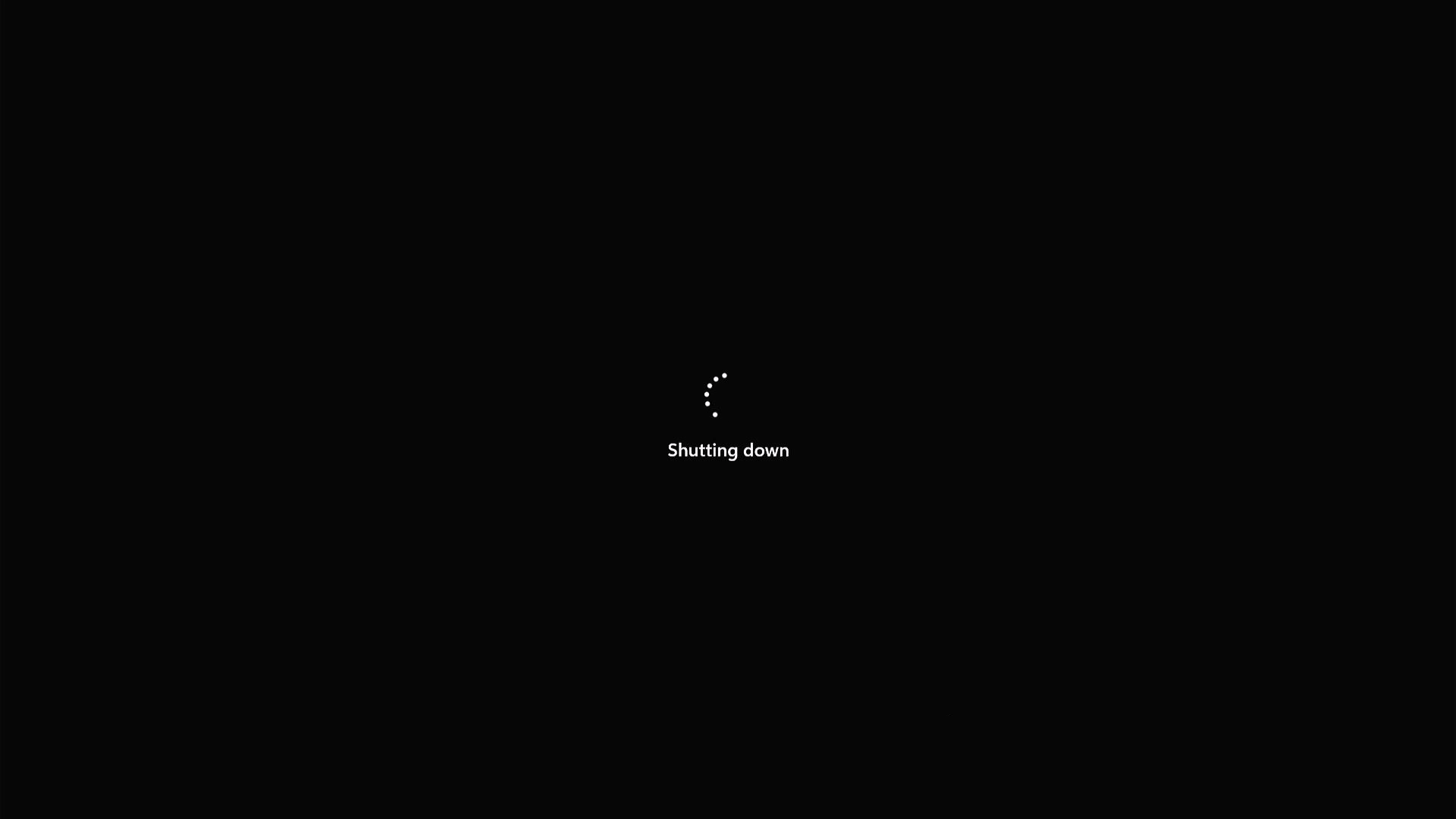
Rešenje 1: Sačekajte neko vreme
Ponekad se desi da sistem potrebno duže da se isključi zbog određenih zadataka koje obrađuje. Dakle, sistem može zahtevati više vremena za gašenje zbog trenutnih operacija. Preporučuje se da sačekate neko vreme da vidite da li će se sistem sam vratiti u normalan rad.
Rešenje 2: Uklonite eksterne uređaje
Molimo uklonite sve eksterne uređaje, uključujući tastature, miševe, eksterne hard diskove, štampače, memorijske kartice, CD-ove u optičkom drajvu, i adapter kartice u čitaču kartica itd. Ponekad eksterni uređaji mogu uzrokovati da vaš uređaj ne može pravilno da se isključi.
Napomena: Takođe uklonite sve eksterne ekrane. Kod desktop računara, povežite eksterni ekran da biste osigurali da računar može da prikazuje.
Rešenje 3: Izvršite potpuno isključivanje / Onemogućite brzo pokretanje
Ako je vaš uređaj još uvek na Windows radnoj površini i funkcioniše, možete pokušati da izvršite potpuno isključivanje.
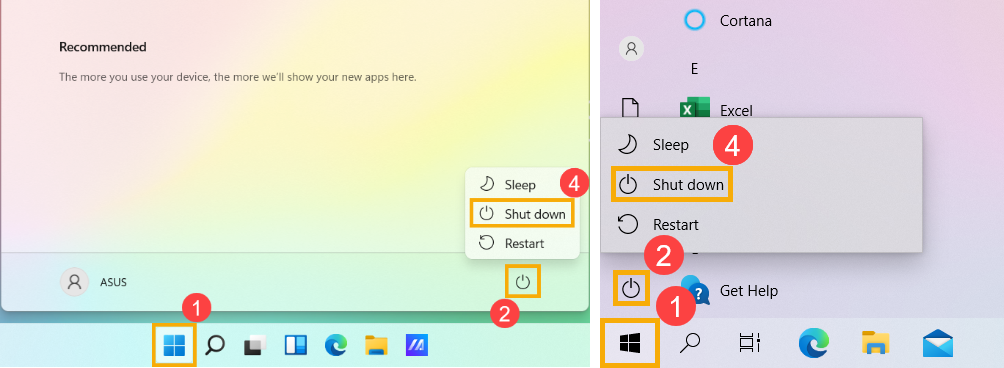
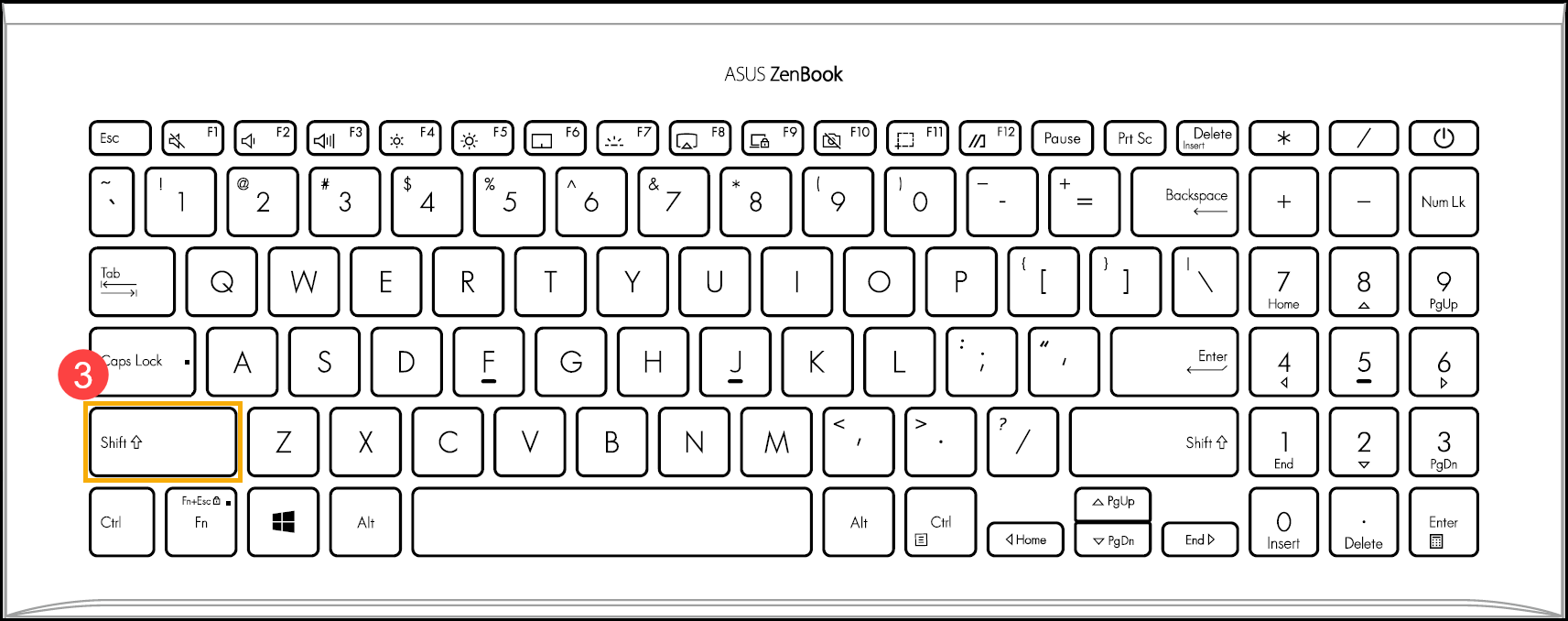
Kliknite na [Start] ikonu① na traci zadataka, zatim kliknite na [Power] ikonu②, držite [Shift] taster na tastaturi③ i istovremeno kliknite [Shut down]④ da biste izvršili potpuno isključivanje. (Leva slika prikazuje operativni ekran Windows 11; desna slika prikazuje operativni ekran Windows 10)
Napomena: Takođe možete pogledati ovaj članak da onemogućite brzo pokretanje u Windows-u. Nakon onemogućavanja brzog pokretanja, kliknite na [Power] ikonu ponovo i izaberite [Shut down].
Rešenje 4: Koristite alat System File Checker za vraćanje i popravku oštećenih sistemskih fajlova
Oštećenje sistemskih fajlova operativnog sistema Windows može takođe uzrokovati nemogućnost gašenja. Ako je vaš uređaj i dalje na Windows desktopu i funkcioniše, možete pokušati da upotrebite ugrađeni Windows alat System File Checker da proverite i popravite nedostajuće ili oštećene sistemske fajlove.
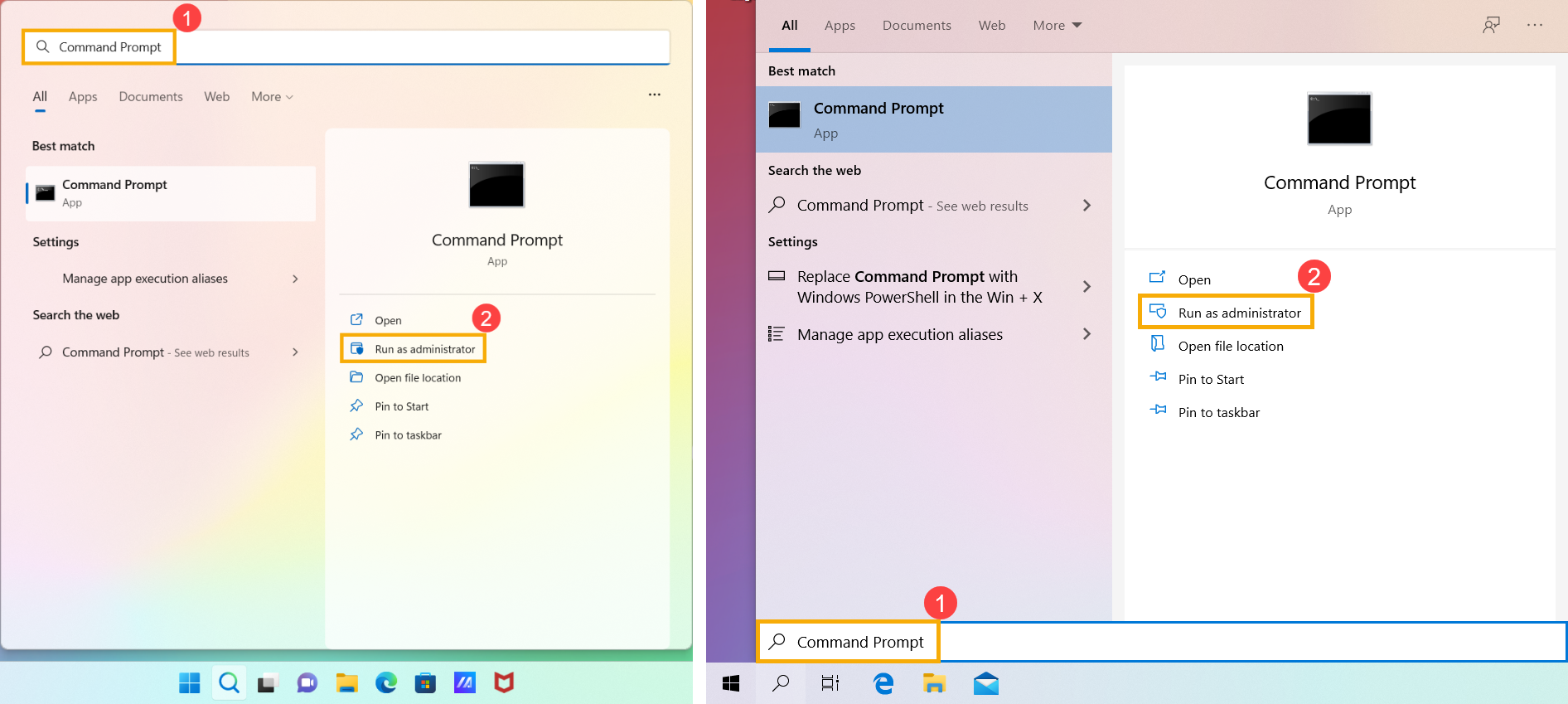
- Upišite i pretražite [Komandna linija] u Windows traci za pretragu①, zatim kliknite na [Pokreni kao administrator]②. (Leva ilustracija pretrage dole je u Windows 11, a desna je Windows 10.)
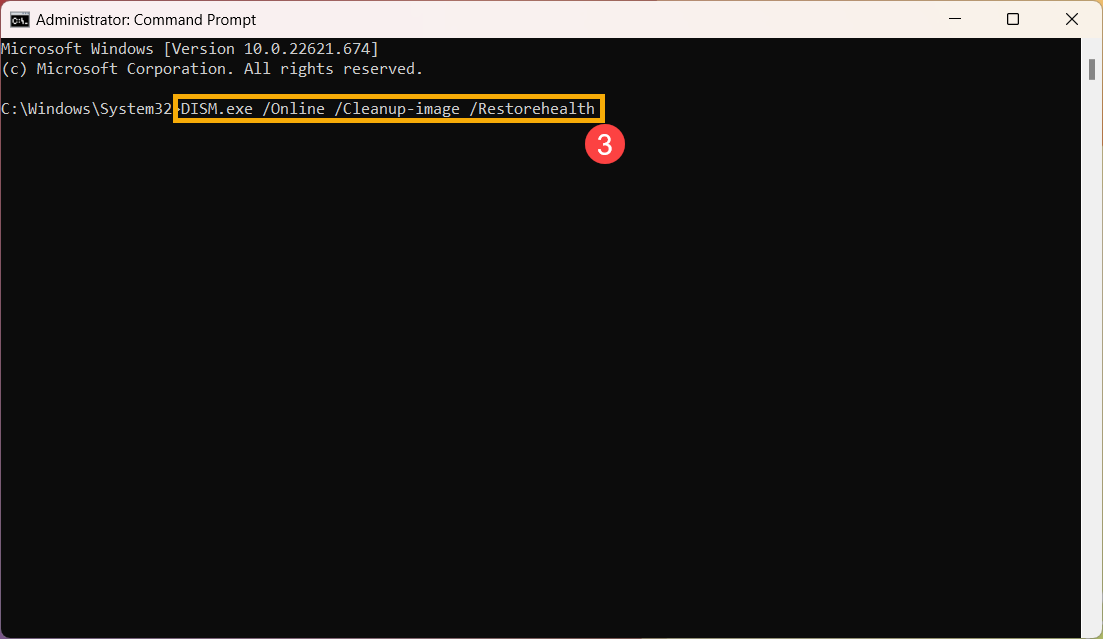
- U Komandnoj liniji, upišite [DISM.exe /Online /Cleanup-image /Restorehealth] i pritisnite Enter na tastaturi③.
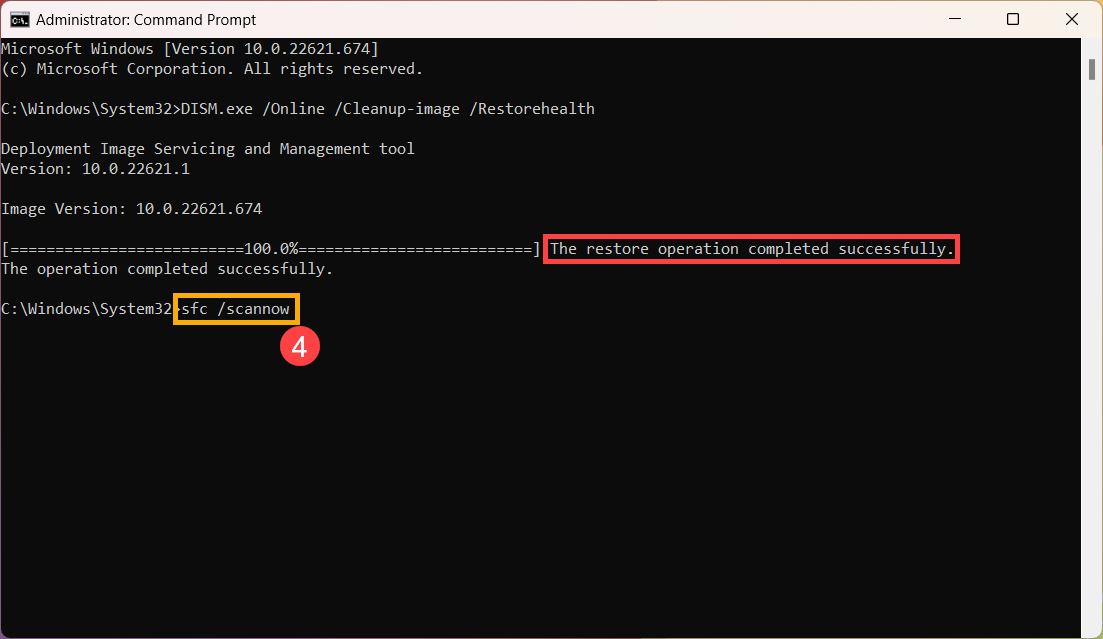
- Kada se komanda uspešno izvrši i pojavi se poruka potvrde ‘Operacija vraćanja je uspešno završena’, unesite [sfc /scannow] i pritisnite Enter na tastaturi④.
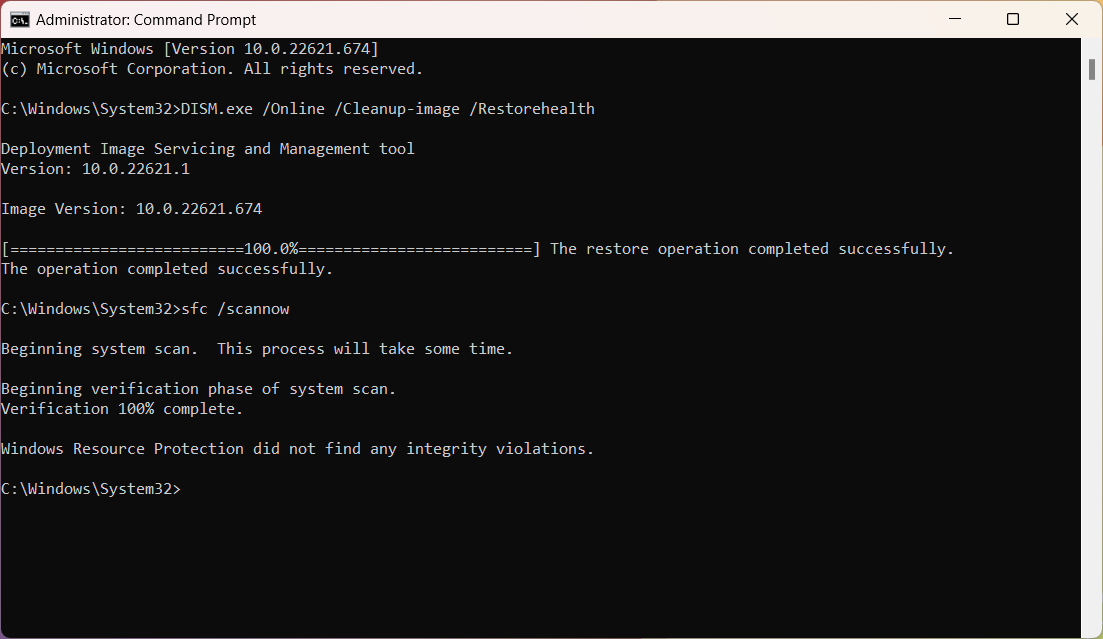
- Sačekajte dok sfc skeniranje verifikacija ne dostigne 100% završetka, zatim zatvorite Command Prompt i pokušajte ponovo da isključite računar.
Rešenje 5: Prisilno gašenje i izvršavanje CMOS čistača (EC Reset)
Ako je vaš uređaj zaglavljen na ekranu 'Isključivanje' duže vreme, možete pokušati sledeća rešenja:
- Pokušajte da izvršite prisilno gašenje. Držite dugme za napajanje dok se lampica za napajanje ne ugasi da biste isključili uređaj.
- Pokušajte da izvršite EC reset (hard reset) ili RTC reset, što može vratiti hardver na fabrička podešavanja. Detaljna uputstva možete pronaći u sledećim člancima:
Notebook/Sve-u-jednom PC/Gaming ručni uređaj: Kako resetovati Embedded Controller (EC), Real-Time Clock (RTC) i izvršiti Hard Reset
Desktop PC: Kako očistiti CMOS
Ako se vaš uređaj pokrene u Windows-u nakon restartovanja, ažurirajte BIOS, Windows pakete i drajvere na najnoviju verziju kako biste sprečili buduće probleme. - Ažurirajte BIOS, Windows ažuriranja i drajvere:
Redovno ažuriranje BIOS-a, Windows-a i drajvera može poboljšati stabilnost sistema i performanse. Proverite da li vaš uređaj koristi najnovije verzije. Saznajte više o ažuriranju BIOS-a:
Kako ažurirati verziju BIOS-a u Windows sistemu
Kako koristiti EZ Flash za ažuriranje verzije BIOS-a
(Za desktop proizvode, pogledajte UVOD U ASUS Motherboard EZ Flash 3.)
Saznajte više o ažuriranju Windows-a i drajvera:
Kako izvršiti Windows Update
Kako ažurirati drajvere preko System Update u MyASUS-u
Rešenje 6: Resetujte sistem
Ako problem i dalje postoji nakon što su svi koraci rešavanja problema završeni, napravite rezervnu kopiju ličnih fajlova, zatim resetujte uređaj na originalnu konfiguraciju. Ovde možete saznati više o kako resetovati sistem.
Ako vaš problem nije rešen, molimo kontaktirajte ASUS korisnički servis za dalju pomoć.