Povezane teme
[Windows 11/10] Backup and Restore your files (File History)
Primjenjivi proizvodi: Notebook, Desktop, All-in-One PC, Gaming Handheld, Motherboard, LCD Monitor, MiniPC
Koristite 「Istoriju fajlova」 za pravljenje rezervnih kopija vaših fajlova na eksterni uređaj kao što je USB flash driver ili prenosivi hard disk, takođe možete praviti rezervne kopije na mrežnu lokaciju. Istorija fajlova redovno pravi rezervne kopije verzija vaših fajlova u folderima Dokumenti, Muzika, Slike, Video snimci i Desktop kao i OneDrive fajlova dostupnih offline na vašem uređaju. Tokom vremena, imaćete kompletnu istoriju vaših fajlova. Ako se originali izgube, oštete ili obrišu, možete ih vratiti. Takođe možete pregledati i vratiti različite verzije svojih fajlova. Na primer, ako želite da vratite stariju verziju fajla (čak i ako nije obrisan ili izgubljen), možete pregledati vremensku liniju, izabrati verziju koju želite i vratiti je.
Napomena: Po defaultu, Istorija fajlova pravi rezervne kopije samo fajlova koji se nalaze u folderima Dokumenti, Muzika, Slike, Video snimci i Desktop, kao i OneDrive fajlova dostupnih offline na vašem uređaju. Ako imate fajlove ili foldere na drugim mestima koje želite da sačuvate, morate ih ručno dodati.
Napomena: Prilikom korišćenja istorije fajlova za vraćanje fajlova, trenutni fajlovi će biti zamenjeni rezervnim kopijama iz izabranog tačno određenog vremena, sa istim imenom. Ako želite da zadržite svoje trenutne fajlove istovremeno, preporučuje se da prethodno samostalno napravite rezervnu kopiju pre nego što nastavite sa vraćanjem.
Da bismo vam pružili detaljnije uputstvo, možete kliknuti na ASUS YouTube video link ispod da saznate više o tome kako napraviti rezervnu kopiju i vratiti svoje fajlove
https://www.youtube.com/watch?v=Hv4WvHxVUdg
Molimo vas da pređete na odgovarajuće uputstvo u zavisnosti od trenutnog Windows operativnog sistema na vašem uređaju:
Napravi rezervnu kopiju fajlova pomoću [Istorija fajlova]
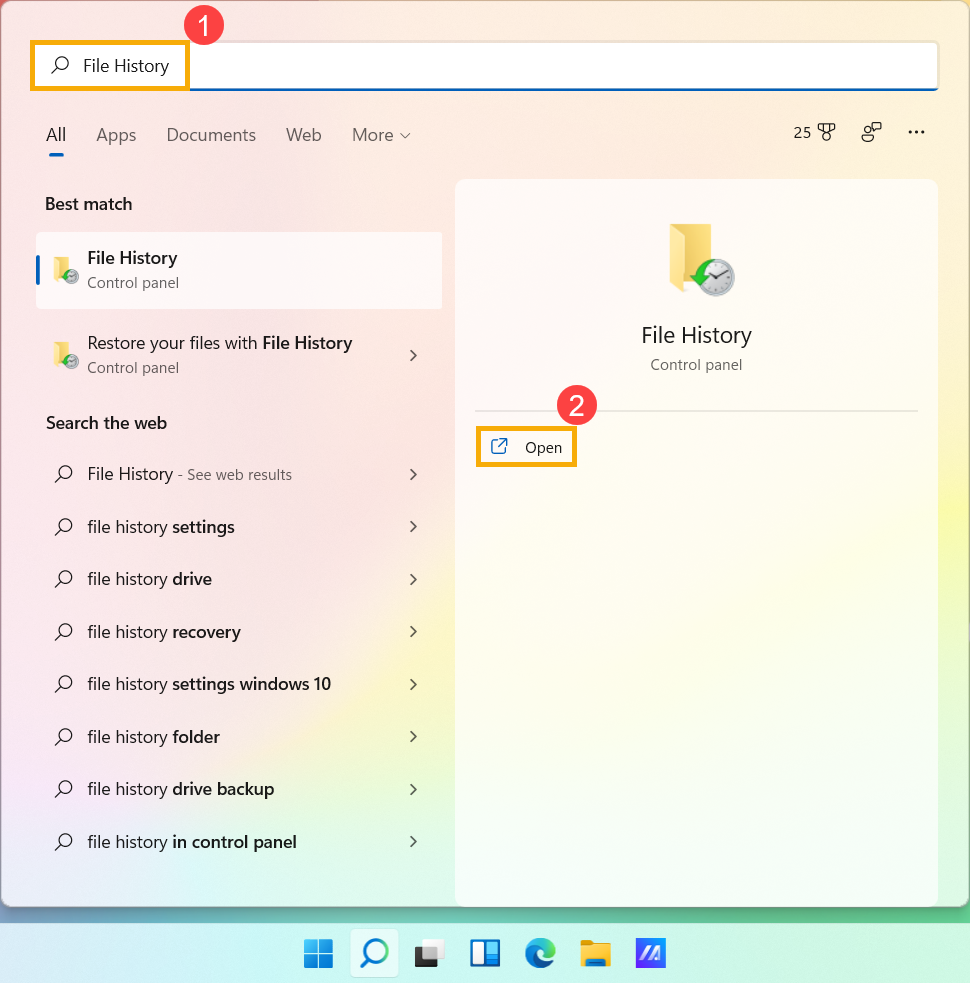
- Upišite i pretražite [Istorija fajlova]① u Windows traci za pretragu, zatim kliknite [Otvori]②.
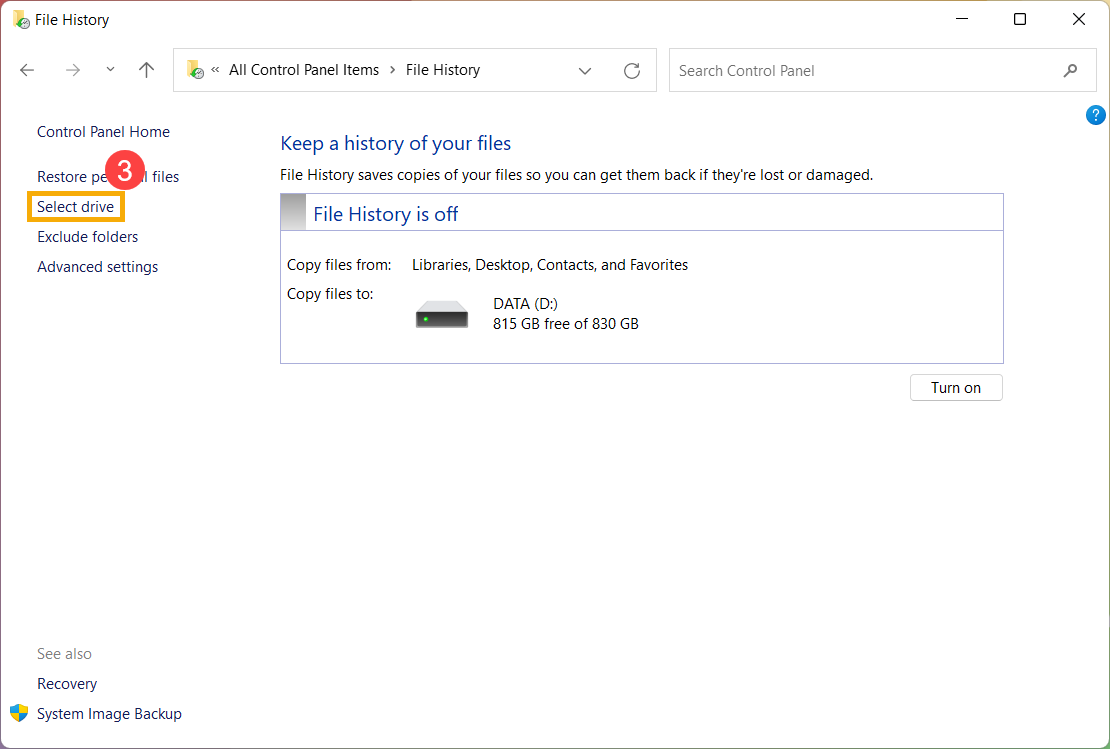
- Izaberite [Izaberi disk]③.
- Izaberite disk koji želite da koristite za pravljenje rezervne kopije vaših fajlova④, zatim izaberite [U redu]⑤.
Ako želite da pravite rezervnu kopiju fajlova na eksternom uređaju, molimo vas da se uverite da je povezan.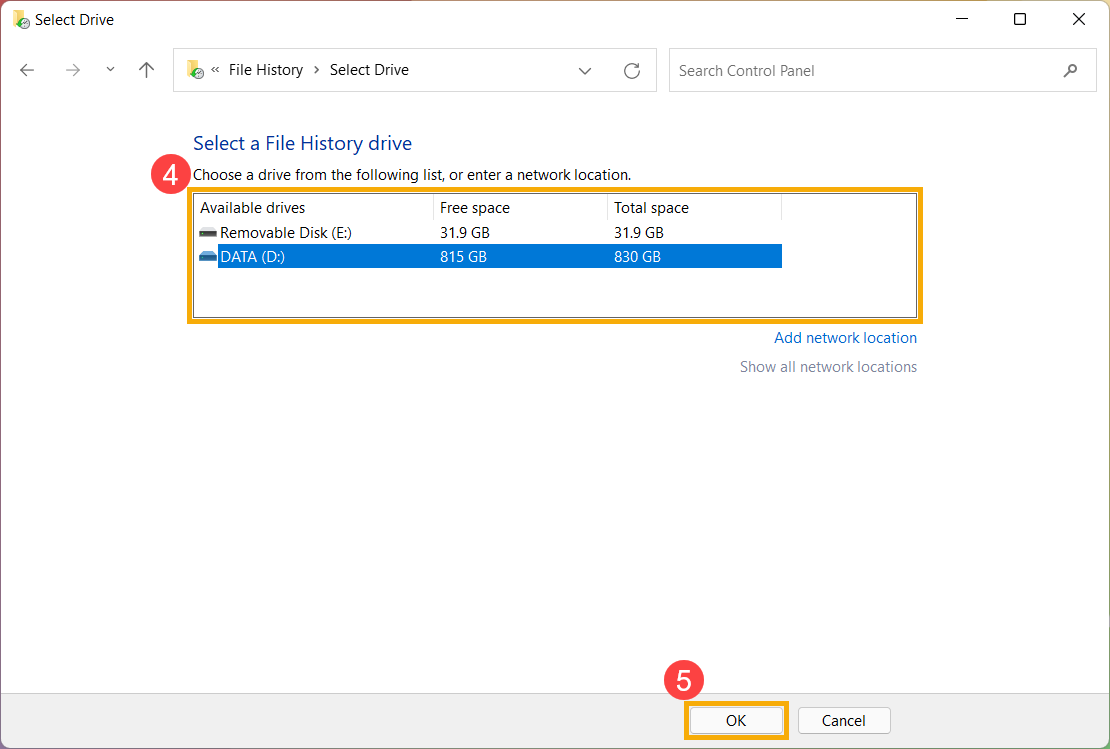
- Nakon odabira diska, funkcija Istorija fajlova biće omogućena.
Možete izabrati [Napredna podešavanja]⑥ da podesite vreme ciklusa i period rezervnog kopiranja.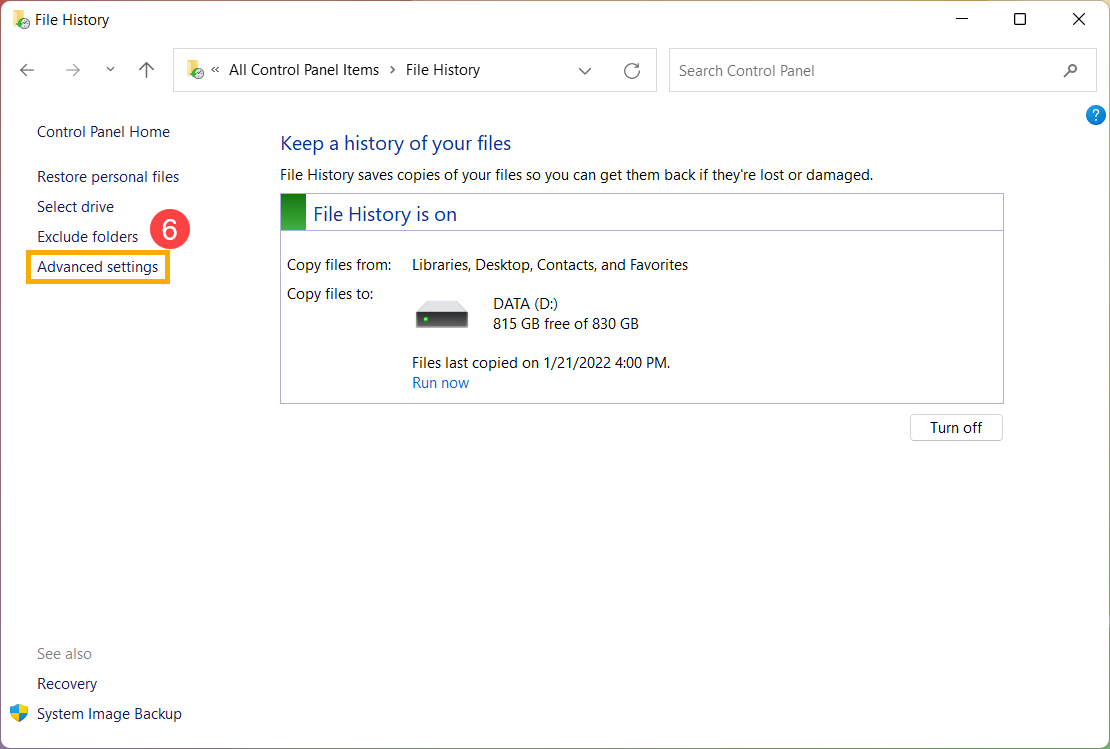
Izaberite Sačuvaj kopije fajlova: koliko često želite da pravite rezervnu kopiju fajlova, i Čuvaj sačuvane verzije: koliko dugo želite da čuvate vaše fajlove⑦, zatim izaberite [Sačuvaj promene]⑧.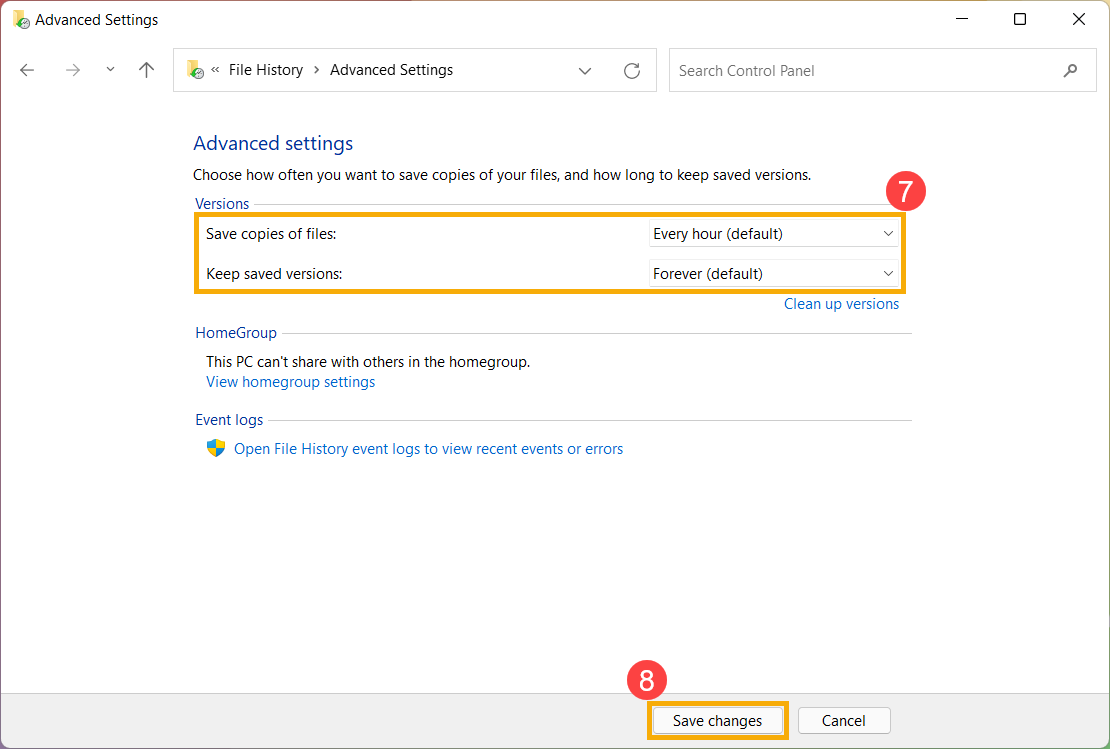
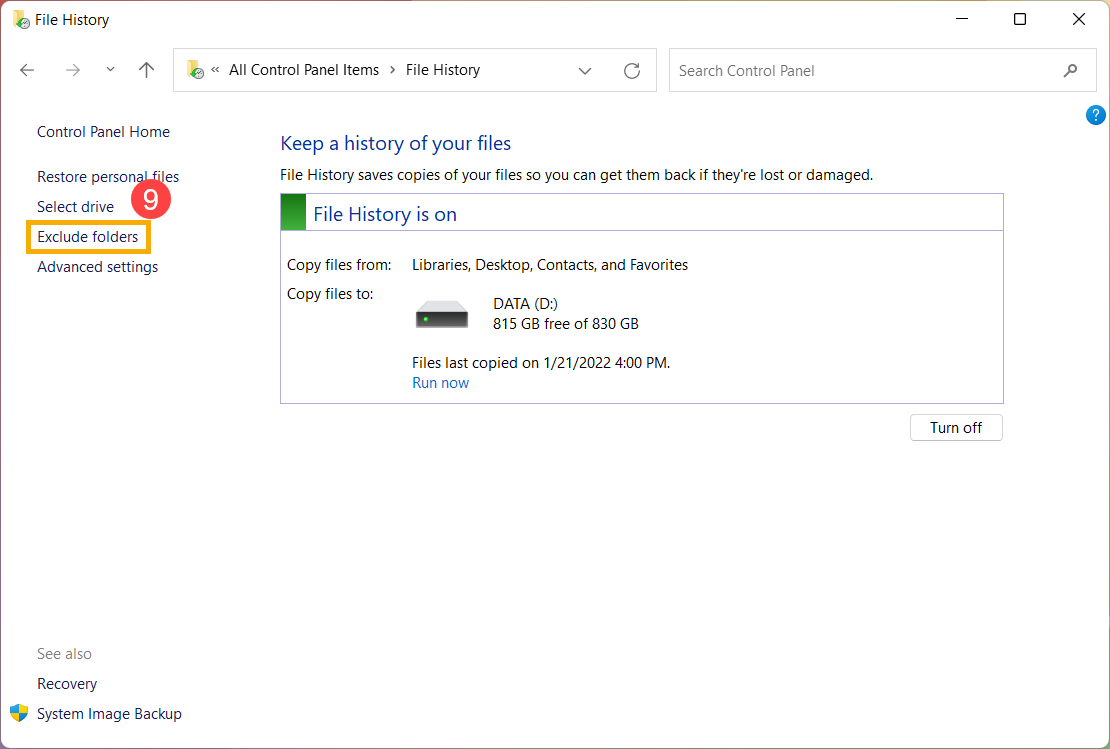
- Ako postoje neke fascikle koje po podrazumevanim podešavanjima ne želite da sačuvate, izaberite [Isključi fascikle]⑨.
Kliknite [Dodaj]⑩ da dodate fascikle za koje ne želite da sačuvate kopije, zatim izaberite [Sačuvaj izmene]⑪.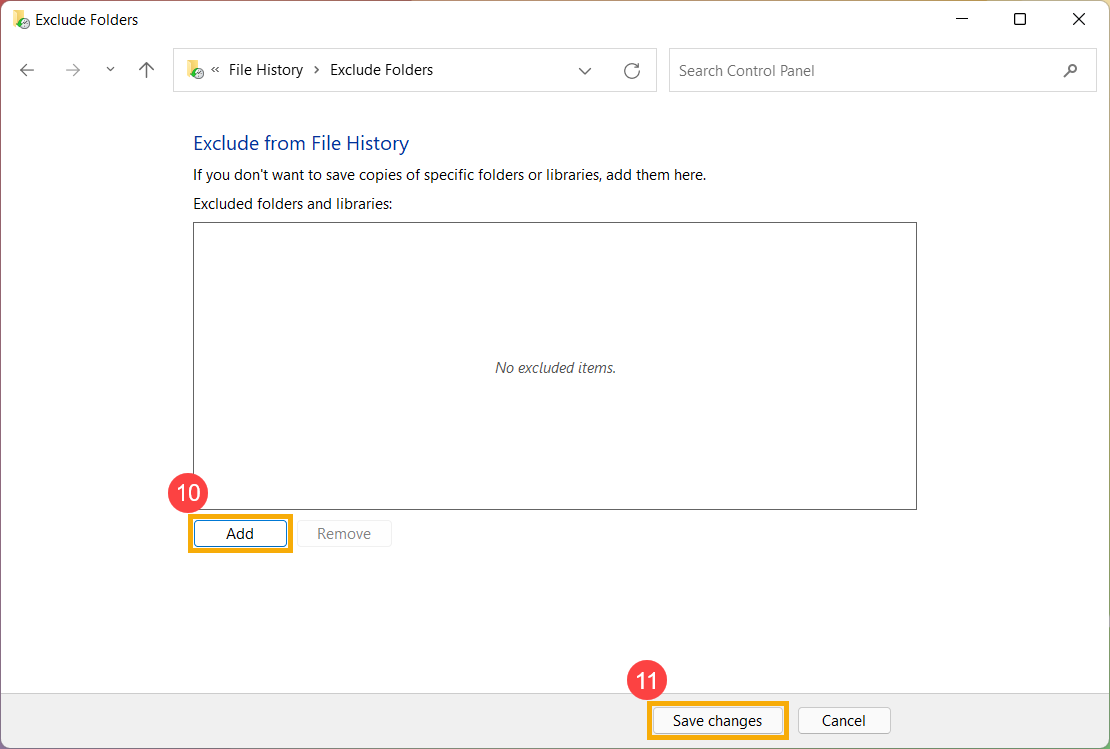
- Ako želite da dodate fasciklu u Istoriju fajlova radi pravljenja rezervne kopije, kliknite desnim tasterom miša na fasciklu⑫, a zatim kliknite na [Prikaži više opcija]⑬.

Kada se pojave dodatne opcije, izaberite [Uključi u biblioteku]⑭, a zatim kliknite [Kreiraj novu biblioteku]⑮.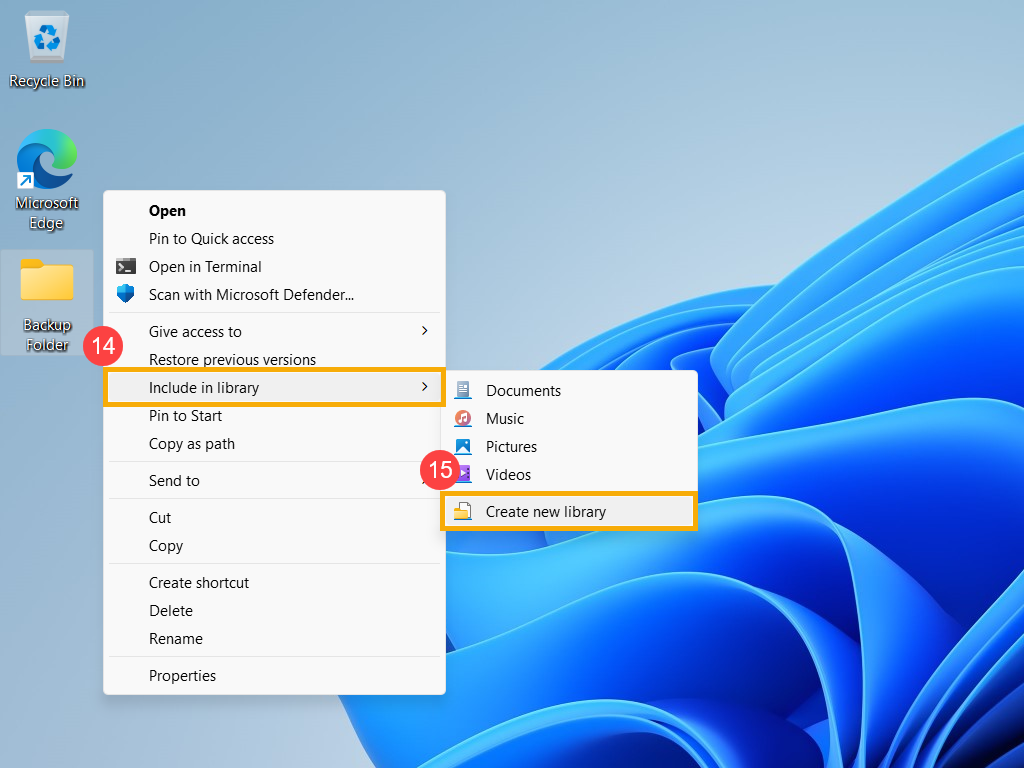
Kada je fascikla dodata u biblioteku, to označava da je ova fascikla uspešno dodata na listu Istorije fajlova.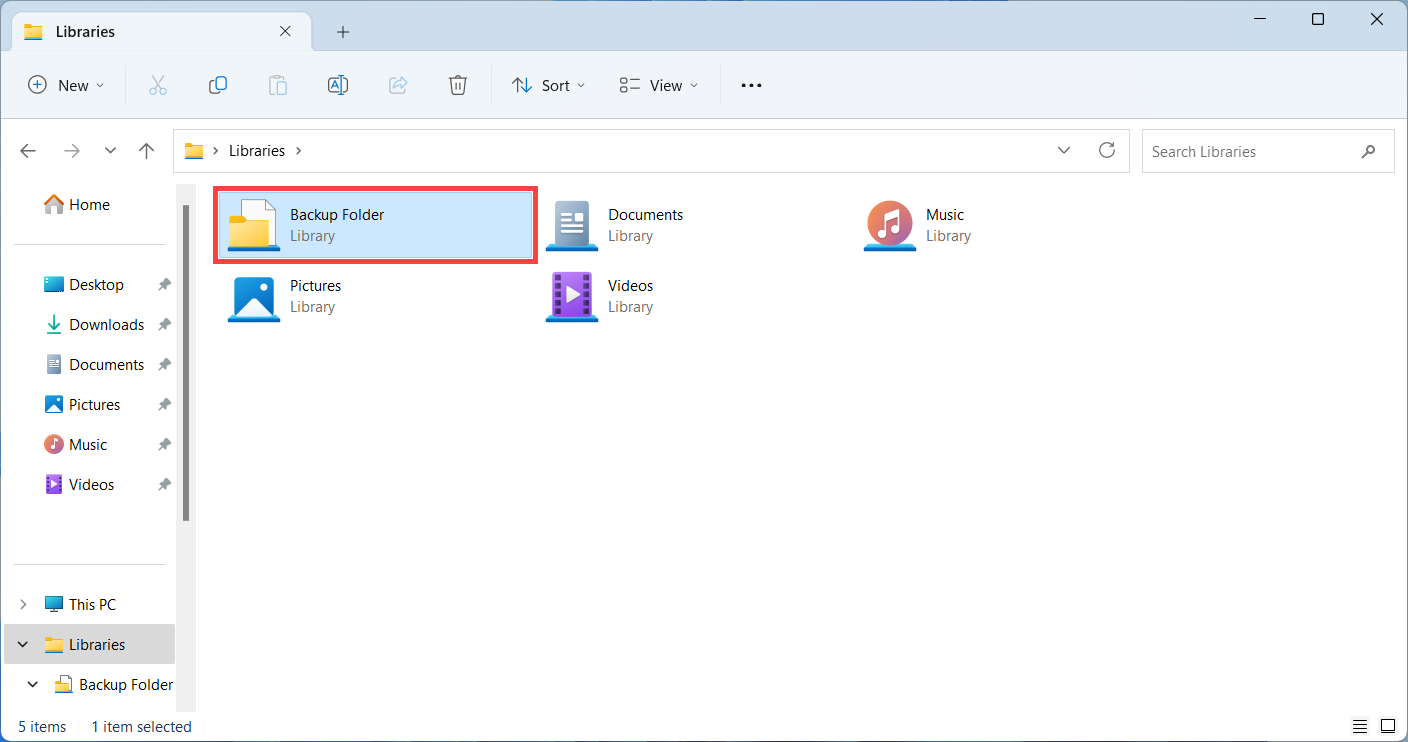
Vratite vaše fajlove pomoću [Istorija fajlova]
Možete koristiti [Istorija fajlova] da vratite fajl ili čitave fajlove sa rezervne disk jedinice, i možete izabrati određeni datum za vraćanje ako ste pravili rezervne kopije fajlova sa različitim verzijama po datumu. Ako ste koristili eksterni disk za pravljenje rezervnih kopija fajlova, molimo vas da proverite da li je disk povezan sa uređajem.
- Unesite i pretražite [Istorija fajlova]① u Windows traci za pretragu, zatim kliknite [Otvori]②.
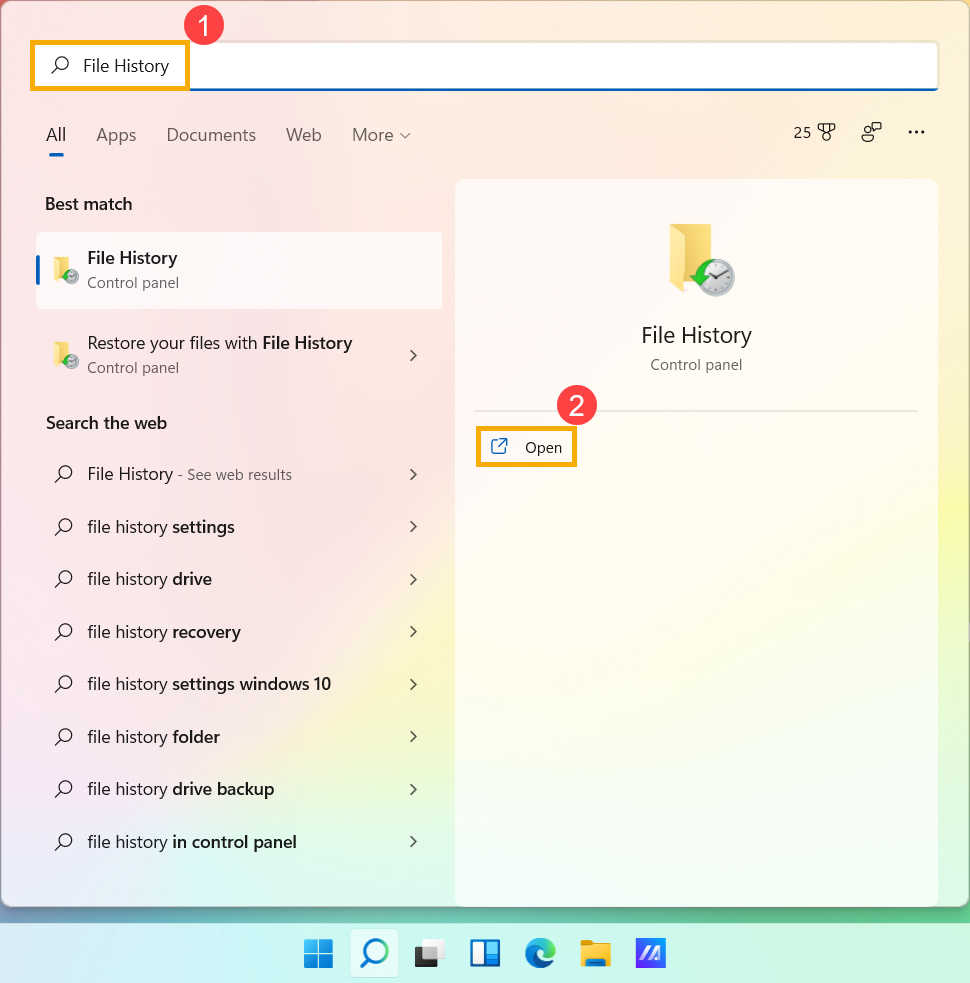
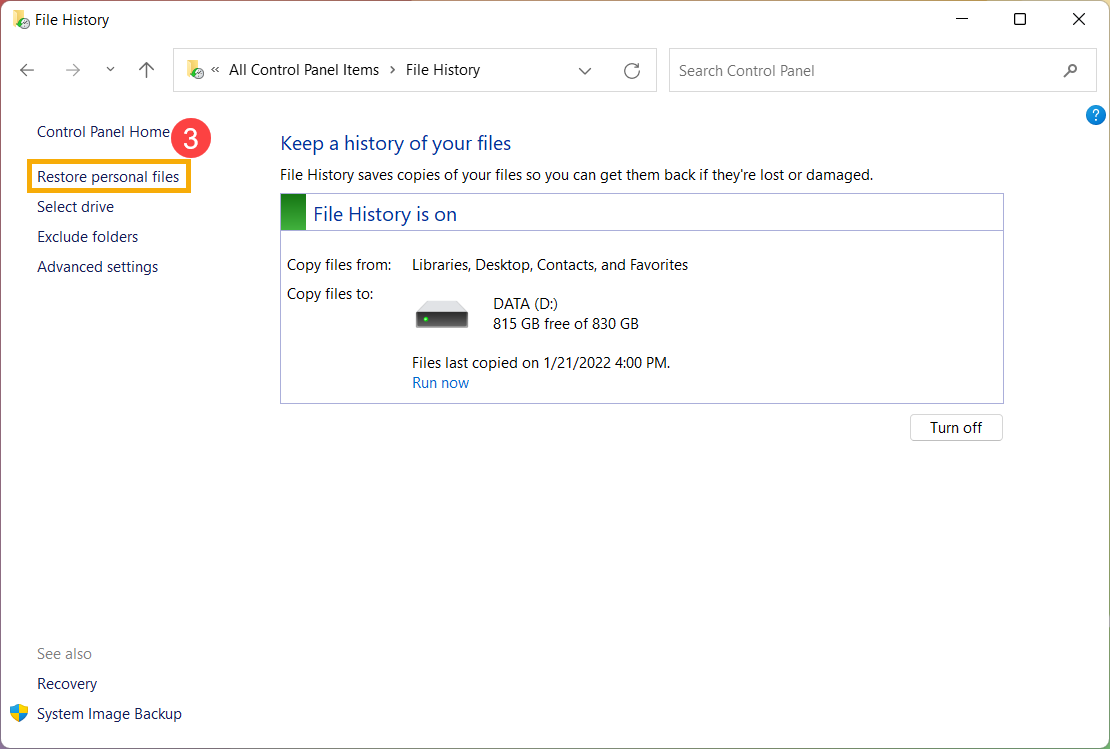
- Izaberite [Vratite lične fajlove]③.
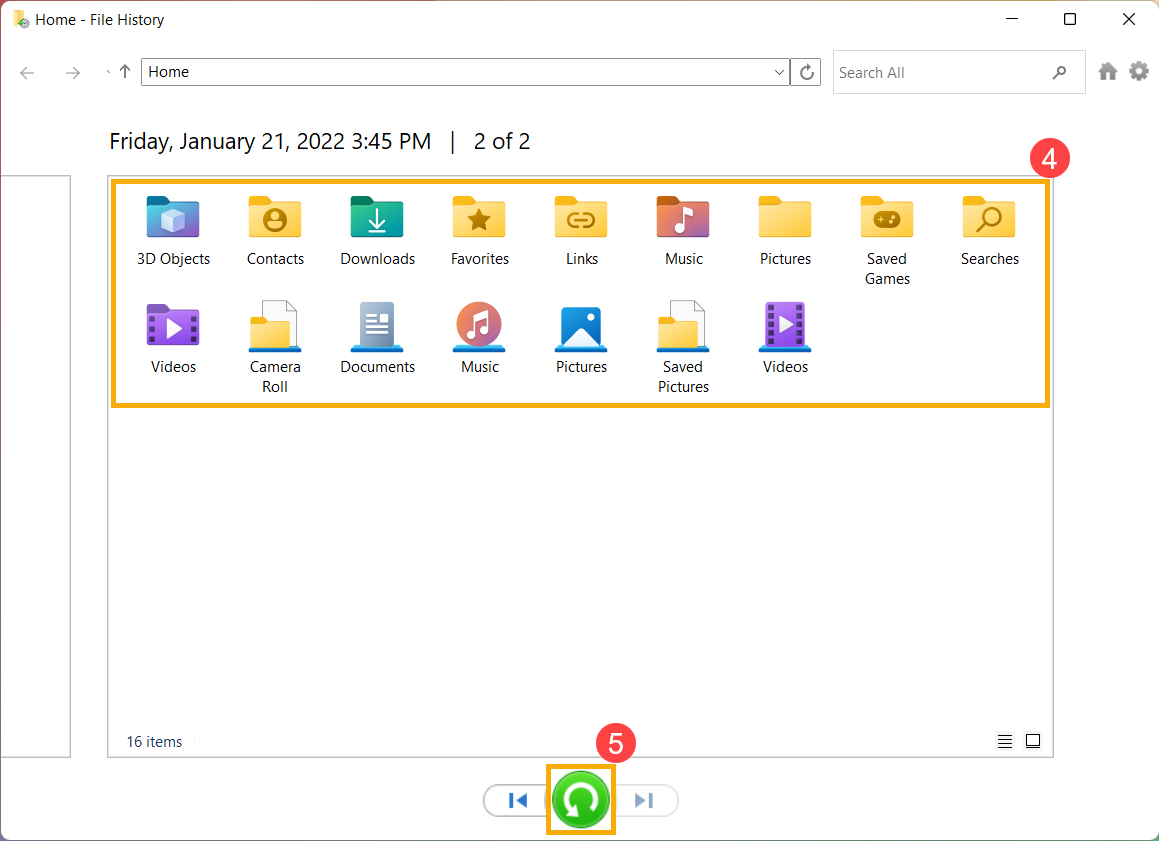
- Možete izabrati [fajl/folder], [više fajlova/foldera] ili [sve foldere] sa rezervne disk jedinice za vraćanje④. Kada se izbor završi, kliknite na [Obnovi]
 ikonu⑤ i tada će Windows započeti obnavljanje vaših fajlova.
Kliknite na levu strelicu i desnu strelicu
 ikonu da biste pregledali različite verzije vaših fajlova i foldera po datumu.
Bekapujte vaše fajlove pomoću 「Istorija fajlova」
- Type and search [Podešavanja bekapa]① in the Windows search bar, then click [Otvori]②.

- Select [Dodaj disk]③, i selektujte select a drive which you want to use to back up your files④.
If you want to back up your files to an external device, please make sure it has been connected.
- After choosing a drive, the Automatically back up my files option will be enabled, and then please select [Više opcija]⑤ to set up the cycle time and folder of backup settings.

- Choose the cycle time: how often you want to back up your files once, and the period: how long you want to keep your files⑥.
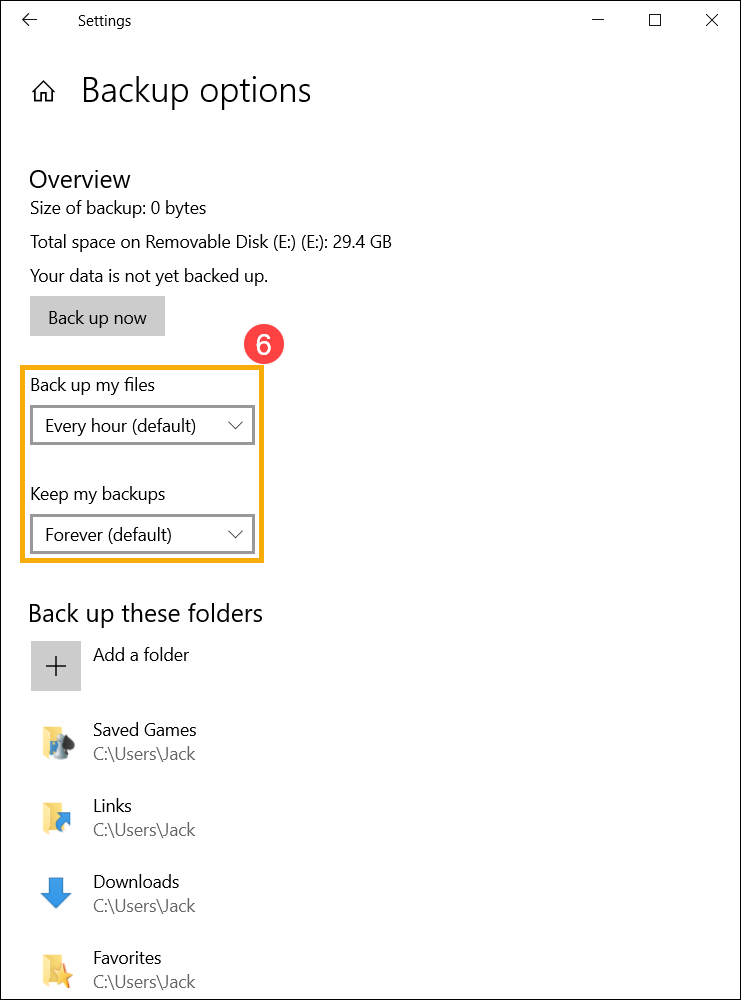
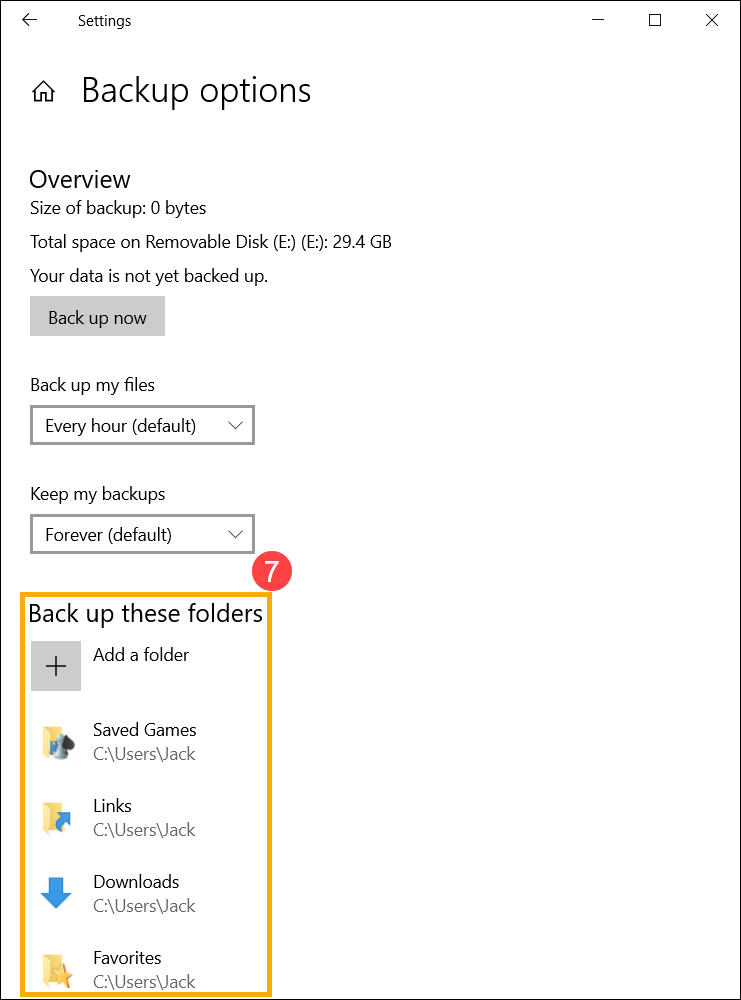
- Sledeće će prikazati koje su fascikle sačuvane, a možete izabrati [Dodaj fasciklu] da dodate fascikle koje želite da sačuvate⑦.
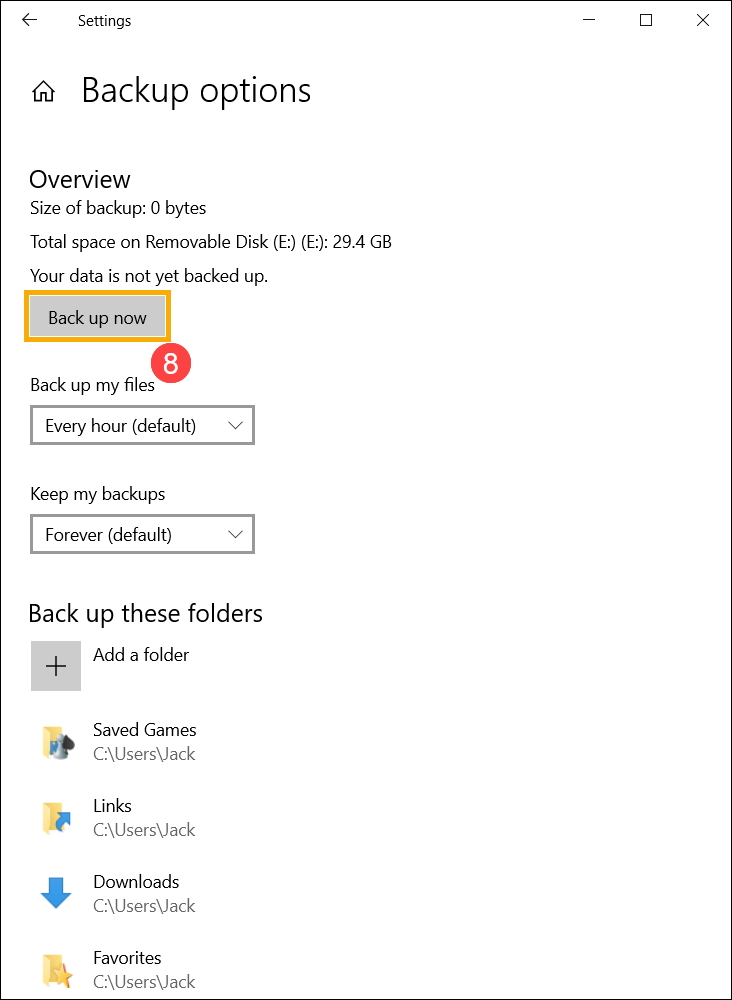
- Nakon što je podešavanje završeno, izaberite [Sačuvaj sada]⑧.
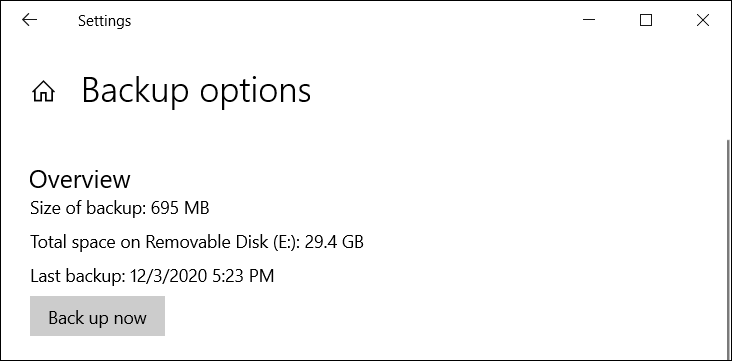
- Nakon završetka sačuvavanja, prikazaće se kao dole.
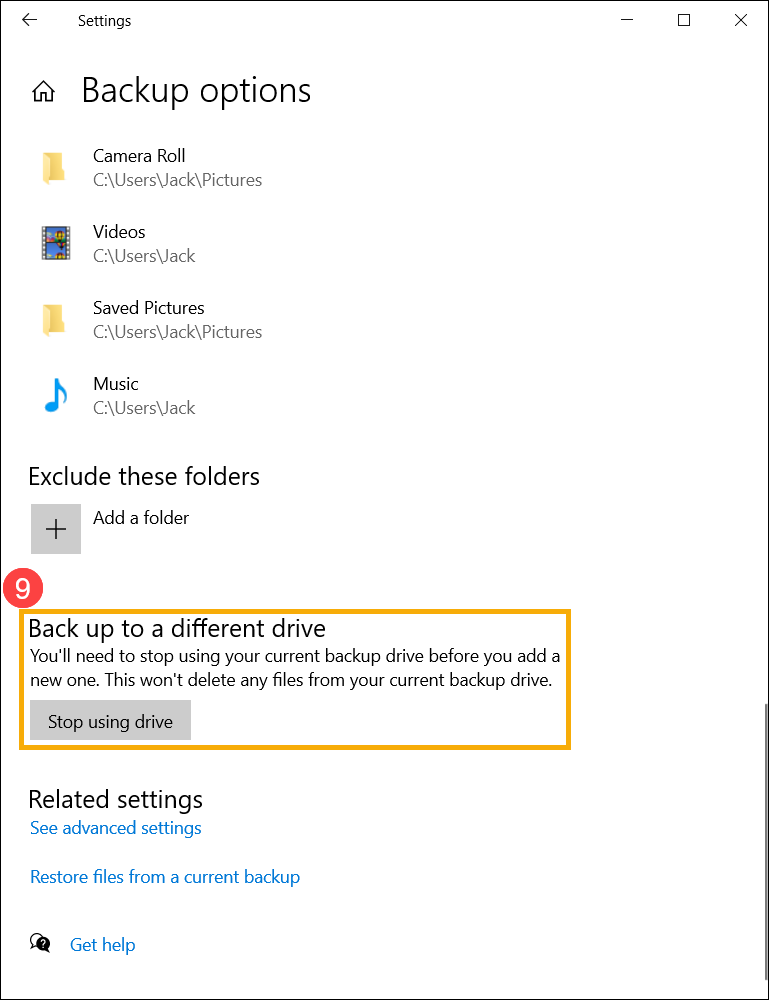
- Ako želite da promenite na drugi disk za sačuvavanje, prvo morate da prestanete sa korišćenjem trenutnog diska za sačuvavanje. Izaberite [Prekini korišćenje diska]⑨, zatim ćete moći da izaberete drugi disk za čuvanje vaših fajlova.
Vratite vaše fajlove pomoću 「File History」
Možete koristiti 「File History」 za vraćanje fajla ili svih fajlova sa rezervne kopije na disku, i možete izabrati određeni datum za vraćanje ako ste pravili rezervne kopije fajlova sa različitim verzijama po datumu. Ako ste koristili eksterni disk za pravljenje rezervnih kopija fajlova, molimo vas da proverite da li je disk povezan sa uređajem.
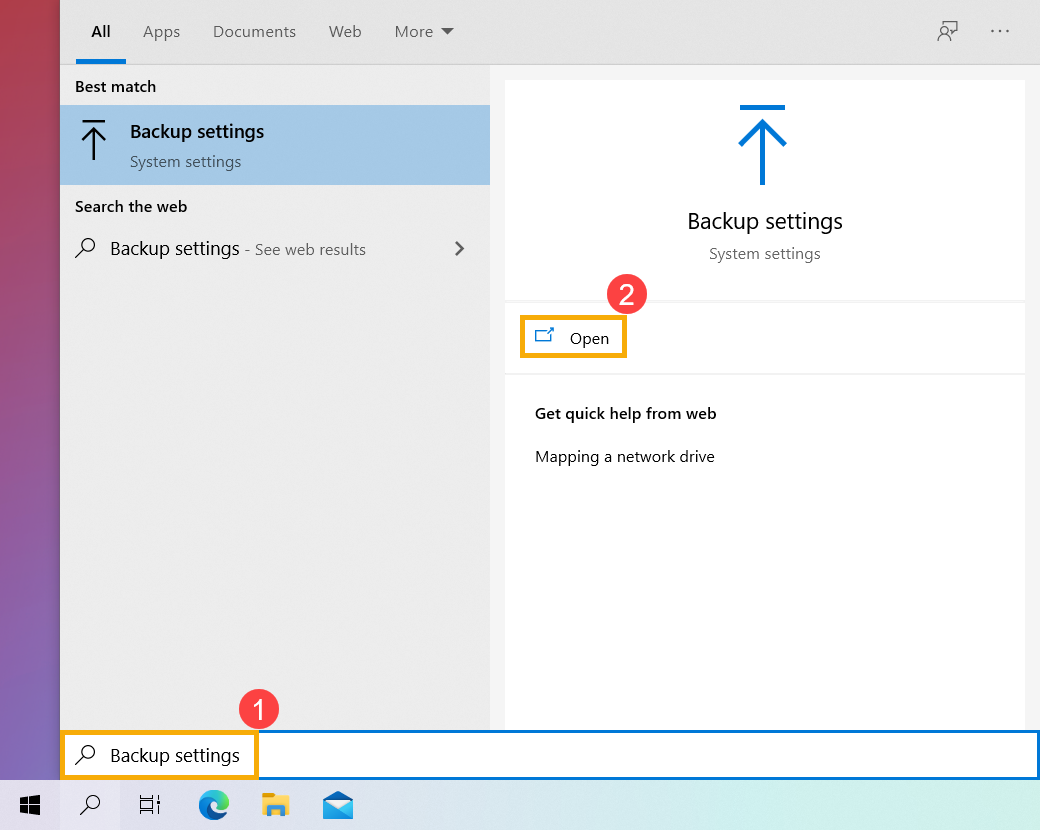
- Ukucajte i pretražite [Podešavanja rezervne kopije] u Windows polju za pretragu①, zatim kliknite [Otvori]②.
- Izaberite [Više opcija]③.

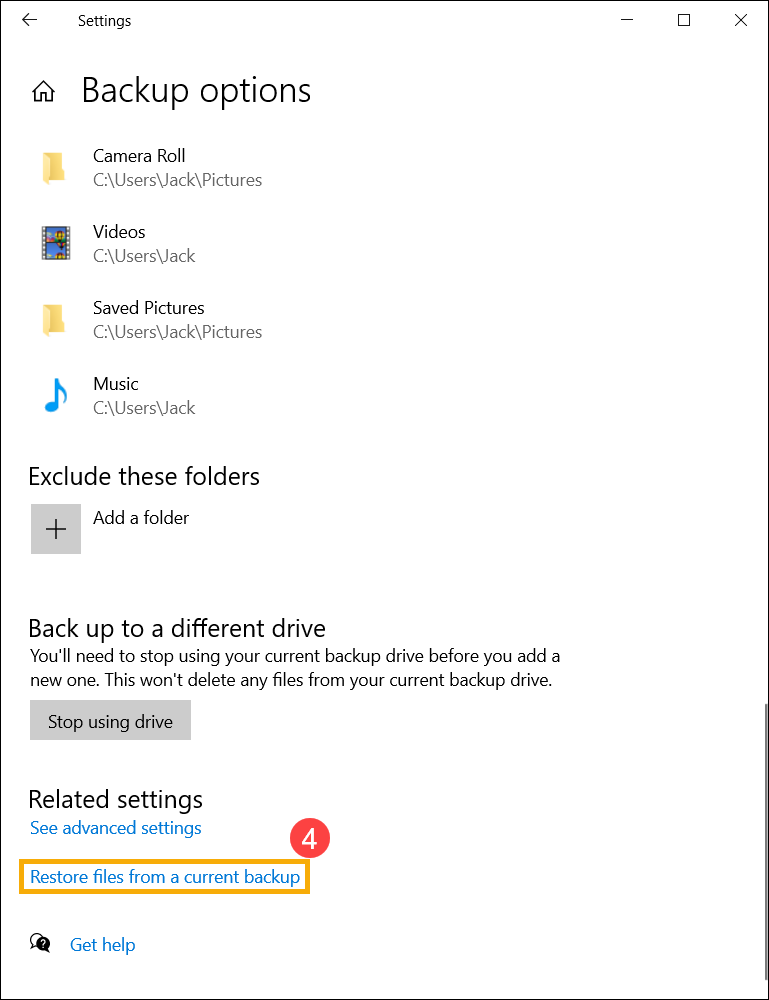
- Skrolujte dole na stranici i izaberite [Vratite fajlove iz trenutne rezervne kopije]④.
- Možete izabrati fajl/folder, više fajlova/foldera, ili sve foldere sa rezervnog diska za vraćanje⑤. Nakon što je izbor završen, kliknite na [Obnovi] ikonicu⑥ i zatim će Windows početi da vraća vaše datoteke.
Kliknite na levu strelicu i desnu strelicu ikonicu da biste pretraživali različite verzije vaših datoteka i fascikli po datumu. 