Povezane teme
[Bežični ruter] Kako podesiti režim ponavljača?
Da bismo vam pružili detaljnije uputstvo, možete takođe kliknuti na ASUS Youtube video link ispod da saznate više o tome kako postaviti režim repetitora na ASUS ruteru.
https://www.youtube.com/watch?v=2710aIdX2tI
Koje operativne režime podržava ASUS ruter?
ASUS ruter podržava više operativnih režima kako bi zadovoljio različite zahteve.
Operativni režim | Bežični režim rutera/AiMesh režim rutera |
| Režim repetitora | |
| Access Point (AP) režim / AiMesh ruter u AP režimu | |
| Media bridge | |
| AiMesh Node |
Napomena: ASUS bežični ruteri imaju različite funkcije u zavisnosti od modela, molimo vas da pogledate stranicu sa specifikacijama proizvoda da biste potvrdili da vaš ruter podržava navedene funkcije.
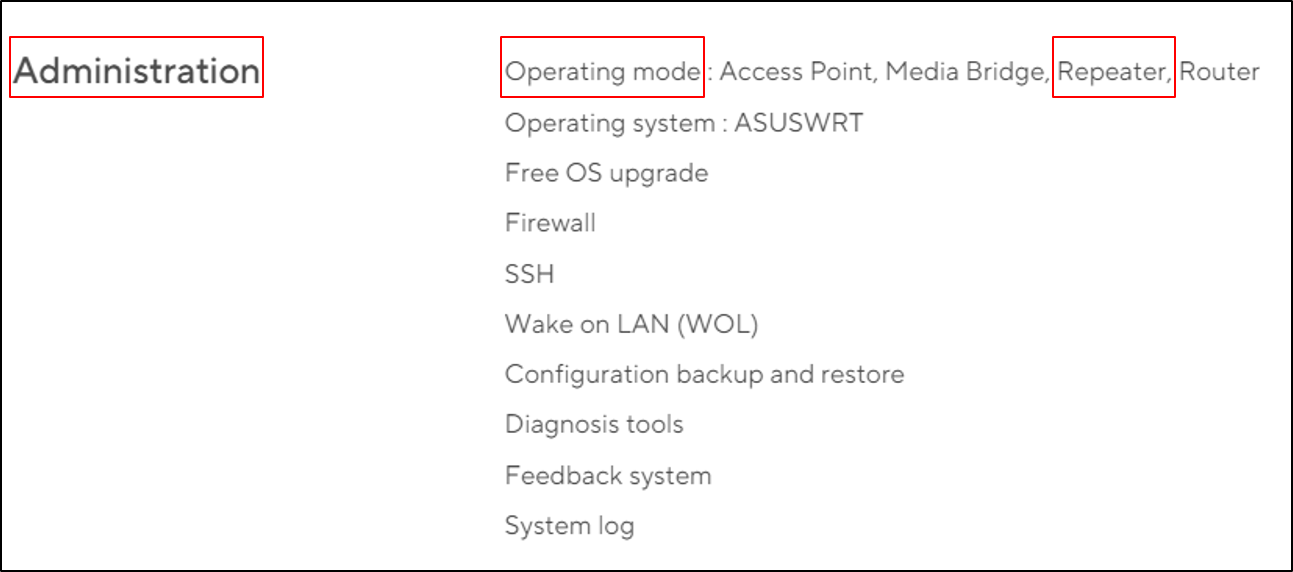
Šta je Repeater režim?
U repeater režimu, ASUS ruter može bežično da se poveže na postojeće bežične mreže sa glavnog modema/rutera kako bi proširio bežičnu pokrivenost i obezbedio jači signal korisnicima.

Napomena: U ovom režimu, firewall, IP deljenje i NAT funkcije su onemogućene.
Kako podesiti Repeater režim?
Uzmimo za primer glavni ruter [RT-AC68U], ruter [RT-AC66U B1] i operativni sistem: Windows 10:
Windows 10
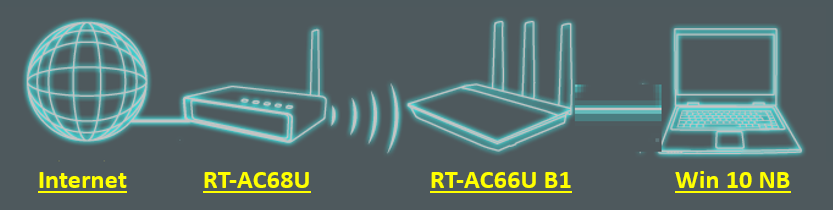
Napomena: IP adresa rutera će se automatski promeniti nakon podešavanja kao repeater. Da biste pronašli IP adresu rutera, molimo preuzmite i instalirajte Device Discovery Utility prvo.
Pogledajte Kako koristiti ASUS Device Discovery za pronalaženje IP adrese ASUS rutera da biste saznali više o ASUS Device Discovery.
KORAK 1: Proverite da li se glavni uređaj (modem/ruter) može uspešno povezati na internet i da li je WiFi omogućen.
Povežite svoj laptop sa ruterom [RT-AC66U B1] koji želite da podesite u režimu repetitora putem Ethernet kabla.
Pokrenite internet pretraživač i unesite http://www.asusrouter.com

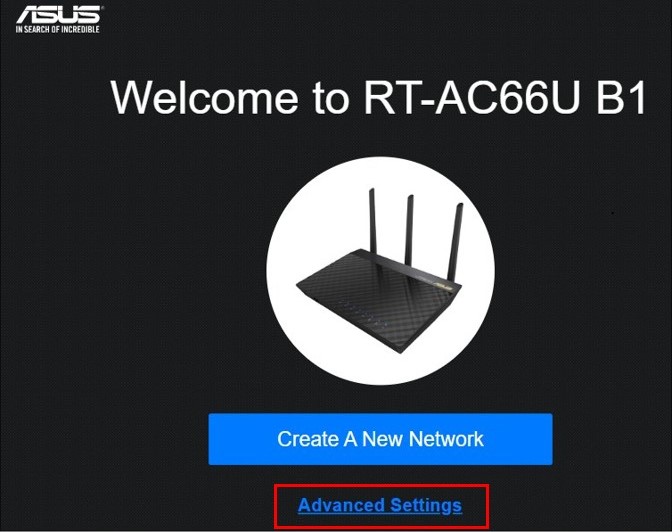
Korak 2: Ako se prvi put prijavljujete na Web GUI ili ste resetovali ruter, bićete automatski preusmereni na Quick Internet Setup (QIS) stranicu.
Zatim, kliknite na [Napredna podešavanja]
Ako ste već završili podešavanje rutera, pogledajte FAQ ispod za podešavanje režima repetitora.
Molimo pogledajte [Bežični ruter] Kako resetovati ruter na fabrička podešavanja? kako biste naučili kako da vratite ruter na fabričko početno stanje.
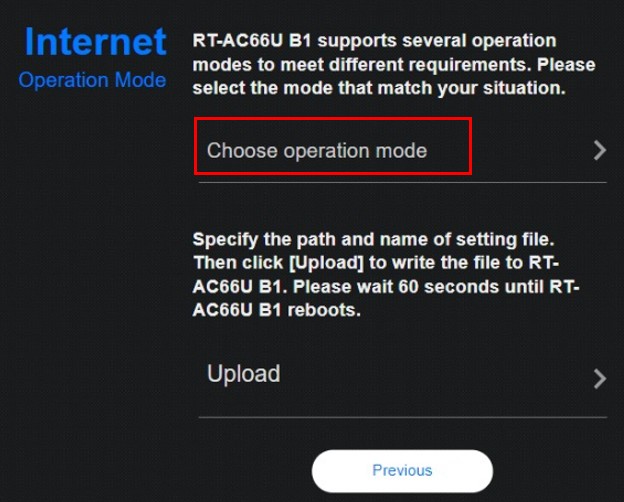
Korak 3: Kliknite na [Izaberite operativni režim]
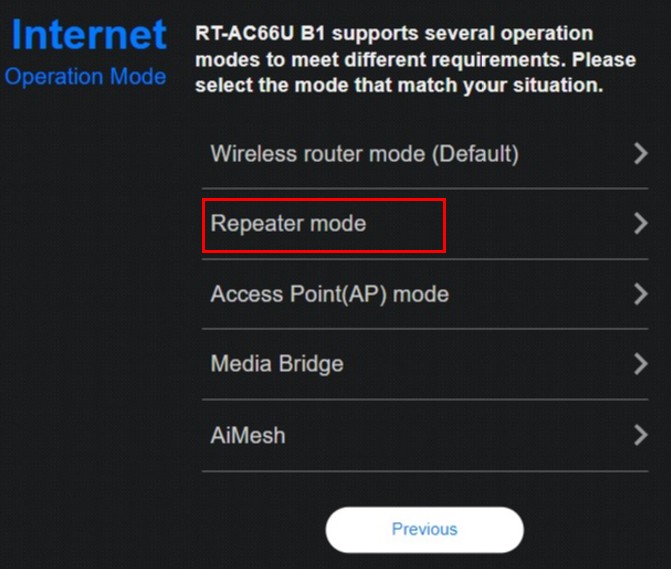
Korak 4: Kliknite na [Režim repetitora]]
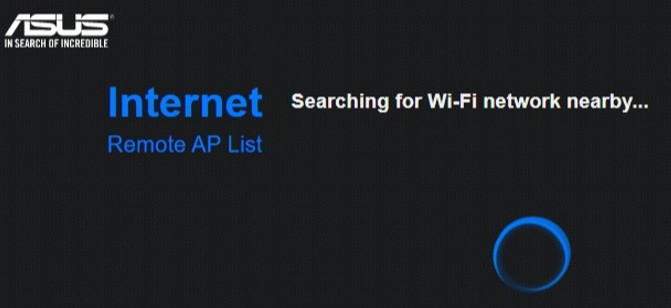
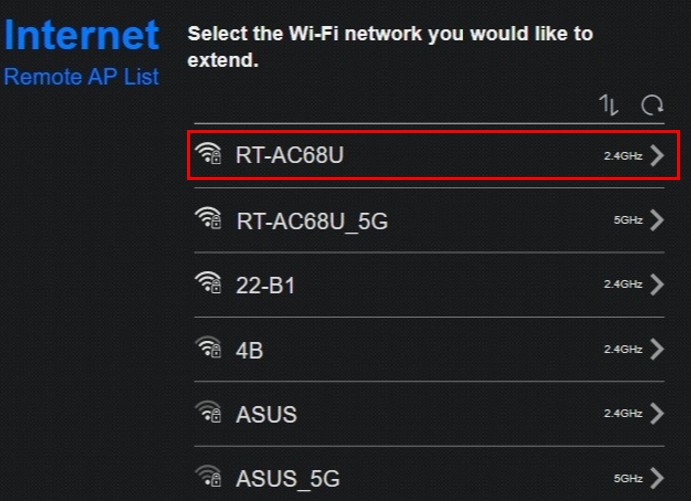
Korak 6: Izaberite naziv postojeće WiFi mreže i kliknite na njega. Kao primer je uzet 2.4GHz WiFi RT-AC68U.
Ako vaš ASUS ruter podržava 2.4GHz i 5GHz naziv WiFi mreže (SSID), ovde ih možete pronaći.
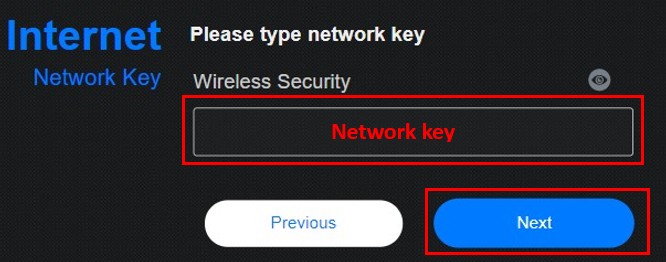
Korak 7: Unesite 2.4GHz Wi-Fi ključ mreže RT-AC68U i kliknite na [Sledeće].
Napomena: Ova lozinka je WiFi ključ mreže prednjeg uređaja.
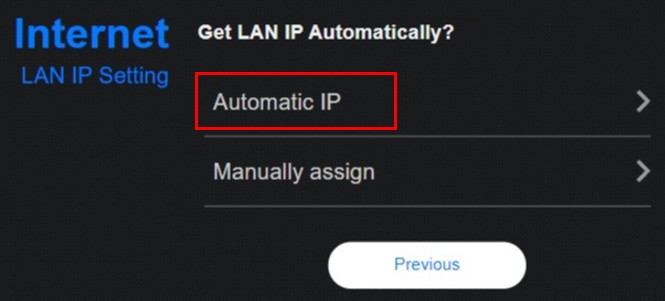
Korak 8: Kliknite na [Automatski IP]
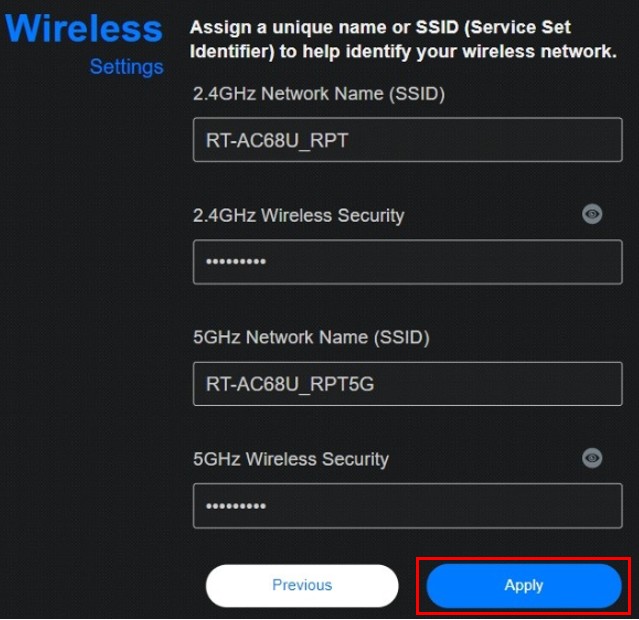
Korak 9: Naziv WiFi mreže (SSID) i bežična zaštita su podešeni za RT-AC66U B1.
Možete ih podesiti sami ili koristiti podrazumevane vrednosti, a zatim kliknite na [Primeni].
Napomena: Podrazumevana bežična sigurnost je mrežni ključ prednjeg rutera RT-AC68U.
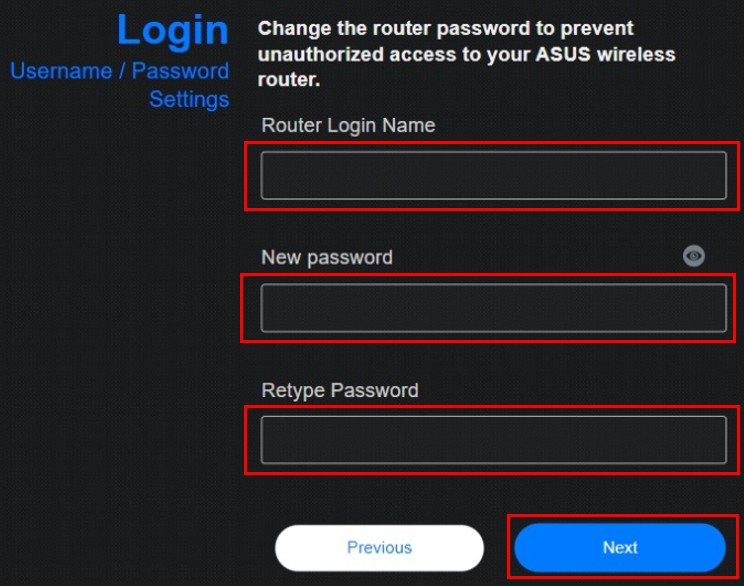
Korak 10: Podesite korisničko ime i lozinku za prijavu na ruter [RT-AC66U B1] u režimu repetitora i kliknite na [Dalje].
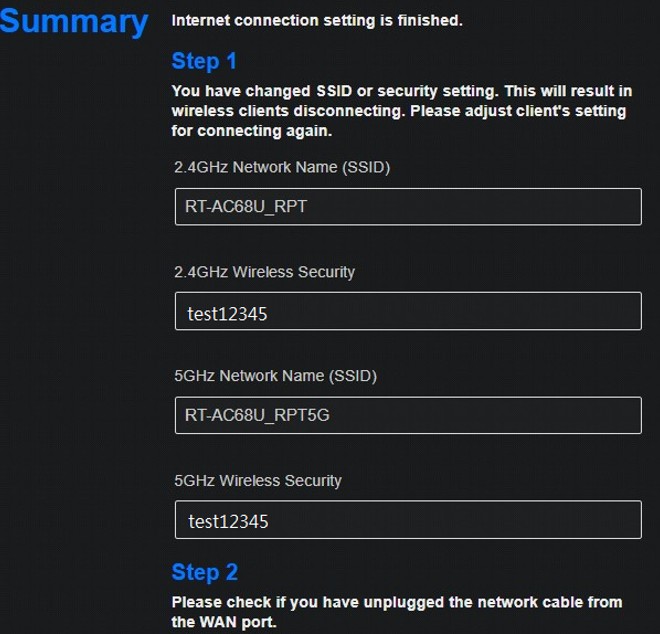
Korak 11: Kao što je prikazano na slici, podešavanje režima repetitora je završeno.
Kako ući u Web GUI u režimu repetitora i proveriti status interneta?
IP adresa rutera će se automatski promeniti nakon podešavanja kao repetitor. Da biste pronašli IP adresu rutera, molimo vas da prvo preuzmete i instalirate Device Discovery Utility.
Molimo pogledajte Kako koristiti ASUS Device Discovery za pronalaženje IP adrese ASUS rutera da biste saznali više o ASUS Device Discovery.
Korak 1: Otvorite Asus Device Discovery alatku i zatim povežite svoj laptop sa rutera u repeater režimu putem WiFi mreže ili Ethernet kabla.
Zatim, možete kliknuti na dugme Pretraga da pronađete IP adresu vašeg rutera u repeater režimu i potom kliknite na IP adresu.
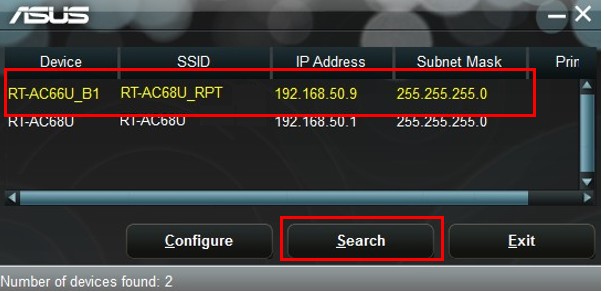
Korak 2: Unesite korisničko ime i lozinku za prijavu na stranici za prijavljivanje i zatim kliknite [Prijavi se].
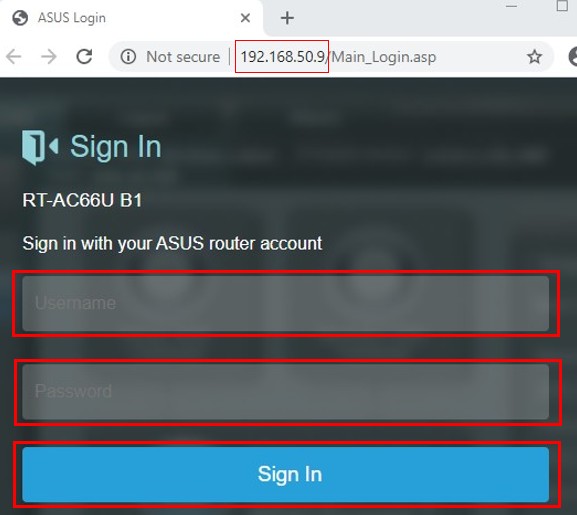
Napomena: Podrazumevano korisničko ime i lozinka su admin/admin. Ako zaboravite korisničko ime i/ili lozinku, molimo vas da vratite ruter na fabrička podešavanja.
Molimo pogledajte [Bežični ruter] Kako ući u stranicu za podešavanje rutera? da saznate više.
Korak 3: Možete videti da radni režim na Web GUI prikazuje [repeater režim], a status roditeljskog AP prikazuje [povezano].
Sada je podešavanje repeater režima završeno.
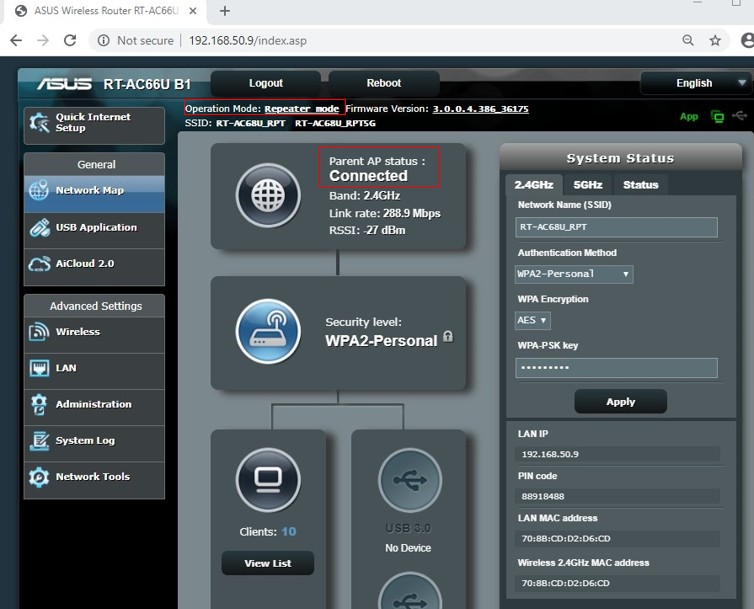
1. Ako sledite gore navedene korake, ali Web GUI ne prikazuje da je povezan, molimo pogledajte sledeće načine za rešavanje problema:
A. Proverite da li WiFi na vašem prednjem uređaju može uspešno da se poveže na internet.
B. Proverite da li je WiFi ključ na prednjem uređaju tačan.
C. Prvo ažurirajte firmver vašeg rutera na najnoviju verziju, vratite na fabrička podešavanja i ponovo sledite gore navedene korake.
Povezana FAQ:
Kako ažurirati firmver rutera na najnoviju verziju?
Kako vratiti ruter na fabrička podešavanja?
2. Kako da promenim režim rada u Web GUI?
Korak 1: Povežite svoj laptop sa ruterom putem Ethernet kabla i unesite http://www.asusrouter.com u pretraživaču.
Unesite korisničko ime i lozinku za prijavu na ruter
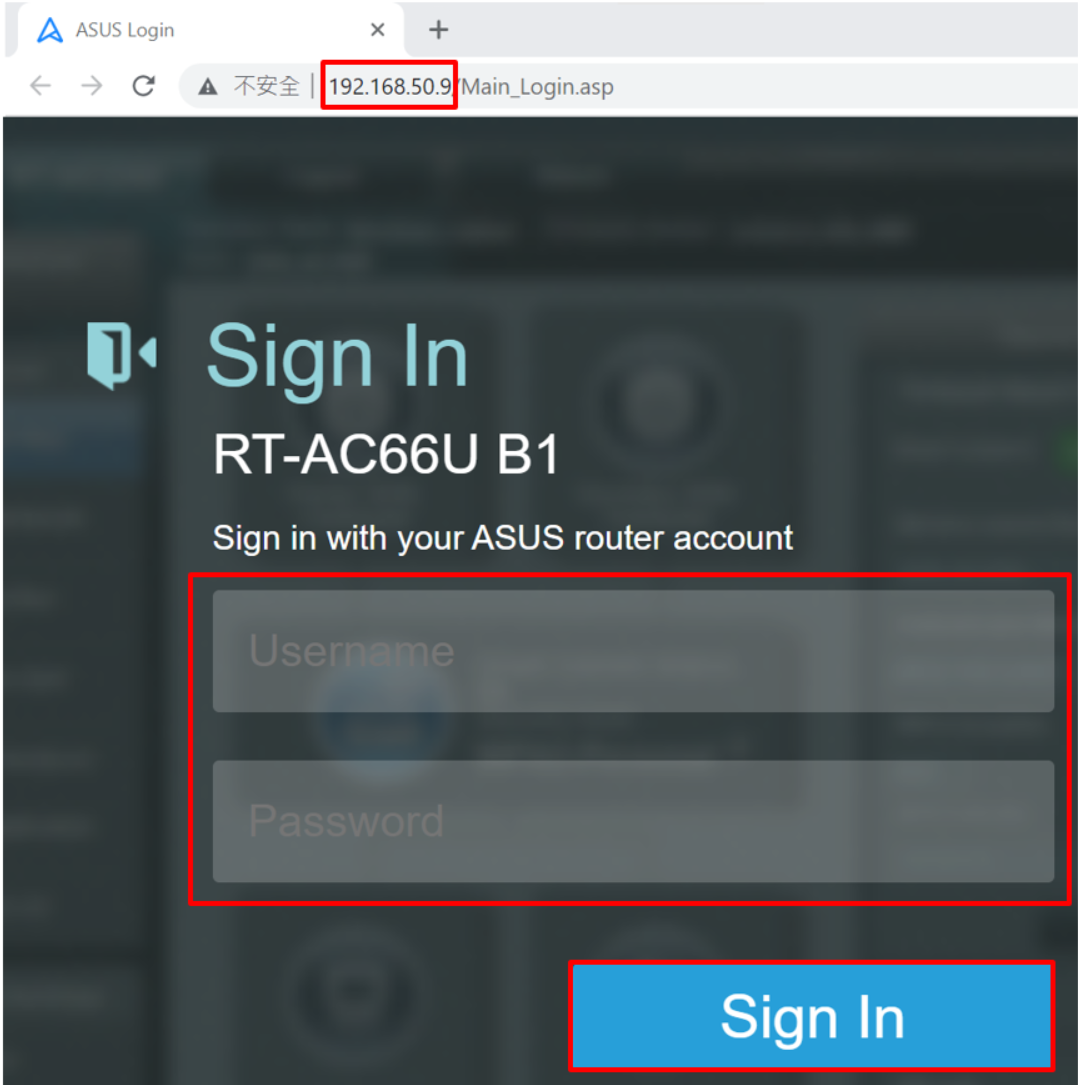
Napomena: Ako ste zaboravili korisničko ime i/ili lozinku, vratite ruter na fabrička podešavanja.
Molimo pogledajte [Bežični Ruter] Kako resetovati ruter na fabrička podešavanja? da biste naučili kako da vratite ruter na fabrička podešavanja.
Korak 2: Idite na Administracija -> Režim rada. Izaberite Režim repetitora i kliknite na [Sačuvaj] da primenite podešavanja.
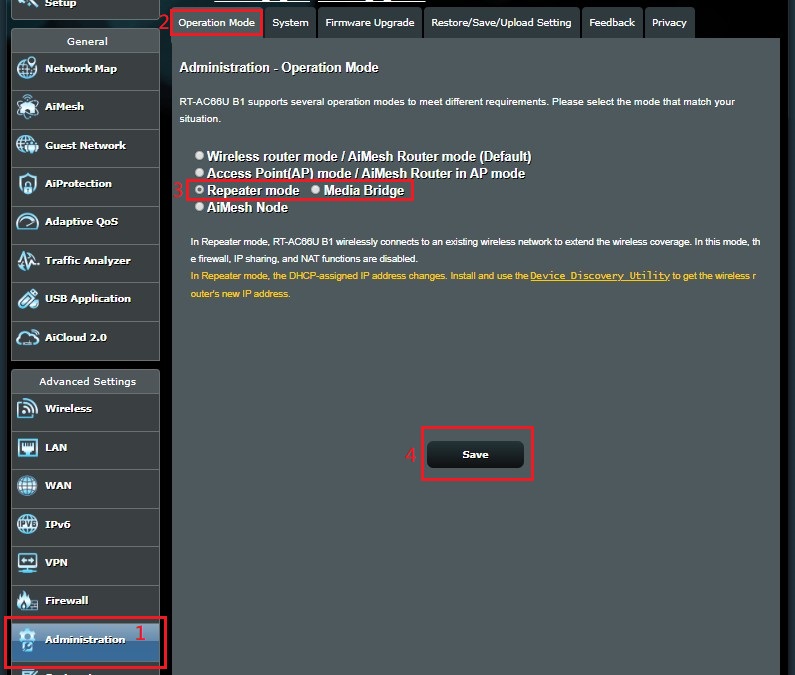
Zatim možete slediti Korak 5 iznad da završite podešavanje.
Kako da preuzmem (Utilitar / Firmver)?
Najnovije drajvere, softver, firmver i korisnička uputstva možete preuzeti na ASUS Centar za preuzimanje.
Ako su vam potrebne dodatne informacije o ASUS Centar za preuzimanje, pogledajte ovaj link.