Povezane teme
[Windows 11/10] Postavke za Windows Hello (biometrija, prepoznavanje lica, skener otiska prsta)
Primjenjivi proizvodi: Notebook, Desktop, All-in-One PC, Gaming Handheld, MiniPC
Windows Hello je ličniji i sigurniji način za trenutni pristup vašim Windows 11/10 uređajima pomoću otiska prsta ili prepoznavanja lica. Dovoljno je da pokažete svoje lice ili dodirnete prstom, više nema potrebe da unosite lozinku za otključavanje uređaja.
Napomena: Opcije za prijavu na Windows 11/10 mogu varirati u zavisnosti od različitih hardverskih uređaja. Ako želite da se prijavite putem otiska prsta ili prepoznavanja lica, skener otiska prsta ili IR (infracrvena) kamera su neophodni na vašem uređaju. Ako još niste podesili PIN, potrebno je da dodate PIN pre korišćenja drugih opcija za prijavu.
Napomena: Korisnički nalog možda neće moći da podesi Windows Hello funkcije. Ako naiđete na ovaj problem, preporučujemo korišćenje korisničkog naloga sa administratorskim privilegijama. Za više detalja, kontaktirajte Microsoft za dodatnu pomoć.
Molimo vas da odete na odgovarajuće uputstvo prema trenutnom Windows operativnom sistemu na vašem uređaju:
Windows 11 operativni sistem
Prijava prepoznavanjem lica
Ova funkcija je dostupna samo na izabranim modelima sa IR kamerom. Ako ne vidite opciju za prijavu prepoznavanjem lica ili this option is unavailable prikazano, to znači da vaš uređaj nema IR kameru.
- Možete pronaći specifikacije proizvoda vašeg računara na zvaničnom ASUS sajtu.
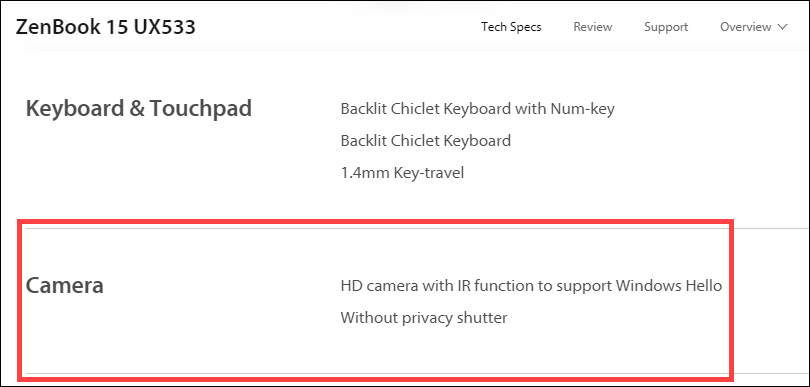
- Možete takođe proveriti Device Manager da vidite da li vaš uređaj ima IR kameru. Kliknite desnim tasterom miša na [Start] ikonu
 na traci zadataka①, zatim izaberite [Device Manager]②.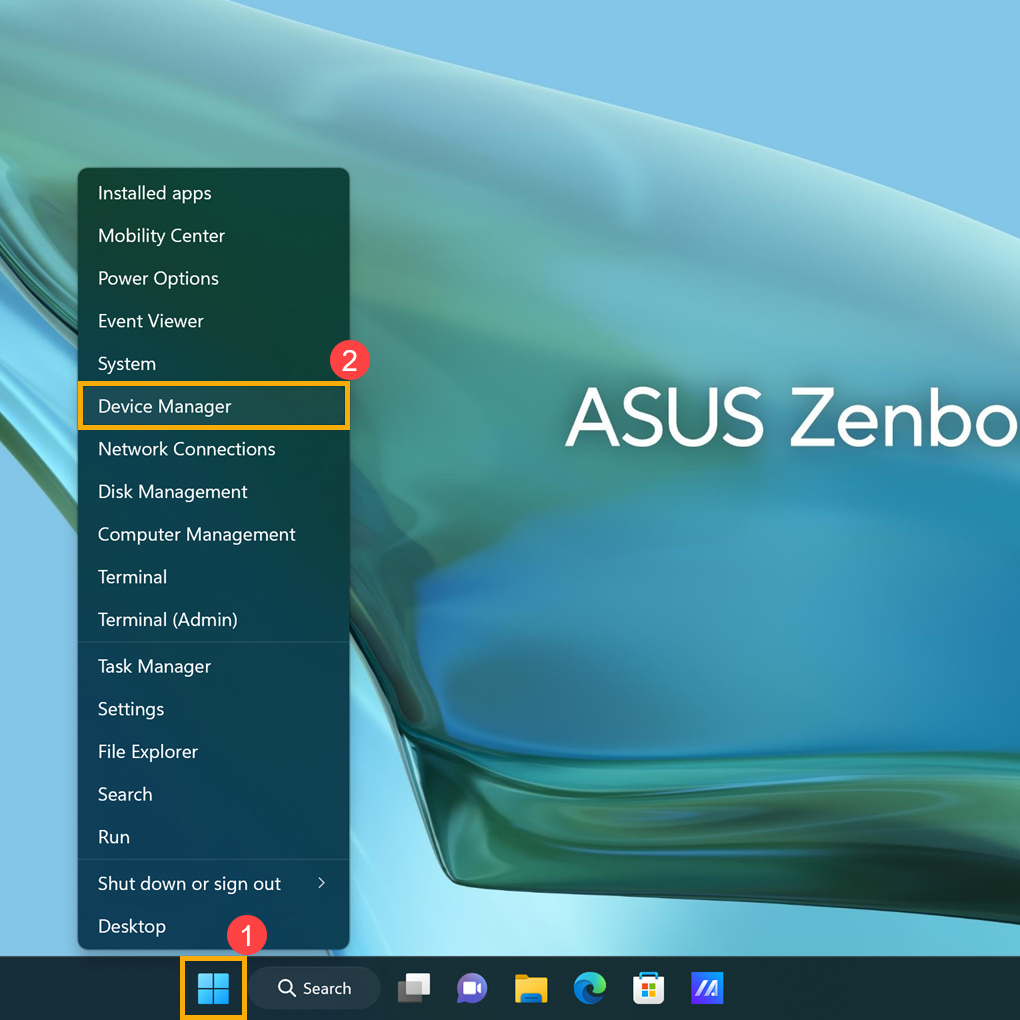
Proverite strelicu pored [Cameras]③, zatim možete videti da li vaš uređaj ima IR kameru.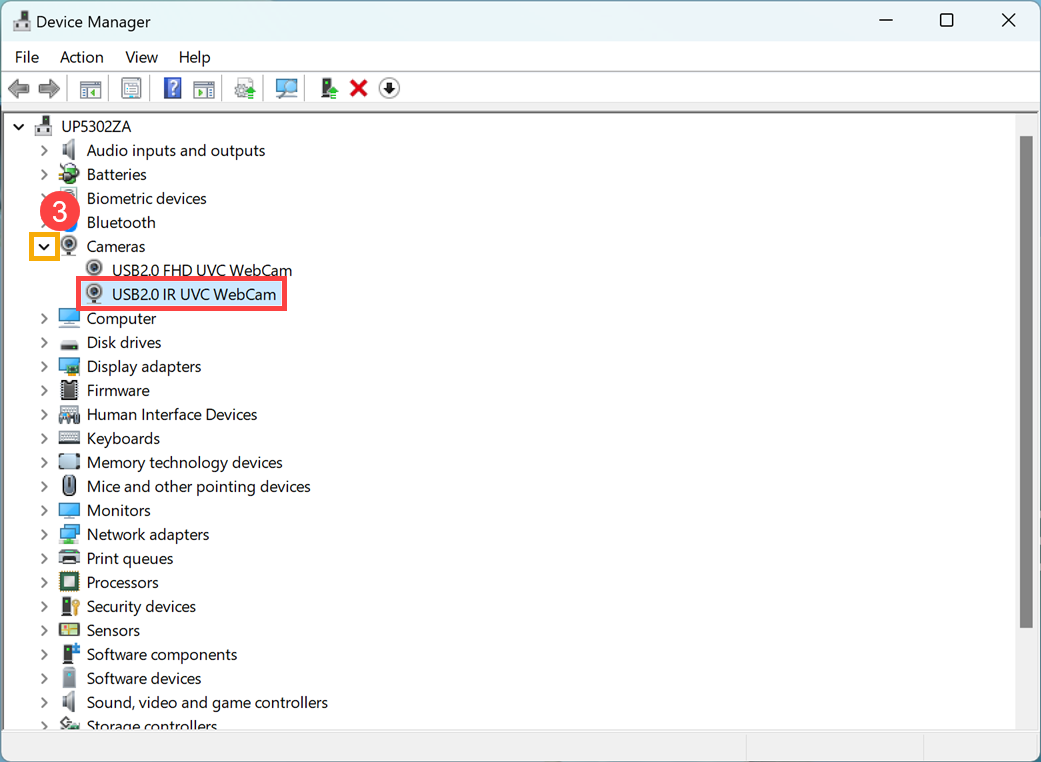
Početak podešavanja prepoznavanja lica
- Ukucajte i pretražite [Sign-in options]① u Windows traci za pretragu, zatim kliknite [Open]②.
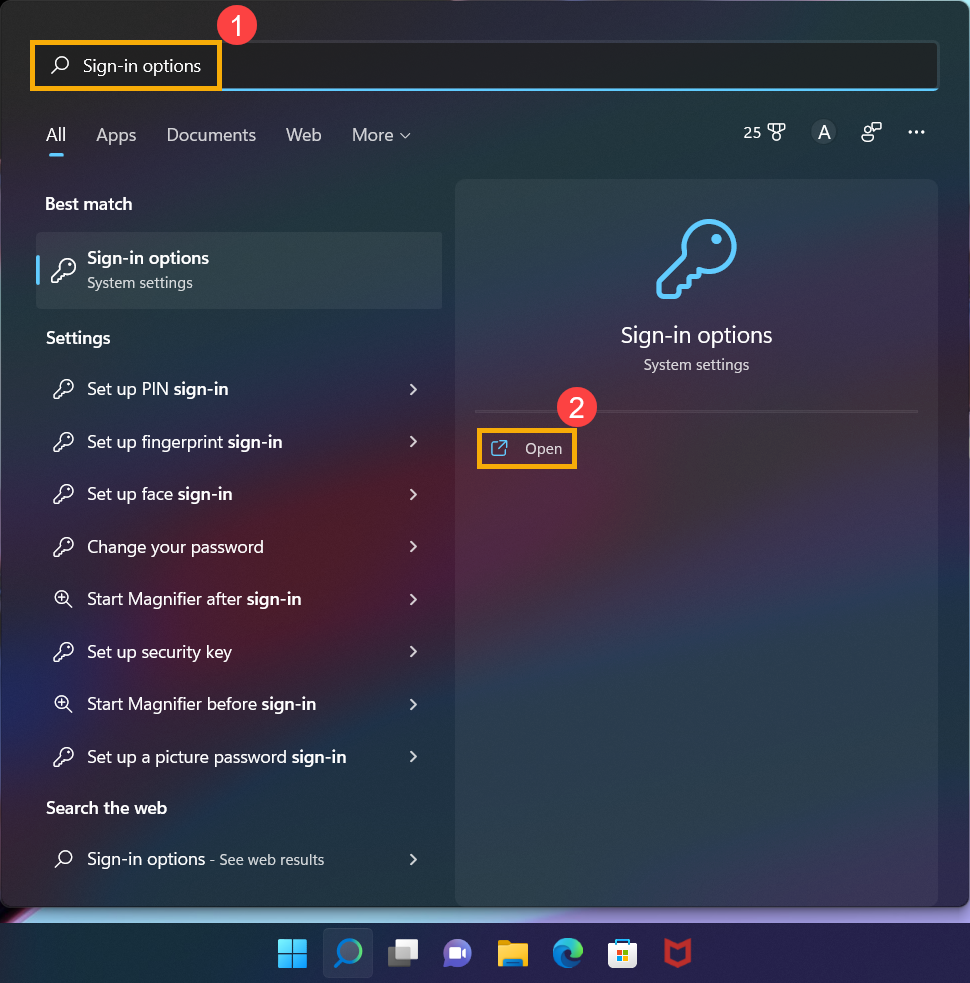
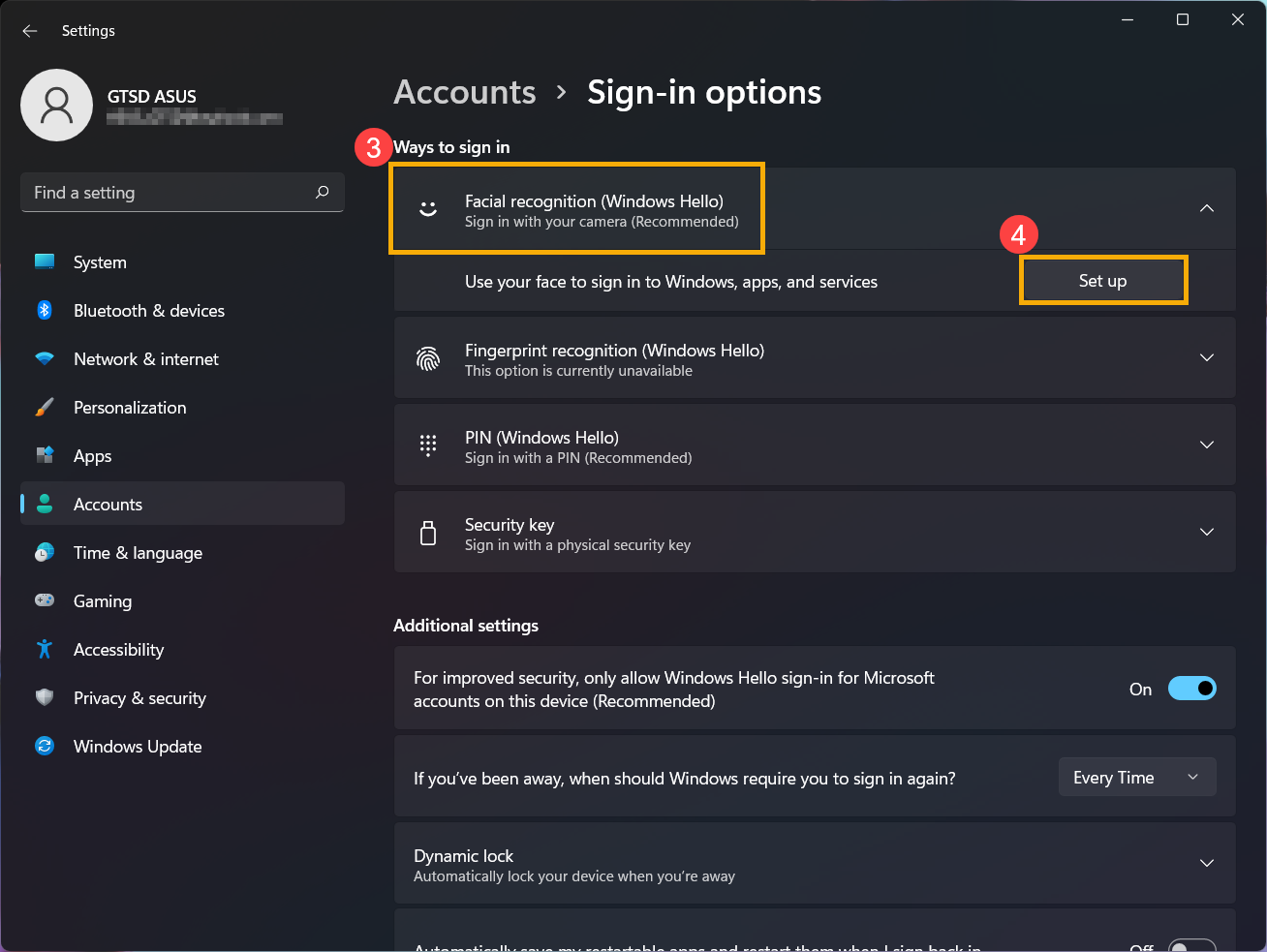
- Izaberite [Prepoznavanje lica (Windows Hello)]③, zatim kliknite [Podesi]④.
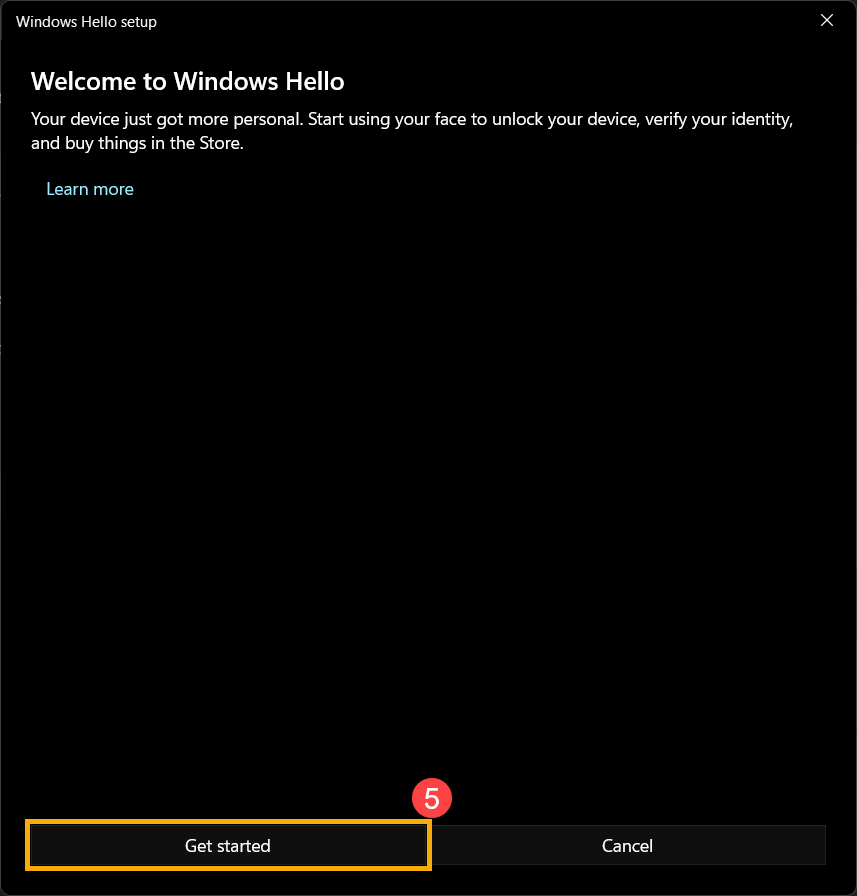
- Izaberite [Započni]⑤.
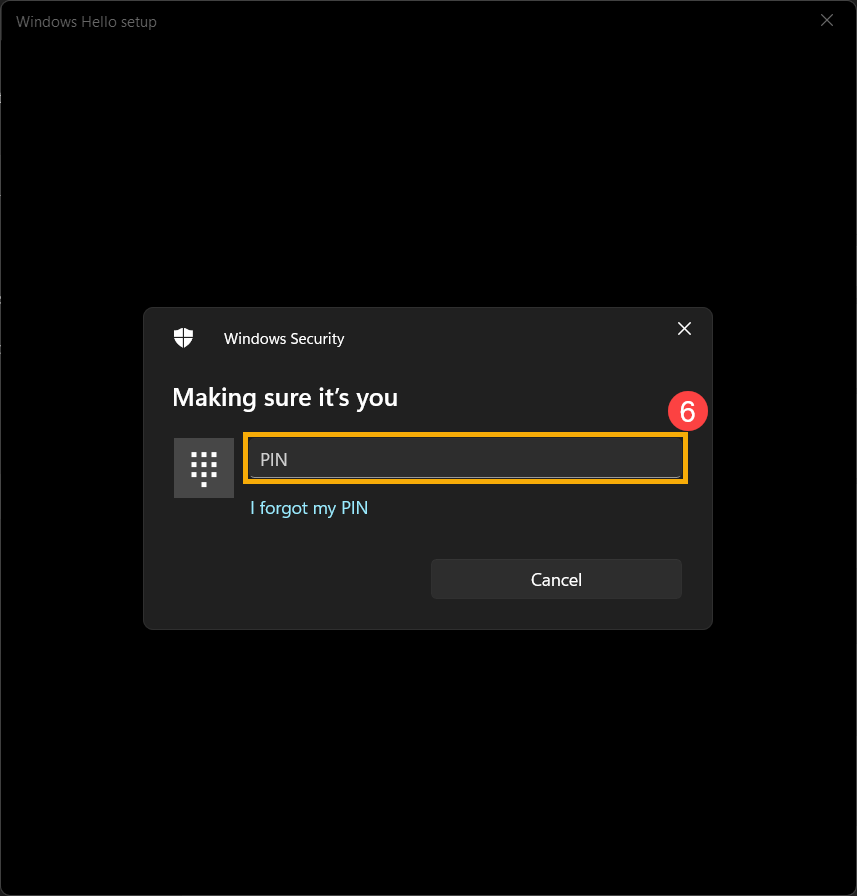
- Unesite PIN kod koji trenutno koristite da biste verifikovali svoj identitet⑥.
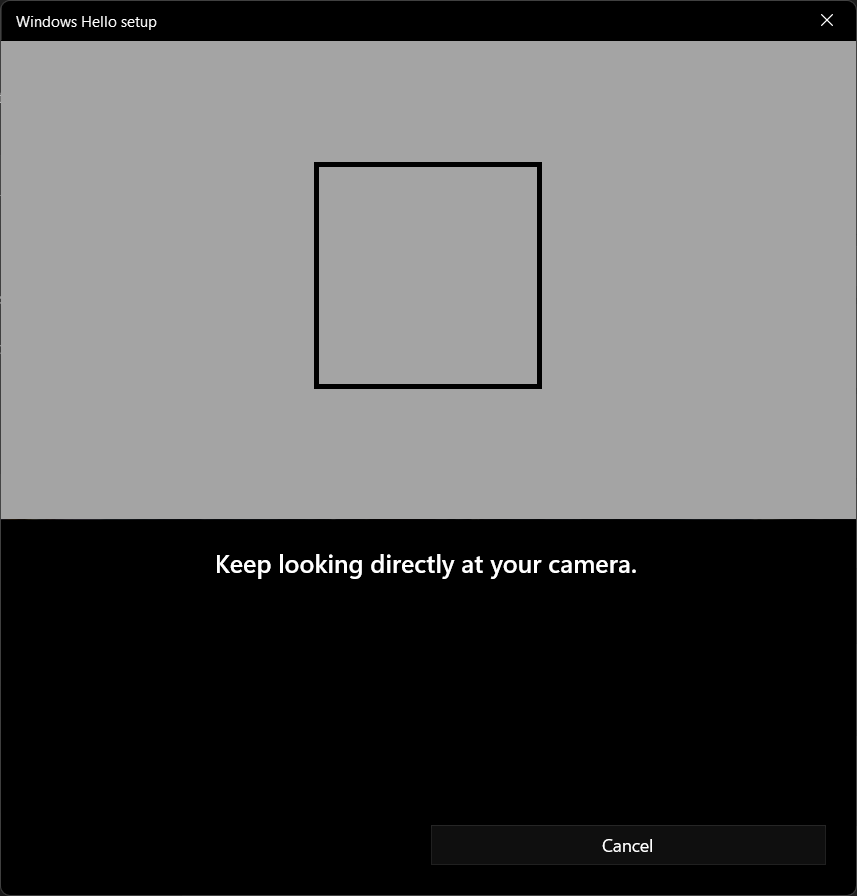
- Molimo postavite lice u centar okvira koji se pojavi na ekranu, zatim će kamera snimiti vaše crte lica.
- Prepoznavanje vaših crta lica je završeno, molimo kliknite [Zatvori]⑦.
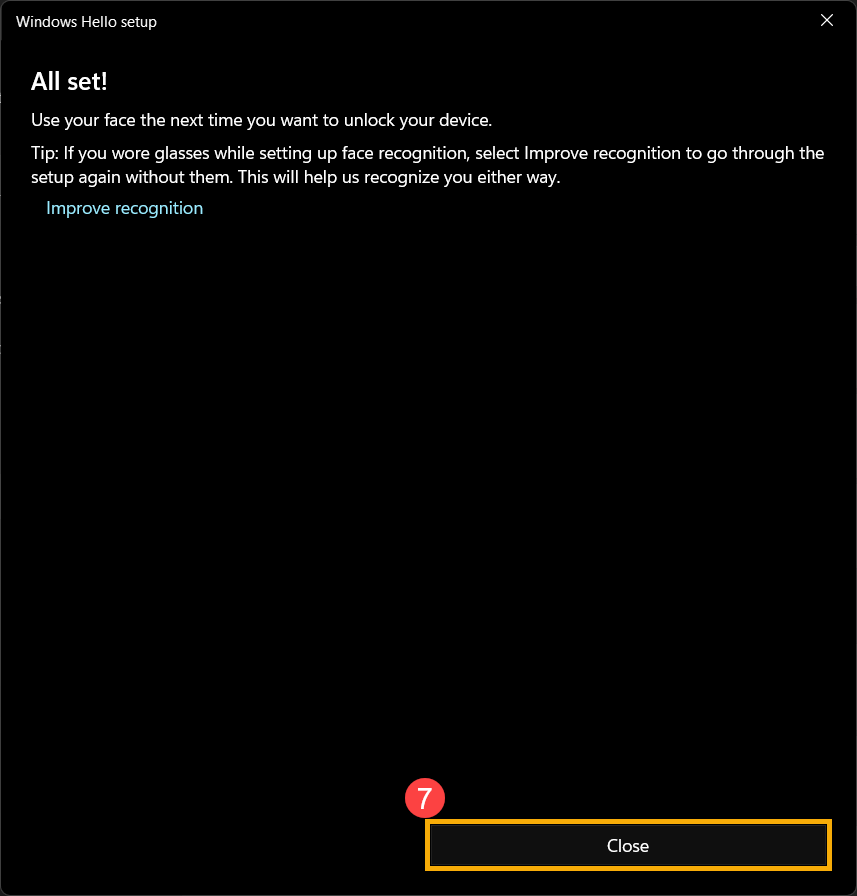
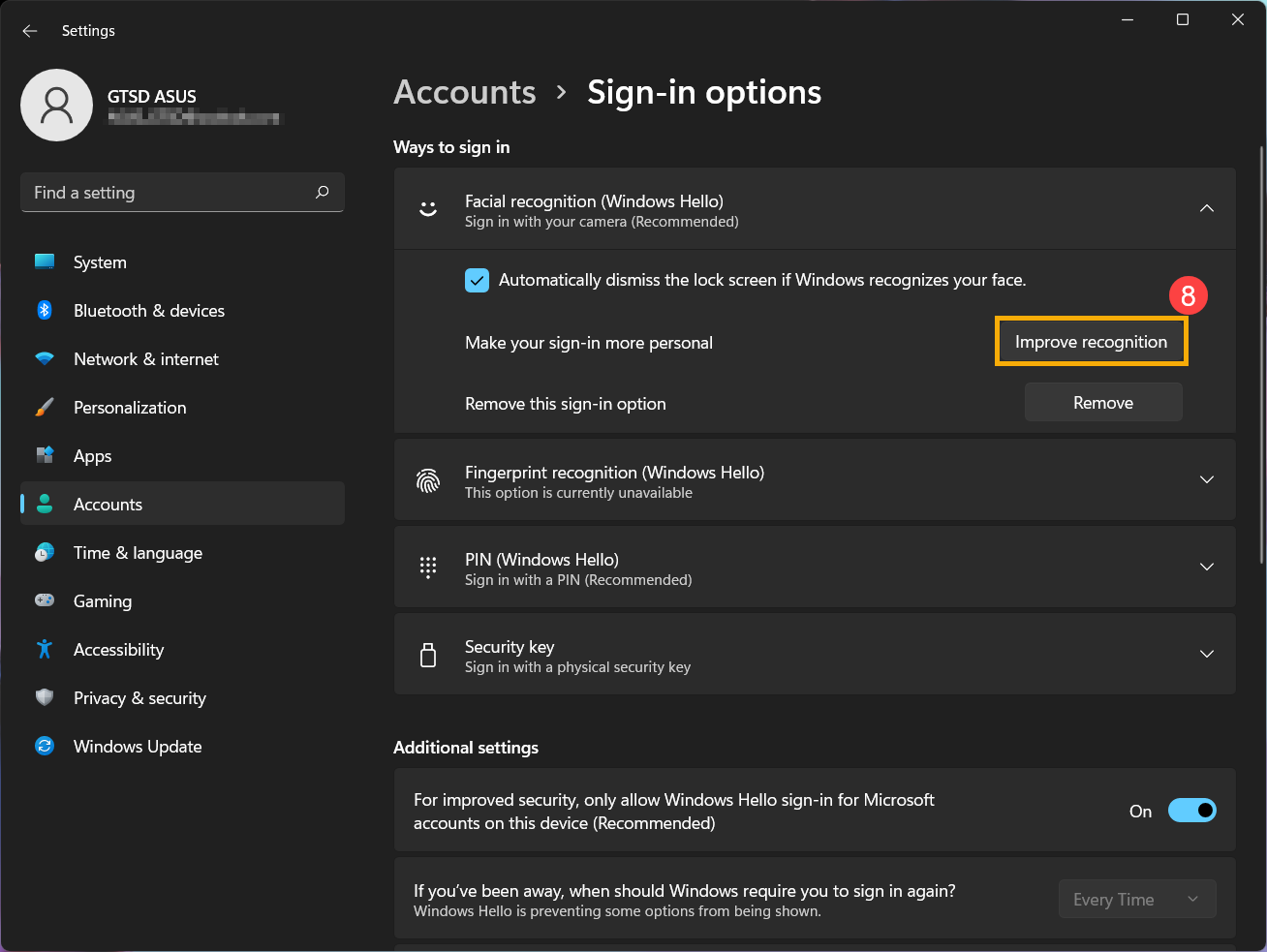
- Postavljanje prepoznavanja lica je završeno. Postoji još jedna opcija [Poboljšaj prepoznavanje]⑧, ova funkcija vam omogućava da budete snimljeni sa i bez naočara. Ako ste nosili naočare tokom podešavanja prepoznavanja lica, izaberite ovu opciju da ponovo prođete kroz postupak bez njih. Ovo će pomoći Windows-u da vas prepozna bez obzira na to da li nosite naočare ili ne.
Ukloni prepoznavanje lica
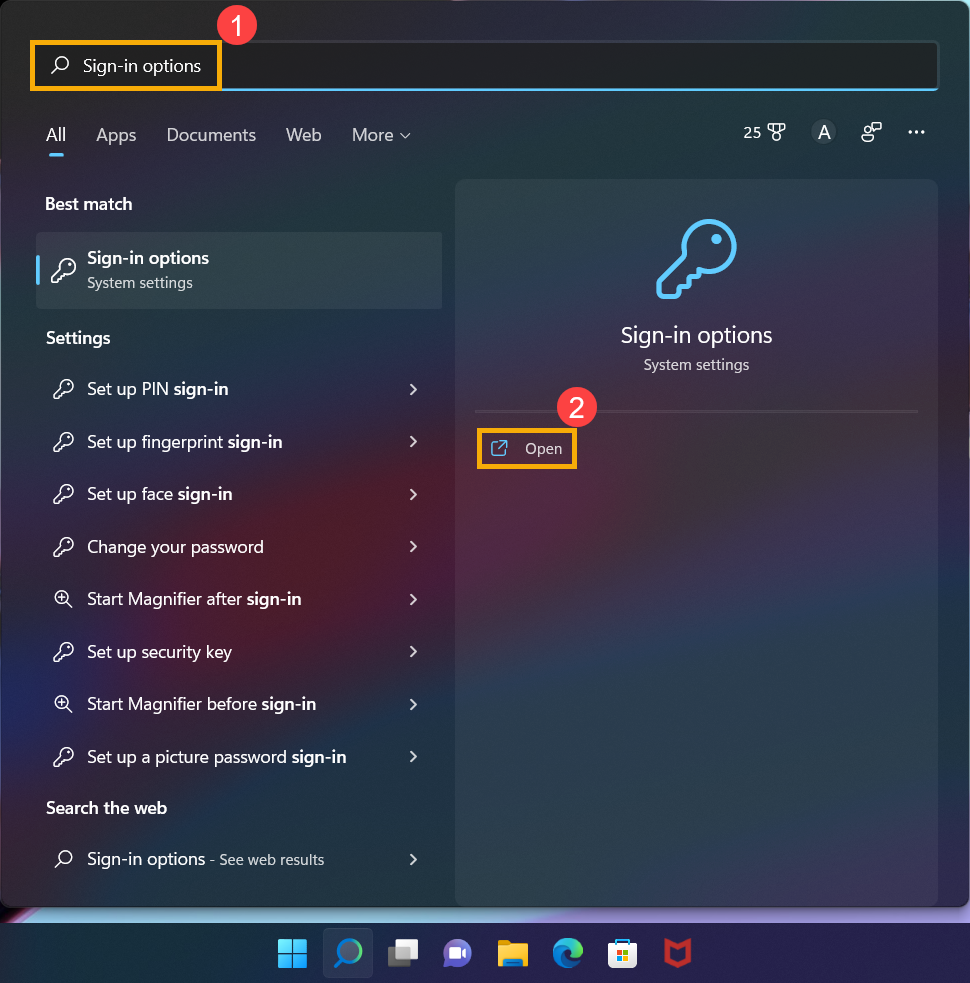
- Ukucajte i pretražite [Opcije za prijavu]① u Windows traci za pretragu, zatim kliknite [Otvori]②.
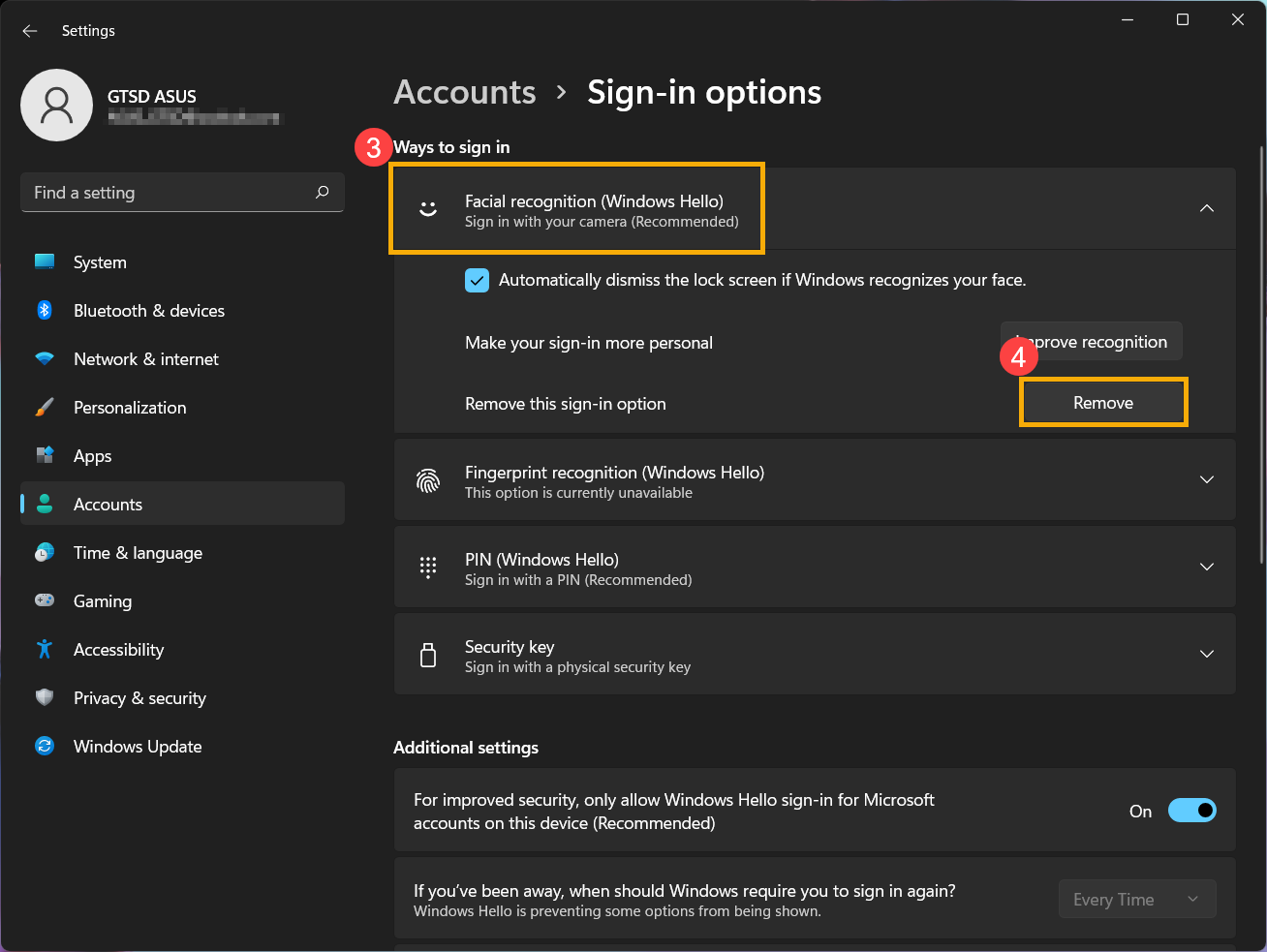
- Izaberite [Prepoznavanje lica (Windows Hello)]③, zatim kliknite [Ukloni]④, opcija prijavljivanja licem će biti uklonjena.
Prijavljivanje pomoću skenera otiska prsta
Ova funkcija je dostupna samo na odabranim modelima opremljenim skenerom otiska prsta. Ako ne vidite opcija prijave otiskom prsta ili je ova opcija nedostupna prikazana, to znači da vaš uređaj nema skener otiska prsta.
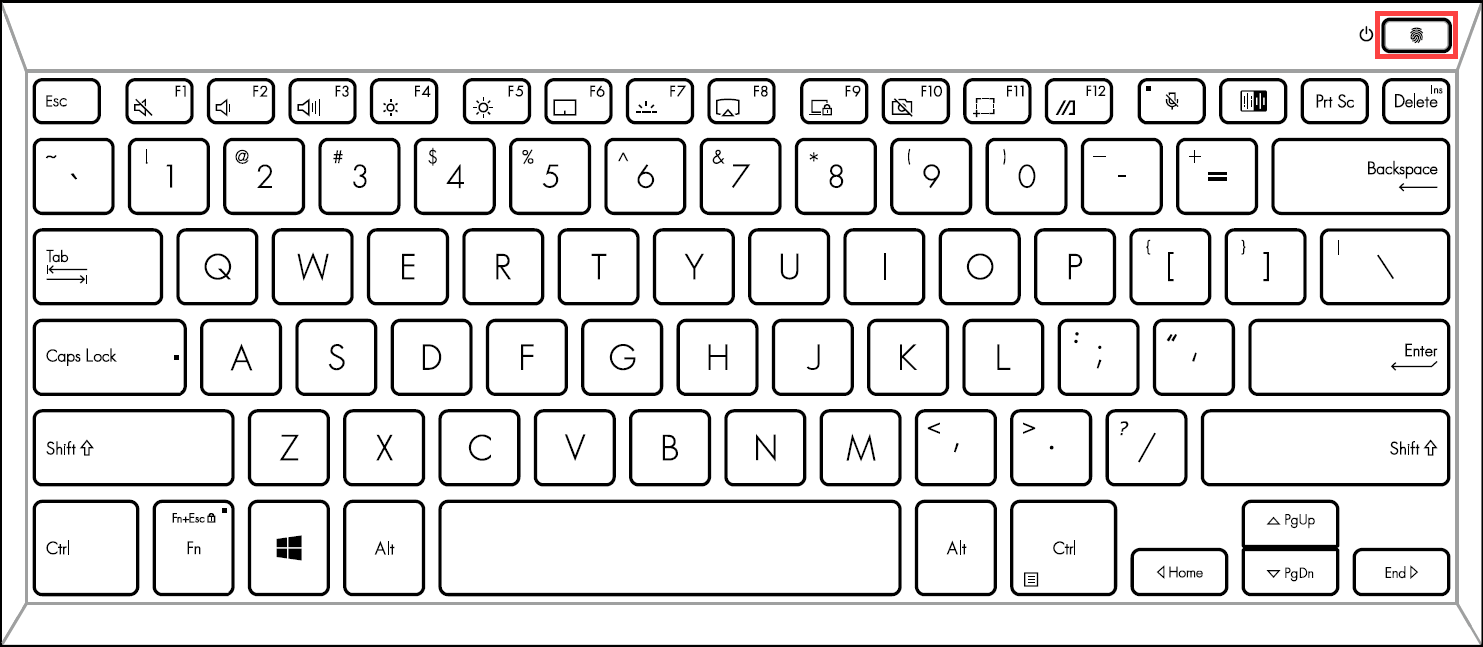
Pronađite skener otiska prsta na svom računaru. Kod većine ASUS laptopova skener otiska prsta se nalazi oko touchpad-a. Za detaljnu hardversku konfiguraciju, pogledajte Korisničko uputstvo za vaš proizvod.
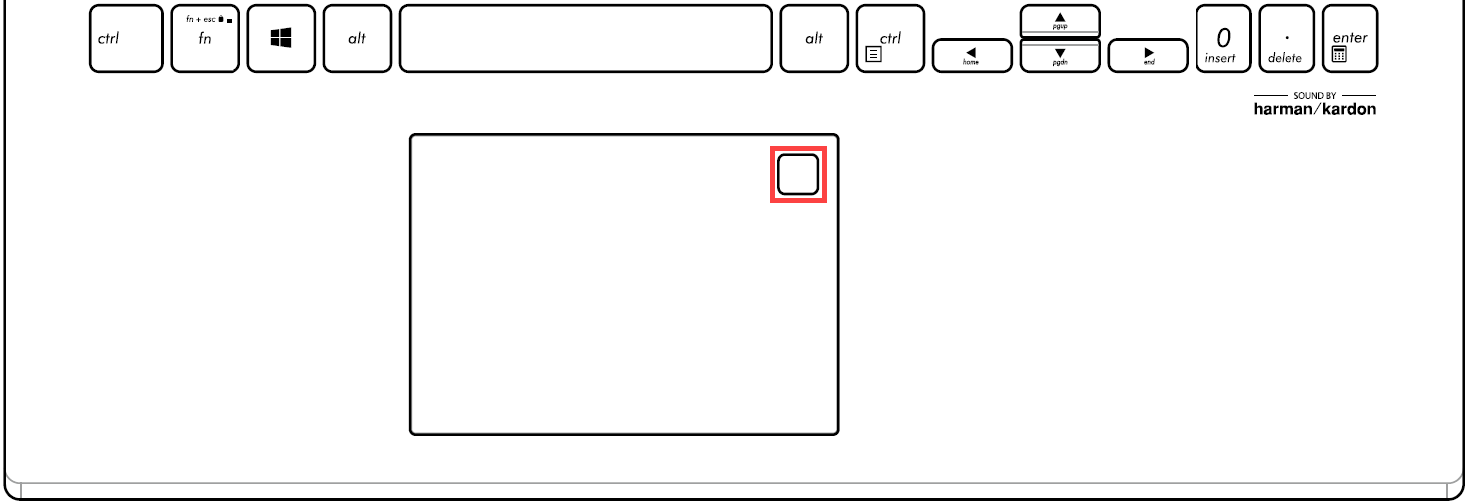
Senzor otiska prsta je na nekim ASUS proizvodima integrisan u Power taster.

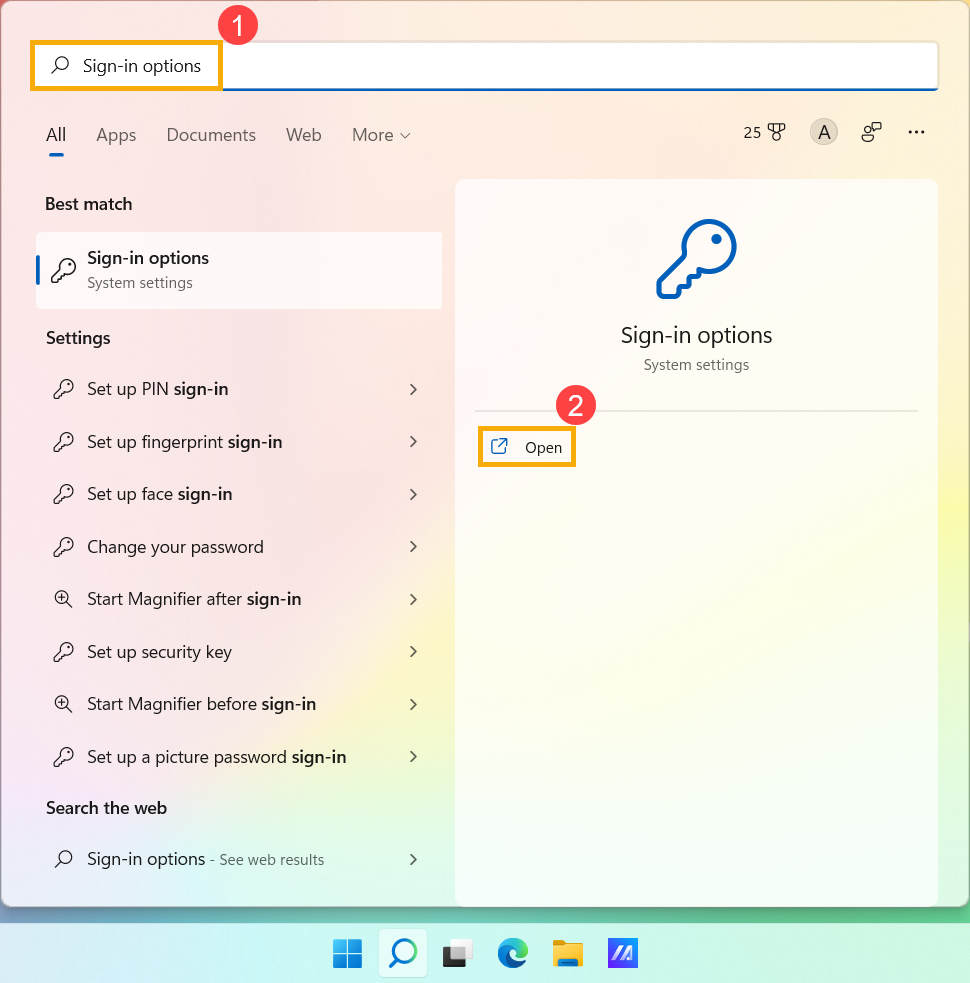
- Ukucajte i pretražite [Opcije za prijavu]① u Windows traci za pretragu, zatim kliknite [Otvori]②.
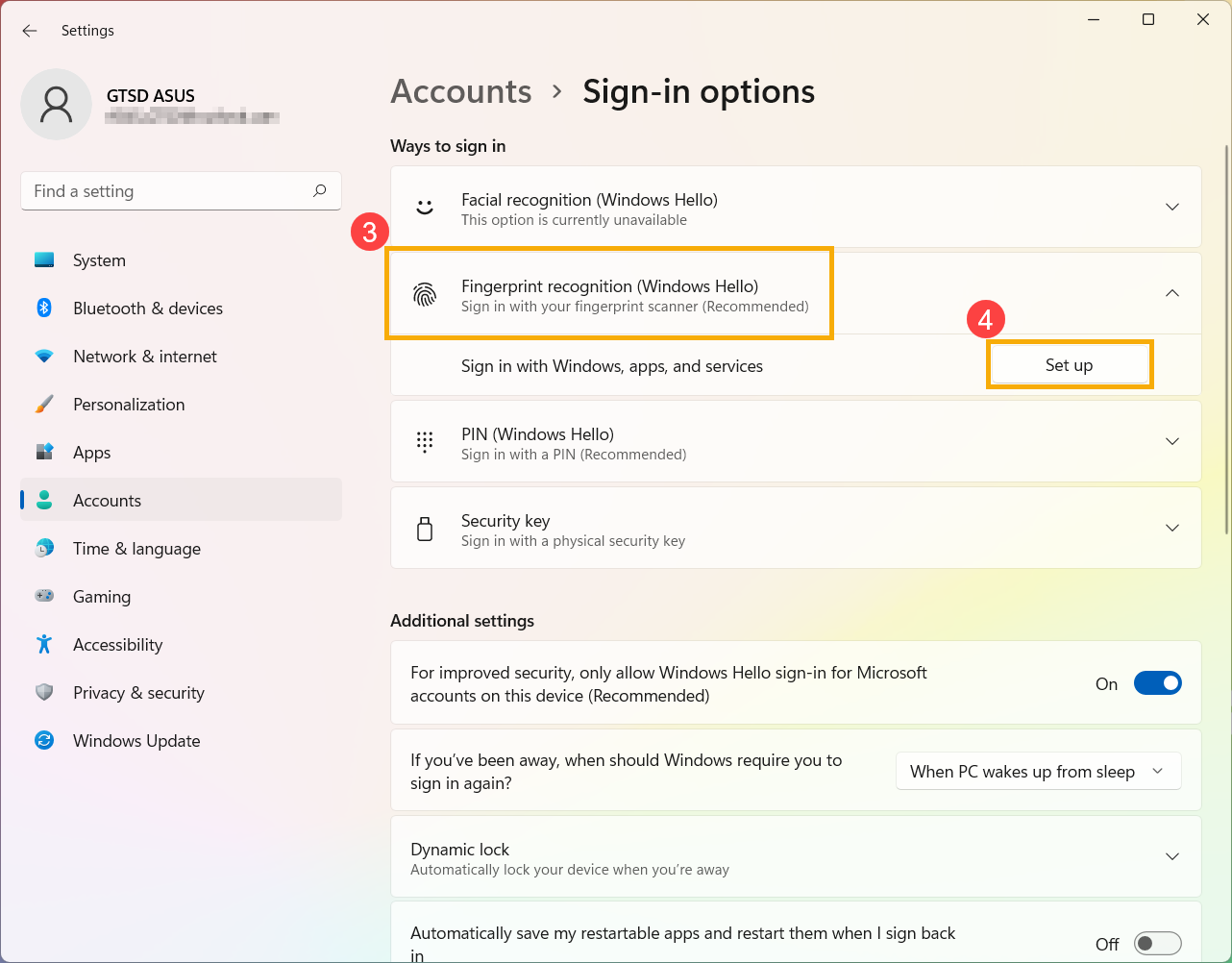
- Izaberite [Prepoznavanje otiska prsta (Windows Hello)]③, zatim kliknite [Podesi]④.
- Izaberite [Započni]⑤.
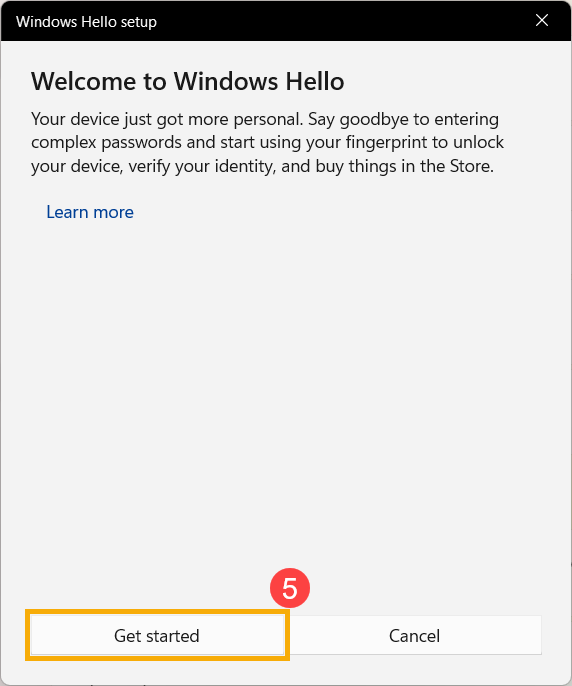
- Unesite PIN kod koji trenutno koristite da biste potvrdili svoj identitet⑥.
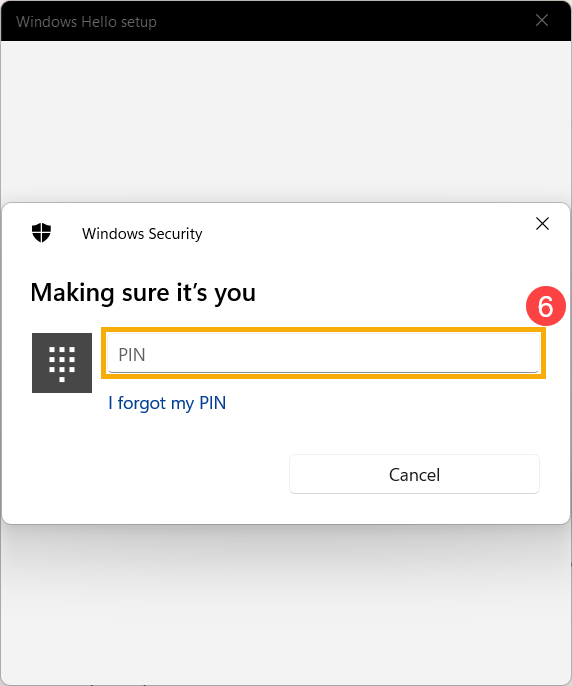
- Molimo vas da se uverite da su vam prsti čisti i suvi, zatim podignite i naslonite samo jedan prst na senzor.
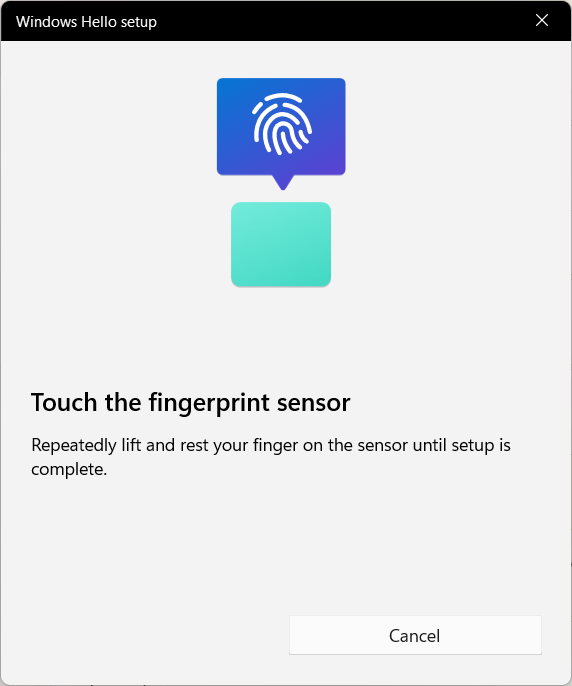
- Pratite uputstva na ekranu i više puta podižite i naslanjajte prst na senzor.
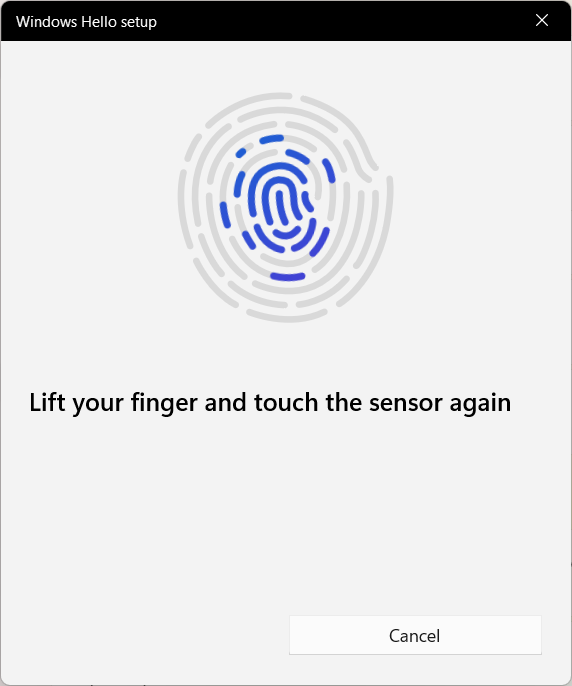
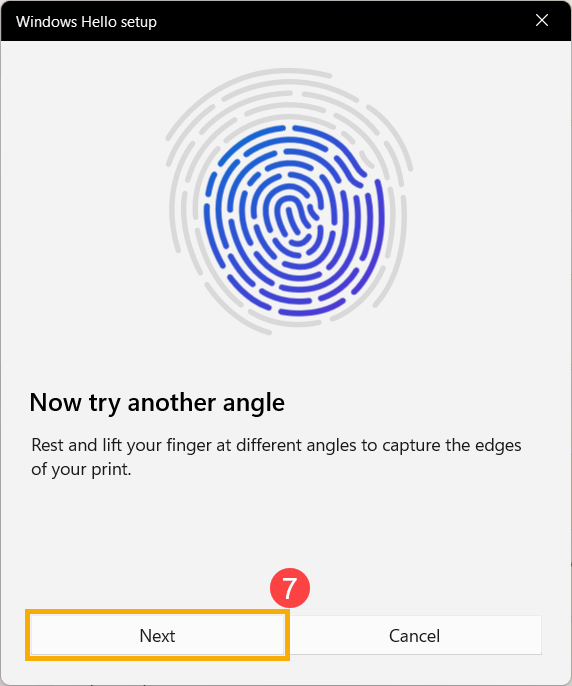
- Izaberite [Sledeće]⑦ i pokušajte da koristite različite uglove vašeg prsta kako biste uhvatili ivice otiska prsta dok pritiskate na senzor.
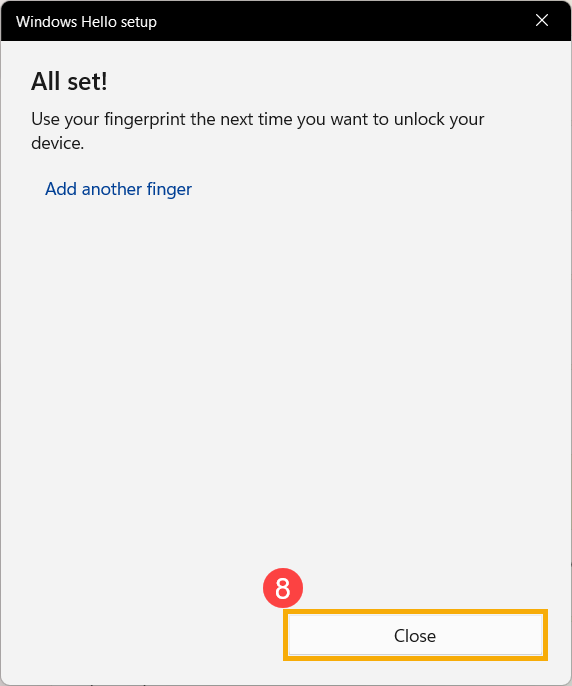
- Prepoznavanje vašeg otiska prsta je završeno, molimo kliknite [Zatvori]⑧.
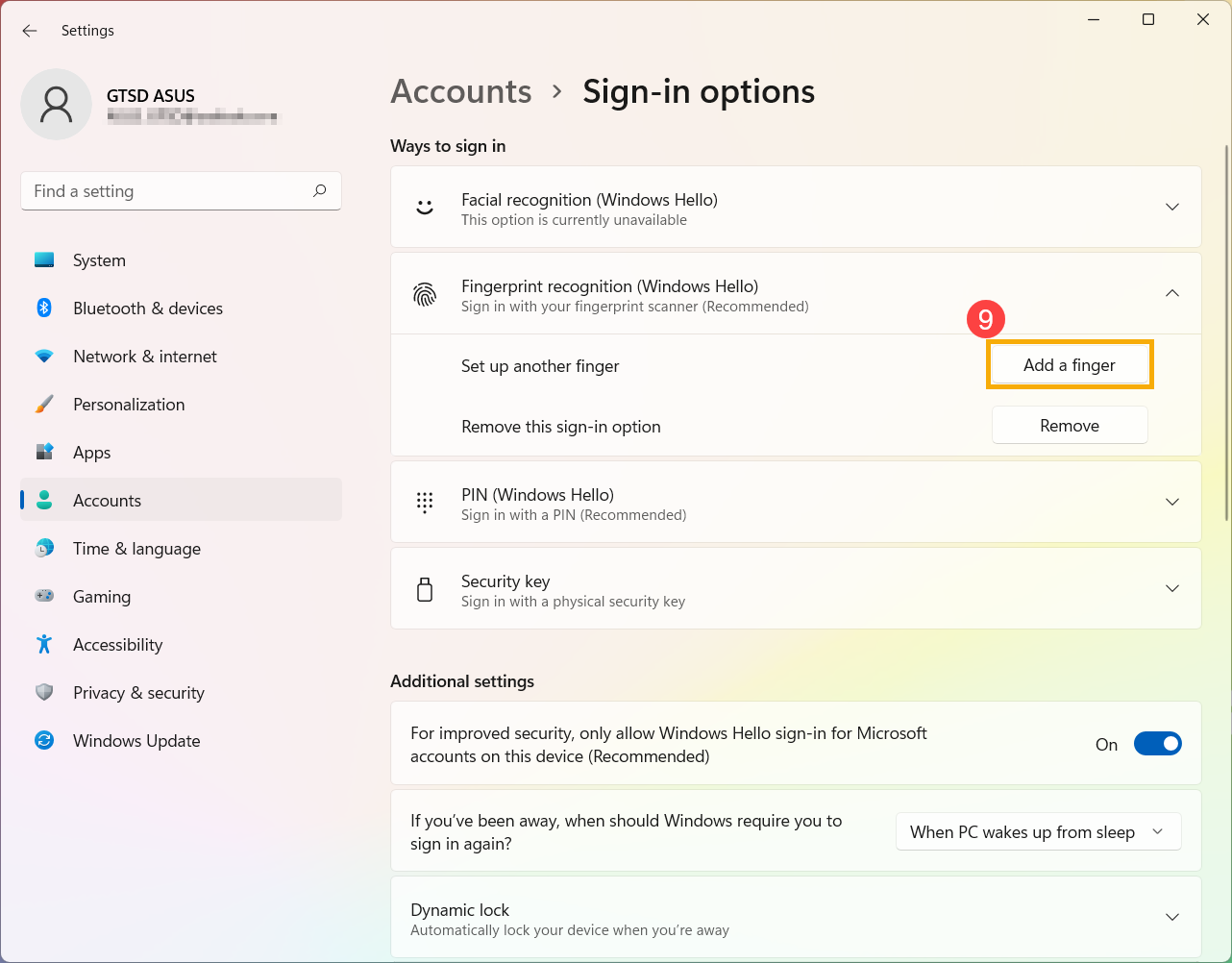
- Podešavanje prijave otiskom prsta je završeno. Postoji još jedna opcija [Dodaj prst]⑨, možete dodati otisak prsta vaših drugih prstiju.
Ukloni skener otiska prsta
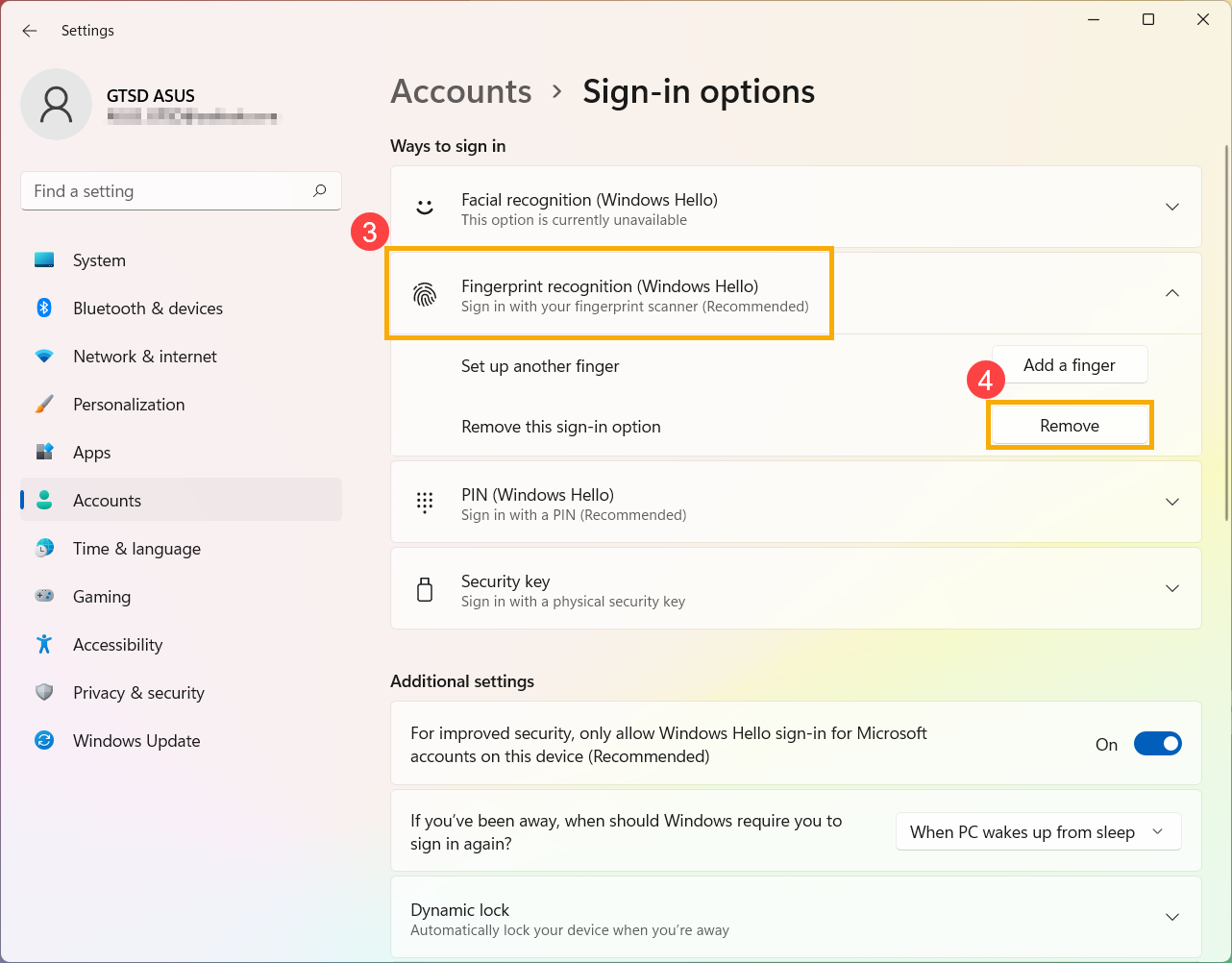
- Upišite i pretražite [Opcije za prijavu]① u Windows traci za pretragu, zatim kliknite [Otvori]②.
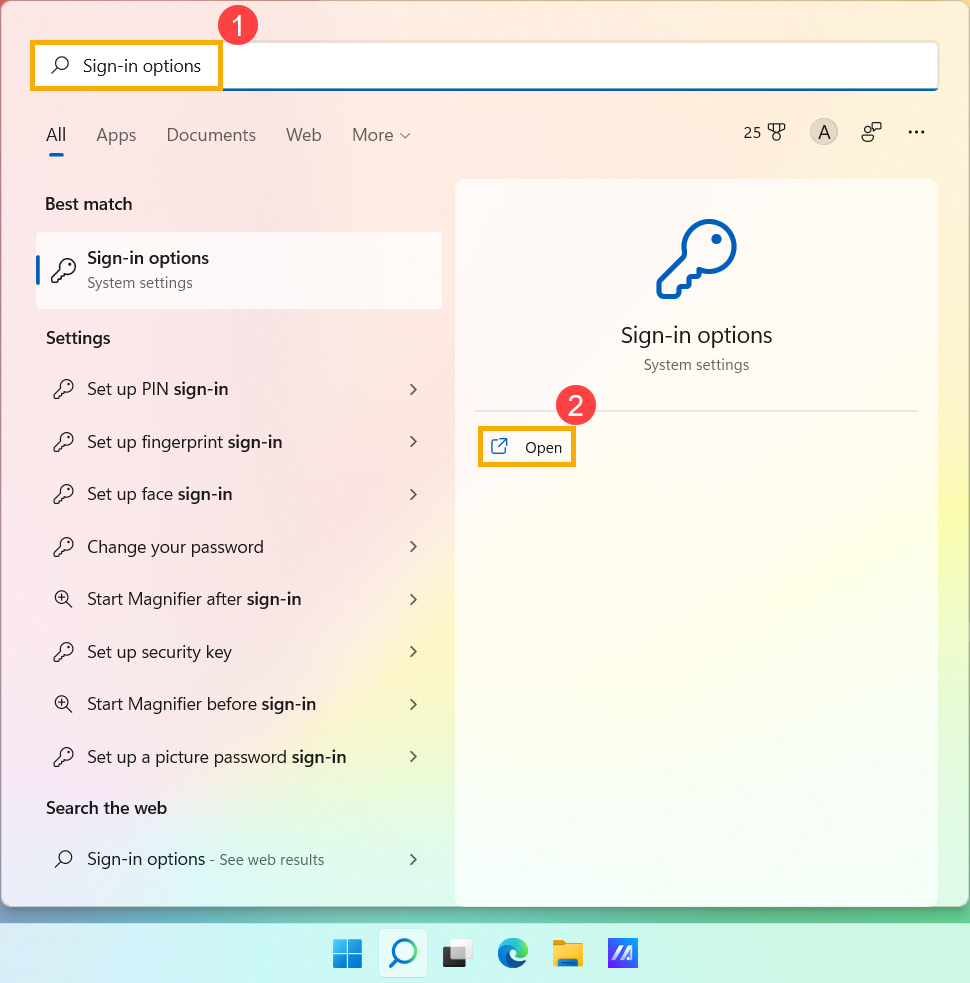
- Izaberite [Prepoznavanje otiska prsta (Windows Hello)]③, zatim kliknite [Ukloni]④, opcija za prijavu putem otiska prsta će biti uklonjena.
Podešavanje dinamičkog zaključavanja
Dinamičko zaključavanje vam omogućava da koristite uređaje koji su upareni sa vašim računarom da pomognu u detektovanju kada ste odsutni, i zaključaju računar ubrzo nakon što vaš upareni uređaj izađe iz Bluetooth dometa. Putem ove funkcije, otežava se nekome da pristupi vašem uređaju ako se udaljite od računara i zaboravite da ga zaključate.
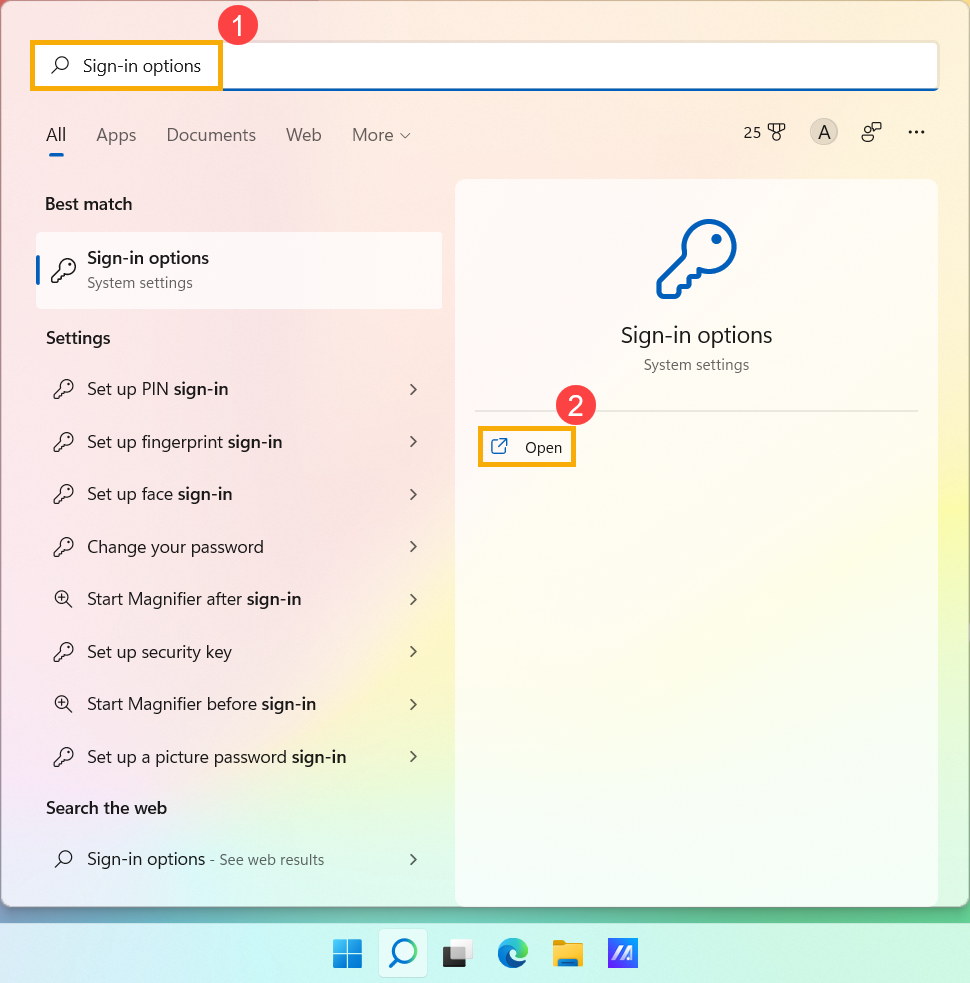
- Upišite i pretražite [Opcije za prijavu]① u Windows traci za pretragu, zatim kliknite [Otvori]②.
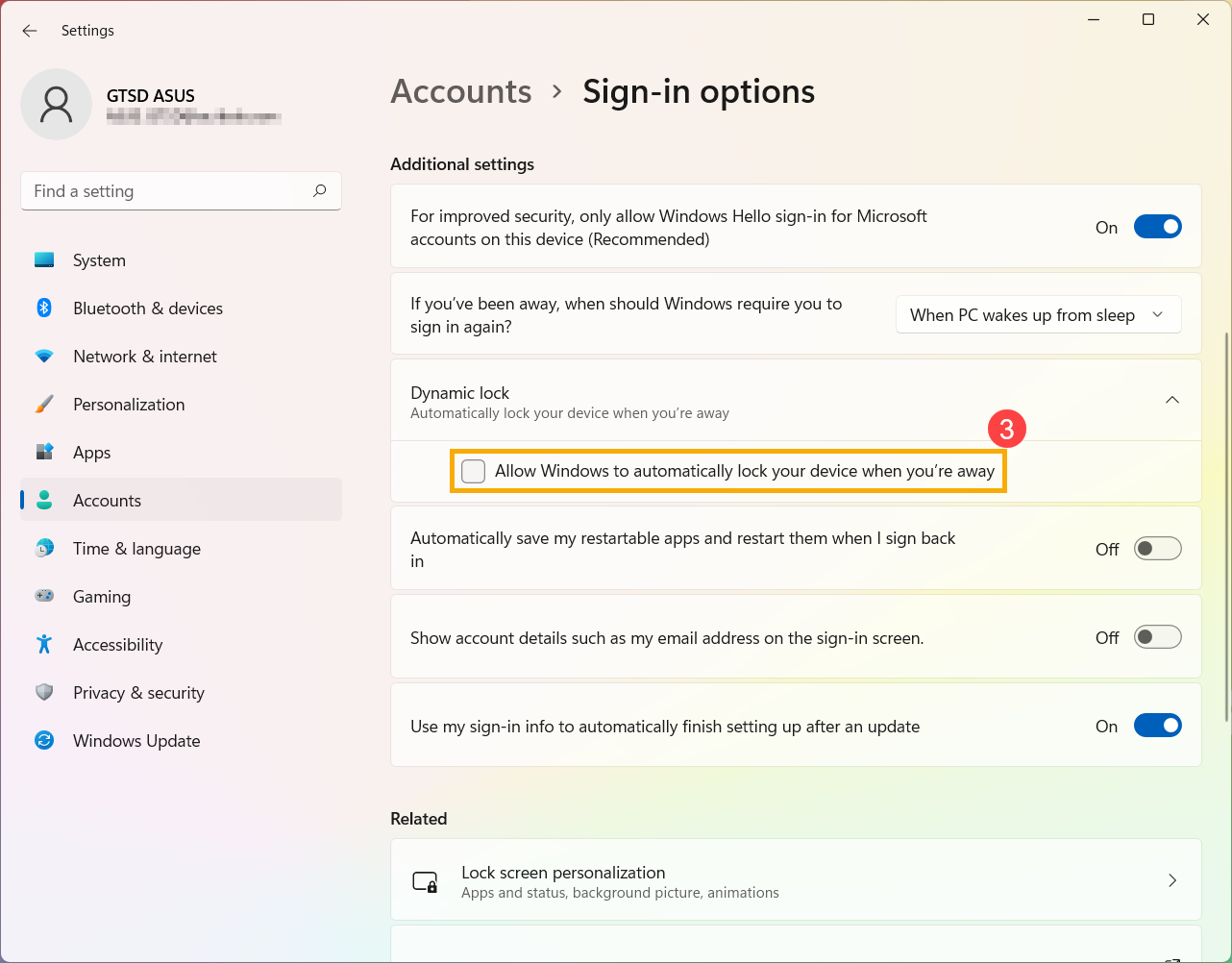
- U opcijama za prijavu, skrolujte dole do dela Dinamičko zaključavanje i zatim označite polje da biste [Dozvolite Windows-u da automatski zaključa vaš uređaj kada ste odsutni]③.
- Ako vidite obaveštenje da Dinamičko zaključavanje ne radi jer vaš PC nema uparen telefon④, molimo odaberite [Bluetooth & uređaji]⑤ da biste uparili telefon sa vašim računarom. Ovde možete saznati više o Kako upariti uređaje putem Bluetooth-a.
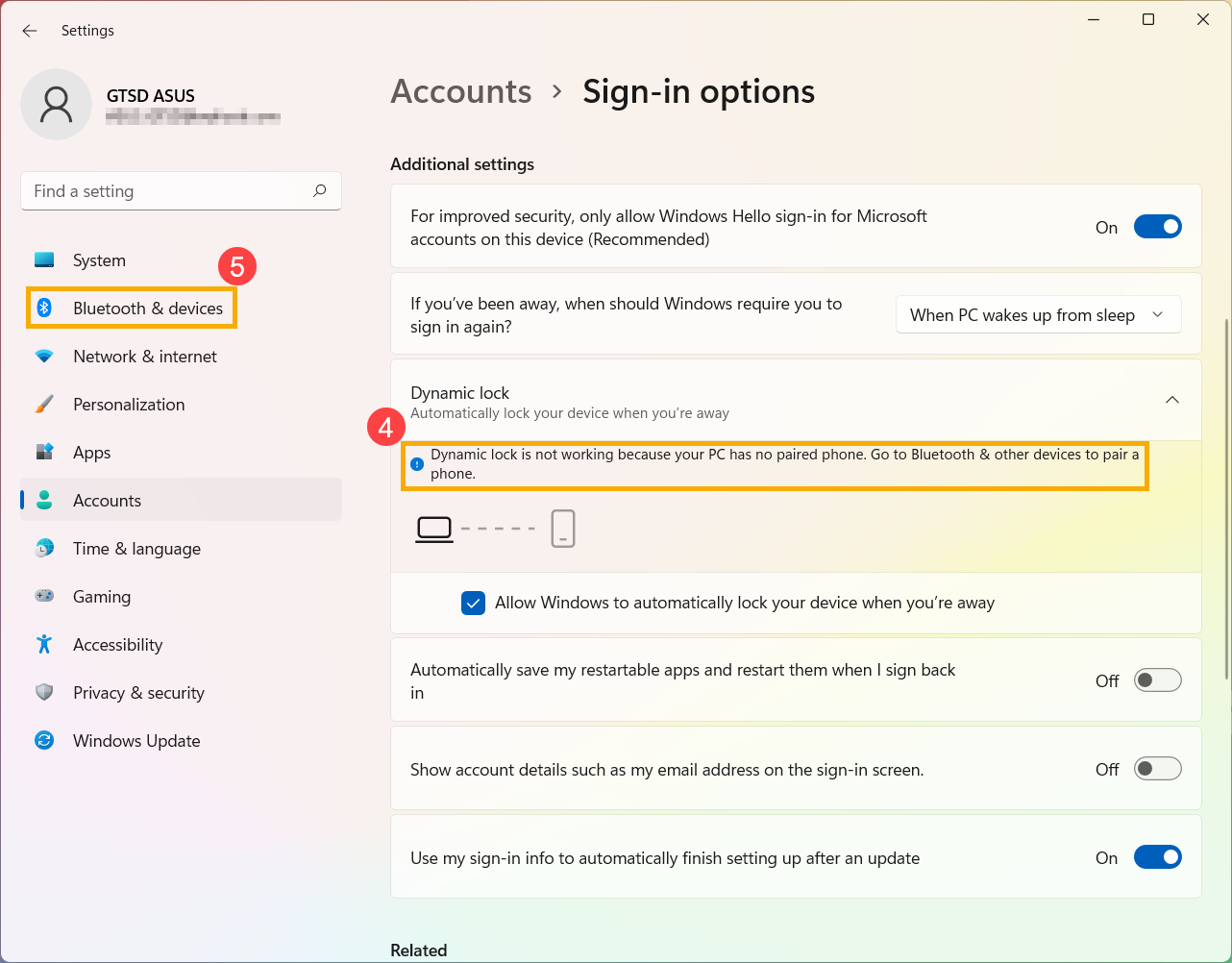
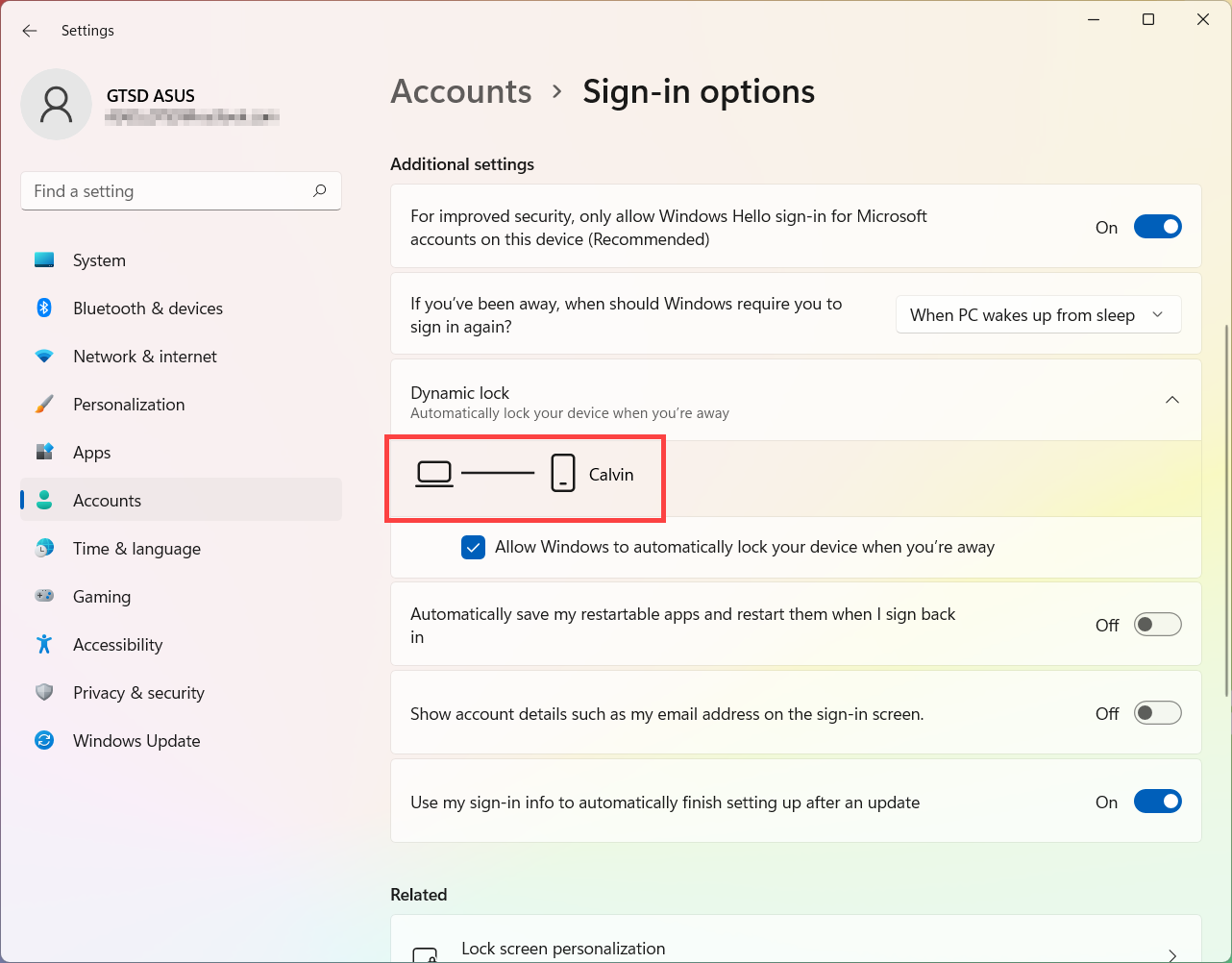
- Nakon što je uparivanje završeno, prikazaće se kao na slici ispod. Molimo ponesite vaš telefon sa sobom kada se udaljite, i vaš računar će se automatski zaključati minut ili nešto više nakon što izađete iz Bluetooth dometa.
Prijavite se pomoću sigurnosnog ključa
Bezbednosni ključ je fizički uređaj koji se koristi sa jedinstvenim PIN-om za prijavljivanje na vaš poslovni ili školski nalog. Pošto bezbednosni ključevi zahtevaju da imate fizički uređaj i nešto što samo vi znate, smatra se da je ovo jači metod verifikacije od korisničkog imena i lozinke.
Napomena: Ako ne vidite opciju bezbednosnog ključa, moguće je da vaša organizacija ne dozvoljava korišćenje ove opcije za verifikaciju. U tom slučaju, potrebno je da izaberete drugi metod ili kontaktirate službu za pomoć vaše organizacije za dodatnu podršku.
Napomena: Pre nego što možete da registrujete bezbednosni ključ, morate imati registrovan bar još jedan dodatni metod bezbednosne verifikacije.
Pre nego što počnete
Pre nego što možete da registrujete svoj bezbednosni ključ, sledeći uslovi moraju biti ispunjeni:
- Vaš administrator je omogućio ovu funkciju za korišćenje u vašoj organizaciji.
- Koristite uređaj sa Windows 10 May 2019 Update i podržanim pretraživačem.
- Imate fizički bezbednosni ključ koji je odobrio vaš administrator ili organizacija. Vaš bezbednosni ključ mora biti i FIDO2 i kompatibilan sa Microsoft-om. Ako imate bilo kakva pitanja o vašem bezbednosnom ključu i da li je kompatibilan, kontaktirajte službu za pomoć vaše organizacije.
Registrujte bezbednosni ključ
Morate kreirati svoj bezbednosni ključ i dodeliti mu jedinstveni PIN pre nego što možete da se prijavite na svoj poslovni ili školski nalog pomoću ključa. Možete imati do 10 ključeva registrovanih na svom nalogu.
- Idite na stranicu Moj profil na Moj nalog i prijavite se ako to već niste uradili.
- Odaberite Bezbednosne informacije, zatim Dodaj metod, a potom iz liste Dodaj metod izaberite Bezbednosni ključ.
- Odaberite Dodaj, a zatim izaberite tip bezbednosnog ključa koji imate, bilo USB uređaj ili NFC uređaj.
Napomena: Ako niste sigurni koji tip bezbednosnog ključa imate, pogledajte dokumentaciju proizvođača. Ako niste sigurni ko je proizvođač, kontaktirajte službu za podršku vaše organizacije za pomoć. - Uverite se da bezbednosni ključ imate fizički uz sebe, a zatim na stranici Bezbednosni ključ kliknite na Dalje.
- Na stranici Podešavanje vašeg novog načina prijavljivanja odaberite Dalje, i zatim:
- Ako je vaš bezbednosni ključ USB uređaj, ubacite bezbednosni ključ u USB port vašeg uređaja.
- Ako je vaš bezbednosni ključ NFC uređaj, prislonite bezbednosni ključ na čitač.
- Ako koristite Chrome ili Edge, brauzer može da daje prednost registraciji pristupnog ključa koji je sačuvan na mobilnom uređaju, u odnosu na onaj sačuvan na bezbednosnom ključu.
- Počevši od Windows 11 verzije 23H2, možete se prijaviti sa poslovnim ili školskim nalogom i kliknuti Dalje. Ispod Više opcija, izaberite Bezbednosni ključ i kliknite Dalje.
- Na ranijim verzijama Windows-a, pregledač može prikazati ekran za uparivanje putem QR koda radi registrovanja pristupnog ključa koji je sačuvan na drugom mobilnom uređaju. Da biste registrovali pristupni ključ koji je sačuvan na sigurnosnom ključu, umetnite sigurnosni ključ i dodirnite ga da nastavite.
- Upišite vaš jedinstveni PIN za sigurnosni ključ u Windows bezbednosno polje, a zatim izaberite OK. Vraćate se na polje Podešavanje vaše nove metode prijavljivanja.
- Izaberite Dalje.
- Vratite se na stranicu Bezbednosne informacije, upišite ime koje ćete kasnije prepoznati za vaš novi sigurnosni ključ, a zatim izaberite Dalje.
- Izaberite Gotovo da zatvorite stranicu Sigurnosni ključ. Stranica Bezbednosne informacije je ažurirana sa informacijama o vašem sigurnosnom ključu.
Obriši sigurnosni ključ iz bezbednosnih informacija
Ako izgubite ili više ne želite da koristite sigurnosni ključ, možete obrisati ključ iz vaših bezbednosnih informacija. Iako se time sprečava korišćenje sigurnosnog ključa sa vašim poslovnim ili školskim nalogom, sigurnosni ključ i dalje čuva vaše podatke i informacije o akreditivima. Da biste obrisali podatke i informacije o akreditivima sa samog sigurnosnog ključa, pratite uputstva iz odeljka „Resetovanje sigurnosnog ključa“ ovog članka.
- Izaberite link Obriši pored sigurnosnog ključa koji želite da uklonite.
- Izaberite OK u polju Brisanje sigurnosnog ključa.
Vaš bezbednosni ključ je izbrisan i više nećete moći da ga koristite za prijavu na svoj poslovni ili školski nalog.
Upravljajte podešavanjima bezbednosnog ključa iz Windows Podešavanja
Možete da upravljate podešavanjima bezbednosnog ključa iz aplikacije Windows Podešavanja, uključujući resetovanje bezbednosnog ključa i kreiranje novog PIN-a za bezbednosni ključ.
Resetujte bezbednosni ključ
Ako želite da izbrišete sve informacije o nalogu sa svog fizičkog bezbednosnog ključa, morate da vratite ključ na fabrička podešavanja. Resetovanjem bezbednosnog ključa briše se sve sa ključa, omogućavajući vam da počnete iz početka.
Važno: Resetovanjem bezbednosnog ključa brišu se sve informacije sa ključa, vraćajući ga na fabrička podešavanja. Svi podaci i akreditivi će biti uklonjeni.
- Otvorite aplikaciju Windows Podešavanja, izaberite Nalozi, izaberite Opcije za prijavu, izaberite Bezbednosni ključ, a zatim izaberite Upravljaj.
- Ubacite svoj bezbednosni ključ u USB port ili prislonite NFC čitač da biste verifikovali svoj identitet.
- Pratite uputstva na ekranu, u zavisnosti od proizvođača vašeg bezbednosnog ključa. Ako proizvođač vašeg ključa nije naveden u uputstvima na ekranu, pogledajte sajt proizvođača za više informacija.
- Izaberite Zatvori da biste zatvorili ekran Upravljaj.
Kreirajte novi PIN za bezbednosni ključ
Možete da kreirate novi PIN za svoj bezbednosni ključ.
- Otvorite aplikaciju Windows Podešavanja, izaberite Nalozi, izaberite Opcije za prijavu, izaberite Bezbednosni ključ, a zatim izaberite Upravljaj.
- Ubacite svoj bezbednosni ključ u USB port ili dodirnite NFC čitač da potvrdite svoj identitet.
- Izaberite Dodaj iz oblasti za PIN bezbednosnog ključa, unesite i potvrdite svoj novi PIN za bezbednosni ključ, a zatim izaberite OK.
- Bezbednosni ključ je ažuriran novim PIN-om za bezbednosni ključ za korišćenje sa vašim poslovnim ili školskim nalogom. Ako odlučite da ponovo promenite PIN, možete izabrati Promeni.
- Izaberite Zatvori da zatvorite ekran Upravljaj.
Navedene informacije je obezbedio Microsoft. Za detaljnija uputstva, pogledajte instrukcije na Podesite pristupni ključ (FIDO2) kao svoj metod verifikacije.
Windows 10 Operativni sistem
Prijavljivanje prepoznavanjem lica
Ova funkcija je dostupna samo na odabranim modelima opremljenim IR kamerom. Ako ne vidite opciju prijave prepoznavanjem lica ili this option is unavailable displayed, to znači da vaš uređaj nema IR kameru.
- Možete pronaći specifikaciju proizvoda vašeg uređaja na ASUS zvaničnoj veb stranici.
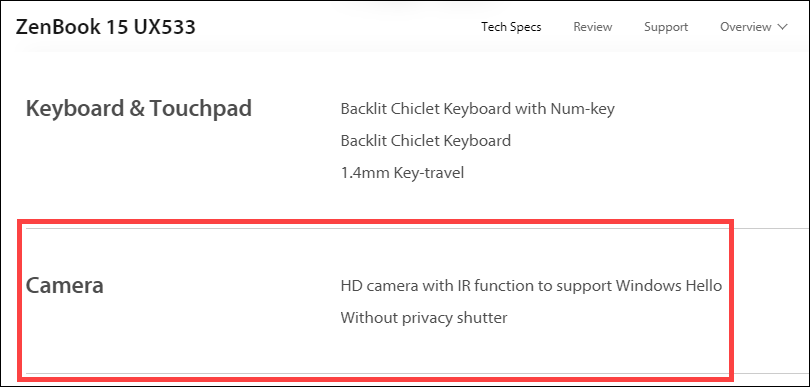
- Možete takođe proveriti Device Manager da vidite da li vaš uređaj ima IR kameru. Kliknite desnim tasterom miša na [Start] ikonu
 na traci zadataka①, zatim izaberite [Device Manager]②.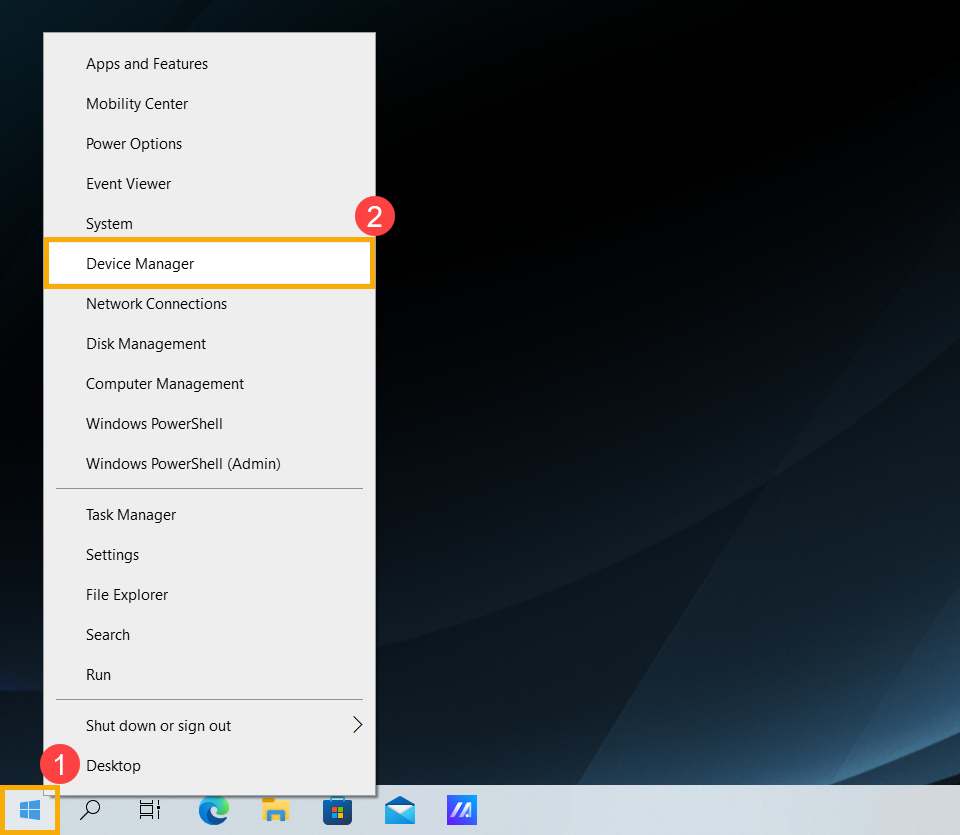
Proverite strelicu pored [Cameras]③, zatim možete videti da li vaš uređaj ima IR kameru.
Započnite podešavanje prepoznavanja lica
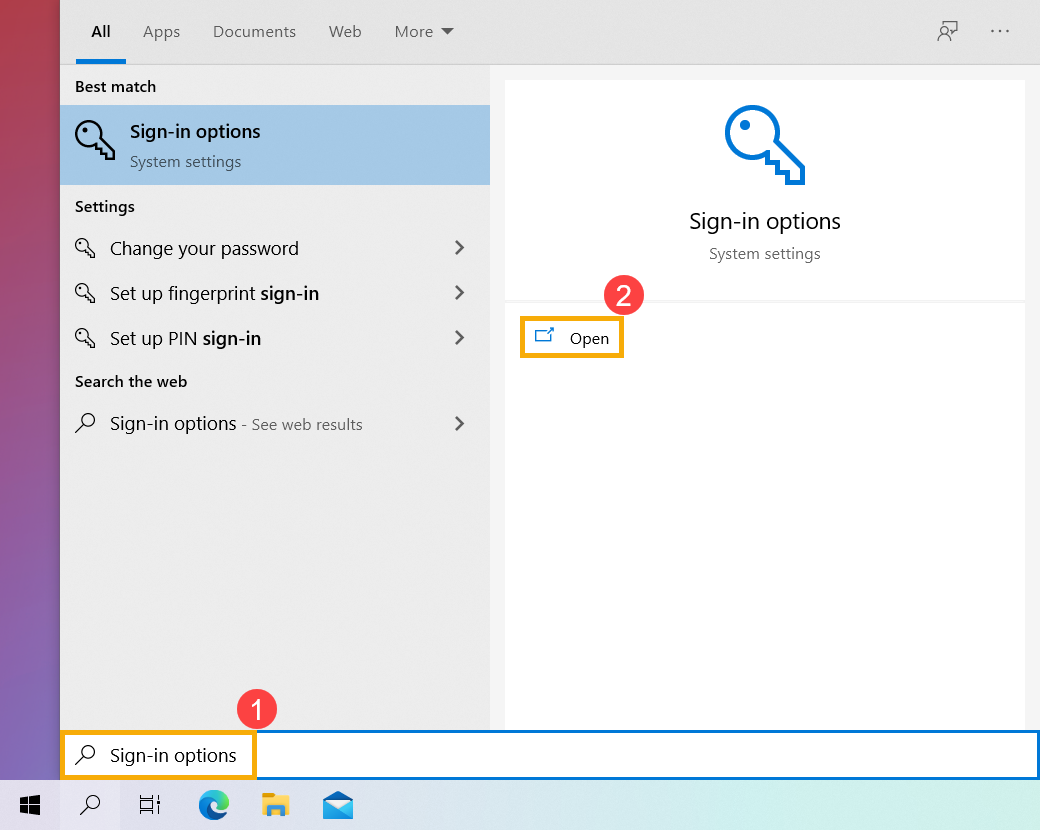
- Upišite i pretražite [Sign-in options]① u Windows traci za pretragu, zatim kliknite [Otvori]②.
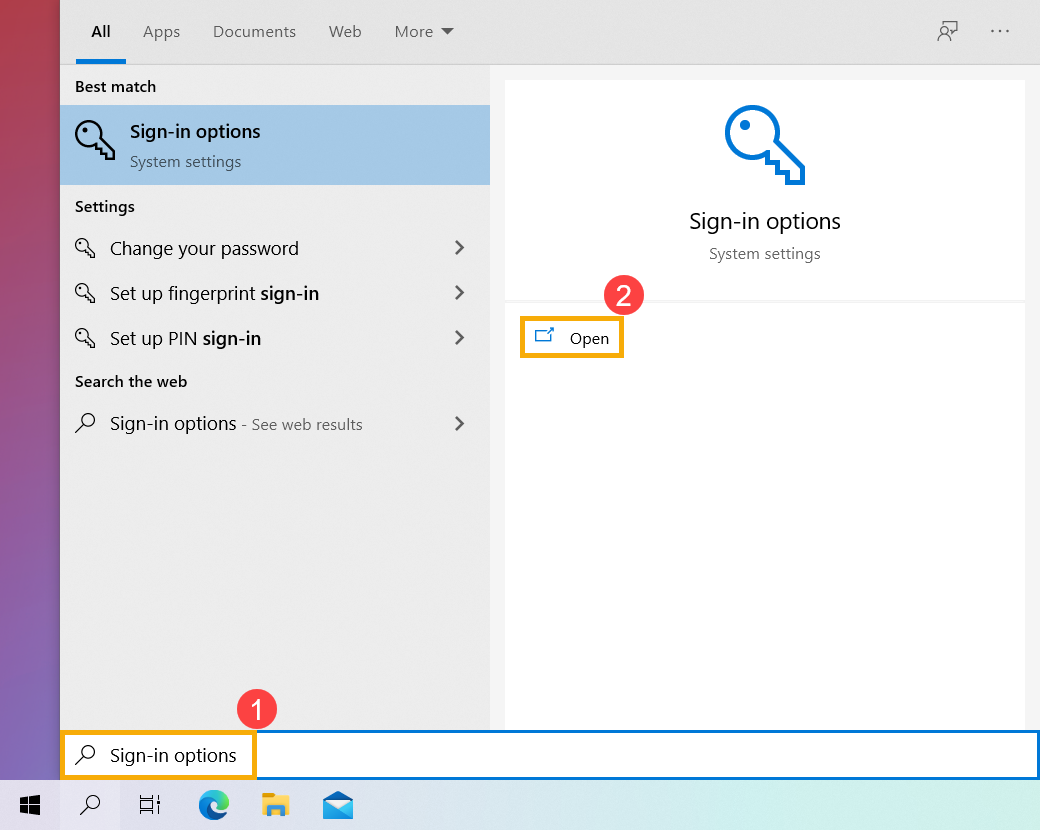
- Izaberite [Windows Hello Face]③, zatim kliknite [Podesi]④.
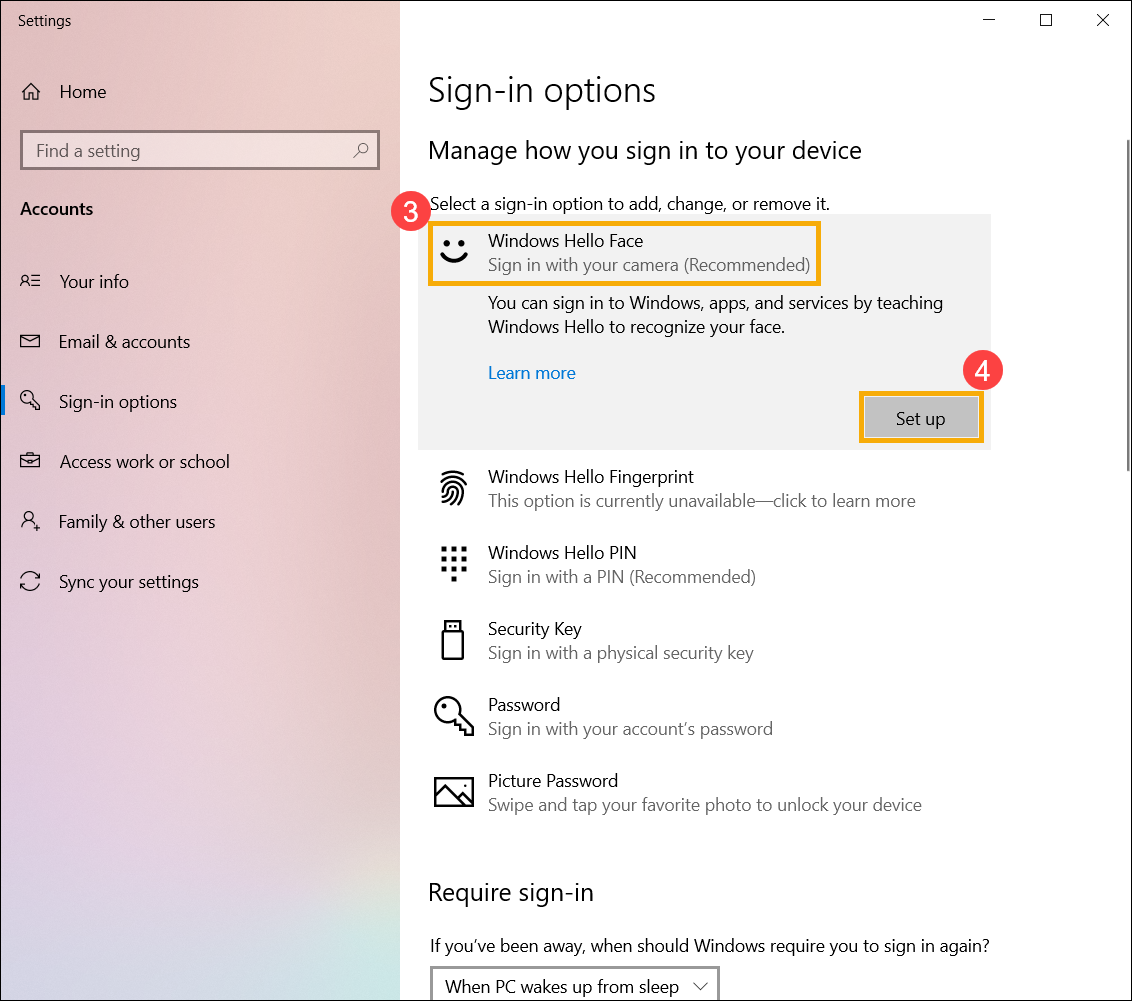
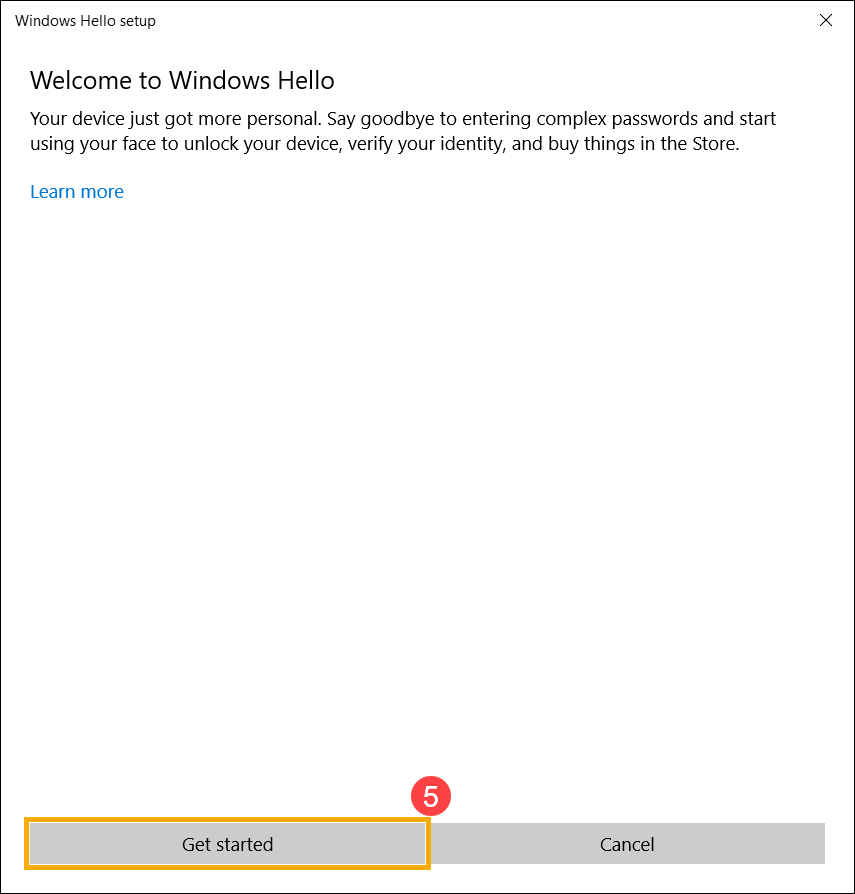
- Izaberite [Započni]⑤.
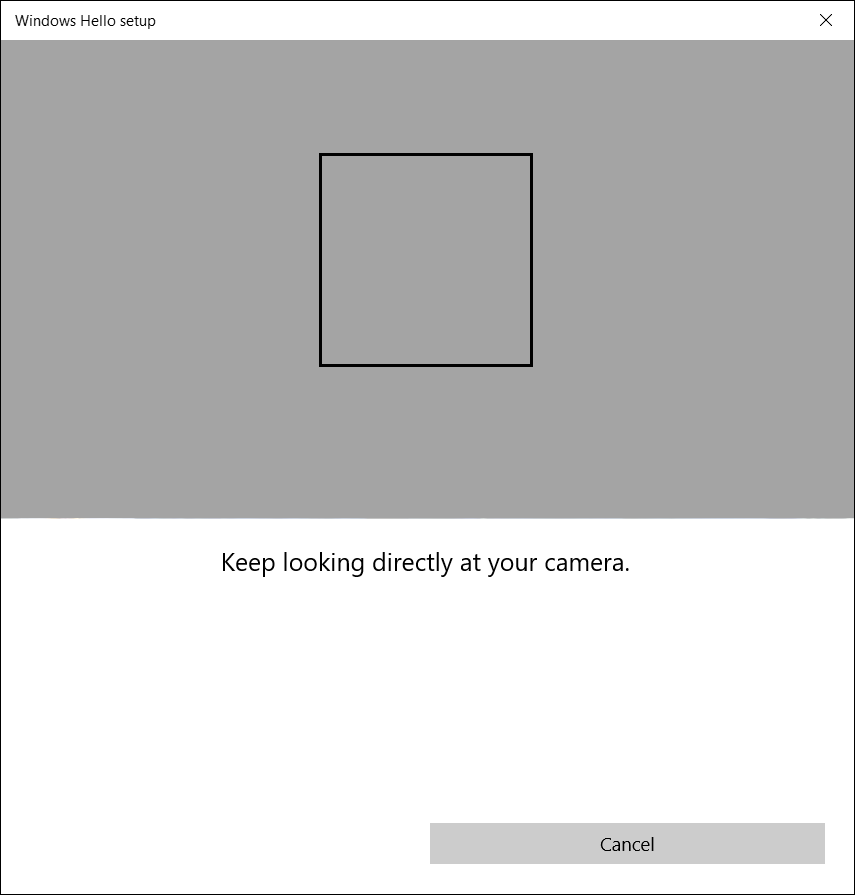
- Molimo, postavite svoje lice u centar okvira koji se pojavljuje na ekranu, zatim će kamera snimiti vaše crte lica.
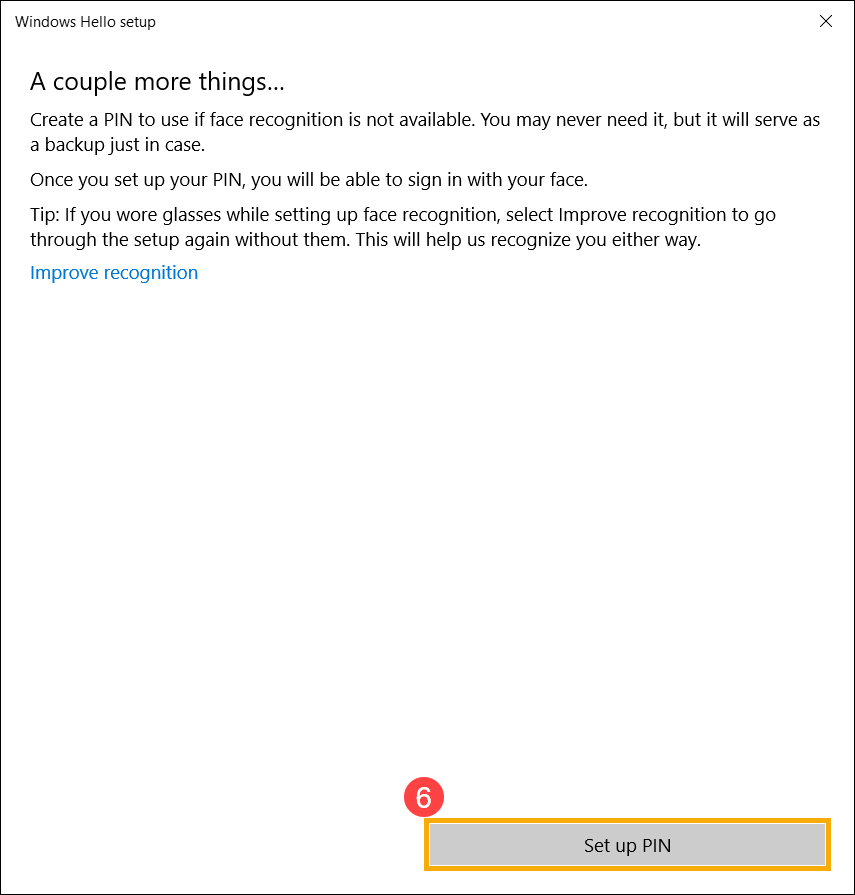
- Prepoznavanje vaših crta lica je završeno, molimo izaberite [Podesi PIN]⑥ da kreirate PIN za prijavu ukoliko prepoznavanje lica nije dostupno.
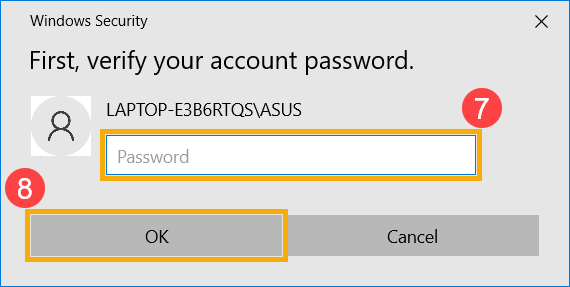
- Molimo unesite lozinku vašeg naloga⑦, zatim izaberite [U redu]⑧.
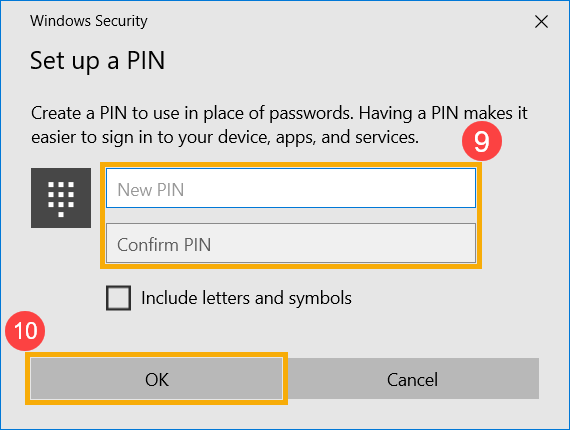
- Molimo vas da dodate novi PIN koji želite da postavite⑨, zatim izaberite [U redu]⑩.
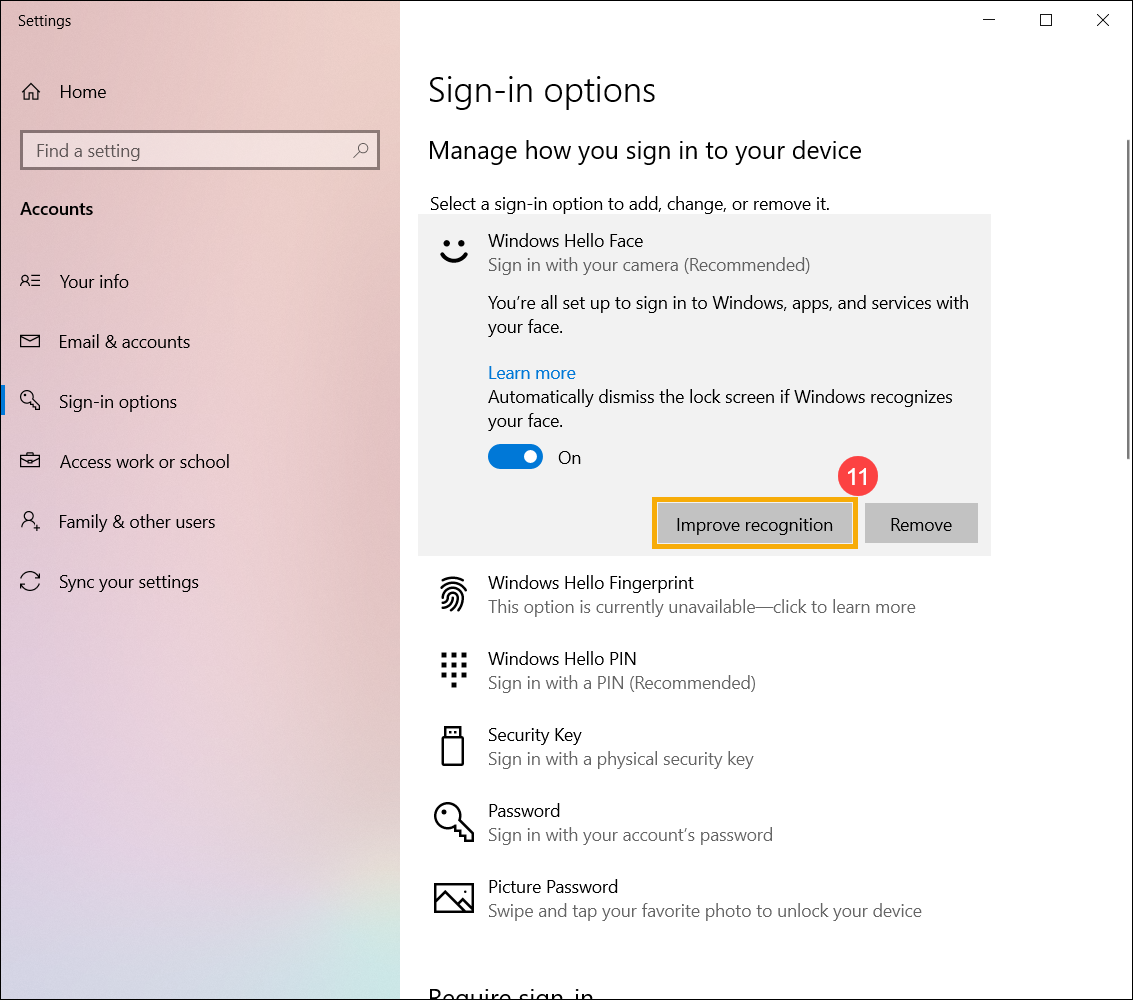
- Podešavanje prijave putem lica je završeno. Postoji još jedna opcija [Poboljšaj prepoznavanje]⑪, ova funkcija vam omogućava da budete snimljeni sa i bez naočara. Ako ste nosili naočare tokom podešavanja prepoznavanja lica, izaberite ovu opciju da ponovite podešavanje bez njih. Ovo će pomoći Windows-u da vas prepozna bez obzira da li nosite naočare ili ne.
Uklonite prepoznavanje lica
- Upišite i pretražite [Opcije prijave]① u Windows polju za pretragu, zatim kliknite [Otvori]②.
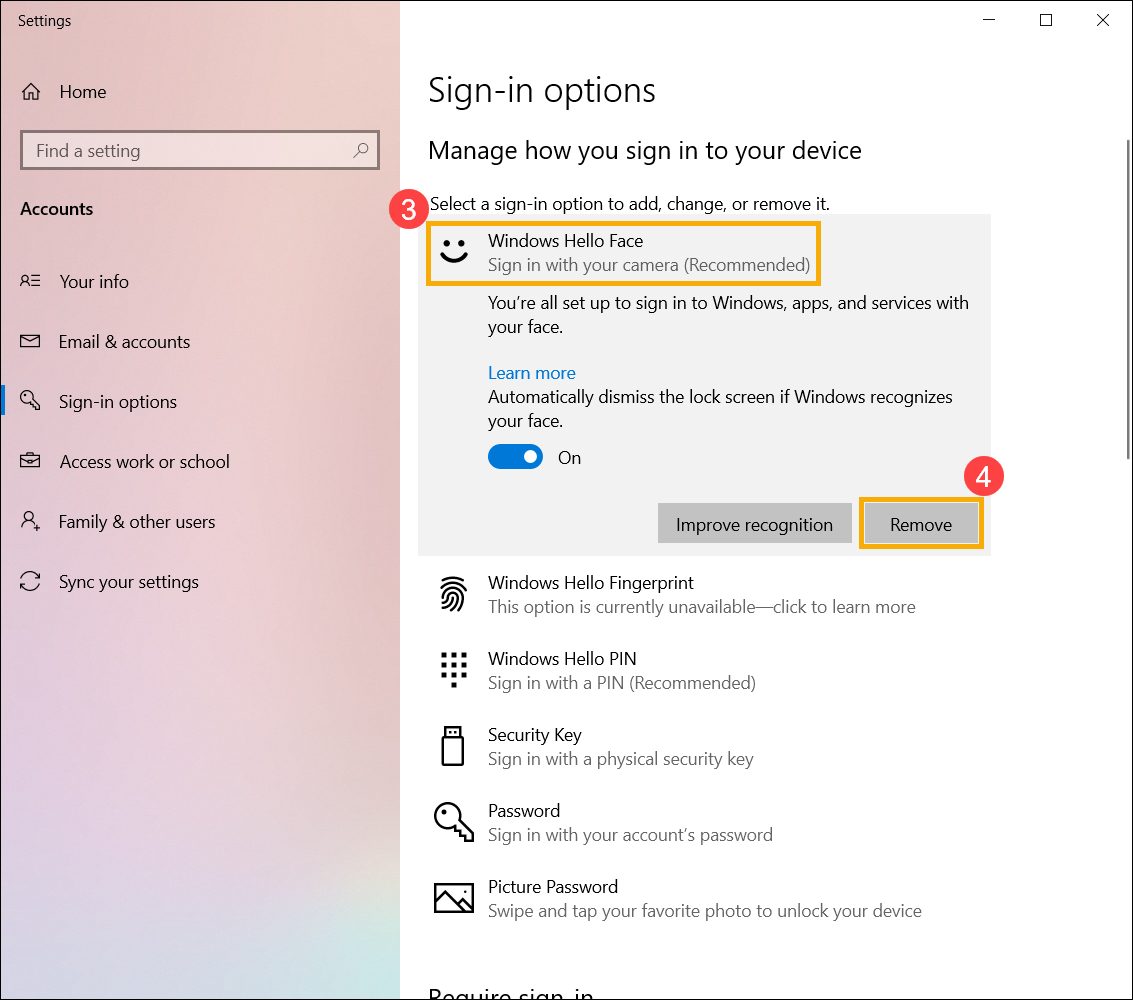
- Izaberite [Windows Hello Face]③, zatim izaberite [Remove]④, opcija prijavljivanja putem lica će biti uklonjena.
Prijavljivanje pomoću skenera otiska prsta
Ova funkcija je dostupna samo na odabranim modelima opremljenim skenerom otiska prsta. Ako ne vidite opciju prijave otiskom prsta ili ova opcija nije dostupna, to znači da vaš računar nema skener otiska prsta.
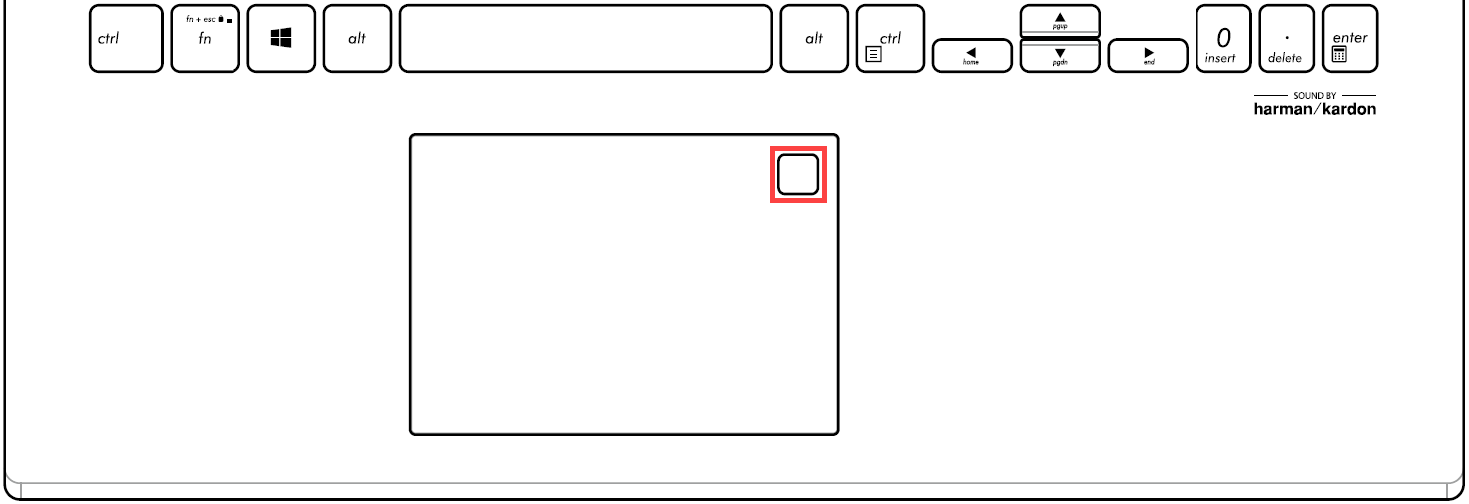
Pronađite skener otiska prsta na svom računaru. Većina ASUS laptopova ima skener otiska prsta koji se nalazi oko touchpad-a. Za detaljnu hardversku konfiguraciju, pogledajte Korisnički priručnik za vaš proizvod.
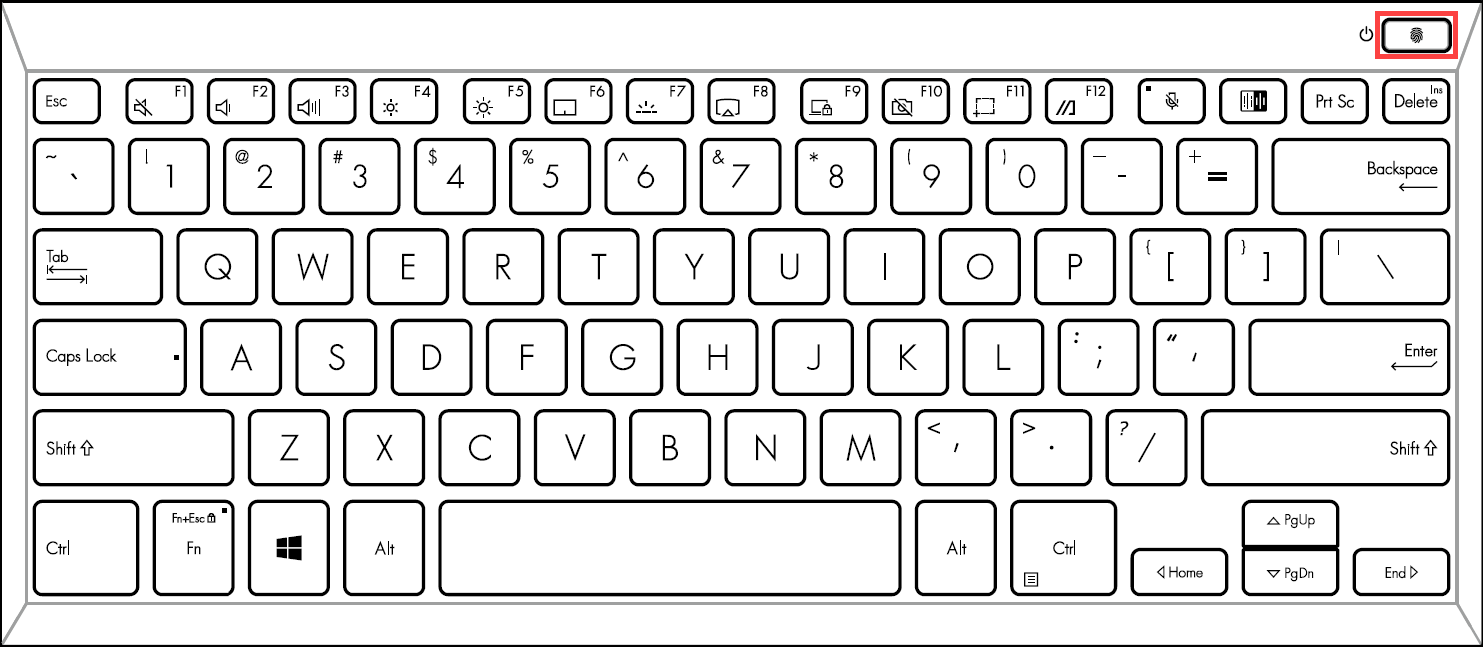
Senzor otiska prsta je integrisan sa Power tasterom na nekim ASUS proizvodima.
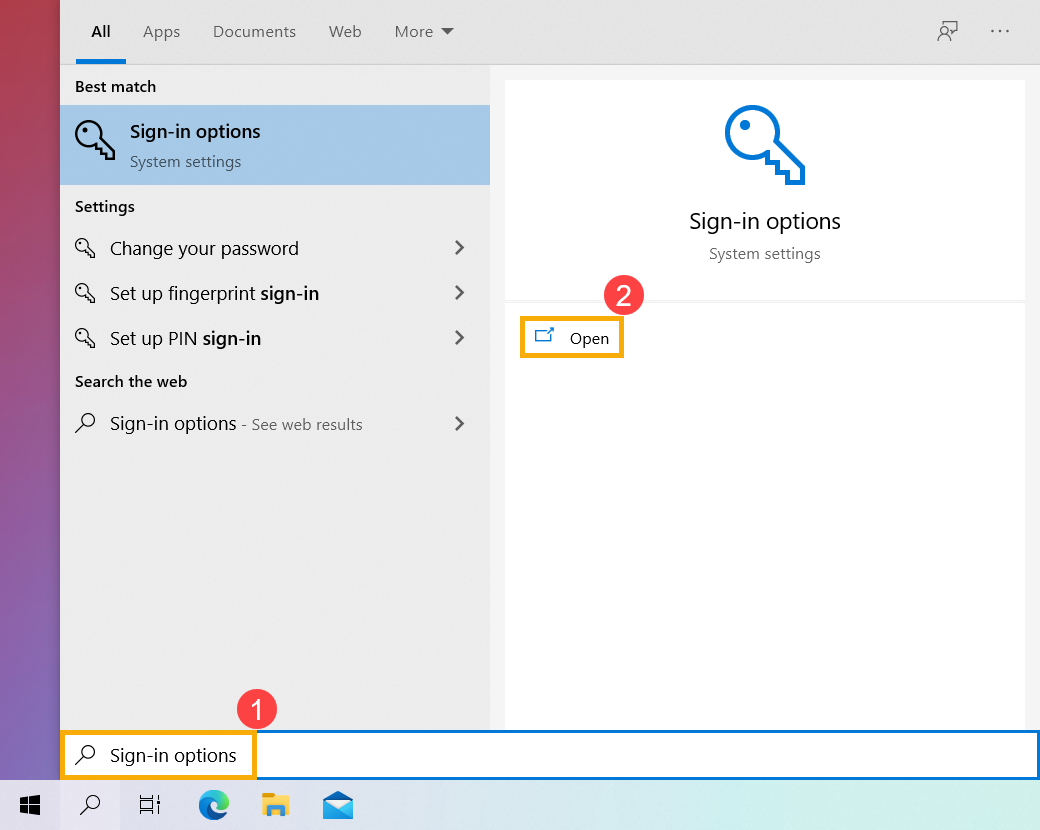
- Ukucajte i pretražite [Opcije za prijavu]① u Windows traci za pretragu, zatim kliknite [Otvori]②.
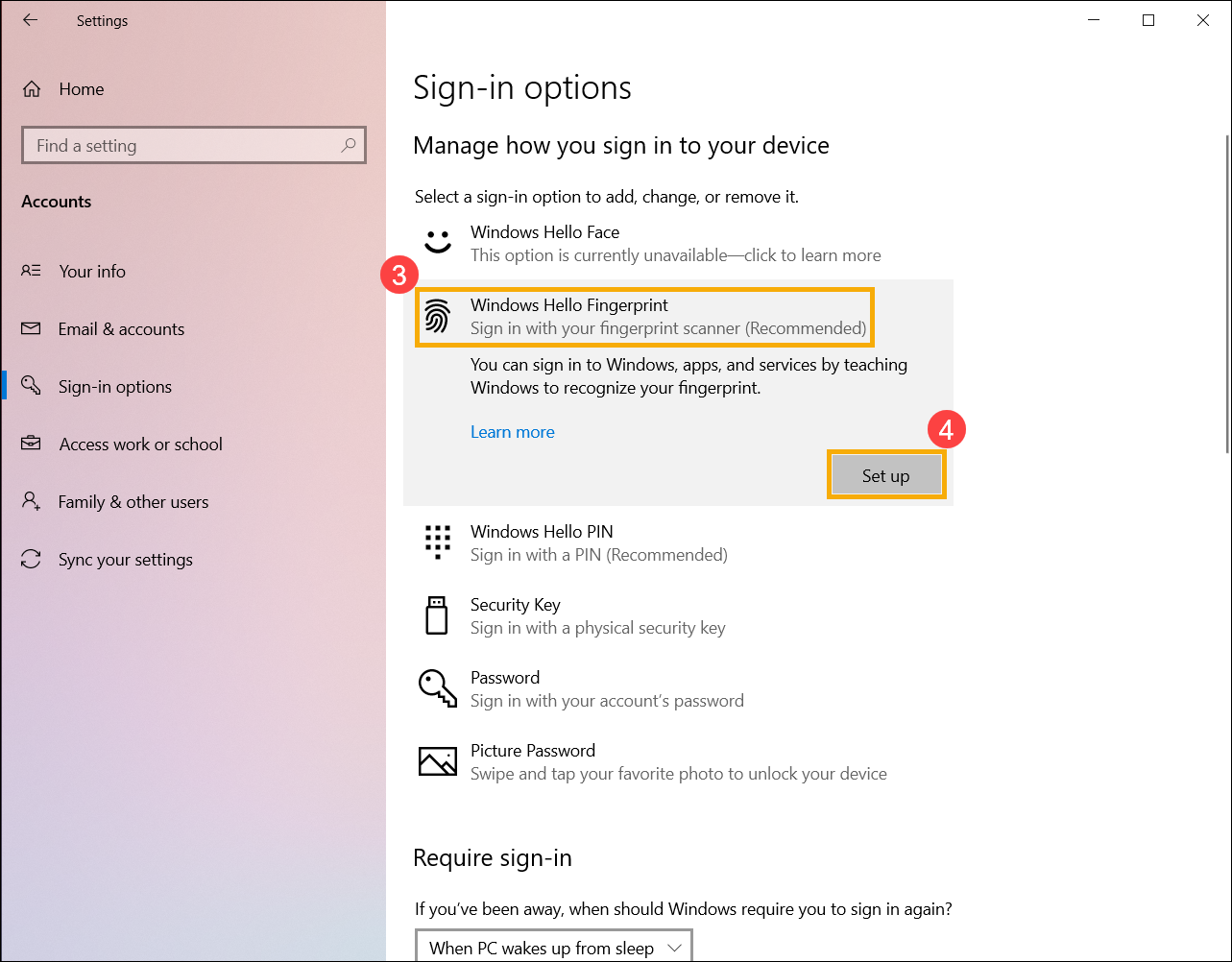
- Odaberite [Windows Hello Otisak prsta]③, zatim kliknite [Podesi]④.
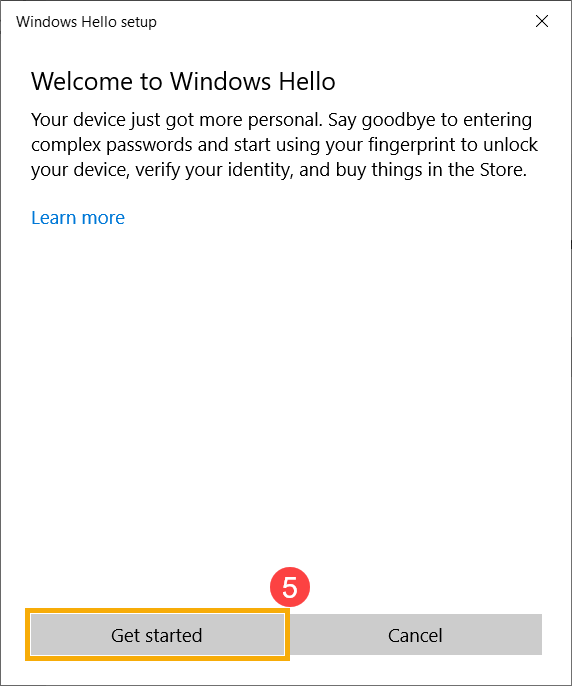
- Odaberite [Započni]⑤.
- Molimo vas da se uverite da su vam prsti čisti i suvi, zatim podignite i naslonite samo jedan prst na senzor.
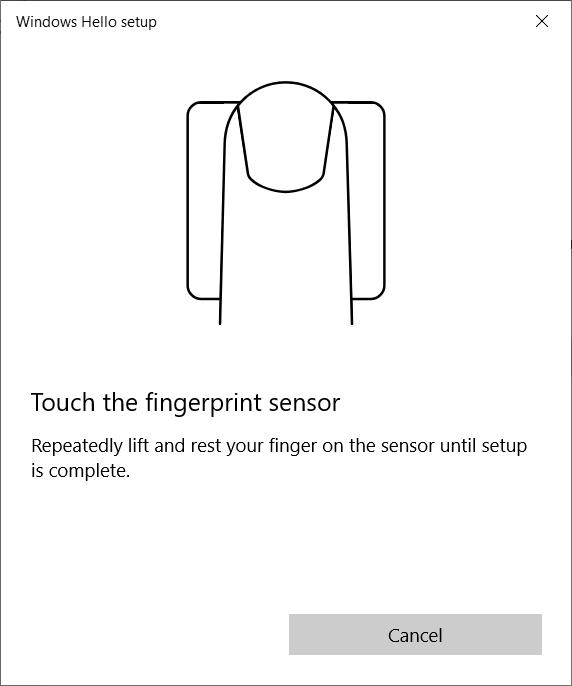
- Molimo vas da pratite uputstva na ekranu i više puta podižete i spuštate prst na senzor.
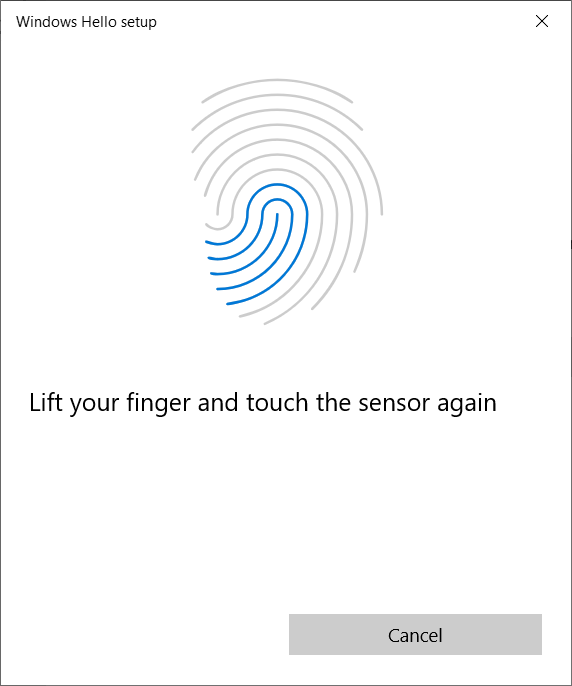
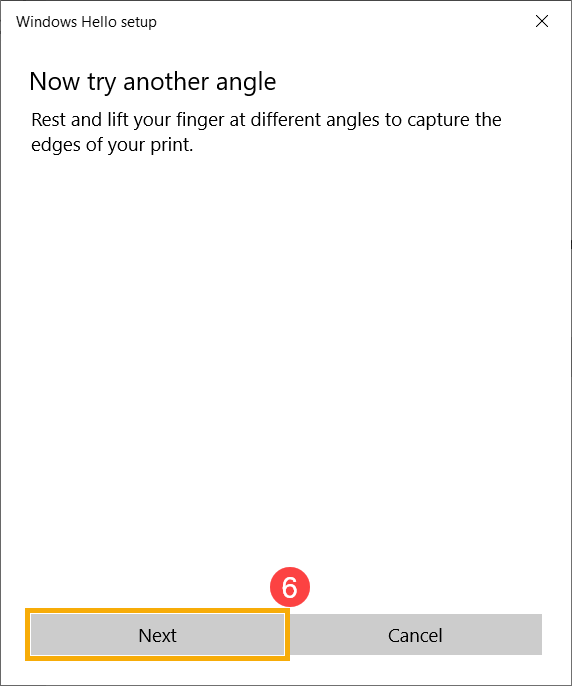
- Izaberite [Dalje]⑥ i pokušajte da koristite različite uglove vašeg prsta kako biste snimili ivice otiska prsta dok pritiskate senzor.
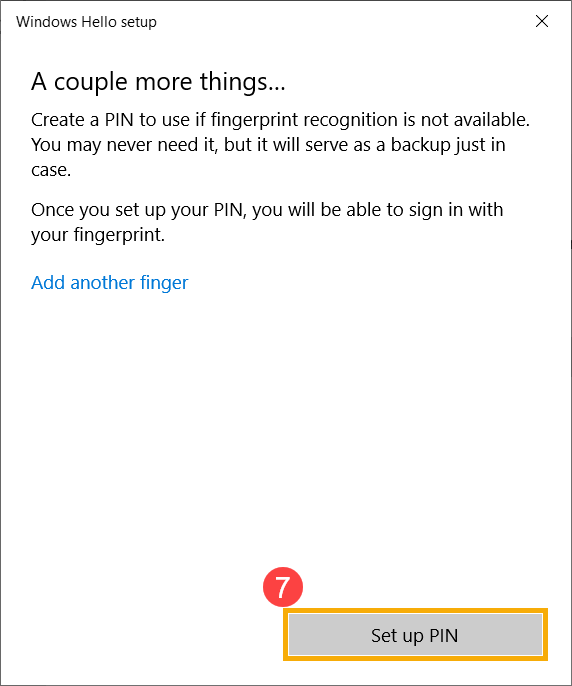
- Prepoznavanje vašeg otiska prsta je završeno, molimo izaberite [Podesi PIN]⑦ da kreirate PIN za prijavu ukoliko prepoznavanje otiska prsta nije dostupno.
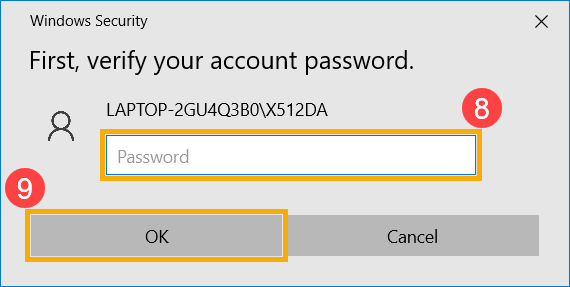
- Unesite lozinku vašeg naloga ⑧, zatim izaberite [U redu]⑨.
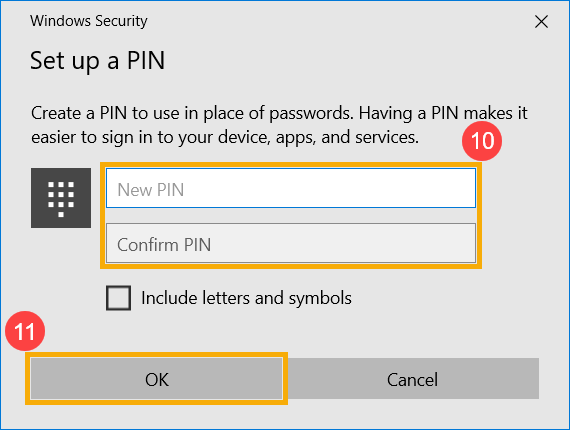
- Molimo dodajte novi PIN koji želite da podesite ⑩, zatim izaberite [U redu]⑪.
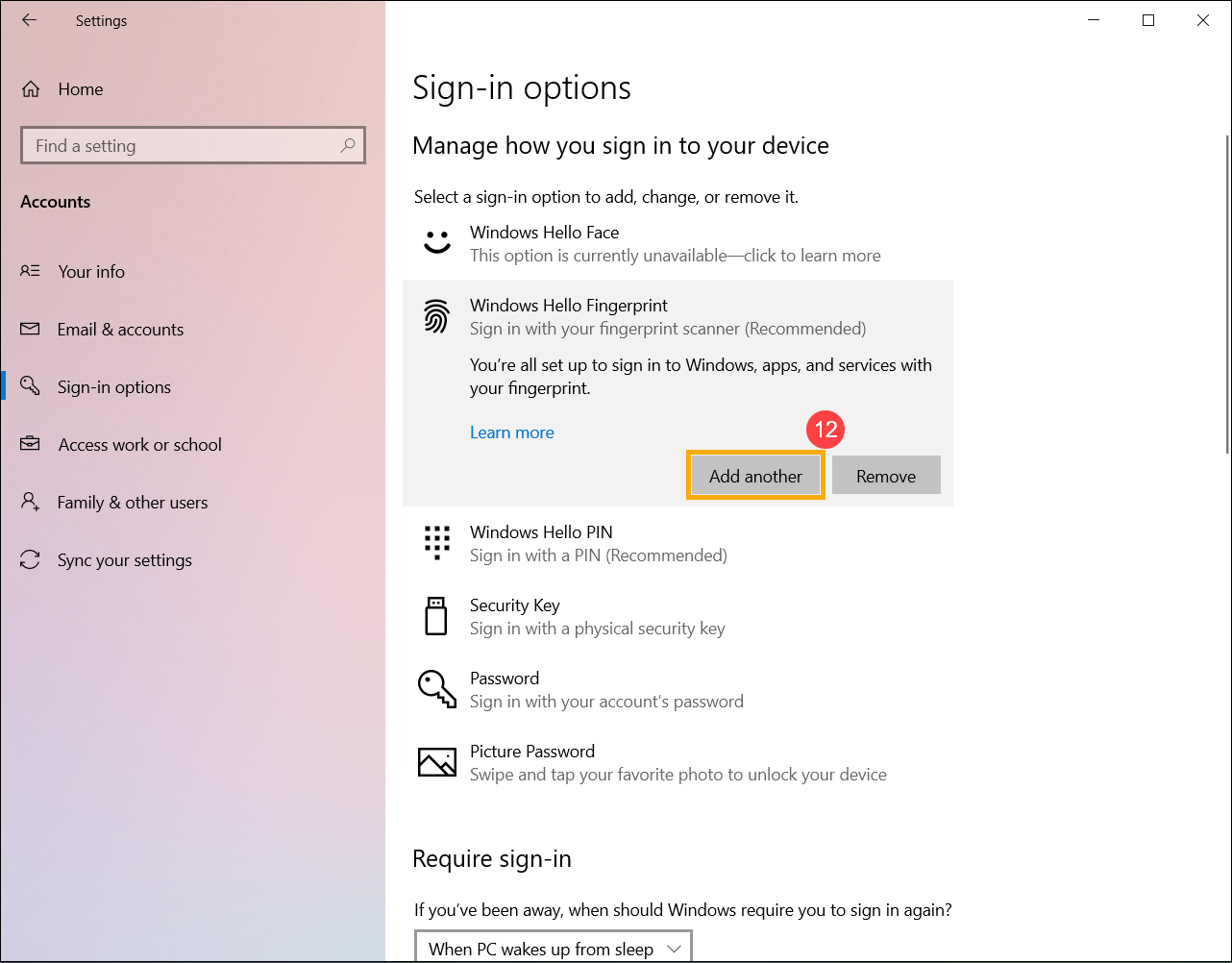
- Postavljanje prijavljivanja otiskom prsta je završeno. Postoji još jedna opcija [Dodaj još jedan]⑫, možete podesiti otisak prsta drugih prstiju.
Uklonite skener otiska prsta
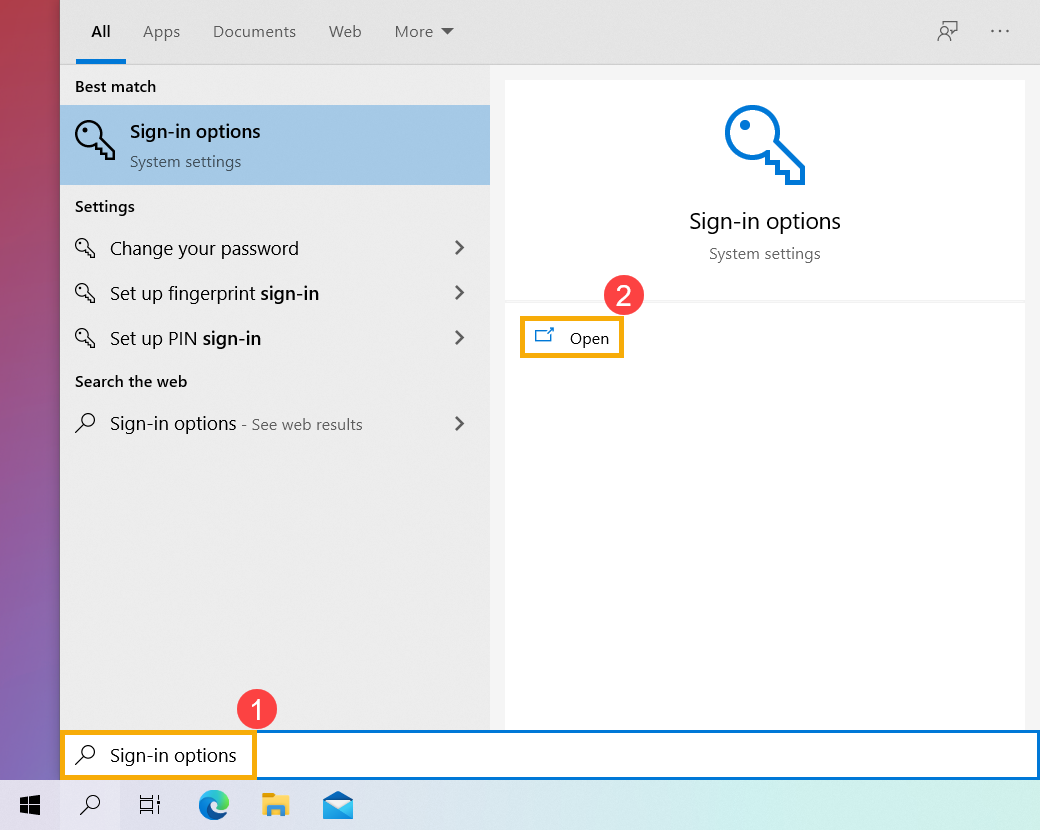
- Upišite i pretražite [Opcije za prijavljivanje]① u Windows traci za pretragu, zatim kliknite [Otvori]②.
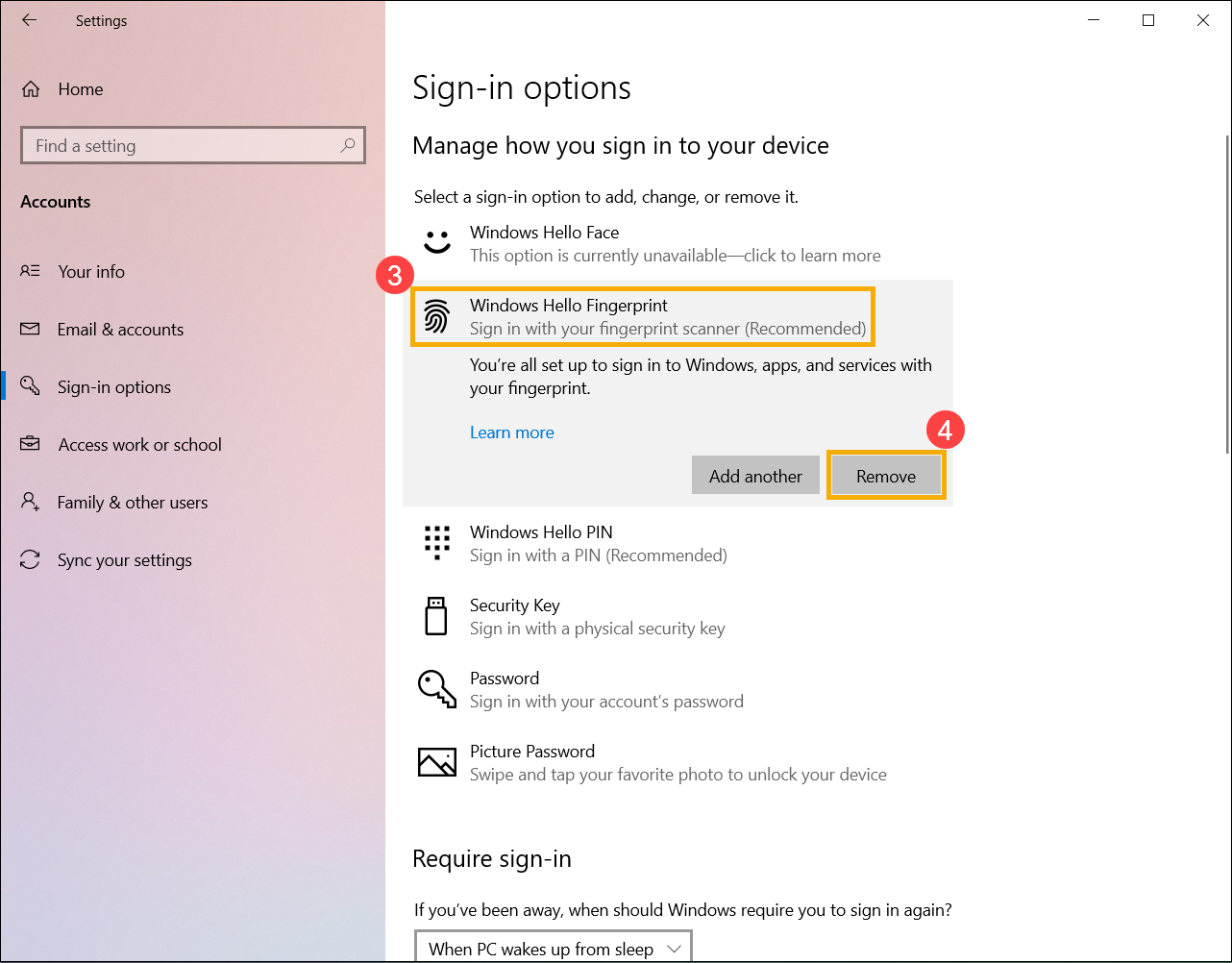
- Izaberite [Windows Hello Fingerprint]③, zatim izaberite [Ukloni]④, opcija prijavljivanja otiskom prsta će biti uklonjena.
Podesite dinamičko zaključavanje
Dinamičko zaključavanje vam omogućava da koristite uređaje koji su upareni sa vašim računarom za pomoć u detektovanju kada ste odsutni, i zaključava računar ubrzo nakon što vaš upareni uređaj izađe iz Bluetooth opsega. Ova funkcija otežava nekom da pristupi vašem uređaju ako se udaljite od računara i zaboravite da ga zaključate.
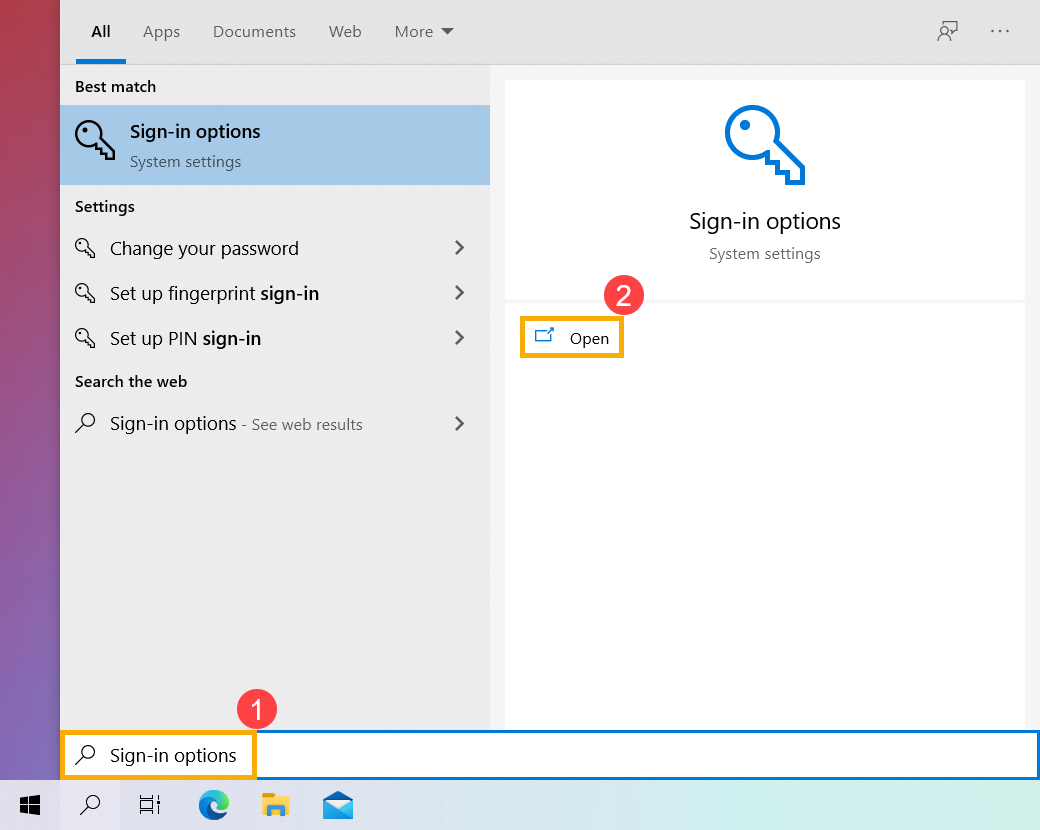
- Upišite i pretražite [Opcije za prijavu]① u Windows traci za pretragu, zatim kliknite [Otvori]②.
- U opcijama za prijavu, skrolujte dole do sekcije Dinamičko zaključavanje i označite polje [Dozvoli Windows-u da automatski zaključa vaš uređaj kada ste odsutni]③.
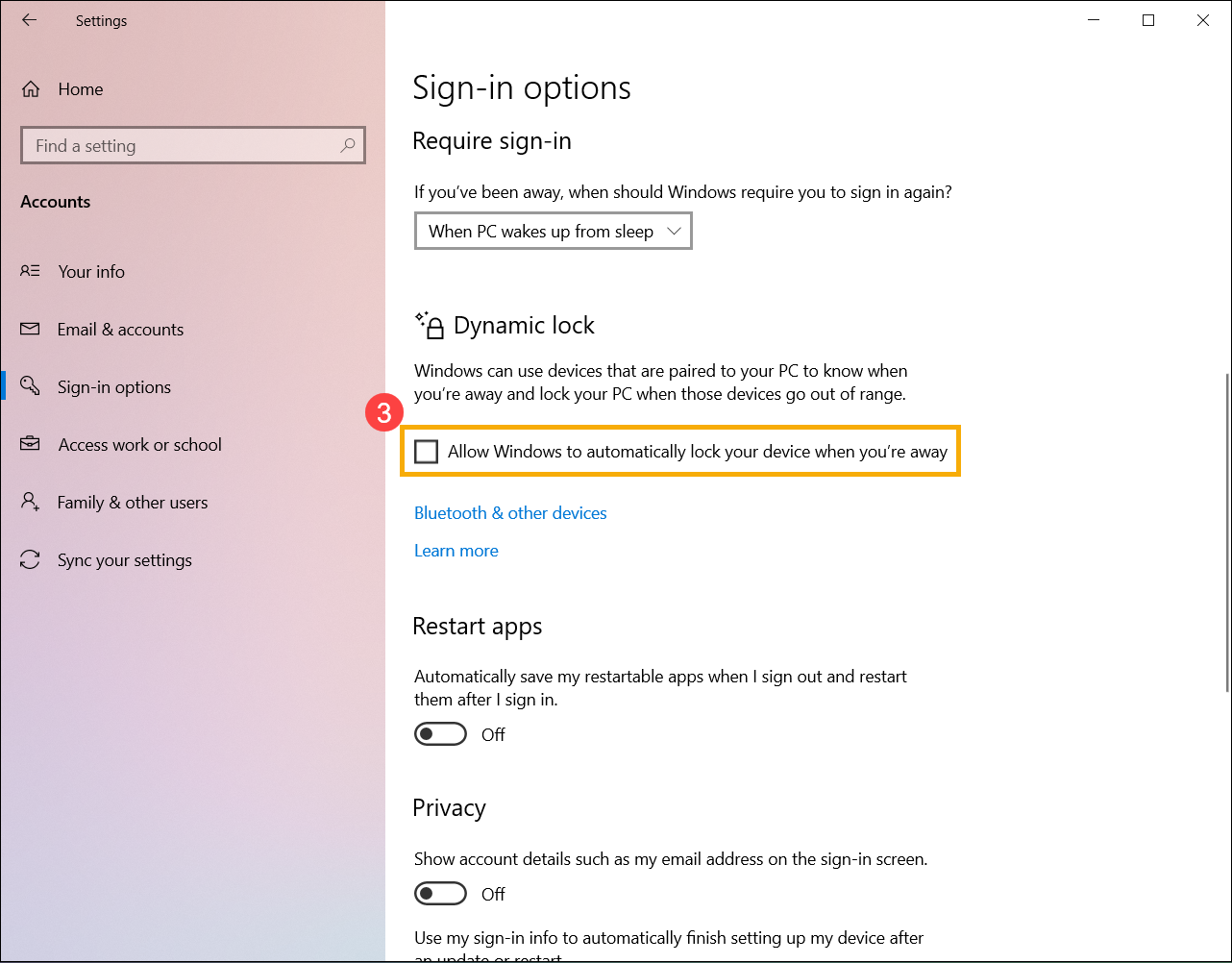
- Ako vidite obaveštenje da Dinamičko zaključavanje ne radi jer vaš PC nema upareni uređaj, izaberite [Bluetooth & ostali uređaji]④ da biste uparili Bluetooth uređaj sa vašim računarom. Ovde možete saznati više o Kako upariti uređaje putem Bluetooth-a
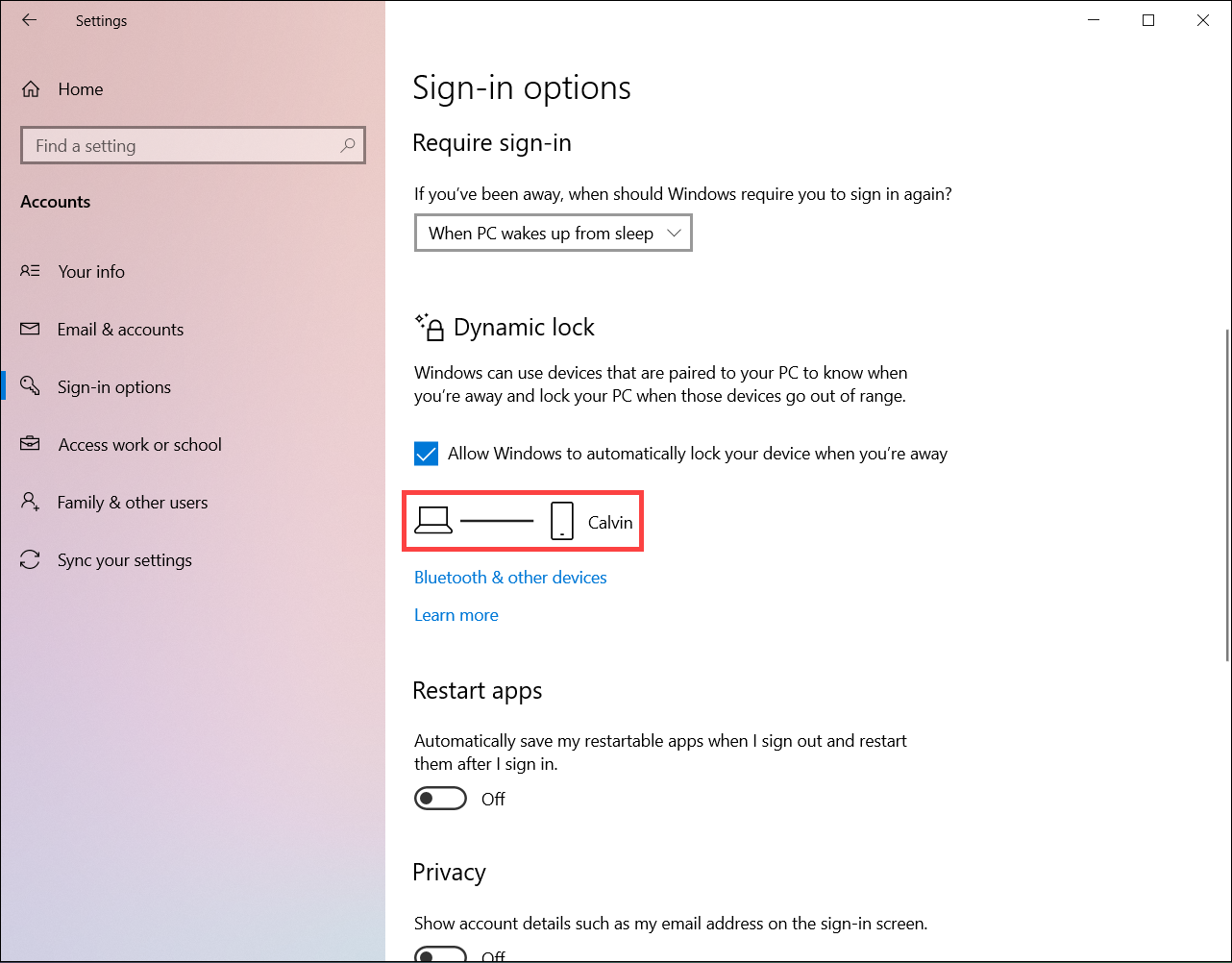
- Nakon što se uparivanje završi, prikazaće se kao dole. Molimo vas da ponesete svoj Bluetooth uređaj kada se udaljavate, i vaš računar će se automatski zaključati otprilike minut nakon što napustite Bluetooth domet.
Prijavite se pomoću sigurnosnog ključa
Sigurnosni ključ je fizički uređaj koji se koristi sa jedinstvenim PIN-om za prijavu na vaš poslovni ili školski nalog. Pošto sigurnosni ključevi zahtevaju da imate fizički uređaj i nešto što samo vi znate, smatra se da je ovo snažniji metod verifikacije od korisničkog imena i lozinke.
Napomena: Ako ne vidite opciju za sigurnosni ključ, moguće je da vaša organizacija ne dozvoljava korišćenje ove opcije za verifikaciju. U tom slučaju, moraćete da izaberete drugi metod ili kontaktirate tehničku podršku vaše organizacije za dodatnu pomoć.
Napomena: Pre nego što možete da registrujete sigurnosni ključ, morate imati registrovan bar još jedan dodatni metod sigurnosne verifikacije.
Pre početka
Pre nego što možete da registrujete svoj sigurnosni ključ, sledeći uslovi moraju biti ispunjeni:
- Vaš administrator je omogućio ovu funkciju za upotrebu unutar vaše organizacije.
- Koristite uređaj koji pokreće Windows 10 May 2019 Update i koristite podržani pregledač.
- Imate fizički bezbednosni ključ odobren od strane vašeg administratora ili vaše organizacije. Vaš bezbednosni ključ mora biti i FIDO2 i usklađen sa Microsoft-om. Ako imate bilo kakva pitanja u vezi sa vašim bezbednosnim ključem i da li je kompatibilan, kontaktirajte tehničku podršku vaše organizacije.
Registrujte bezbednosni ključ
Morate kreirati svoj bezbednosni ključ i dodeliti mu jedinstveni PIN pre nego što možete da se prijavite na svoj poslovni ili školski nalog koristeći ključ. Možete imati do 10 ključeva registrovanih na svom nalogu.
- Idite na stranicu Moj profil na Moj nalog i prijavite se ako to već niste uradili.
- Izaberite Bezbednosne informacije, izaberite Dodaj metod, a zatim izaberite Bezbednosni ključ sa liste Dodaj metod.
- Izaberite Dodaj, a zatim izaberite tip bezbednosnog ključa koji imate, bilo USB uređaj ili NFC uređaj.
Napomena: Ako niste sigurni koji tip bezbednosnog ključa imate, pogledajte dokumentaciju proizvođača. Ako niste sigurni ko je proizvođač, kontaktirajte tehničku podršku vaše organizacije za pomoć. - Uverite se da fizički imate svoj bezbednosni ključ, a zatim na stranici Bezbednosni ključ izaberite Dalje.
- U Podešavanju vaše nove metode prijavljivanjastranici, izaberite Sledeće, a zatim:
- Ako je vaš sigurnosni ključ USB uređaj, ubacite sigurnosni ključ u USB port vašeg uređaja.
- Ako je vaš sigurnosni ključ NFC uređaj, prislonite sigurnosni ključ na čitač.
- Ako koristite Chrome ili Edge, pregledač može da da prednost registraciji pristupnog ključa koji je sačuvan na mobilnom uređaju u odnosu na pristupni ključ koji je sačuvan na sigurnosnom ključu.
- Počevši od Windows 11 verzije 23H2, možete se prijaviti sa poslovnim ili školskim nalogom i kliknuti na Sledeće. Ispod Više opcija, odaberite Sigurnosni ključ i kliknite na Sledeće.
- Na ranijim verzijama Windows-a, pregledač može prikazati ekran za QR uparivanje kako biste registrovali pristupni ključ koji je sačuvan na drugom mobilnom uređaju. Da biste registrovali pristupni ključ koji je sačuvan na sigurnosnom ključu, umesto toga, ubacite sigurnosni ključ i dodirnite ga za nastavak.
- Unesite svoj jedinstveni PIN sigurnosnog ključa u prozor bezbednosti Windows-a, a zatim izaberite OK. Vraćate se na prozor Podešavanje vašeg novog metoda prijavljivanja.
- Izaberite Sledeće.
- Vratite se na stranicu Bezbednosne informacije, unesite ime koje ćete kasnije prepoznati za vaš novi sigurnosni ključ, a zatim izaberite Sledeće.
- Izaberite Gotovo da zatvorite stranicu Sigurnosni ključ. Stranica Bezbednosne informacije je ažurirana sa informacijama o vašem sigurnosnom ključu.
Obrišite sigurnosni ključ iz vaših bezbednosnih informacija
Ako izgubite ili više ne želite da koristite sigurnosni ključ, možete izbrisati ključ iz svojih sigurnosnih informacija. Iako ovo sprečava upotrebu sigurnosnog ključa sa vašim poslovnim ili školskim nalogom, sigurnosni ključ i dalje čuva vaše podatke i informacije o akreditivima. Da biste izbrisali podatke i informacije o akreditivima sa samog sigurnosnog ključa, sledite uputstva u odeljku „[Resetovanje sigurnosnog ključa]” ovog članka.
- Izaberite Obriši link na sigurnosnom ključu koji želite da uklonite.
- Izaberite U redu u okviru Obriši sigurnosni ključ.
Vaš sigurnosni ključ je obrisan i više nećete moći da ga koristite za prijavu na svoj poslovni ili školski nalog.
Upravljajte podešavanjima sigurnosnog ključa iz Windows Settings
Možete upravljati podešavanjima sigurnosnog ključa iz aplikacije Windows Settings, uključujući resetovanje sigurnosnog ključa i kreiranje novog PIN-a za sigurnosni ključ.
Resetovanje sigurnosnog ključa
Ako želite da obrišete sve informacije o nalogu sa fizičkog sigurnosnog ključa, morate vratiti ključ na fabrička podešavanja. Resetovanjem sigurnosnog ključa briše se sve sa ključa, što vam omogućava da počnete iznova.
Važno: Resetovanjem sigurnosnog ključa briše se sve sa ključa i vraća na fabrička podešavanja. Svi podaci i akreditivi će biti obrisani.
- Otvorite aplikaciju Windows Settings, izaberite Nalozi, izaberite Opcije za prijavu, izaberite Sigurnosni ključ i zatim izaberite Upravljaj.
- Ubacite svoj bezbednosni ključ u USB port ili prislonite NFC čitač da biste potvrdili svoj identitet.
- Pratite uputstva na ekranu, prema proizvođaču vašeg bezbednosnog ključa. Ako proizvođač vašeg ključa nije naveden u uputstvima na ekranu, pogledajte sajt proizvođača za više informacija.
- Izaberite Zatvori da biste zatvorili ekran Upravljanje .
Kreirajte novi PIN za bezbednosni ključ
Možete kreirati novi PIN za bezbednosni ključ za vaš bezbednosni ključ.
- Otvorite aplikaciju Windows podešavanja, izaberite Nalozi, izaberite Opcije za prijavljivanje, izaberite Bezbednosni ključ, a zatim izaberite Upravljanje.
- Ubacite svoj bezbednosni ključ u USB port ili prislonite NFC čitač da biste potvrdili svoj identitet.
- Izaberite Dodaj u oblasti za PIN bezbednosnog ključa, unesite i potvrdite novi PIN za vaš bezbednosni ključ, a zatim izaberite U redu.
- Bezbednosni ključ je ažuriran sa novim PIN-om za korišćenje sa vašim poslovnim ili školskim nalogom. Ako odlučite da promenite PIN ponovo, možete izabrati Promeni.
- Izaberite Zatvori da biste zatvorili ekran Upravljanje .
Gore navedene informacije pruža Microsoft. Za detaljnije smernice, pogledajte uputstvo na Postavite pristupni ključ (FIDO2) kao metod verifikacije.