Povezane teme
[ASUS Aura Creator] Aura Creator (Armoury Crate ) FAQ
Indeks
Kako instalirati Aura Creator?
Proverite verziju Windows-a
Instalirajte Aura Creator putem Armoury Crate i Aura Creator Installer-a
Deinstaliranje Aura Creator
Korisnici sa instaliranim Armoury Crate
Korisnici bez instaliranog Armoury Crate
Kako onemogućiti automatska ažuriranja Aura Creator-a
Rešavanje problema
Ne mogu da koristim Aura Creator. Stalno se prikazuje „Greška” na ekranu
Ne mogu da pronađem moj uređaj(e) u Aura Creator-u
Kako koristiti Aura Creator?
Kreirajte profil osvetljenja
Koristite prečicu za brzo uređivanje
Podelite profil osvetljenja
Mogu li primeniti profil osvetljenja na delimične uređaje?
Mogu li primeniti profil osvetljenja na različite uređaje?
Brzo primenite profile osvetljenja iz Armoury Crate > Aura Sync
Novi efekat - Sinhronizacija sa muzikom
Kako dodati muzički efekat?
Zašto muzički efekat ne radi kada se pušta muzika?
Efekat se ne menja sa podešavanjem sistemske jačine zvuka
Novi efekat - Sinhronizacija sa adaptivnom bojom
Kako da funkcioniše „Adaptivna boja”?
Kako dodati efekat adaptivne boje?
Kako instalirati Aura Creator?
- Proverite Windows verziju
Proverite verziju Windows-a na vašem računaru ili laptopu i uverite se da je vaš sistem kompatibilan sa Aura Creator - Windows 10 (Creators Update/1903 ili novije) ili Windows 11
- Instalirajte Aura Creator preko Armoury Crate & Aura Creator Installer-a
Preporučuje se da prvo instalirate Armoury Crate aplikaciju pre upotrebe Aura Creator-a radi najboljeg korisničkog iskustva i pristupa raznim funkcijama uključujući Aura Sync, konfiguraciju uređaja, upravljanje ASUS nalogom i još mnogo najnovijih ASUS servisa. Aura Creator možete koristiti i samostalno.
Molimo pratite sledeće korake za preuzimanje Aura Creator-a i Armoury Crate-a:
1. Idite na Aura Creator veb-sajt i kliknite na dugme Preuzmi.
2. Raspakujte „ArmouryCrateInstallTool.zip” i dvaput kliknite „ArmouryCrateInstaller.exe” da biste započeli instalaciju.
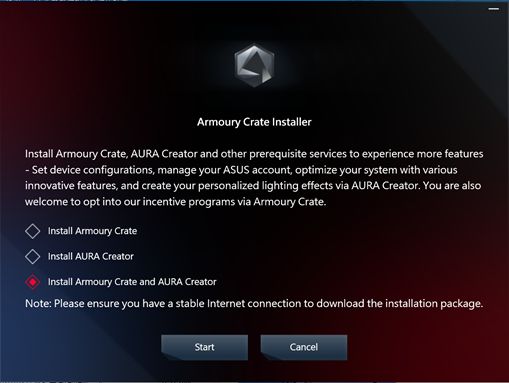
3. Izaberite da instalirate jednu aplikaciju (Aura Creator ili Armoury Crate), ili da instalirate obe. Kliknite na dugme “Start” da pokrenete proces instalacije.
- Sistem sa Armoury Crate instaliranim
Ako želite da deinstalirate Aura Creator, ali i dalje koristite Armoury Crate za konfiguraciju uređaja, Aura Sync i više ASUS servisa, pratite sledeće korake:
1. Kliknite na dugme “Windows”  na vašoj radnoj površini i idite na Windows System Settings
 .
.
2. Idite na “Apps” i pronađite “Aura Creator” aplikaciju da biste je deinstalirali.
- Sistem bez Armoury Crate instaliranog
Ako nemate Armoury Crate i želite da deinstalirate sve aplikacije i servise povezane sa Aura Creator, pratite sledeće korake:
1. Kliknite na link da biste otišli na Armoury Crate podršku web sajt
2. Pronađite tab “Driver & Utility” i izaberite operativni sistem kao “Windows 10 64-bit” da preuzmete “Armoury Crate Uninstall Tool”
3. Otpakujte “Armoury_Crate_Uninstall_Tool.zip” i dvostruki klik na “Armoury Crate Uninstall Tool.exe” za pokretanje procesa deinstalacije.
4. Restartuj sistem da bi završio deinstalaciju.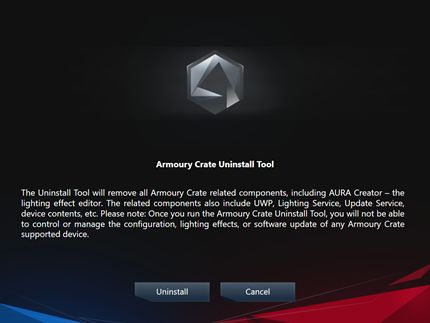
Kako da onemogućite automatsko ažuriranje Aura Creator-a
Da biste zaustavili automatsko ažuriranje aplikacija Armoury Crate UWP i Aura Creator UWP, pratite sledeće korake.
*Napomena: Kada je automatsko ažuriranje onemogućeno, ova postavka se primenjuje na sve instalirane aplikacije iz Microsoft Store-a (ne samo na Armoury Crate i Aura Creator).
1. Idite na Microsoft Store
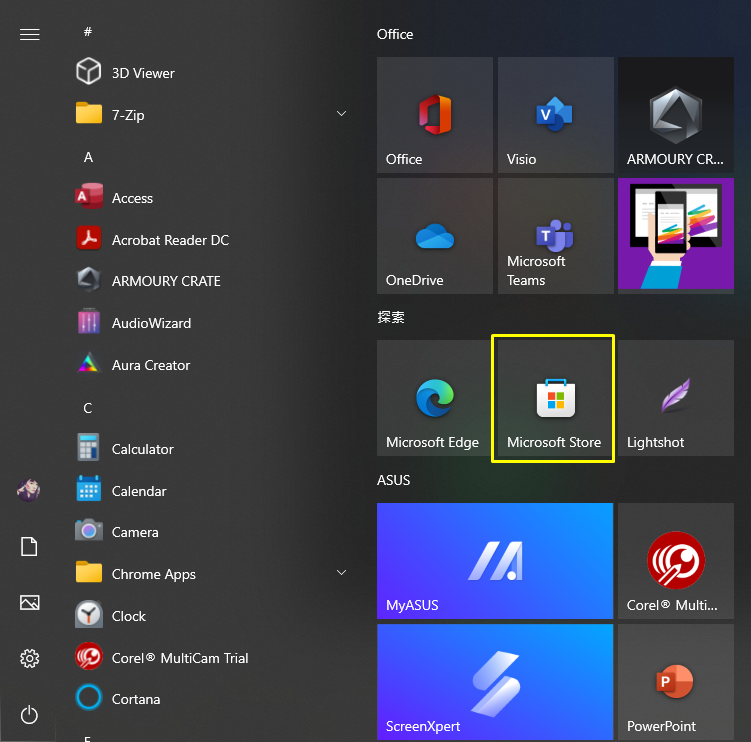
2. Kliknite na ikonu “Sign in” sa desne strane naslovne trake, a zatim kliknite na “App settings”
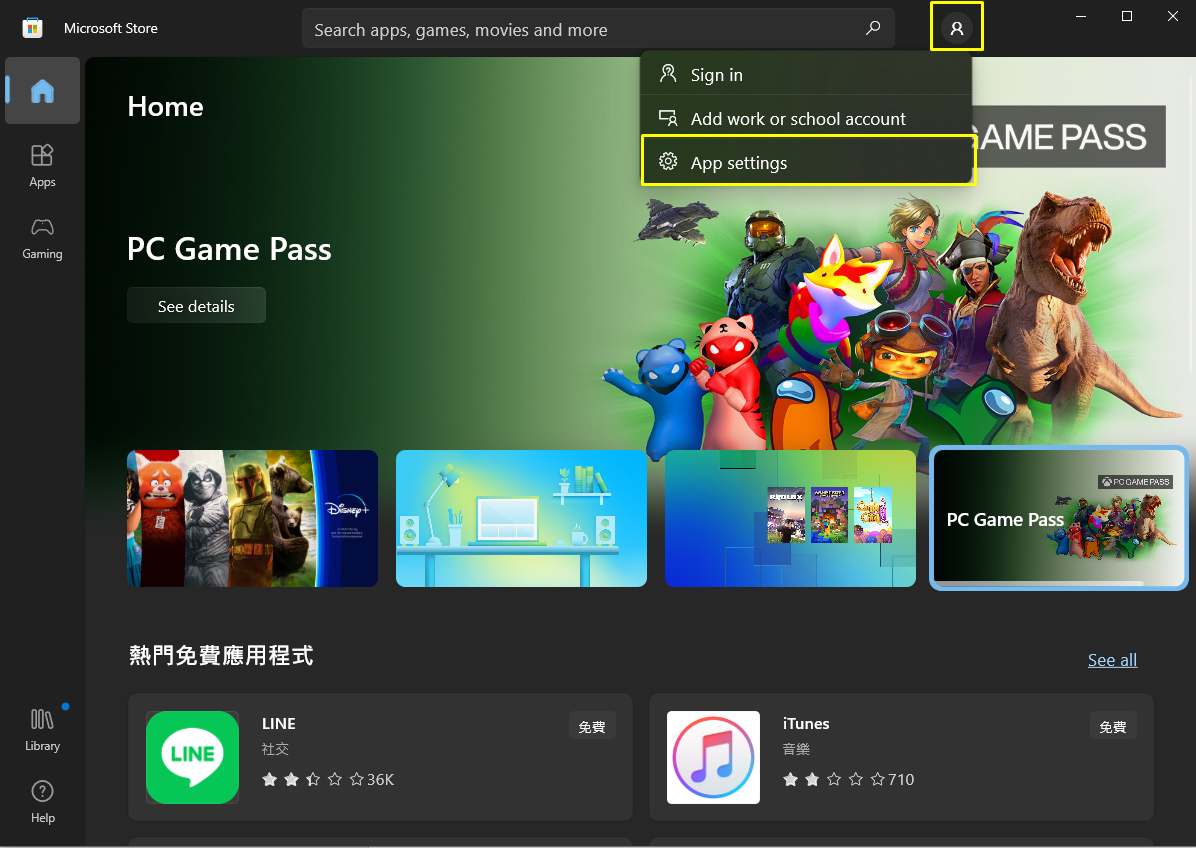
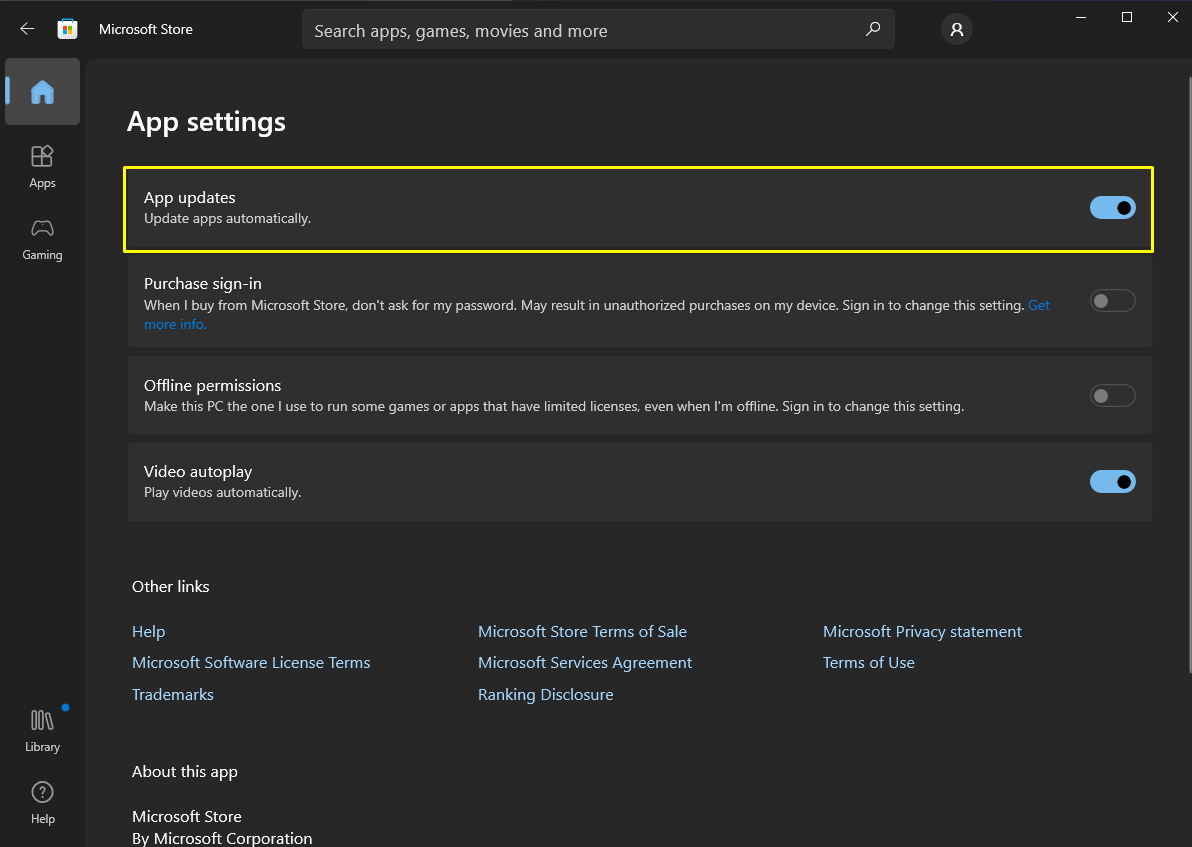
3. Onemogućite “App updates” da biste isključili automatsko ažuriranje.
*Napomena: Kada je automatsko ažuriranje onemogućeno, ova postavka se primenjuje na sve instalirane aplikacije iz Microsoft Store-a (ne samo na Armoury Crate i Aura Creator).
- Ne mogu da koristim Aura Creator. Stalno prikazuje „Greška” na ekranu
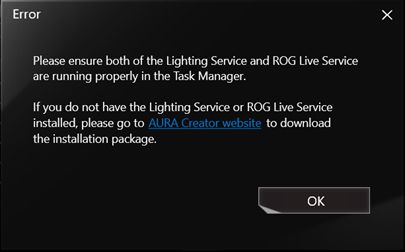
Pratite korake ispod za rešavanje problema:
1. Restartujte svoj sistem i proverite da li se servis nastavio.
2. Preuzmite instalacioni program sa Aura Creator veb-stranice.
3. Kliknite desnim tasterom miša na „ArmouryCrateInstallTool.zip” i izaberite Ekstrahuj sve.
4. Dvaput kliknite levim tasterom miša na fajl ‘ArmouryCrateInstaller.exe’, izaberite instalaciju „Aura Creator” i automatski će završiti proces ponovne instalacije.
- Ne mogu da pronađem svoj uređaj(e) u Aura Creator-u
Pratite korake ispod za rešavanje problema:
1. Molimo vas da proverite da li je vaš uređaj(e) naveden na listi kompatibilnih uređaja za Aura Creator na Aura Creator veb-stranici.
2. Proverite još jednom da li su uređaj(i) dobro povezani sa vašim PC-jem ili laptopom.
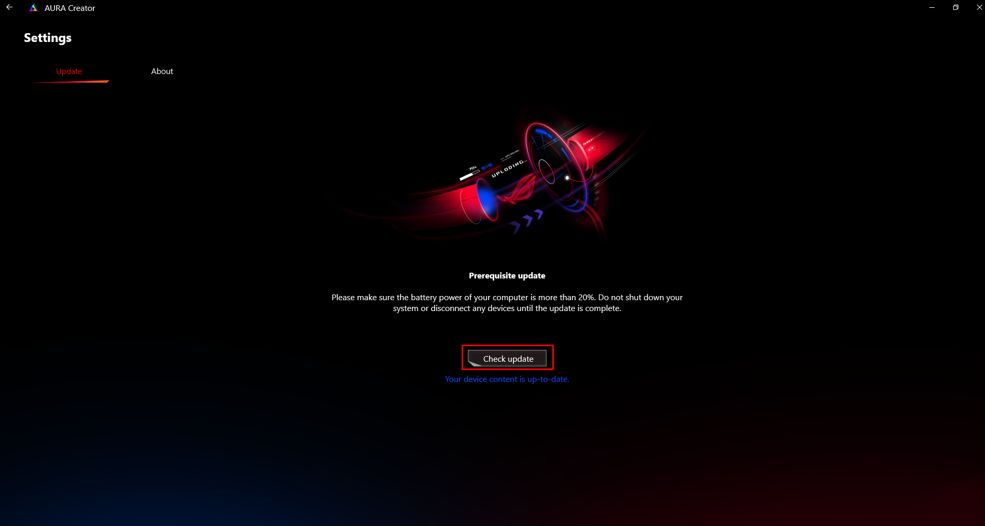
3. Proverite ažuriranja za neophodna ažuriranja vašeg uređaja(а) u Aura Creator > Podešavanja
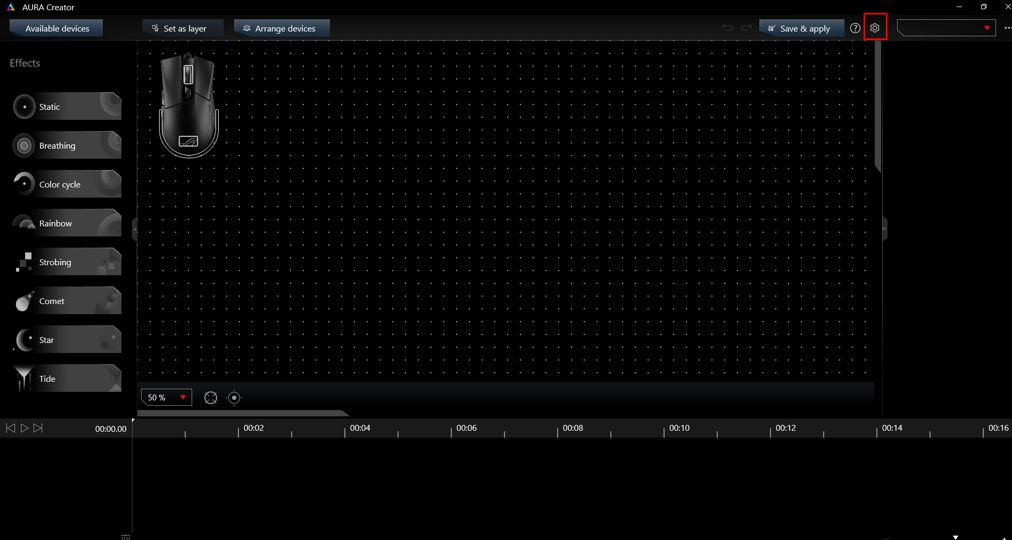
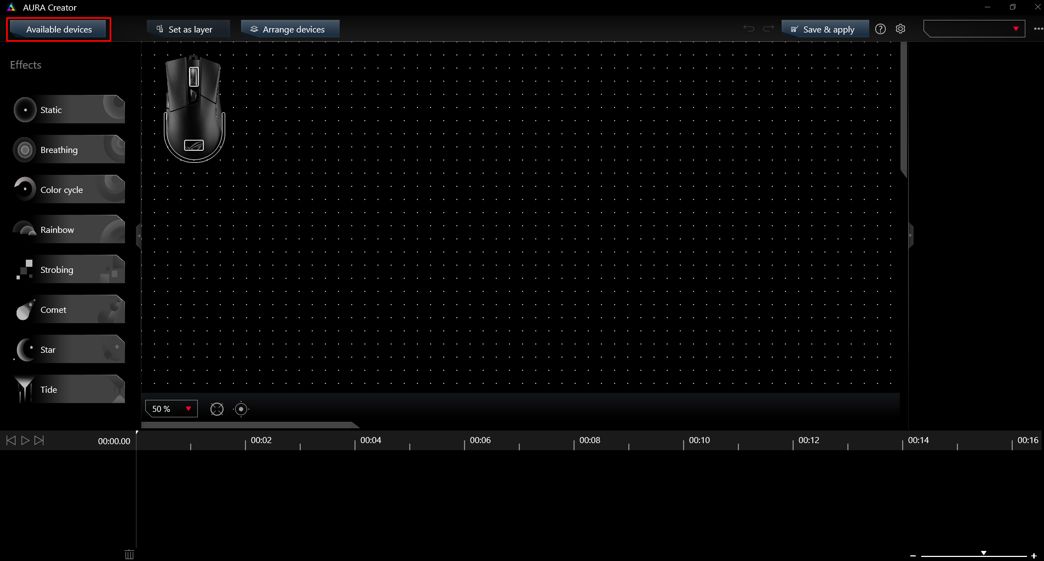
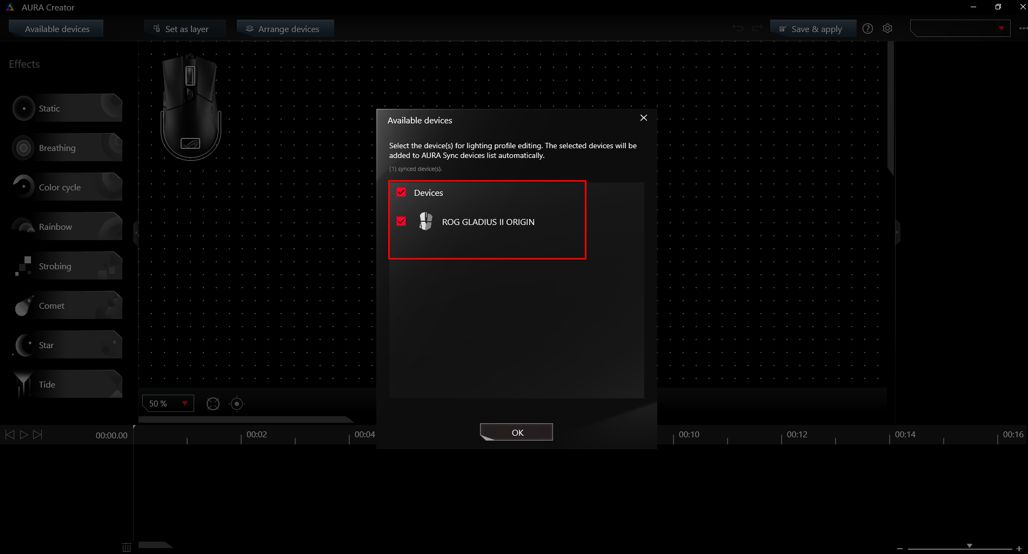
4. Sinhronizujte uređaj(e) iz „Dostupni uređaji” i uređaj(i) će se prikazati u oblasti za prikaz uređaja.
- Kreirajte profil osvetljenja
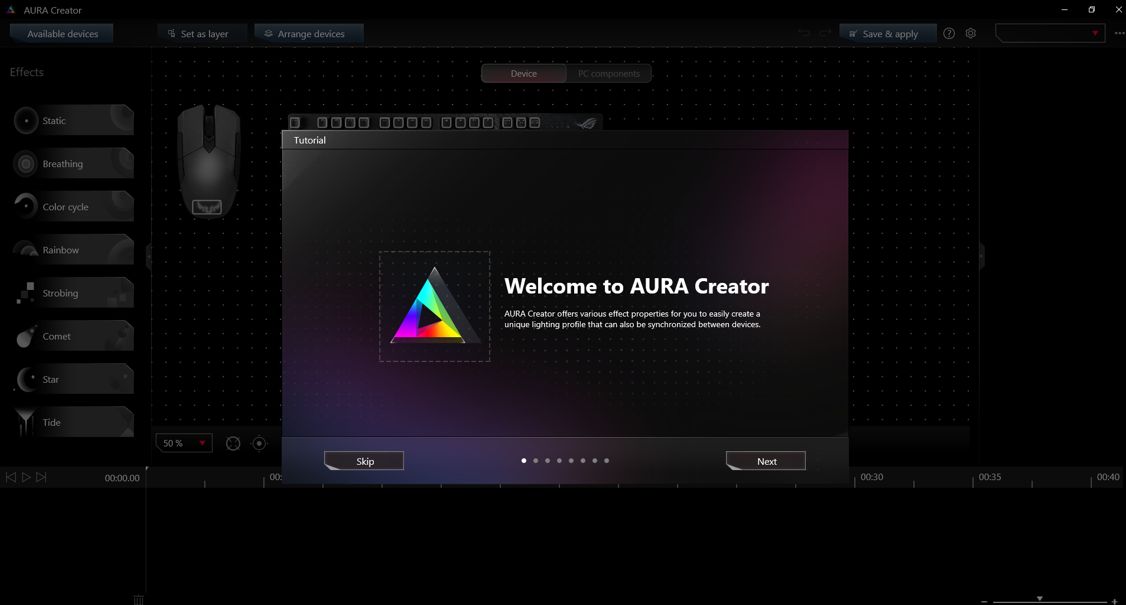
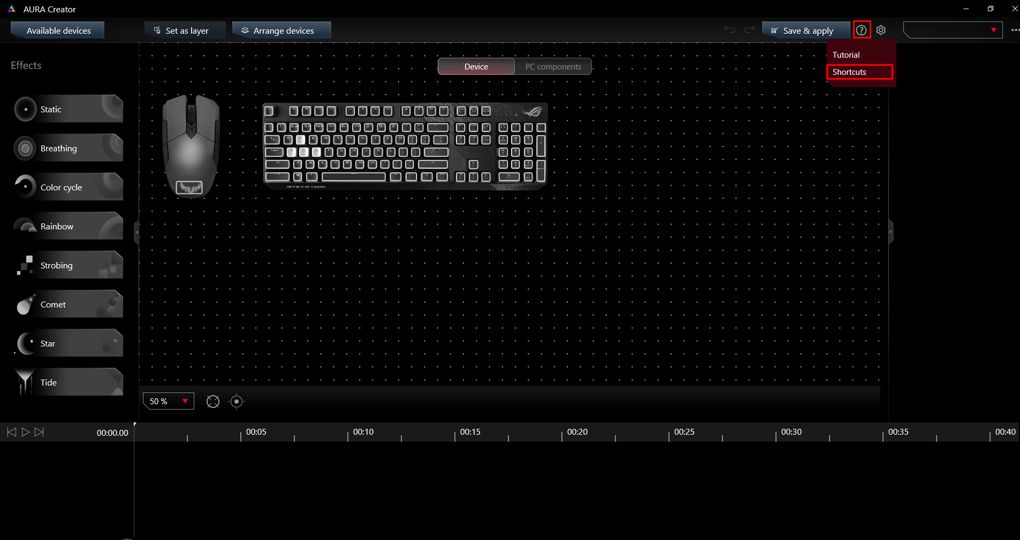
Da biste napravili jednostavan profil osvetljenja, možete pratiti korake u vodiču koji će se pojaviti pri prvom pokretanju Aura Creator-a. Uvek možete ponovo pregledati vodič iz Pomoć > Vodič kao što je prikazano na slikama ispod.
- Koristite prečice za brzo uređivanje
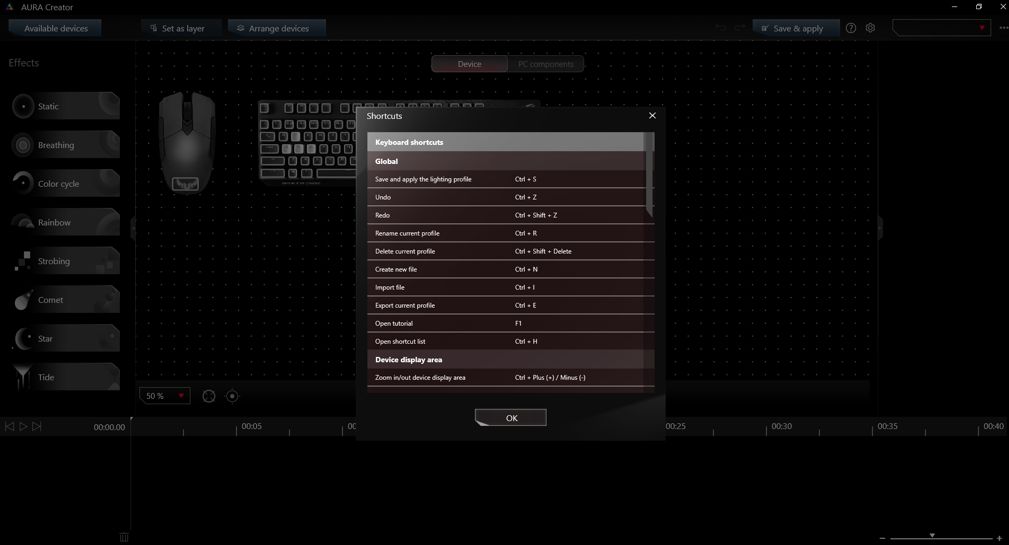
Aura Creator podržava neke uobičajene prečice kako bi vaše kreiranje profila osvetljenja bilo efikasnije, na primer, Ctrl + C, Ctrl + V za kopiranje/lepljenje blokova osvetljenja, i Ctrl + točkić miša za zumiranje/odzumiranje prikaza uređaja. Listu podržanih prečica možete pronaći u Pomoć > Prečice.
- Podeli profil osvetljenja
Da biste podelili vaš inovativni profil osvetljenja, možete pratiti sledeće korake:
1. Nakon uređivanja, kliknite Opcije > Izvoz da biste izvezli trenutni profil osvetljenja.
2. Pošaljite profil osvetljenja na bilo koji način, uključujući putem emaila ili USB-a.
3. Da biste uvezli profil osvetljenja, kliknite Opcije > Uvoz u Aura Creator-u.
4. Nakon završetka procesa uvoza, možete izabrati uvezeni profil osvetljenja i primeniti ili urediti sa Aura Creator-om.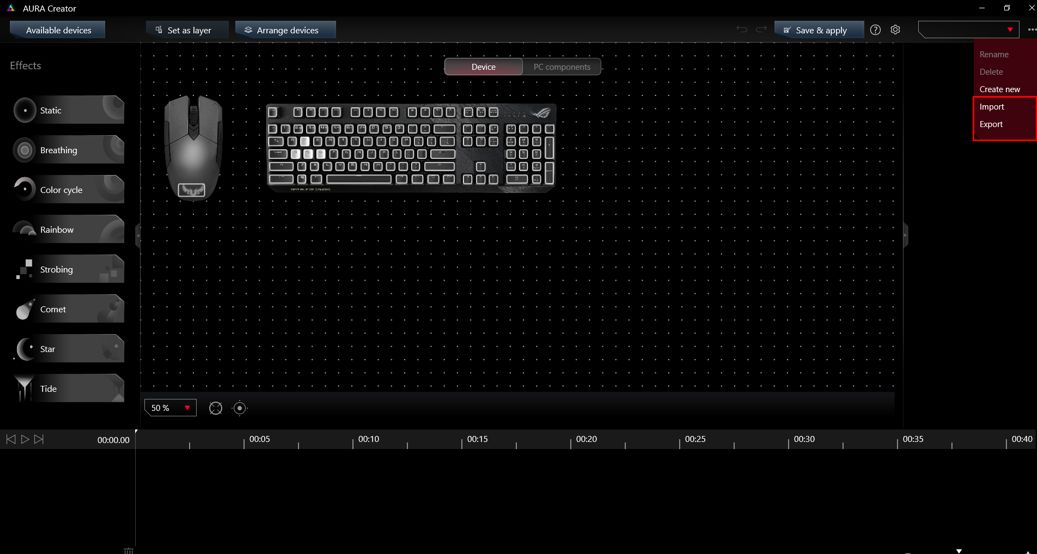
- Da li mogu da primenim profil osvetljenja na delimične uređaje?
Čak i ako vaš PC ili laptop nije povezan sa svim navedenim uređajima iz profila osvetljenja, i dalje možete delimično primeniti profil osvetljenja na vaše povezane uređaje.
- Da li mogu da primenim profil osvetljenja na različite uređaje?
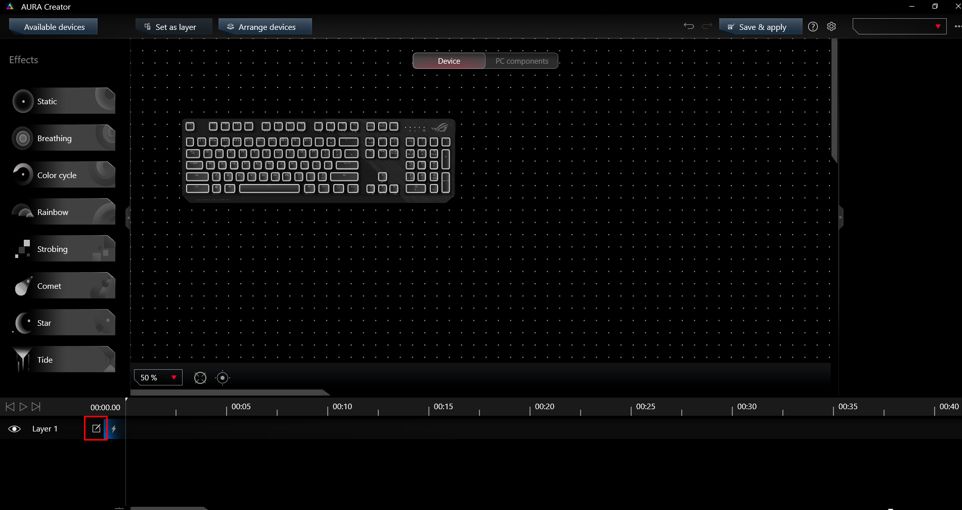
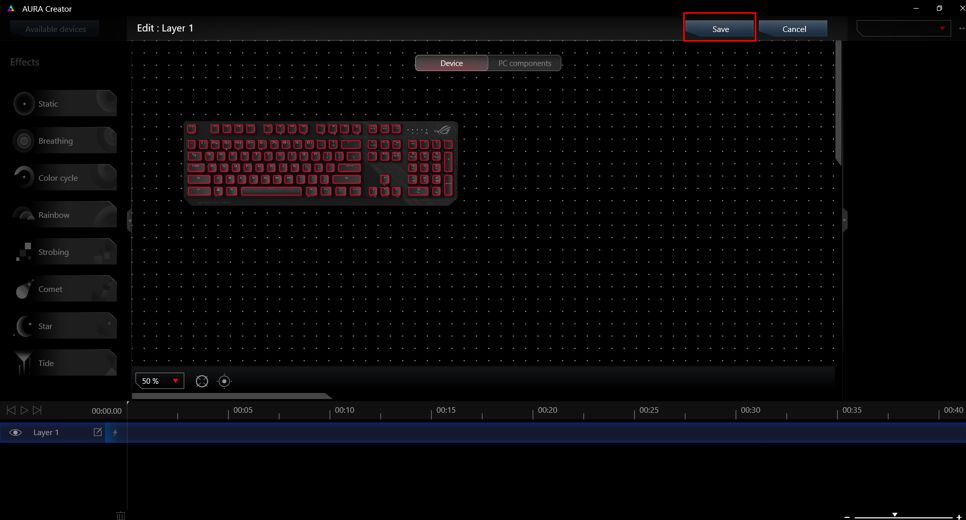
Aura Creator podržava bogato uređivanje slojeva. Ako imate profil osvetljenja sa različitim slojevima koji su već kreirani, ali bez svih odgovarajućih uređaja, ili sa istim tipom uređaja ali različitim modelom (na primer, Tastatura A u profilu osvetljenja, ali povezana sa Tastaturom B), i dalje možete uvesti profil osvetljenja i ponovo izabrati oblast osvetljenja i mapiranje sa postojećim slojevima.
- Brzo primenite profile osvetljenja iz Armoury Crate > Aura Sync
Sačuvani Aura Creator profili osvetljenja automatski će biti prikazani u Armoury Crate > Aura Sync i biće prikazani kao napredni Aura Sync efekti osvetljenja. Kada primenite napredne efekte, profil će biti primenjen na izabrane uređaje za sinhronizaciju koji takođe pripadaju profilu osvetljenja.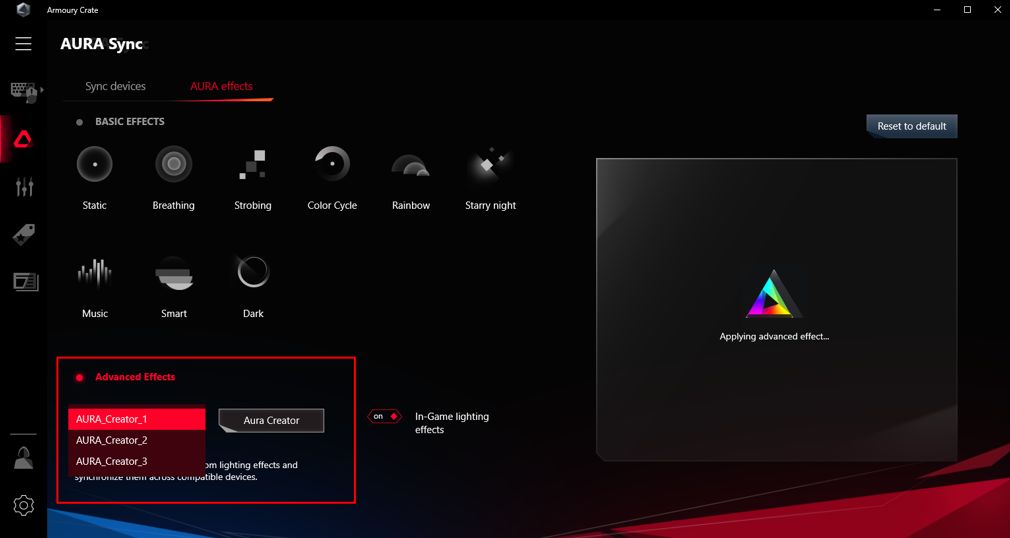
Novi efekat Aura Creator-a „Sinhronizacija sa muzikom” omogućava vam da lako reflektujete audio izlaz na LED-ima izabranih Aura Sync kompatibilnih uređaja.
- Kako dodati efekat muzike?
Pratite korake ispod kako biste dodali efekat muzike:
1. Izaberite oblasti osvetljenja i kreirajte novi sloj za izabrane oblasti.
2. Prevucite blok efekta „Muzika” iz baze efekata na levoj strani i spustite ga na traku sloja.
3. Podesite svojstva u panelu na desnoj strani prema svojim željama.
4. Kliknite „Reprodukuj” ili „Sačuvaj i primeni” da biste prikazali efekat.
- Zašto muzički efekat ne radi kada se pušta muzika?
Molimo proverite da li je uređaj za reprodukciju izabran na sloju sa „Muzičkim” efektom. Zapamtite da ponovo izaberete uređaj za reprodukciju i primenite profil ukoliko isključite izabrani uređaj.
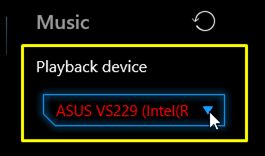
- Efekat se ne menja pri promeni jačine zvuka sistema
U zavisnosti od uređaja za reprodukciju, mogućnost softvera da prepozna promenu jačine zvuka sistema može biti različita. Preporučujemo da promenite jačinu zvuka preko media plejera kako bi se efekat osvetljenja prikazao. Takođe, možete podesiti osetljivost da biste povećali ili smanjili efekat.
Novi efekat Aura Creator-a „Sinhronizacija sa adaptivnom bojom” omogućava vam da boju ekrana reflektujete na LED diode izabranih uređaja kompatibilnih sa Aura Sync.
- Kako da „Adaptive Color” radi?
Aura Creator će uzeti jednu boju iz izabranog područja kao „Adaptivnu boju” - možete odlučiti da prikažete prosečnu boju ili najupadljiviju boju u regionu i prikazujete je na uređajima.
- Kako dodati efekat adaptivne boje?
Pratite sledeće korake da biste dodali efekat adaptivne boje:
1. Izaberite oblasti osvetljenja i kreirajte novi sloj za izabrane oblasti.
2. Prevucite blok efekta „Adaptive Color” iz biblioteke efekata sa leve strane i spustite ga na traku sloja.
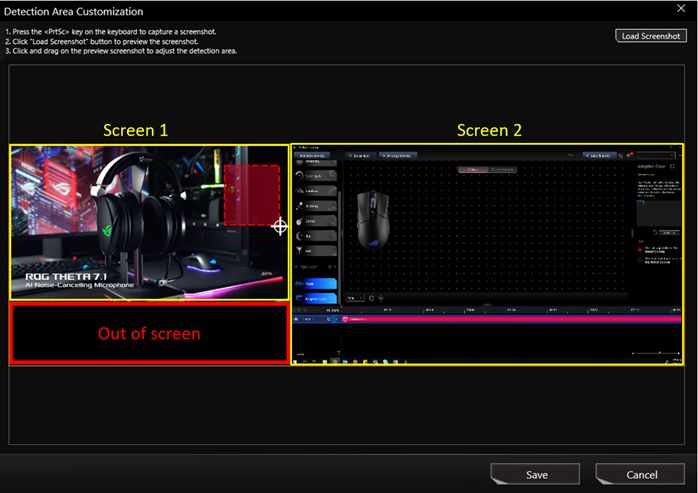
3. Koristite taster „PrtSc” na tastaturi da biste napravili snimak ekrana.
4. Učitajte snimak ekrana u Aura Creator
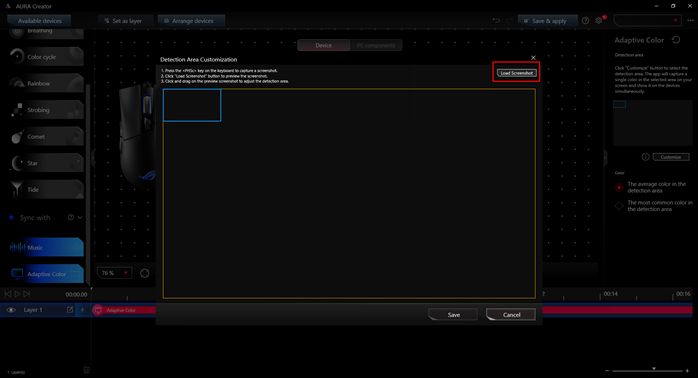
5. Povucite da označite region koji želite da dobijete „Adaptivnu boju” i kliknite na dugme „Sačuvaj” da završite prilagođeno detektovanje regiona.
Napomena: Uverite se da je izabrani region pravilno sa snimka ekrana (na ekranu). Inače će uređaj uvek prikazivati crnu boju. Ako izaberete region sa eksternog ekrana i ekran je isključen sa PC-a ili laptopa, molimo da ponovo izaberete prilagođeni region pre nego što primenite profil svetlosnog efekta sa „Adaptivnom bojom”.