Povezane teme
[Windows 11/10] Rešavanje problema – Kako popraviti grešku neuspešnog oporavka pri resetovanju računara
Primjenjivi proizvodi: Notebook, Desktop, All-in-One PC, Gaming Handheld
Ako dođe do greške prilikom resetovanja PC-a, pokušajte da ažurirate i proverite BIOS / Windows pakete / drajvere na najnoviju verziju na vašem uređaju.
Ažuriranje softvera obično pomaže stabilnosti sistema i optimizaciji, pa preporučujemo da proveravate i često ažurirate na najnoviju verziju na vašem uređaju. Ovde možete saznati više o:
Kako ažurirati BIOS verziju u Windows sistemu
Kako koristiti EZ Flash za ažuriranje BIOS verzije
(Za desktop proizvode, pogledajte ASUS Motherboard EZ Flash 3 Uvod.)
Za izvršavanje Windows ažuriranja i ažuriranja drajvera, ovde možete saznati više o:
Kako ažurirati drajvere putem System Update u MyASUS
Ako problem i dalje postoji nakon što ste ažurirali BIOS/Windows pakete/drajvere na najnoviju verziju, nastavite na sledeće poglavlje za rešavanje problema.
Prema uputstvu Microsoft-a, pokušajte da koristite alatku System File Checker za popravku nedostajućih ili oštećenih sistemskih fajlova.
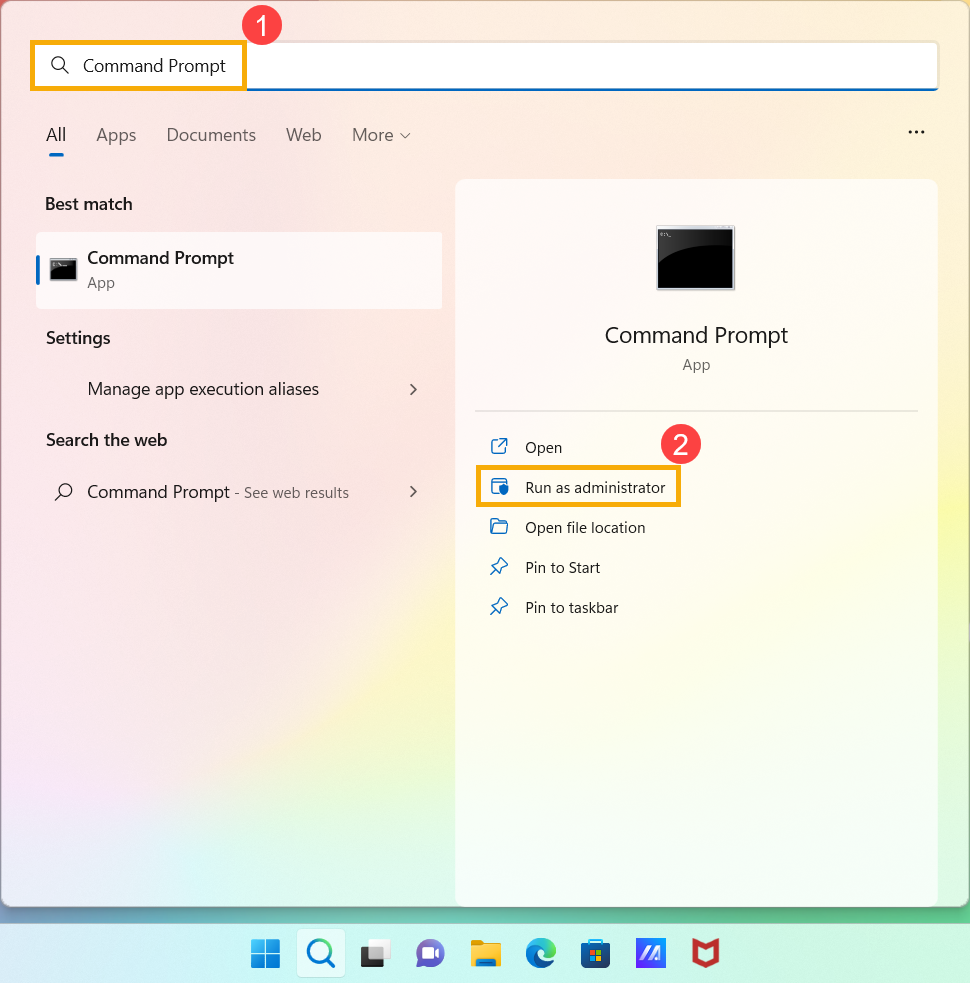
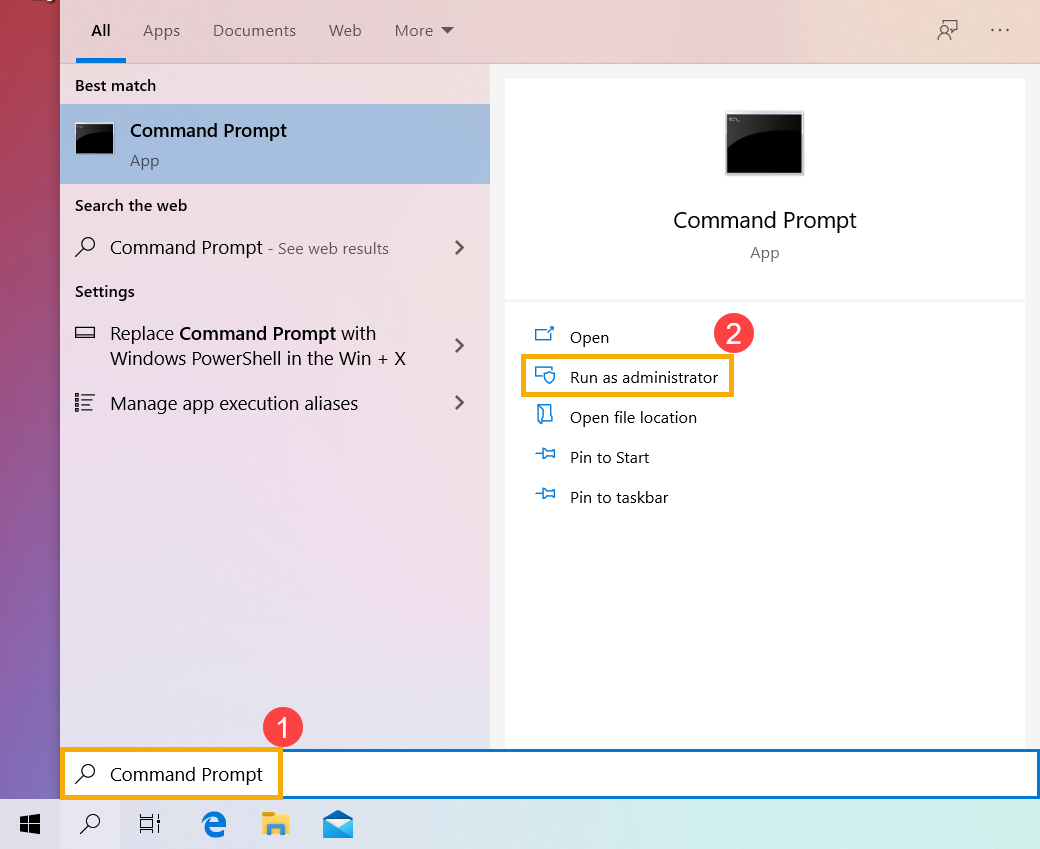
- Upišite i pretražite [Komandna linija] u Windows traci za pretragu①, zatim kliknite [Pokreni kao administrator]②. (Ilustracija pretrage sa leve strane ispod je u Windows 11, a sa desne strane je Windows 10.)
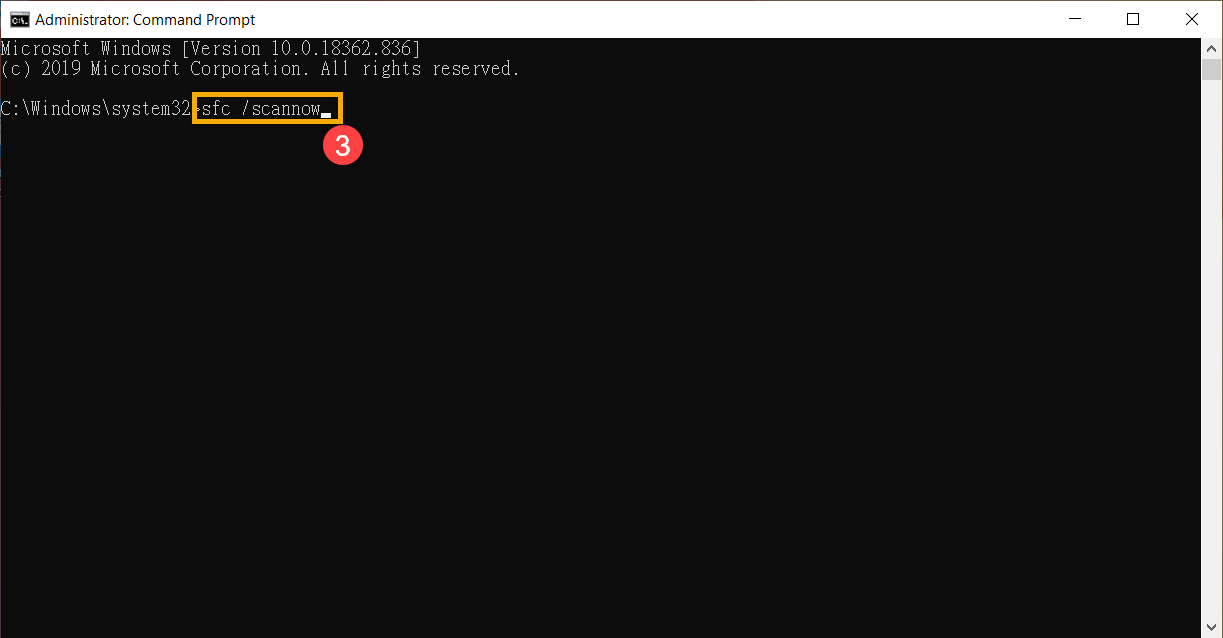
- U Command Prompt-u, unesite [sfc /scannow] i pritisnite Enter na tastaturi③.
- Uređaj će započeti skeniranje.
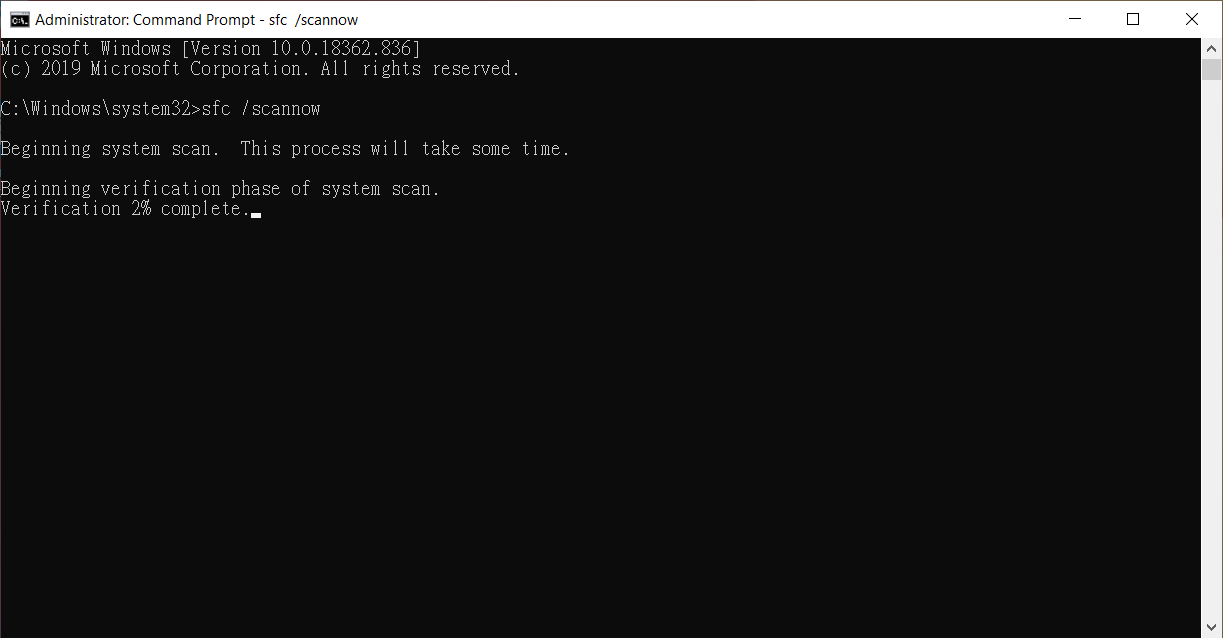
- Ne zatvarajte ovaj Command Prompt prozor dok verifikacija ne bude 100% završena.
Napomena: Ako Windows Resource Protection nije mogao da izvrši ili je pronašao oštećene fajlove, molimo vas da pogledate Microsoft-ova uputstva.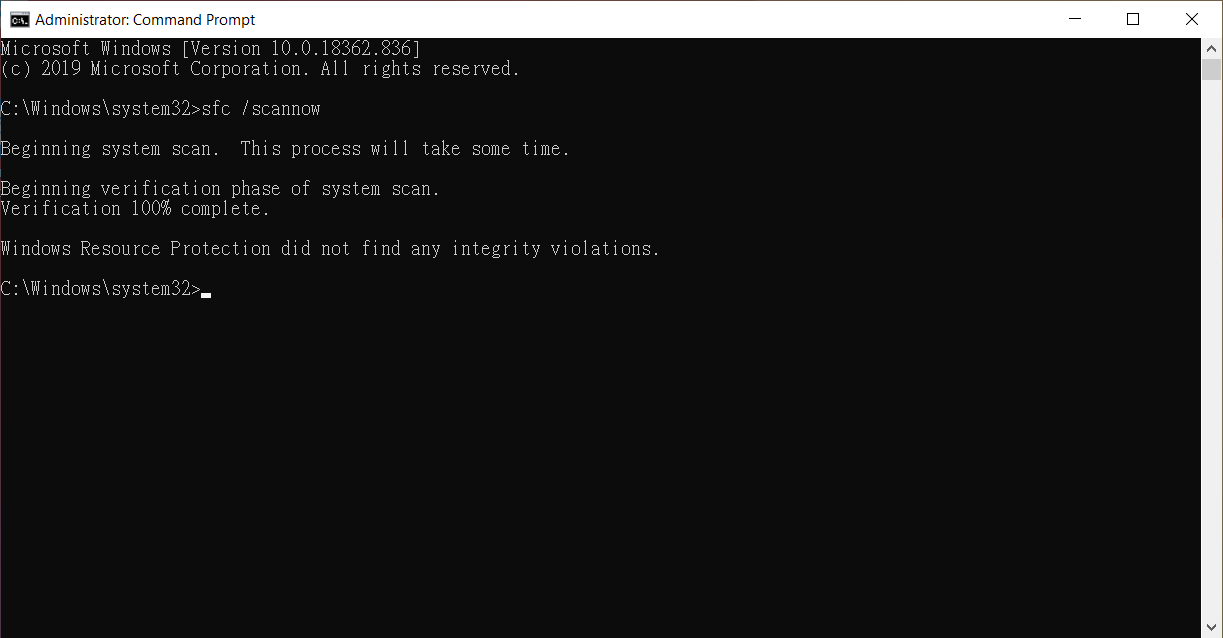
- Pokušajte ponovo da resetujete računar i proverite da li je problem rešen.
Za više detalja, molimo pogledajte Windows podršku od strane Microsoft-a.
Ako vaš problem nije rešen pomoću gore navedenog rešenja i informacija, molimo kontaktirajte ASUS korisnički servis za dodatne informacije.