Povezane teme
[Windows 11/10] Uvod u enkripciju uređaja i standardnu BitLocker enkripciju
Enkripcija uređaja pomaže da zaštitite vaše podatke, i dostupna je na širokom spektru Windows uređaja. Ako uključite enkripciju uređaja, podaci na vašem uređaju mogu biti dostupni samo osobama koje su ovlašćene. Ako enkripcija uređaja nije dostupna na vašem uređaju, možda ćete moći da uključite standardnu BitLocker enkripciju umesto toga.
Napomena: Enkripcija uređaja štiti pomoću BitLocker enkripcije uređaja, a BitLocker ključ će automatski biti sačuvan na vaš Microsoft nalog nakon završetka enkripcije uređaja. Za više detalja, molimo pogledajte Pregled BitLocker enkripcije uređaja u Windowsu. Da pronađete vaš BitLocker ključ na vašem Microsoft nalogu, molimo pogledajte https://www.asus.com/support/FAQ/1042922.
Molimo idite na odgovarajuće uputstvo u zavisnosti od trenutnog Windows operativnog sistema na vašem računaru:
- Da biste proverili da li možete koristiti enkripciju uređaja
- Uključivanje enkripcije uređaja
- Isključi enkripciju uređaja
- Standardna BitLocker enkripcija
- Isključi BitLocker enkripciju
Da biste videli da li možete da koristite enkripciju uređaja
- Ukucajte i pretražite [Informacije o sistemu] u Windows polju za pretragu①, zatim kliknite [Pokreni kao administrator]②.
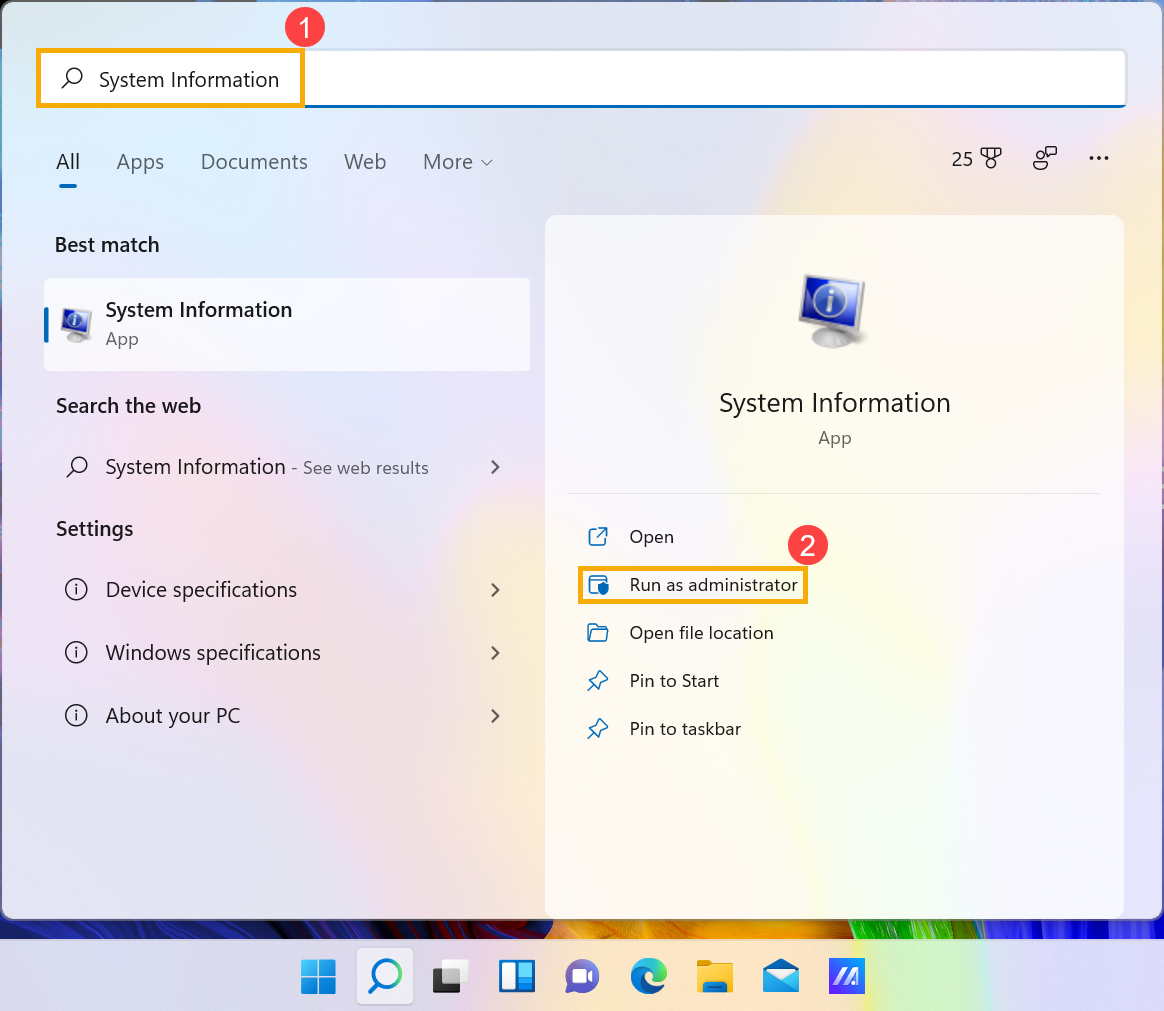
- Na dnu prozora Informacije o sistemu, pronađite [Podrška za enkripciju uređaja]③. Ako piše [Ispunjava preduslove]④, enkripcija uređaja je dostupna na vašem uređaju. Ako nije dostupno, možda možete koristiti standardnu BitLocker enkripciju umesto toga.
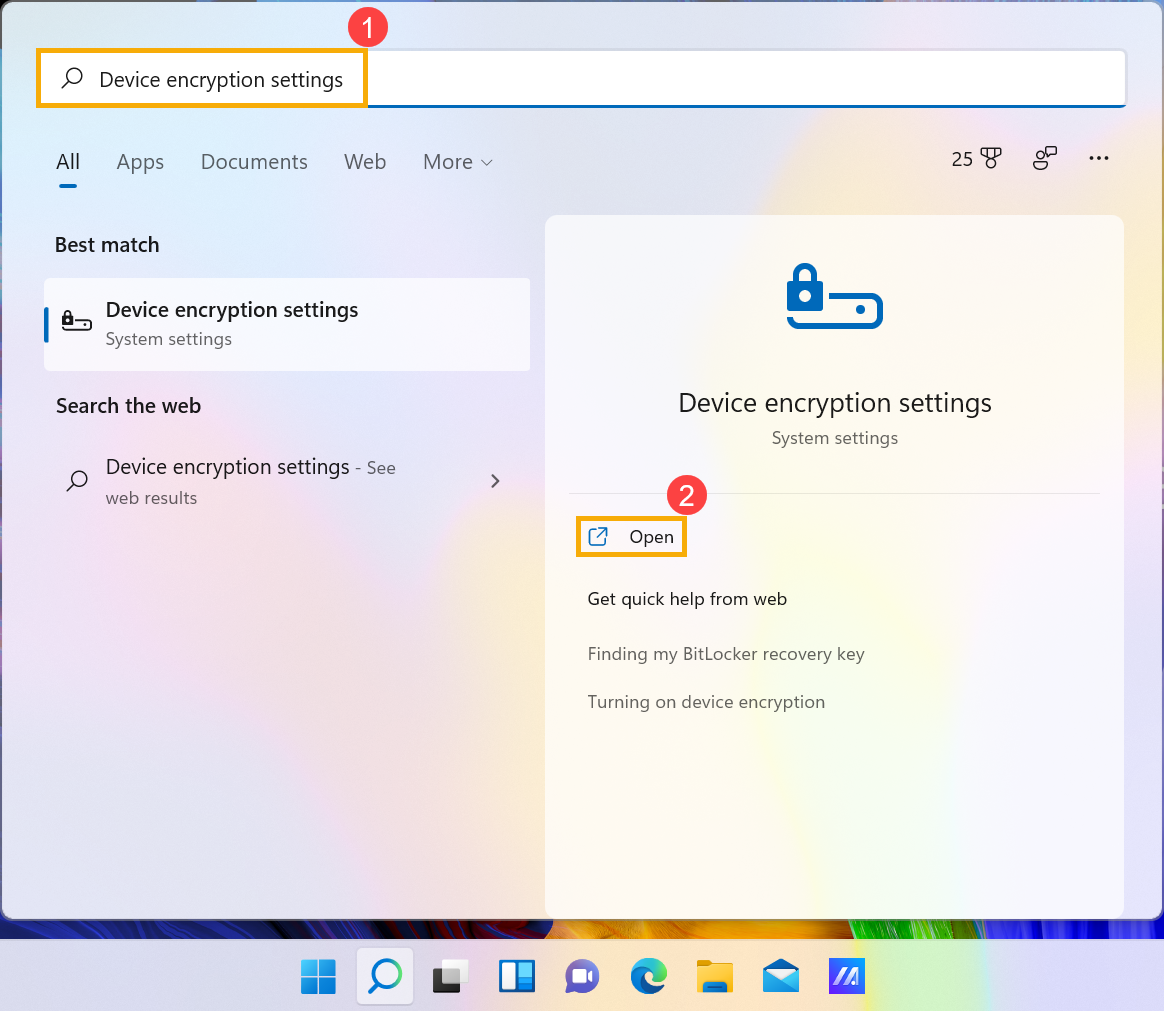
- Ukucajte i pretražite [Podešavanja enkripcije uređaja] u Windows polju za pretragu①, zatim kliknite [Otvori]②.
- Neki modeli mogu imati uključenu funkciju šifrovanja uređaja kao podrazumevanu postavku. Ako ste se prijavili putem svog Microsoft naloga, šifrovanje uređaja je završeno na vašem uređaju.
Ako se još uvek niste prijavili putem Microsoft naloga, proverite da li je Šifrovanje uređaja uključeno③, zatim izaberite [Prijavite se]④.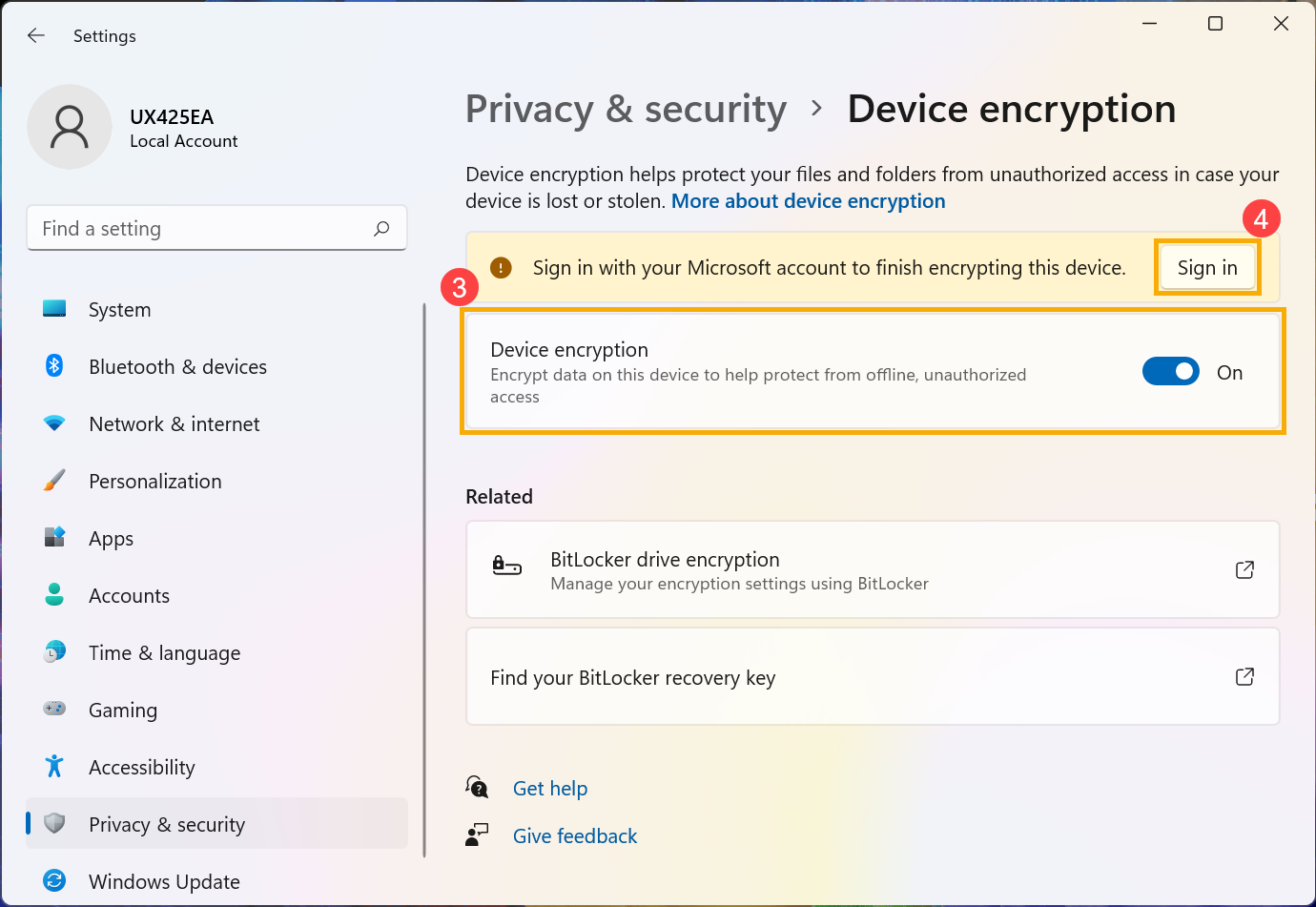
- Uđite u podešavanje Vaših informacija, kliknite [Prijavite se sa Microsoft nalogom umesto toga]⑤. Ovde možete saznati više o uvodu u Microsoft nalog.
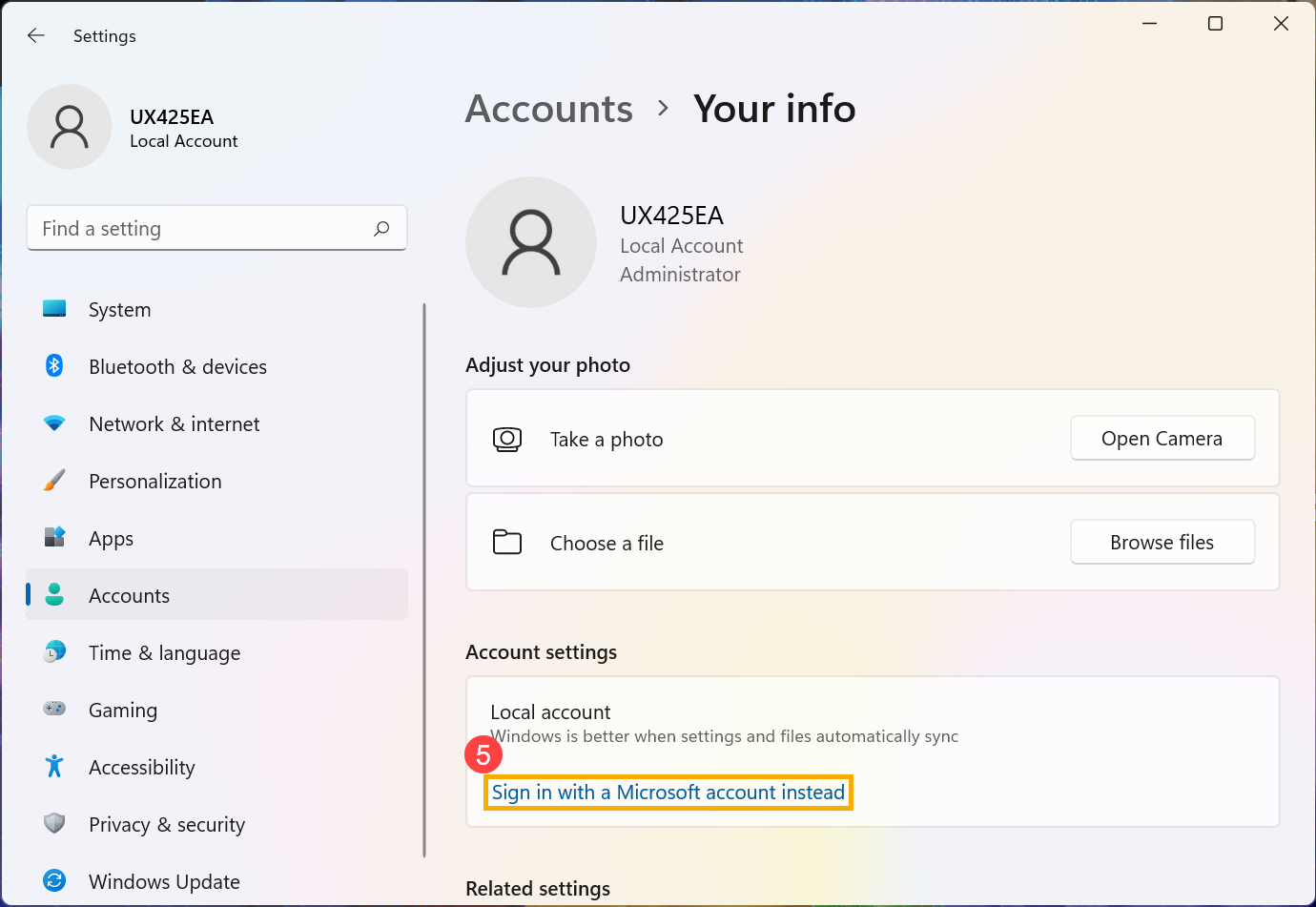
- Nakon što se prijavite putem Microsoft naloga, šifrovanje uređaja je završeno.
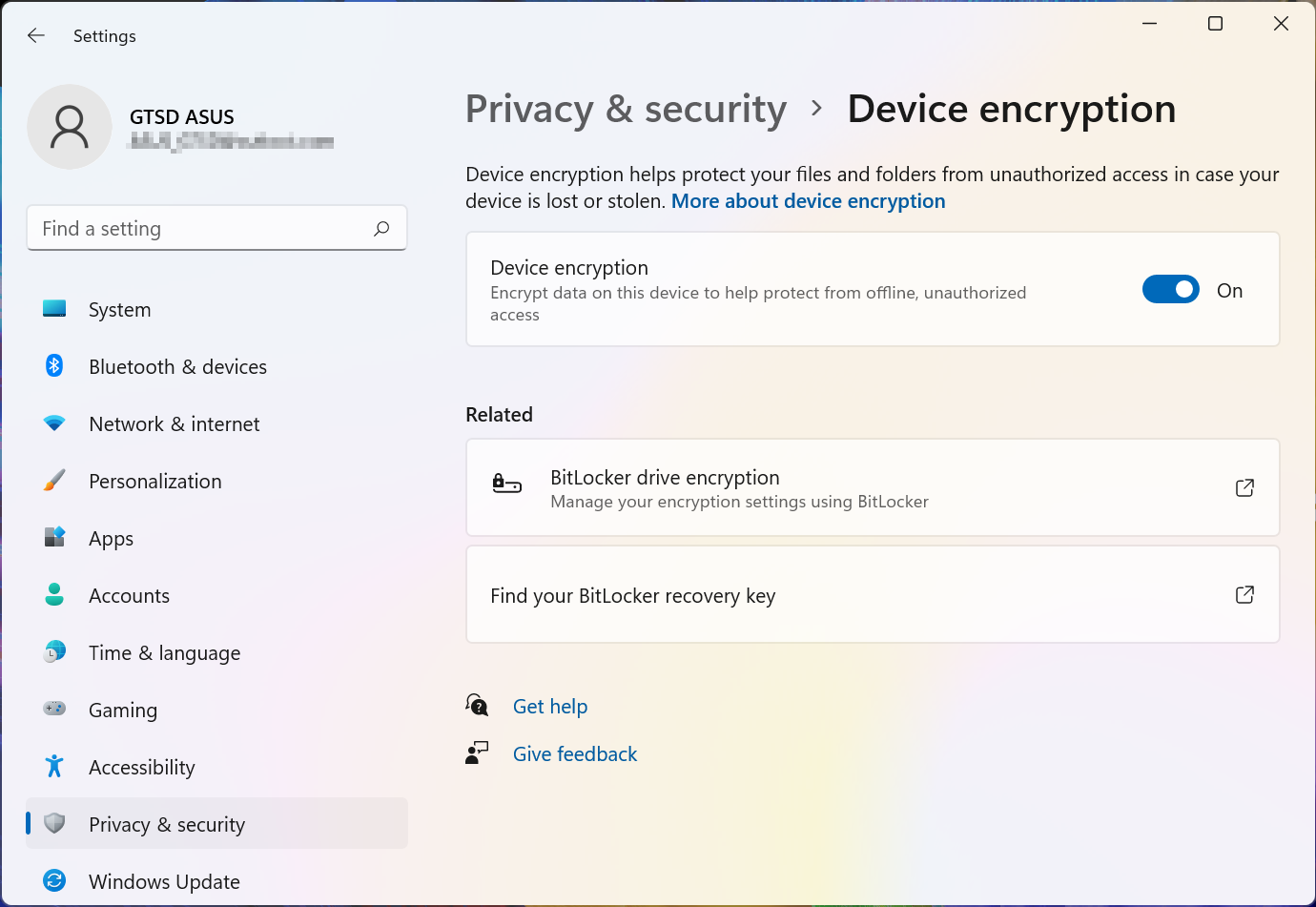
- Možete pronaći da postoji zaključavanje na ikoni diska, što znači da je ovaj disk šifrovan pomoću šifrovanja uređaja. (Sledeća ilustracija prikazuje otključan status.)

- Ukucajte i pretražite [Podešavanja šifrovanja uređaja] u Windows polju za pretragu①, zatim kliknite [Otvori]②.

- Na polju za šifrovanje uređaja, podesite opciju na [Isključeno]③.

- Potvrdite da li je potrebno isključiti šifrovanje uređaja, izaberite [Isključi] da biste onemogućili funkciju šifrovanja uređaja④.

Standardna BitLocker enkripcija
BitLocker je ugrađena funkcija za enkripciju uređaja u Windows-u koja štiti vaše podatke, a podacima na vašem uređaju mogu pristupiti samo osobe koje su ovlašćene.
Napomena: BitLocker nije dostupan na Windows 11 Home izdanju.
- Ukucajte i pretražite [Upravljanje BitLocker-om] u Windows polju za pretragu①, zatim kliknite [Otvori]②.
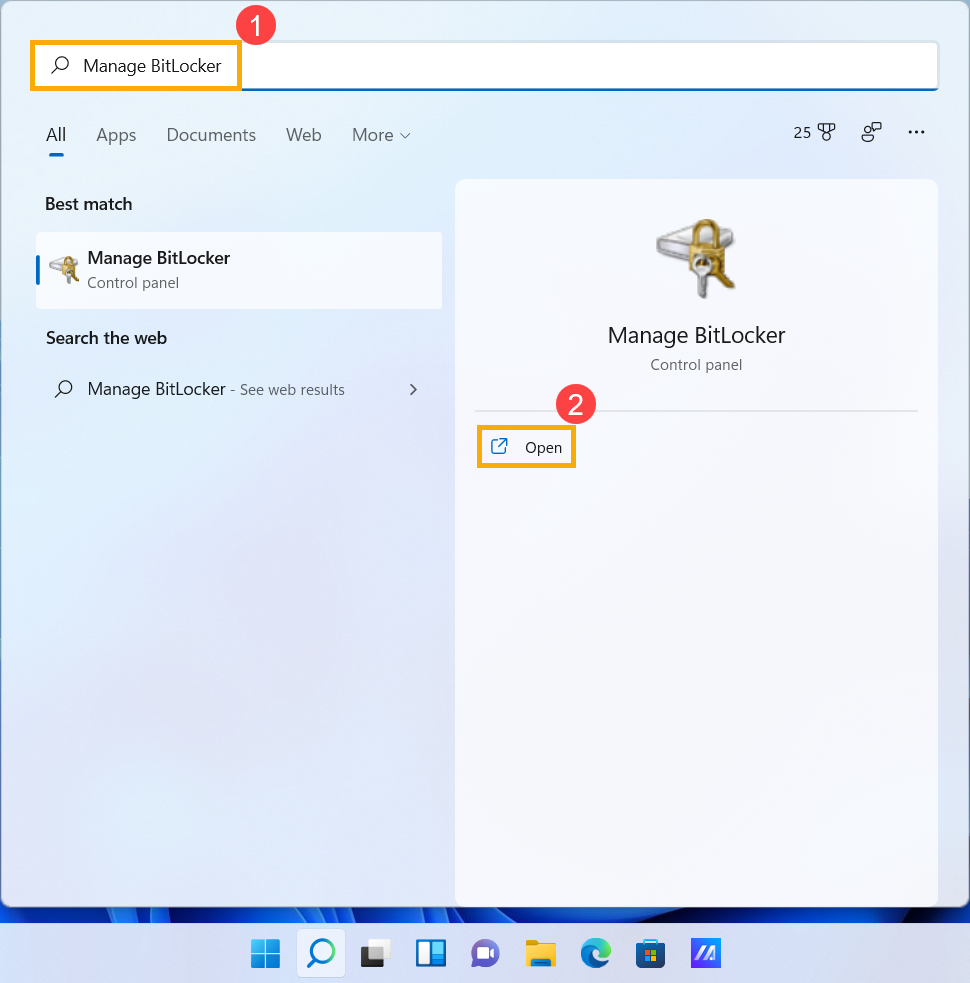
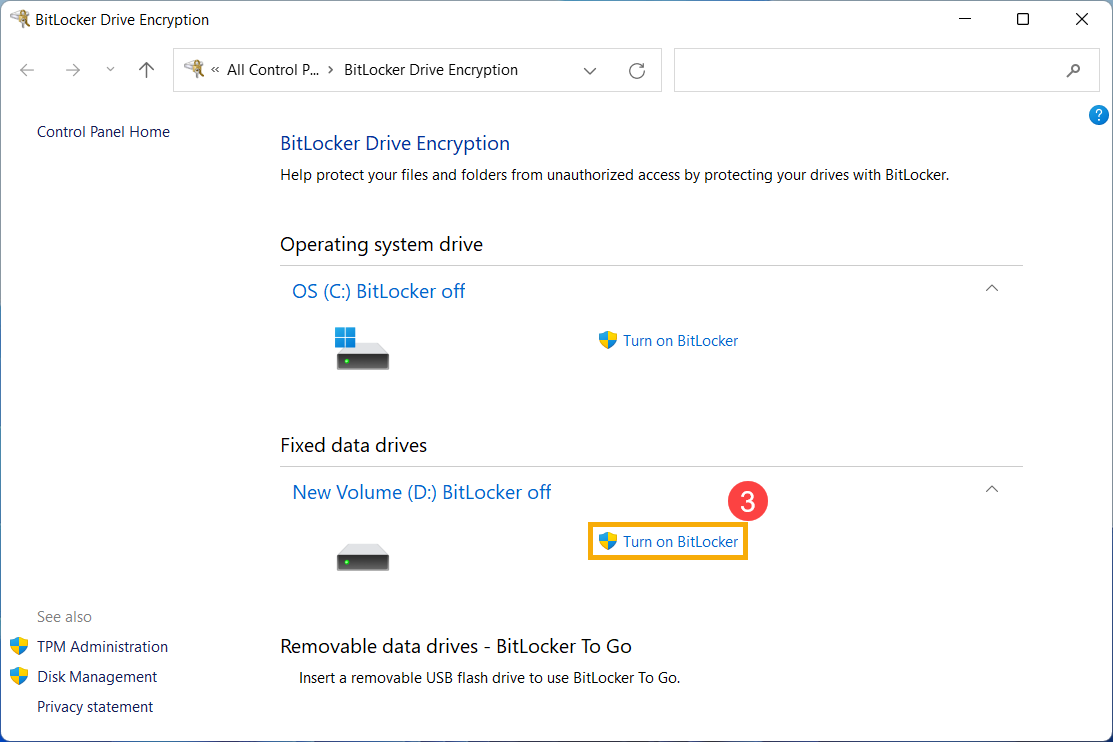
- Kliknite [Uključi BitLocker]③ na disku na kojem želite da podesite enkripciju uređaja pomoću BitLocker-a. (U sledećem primeru je to disk D.)
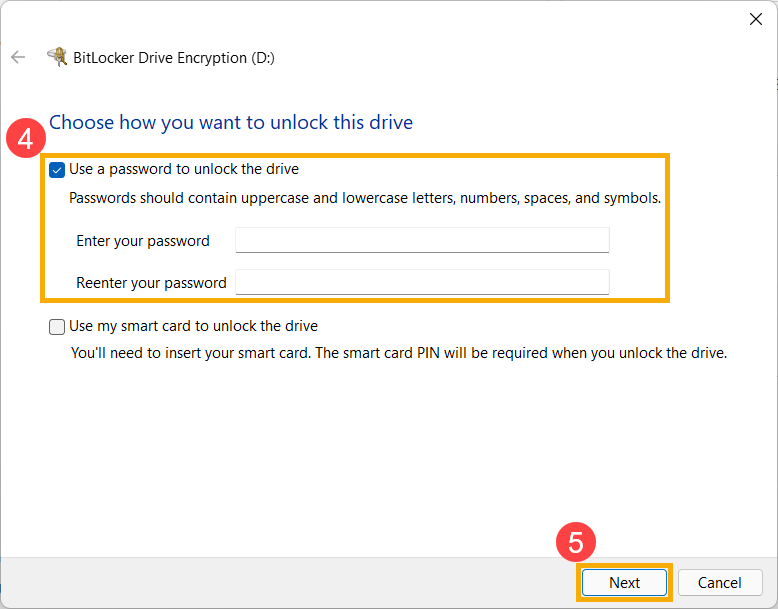
- Izaberite [Koristi lozinku za otključavanje diska] i unesite željenu lozinku④, zatim izaberite [Dalje]⑤. Ako imate pametnu karticu, možete izabrati opciju pametne kartice za otključavanje diska.
- Izaberite Kako da napravite rezervnu kopiju ključa za oporavak⑥, zatim izaberite [Dalje]⑦.
Ključ za oporavak je jedinstvena numerička lozinka od 48 cifara. Ako zaboravite svoju lozinku, možete koristiti ključ za oporavak da biste pristupili svom disku. Ili, Windows će zahtevati BitLocker ključ za oporavak kada otkrije nesigurno stanje, što može biti neovlašćen pokušaj pristupa podacima.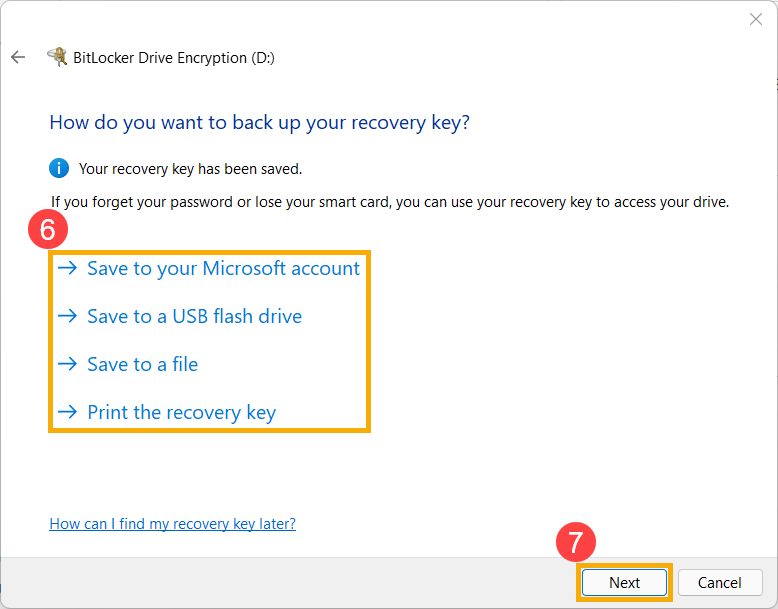
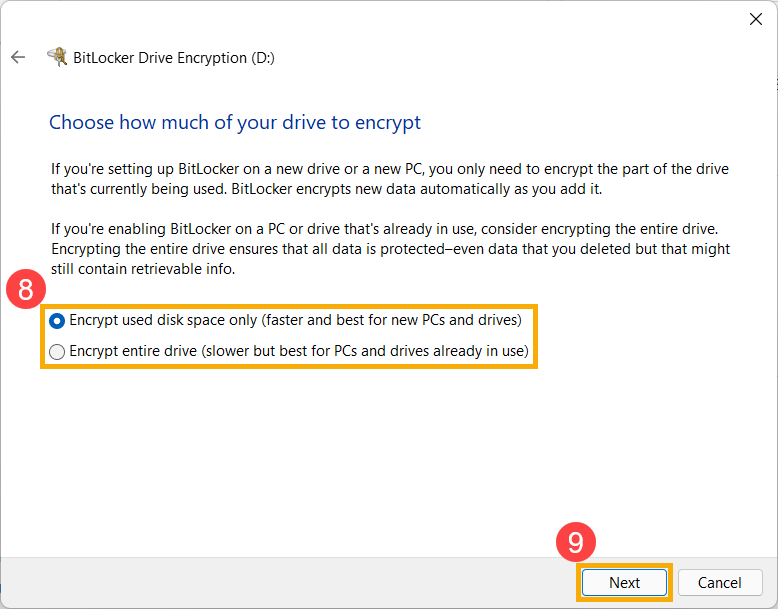
- Odaberite koliko prostora na disku svog drajva želite da šifrujete⑧, zatim odaberite [Sledeće]⑨.
- Odaberite koji način šifrovanja želite da koristite⑩, zatim odaberite [Sledeće]⑪.
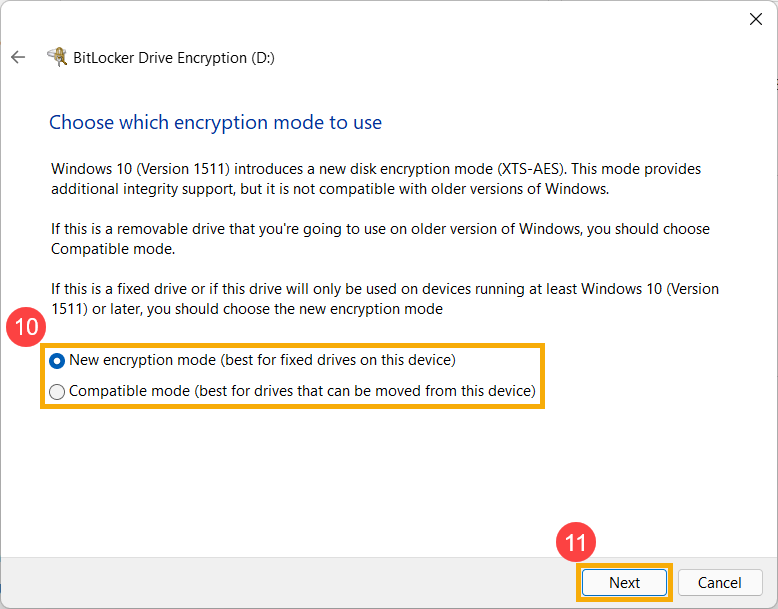
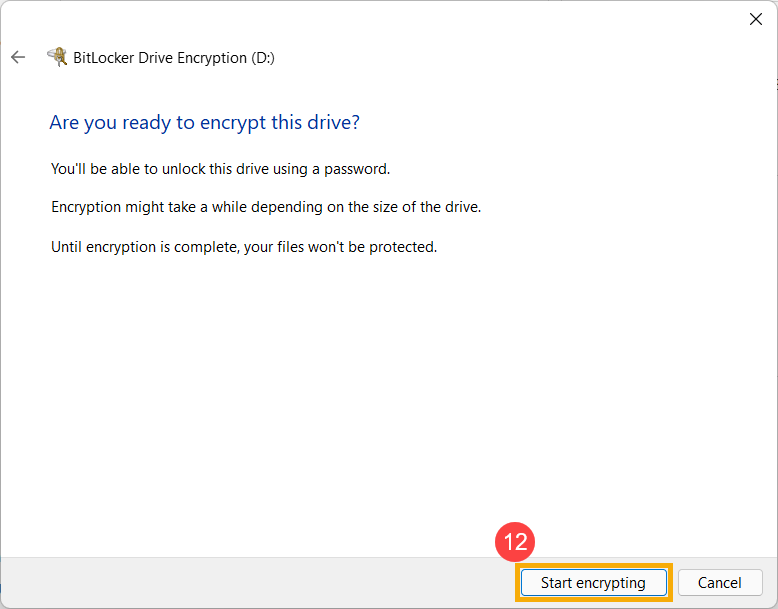
- Potvrdite da su podešavanja šifrovanja tačna, zatim odaberite [Započni šifrovanje]⑫ da biste započeli šifrovanje svog diska.
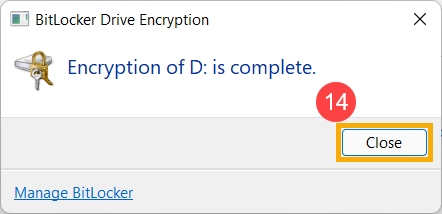
- Kada se šifrovanje završi, odaberite [Zatvori]⑬.
- Možete pronaći da se nalazi zaključavanje na ikoni diska, što znači da je ovaj disk šifrovan pomoću BitLocker-a. (Sledeća ilustracija prikazuje otključan status.)

Ako je ikonica zaključavanja zlatna, to znači da je disk u zaključanom statusu i da vam je potrebna lozinka za pristup podacima.
Napomena: Dok je vaš disk u otključanom statusu, automatski će biti zaključan nakon što se računar ponovo pokrene.
- Ukucajte i pretražite [Upravljanje BitLocker-om] u Windows polju za pretragu①, zatim kliknite [Otvori]②.

- Kliknite [Isključite BitLocker]③ na disku koji želite da dešifrujete.

Ako je disk u zaključanom statusu, potrebno je da kliknete [Otključaj disk] i unesete lozinku da isključite BitLocker.
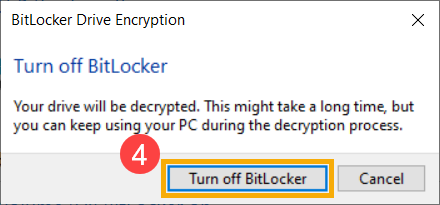
- Potvrdite da li želite da dešifrujete vaš disk, zatim izaberite [Isključi BitLocker]④ da biste započeli isključivanje BitLocker-a, i vaš disk više neće biti zaštićen.

- Da li možete da koristite enkripciju uređaja
- Uključivanje enkripcije uređaja
- Isključivanje enkripcije uređaja
- Standardna BitLocker enkripcija
- Isključivanje BitLocker enkripcije
Da biste videli da li možete koristiti enkripciju uređaja
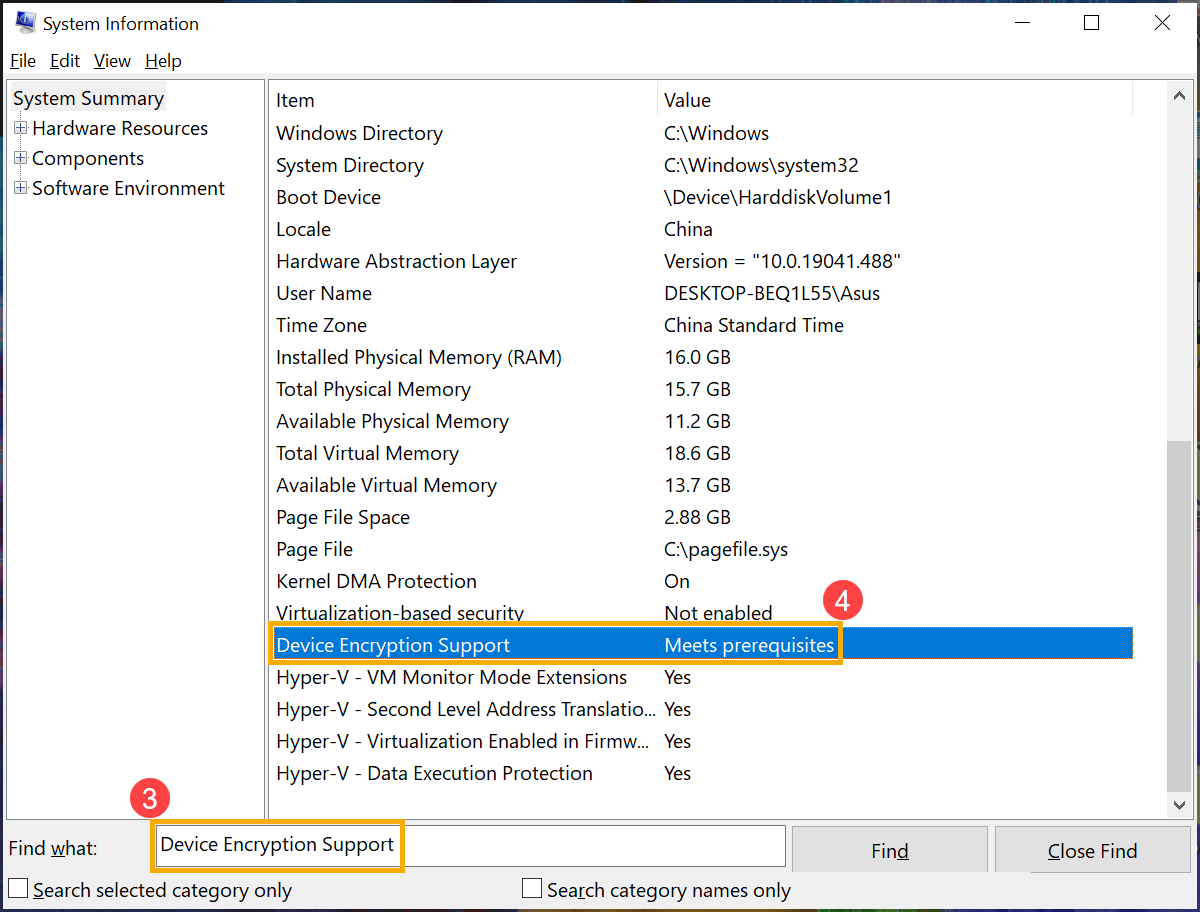
- Ukucajte i pretražite [Informacije o sistemu] u Windows polju za pretragu①, zatim kliknite [Pokreni kao administrator]②.
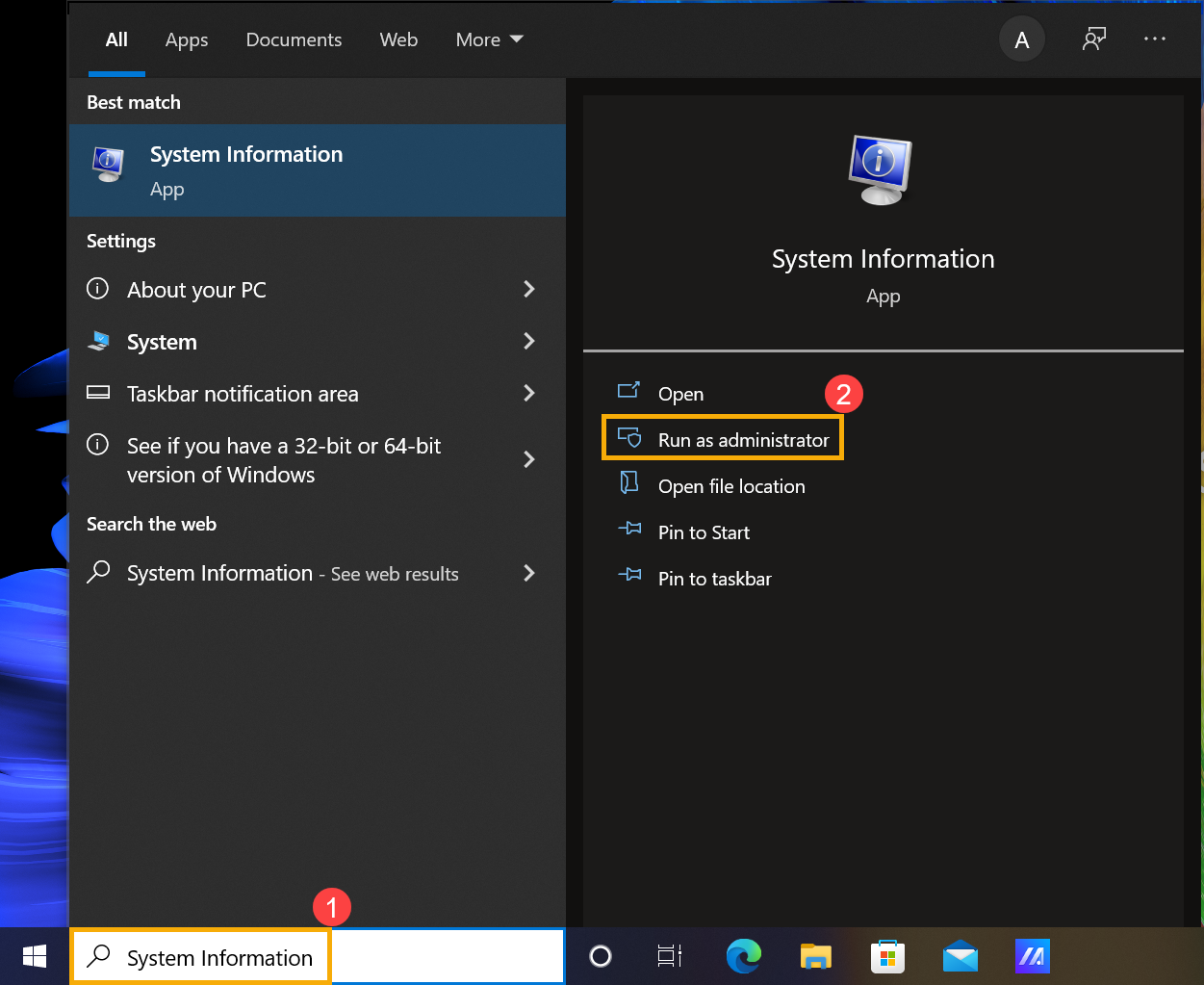
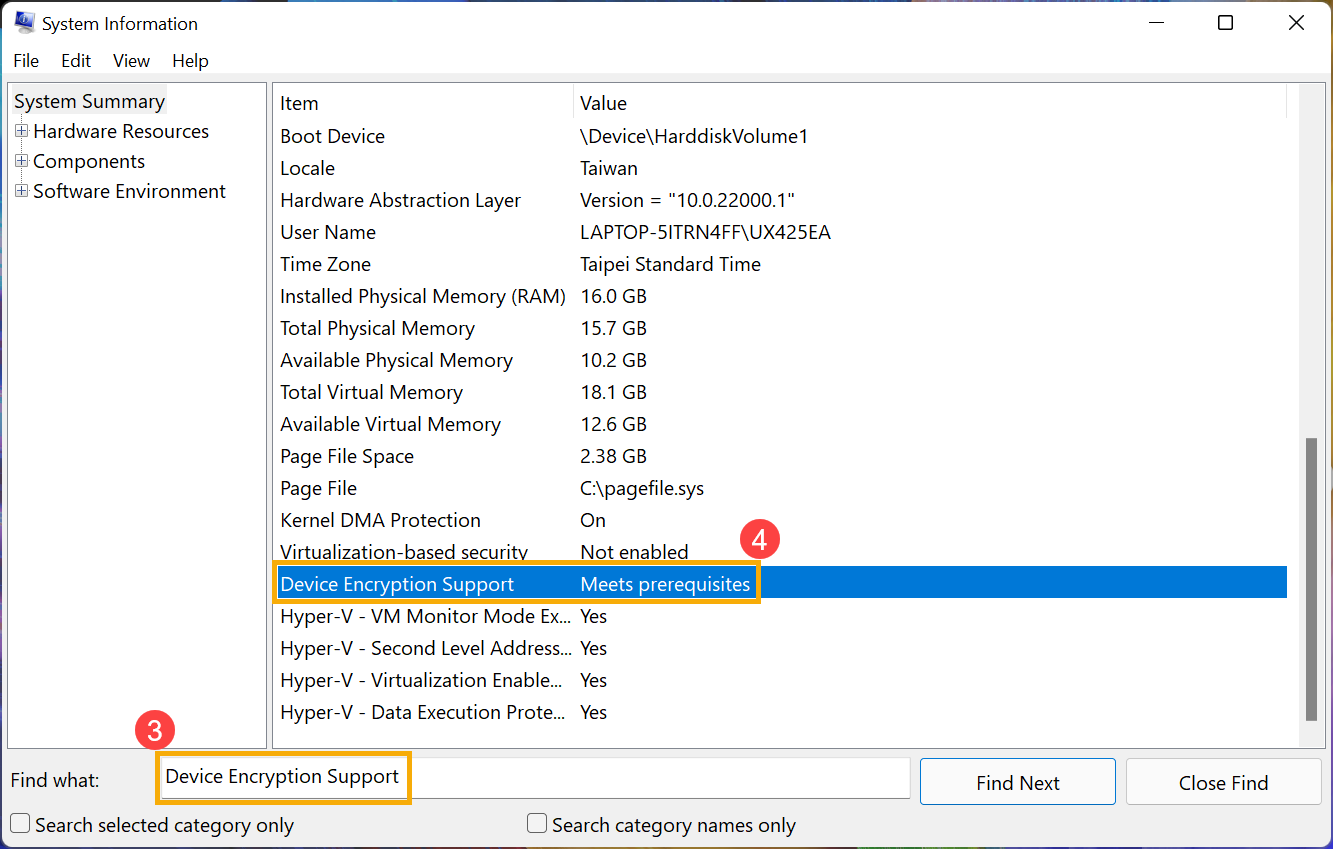
- Na dnu prozora Informacije o sistemu pronađite [Podrška za enkripciju uređaja]③. Ako vrednost kaže [Ispunjava preduslove]④, enkripcija uređaja je dostupna na vašem uređaju. Ako nije dostupna, možda ćete moći da koristite standardnu BitLocker enkripciju umesto toga.
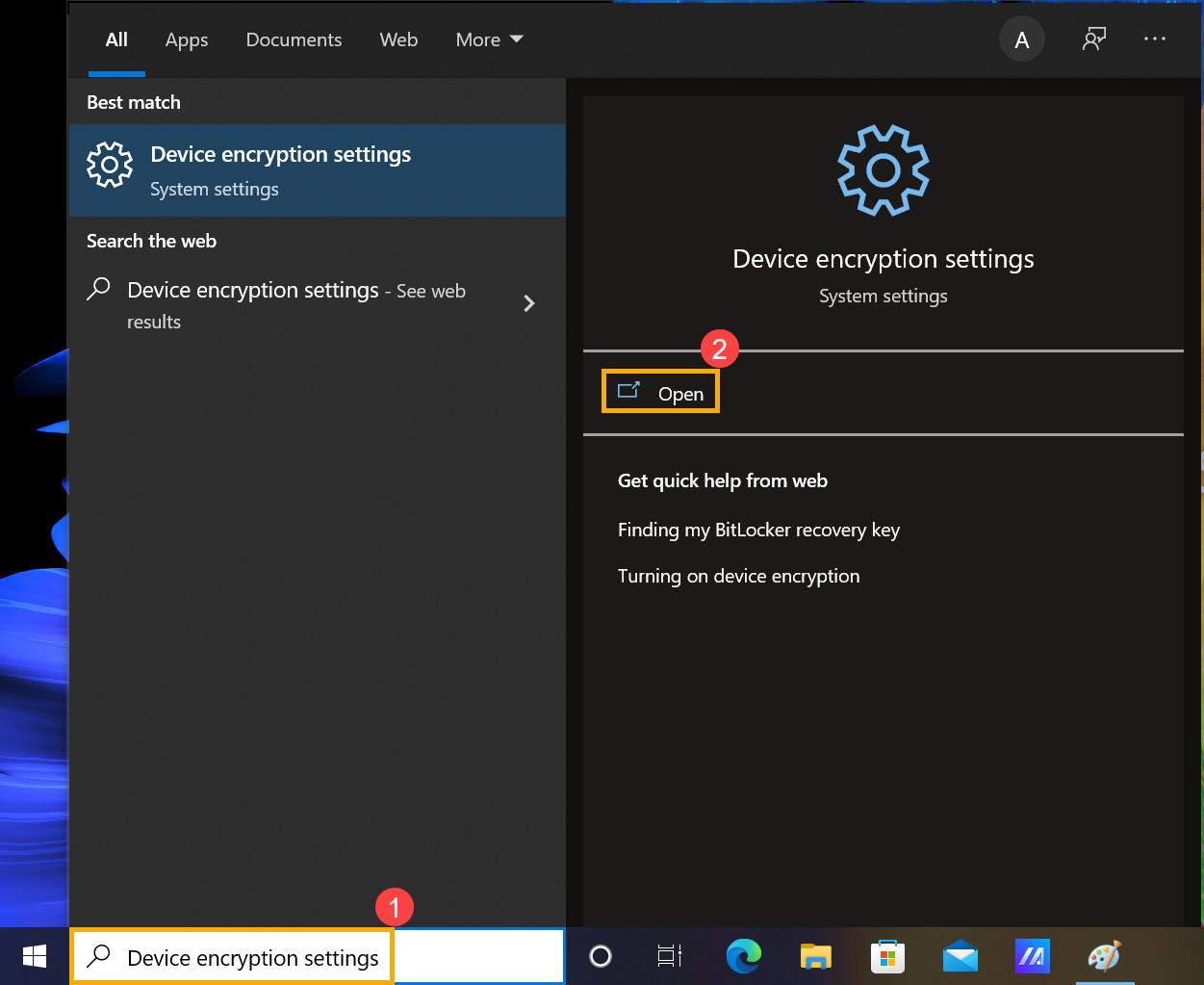
- Ukucajte i pretražite [Podešavanja enkripcije uređaja] u Windows polju za pretragu①, zatim kliknite [Otvori]②.
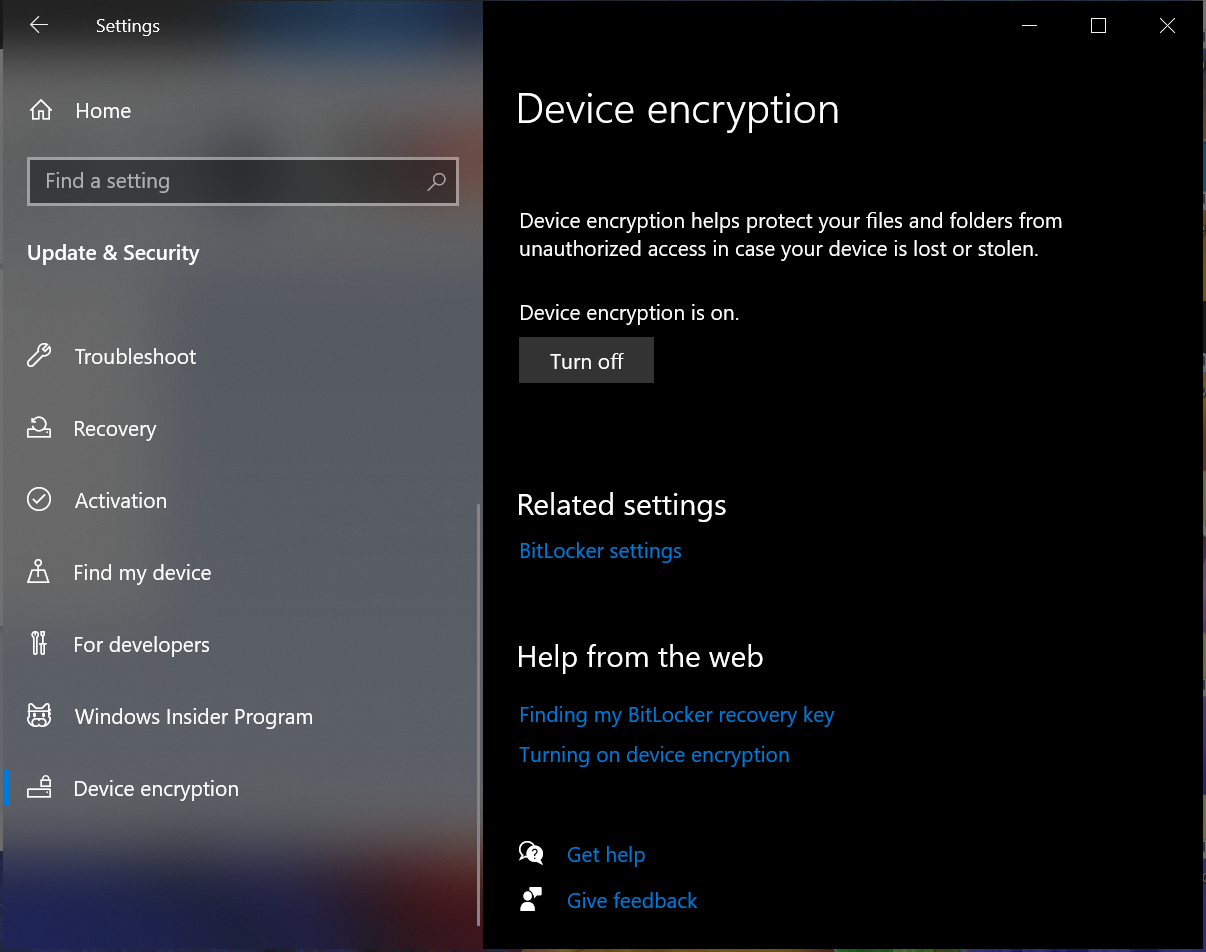
- Neki modeli mogu uključiti funkciju enkripcije uređaja kao podrazumevano podešavanje. Ako ste se prijavili sa Microsoft nalogom, onda je enkripcija uređaja završena na vašem uređaju.
Ako još niste prijavljeni sa Microsoft nalogom, molimo izaberite [Prijavite se koristeći Microsoft nalog umesto toga]③.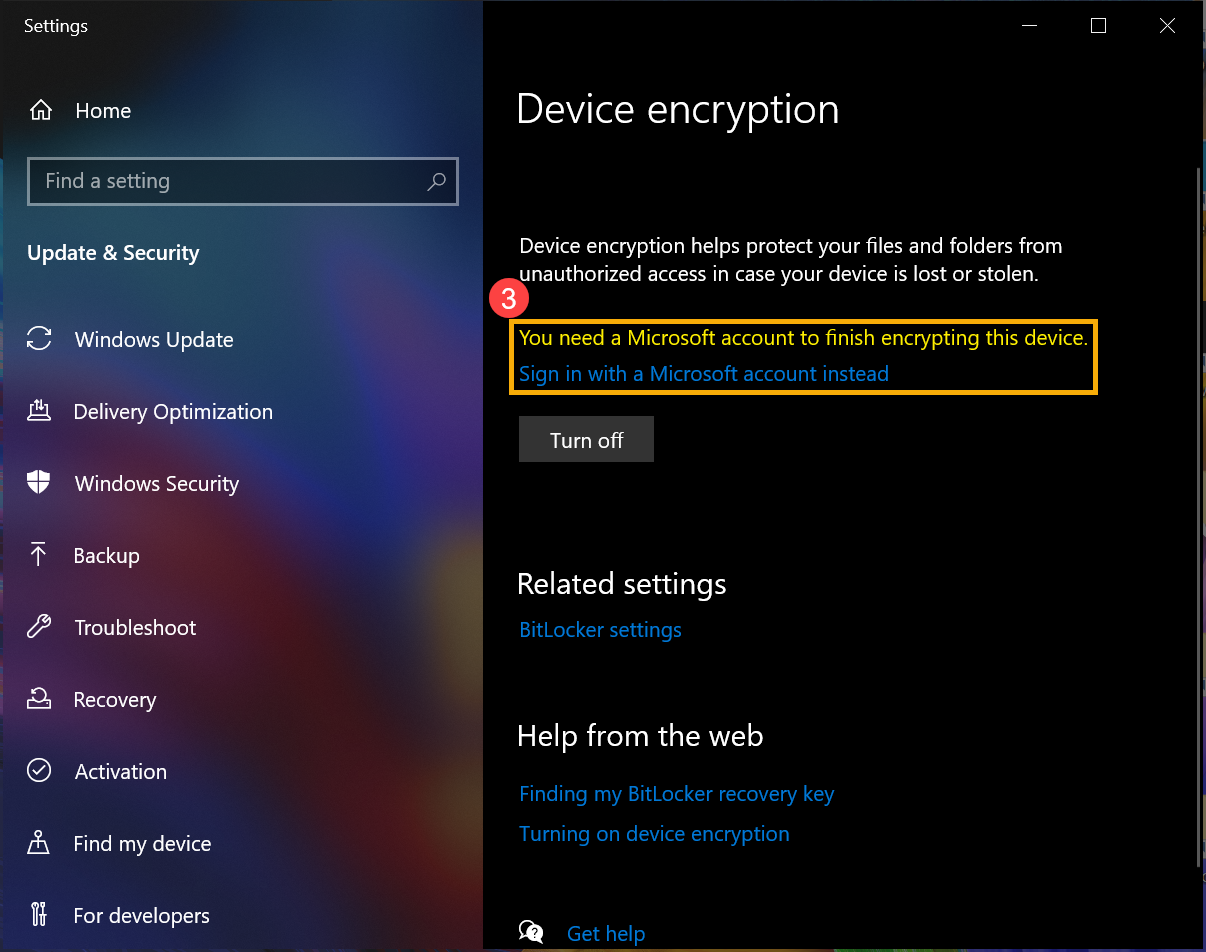
- Uđite u podešavanje Vaši podaci, molimo kliknite [Prijavite se koristeći Microsoft nalog umesto toga]④. Ovde možete saznati više o Uvod u Microsoft nalog.
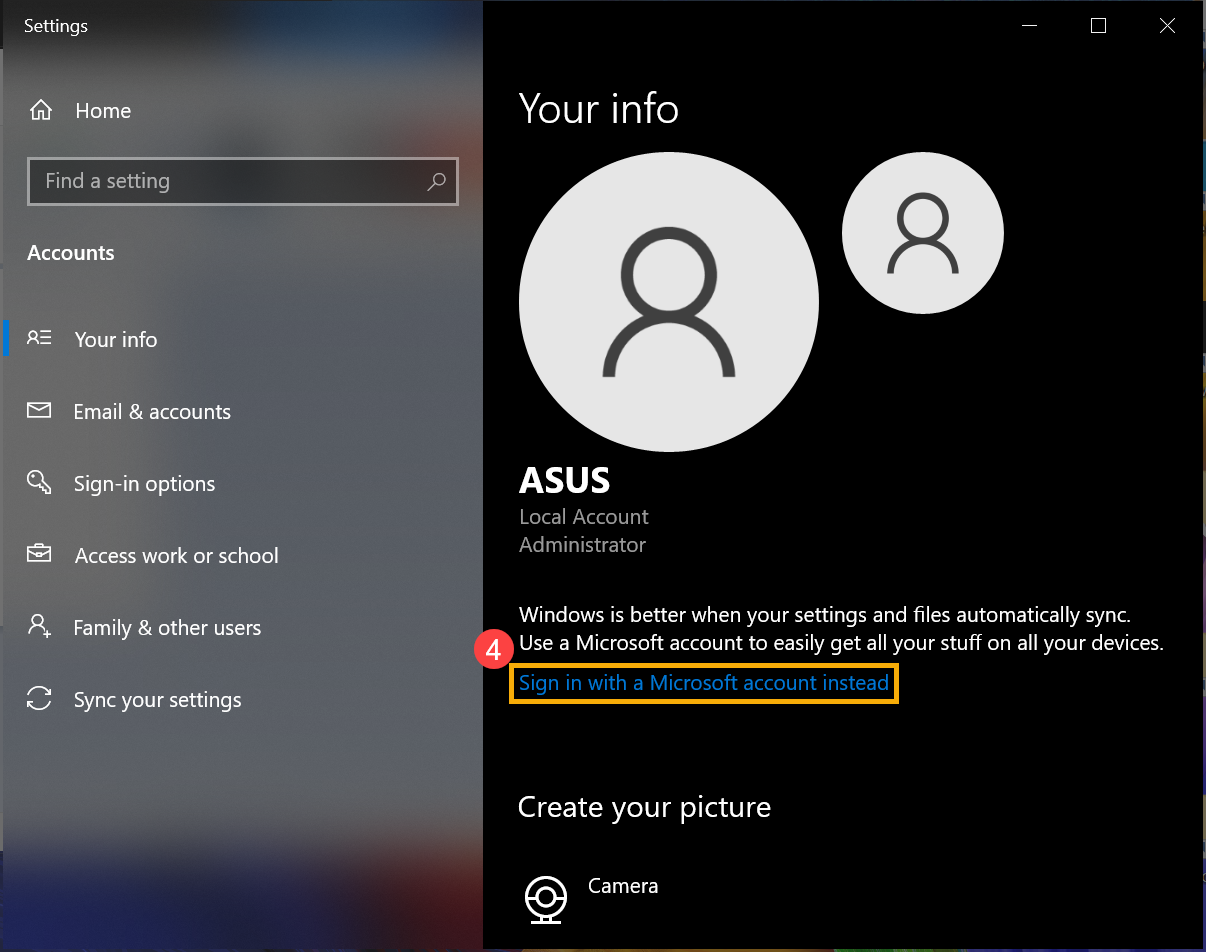
- Nakon što se prijavite na vaš Microsoft nalog, enkripcija uređaja je završena.
- Možete videti da postoji zaključavanje na ikoni diska, što znači da je ovaj disk enkriptovan putem enkripcije uređaja. (Sledeća ilustracija prikazuje status otključano.)

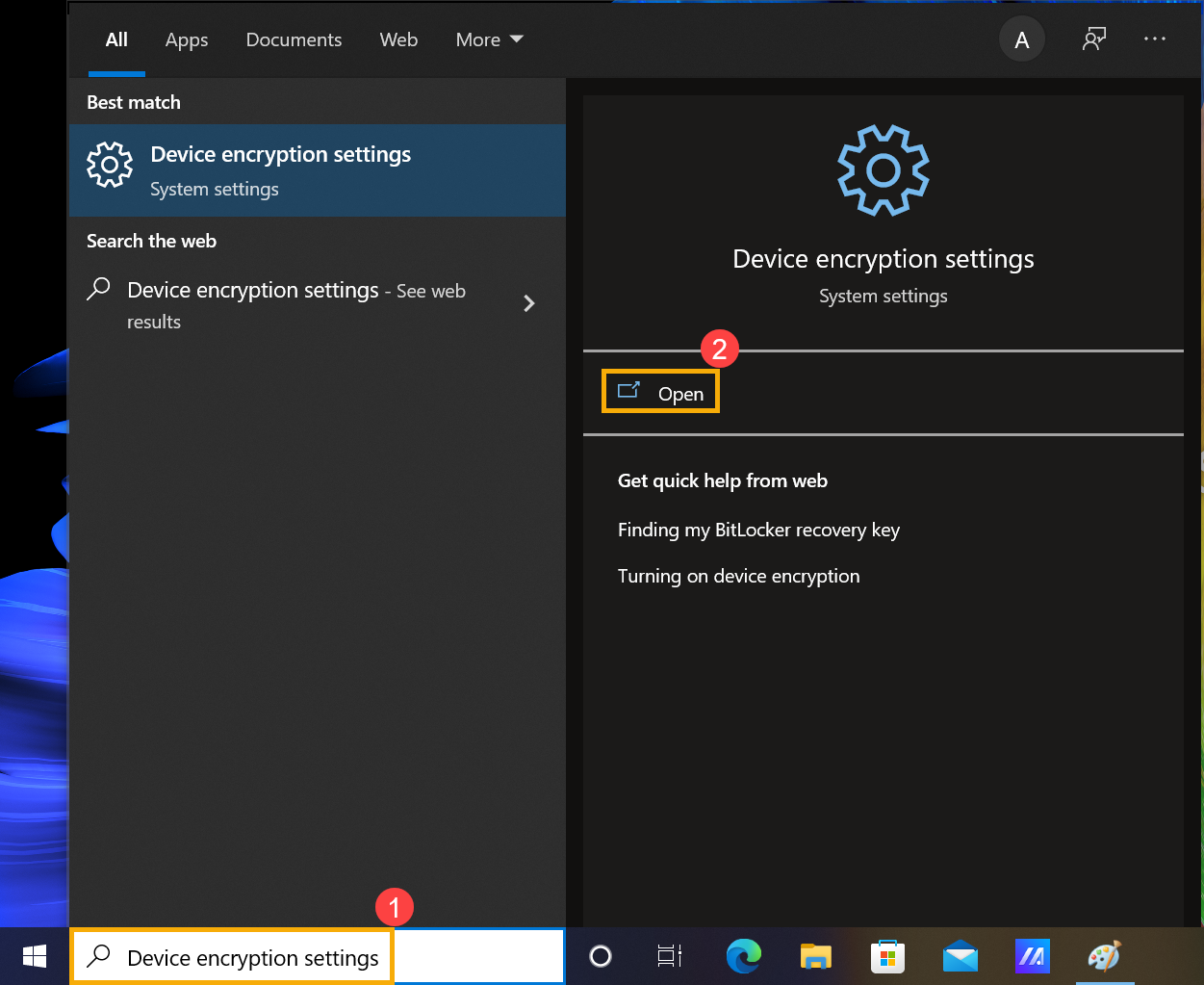
- Upišite i pretražite [Podešavanja enkripcije uređaja] u Windows polju za pretragu①, zatim kliknite [Otvori]②.
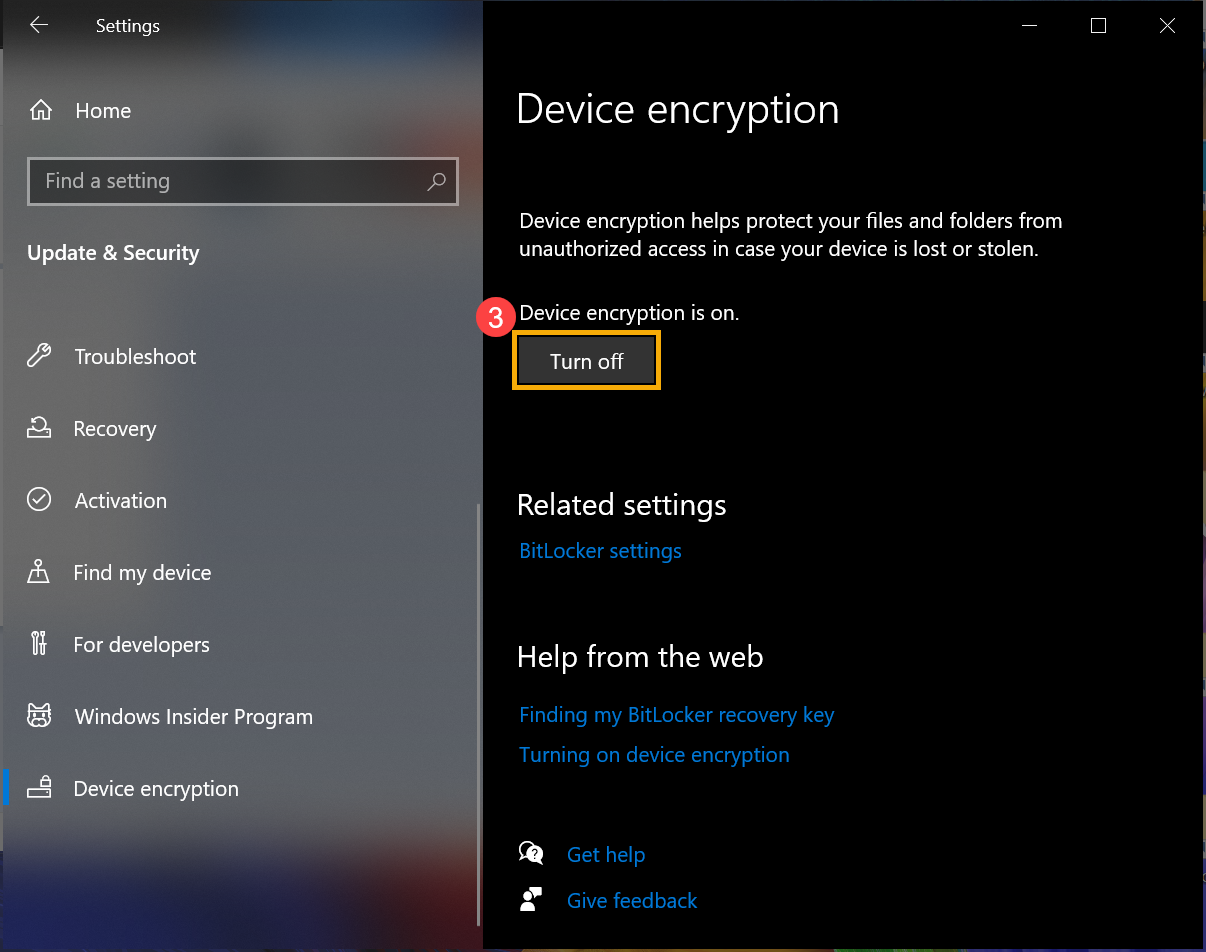
- Na polju enkripcije uređaja, podesite opciju na [Isključi]③.
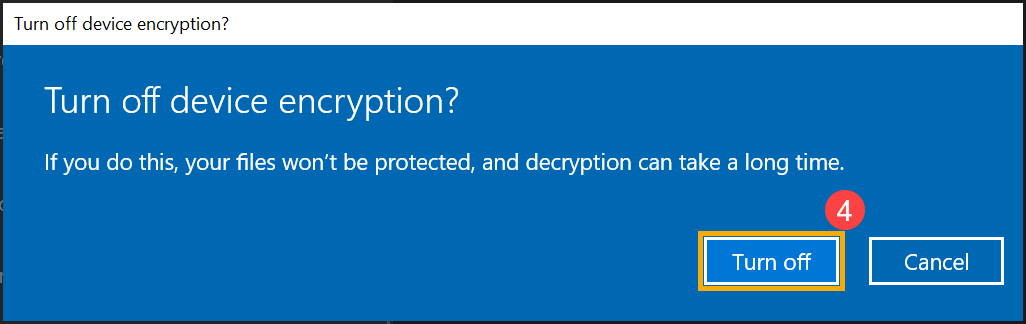
- Potvrdite da li želite da isključite enkripciju uređaja, izaberite [Isključi] da biste onemogućili funkciju enkripcije uređaja④.
Standardna BitLocker enkripcija
BitLocker je ugrađena funkcija enkripcije uređaja u Windows-u za zaštitu vaših podataka, a podacima na vašem uređaju mogu pristupiti samo osobe koje su ovlašćene.
Napomena: BitLocker nije dostupan na Windows 10 Home izdanju.
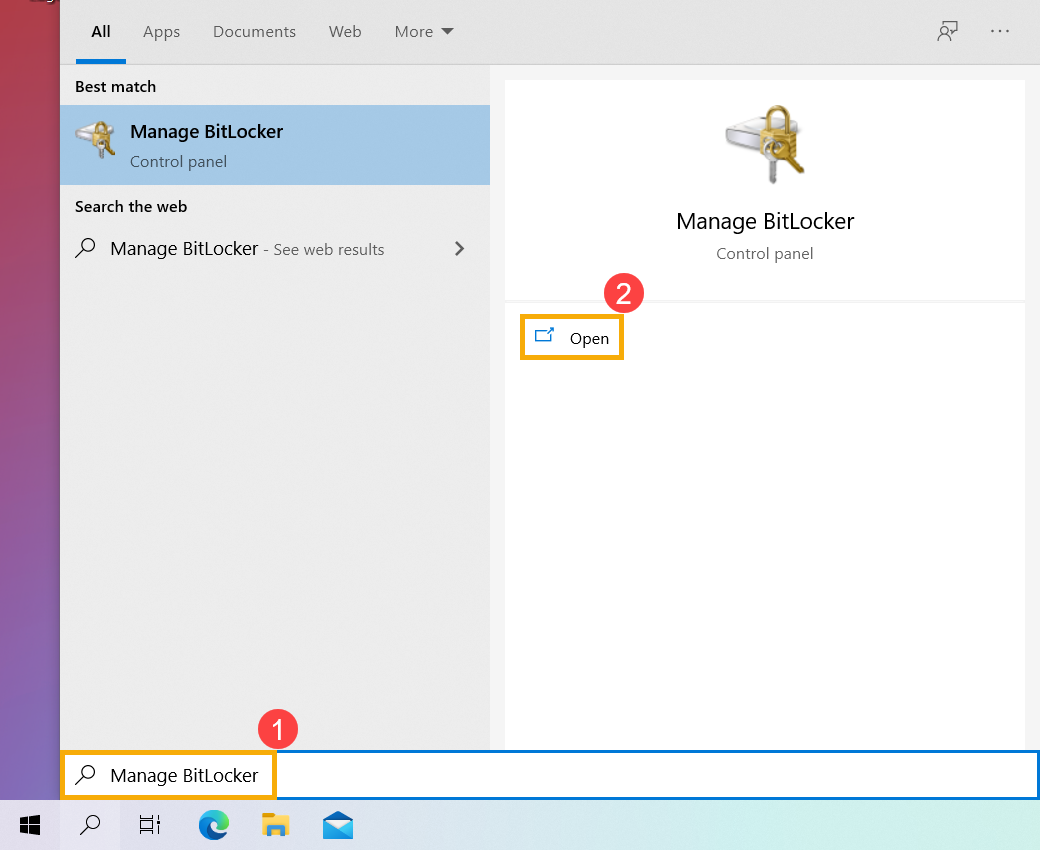
- Upišite i pretražite [Upravljaj BitLocker-om] u Windows polju za pretragu①, zatim kliknite [Otvori]②.
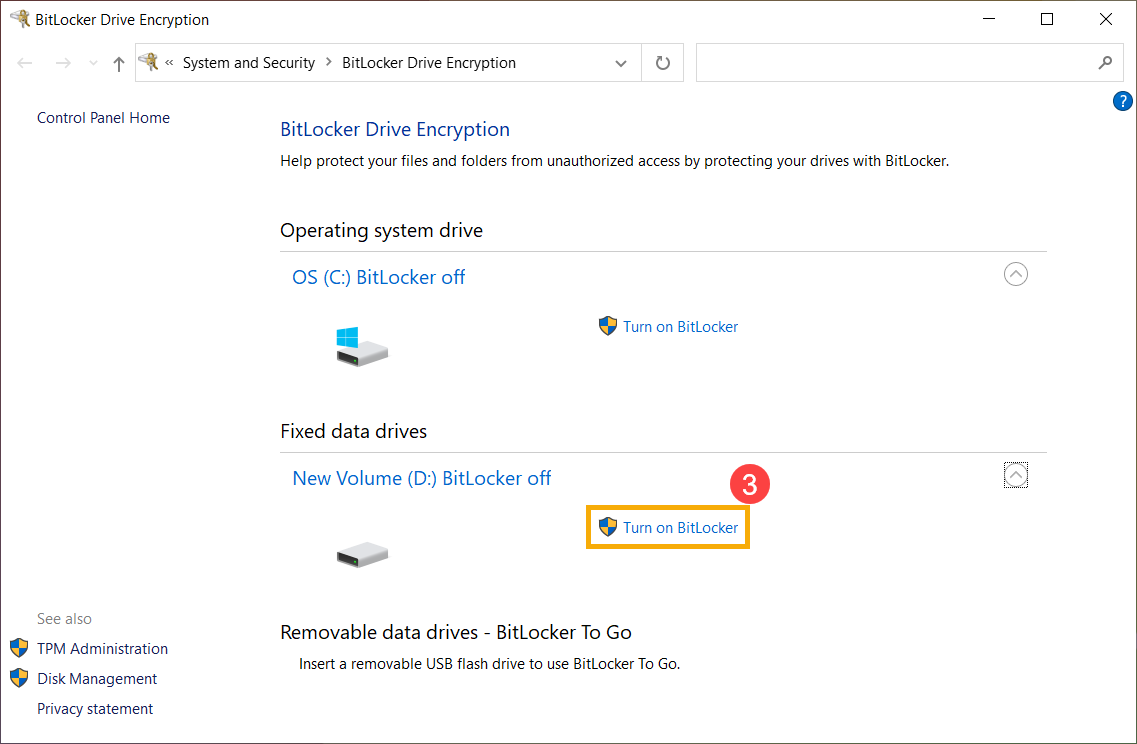
- Kliknite [Uključi BitLocker]③ na disku na kojem želite da postavite enkripciju uređaja pomoću BitLocker-a. (Sledeći primer prikazuje disk D.)
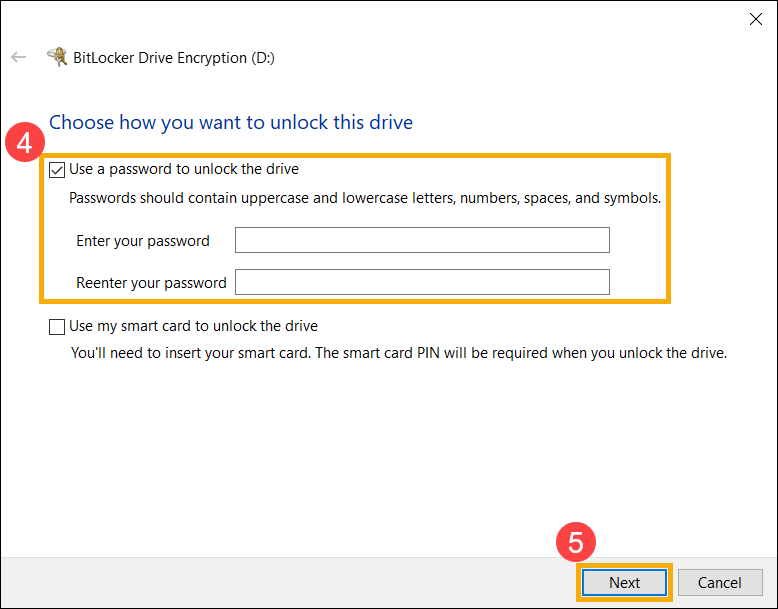
- Izaberite [Koristi lozinku za otključavanje diska] i unesite željenu lozinku④, zatim izaberite [Dalje]⑤. Ako imate pametnu karticu, možete izabrati i opciju pametne kartice za otključavanje diska.
- Izaberite Kako da napravite rezervnu kopiju svog ključa za oporavak⑥, zatim izaberite [Dalje]⑦.
Ključ za oporavak je jedinstvena numerička lozinka od 48 cifara. Ako zaboravite svoju lozinku, možete koristiti ključ za oporavak da pristupite svom disku. Ili, Windows će zahtevati BitLocker ključ za oporavak kada otkrije nesiguran uslov koji može biti neovlašćeni pokušaj pristupa podacima.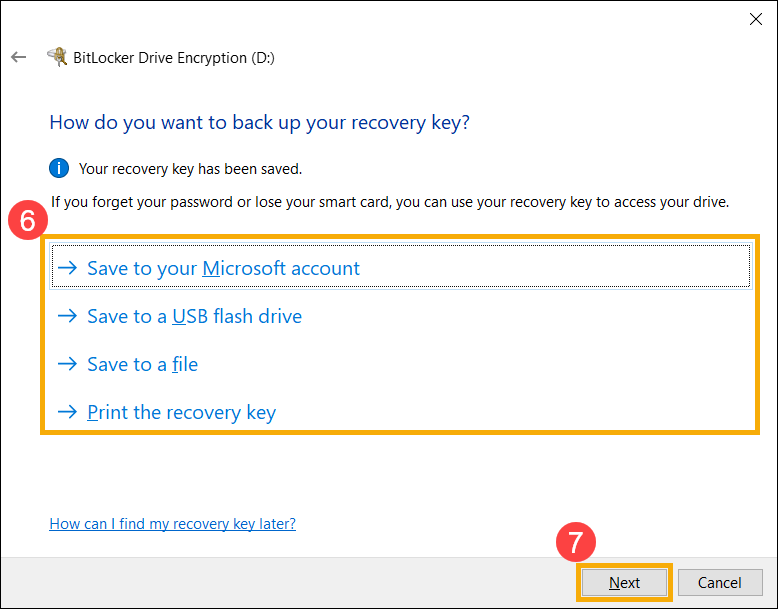
- Izaberite koliko prostora na disku na vašem uređaju želite da šifrujete⑧, zatim izaberite [Sledeće]⑨.
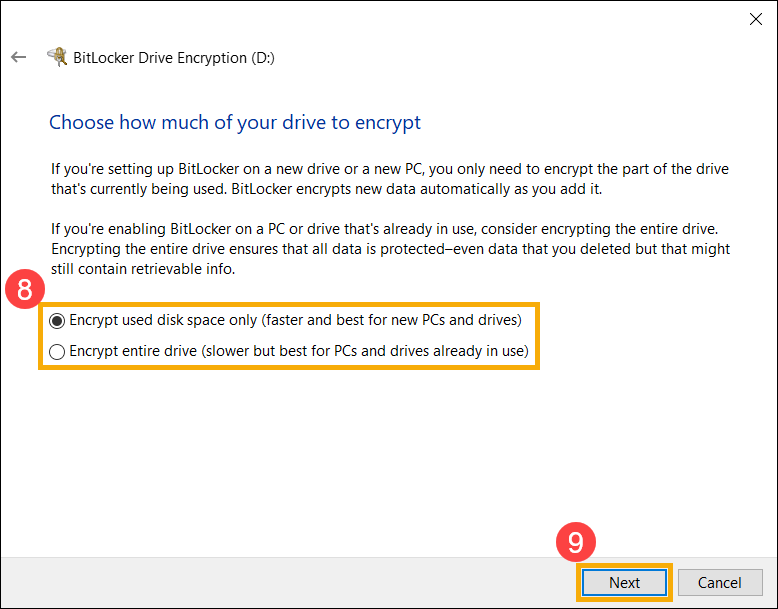
- Izaberite koji režim šifrovanja želite da koristite⑩, zatim izaberite [Sledeće]⑪.
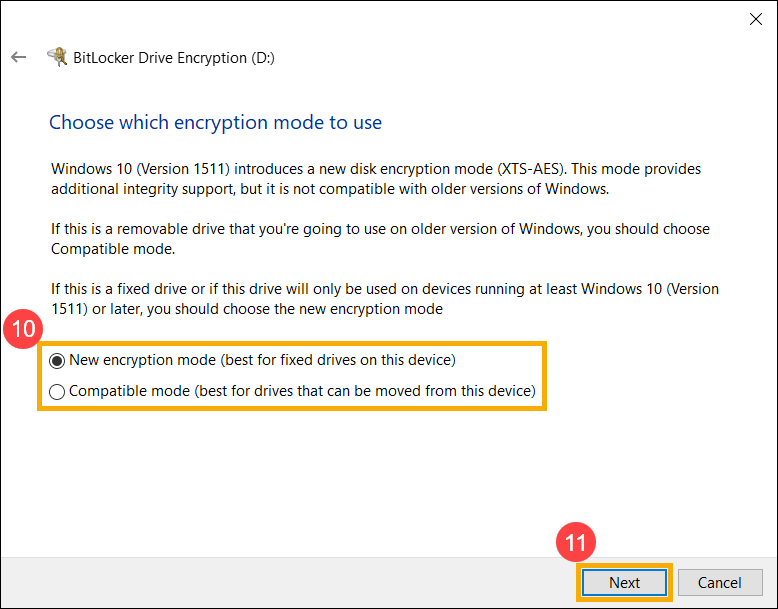
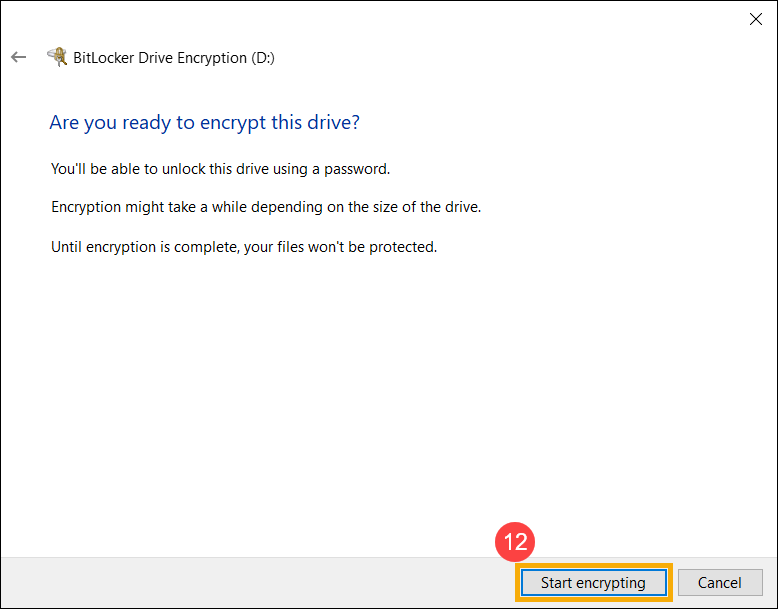
- Potvrdite da su podešavanja šifrovanja tačna, zatim izaberite [Započni šifrovanje]⑫ da biste započeli šifrovanje vašeg diska.
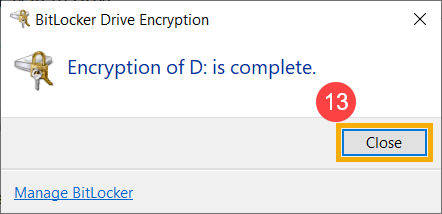
- Kada je šifrovanje završeno, izaberite [Zatvori]⑬.
- Možete primetiti da se nalazi zaključavanje na ikoni diska, što znači da je ovaj disk šifrovan pomoću BitLocker-a. (Sledeća ilustracija kao otključan status.)

Ako je ikonica zlatnog katanca, to znači da je disk u zaključanom statusu i potrebno je da unesete lozinku za pristup podacima.
Napomena: Dok je vaš disk u otključanom statusu, on će automatski biti zaključan nakon što se računar ponovo pokrene.
- Upišite i pretražite [Upravljaj BitLocker-om] u Windows polju za pretragu①, zatim kliknite [Otvori]②.
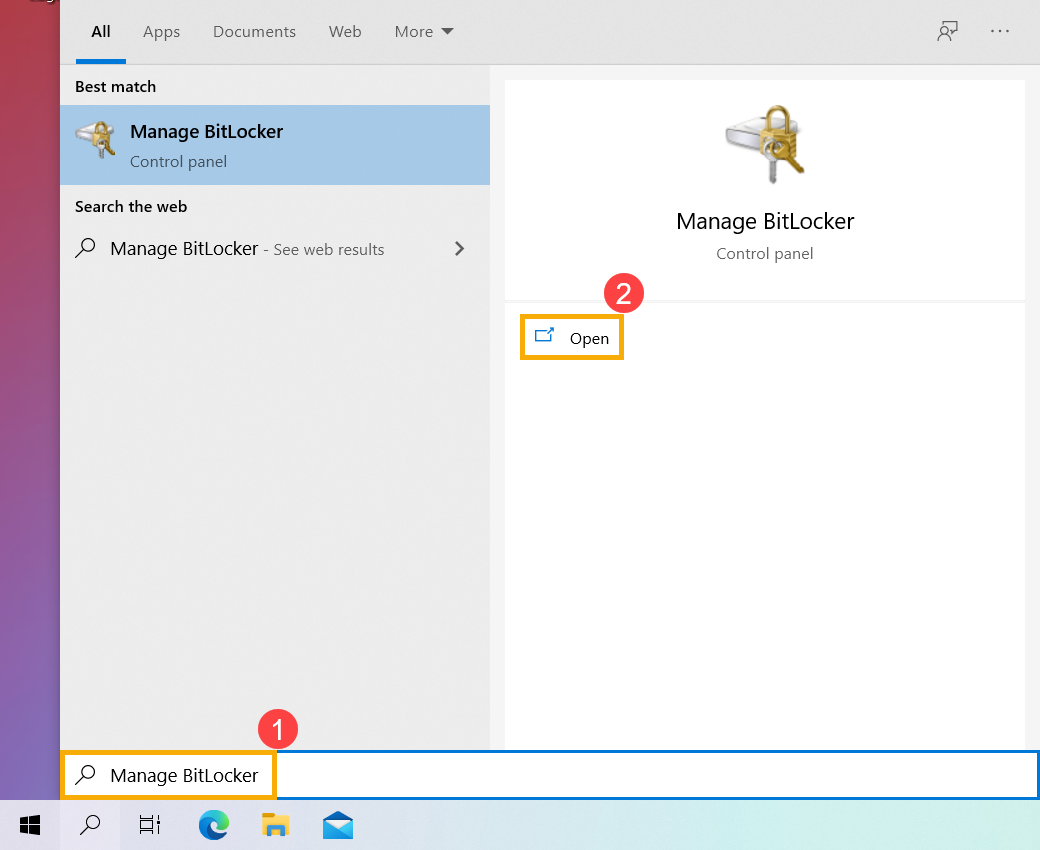
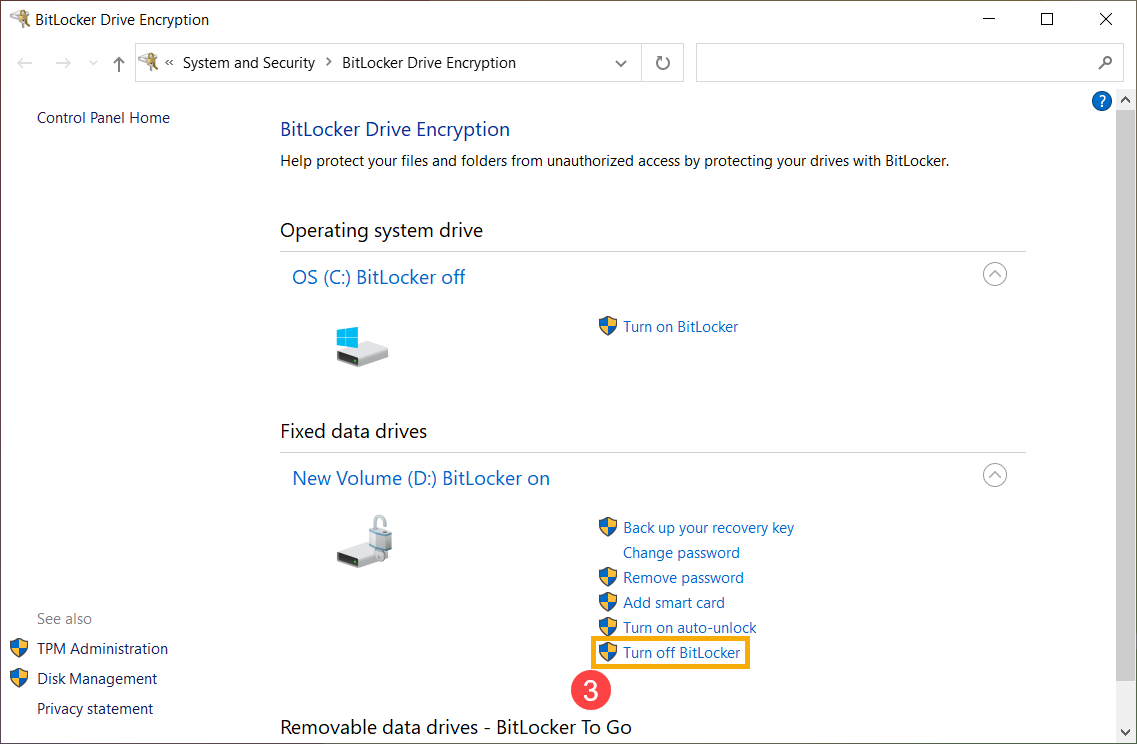
- Kliknite [Isključi BitLocker]③ na disku koji želite da dešifrujete.
Ako je disk u zaključanom statusu, morate kliknuti [Otključaj disk] и unesite lozinku da biste isključili BitLocker.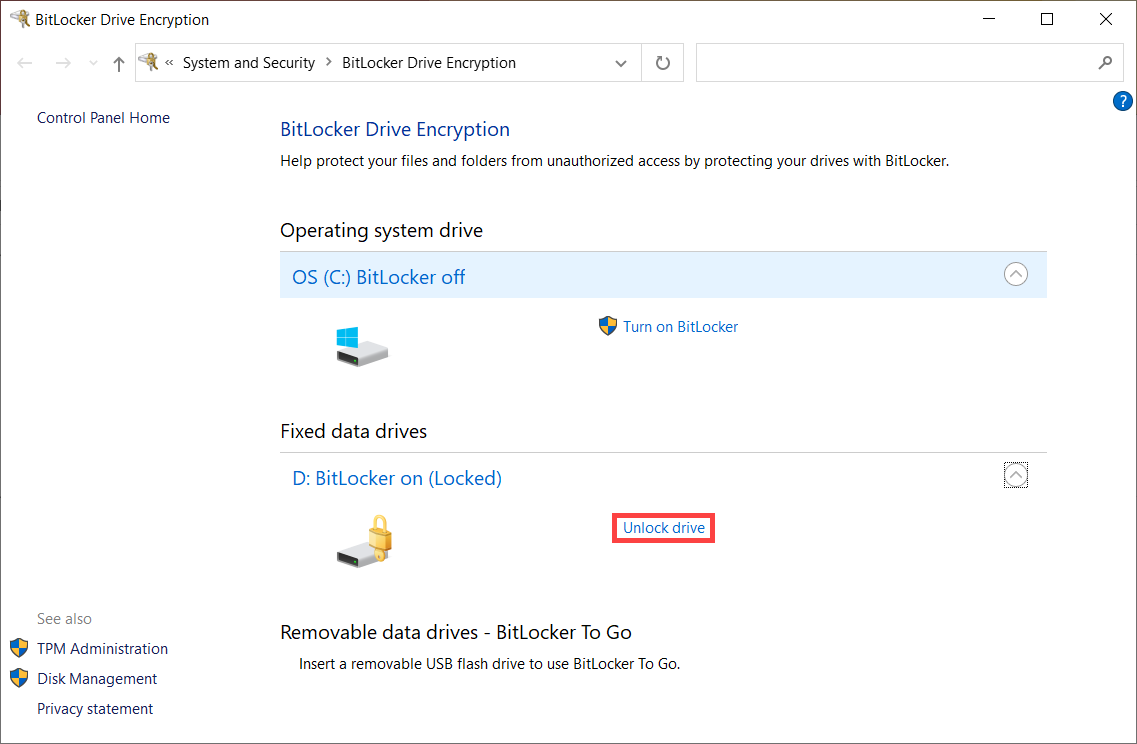
- Potvrdite da li želite da dešifrujete svoj disk, zatim izaberite [Isključi BitLocker]④ da biste započeli isključivanje BitLocker-a, i vaš disk više neće biti zaštićen.