Povezane teme
[Notebook] Rešavanje problema – Problemi sa pozadinskim osvetljenjem tastature
Ako primetite da se pozadinsko osvetljenje tastature ne može uključiti ili je prikaz nenormalan, molimo vas da pratite sledeće korake za rešavanje problema po redosledu.
Sadržaj:
Izvršite CMOS clear (EC reset)
Pokušajte da izvršite EC ([Ugrađeni kontroler]) reset, RTC ([Real-Time Clock]) reset ili hard reset da biste vratili hardver na podrazumevana podešavanja i rešili probleme sa pozadinskim osvetljenjem tastature.
Pogledajte ovaj članak za detaljne korake: Kako izvršiti resetovanje ugrađenog kontrolera (EC), Real-Time Clock (RTC) i hard reset.
Ako problem i dalje postoji nakon izvršenog CMOS clear (EC reset), pređite na sledeći korak za rešavanje problema.
Vratite BIOS podešavanja
- Pristupite BIOS setup ekranu na uređaju.
Kada uređaj nije uključen, pritisnite i držite [F2] taster na tastaturi, zatim pritisnite dugme za uključivanje da biste uključili uređaj. Držite [F2] taster dok se ne pojavi BIOS setup ekran, zatim otpustite [F2] taster. Saznajte više o Kako ući u BIOS setup ekran. - Kada se nalazite na BIOS setup ekranu, pogledajte sledeće članke da biste saznali kako da vratite BIOS podešavanja: Kako vratiti BIOS podešavanja.
- Kada je resetovanje BIOS podešavanja završeno, računar će se restartovati i ući u Windows. Molimo proverite problem ponovo. Ako problem i dalje postoji, nastavite sa sledećim korakom za rešavanje problema.
Ažurirajte BIOS, Windows pakete i drajvere
Redovno ažuriranje BIOS-a, Windows-a i drajvera može poboljšati stabilnost i performanse sistema. Proverite da li vaš uređaj koristi najnovije verzije. Saznajte više o ažuriranju BIOS-a:
Kako ažurirati verziju BIOS-a u Windows sistemu
Kako koristiti EZ Flash za ažuriranje BIOS verzije
Saznajte više o ažuriranju Windows-a i drajvera:
Kako pokrenuti Windows Update
Kako ažurirati drajvere putem System Update u MyASUS-u
Ako problem i dalje postoji nakon što ste ažurirali BIOS/Windows pakete/drajvere do najnovijeg datuma, pređite na sledeći korak za rešavanje problema.
Reinstalirajte ASUS System Control Interface drajver
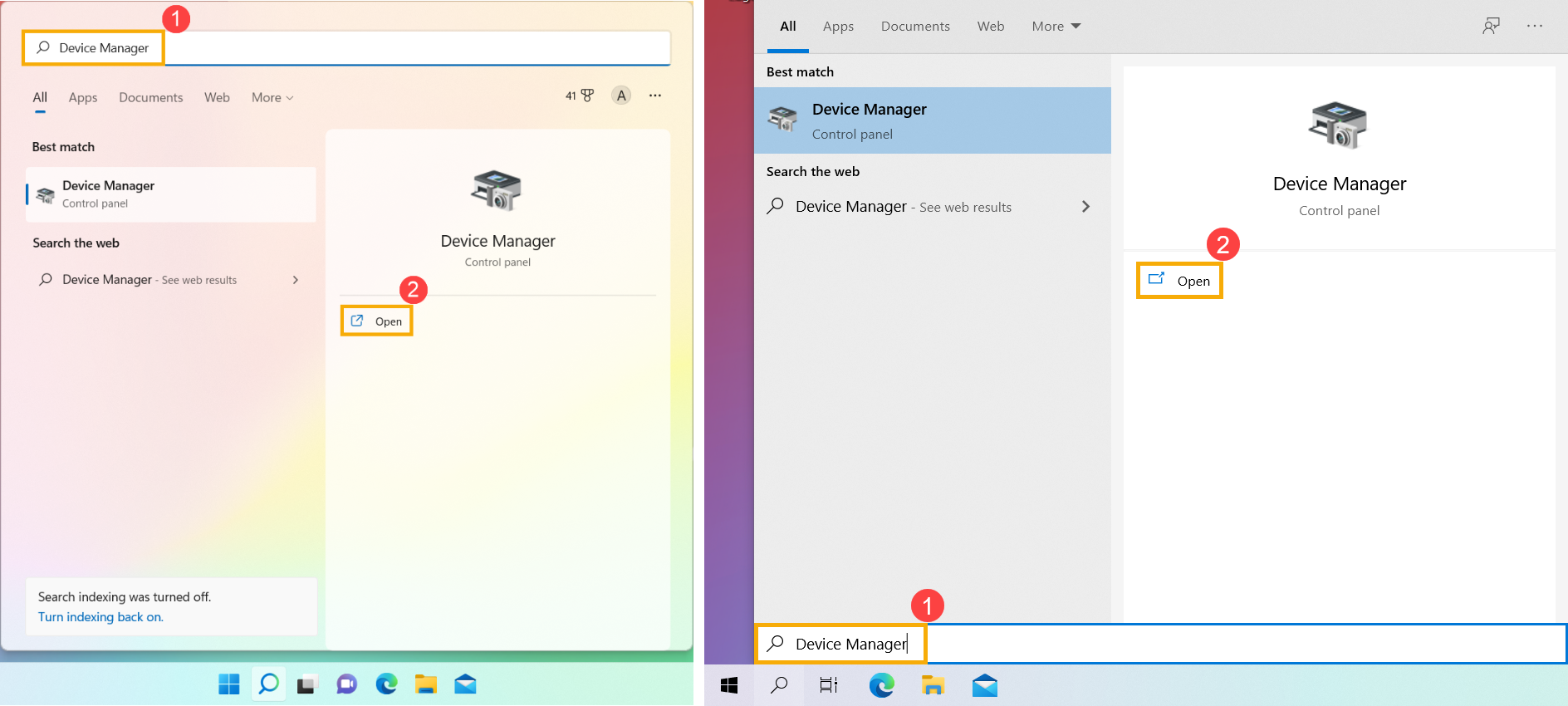
- Upišite i pretražite [Menadžer uređaja] u Windows traci za pretragu①, zatim kliknite [Otvorite]②. (Ilustracija pretrage sa leve strane ispod prikazuje Windows 11, a sa desne strane Windows 10.)
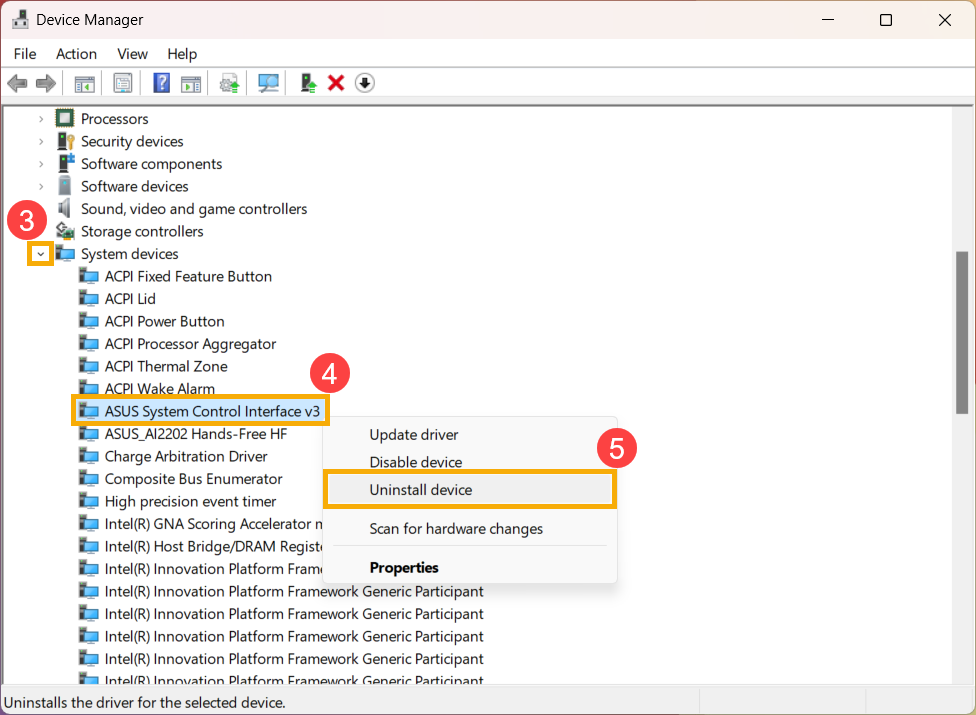
- Deinstalirajte ASUS System Control Interface drajvere. Proverite strelicu pored [Sistemski uređaji]③, zatim kliknite desnim tasterom na [ASUS System Control Interface]④ i izaberite [Deinstaliraj uređaj]⑤.
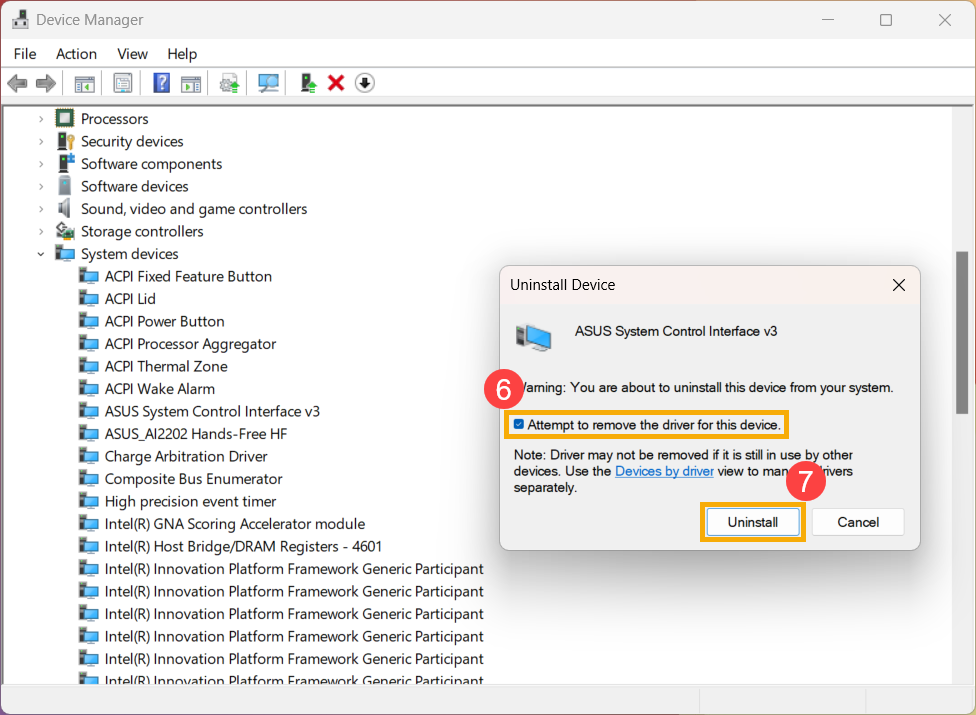
- Označite polje [Pokušaj da ukloniš drajver za ovaj uređaj]⑥, zatim kliknite [Deinstaliraj]⑦.
- Nakon završetka procesa deinstalacije, pogledajte ovaj članak da biste saznali Kako preuzeti i instalirati ASUS System Control Interface drajver.
- Ako problem i dalje postoji nakon instalacije drajvera, nastavite sa sledećim korakom rešavanja problema.
Ponovna instalacija MyASUS i Armoury Crate aplikacija
Ako naiđete na probleme prilikom podešavanja pozadinskog osvetljenja tastature koristeći MyASUS ili Armoury Crate aplikacije, preporučuje se da deinstalirate, a zatim ponovo instalirate aplikacije kako biste proverili da li je problem rešen. Saznajte više o Kako deinstalirati aplikacije.
Koristite System Restore za vraćanje sistema
Ako se problem pojavio nedavno i prethodno ste kreirali tačku za vraćanje sistema, ili je sistem automatski kreirao tačku za vraćanje, možete pokušati da vratite sistem na vreme pre nego što se problem pojavio. Saznajte više o Kako vratiti sistem iz kreirane tačke za vraćanje sistema.
Izvršite Windows System Restore
Ako su svi koraci za rešavanje problema završeni, ali problem i dalje postoji, napravite rezervnu kopiju svojih ličnih fajlova i izvršite vraćanje sistema kako biste vratili svoj računar na originalnu konfiguraciju. Saznajte više: Kako vratiti (ponovo instalirati) sistem.
Ako problem nije rešen, kontaktirajte ASUS ovlašćeni servisni centar za dalja testiranja.