MyASUS – Podešavanja uređaja
Prema scenarijima korisnika, MyASUS razdvaja funkcije u različite grupe na stranici Podešavanja uređaja.
Opšte
Ekskluzive
Ove grupe vam pomažu da brzo pronađete stavke za prilagođavanje podešavanja uređaja u zavisnosti od različitih scenarija korišćenja.
Možete kliknuti  da biste otišli na [Podešavanja uređaja] u MyASUS.
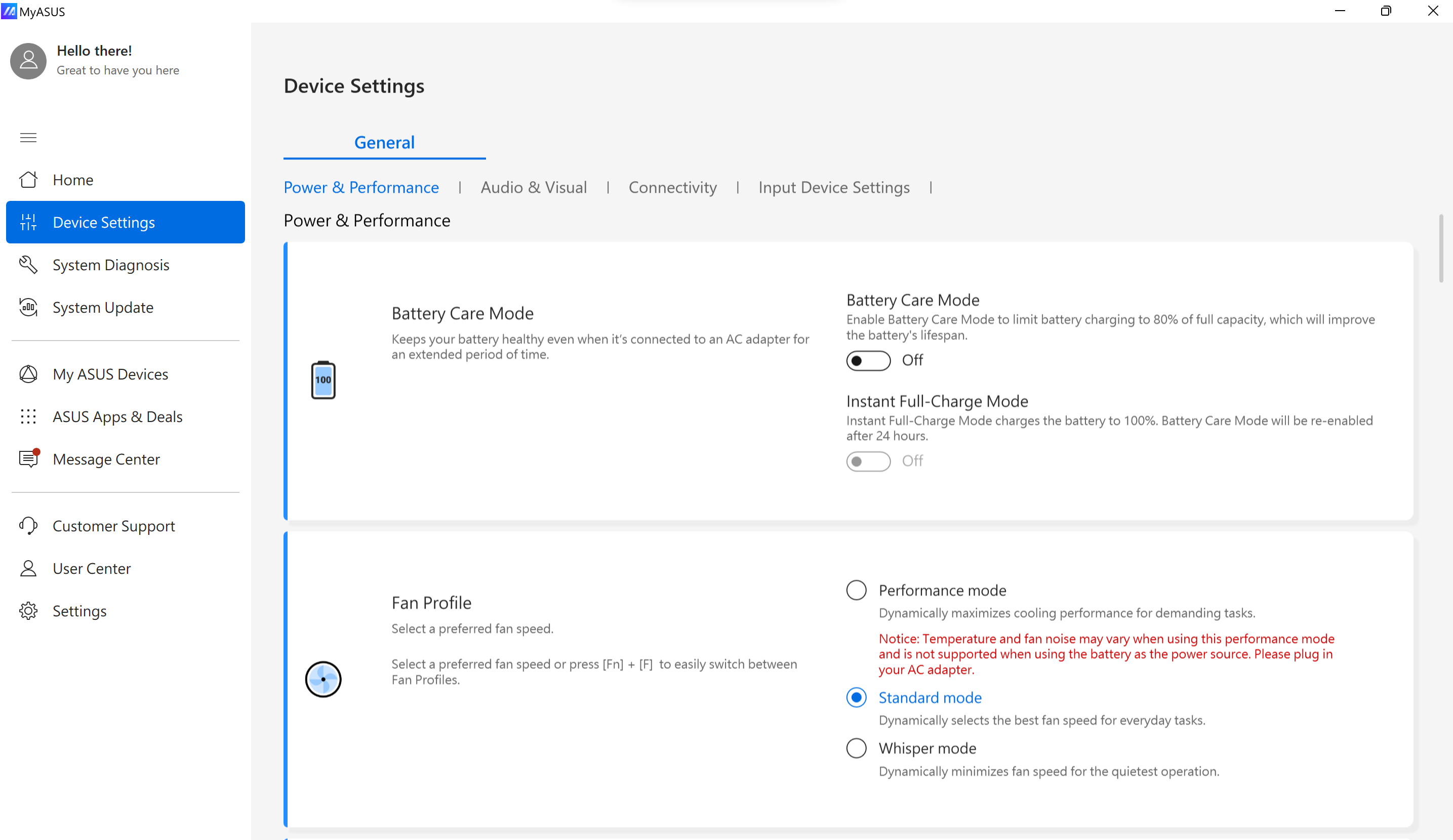
* Napomena: Opcije podržane u [Podešavanja uređaja] će se razlikovati u zavisnosti od modela. Sledeće opcije možda neće biti podržane/dostupne na svakom modelu.
(Gaming Notebook podržava samo neke od funkcija ispod. )
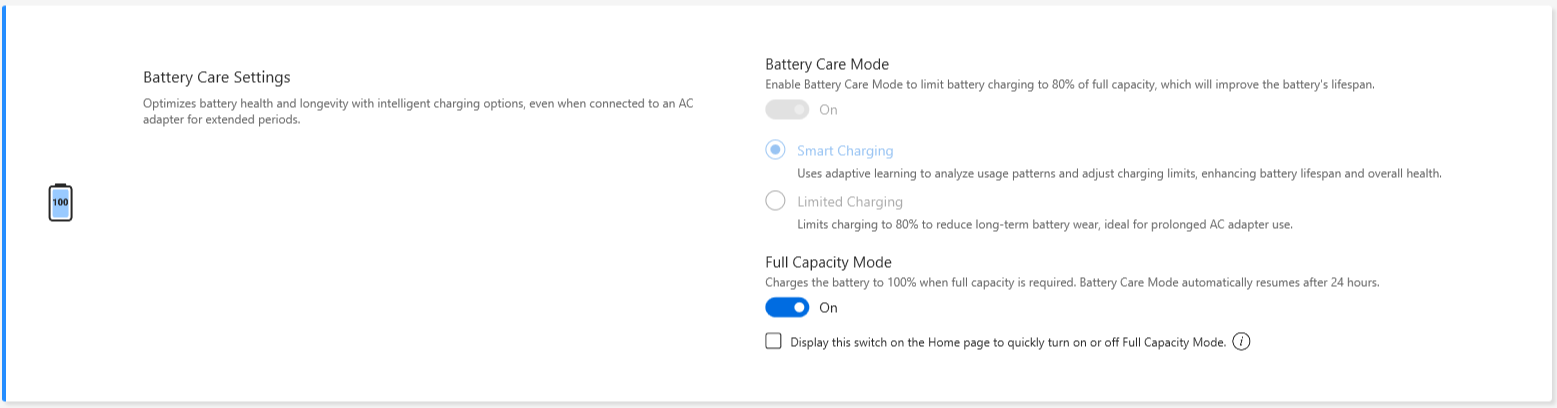
Podešavanja za brigu o bateriji/Mod za brigu o bateriji (Punjenje baterije radi zdravlja)
Modeli izdati 2026. godine uvode tehnologiju adaptivnog učenja, koja analizira obrasce korišćenja kako bi pomogla u poboljšanju životnog veka baterije.
Prepunjavanje laptopa može da degradira bateriju, što dovodi do kraćeg životnog veka, ili čak do oticanja usled oksidacije.
Možete izabrati da uključite režim zaštite baterije, kako bi se baterija punila do 80% radi poboljšanja njenog životnog veka.
Kada je režim zaštite baterije uključen, ovaj mehanizam će pametno podešavati tačku pokretanja punjenja kako bi zaštitio bateriju kada je AC napajanje stalno povezano.
Ako je potrebno da odmah napunite do 80%, molimo vas da isključite i ponovo priključite AC napajanje da biste ispunili ovaj zahtev.
Ako je potrebno da je koristite [u pokretu], možete uključiti režim trenutnog punjenja do kraja za jednokratno potpuno (100%) punjenje. Sistem će se vratiti u stanje ograničenog punjenja nakon 24 sata.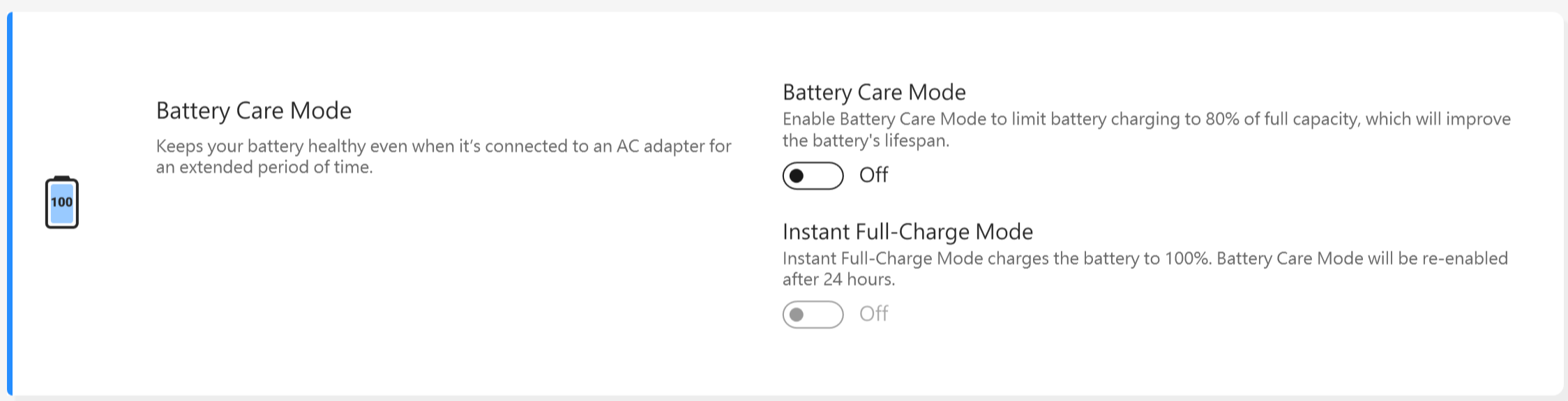
Sa CPU modelima pre Intel Alderlake ili AMD Rembrandt, možete odabrati da ograničite punjenje na 60%, 80%, ili 100% kako biste produžili vek baterije i smanjili šansu za oštećenje od oticanja baterije.
U zavisnosti od načina korišćenja [notebook-a], možete odabrati: Režim punog kapaciteta, Izbalansirani režim, i Maksimalni režim trajanja
*Ako imate problem da se baterija prestaje puniti nakon što nivo baterije dostigne 60% ili 80%, proverite da li ste podesili režim punjenja u Battery Health Charging.
(Ravnotežni režim: Baterija može biti napunjena do 80%, Režim maksimalnog životnog veka: Baterija dozvoljava punjenje do 60%)Režim pune kapaciteta : Kada redovno koristite laptop, možete podesiti standardni profil za dozvolu punjenja do punih 100%.Ravnotežni režim: Kada koristite laptop na sastancima, možete koristiti Ravnotežni režim za dozvolu punjenja do 80%.Režim maksimalnog životnog veka: Kada stalno držite punjač priključen, možete podesiti Režim maksimalnog životnog veka za dozvolu punjenja do 60% radi produženja životnog ciklusa baterije.Napomena: Briga o bateriji/zdravlje baterije tokom punjenja će održavati limit punjenja tokom režima spavanja/isključivanja.Prilikom pokretanja, BIOS će resetovati limit punjenja nazad na 100%. Nakon ulaska u Windows, servis će odrediti limit punjenja na osnovu korisničkih podešavanja.Stoga, period kada se gornji limit prekoračuje i baterija se još uvek puni je od uključivanja uređaja do otprilike pojavljivanja Windows ekrana za prijavu.Profil ventilatora *Podržane funkcije će se razlikovati u zavisnosti od modela. Fan profil je podešavanje koje omogućava korisnicima da prilagode brzinu ventilatora za različita opterećenja na odabranim modelima sa ultra-tankim kućištem.
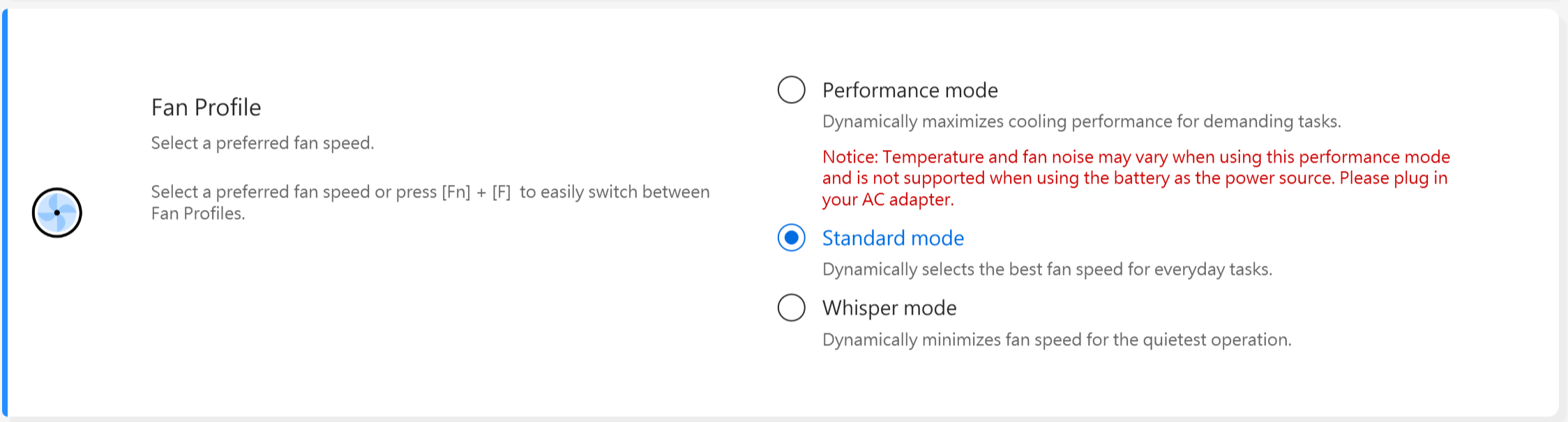
Postoje tri režima između kojih možete birati. Sa ovom funkcijom, možete imati tiho radno okruženje uz ravnotežu između temperature i performansi.
Standardni režim -- Dinamički bira najbolju brzinu ventilatora za svakodnevne zadatke
Whisper režim -- Dinamički minimalizuje brzinu ventilatora za najtiši rad
Performance režim -- Dinamički maksimizuje performanse hlađenja za zahtevne zadatke
*Režimi u Fan Profilu mogu se razlikovati u zavisnosti od modela.
*Ako vaš laptop podržava AIPT, videćete AIPT u Podešavanjima uređaja umesto Fan Profila.
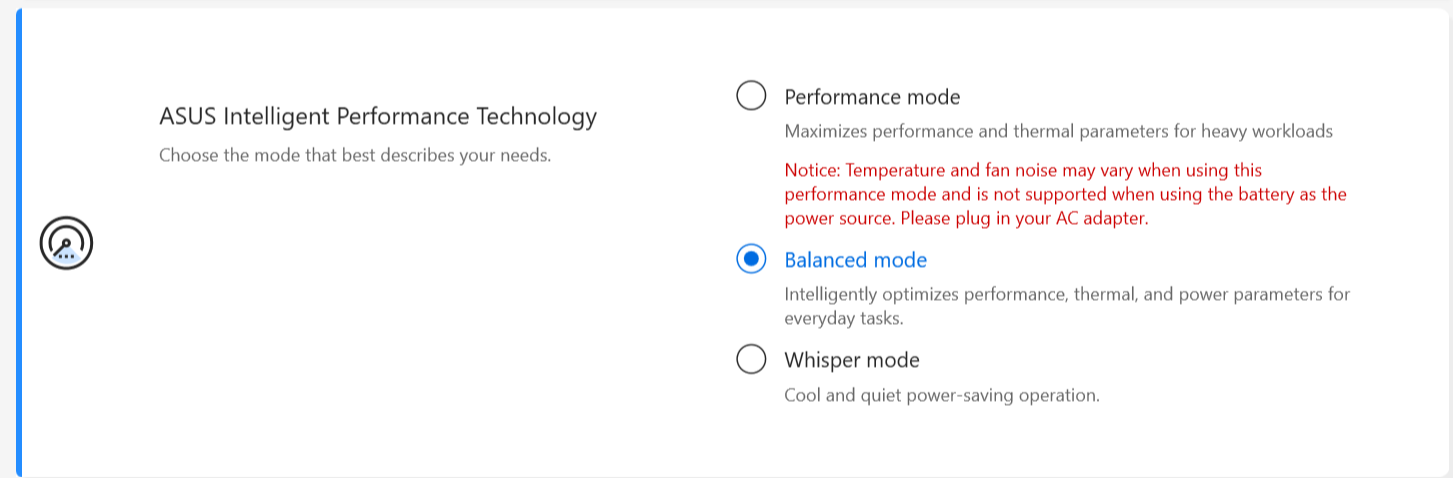
ASUS Inteligentna Tehnologija Performansi (AIPT) je rešenje koje korisnicima omogućava maksimalne CPU performanse na 28W TDP za teška opterećenja na odabranim modelima sa kućištem koje obezbeđuje više prostora za termalno rasipanje.
Performance režim: Maksimizuje performanse i termalni kapacitet za teška opterećenja (Ovo vam omogućava da igrate igru ili koristite [Premiere Pro] glatko)
Balanced režim:Inteligentno optimizuje performanse, termalne i energetske parametre za svakodnevne zadatke
Whisper Mode: Hladan i tih režim rada za uštedu energije (Da biste imali bateriju tokom celog dana, izaberite ovaj režim)
Za više informacija o AIPT-u, pogledajte ovde.
*Za nove modele iz 2024. godine, režim pune brzine će biti podržan radi pružanja maksimalnih performansi. (Podržano je počevši od modela sa Intel MTL ili AMD HawkPoint/StrixPoint platformom. Možete otići na ASUS veb-sajt da proverite CPU platformu vašeg uređaja.)
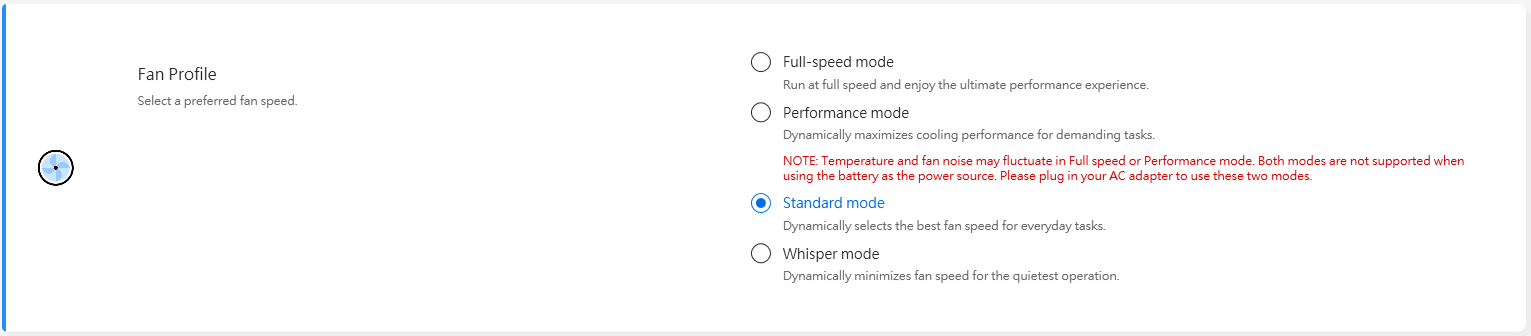
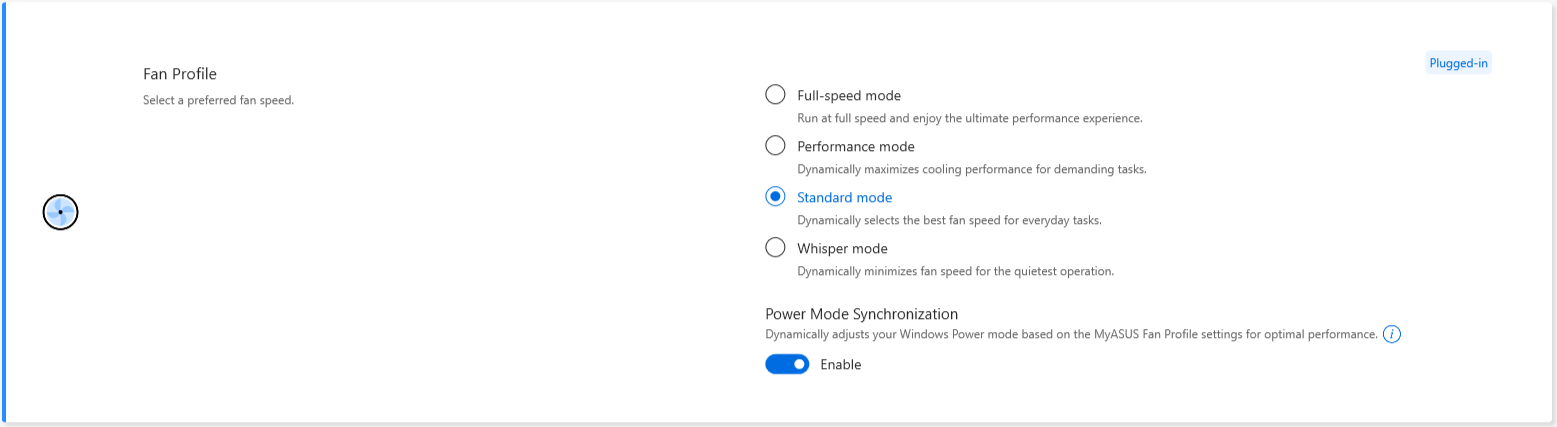
*Za nove modele iz 2025. godine, podešavanja profila ventilatora u režimu baterije i režimu punjenja biće odvojena radi boljeg korisničkog iskustva. Takođe, biće dodat prekidač koji vam omogućava da odlučite da li želite da sinhronizujete profil ventilatora sa režimom napajanja u Windows-u.
Povezan na napajanje
Na bateriji
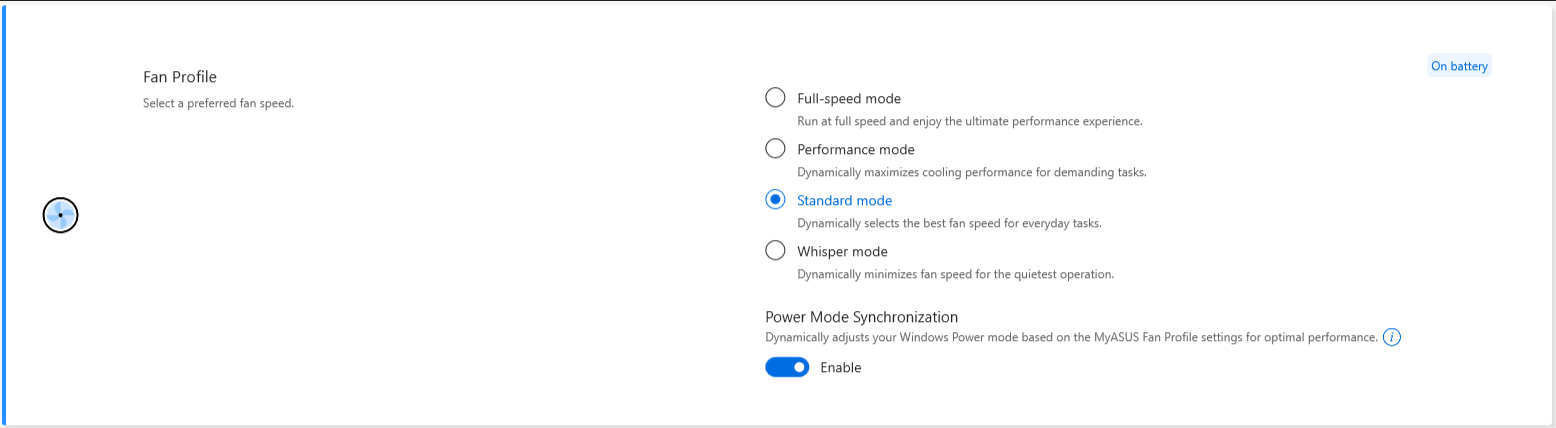
Kada je prekidač za sinhronizaciju režima napajanja omogućен, prilagođavanja će biti kao dole.
dGPU sku(DC/AC):
Whisper režim: Uravnoteženo
Standardni / Performance / Full speed režim: Najbolje performanse
UMA sku(DC/AC):
Whisper / Standardni režim: Uravnoteženo
Performance / Full speed režim: Najbolje performanse
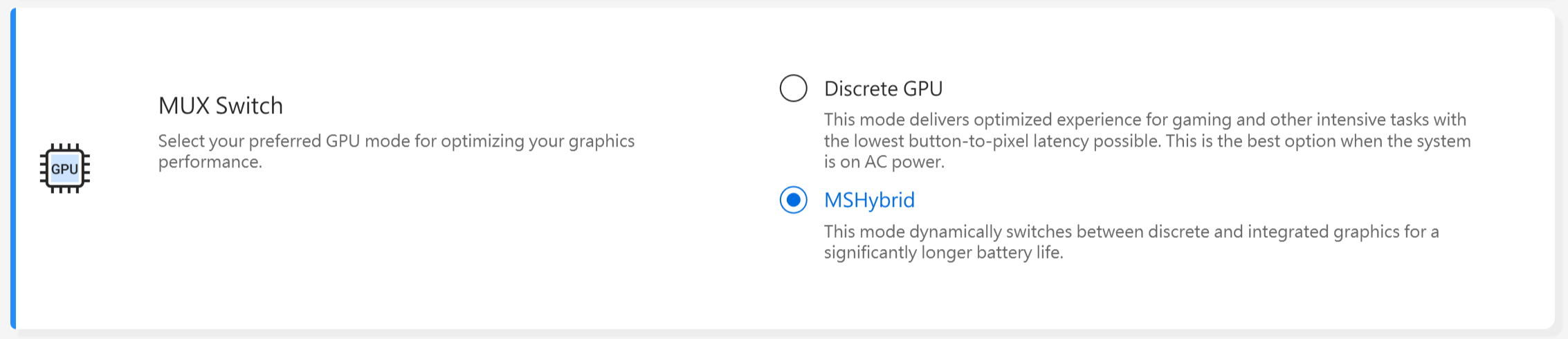
MUX Switch *Podržane funkcije će se razlikovati u zavisnosti od modela.(Napomena: Nakon korišćenja ove funkcije za prebacivanje performansi GPU-a, može doći do neuspeha PIN prijave. Kliknite ovde za proveru rešenja.)
MUX switch mikročip omogućava posvećenom GPU-u da zaobiđe CPU i direktno šalje slike na ekran, smanjujući kašnjenje i povećavajući broj frejmova.
Kada je trajanje baterije ključno, vaš uređaj će se ponašati u skladu s tim. Ali u konkurentskoj igri gde je svaki milisekund bitan, možete omogućiti direktan GPU režim u MyASUS kako biste dobili najbolje moguće performanse za igre.
MSHybrid: MSHybrid režim dinamički prebacuje između diskretne i integrisane grafike za značajno duže trajanje baterije.
Discrete GPU: Režim Discrete GPU nudi optimizovano iskustvo za igranje igrica i druge zahtevne zadatke sa najnižom mogućom latencijom od dugmeta do piksela. Ovo je najbolja opcija kada je sistem priključen na struju.
*Obaveštenje:
1. Režim se ne može prilagoditi ili resetovati na podrazumevane vrednosti ukoliko uklonite MyASUS.
2. Molimo zatvorite Bitlocker pre podešavanja ove kontrole.
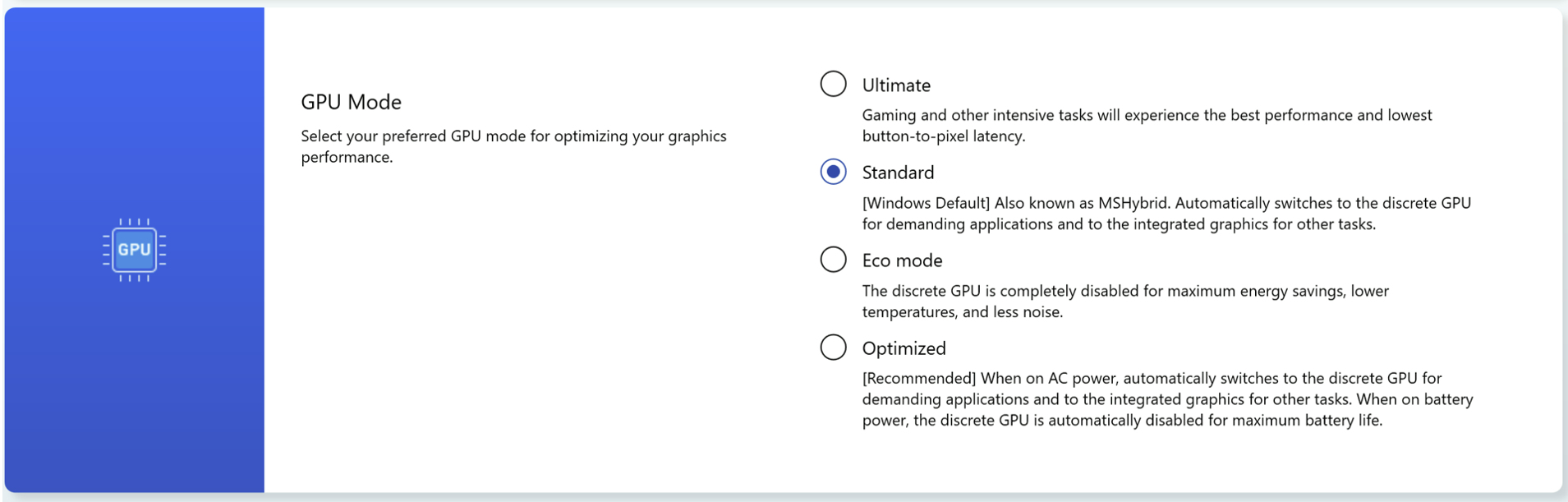
*Za nove modele iz 2024. godine, GPU Mode će biti podržan kako bi se zadovoljili različiti scenariji korišćenja.
Pomoć za hibernaciju *Podržane funkcije će se razlikovati u zavisnosti od modela.
Da biste izbegli nepravilnosti sistema koje mogu izazvati da uređaj pritisne dugme za uključivanje, zatvori poklopac ili miruje u režimu baterije, a ne ulazi ispravno u moderni režim pripravnosti, što može dovesti do potrošnje energije i zagrevanja sistema.

Obaveštenje:
1. Potrebna podrška: MyASUS 3.1.22.0 + ASUS System Control Interface 3.1.16.0(ili noviji)
2. Podrazumevano je uključeno.
Memorija dodeljena GPU-u *Podržane funkcije će se razlikovati u zavisnosti od modela.
Nedovoljno GPU-a može dovesti do zastajkivanja kod zadataka sa zahtevnom grafikom, kao što je igranje igara. Gejmeri mogu dinamički dodeliti sistemsku memoriju GPU-u da bi odgovarala njihovim potrebama.

Obaveštenje:
1. Potrebna podrška: MyASUS 4.0.3.0 + ASUS System Control Interface 3.1.23.0(ili noviji)
2. Podrazumevana memorija će biti postavljena na Auto.
AI Mikrofon sa potiskivanjem šuma *Podržano je počev od modela sa Intel Tiger Lake / AMD Lucienne platformom. Možete otići na ASUS veb-sajt da proverite CPU platformu vašeg uređaja.(Za platformu Comet Lake, podržani su samo modeli X409FAC/X509FAC/UX535LH/UX535LI)
Funkcija AI poništavanja šuma na mikrofonu omogućava korisnicima da filtriraju ambijentalni šum i normalizuju sve pojedinačne glasove iz različitih pravaca radi optimalnog kvaliteta zvuka za grupne konferencijske pozive.
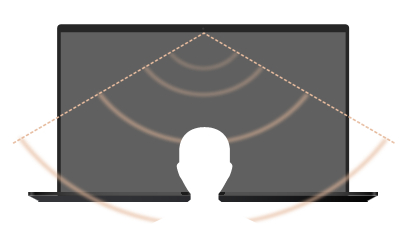
Režim jednog prezenterа: AI poništavanje šuma koje filtrira ambijentalni šum i druge glasove. Ovaj režim omogućava da se jasno čuje samo glas osobe koja se nalazi ispred računara.
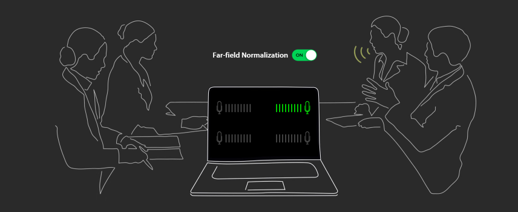
Režim više prezentera: AI poništavanje šuma koje filtrira ambijentalni šum dok istovremeno prepoznaje više glasova iz različitih pravaca i udaljenosti i normalizuje ih podešavanjem svih glasova na isti nivo jačine.
*Kvalitet AI poništavanja šuma na mikrofonu zavisi od različitih aplikacija.
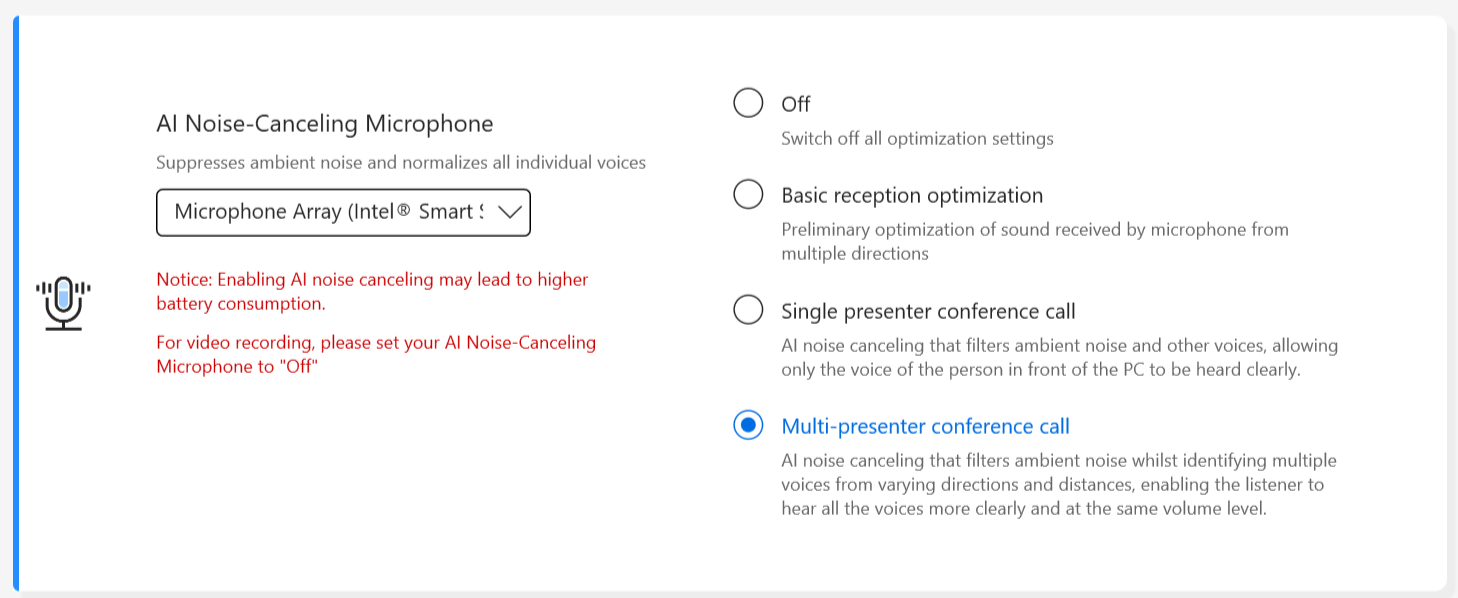
Za proizvode proizvedene nakon 2023. godine, korisnički interfejs AI poništavanja šuma na mikrofonu može izgledati kao na slici ispod. Možete ga prilagoditi u zavisnosti od situacije (studijski kvalitet ili konferencijski poziv)
Osim toga, funkcija Praćenja govornika može biti uključena tokom konferencijskog poziva sa jednim prezenterom. Ova funkcija cilja i prati novog govornika radi poboljšanja odnosa signal-šum i unapređenja kvaliteta snimanja.
*Mali jezgro CPU NE podržava Praćenje govornika
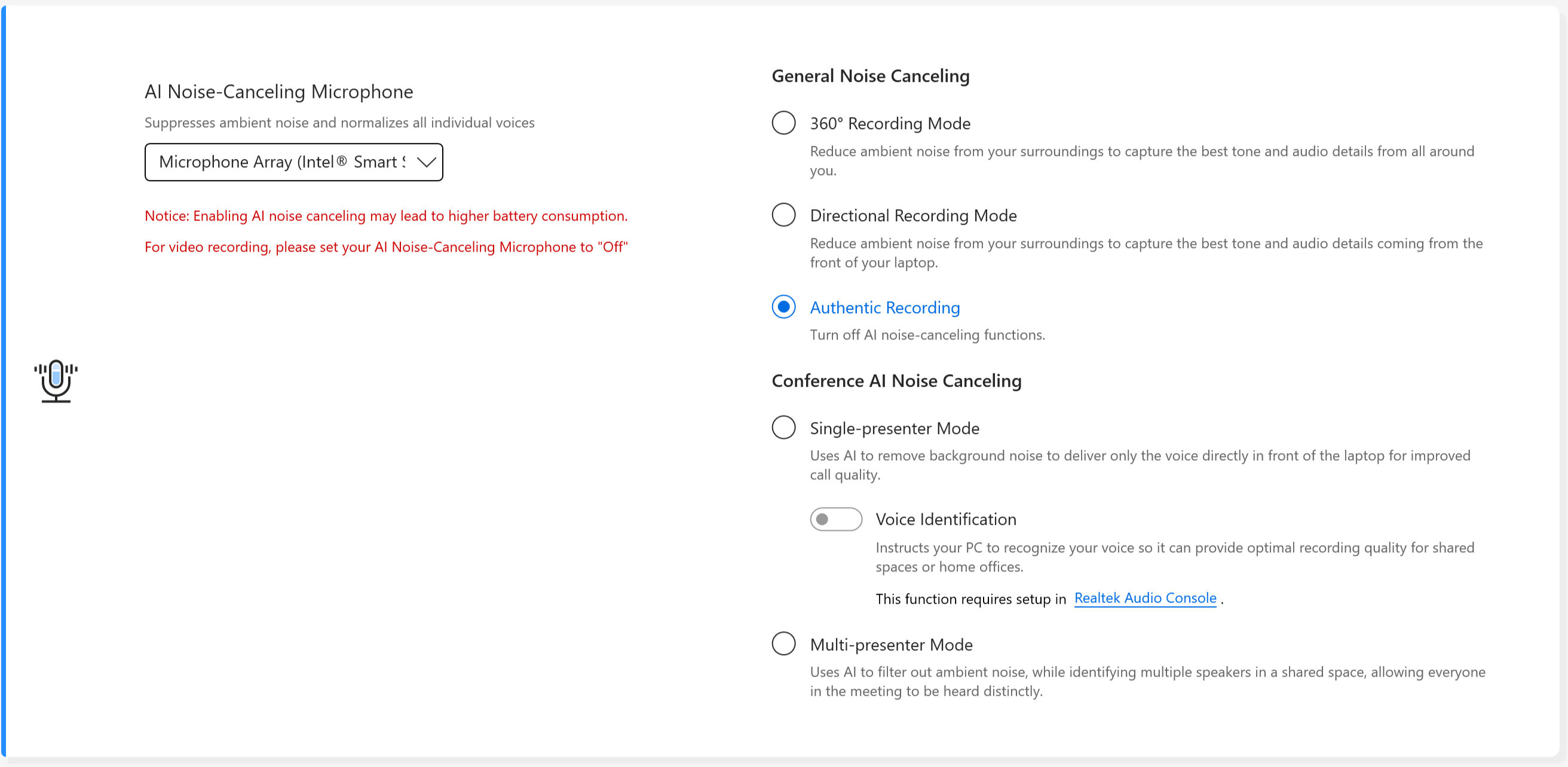
Opšte poništavanje šuma
360° režim snimanja: Smanjuje ambijentalni šum iz vaše okoline kako bi uhvatio najbolji ton i detalje zvuka iz svih pravaca.
Režim usmerenog snimanja: Smanjuje ambijentalni šum iz vaše okoline kako bi uhvatio najbolji ton i detalje zvuka koji dolaze sa prednje strane vašeg laptopa.
Autentično snimanje: Isključite AI funkcije za poništavanje šuma.
Konferencijsko AI poništavanje šuma
Režim sa jednim prezenterom: Koristi AI za uklanjanje pozadinskog šuma kako bi se prenosio samo glas direktno ispred laptopa, radi poboljšanja kvaliteta poziva.
Identifikacija glasa: Instruira vaš PC da prepozna vaš glas kako bi omogućio optimalan kvalitet snimanja za zajedničke prostore ili kućne kancelarije.
Režim sa više prezentera: Koristi AI za filtriranje ambijentalnog šuma, dok identifikuje više govornika u zajedničkom prostoru, omogućavajući da se svaki učesnik na sastanku jasno čuje.
Šta raditi kada domet prijema AI mikrofona za poništavanje šuma ne ispunjava očekivanja? Molimo pogledajte ovde.
AI zvučnik za poništavanje šuma *Podržano je počevši od modela sa Intel Tiger Lake/AMD Lucienne platformom. Možete otići na ASUS veb-sajt da proverite CPU platformu svog uređaja.
(Za Comet Lake platformu, podržani su samo X409FAC/X509FAC/UX535LH/UX535LI)
AI zvučnik za poništavanje šuma filtrira sav šum osim ljudskih glasova koji dolaze iz zvučnika laptopa.
Stoga, čak i ako osoba sa druge strane glasovnog poziva bude u bučnom okruženju, korisnik i dalje može jasno da čuje njen glas.

*Zašto ne radi čak i kada je AI Noise Canceling-Microphone ili AI Noise Canceling-Speaker uključen? Molimo pogledajte ovde.
Režimi zvuka
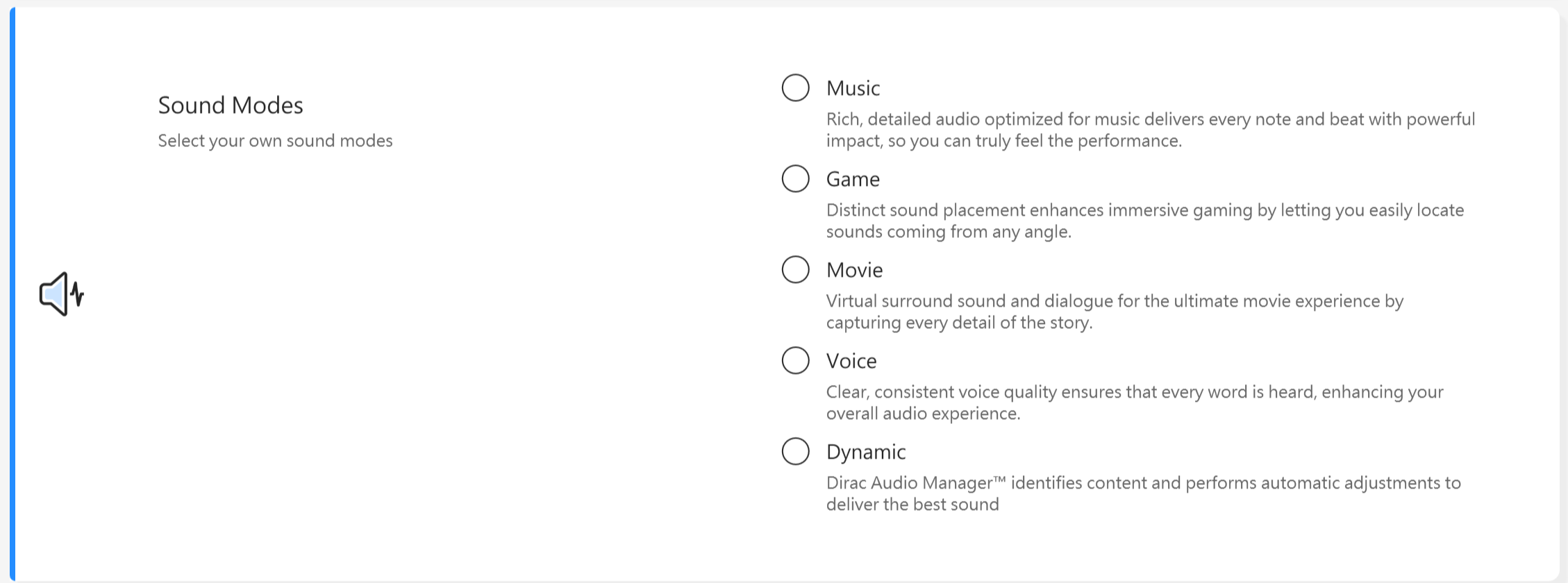
Izaberite režime zvuka koje želite da primenite za poboljšanje zvučnog iskustva.
Ako je vaš uređaj opremljen Dolby Atmos tehnologijom, imaćete prilagođene funkcije koje možete podešavati u Dolby kontrolnom panelu.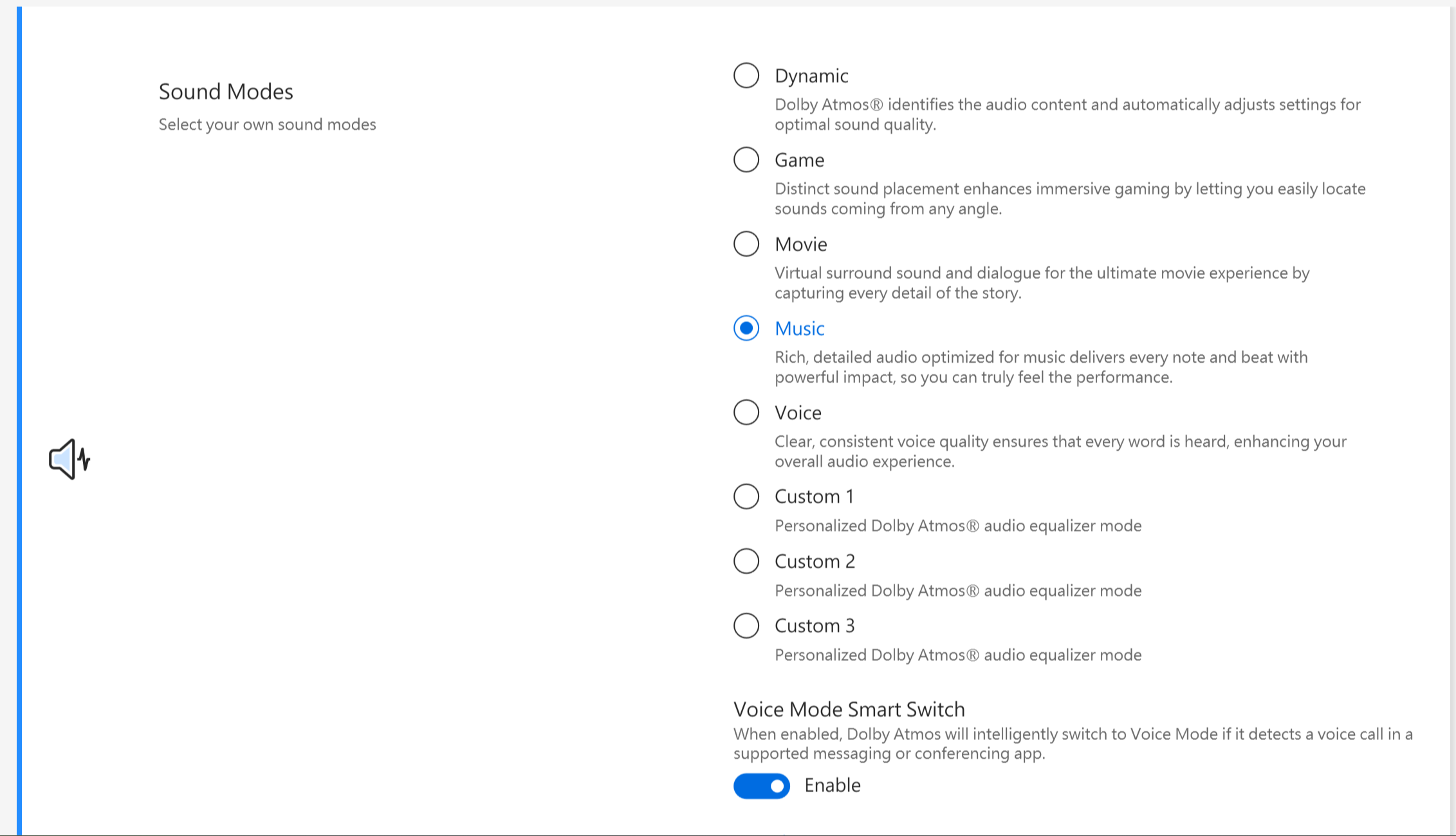
Ako je vaš uređaj opremljen Dirac rešenjem, kontrolna tabla će izgledati kao na slici ispod.
Povećanje jačine zvuka
Čini sve zvuke na vašem uređaju mnogo glasnijim, uz minimalna izobličenja.

Splendid
Optimizujte boje vašeg ekrana pomoću Gamma podešavanja i preciznog podešavanja temperature boje. Podrazumevano, ASUS Splendid paneli su podešeni da prikazuju najtačnije moguće boje za najbolje korisničko iskustvo gledanja. Ipak, ponekad korisnici žele da izvrše prilagođavanja boja. Iz tog razloga uključili smo tri dodatna režima pored Normalnog režima: Živopisni režim, režim zaštite očiju i ručni režim.
*Ako je vaš uređaj povezan na eksterni ekran i višestruki ekrani podešeni kao "Prikaži desktop samo na 2" ili "Klonski režim", ASUS Splendid se automatski deaktivira kako bi se izbegli problemi ili konflikti.
Opcije Splendid
Normalno: Kroz korekciju gamma i temperature boje, prikaz slike na panelu je što je moguće bliži onome što vaše oko prirodno vidi.
Živo: Prilagođava zasićenje slike da bi bila živopisnija i vibrantnija.
Ručno: Lako možete podesiti vrednost temperature boje prema ličnim potrebama, u rasponu od -50 do +50.
Briga za oči: Režim zaštite očiju smanjuje emisiju plavog svetla do 30% i pomaže u zaštiti vaših očiju. (Smanjenje plavog svetla zavisi od vašeg LCD panela)
Opseg boja *Podržane funkcije će se razlikovati u zavisnosti od modela.
Opseg boja ekrana može se brzo i lako promeniti za različite zadatke ili preferencije. Osim ultravividne nativne postavke boja, izaberite sRGB za kreiranje web sadržaja ili pretraživanje, DCI-P3 za bioskopski sadržaj, ili Display P3 za filmski kvalitet boja prilagođen svakodnevnom gledanju u stvarnom svetu.
Podrazumevane postavke ekrana *Podržane funkcije će se razlikovati u zavisnosti od modela.
Ova funkcija omogućava da vratite postavke ekrana na originalne podrazumevane vrednosti.
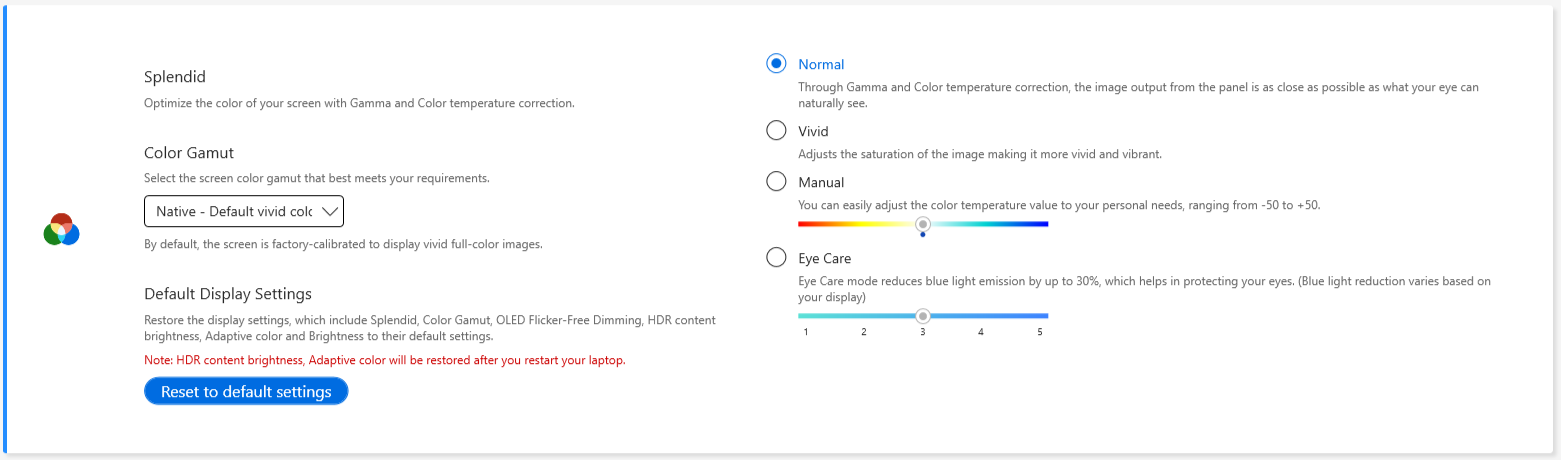
Ako vaš laptop ima screenpad ili screenpad plus, opcija za Splendid je prikazana kao dole.

Tru2Life *Funkcije NISU podržane na uređajima sa AMD i Intel JasperLake CPU.
ASUS Tru2Life Video je ekskluzivna tehnologija za poboljšanje videa koja je slična onoj koja se nalazi na televizorima visokog kvaliteta. Koristi inteligentne softverske algoritme za optimizaciju osvetljenosti i oštrine svakog video kadra, poboljšavajući kontrast do 200%. Kao rezultat, video slike izgledaju živopisnije, šarenije i oštrije sa neverovatnim kontrastom.

ASUS OLED Care *Podržava neke modele sa OLED panelom.
ASUS OLED Care uključuje skup opcija za optimizaciju koje su dokazano zaštitile vaš OLED ekran i produžile njegov vek trajanja.
Osvježavanje piksela: Pokrenite poseban čuvar ekrana nakon što ste neaktivni 30 minuta. Ovaj čuvar ekrana osvežava piksele na ekranu i optimizuje kvalitet slike.
Pomeranje piksela: Prikazani pikseli će se blago pomerati kako bi se izbeglo konstantno prikazivanje statičnih slika na vašoj radnoj površini. Efekat pomeranja je jedva vidljiv i ne utiče na korišćenje.
Automatsko sakrivanje Windows trake zadataka u režimu radne površine: Automatski sakrij Windows traku zadataka u režimu radne površine kada se ne koristi, kako bi se izbeglo konstantno prikazivanje statičnih slika.
Efekat transparentnosti Windows trake zadataka: Omogući poluprovidni efekat na Windows traci zadataka.
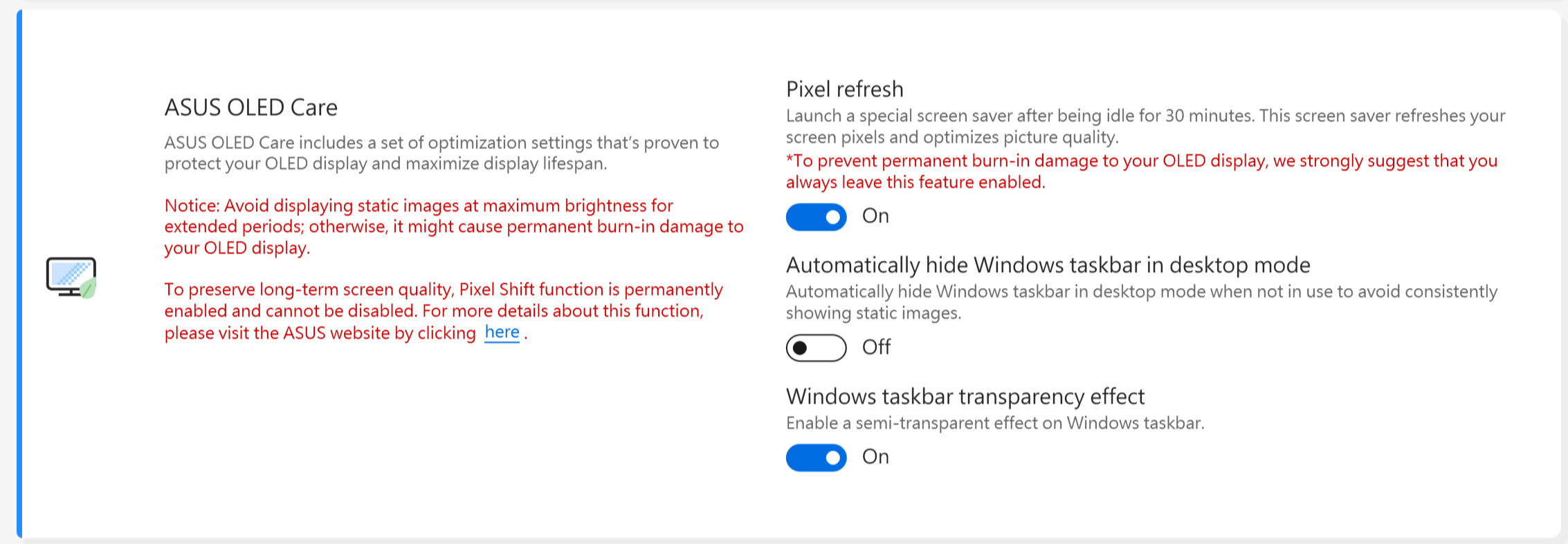
Obaveštenje:
1. Izbegavajte prikazivanje statičnih slika na maksimalnom osvetljenju tokom dužeg vremenskog perioda; u suprotnom može doći do trajnog oštećenja OLED ekrana pojavom burn-in efekta.
2. Možete upravljati ovim opcijama samo u MyASUS. Ako uklonite MyASUS, nećete moći više da upravljate ASUS OLED Care (uključivanje/isključivanje).
3. Ovde možete saznati više o Povezanim podešavanjima čuvara ekrana/održavanja, koja takođe pomažu da se izbegne pojava „burn-in“ simptoma.
4. Ako efekat transparentnosti Windows trake zadataka ne može biti primenjen, molimo pritisnite winkey da rešite problem.
Režim cilja
Kada je omogućeno, osvetljenost aktivnog prozora će ostati nepromenjena, dok će neaktivne oblasti biti zatamnjene radi uštede energije.

Obaveštenje:
1. Potrebna podrška: MyASUS 3.1.0.0 + ASUS System Control Interface 3.1.0.0(ili novije)
2. Samo za OLED modele.
3. Podrazumevano je isključeno.
4. Ova funkcija podržava samo glavni ekran i ne može se primeniti na eksterne ekrane.
Adaptivna osvetljenost ivica
Automatski podešava osvetljenost i kontrast ivica vašeg ekrana da bi produžio trajanje baterije.
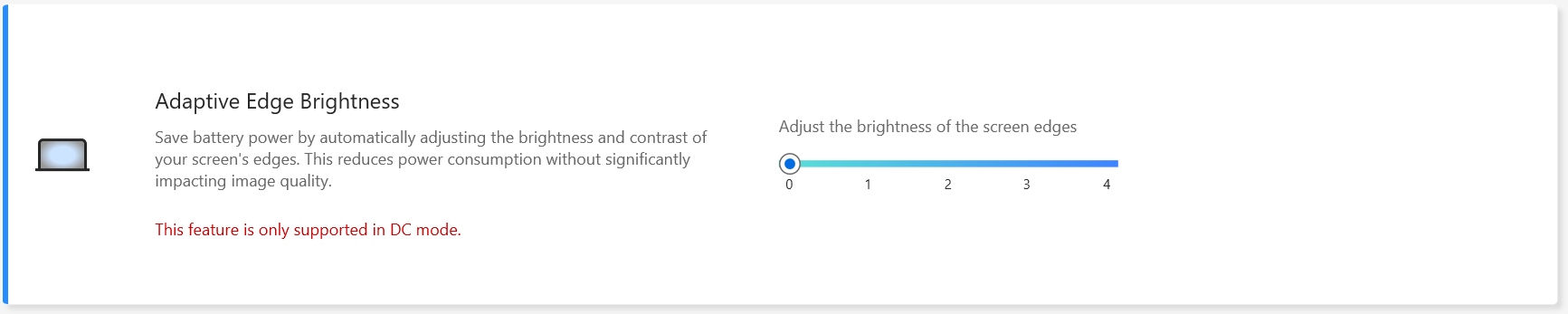
Obaveštenje:
1. Potrebna podrška: MyASUS 4.2.13.0 + ASUS System Control Interface 3.2.28.0(ili novije)
2. Samo za ARM modele (npr. S5507 & HT5306).
AMD Fluid Motion Frames (AFMF)
AMD Fluid Motion Frames (AFMF) je tehnologija za generisanje frejmova dizajnirana za povećanje broja frejmova i glatkoću pokreta radi vrhunskih performansi u igrama.

Obaveštenje:
1. Potrebna podrška: MyASUS 4.0.18.0 + ASCI 3.1.33.0 (ili više)
2. Ova funkcija je podržana samo na AMD Hawkpoint/Strixpoint i novijim platformama, ali je potreban i specifičan AMD drajver.
3. Podrazumevano je isključeno.
AiSense Kamera (Ova stavka neće biti prikazana u MyASUS za modele koji podržavaju NPU, možete pogledati ovde kako biste proverili kako da podesite AiSense Kameru)
Optimizujte svoju veb kameru uz sledeće funkcije za unapređeno i raznovrsno iskustvo korišćenja kamere.
Optimizacija osvetljenja: Detektuje uslove osvetljenja i dinamički podešava postavke kamere za najbolji rezultat.
Zamućenje pozadine: Zamućuje pozadinu radi zaštite vaše privatnosti.
Korekcija pogleda: Automatski detektuje kretanje vaših očiju i podešava pogled tako da izgleda kao da gledate direktno u kameru.
Praćenje pokreta: Automatski detektuje i prati vaše pokrete za bolje iskustvo korišćenja kamere dok se krećete.
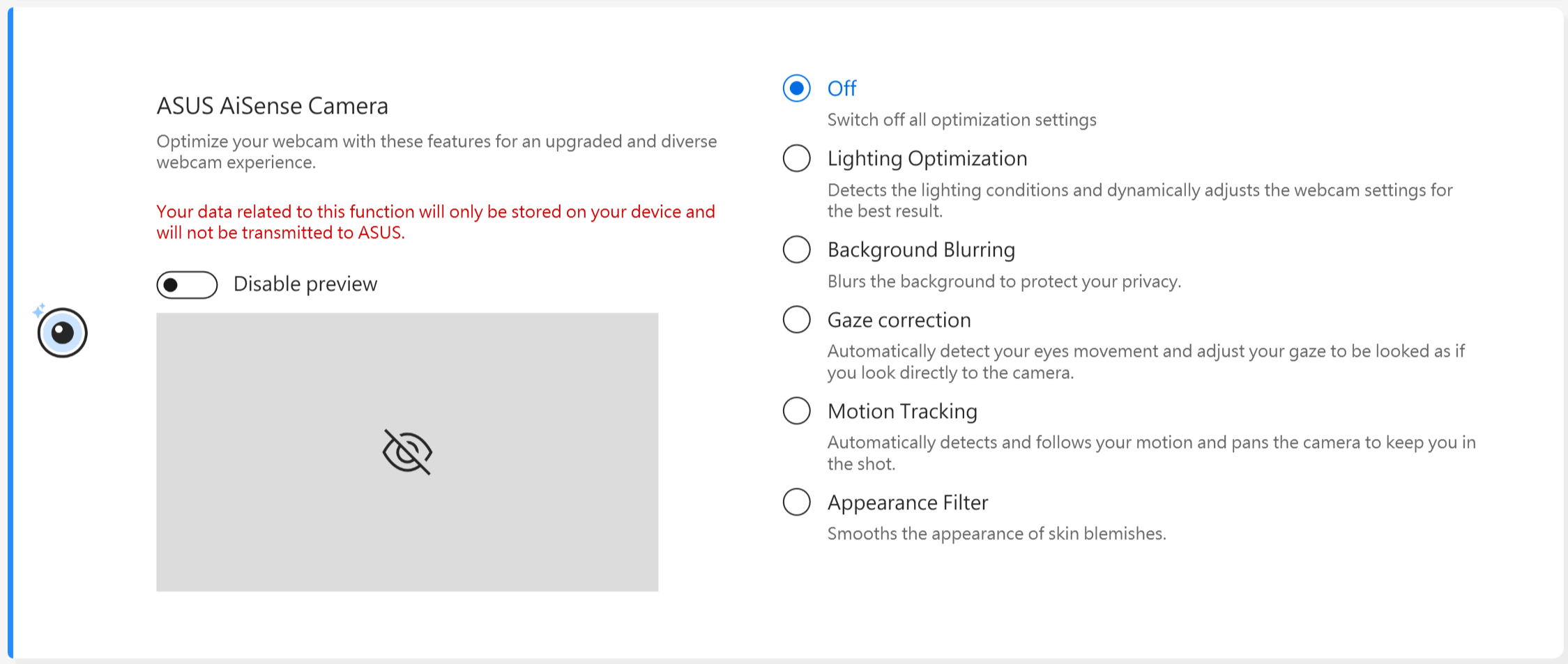
Obaveštenje:
1. Potrebna podrška: MyASUS 3.0.34.0 + ASUS System Control Interface 3.0.19.0 (ili novije verzije)
2. Samo za poseban modul kamere, potrebno je instalirati odgovarajući drajver kamere.
3. Podrazumevano je isključeno.
4. Podrška za korekciju pogleda zavisi od modela.
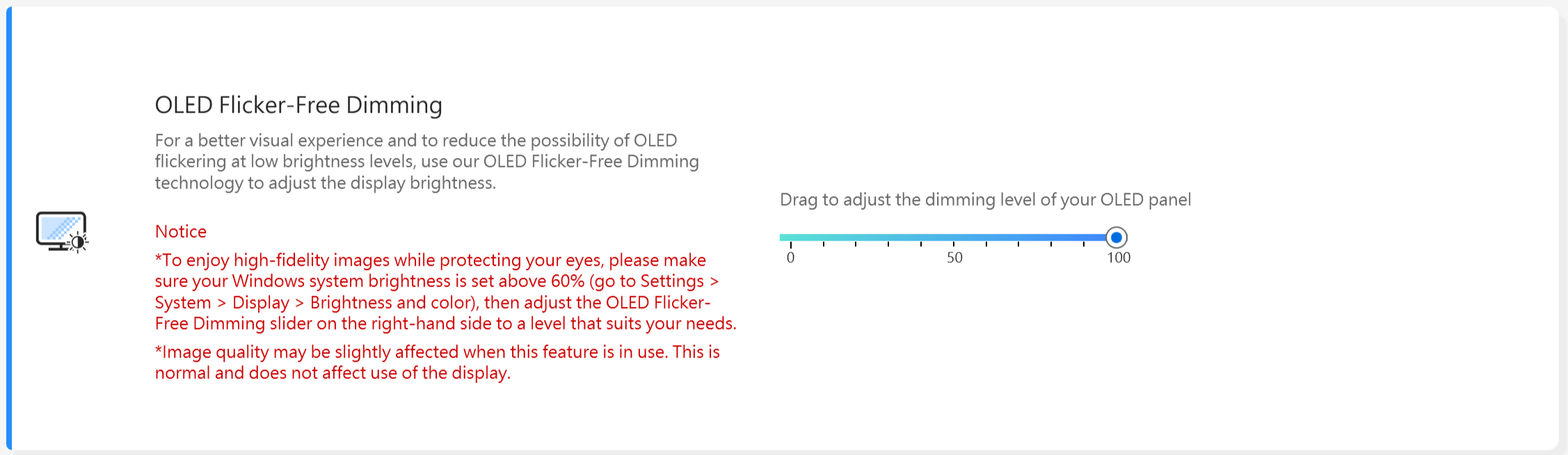
OLED Bez Treperenja Prigušivanje *Ove funkcije podržavaju samo uređaji koji imaju OLED panel.
Neki korisnici mogu primetiti blago treperenje OLED-a na nižim vrednostima osvetljenja.
Da bi se ovaj efekat smanjio, MyASUS integriše OLED Flicker-Free DC Dimming tehnologiju za podešavanje osvetljenja panela, smanjujući treperenje i štiteći vaš vid.
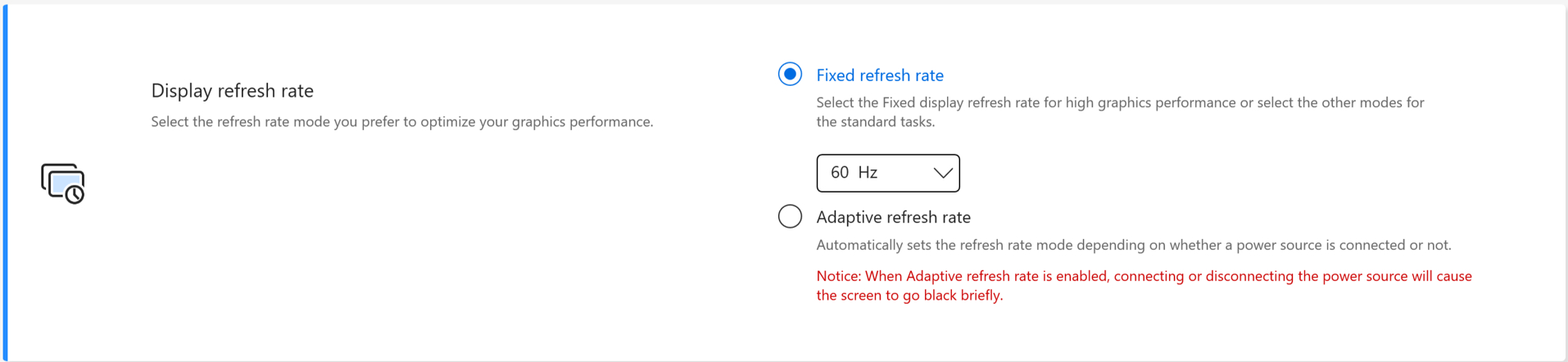
Osvežavanje ekrana *Ove funkcije podržavaju samo uređaji sa OLED panelom i IPS panelima za modele iz 2025. godine.
Funkcija osvežavanja ekrana omogućava korisnicima da izaberu i optimizuju grafičke performanse. Fiksirana brzina osvežavanja / Adaptivna brzina osvežavanja
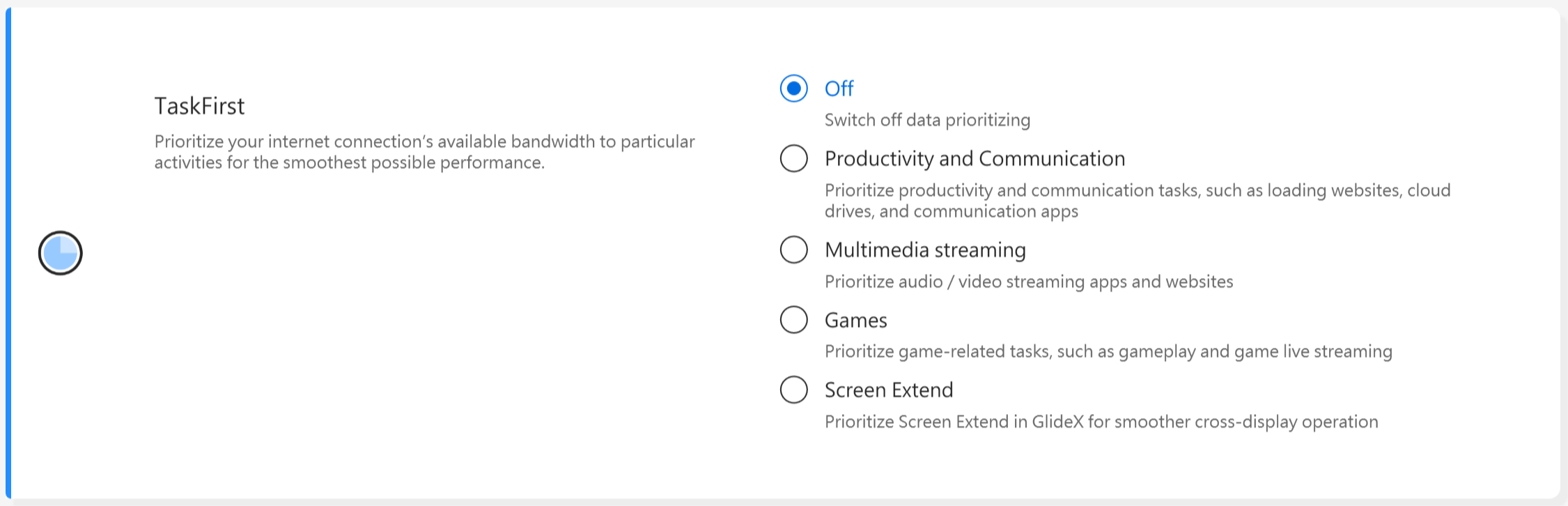
TaskFirst * Podržano je počevši od verzije V2.2.34.0 MyASUS i verzije V2.2.26.0 ASUS System Control Interface V2
Uz TaskFirst, korisnik može personalizovati raspodelu dostupnog protoka internet veze.
Korisnici mogu ravnomerno raspodeliti propusni opseg među svim zadacima ili dati prioritet podacima za određene aktivnosti radi najglatkijeg mogućeg performansa.
Obaveštenje: Ako Intel connectivity performance suite ili Intel connectivity network service (Intel Evo) je podržan, taskfirst i WiFi smartconnect će biti sakriveni da bi se sprečila međusobna interferencija.
WiFi SmartConnect *Podržava samo proizvode koji su isporučeni nakon novembra 2019.
Kada se krećete između različitih sala za sastanke sa laptopom, WiFi signal može postati nestabilan. Uz ASUS Smart WiFi, vaš laptop će se automatski povezati na ruter sa najboljim dostupnim signalom u vašem trenutnom okruženju.
Takođe pamti mobilne hotspotove na koje se povezujete i daje prioritet vezama sa njima kada ih detektuje.

Obaveštenje: Ako je podržan Intel connectivity performance suite ili Intel connectivity network service (Intel Evo), taskfirst i WiFi smartconnect će biti sakriveni radi sprečavanja međusobnih smetnji.
WiFi Rangeboost Senzor *Podržane funkcije će se razlikovati u zavisnosti od modela.
WiFi RangeBoost Senzor je senzor za detekciju okruženja. Korisnik može da uključi i isključi senzor radi dinamičkog podešavanja jačine signala za maksimalnu pokrivenost WiFi mrežom.
Kada senzor otkrije da je PC postavljen na stabilnu površinu, signal će biti pojačan kako bi se obezbedila bolja WiFi konekcija.

Funkcijski taster *Podržane funkcije će se razlikovati u zavisnosti od modela. *Podržava samo laptopove sa ASUS System Control Interface V2. (Gaming-serija Laptopova nije podržana)
Funkcija zaključavanja funkcijskog tastera omogućava korisnicima da lako prilagode način rada sa tastaturom. Možete izabrati tradicionalni način pritiskanja Fn tastera zajedno sa funkcijskim tasterima na tastaturi, ili koristiti novi metod direktnog pristupa funkcijskim tasterima bez Fn tastera. Izaberite sledeći način za prebacivanje funkcijskih tastera prema vašim navikama:
1) Zaključan Fn taster: Pritisnite F1-F12 za pokretanje određene funkcije prečice.
2) Normalan Fn taster: Pritisnite F1-F12 za pokretanje funkcije F1-F12 definisane od strane vašeg sistema ili određene aplikacije.

NumberPad
Kliknite da zaključate NumberPad funkciju na touchpad-u kako biste sprečili slučajno aktiviranje.

Obaveštenje:
1. Potrebna podrška: MyASUS 3.0.34.0 + ASUS System Control Interface 3.0.19.0 (ili novije), Touchpad driver: 17.0.0.5 ili novije.
2. Zaključava se samo NumberPad funkcija na touchpad-u, ne važi za eksternu numeričku tastaturu.
3. Po defaultu je otključano.
4. Nije podržano za gaming NB.
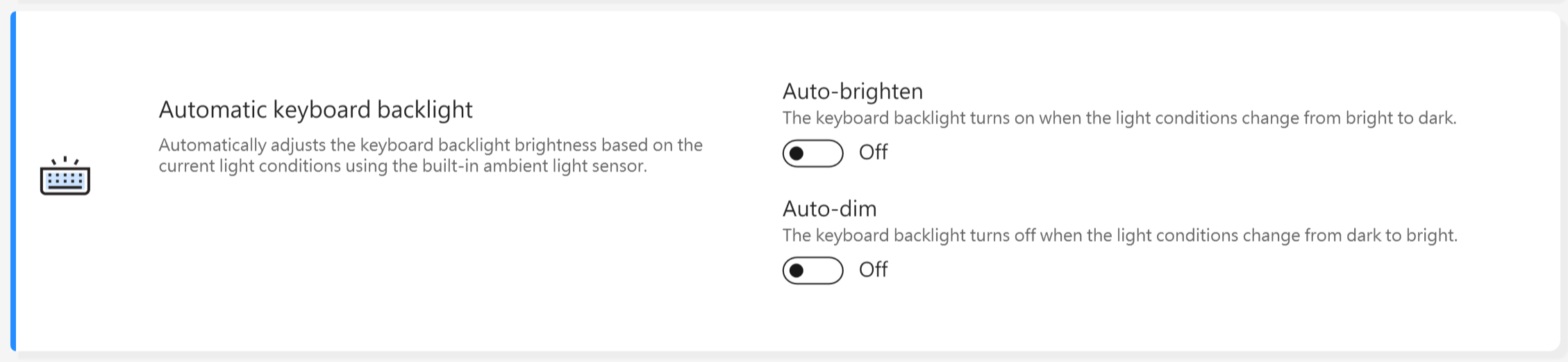
Automatsko pozadinsko osvetljenje tastature * Podržane funkcije se razlikuju u zavisnosti od modela.
Povećava ili smanjuje automatsko pozadinsko osvetljenje tastature u skladu sa trenutnim svetlosnim uslovima korišćenjem ugrađenog senzora ambijentalnog svetla.
Automatsko pojačavanje: Pozadinsko osvetljenje tastature se uključuje kada svetlosni uslovi pređu iz svetlih u tamne.
Automatsko prigušivanje: Pozadinsko osvetljenje tastature se isključuje kada svetlosni uslovi pređu iz tamnih u svetle.
*Ova funkcija nije dostupna kada je nivo baterije ispod 20% i kada je aktiviran Windows režim uštede baterije.
Touchpad *Podržane funkcije se razlikuju u zavisnosti od modela. (Podržava samo laptopove sa ASUS System Control Interface V2/V3.)

Obaveštenje:
1. Zahtev: MyASUS 3.1.18.0 + ASUS System Control Interface 3.1.14.0(ili novije)
2. Podrazumevano podešavanje je zasnovano na Microsoft-ovom podešavanju.
3. Modeli sa screenpad-om ne podržavaju ovu funkciju.
4. Kada je Interni pokazivački uređaj onemogućen u BIOS-u, MyASUS će sakriti ovu stavku.
5. Kada je zaključavanje touchpad-a omogućeno, zaključavanje NumberPad-a u MyASUS će biti sivo u isto vreme.
Touchpad sa podrškom za stylus *Podržane funkcije će se razlikovati u zavisnosti od modela.

Obaveštenje:
1. Zahtevi: MyASUS 3.1.18.0 + ASUS System Control Interface 3.1.14.0 (ili novija verzija)
2. Podrazumevano podešavanje je bazirano na podešavanjima Microsoft-a.
3. Modeli sa screenpad-om ne podržavaju ovu funkciju.
4. Kada onemogućite Interni pokazivački uređaj u BIOS meniju podešavanja, MyASUS će sakriti ovu stavku.
Pametne gestikulacije *Podržane funkcije će se razlikovati u zavisnosti od modela.
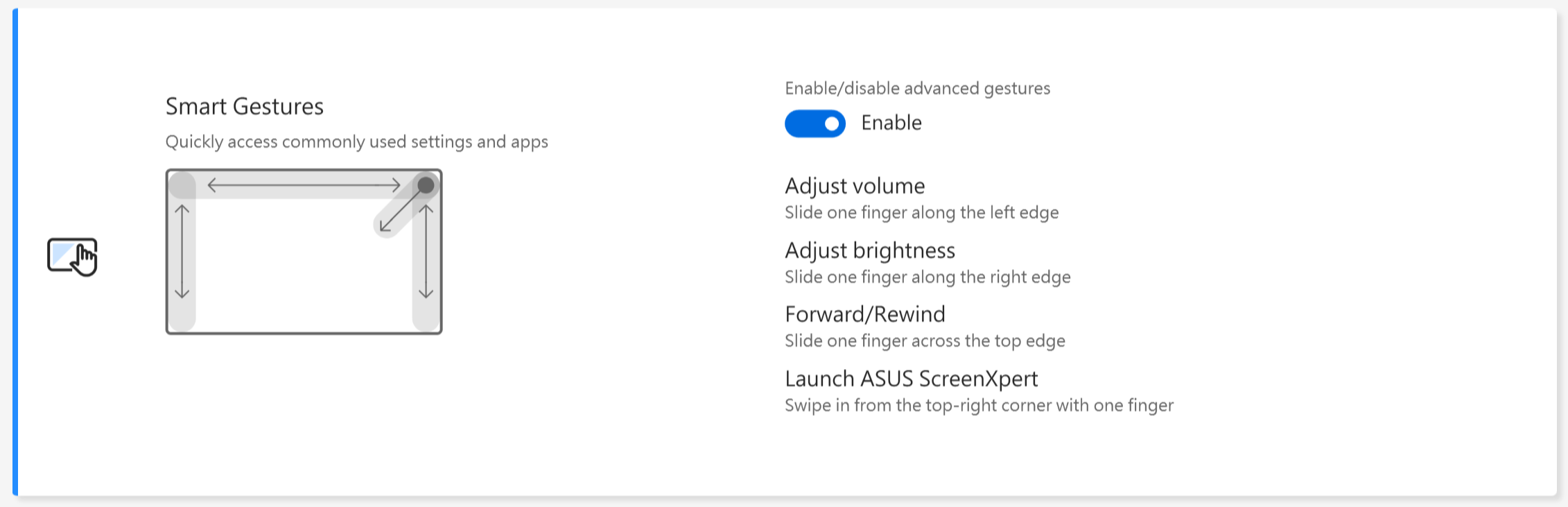
Obaveštenje:
1. Zahtev: MyASUS 4.0.9.0 + ASUS System Control Interface 3.1.25.0 (ili noviji).
2. Onemogućene Smart Gestures su podrazumevano podešene.
3. Uvod u funkcije:
a. Prevucite jednim prstom duž leve ivice da biste podesili jačinu zvuka sistema.
b. Prevucite jednim prstom duž desne ivice da biste podesili osvetljenost panela.
c. Prevucite jednim prstom duž gornje ivice da biste premotali unapred ili unazad video snimak.
d. Prevucite prstom od gornjeg-desnog ugla sa jednim prstom da pokrenete ASUS ScreenXpert aplikaciju.
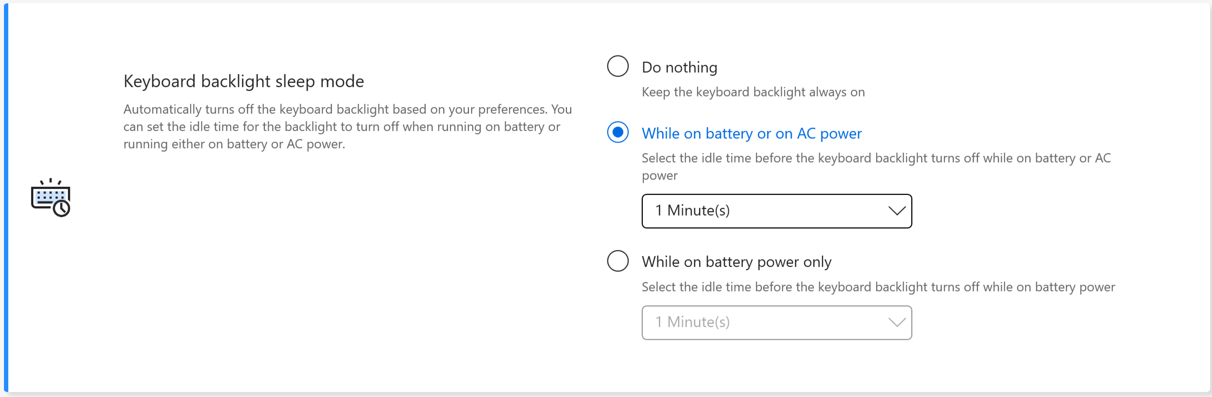
Režim uspavljivanja pozadinskog osvetljenja tastature* Podržane funkcije će se razlikovati u zavisnosti od modela.
Automatski isključuje pozadinsko osvetljenje tastature na osnovu vaših podešavanja. Možete podesiti vreme neaktivnosti nakon kog se pozadinsko osvetljenje tastature isključuje kada radi na bateriji ili kada radi na bateriji ili na napajanju.
Ne radi ništa: Pozadinsko osvetljenje tastature je uvek uključeno
Dok radi na bateriji ili na napajanju: Izaberite vreme neaktivnosti pre nego što se pozadinsko osvetljenje tastature isključi dok radi na bateriji ili na napajanju
Dok radi samo na bateriji: Izaberite vreme neaktivnosti pre nego što se pozadinsko osvetljenje tastature isključi dok radi samo na bateriji
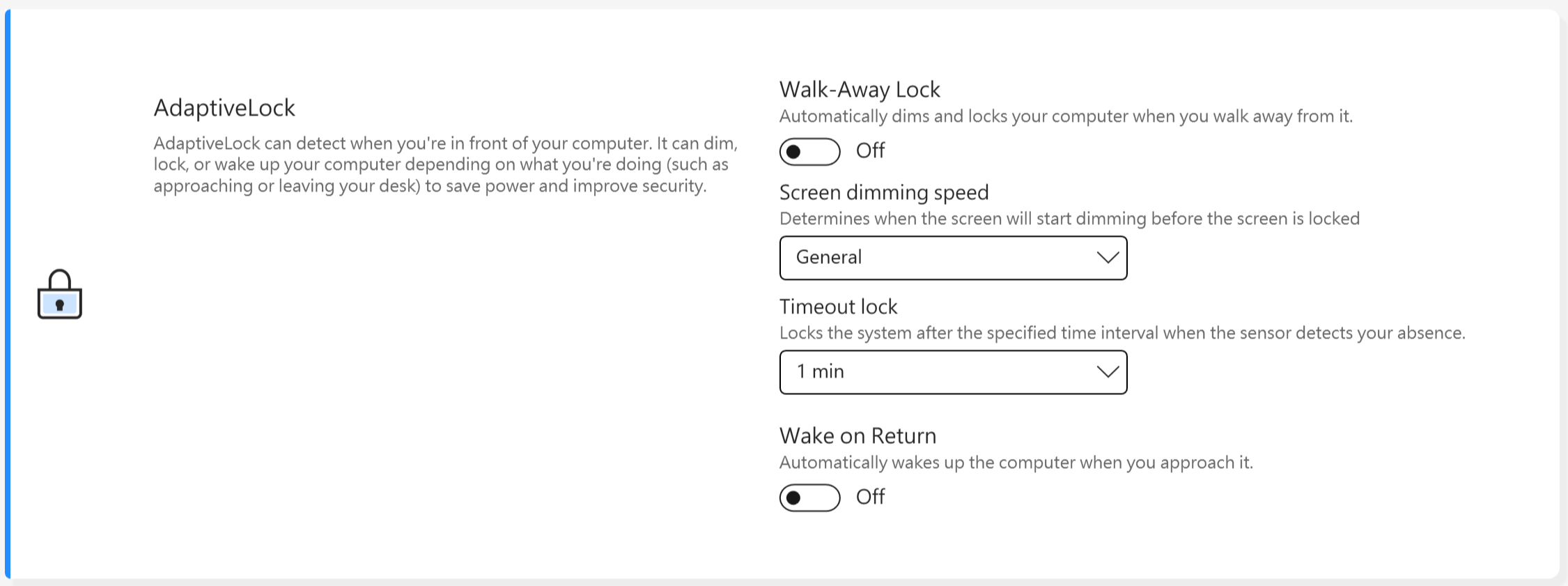
AdaptiveLock
AdaptiveLock koristi senzor za blizinu kako bi detektovao da li je korisnik ispred računara.
[Podržano na odabranim modelima NB za posao]
Zaključavanje sistema prilikom odlaska: Korisnici mogu uključiti Walk-Away Lock radi povećanja bezbednosti i uštede baterije, zaključavajući računar kada korisnik ode od uređaja.
Brzina zatamnjivanja ekrana: Podesite vreme kada počinje zatamnjivanje pre nego što se ekran zaključa.
Vremensko zaključavanje: Kada se detektuje da niste blizu računara, sistem se zaključava nakon određenog vremenskog intervala.
Ponovo pokrenite sistem nakon povratka: Sistem može ponovo da se prijavi i nastavi sa radom čim detektuje povratak korisnika.
[Podržano na odabranim modelima NB za kuću]
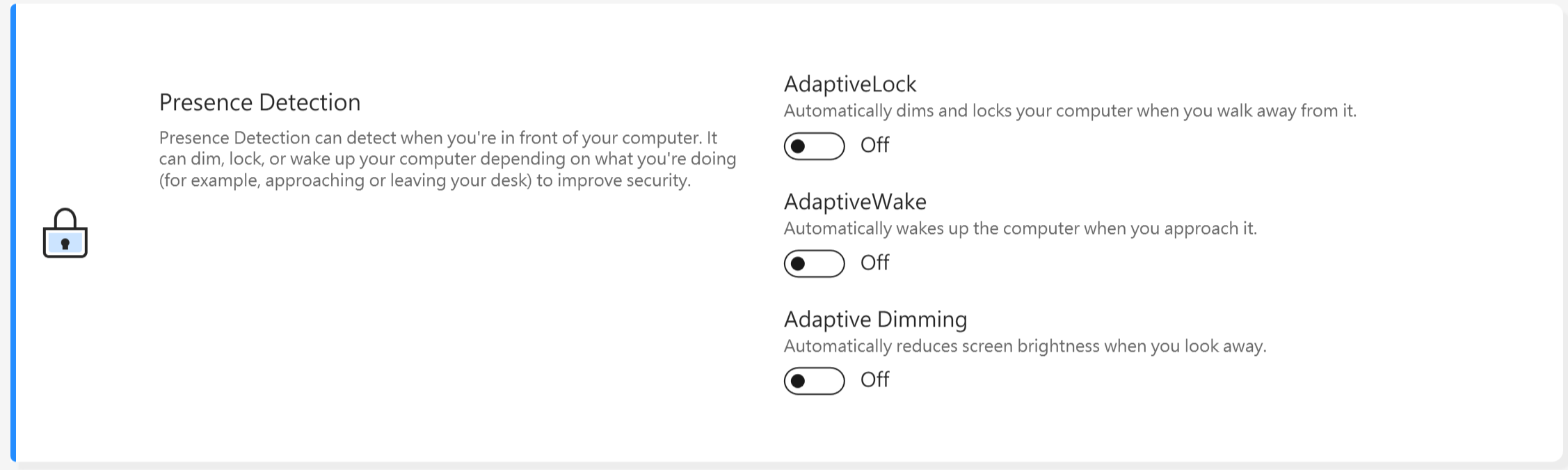
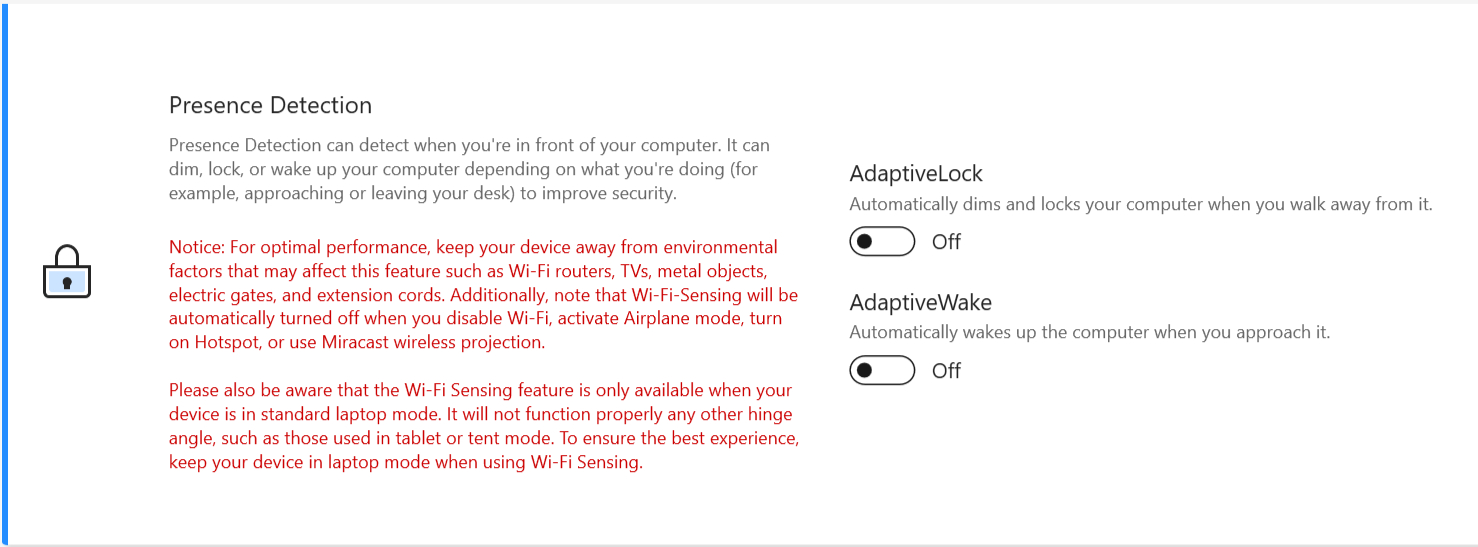
Detekcija prisustva
Zaključavanje sistema prilikom odlaska: Korisnici mogu uključiti Walk-Away Lock radi povećanja bezbednosti i uštede baterije, zaključavajući računar kada korisnik ode od uređaja.
Ponovo pokrenite sistem nakon povratka: Sistem može ponovo da se prijavi i nastavi sa radom čim detektuje povratak korisnika.
Smanjenje osvetljenosti ekrana kada pogled napusti uređaj: Automatski prilagođava osvetljenost ekrana u zavisnosti od toga gde je vaše lice okrenuto.
*Ova funkcija podržava samo zaključavanje i buđenje glavnog ekrana i ne može se primeniti na eksterne ekrane.
Za uređaje koji podržavaju WiFi tehnike detekcije, korisnički interfejs će izgledati kao dole.
* Funkcije koje su podržane će se razlikovati u zavisnosti od modela.
Kroz MyASUS Ekskluzivne funkcije, korisnici mogu prilagoditi RGB osvetljenje na LCD poklopcu ili tastaturi za svoj uređaj.
*Podržane funkcije će se razlikovati u zavisnosti od modela.
[Vivobook Pro 16 AURA verzija]
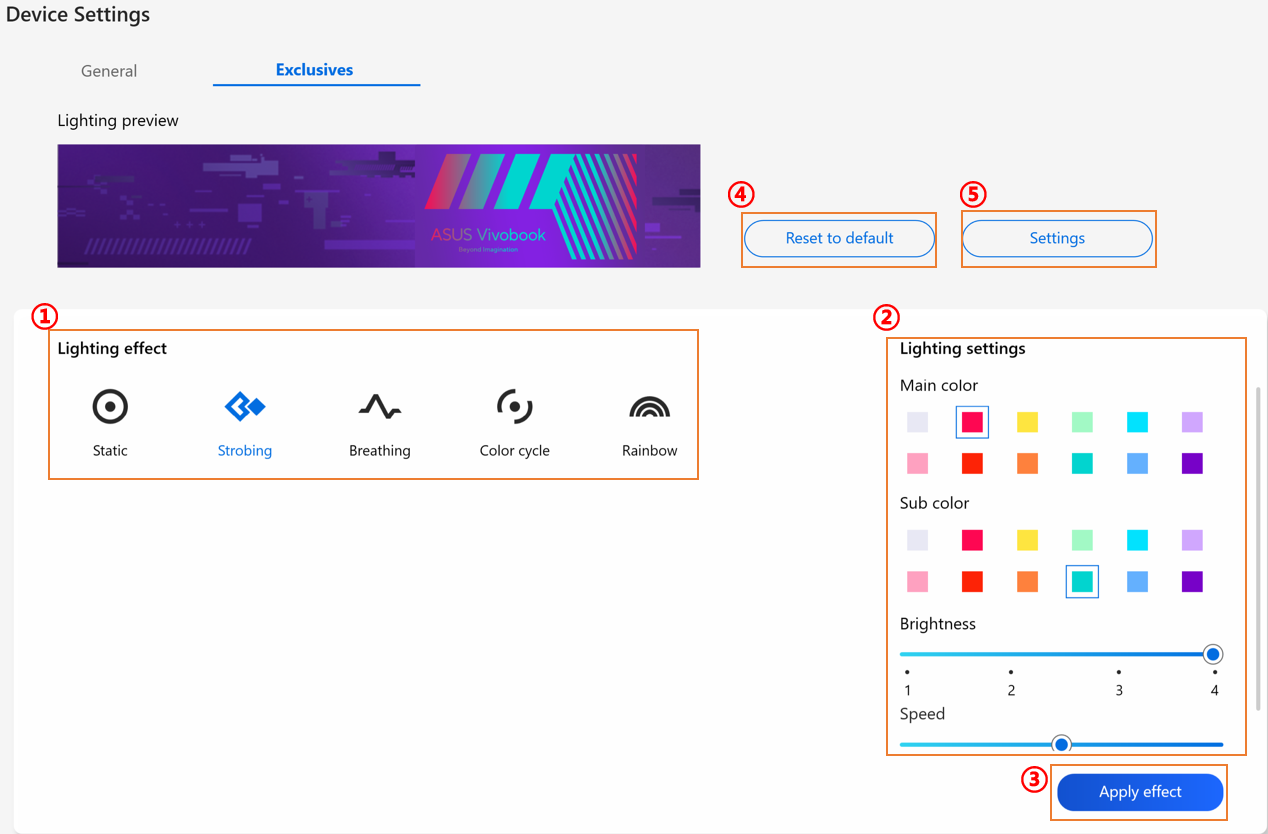
① Efekat osvetljenja: Izaberite efekte osvetljenja za vaš uređaj.
② Podešavanja osvetljenja: Prema izboru efekta osvetljenja, korisnik može podesiti boju, brzinu i osvetljenost efekta osvetljenja.
③ Primeni efekat: Primeni izabrani efekat osvetljenja na uređaj.
④ Vraćanje na podrazumevane vrednosti: Izborom \„Vraćanje na podrazumevane vrednosti”, sva podešavanja osvetljenja će se vratiti na podrazumevana.
⑤ Podešavanja: Izaberite Podešavanja* da biste ušli na stranicu za podešavanja, gde korisnik može uključiti/isključiti svaku funkciju.
*Podešavanja
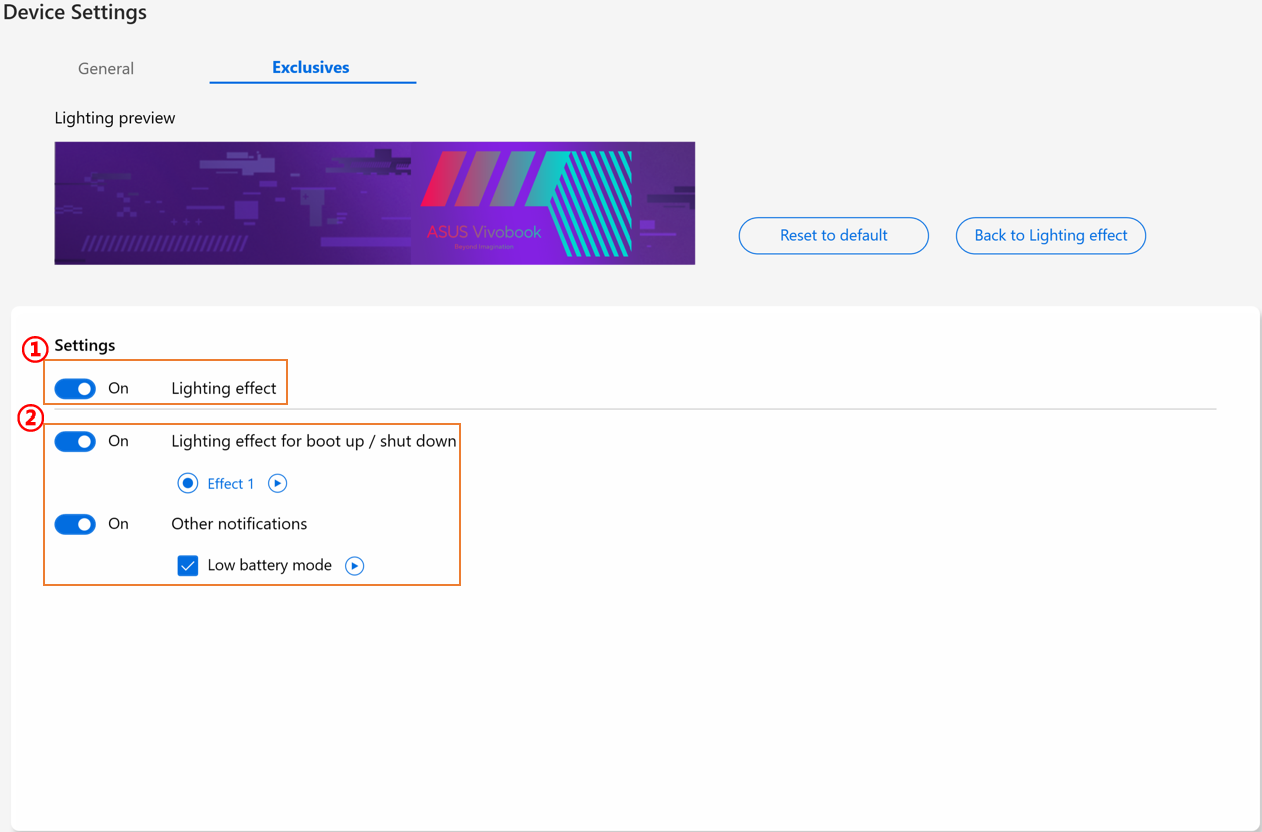
① Podešavanja osvetljenja: Za uključivanje/isključivanje efekata osvetljenja.
② Efekti osvetljenja: Klikom na  , korisnik može da pregleda unapred podešene efekte osvetljenja, i putem svakog prekidača može da uključi/isključi pojedinačne efekte osvetljenja.
[Zenbook Pro 15 Flip]
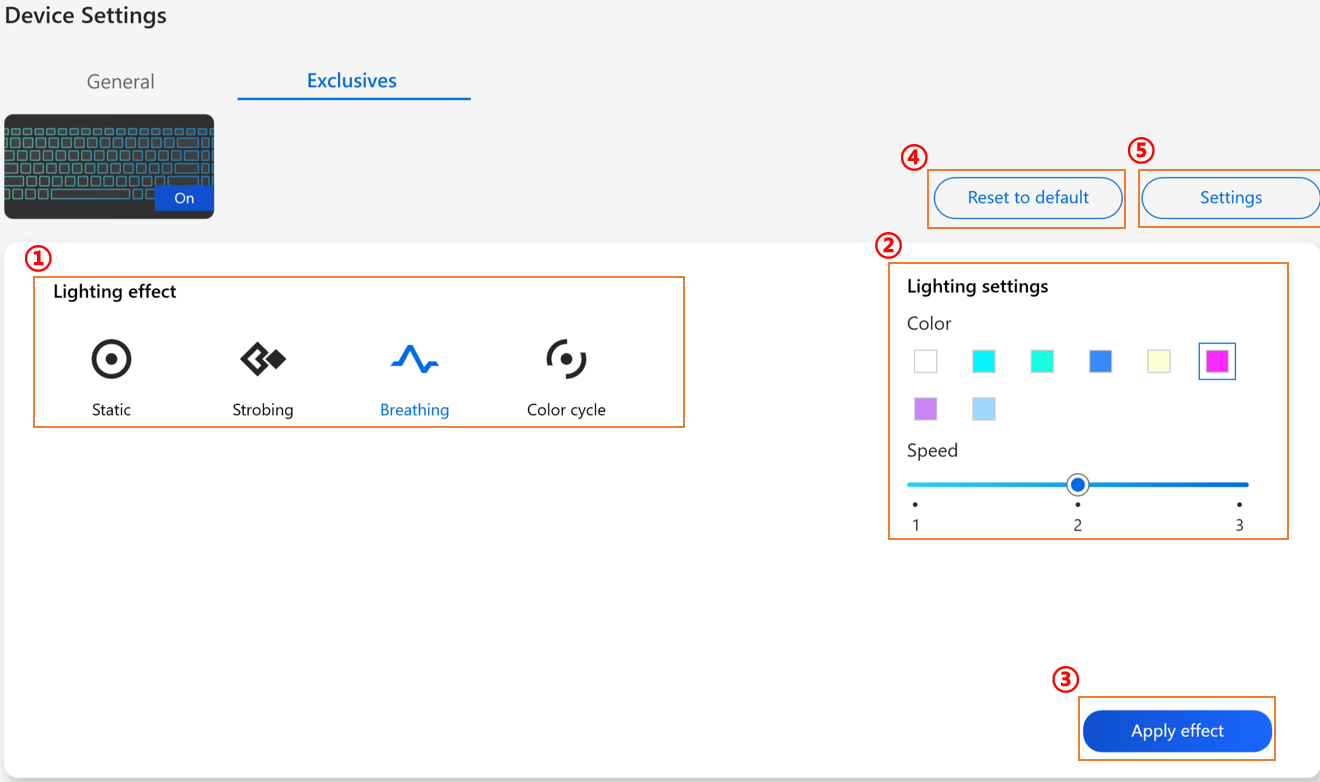
① Efekat osvetljenja: Odaberite efekte osvetljenja za vaš uređaj.
② Podešavanja osvetljenja: Prema izboru svetlosnih efekata, korisnik može podesiti boju i brzinu svetlosnog efekta.
③ Primeni efekat: Za primenu izabranog svetlosnog efekta na uređaj.
④ Vraćanje na podrazumevano: Izborom „Vraćanje na podrazumevano“, sva svetlosna podešavanja će biti vraćena na podrazumevana.
⑤ Podešavanja: Izborom Podešavanja* otvara se stranica Podešavanja, gde korisnik može uključiti/isključiti svetlosni efekat.
*Podešavanja
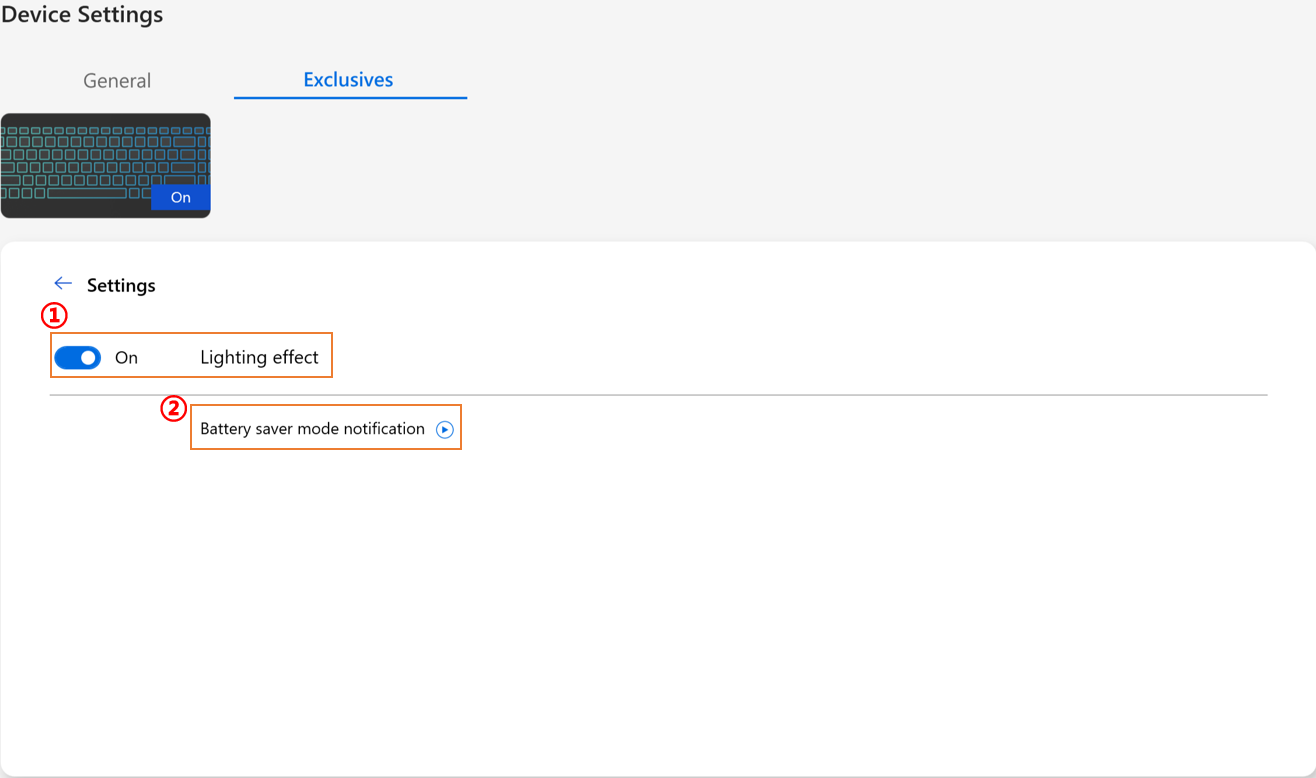
① Sva svetlosna podešavanja: Za uključivanje/isključivanje svetlosnih efekata.
② Podrazumevani svetlosni efekti: Klikom na , korisnik može da pregleda efekat režima uštede baterije.
[Zenbook 14X OLED Space Edition]
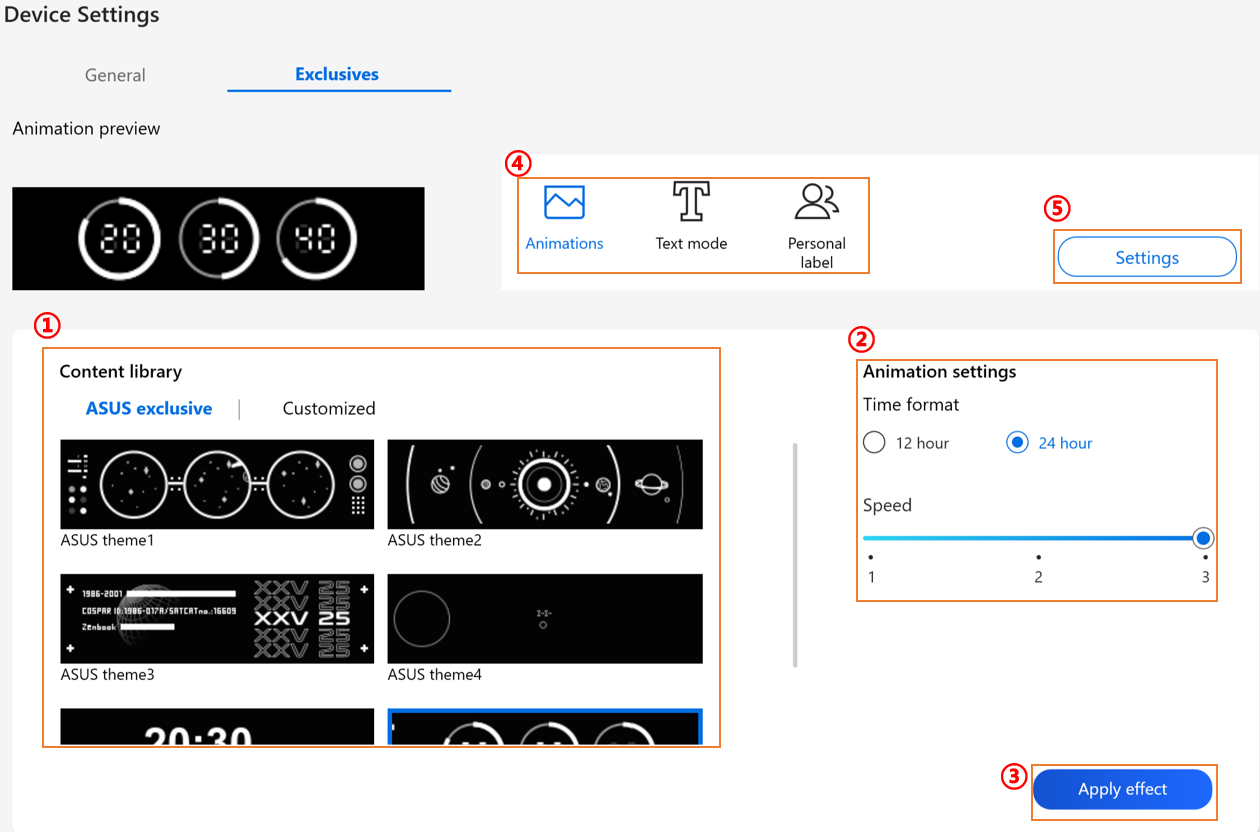
① Biblioteka sadržaja: Za izbor animacionih efekata.
② Podešavanja animacije: Korisnik može podesiti brzinu svake animacije.
③ Primeni efekat: Za primenu izabranog efekta na uređaj.
④ Kategorija: Postoje tri tipa, Animacija, Tekst, Personalizovani šablon etikete za korišćenje.
⑤ Podešavanja: Za izbor Podešavanja* za ulazak na stranicu sa podešavanjima, a korisnik može uključiti/isključiti svetlosni efekat.
*Podešavanja
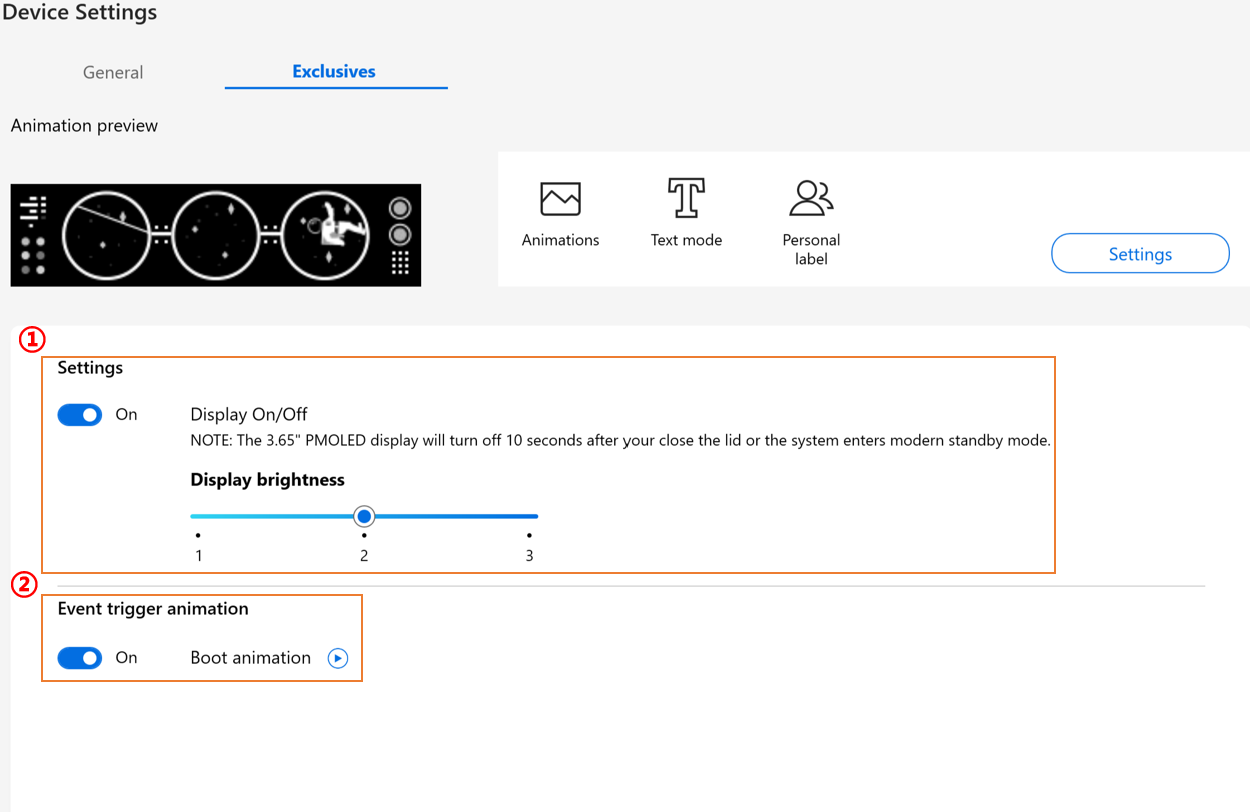
① Podešavanja efekta: Za uključivanje/isključivanje PMOLED ekrana ili promenu osvetljenosti.
② Animacija okidača događaja: Klikom na , korisnik može da pregleda boot animaciju.
[Zenbook Pro 16X OLED]
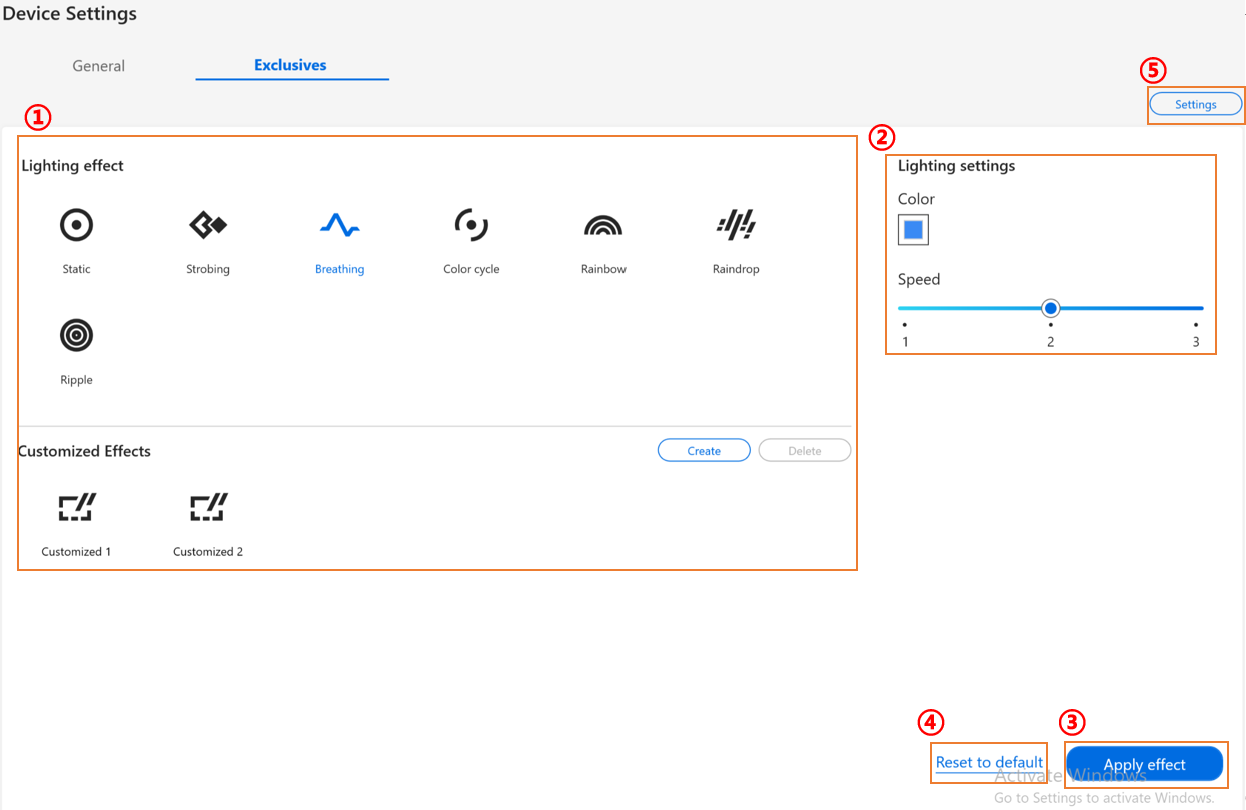
① Efekat osvetljenja: Da izaberete efekte osvetljenja vašeg uređaja.
② Podešavanja osvetljenja: Prema izboru efekta osvetljenja, korisnik može da podesi boju, brzinu, pravac efekta osvetljenja.
③ Primeni efekat: Da primenite izabrani efekat osvetljenja na uređaj.
④ Vrati na podrazumevano: Izborom „Vrati na podrazumevano”, sva podešavanja osvetljenja će se vratiti na podrazumevana.
⑤ Podešavanja: Izaberite Podešavanja* da uđete na stranicu za podešavanja, gde korisnik može uključiti/isključiti efekat osvetljenja.
*Podešavanja
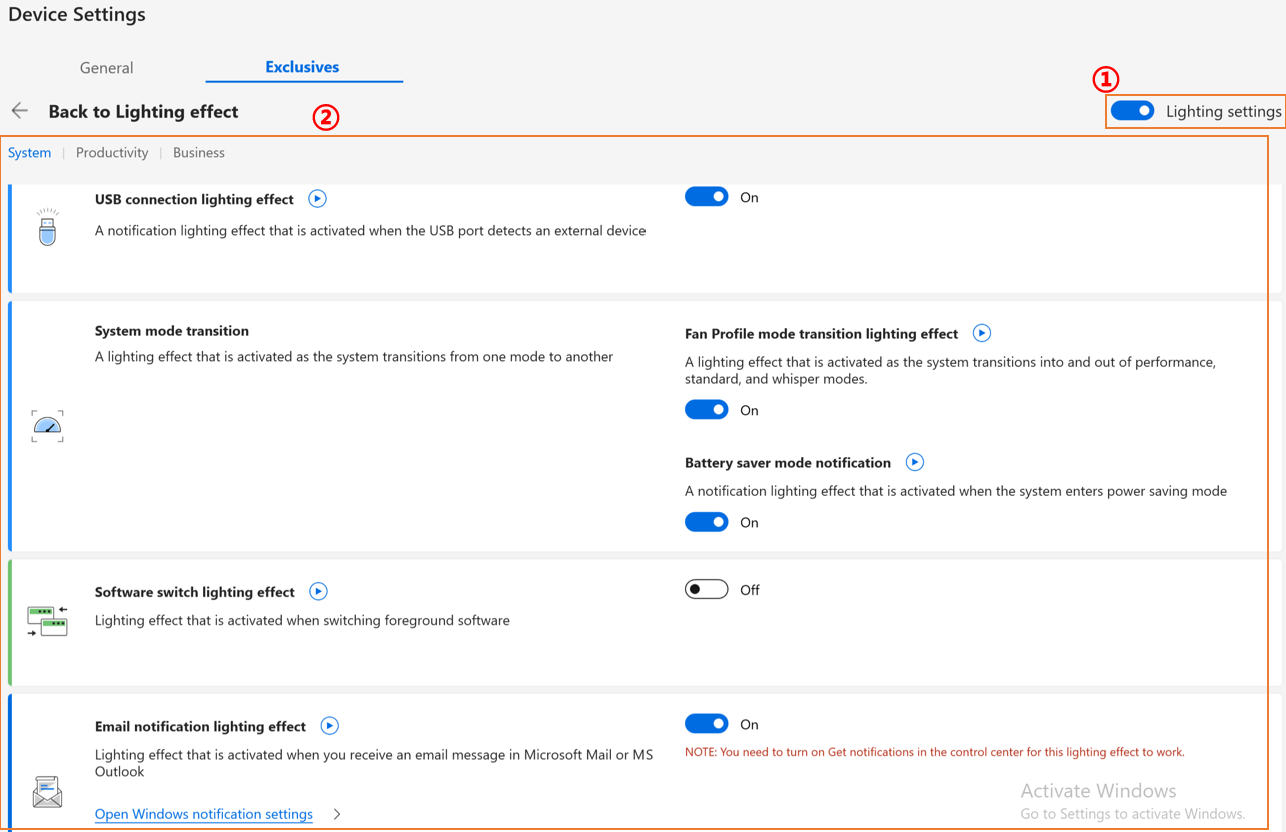
① Podešavanja osvetljenja: Da uključite/isključite efekte osvetljenja.
② Podrazumevani efekti osvetljenja: Klikom na , korisnik može da pregleda svaki efekat i lako ga primeni jednim klikom.
Pitanja i odgovori
Pitanje 1: Zašto ne mogu da pronađem Splendid, Tru2Life i OLED Flicker-Free Dimming u Podešavanjima uređaja nakon ponovne instalacije Windows-a i MyASUS-a?
Odgovor 1: Molimo pogledajte ovde.
Pitanje 2: Zašto su funkcije u mojim MyASUS Device Settings malo drugačije od ovog članka?
Odgovor 2: Funkcije koje su podržane u [Device Settings] razlikuju se u zavisnosti od modela, i nisu svi proizvodi sa svim funkcijama Device Settings.
Pitanje 3: Zašto se „dedicated memory“ za iGPU (integrisanu grafiku) na Intel platformama ne menja u Task Manager-u nakon podešavanja u MyASUS?
Odgovor 3: Na određenim starijim Intel platformama, promena dodeljene video memorije putem MyASUS možda neće odmah biti prikazana u vrednostima prikazanim u Task Manager-u; međutim, stvarna dodela memorije je ažurirana. Ako imate nedoumica oko prikazanih rezultata, preporučujemo da se informišete o funkcijama i zahtevima za podešavanje zajedničke GPU memorije.
Preuzmite MyASUS sada i iskusite savršenu uslugu. Kliknite ispod!
