[Wireless Router] Kako da ažurirate firmver vašeg rutera na najnoviju verziju putem ASUS Router aplikacije?
Da bismo vam pružili detaljnije uputstvo, možete kliknuti na ASUS Youtube video link ispod da saznate više o Kako ažurirati firmver rutera putem ASUS Router App
https://www.youtube.com/watch?v=E1H0AlRp4Ak
Sledeći članak ima za cilj da predstavi kako da ažurirate firmver putem ASUS Router App na Android i iOS platformama.
Uvod
Proces podešavanja sa Android telefonom
Ako razmišljate o ažuriranju firmvera za ASUS ruter, ali nije dozvoljeno korišćenje žičanog PC-ja ili vam ruter nije u blizini, možete koristiti funkciju "Firmware Upgrade" u ASUS Router App-u za daljinsko ažuriranje.
Molimo pogledajte sekciju Često postavljanih pitanja ispod za više detalja o ASUS Router App. Npr: Lista podržanih modela, kompatibilne verzije firmvera, ili kako podesiti ASUS Wi-Fi ruter putem ASUS Router App.
Za više informacija o aplikaciji ASUS Router, molimo vas da pogledate FAQ ispod i pronađite listu podržanih modela, kompatibilne verzije firmvera ili kako da podesite ASUS Wi-Fi ruter. [Bežični ruter] Kako podesiti ASUS Wi-Fi ruter preko ASUS Router aplikacije? (QIS, Brzo Internet Podesavanje)
Ovde uzimamo Android 10.0 kao primer.
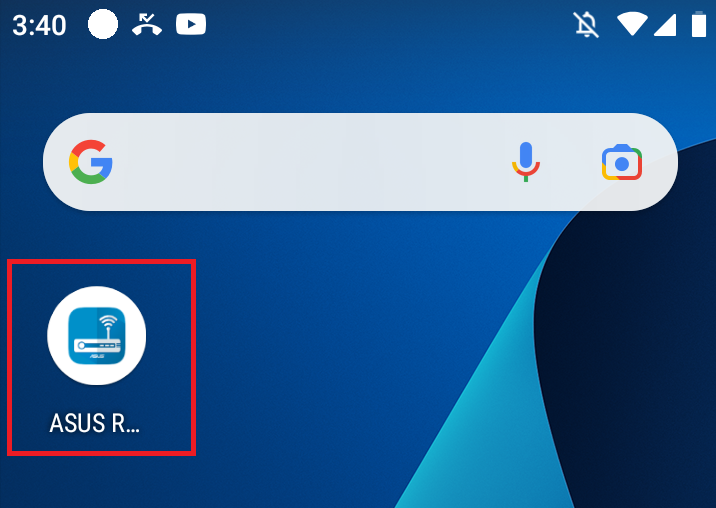
1. Kliknite na ASUS Router aplikaciju
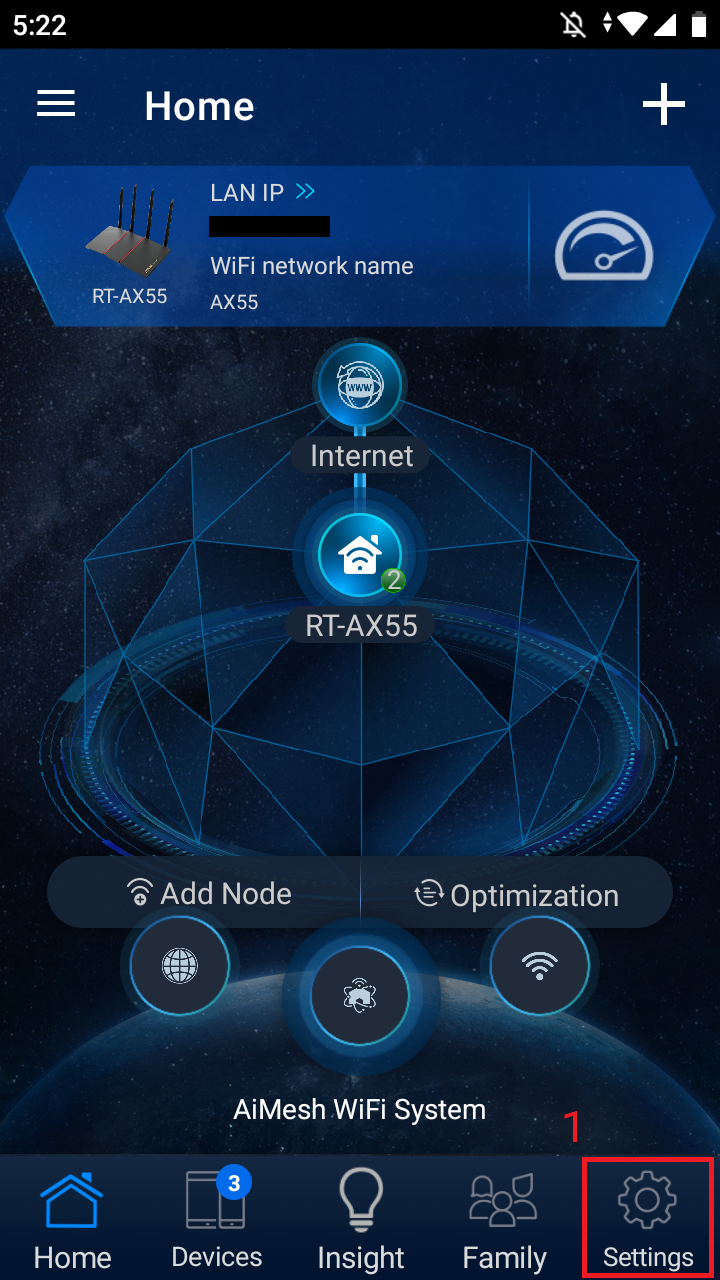
2. Dodirnite [Podešavanja] u donjem desnom uglu.
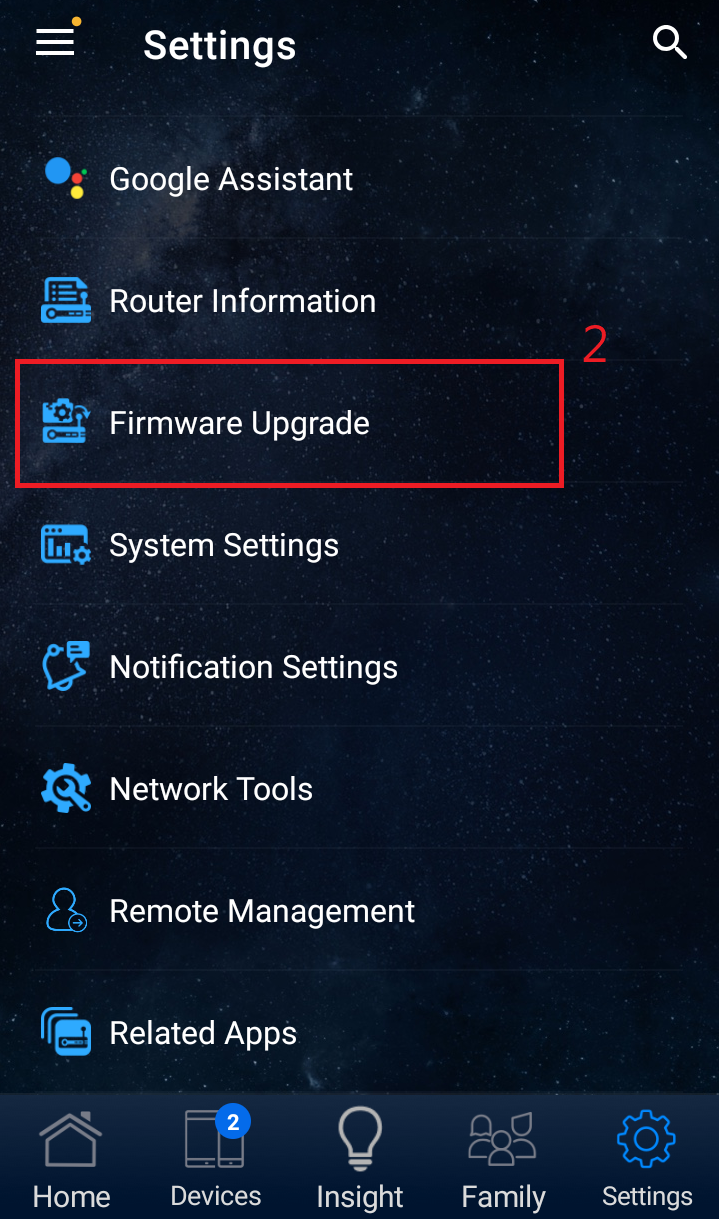
3. Kliknite na [ Ažuriranje firmvera ].
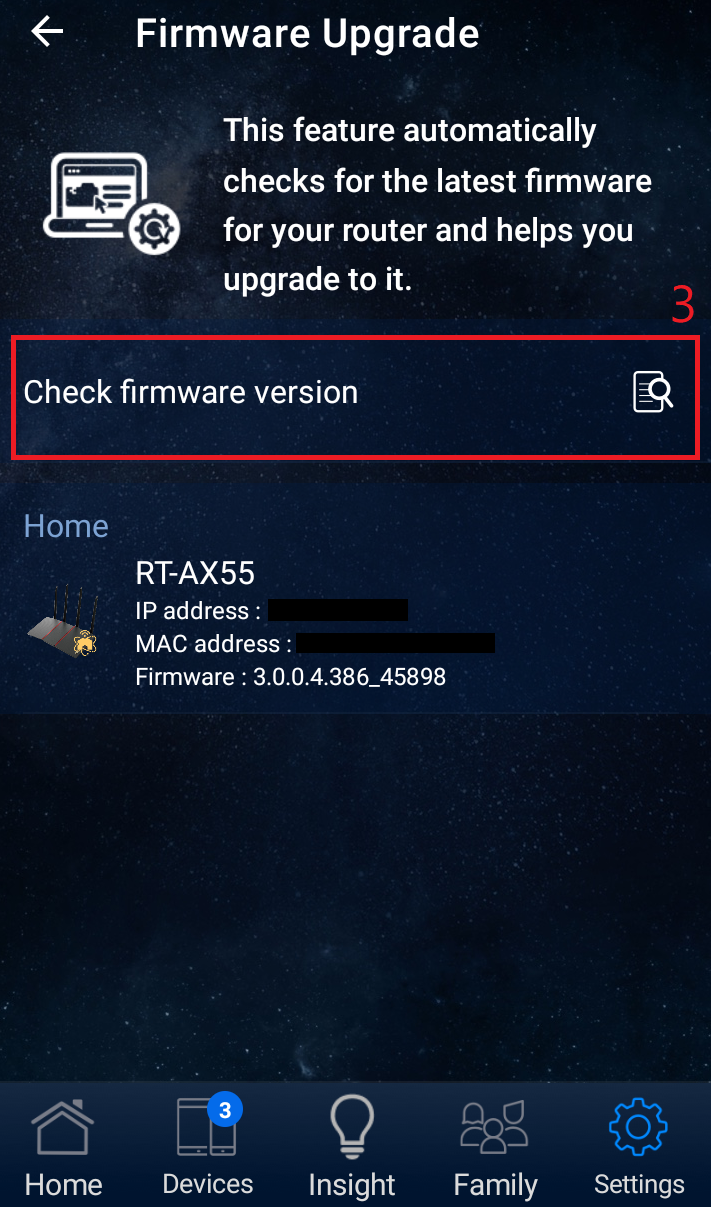
4. Izaberite [ Proveri verziju firmvera]. Ova funkcija automatski proverava najnoviji firmver za vaš ruter i pomaže vam da ga ažurirate.
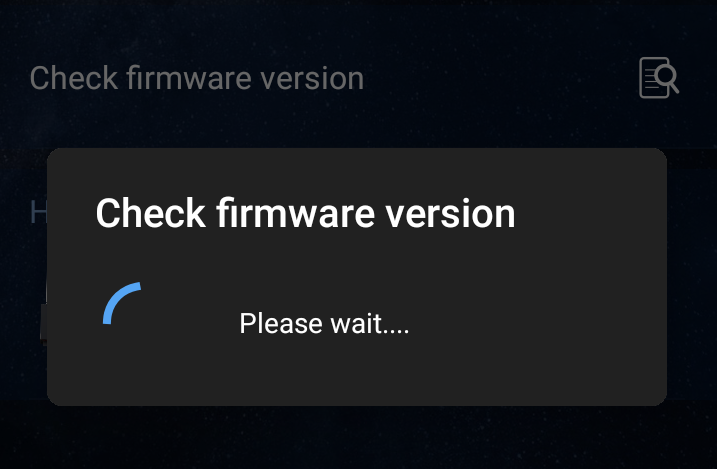
5. Proverite verziju firmvera.
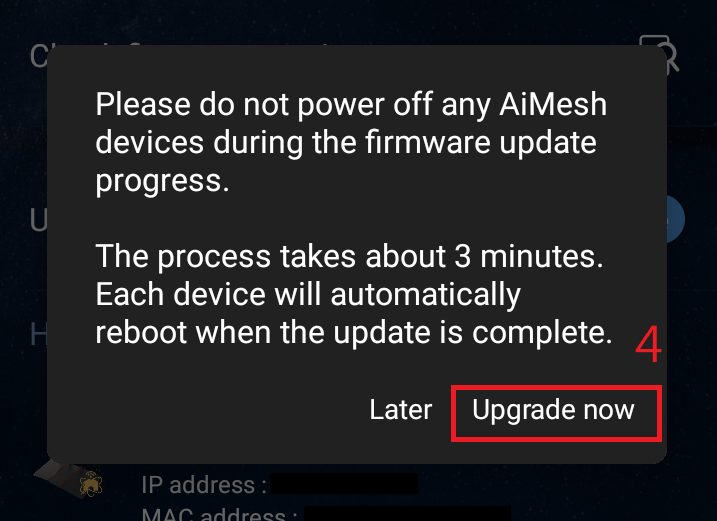
6. Pritisnite [ Ažuriraj sada ] kada se pojavi ova obaveštenje na sistemu.
Napomena: Molimo vas da ne isključujete nijedan AiMesh uređaj tokom procesa ažuriranja firmvera. Proces traje oko 3 minuta. Svaki uređaj će se automatski restartovati kada se ažuriranje završi.
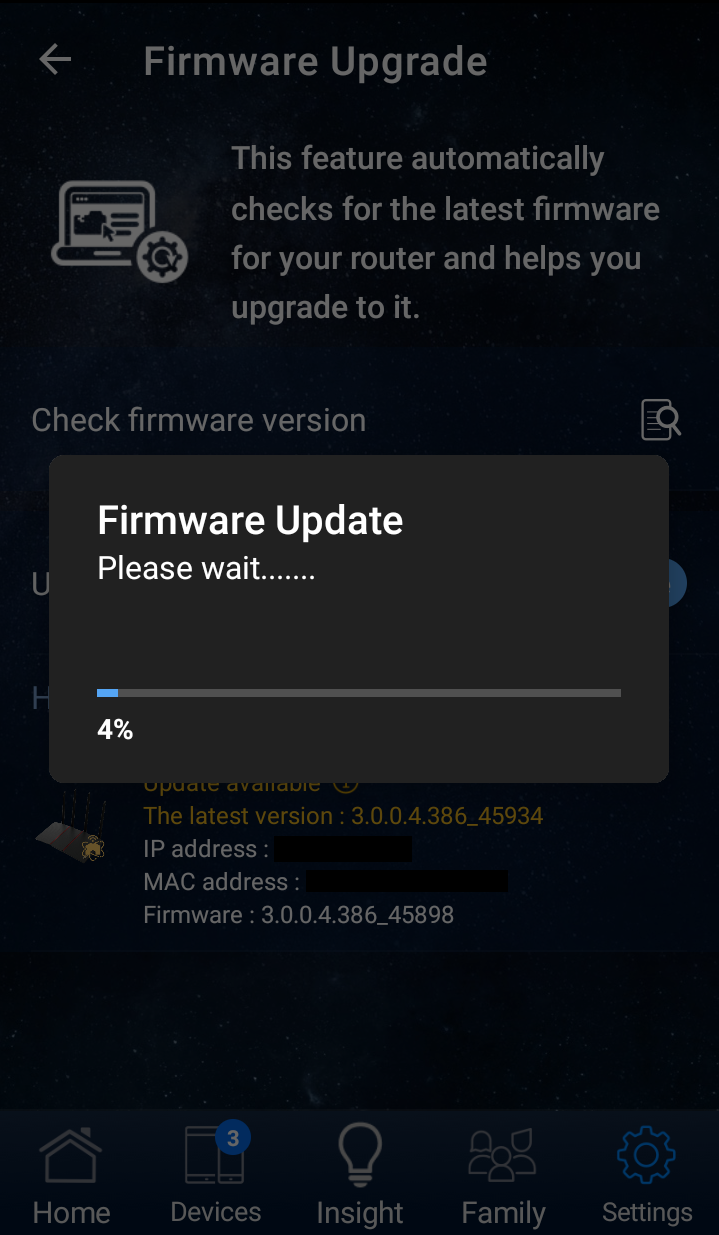
7. Firmver se ažurira.
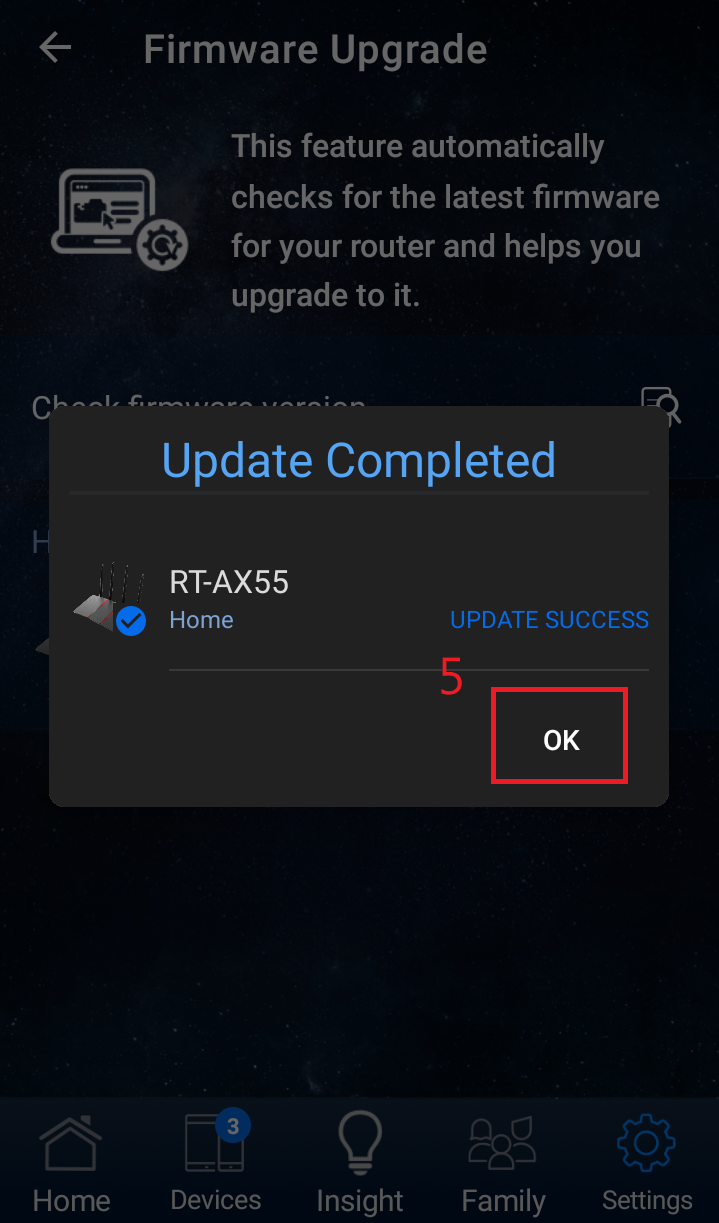
8. Ažuriranje firmvera je uspešno.
Ovde uzimamo iOS 14.8.1 kao primer.
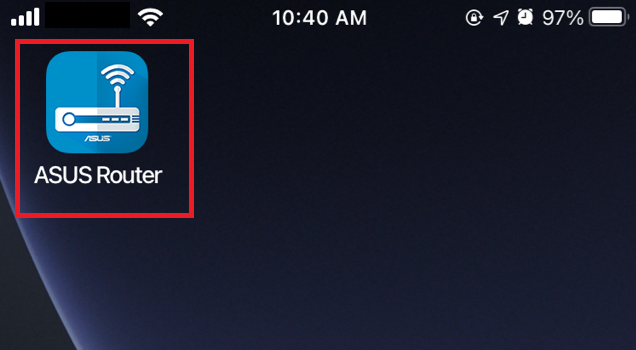
1. Kliknite na ASUS Router App
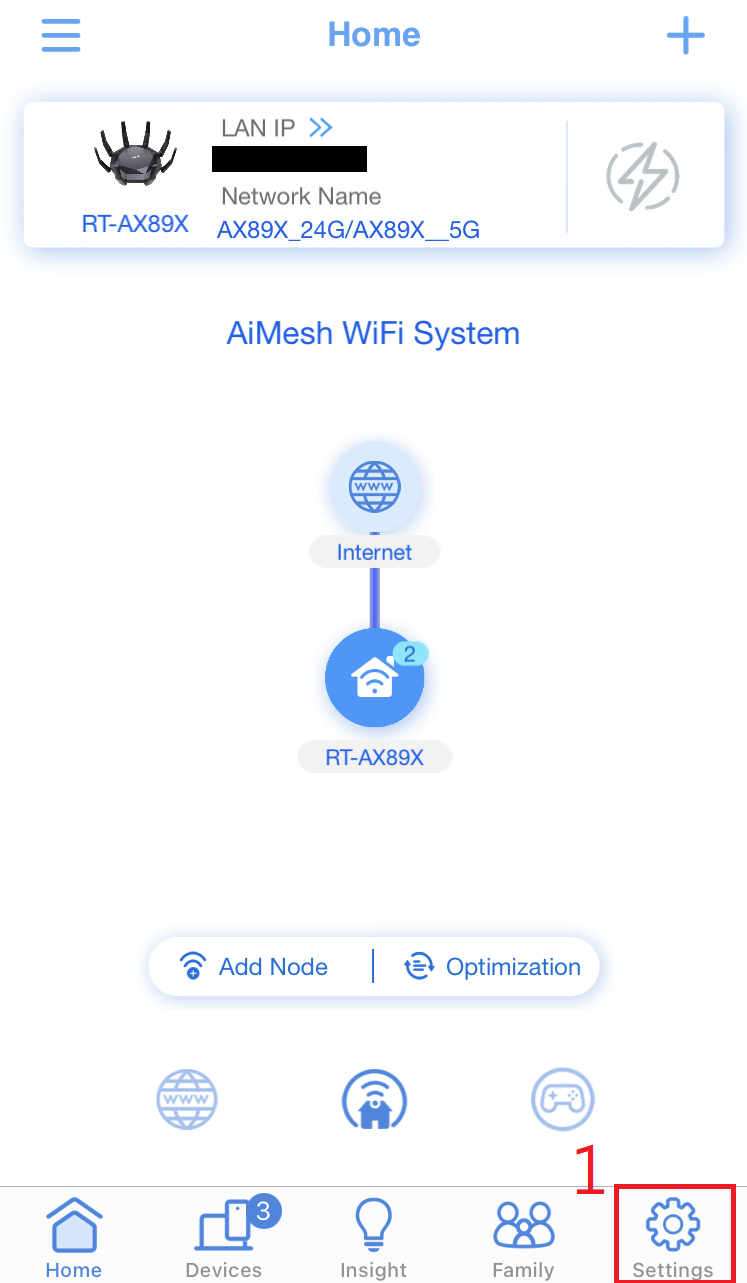
2. Dodirnite [Podešavanja] u donjem desnom uglu.
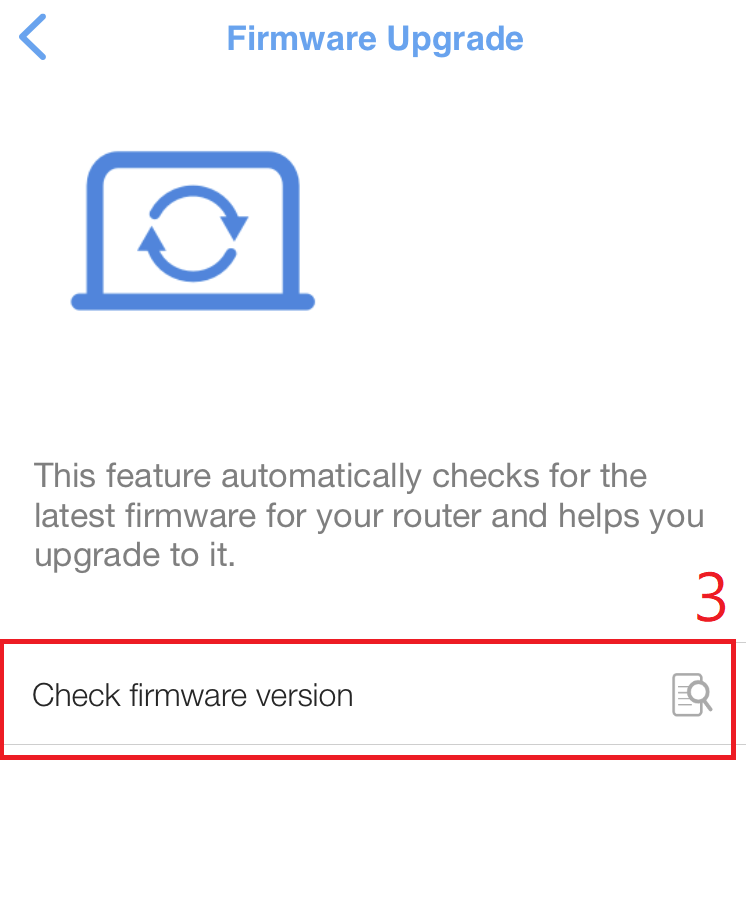
3. Kliknite na [ Ažuriranje firmvera ].

4. Izaberite [ Proveri verziju firmvera ].
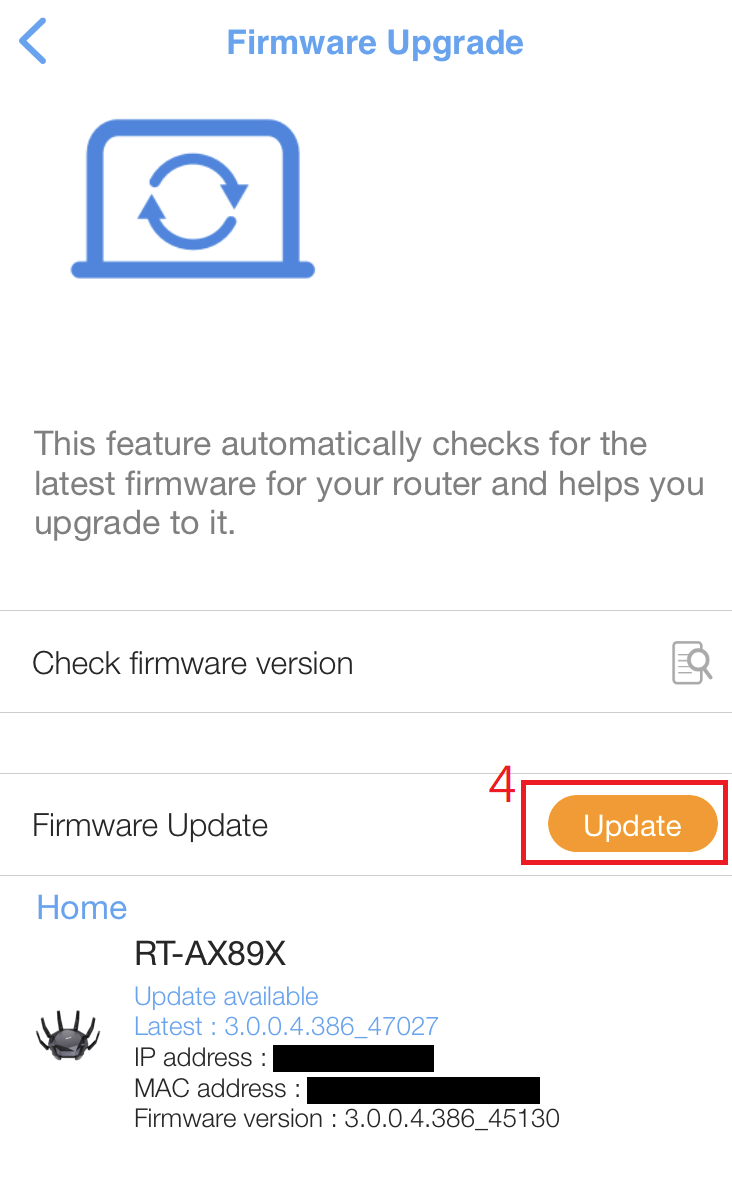
5. Kliknite [ Ažuriraj ] ako je dostupna ažurirana verzija firmvera.
6. Pritisnite [ U redu ] kada se pojavi obaveštenje.
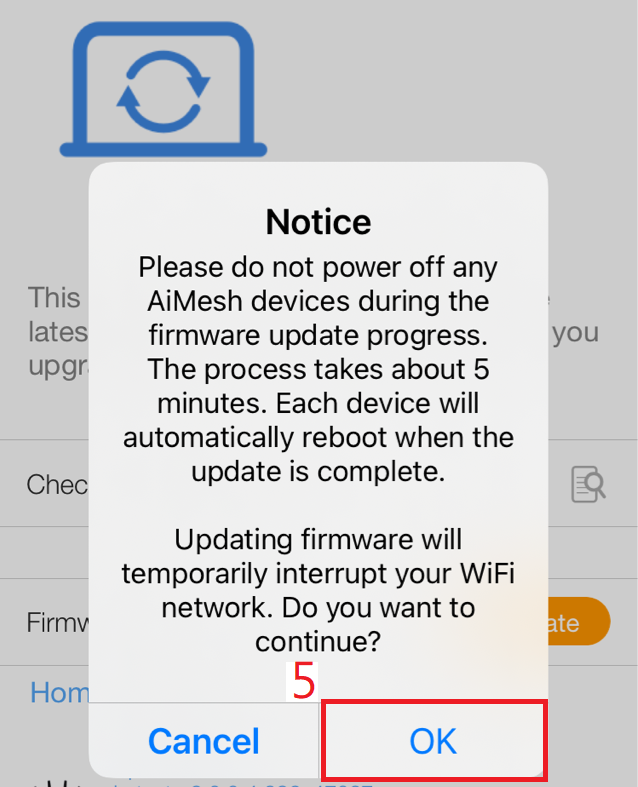
Napomena: Molimo vas da ne isključujete nijedan AiMesh uređaj tokom procesa ažuriranja firmvera. Proces traje oko 3 minuta. Svaki uređaj će se automatski restartovati kada se ažuriranje završi.
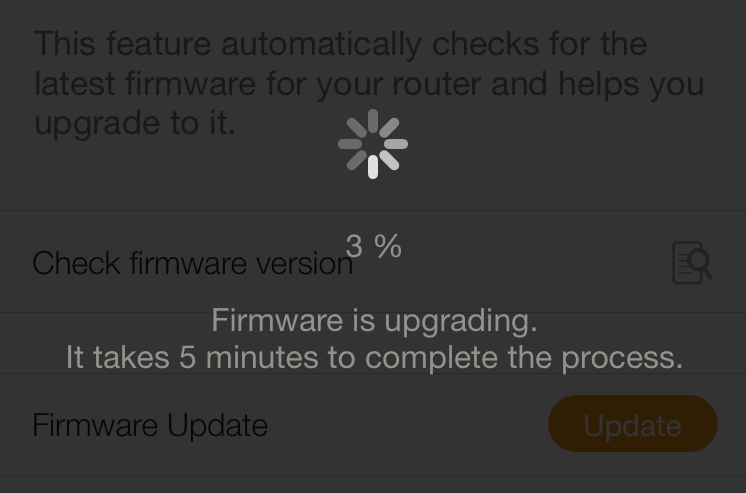
7. Firmver se nadograđuje.
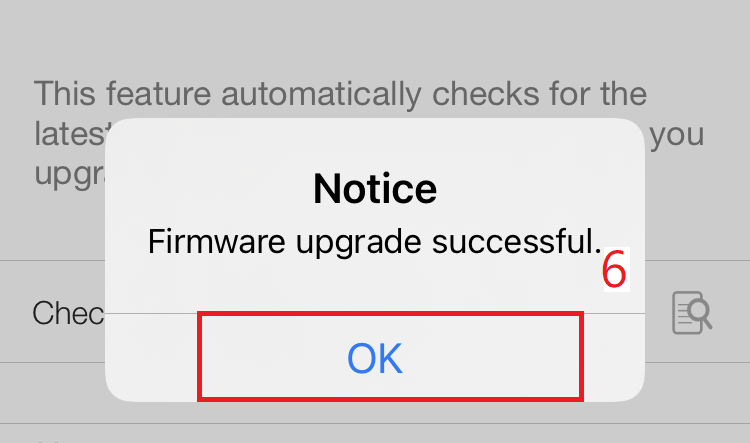
8. Ažuriranje firmvera je uspešno.
1. Da li je ASUS Router aplikacija potrebna za određenu platformu ili verziju firmvera?
Podrška za iOS i Android.
Google Play
https://play.google.com/store/apps/details?id=com.asus.aihome
App Store
https://apps.apple.com/app/asus-router/id1033794044
2. Koja ASUS Router aplikacija/firmaware verzija je dostupna za ASUS Router aplikaciju?
a. Lista podržanih rutera će biti ažurirana s vremena na vreme. Molimo proverite ASUS Router aplikaciju na Google Play™ ili App Store® za najnoviju listu podržanih modela.
b. ASUS Router aplikacija je kompatibilna samo sa ASUS ruterima sa liste i neće raditi sa drugim ASUS modelima.
c. ASUS Router aplikacija zahteva firmware verziju noviju od 3.0.0.4.380. Najnoviji firmware možete preuzeti sa zvanične ASUS stranice proizvoda.
Molimo pogledajte FAQ
[Bežični ruter] Kako ažurirati firmware rutera na najnoviju verziju
Kako preuzeti (Utility / Firmware)?
Možete preuzeti najnovije drivere, softver, firmware i korisnička uputstva u ASUS centru za preuzimanje.
Ako vam je potrebna dodatna informacija o ASUS centru za preuzimanje, pogledajte ovaj link.