ProArt Creator Hub - Uvod
Primena proizvoda: Notebook/Računar/Matična ploča/Monitor/Miš
ProArt Creator Hub će prikazivati različite interfejse u zavisnosti od proizvoda koje posedujete i informacije u skladu sa tim.
ProArt Creator Hub predstavlja jedinstvenu integraciju, nudeći sintezu podešavanja funkcionalnosti sistema i preporučene nijanse. Obezbeđuje jedinstveni alat za upijanje boja, ažuriranu bazu podataka boja i naprednu tehnologiju kalibracije boja, obezbeđujući efikasno deljenje profesionalnih konfiguracija boja na više uređaja. Korisnici mogu lako pristupiti najnovijim modnim referencama boja, primenjujući ih u svojim profesionalnim dizajnerskim projektima. Istovremeno, nadgleda performanse i optimizuje tok rada, štedeći vreme i resurse. Cilj mu je da kreira za stvaraoce posvećen i personalizovan centar za kreativnu kontrolu i proces.
Molimo pogledajte video uvod u nastavku:
1. Pokretanje ProArt Creator Hub-a
2.2 Memorija dodeljena iGPU-u (stara verzija)
2.3 Memorija dodeljena integrisanom GPU-u
6.2 Prioritet snage aplikacija
6.3 Čišćenje fajlova - Čišćenje diska
6.4 Čišćenje fajlova - Organizator fajlova
10. Kako preuzeti i deinstalirati ProArt Creator Hub
11. Minimalne specifikacije za podršku ProArt Creator Hub-a
13. Ostala uvodna objašnjenja proizvoda iz ProArt serije
1. Pokretanje ProArt Creator Hub-a
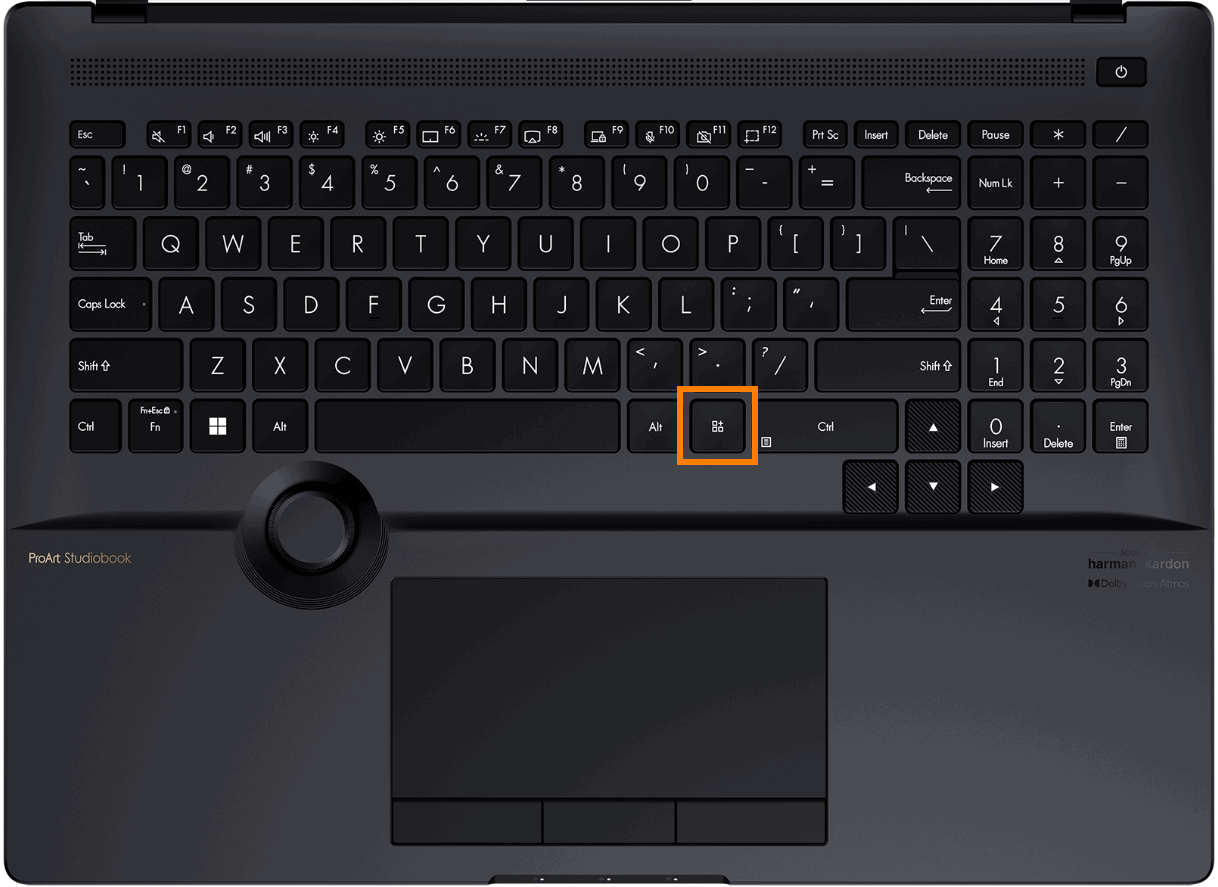
Možete pritisnuti [ProArt Creator Hub] taster na vašoj tastaturi za brzo otvaranje ProArt Creator Hub softvera.
Ako Vaš računar nema ovaj taster, pronađite ProArt Creator Hub softver u Windows start meniju i otvorite ga.
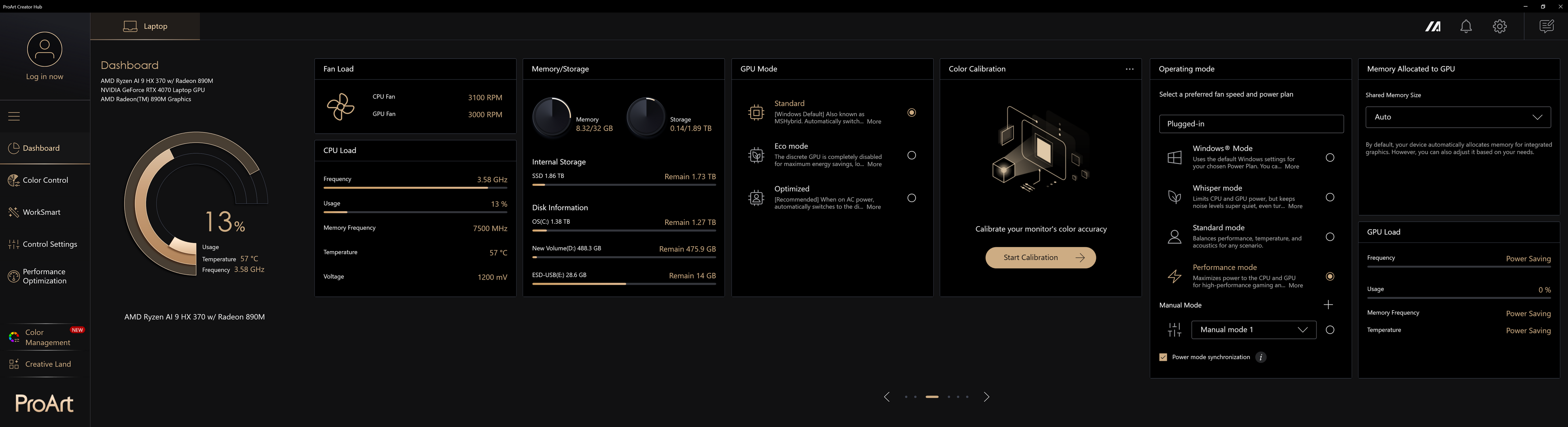
[1] Početna stranica ProArt Creator Hub softvera će Vam prikazati kontrolnu tablu koja vam pruža trenutni status nadgledanja Vašeg računarskog sistema.
※ Kontrolna tabla može imati drugačiji interfejs u zavisnosti od proizvoda koji kupujete.
Informacije prikazane na kontrolnoj tabli:
Informacije o platformi [CPU/ GPU model] - Iskorišćenost CPU-a, temperatura CPU-a, frekvencija CPU-a.
Opterećenje ventilatora - brzina CPU ventilatora, brzina GPU ventilatora
Opterećenje CPU-a - frekvencija CPU-a, iskorišćenost i druge informacije
Opterećenje GPU-a - frekvencija GPU-a, iskorišćenost i druge informacije
Grupe zadataka - Brzo otvaranje unapred konfigurisanih zadataka
Grupe zadataka memorija/ skladište - korišćenje memorije, korišćenje diska
Kalibracija boje - Informacije o kalibraciji boje [rezultati najnovije kalibracije]
Radni režim - Izaberite željenu brzinu ventilatora i plan napajanja
Memorija dodeljena GPU-u - prilagodite veličinu deljene memorije
※ Informativne kartice na kontrolnoj tabli mogu se slobodno prevlačiti i podešavati redosled prikaza.
※ Grupe zadataka moraju biti podešene u WorkSmart pre nego što će biti prikazane na kontrolnoj tabli.
Napomena: Verzije posle [2.1.46.0] su ažurirane na novi interfejs iz 2026. godine, uključujući sledeći sadržaj :
- Informacije o sistemu: Premeštene u gornji levi ugao i prikazane sa grafičkom vizualizacijom, možete kliknuti na 'Oslobodi' da oslobodite memoriju.
- Brzi prekidači: Zadržava često korišćeni prekidač režima rada i uvodi brzi prekidač za oslobađanje memorije. Za više detalja, molimo pogledajte 2.1 Režim rada .
- Kartice sa desne strane: Dodata funkcija za preporučivanje alata za kreatore, prikazujući objedinjenu listu preporučenih alata sa svih uređaja. ※ MuseTree i StoryCube se prikazuju samo kada su podržani.

(2) Napredna podešavanja kontrolne table pružaju pregled Vašeg laptopa, sa karticama na vrhu za druge povezane ProArt uređaje. Kliknite na info kartice kontrolne table za pristup stranici naprednih podešavanja.

Windows režim - Koristi podrazumevana Windows podešavanja za izabrani plan napajanja. Ove opcije možete promeniti u Podešavanja > Sistem > Napajanje i spavanje.
Tihi režim - Ograničava snagu CPU i GPU, ali održava nivo buke veoma tihim, čak potpuno isključuje ventilator za workload od 0dB na modelima iz 2021. godine i kasnije. Idealan za prezentacije, filmove ili ležerno lagano igranje.
Standardni režim - Balansira performanse, temperaturu i zvuk za bilo koji scenario.
Režim performansi - Maksimizuje snagu za CPU i GPU za igranje i rad visokih performansi, uz maksimalni protok vazduha iz ventilatora.
※ Režim performansi neće biti dostupan kada se punjač ukloni.
※ Dostupno samo na ProArt Laptopu posle 2024. godine (npr. HN7306, H7606, HT5306), a režimi mogu da se razlikuju u zavisnosti od modela.
Možete izabrati radni režim prema Vašim potrebama.

Manuelni režim
※ Manuelni režim otključava potrošnju energije CPU i GPU i druge restrikcije, što može oštetiti Vaš uređaj. Generalno se preporučuje da koristite režim performansi.
※ Ako Vaš uređaj ima probleme nakon uključivanja manuelnog režima, pritisnite i držite dugme za napajanje 15 sekundi, i ako računar i dalje ne može da boot-uje nakon čekanja jednog minuta, obratite se ASUS korisničkoj podršci.
(1) Kliknite ①[+], kliknite ②[Da].
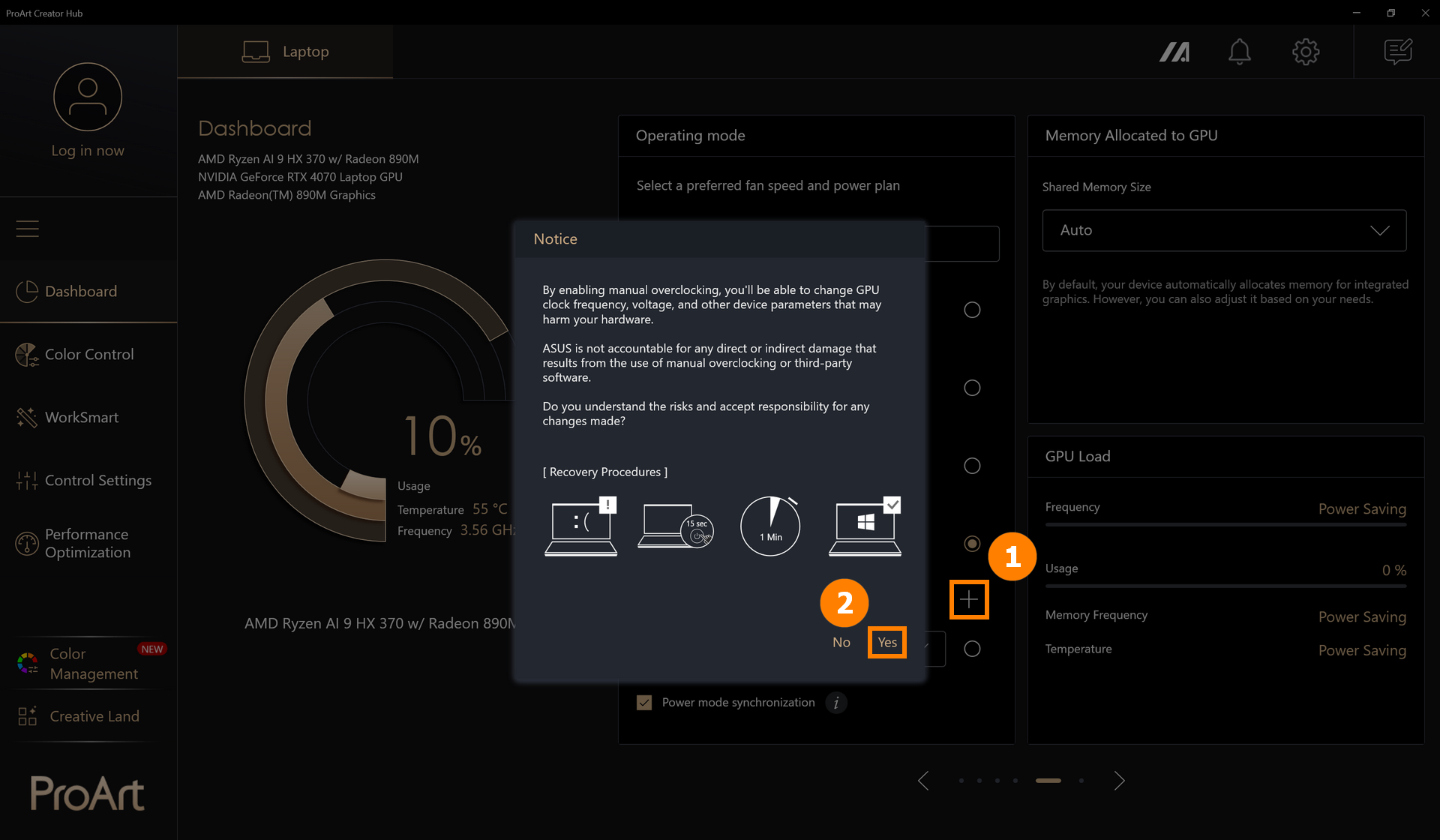
Za verzije posle 2.1.46.0, možete takođe kliknuti ③[Izmeni manuelni režim] da modifikujete manuelni režim.

(2) Možete kliknuti ④[Napravi novo] da dodate novi režim, i izabrati ⑤[CPU/GPU/3. ventilator/Sistem] da podesite željenu potrošnju energije. ※ Ova podešavanja su nezavisna; molimo podesite brzinu svakog pojedinačno..
Podesite brzinu ventilatora ⑥[Brzina], aplikacija nudi tri unapred podešene brzine ventilatora za različite temperaturne krive. Možete izabrati bilo koju temperaturu i zatim ručno podesiti krivu korisničkog prilagođavanja.
Podesite ⑦[Kontrolu histereze ventilatora] da postavite prilagođene profile ventilatora i podešavanja energije koji optimalno odgovaraju vašim zahtevima.
Nakon izmene, kliknite ⑧[Sačuvaj i primeni].

※ Napomena:Ako ručni režim uređivanja podržava funkciju Cross Loading Processor Power, ali stvarna radna snaga (Vati) ne dostiže podešeni maksimum, molimo pratite sledeće korake za proveru:
1. Molimo ažurirajte BIOS na najnoviju verziju.
2. Idite na ProArt Creator Hub -> Podešavanja -> O programu -> Verzija da potvrdite da je ProArt Creator Hub ažuriran na najnoviju verziju.

2.2 Memorija dodeljena iGPU(stara verzija)
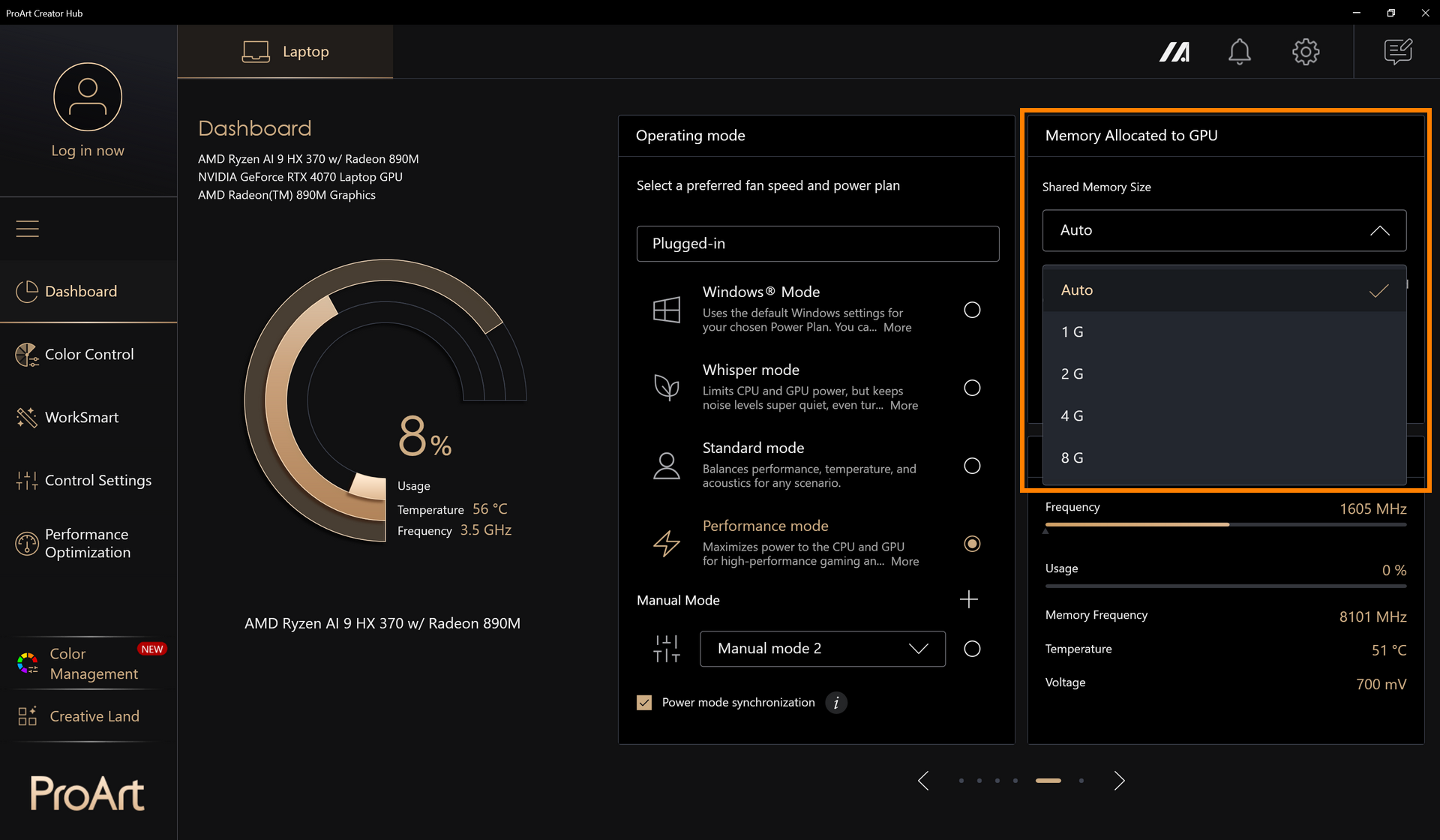
Podrazumevano, Vaš uređaj automatski dodeljuje memoriju za integrisanu grafiku. Međutim, možete je i prilagoditi prema vašim potrebama.
Možete ručno podesiti veličinu deljene memorije. Za detaljnije informacije, molimo pogledajte: Kako podesiti Upravljanje Memorijskom Alokacijom za ASUS laptop? | Zvanična podrška | ASUS Global
2.3 Memorija dodeljena integrisanom GPU
Počev od modela iz 2026. godine, uvedena je nova funkcija Zajedničke Alokacije Memorije, koja omogućava sistemu dinamičko podešavanje veličine memorije dodeljene integrisanom GPU (iGPU). Gejmeri mogu dinamički dodeljivati sistemsku memoriju GPU-u prema svojim potrebama.
Pre nego što podesite ovu funkciju, obratite pažnju :
- Potreban je Proart Creator Hub 2.1.40.0 (ili novija verzija)
- Za Qualcomm platformu, podržana je samo zajednička memorija
- Sistemska memorija mora biti podešena na „Preporučeno” pre podešavanja Zajedničke Memorije
(1) Izaberite ①[panel za memoriju]

(2) Možete ②[ručno podesiti] sistemsku memoriju, ili izabrati ③[predefinisane opcije], na kraju kliknite na ④[primeni] da sačuvate podešavanja.


Proart Creator Hub verzija V2.1.40.0 i novije, kao i punjači od 2026. godine pa nadalje, podržavaće funkciju Preporučena snaga punjača samo ako su punjači USB PD i sa četvrtastim priključkom.
Trenutno podržane funkcije uključuju:
①Kada punjač obezbeđuje dovoljnu snagu: početna stranica prikazuje preporučenu snagu.
②Kada punjač obezbeđuje nedovoljnu snagu: pojavljuje se obaveštenje sa dodatnim dugmetom za informacije koje korisnika vodi na početnu stranicu PCH softvera. Preporučena snaga na početnoj stranici postaje crvena i prati je mala ikona sa obaveštenjem.


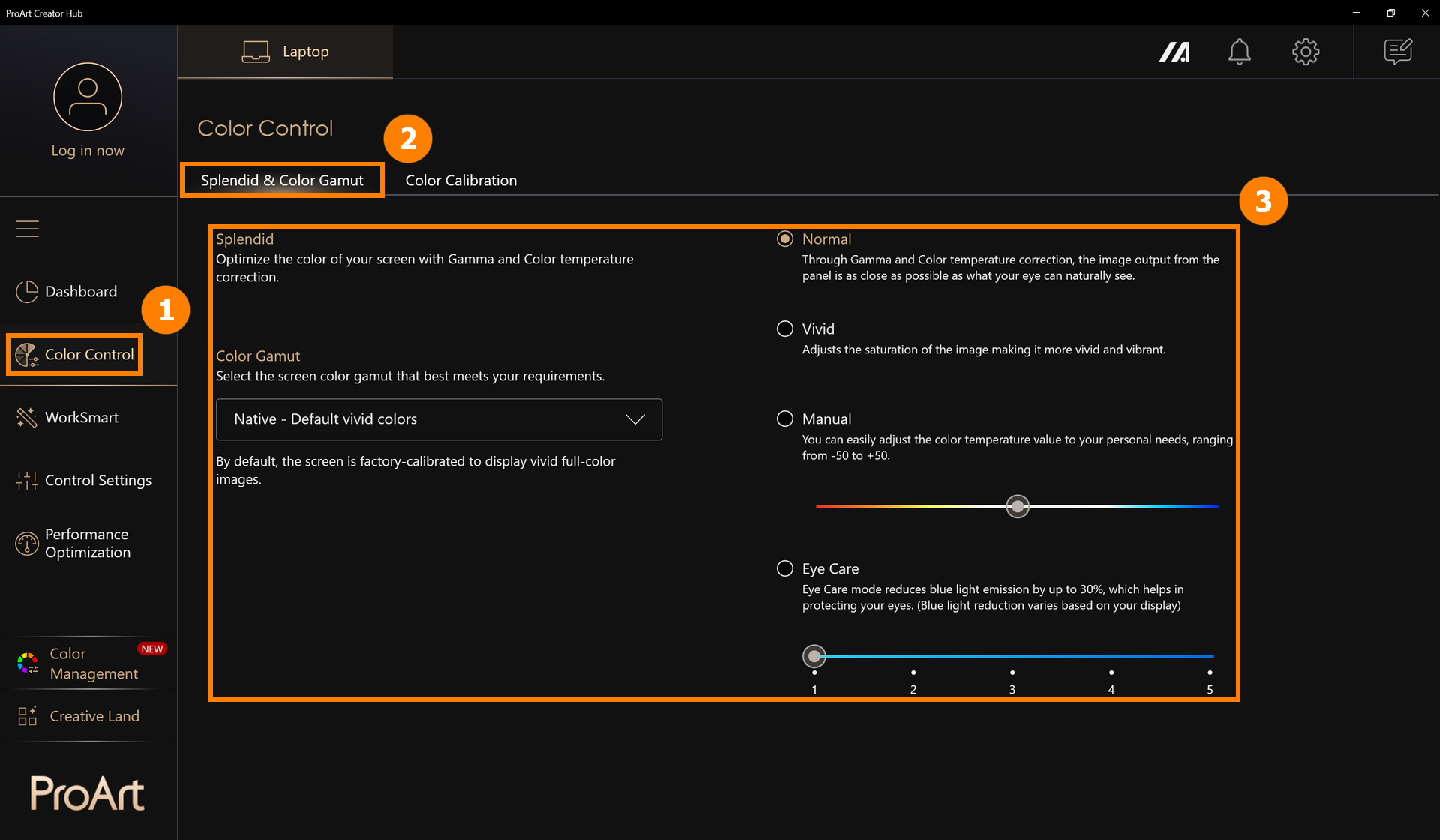
3.1 Splendid i raspon boja
Kliknite ①[Kontrola boje], kliknite ②[Splendid & Gamut boja], i izmenite režim prikaza ekrana u ③[Splendid & Gamut boja].
3.2 Kalibracija boje
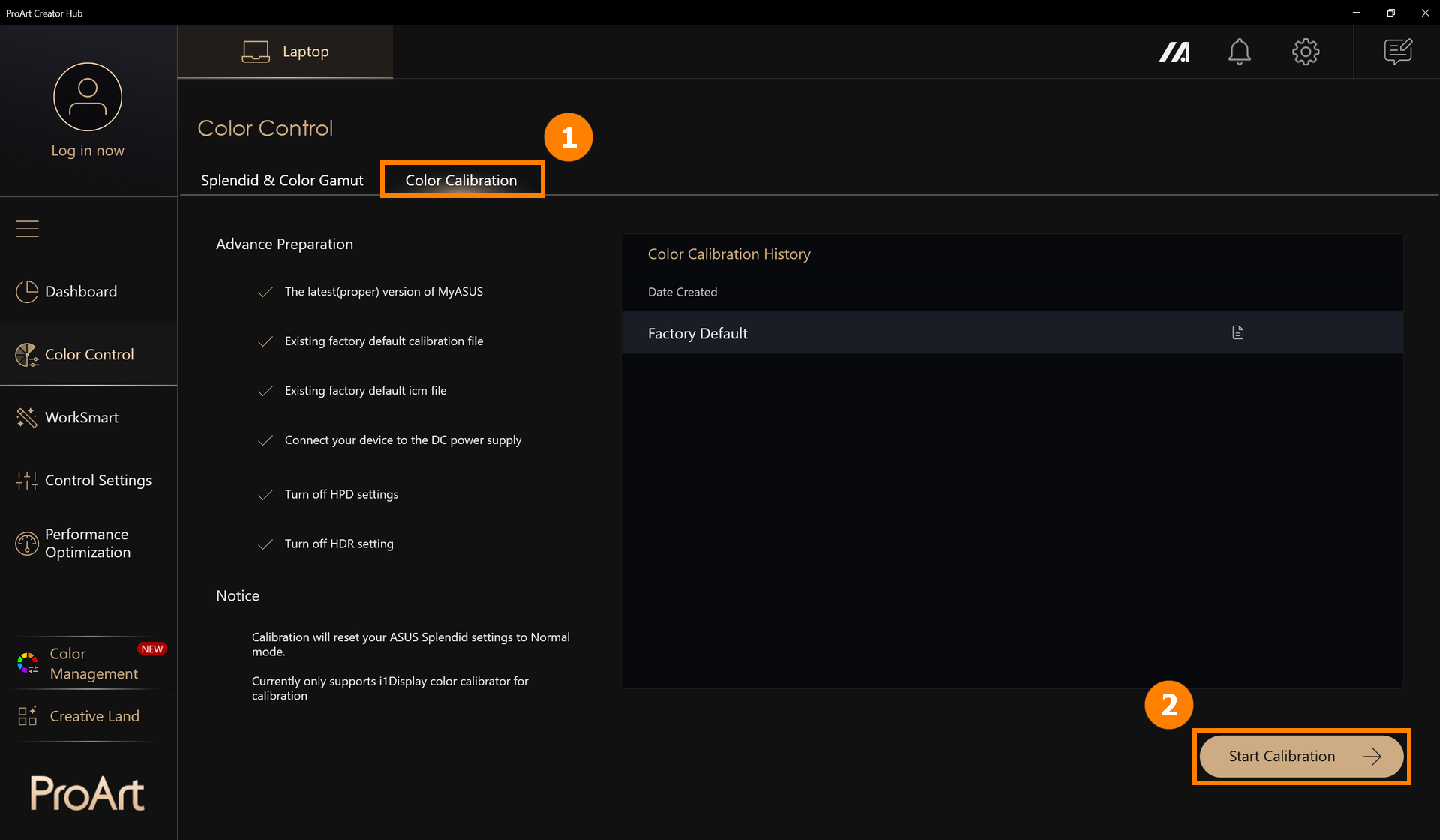
Kalibracija boje zahteva pripremu: najnovija verzija MyASUS, fabrički podrazumevani kalibracioni fajlovi, fabrički podrazumevani ICM fajlovi, priključeno napajanje, i1Display uređaj za kalibraciju boje.
※ Korekcija će resetovati Vaše ASUS Splendid podešavanja na standardni režim.
(1) Kliknite ①[Kontrola boje], kliknite ②[Pokreni kalibraciju].
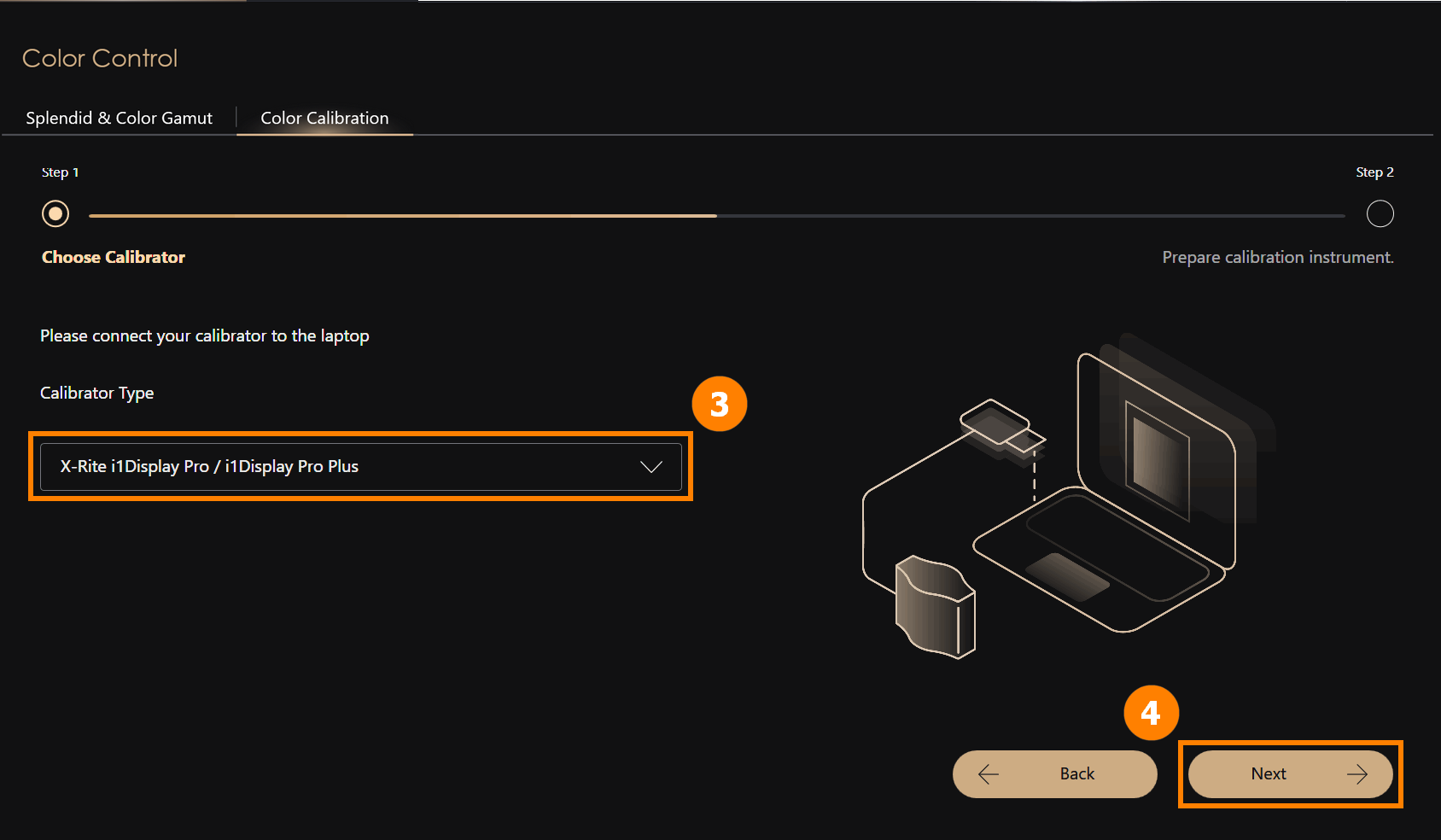
(2) Povežite ③[i1Display uređaj za kalibraciju boje] sa svojim računarom i postavite ga na odgovarajuće mesto, kliknite ④[Dalje] da pokrenete kalibraciju. Započnite proces kalibracije boje (ceo proces kalibracije traje oko 1 minut i 30 sekundi). Kada se završi, prikazaće se izveštaj o kalibraciji.
※ Trenutno je podržana samo korekcija pomoću i1Display uređaja za kalibraciju boje.
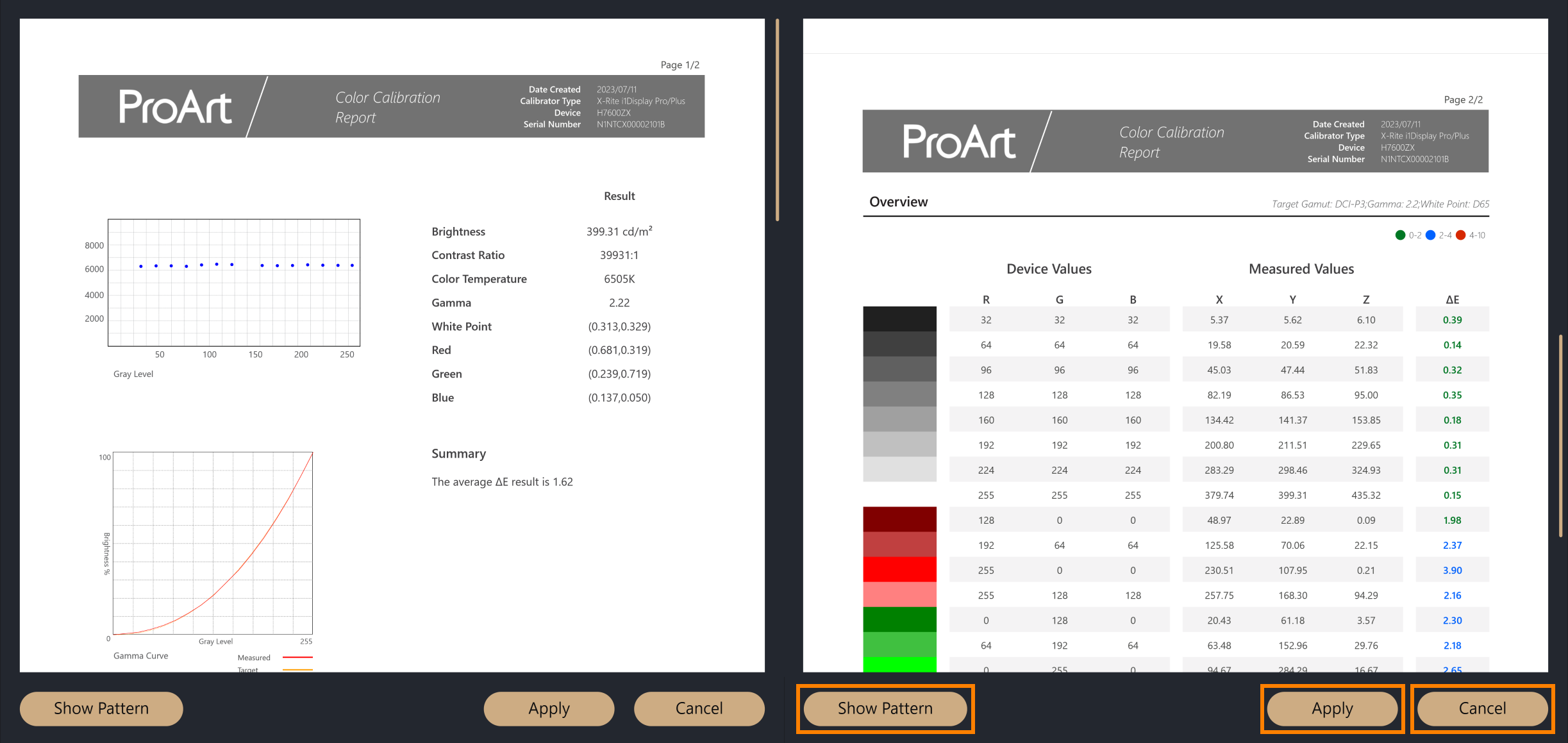
(3) Nakon što je kalibracija boje završena, prikazaće se izveštaj o korekciji boja, izveštaj je podeljen na dve stranice, koje prikazuju podatke o kalibraciji i rezultate, a na dnu izveštaja postoje tri opcije za izbor.
·Prikaži šablon: prikazuje poređenje slika pre i posle kalibracije boja
·Primeni: primeni parametre ove kalibracije boja i ukloni prethodno podešene parametre
·Zatvori: zatvori izveštaj
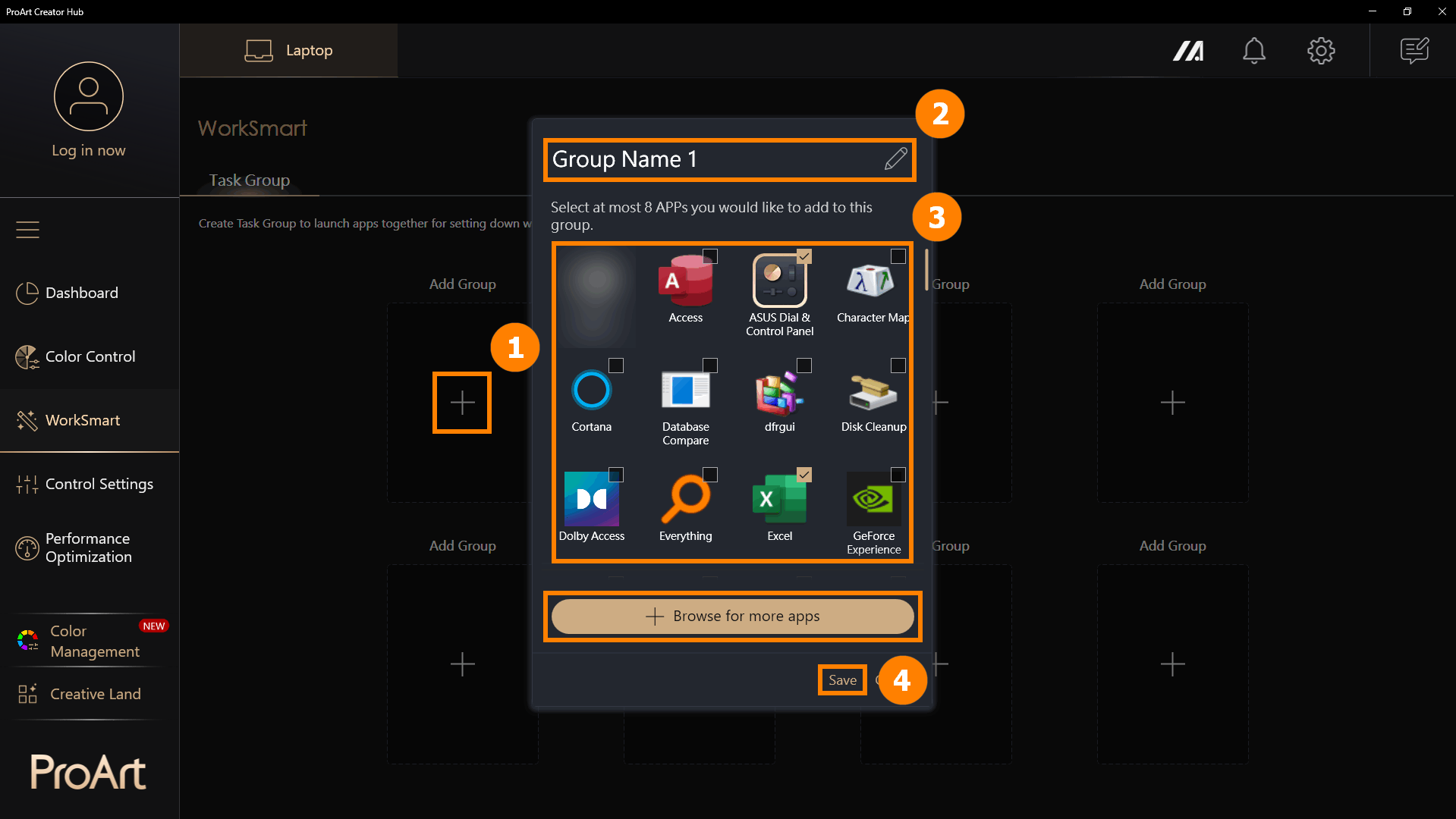
(1) Kliknite [WorkSmart], kliknite ①[+] da biste dodali novu grupu. Možete izmeniti ②[Naziv grupe], izabrati ③[Program] koje želite da povežete, i kliknite ④[Sačuvaj] da biste kreirali grupu.
Pretraži za više aplikacija: Ako ne pronađete aplikaciju koju želite da dodate, možete kliknuti na [Pretraži za više aplikacija] da dodate program (samo aplikacije sa sufiksom .exe)
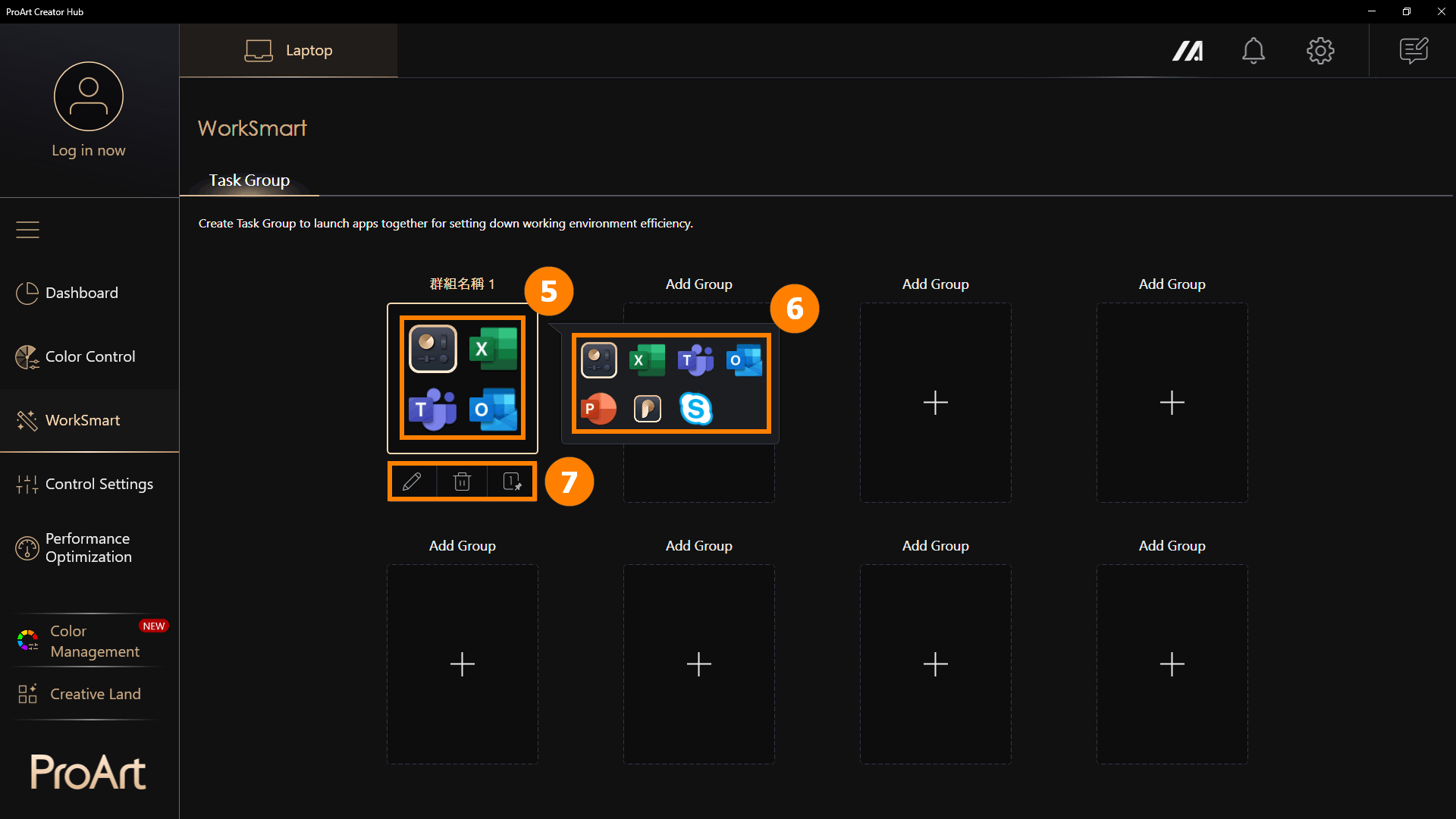
(2) Kliknite ⑤[Grupa] da biste otvorili sve programe u grupi. Ako zadržite pokazivač iznad [Grupa] bez kliktanja, prikazaće ⑥[Pregled sličica] programa u grupi. Radne grupe podržavaju ⑦[Uredi grupu, Obriši grupu, Kreiraj prečicu].
※ Kreiraj prečicu: Kreirajte prečicu na svom desktopu, samo je potrebno da kliknete na prečicu na desktopu da biste otvorili grupu aplikacija. Na primer, kada uključite računar, možete kliknuti na unapred podešenu grupu da biste jednim klikom otvorili sve programe koji su vam potrebni za današnji rad.
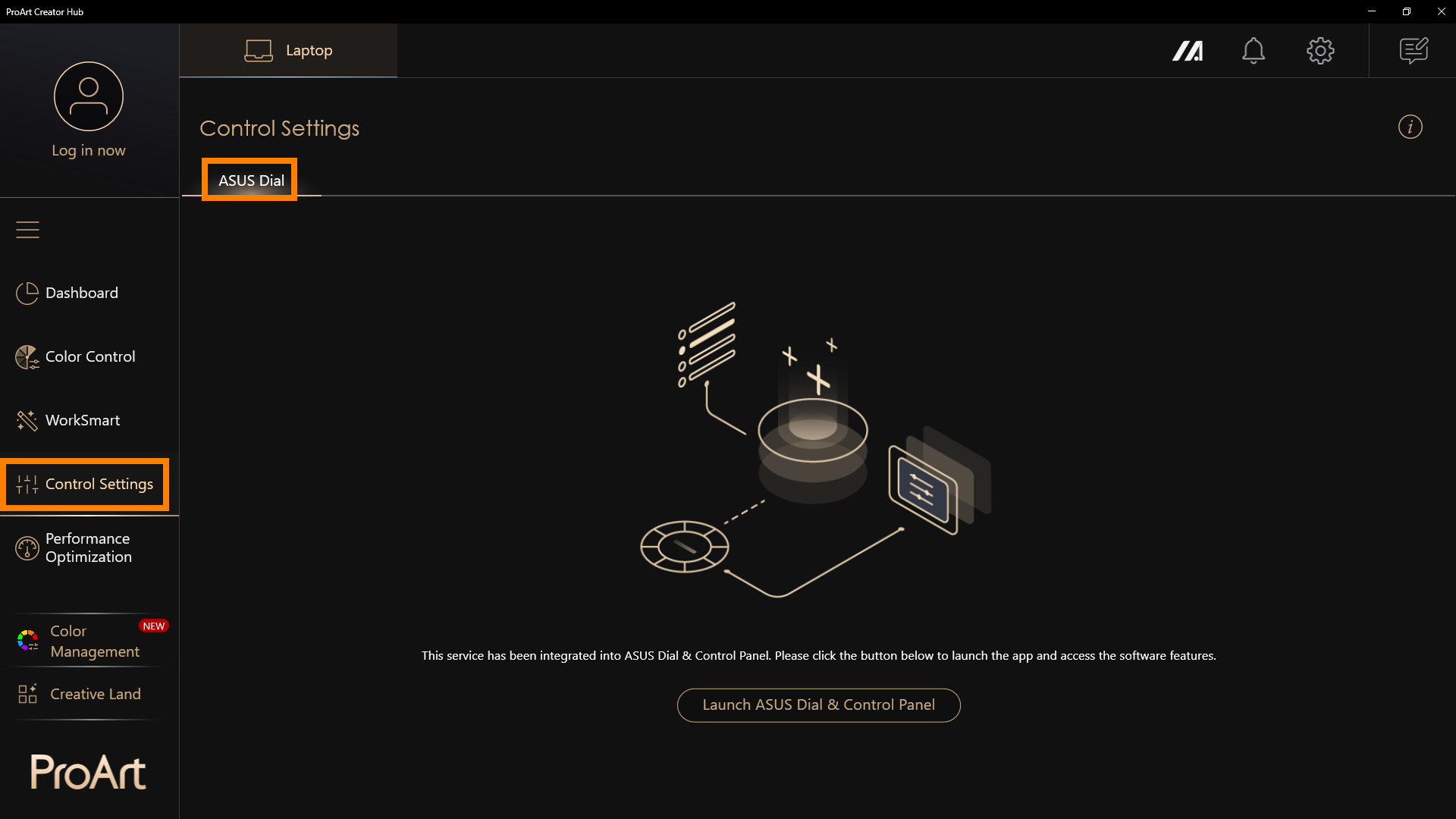
※ ASUS Dial može prikazivati različite funkcije u zavisnosti od proizvoda koji ste kupili.
ASUS Dial je sada postao nezavisni program, molimo pogledajte: [Notebook] ASUS Dial - Uvod | Zvanična podrška | ASUS Global
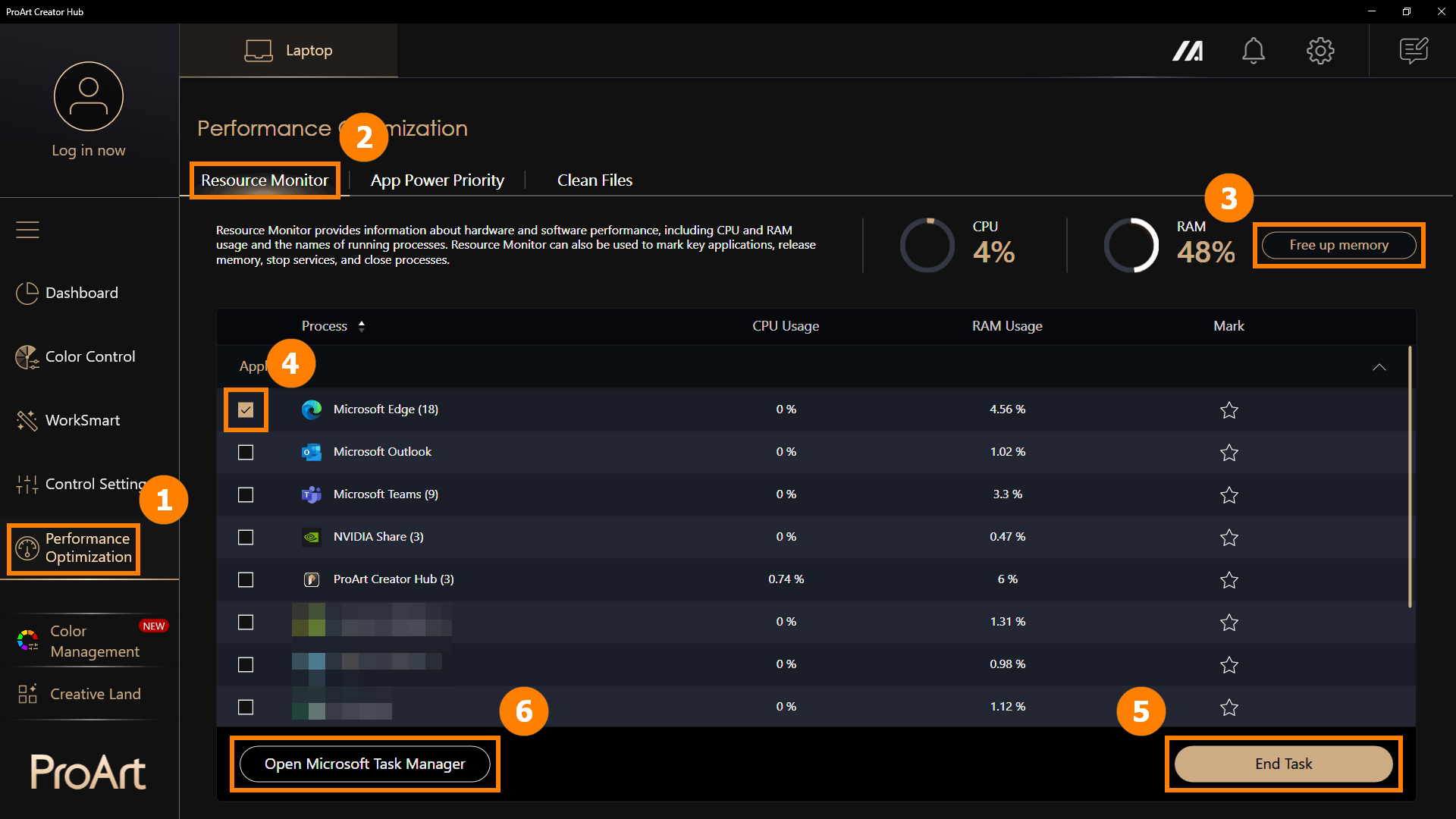
Kliknite ①[Optimizacija performansi], kliknite ②[Monitor resursa]. Kliknite ③[Oslobodi memoriju] da biste očistili keširanu memoriju. Kliknite ④[Aplikacije], kliknite ⑤[Završi zadatak] da biste zatvorili izabrane aplikacije. Takođe možete kliknuti ⑥[Otvori Microsoft menadžer zadataka] da otvorite ugrađeni Windows menadžer zadataka.
6.2 Prioritet napajanja aplikacija
(1) Kliknite ①[Prioritet napajanja aplikacije], kliknite ②[+] da dodate novu aplikaciju. Izaberite ③[Aplikacija] ili kliknite ④[Pretraži za više aplikacija] da dodate nove aplikacije, kliknite ⑤[Potvrdi].
※ Pretraži za više aplikacija: Ako ne pronađete aplikaciju koju želite da dodate, možete kliknuti [Pretraži za više aplikacija] da dodate program (samo aplikacije sa sufiksom .exe)
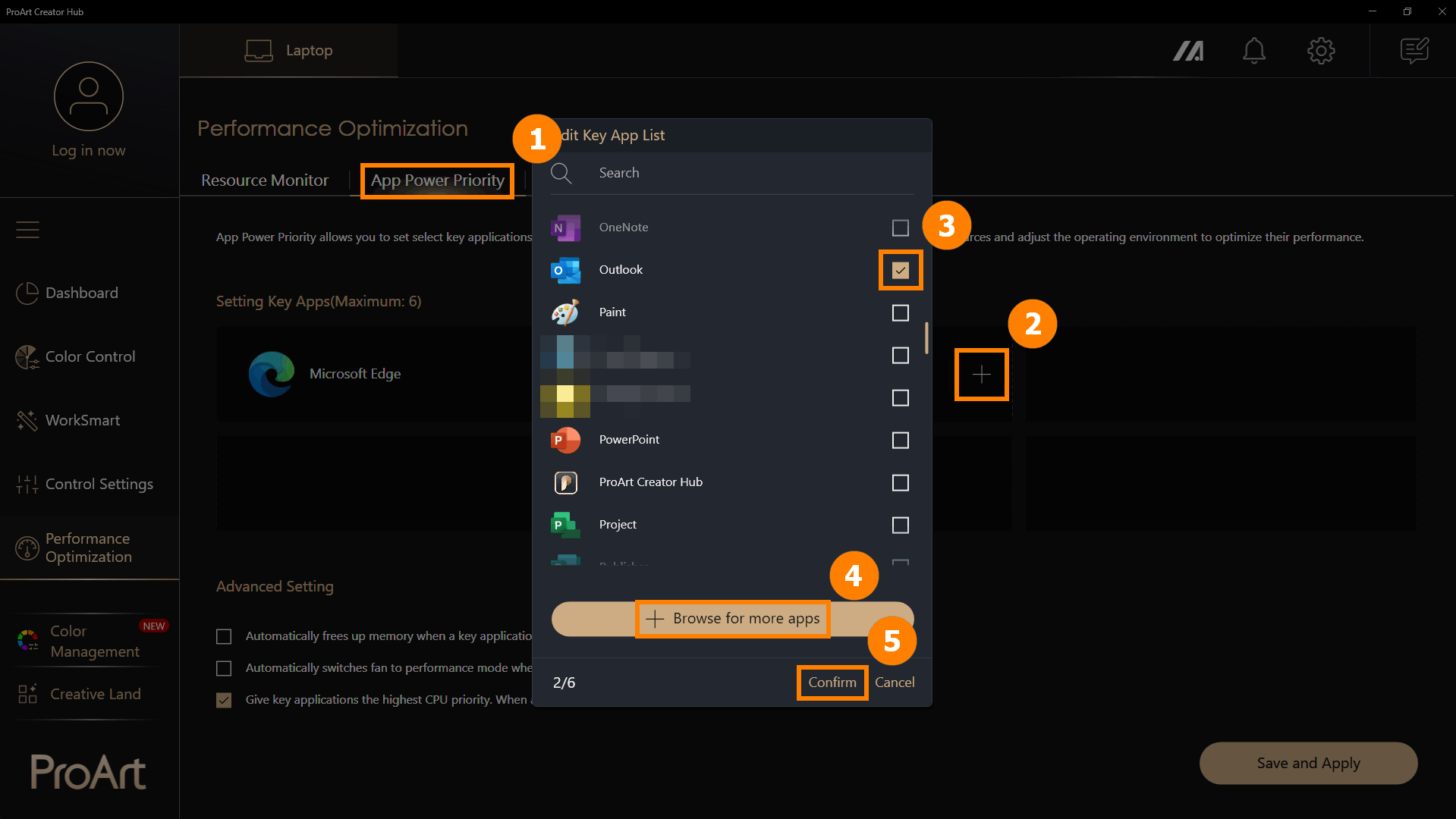
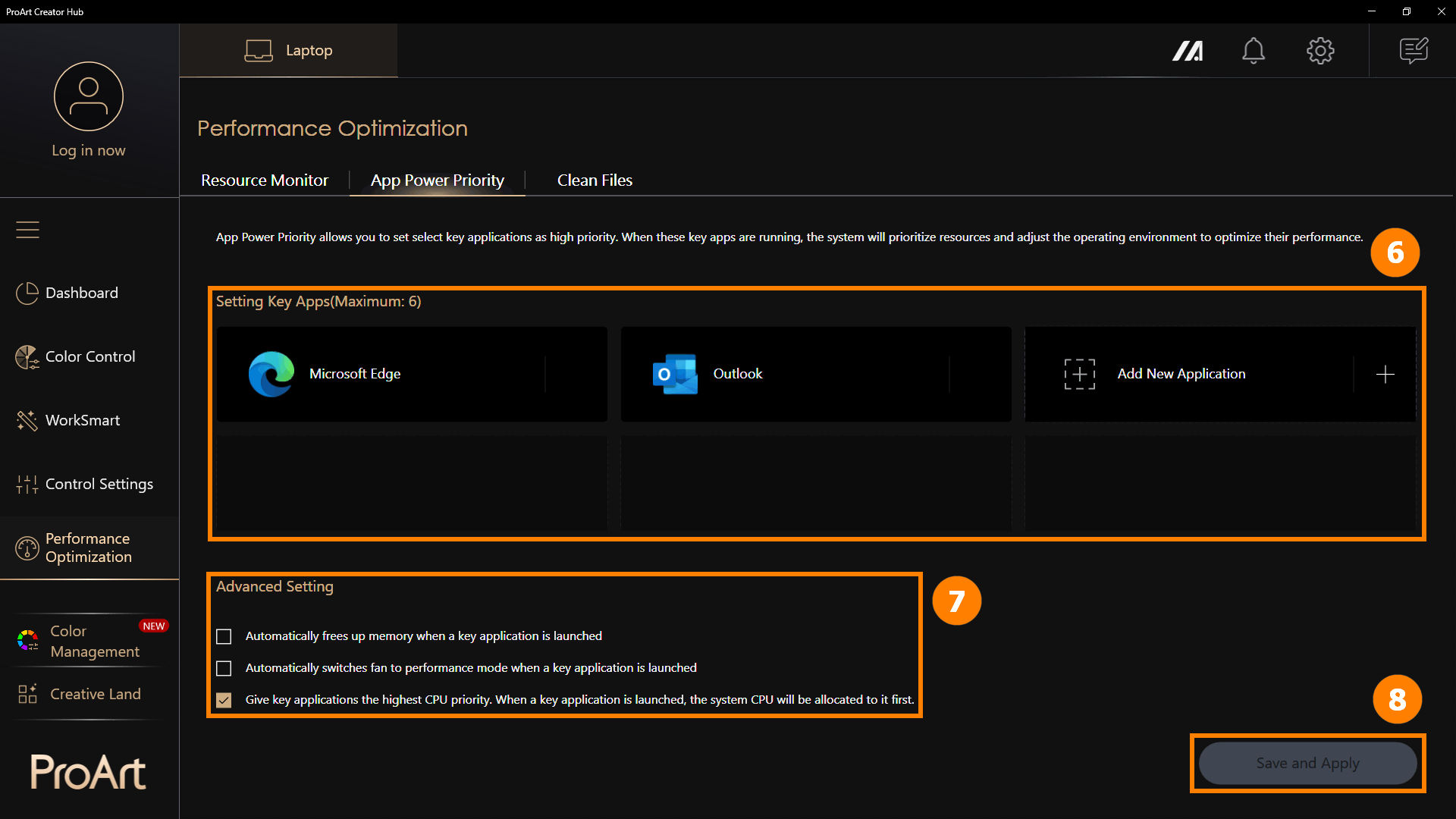
(2) Aplikacija je dodata ⑥[Nova], i možete kliknuti [+] da nastavite sa dodavanjem novih aplikacija. Kada se ove aplikacije pokreću, one će raditi sa visokim prioritetom. Možete ručno podesiti ⑦[Napredna podešavanja] i kliknuti ⑧[Sačuvaj i primeni].
Napredna podešavanja nude tri opcije kako biste bolje prilagodili raspodelu performansi aplikacije.
·Automatski oslobađa memoriju kada se pokrene ključna aplikacija.
·Automatski prebacuje ventilator u režim performansi kada se pokrene ključna aplikacija.
·Daje ključnim aplikacijama najviši CPU prioritet. Kada se pokrene ključna aplikacija, sistemski CPU će biti prvo dodeljen njoj.
6.3 Očisti fajlove - Čišćenje diska
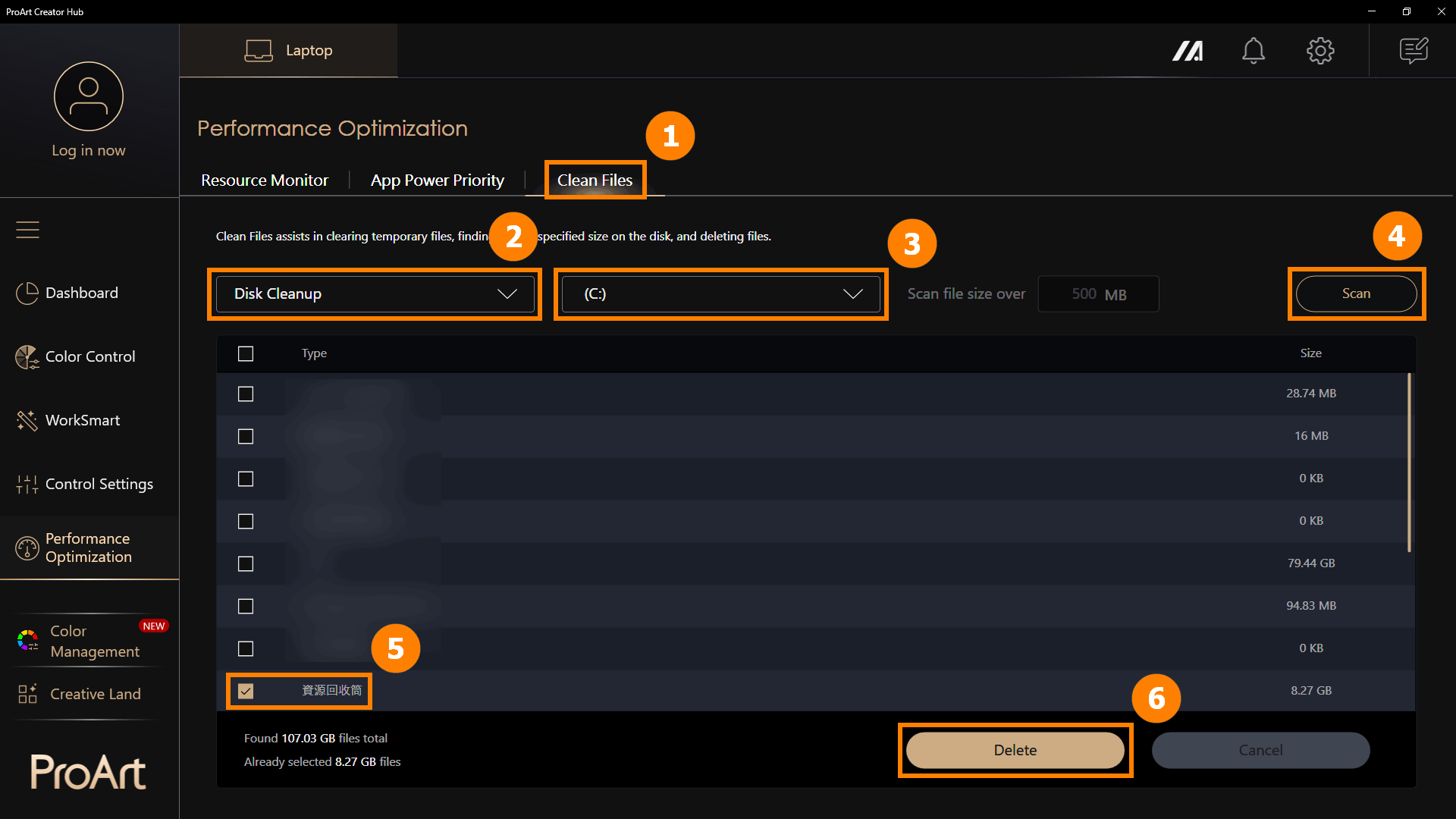
Kliknite ①[Očisti fajlove], izaberite ②[Čišćenje diska], kliknite ③[Disk], kliknite ④[Skeniraj], i izaberite ⑤[Fajlovi] kliknite ⑥[Obriši] da uklonite fajlove.
※ Čišćenje diska uklanja privremene fajlove sa diska. Brisanje privremenih fajlova može imati nepovratne posledice, zato koristite funkciju Čišćenje diska sa oprezom.
6.4 Čišćenje fajlova - Organizator fajlova
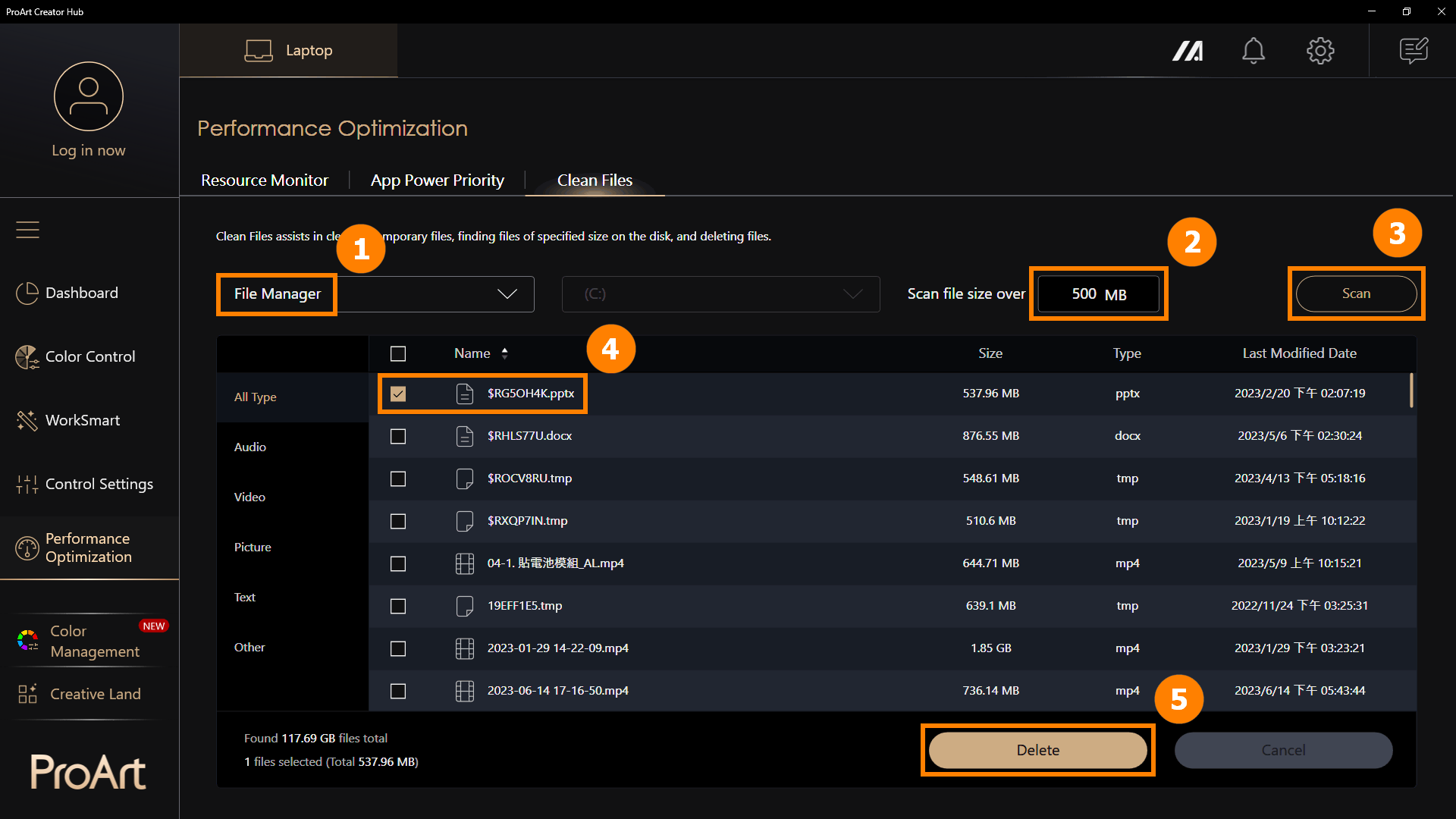
Kliknite ①[Menadžer fajlova], izaberite ②[Veličina fajla], kliknite ③[Skeniraj]. izaberite ④[Fajlovi], i kliknite ⑤[Obriši] da uklonite fajlove.
※ Čišćenje diska uklanja privremene fajlove sa diska. Brisanje privremenih fajlova može imati nepovratne posledice, zato koristite funkciju Čišćenje diska sa oprezom.
※ Jedna od najvažnijih stvari za kreatore je boja. U gornjem desnom uglu se nalazi jednostavan pristup funkciji Upravljanje bojama. Ovo uključuje Biranje boje ekrana i Ekstraktor boje slike što omogućava detaljnu analizu boja i informacije o bojama, a možete koristiti Paletu boja da kreirate svoje lične preferencije boja. Takođe ćete pronaći trendove boja i palete boja kreirane od strane profesionalaca iz ASUS Design Centra.
Ekstraktor boje slike - Otvorite sliku, izaberite omiljenu sliku i izvršite analizu boja kako biste kreirali paletu boja.
Lična paleta boja - Ručno izaberite boju na ekranu i kreirajte ličnu paletu boja.
Istražite boje - Pogledajte trendove boja koje pruža ASUS tim za istraživanje boja kako biste ostali u toku sa najnovijim trendovima.
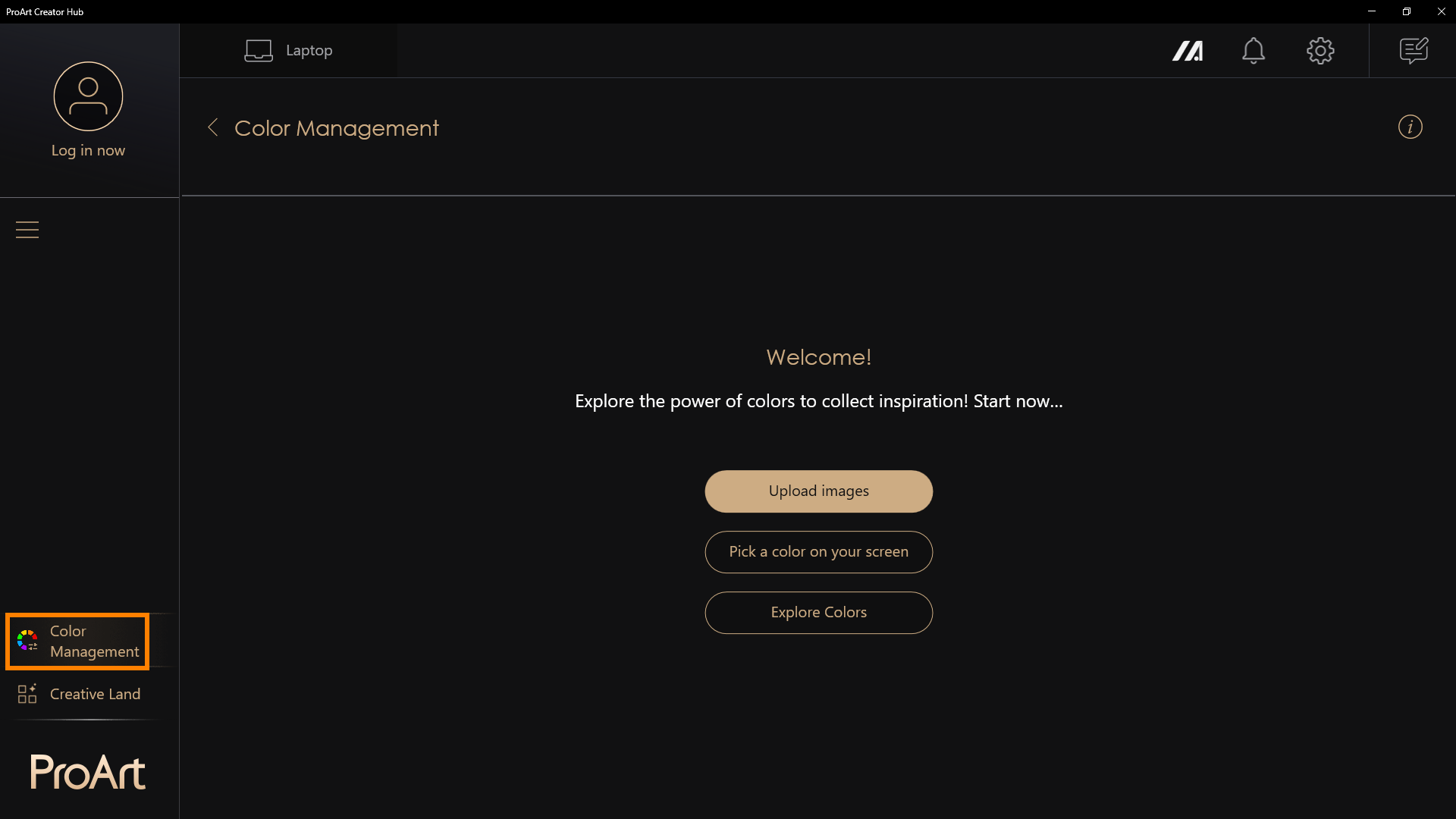
(1) Kliknite na ①[Upravljanje bojama] i izaberite ②[Moja paleta boja], zatim kliknite ③[Kreiraj novi projekat].

(2) Dva puta kliknite levi taster miša na ④[Projekat] da biste ga izmenili.

(3) Možete promeniti ⑤[Naziv projekta]. Molimo kliknite na ⑥[Izbor boje sa ekrana] da biste izabrali željenu boju.

(4) Nakon klika na [Izbor boje sa ekrana], ekran će napustiti ProArt Creator Hub. Molimo ⑦[kliknite levim tasterom] miša da izaberete željenu boju.
Ako ne želite da odaberete boju, kliknite desnim tasterom miša da izađete.

(5) Sve boje koje odaberete biće prikazane na ⑧[Čip boje], i možete odabrati gornji desni ugao da ⑨[Obrišete/Kopirate/Otkažete] boju.
Ukoliko želite da kopirate boju u drugi projekat, molimo kliknite na ⑩[Potvrdi] dugme da nastavite.

(6) Možete kliknuti na ⑪[Sačuvaj kao] da sačuvate ovaj projekat.

(7) Molimo kliknite na ⑫[Iznosi], izaberite folder u koji želite da sačuvate projekat, a zatim kliknite na ⑬[U redu].
※ Ovaj projekat će biti sačuvan u PNG formatu.

Bilo da radite u arhitekturi, tekstilu ili grafičkom dizajnu, Kartica boja Vam pruža fleksibilnost da eksperimentišete sa različitim kombinacijama boja na oblicima kao što su krugovi, trouglovi, pravougaonici i još mnogo toga.
(1) Kliknite na ①[Kartica boja], gde ćete pronaći dve vrste: ②[Osnovna i Profesionalna]. Sve boje dolaze sa Color Chip prethodnog sloja.


(2) Ispod, uzimamo Profesionalni kao primer. Prvo, ③[izaberite raspored]. Ako želite da promenite boju, izaberite ④[Boja] i zatim ⑤[povucite je] na oblast koju želite da zamenite.


(3) Dodatno, možete ⑥[povući tačku] da promenite oblast i poziciju svakog dela.

(4) Molimo kliknite ⑦[Izvoz], izaberite folder gde želite da sačuvate projekat, a zatim kliknite ⑧[U redu].
※ Ovaj projekat će biti sačuvan u PNG formatu.

Brzo pronađite harmonične kombinacije boja u 3D prostoru boja, zatim sačuvajte i upravljajte omiljenim šemama boja.
Uključujući analogne, komplementarne, razdvojene, triadične, tetradične i monohromatske.
(1) Kliknite na ①[Kolor harmonija], zatim će ②[Fokus boja] prikazati Paletu boja izabranu iz Čipa boje. Nakon što izaberete jednu od Fokus boja, možete zatim izabrati ③[mod harmonije boja] iz padajućeg menija.
(2) Kada se izabere mod, generisaće palete boja na osnovu dve boje i kreirati šeme boja u tri harmonijska moda, prikazane na ④[3D sfera boja]. ※Sfera boja može da se rotira.
Klikom na ⑤[Resetuj ugao] vratite točak boja na podrazumevani ugao.
Klikom na ⑥[Sačuvaj kao] izvozite paletu boja koju ste upravo generisali.

(3) Molimo kliknite ⑦[Izvezi], izaberite folder gde želite da sačuvate projekat, a zatim kliknite ⑧[OK].
※ Ovaj projekat će biti sačuvan u PNG formatu.

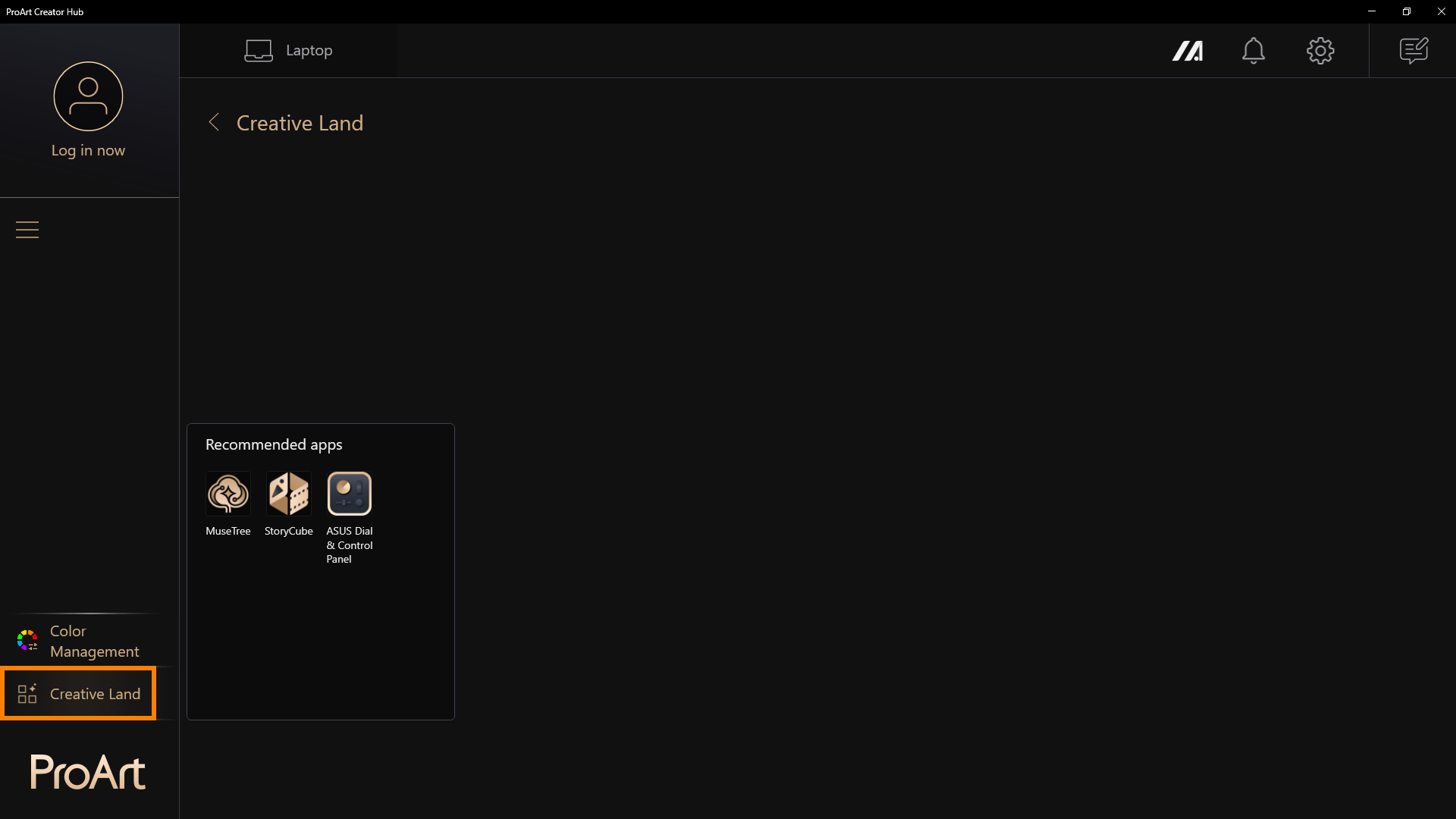
U [Kreativna zemlja], nalaze se aplikacije preporučene od strane ASUS-a. Kliknite ih da pokrenete ili preuzmete.
Ne znate kako da koristite ove aplikacije? Molimo pogledajte sledeće:
Uvod u MuseTree | Zvanična podrška | ASUS Global
[Notebook] StoryCube - Uvod | Zvanična podrška | ASUS Global
[Notebook] ASUS Dial - Uvod | Zvanična podrška | ASUS Global
ASUS Control Panel - Uvod | Zvanična podrška | ASUS Global
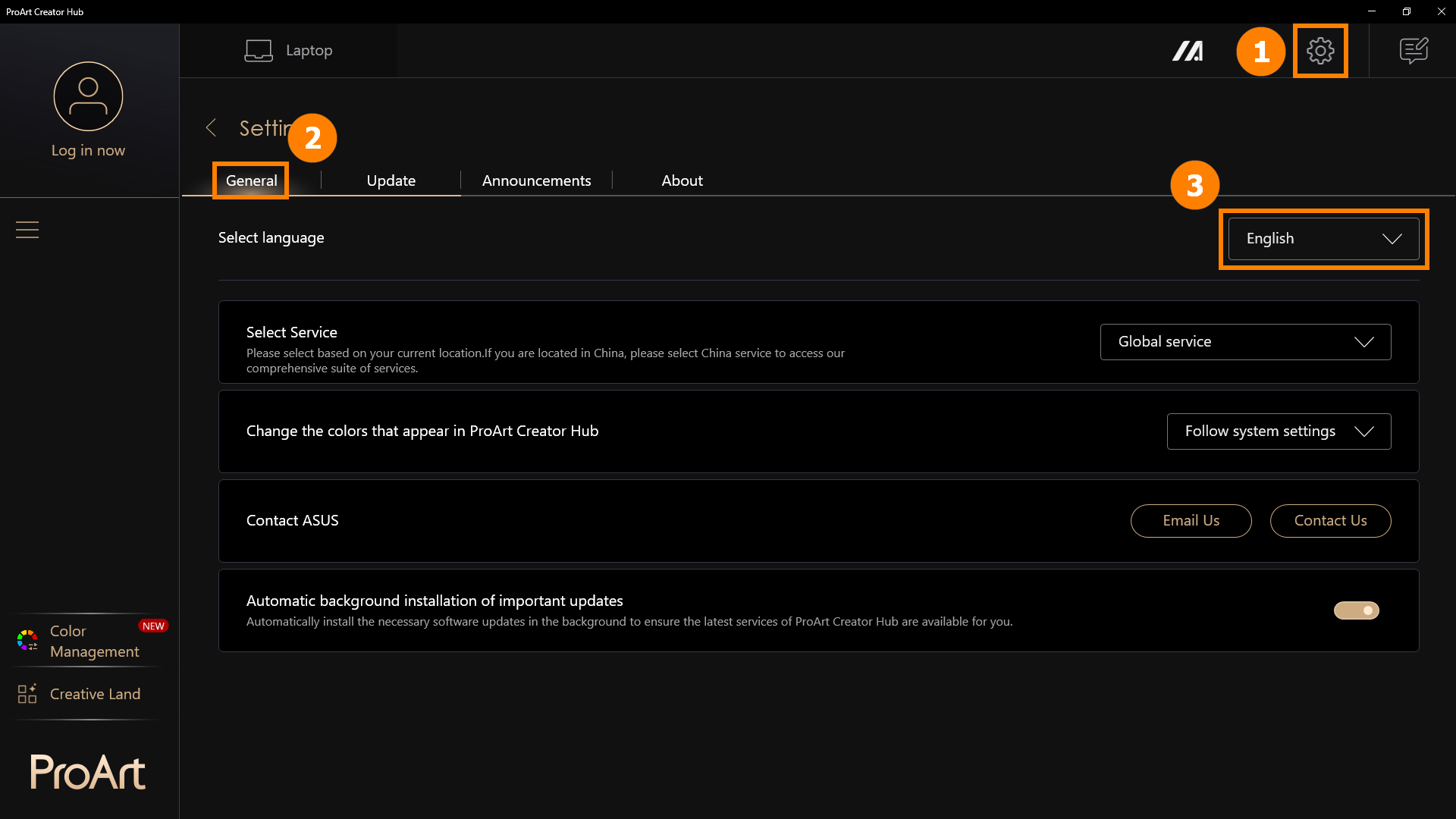
9.1 Opšta podešavanja
Kliknite ①[Podešavanja], kliknite ②[Opšta podešavanja]. Možete izabrati ③[Jezik aplikacije].
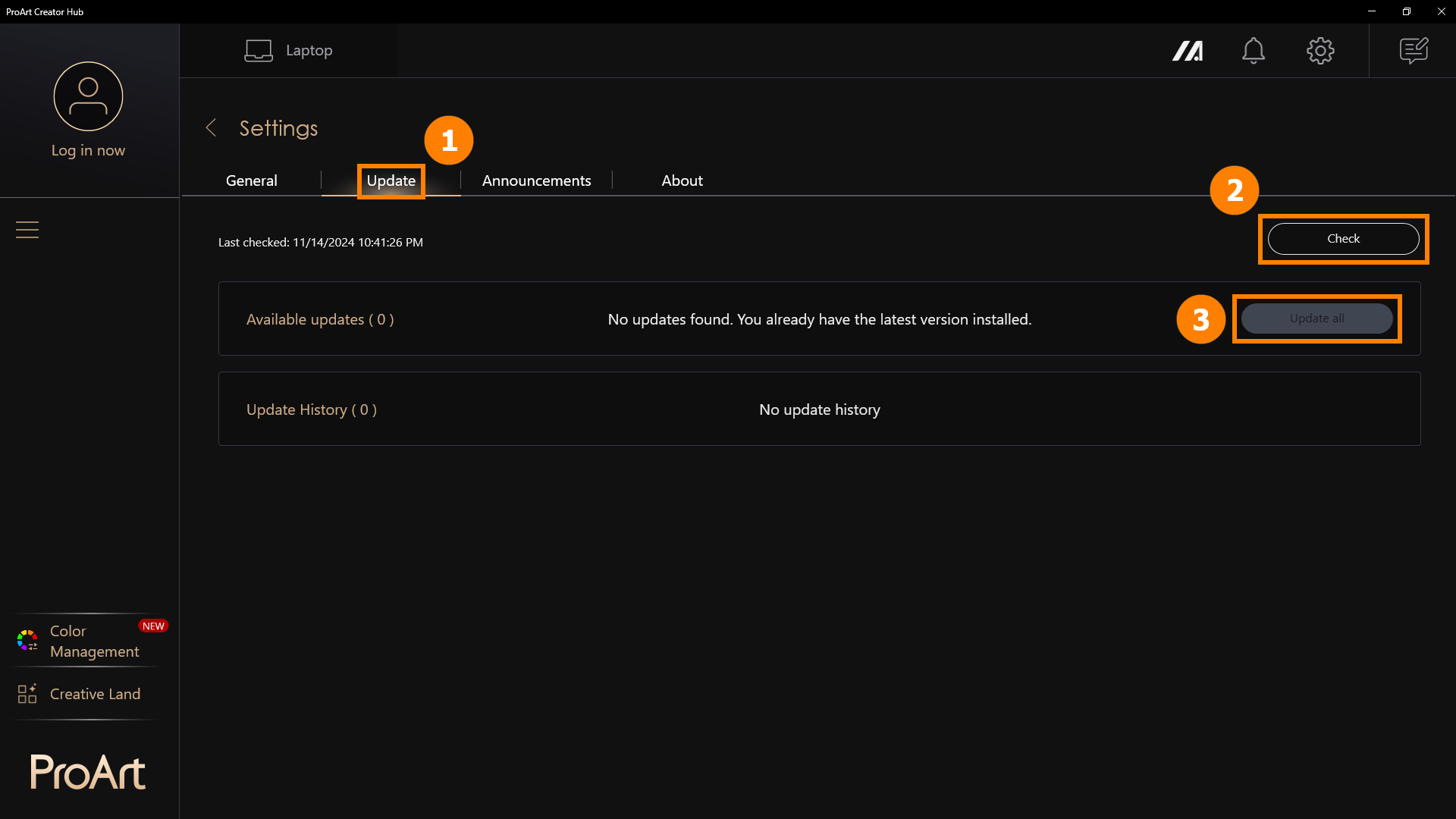
9.2 Ažuriranja
Kliknite ①[Ažuriranja], kliknite ②[Proveri]. Možete kliknuti ③[Ažuriraj sve] da ažurirate aplikaciju na najnoviju verziju.
10. Kako preuzeti i deinstalirati ProArt Creator Hub
·ProArt Creator Hub Preuzmite ProArt Creator Hub: Preuzmite trenutno najnoviju verziju ProArt Creator Hub putem Microsoft Store
·Deinstalirajte ProArt Creator Hub: Ako želite da uklonite ovu aplikaciju, kliknite: [Windows 11/10] Kako deinstalirati aplikacije, Windows instalirane nadogradnje, drajvere | Zvanična podrška | ASUS Global
Napomena: ProArt Creator Hub može se koristiti samo na ASUS ProArt/Feature By ProArt seriji proizvoda. Kliknite ASUS ProArt Global za više informacija.
·Operativni sistem: Windows 10 19H2 64-bit (uključeno) i novije verzije
·ASUS System Control Interface v2: Verzija 2.2.2.0 (uključeno) i novije verzije
·Adobe softver: 2020 i novije verzije
P1: Kada koristite funkcije kao što su [Sačuvaj kao] i [Kreiraj novi projekat] u upravljanju bojama, možete naići na probleme sa ovim funkcijama.
O1: Možete kliknuti na sledeći link da preuzmete i instalirate .NET Framework softver kako biste rešili problem
Preuzmite .NET Framework 4.8.1 | Besplatna zvanična preuzimanja (microsoft.com)
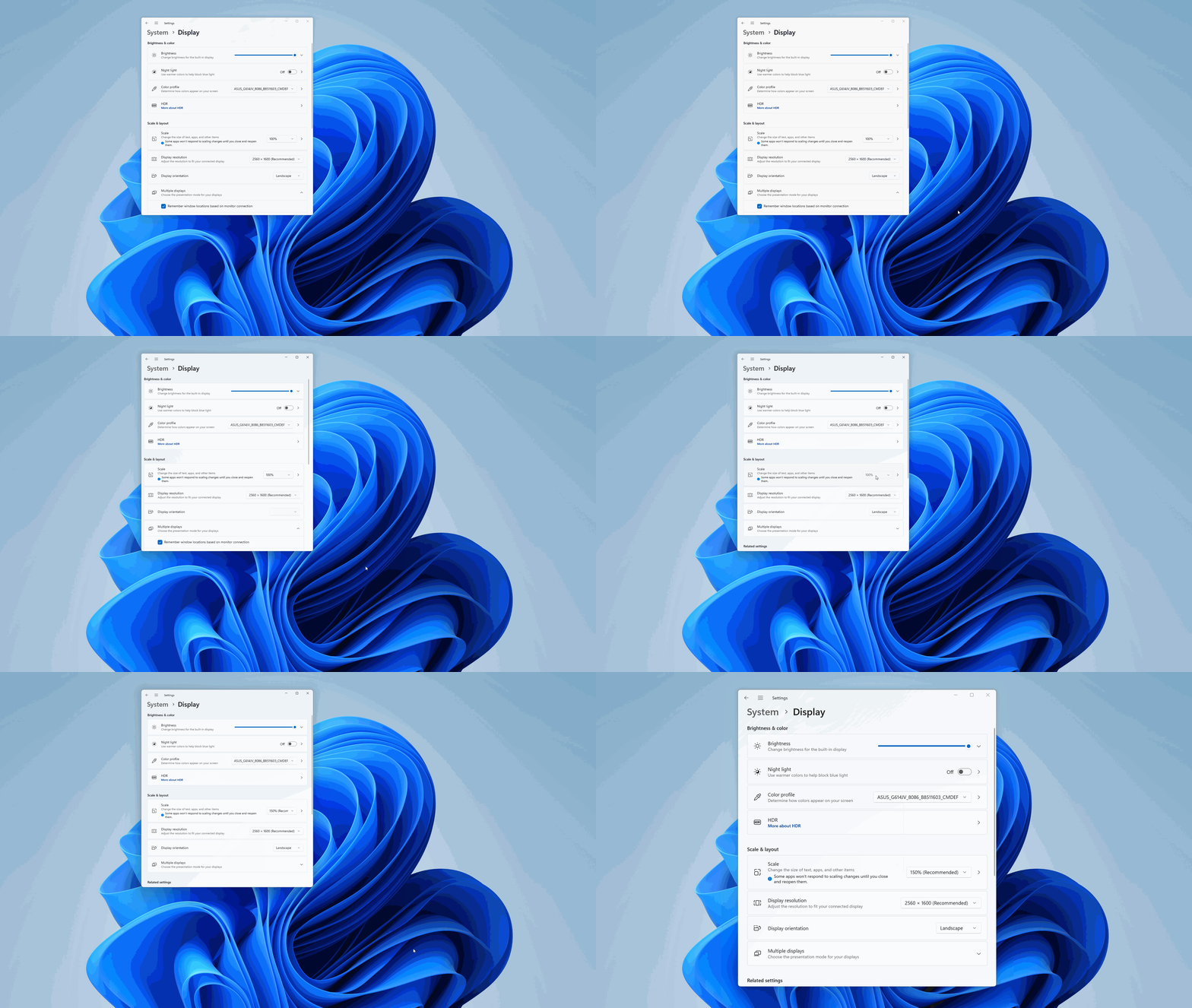
P2: Kako povećati font u ProArt Creator Hub-u?
O2: Kliknite desnim tasterom miša na desktop računara, zatim kliknite levim tasterom na [Podešavanja prikaza], i izaberite željenu veličinu u Skali i rasporedu.
13. Ostale uvodne informacije o ProArt seriji proizvoda
·[Notebook] ASUS Dial - Uvod | Zvanična podrška | ASUS Global
·[ProArt Motherboard] ProArt Creator Hub - Uvod | Zvanična podrška | ASUS Global
·[ProArt Display] ProArt Creator Hub - Uvod funkcije ekrana | Zvanična podrška | ASUS Global
·[Notebook] ASUS Control Panel Uvod | Zvanična podrška | ASUS Global