[AiMesh] Mogu li dodeliti preferirani Uplink AP u AiMesh sistemu?
Da bismo vam pružili detaljnije uputstvo, možete takođe kliknuti na ASUS Youtube video link ispod da saznate više o tome kako da upravljate vašom AiMesh proširivom mrežom pomoću ASUS Router aplikacije.
Da. I zaista je jednostavno. Možete povezati AiMesh čvor sa određenim čvorom.
Generalno, AiMesh sistem će automatski napraviti vezu sa AP-om uz bolje performanse.
Ali ako više volite da sami podesite, evo šta treba da probate:
Uvod
Napomena 1:
- Sledeća funkcija zahteva verziju firmvera kasniju od 3.0.0.4.386.xxxxx. Listu podržanih modela možete pronaći na Whole Home Mesh WiFi Systems - All series|ASUS Global
- Za više informacija o AiMesh, posetite: AiMesh whole home mesh wifi system | ASUS
Napomena 2: ZenWiFi AC nije podržan u ovoj funkciji.
Lista uređaja koji nisu podržani:
- ZenWiFi AC Mini (CD6)
- ZenWiFi AC (CT8)
Napomena 3:
- Čvor koji ste upravo konfigurisali i njegova krajnji uređaji će trenutno izgubiti signal dok ne bude potpuno prihvaćen.
- U sledećim uslovima, AiMesh sistem će automatski pomoći da se povežete na drugi AP sa najjačim signalom kako bi se obezbedila najbolja povezanost:
1). Čvor koristi žično povezivanje.
2). Preferirani uplink AP je isključen, van mreže ili je signal previše slab.
1). Povežite vaš računar sa ruterom putem žične ili WiFi veze i unesite LAN IP vašeg rutera ili URL rutera http://www.asusrouter.com u WEB GUI.
vaše korisničko ime i lozinku na stranici za prijavu, a zatim kliknite na [Prijavi se].

Napomena: Molimo pogledajte [Bežični ruter] Kako pristupiti GUI rutera za više informacija.
2). Idite na [AiMesh->[Topologija] kartica. Izaberite čvor koji želite da podesite.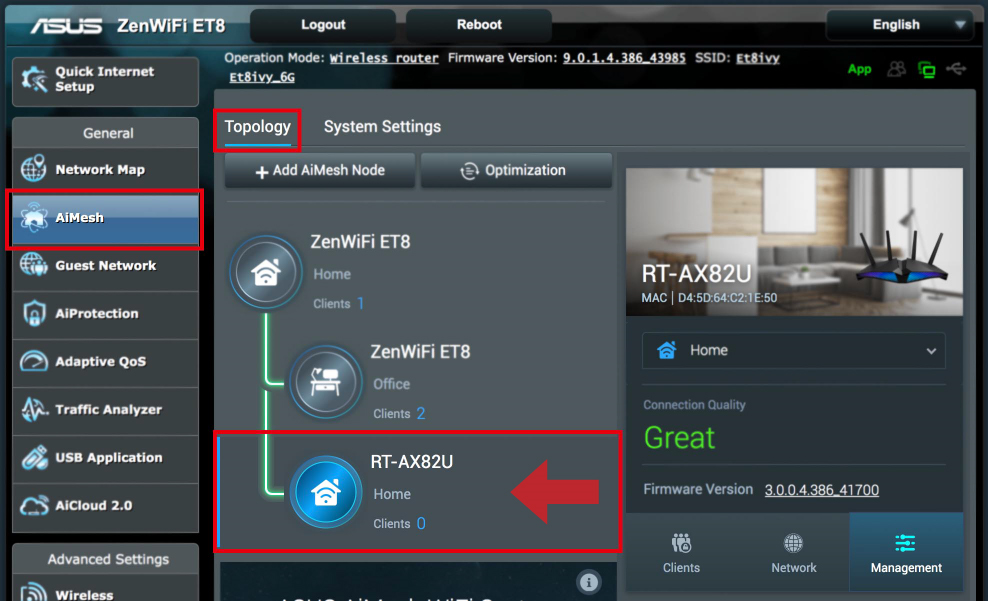
3). Kliknite na [Upravljanje] karticu u desnoj koloni, zatim pronađite [Poželjni WiFi Uplink AP] ispod.Kliknite  (Podrazumevano ostaje “Auto”, i to će kasnije biti promenjeno)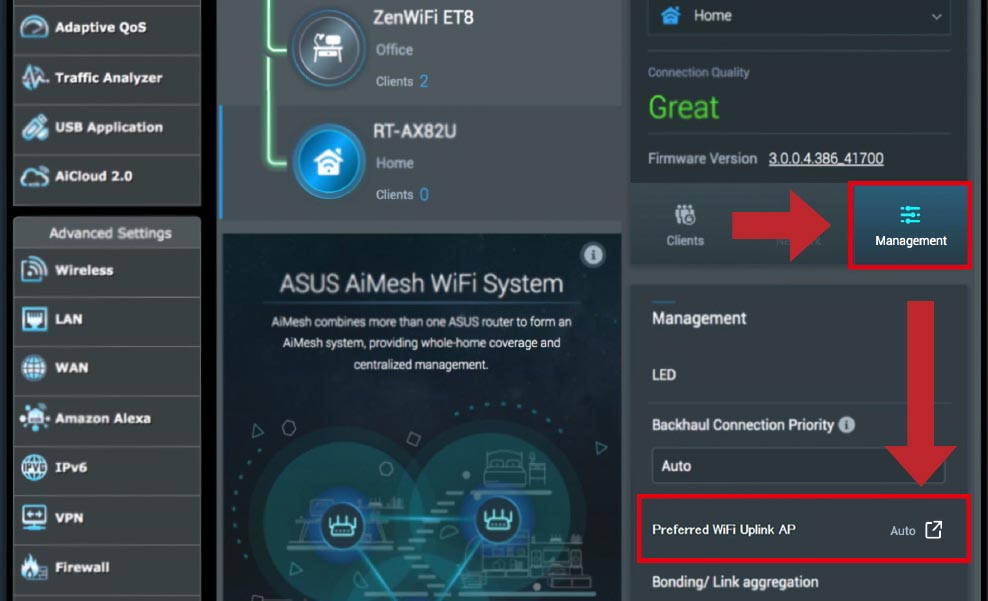
4). Izaberite uplink AP i pritisnite Ok za pokretanje procesa.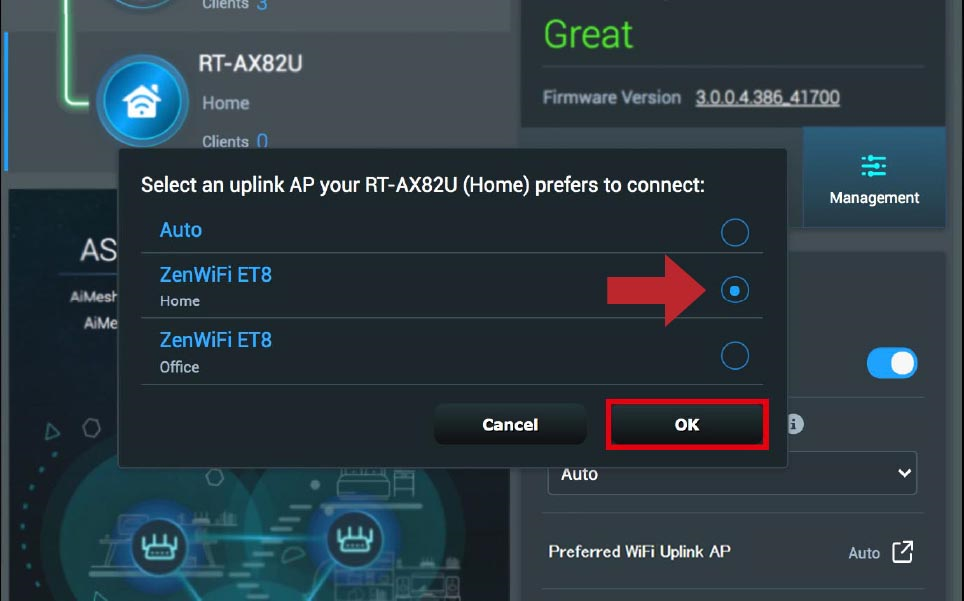
5). Uplink AP je sada zamenjen prema vašem podešavanju.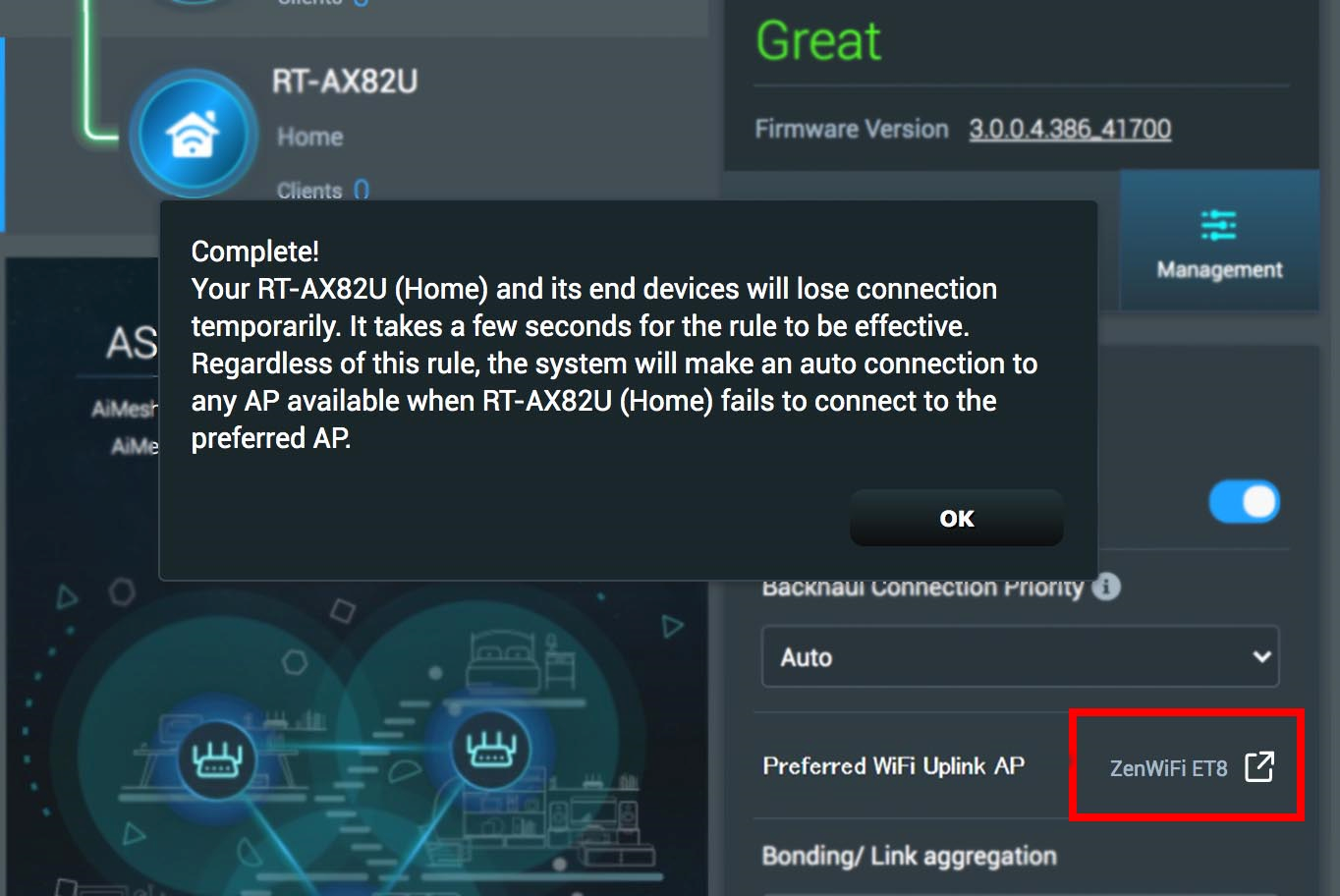
Napomena:
- Koji modeli ASUS rutera podržavaju ASUS Router App
- Molimo instalirajte ASUS router aplikaciju na svoj smartfon uređaj prvo. ASUS Router App verzija novija od iOS 1.0.0.6.38 ili Android 1.0.0.6.38 podržava ovu funkciju.
- Za informacije o tome kako instalirati ASUS router aplikaciju, molimo pogledajte Kako podesiti ASUS Wi-Fi ruter putem ASUS Router App? (QIS, Brzo Podešavanje Interneta)
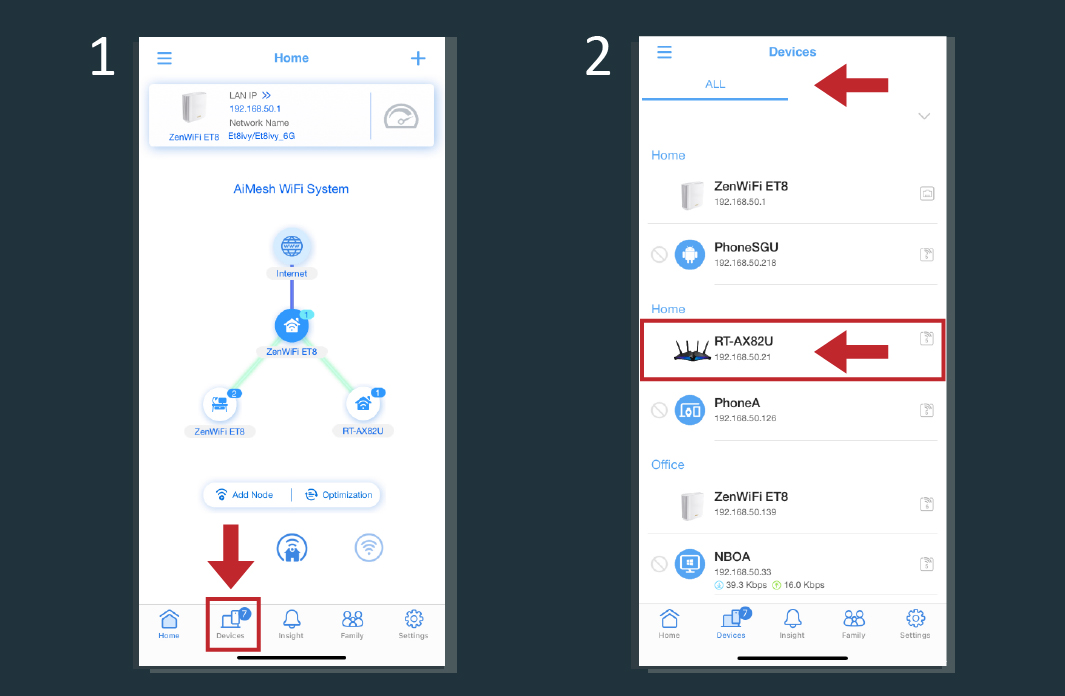
1). Prijavite se u svoj ASUS Router App i kliknite na Uređaji na dnu.
2). Izaberite čvor pod karticom „SVE” i kliknite na njega.
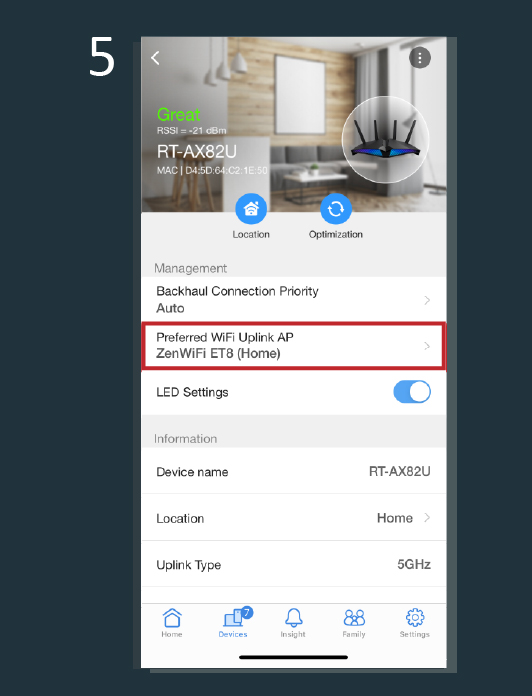
3). Kliknite na Preferred WIFI Uplink AP. (Podrazumevano ostaje „Auto”)
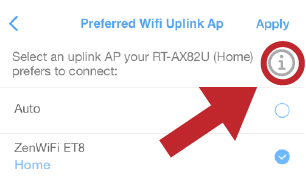
4). Odaberite uplink AP i kliknite Primeni.
Napomena: Takođe možete pritisnuti  da pročitate više detalja o ovoj funkciji pre nego što primenite.

5). Nazad na stranicu uređaja, uplink AP je sada dodeljen kao vaš zadatak.
Kako preuzeti (Utility / Firmware)?
Možete preuzeti najnovije drajvere, softver, firmware i korisnička uputstva u ASUS Download Center.
Ako su vam potrebne dodatne informacije o ASUS Download Center, pogledajte ovaj link.