Povezane teme
[Bežični ruter]Kako da podesim AdGuard DNS sa ASUS ruterom?
Da bismo vam pružili detaljnije uputstvo, možete takođe kliknuti na ASUS Youtube video link ispod da biste saznali više o
- [Kako podesiti napredno Adguard DNS upravljanje na ASUS ruteru] https://youtu.be/mVJILnoKDIo
- [Kako podesiti Adguard DNS prilagoženu mrežu na ASUS ruteru] https://youtu.be/RFAwx3tz_90
- [Kako podesiti Adguard DNS na ASUS ruteru] https://youtu.be/vm2wkPq9klM
Uvod
1. Kreirajte AdGuard DNS nalog
2. Podesite AdGuard DNS na ASUS ruteru
3. Podesite AdGuard DNS u SDN/Guest Network Pro/Smart Home Master
4. Kako pregledati status saobraćaja i blokirane zahteve?
5. Kako prilagoditi AdGuard DNS podešavanja?
6. Kako uspostaviti DNS server?
7. Kako prilagoditi listu blokiranja?
8. Kako podesiti AdGuard DNS roditeljsku kontrolu?
Ako imate sledeće potrebe, možete razmotriti korišćenje AdGuard DNS-a.
Blokiranje reklama: Recite zbogom dosadnim reklamama koje zatrpavaju vaše iskustvo pretraživanja.
Čisto pretraživanje za decu: Zaštitite svoju decu od nepoželjnog sadržaja blokiranjem pristupa.
Zaštita privatnosti: Očuvajte svoju privatnost na mreži blokiranjem pratilaca i domena sa zlonamernim softverom.
Pojednostavite bezbednost: Smanjite rizik od infekcija zlonamernim softverom blokiranjem pristupa poznatim malicioznim veb sajtovima.
Poboljšajte brzinu: Uživajte u bržem pretraživanju preskakanjem učitavanja sadržaja sa puno reklama.
Šta je AdGuard DNS?
AdGuard DNS je usluga Sistema imena domena (DNS) koja nudi funkcije blokiranja reklama i zaštite privatnosti. AdGuard DNS funkcioniše tako što filtrira zahteve ka poznatim domenima za reklame, praćenje i zlonamerni softver na DNS nivou, pre nego što se veza uopšte uspostavi. Ovo pomaže da se blokiraju reklame i spreči vaše uređaje da učitavaju potencijalno štetan sadržaj.
Priprema
1. Podržano na WiFi 7 ruterima sa firmverom novijim od 3.0.0.6.102.34713, i na ExpertWiFi seriji sa firmverom novijim od 3.0.0.6.102.44949.
Za najnovije ažuriranje firmvera, pogledajte FAQ u nastavku.
[ExpertWiFi] Kako ažurirati firmver na ExpertWiFi ruteru
[Bežični ruter] Kako ažurirati firmver vašeg rutera na najnoviju verziju
2. Zbog regionalnih ograničenja, neke regije možda neće podržavati ovu funkciju.
3. Prijava putem treće strane i dvofaktorska autentifikacija (2FA) trenutno nisu podržani na ruteru. Prijavite se koristeći svoj AdGuard nalog i uverite se da je 2FA onemogućen pre prijavljivanja.
1. Kreirajte AdGuard DNS nalog
*Da biste koristili ovu funkciju, morate prvo kreirati AdGuard nalog.
a. Povežite svoj uređaj (laptop ili telefon) sa ruterom putem kabla ili WiFi veze i unesite LAN IP adresu vašeg rutera ili URL rutera http://www.asusrouter.com u WEB GUI.
b. Unesite svoje korisničko ime i lozinku za prijavu na stranici za prijavljivanje, a zatim kliknite na [Prijavi se].
c. Idite na [ Roditeljska kontrola ]> [ AdGuard ] i omogući AdGuard.
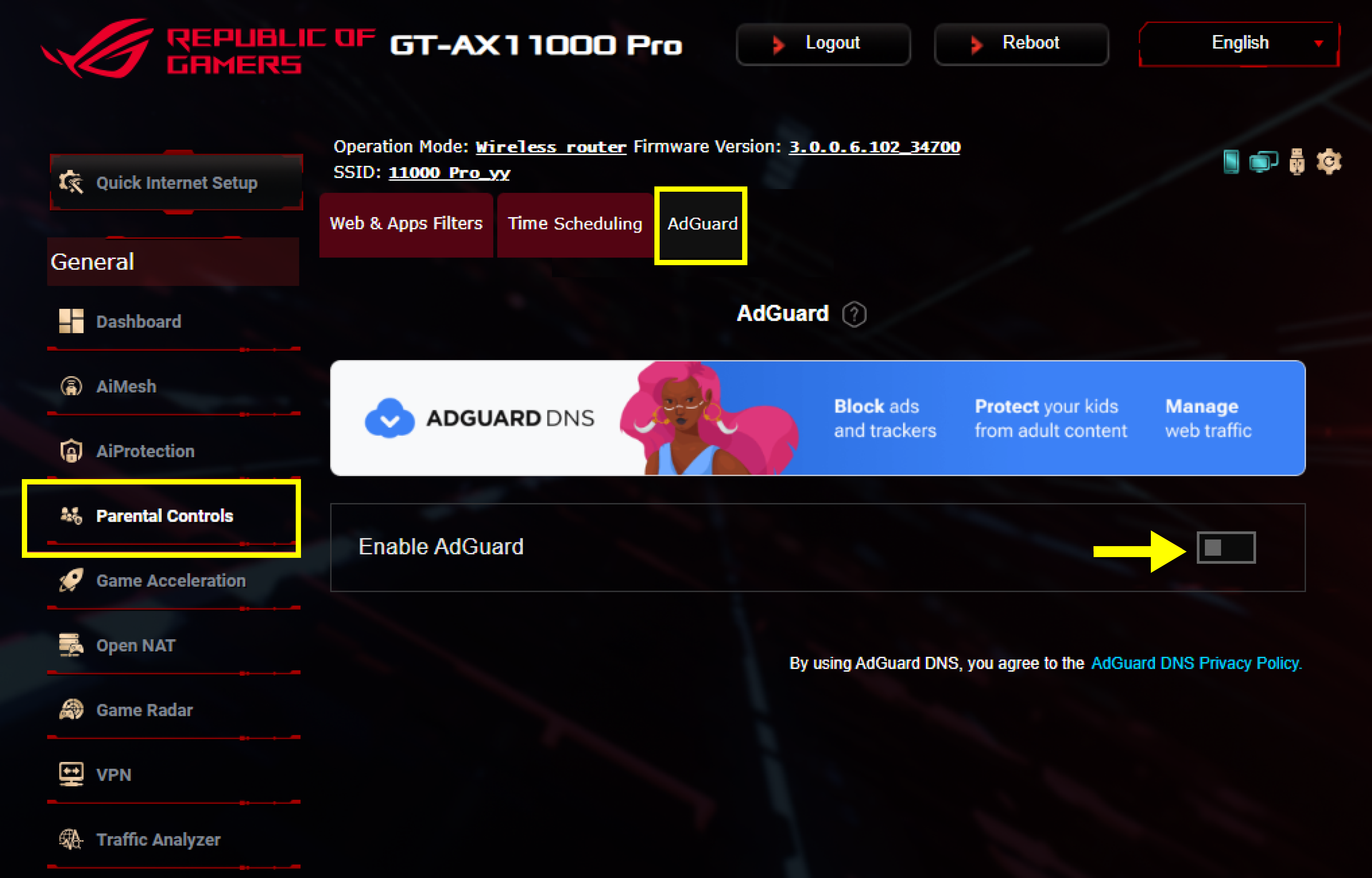
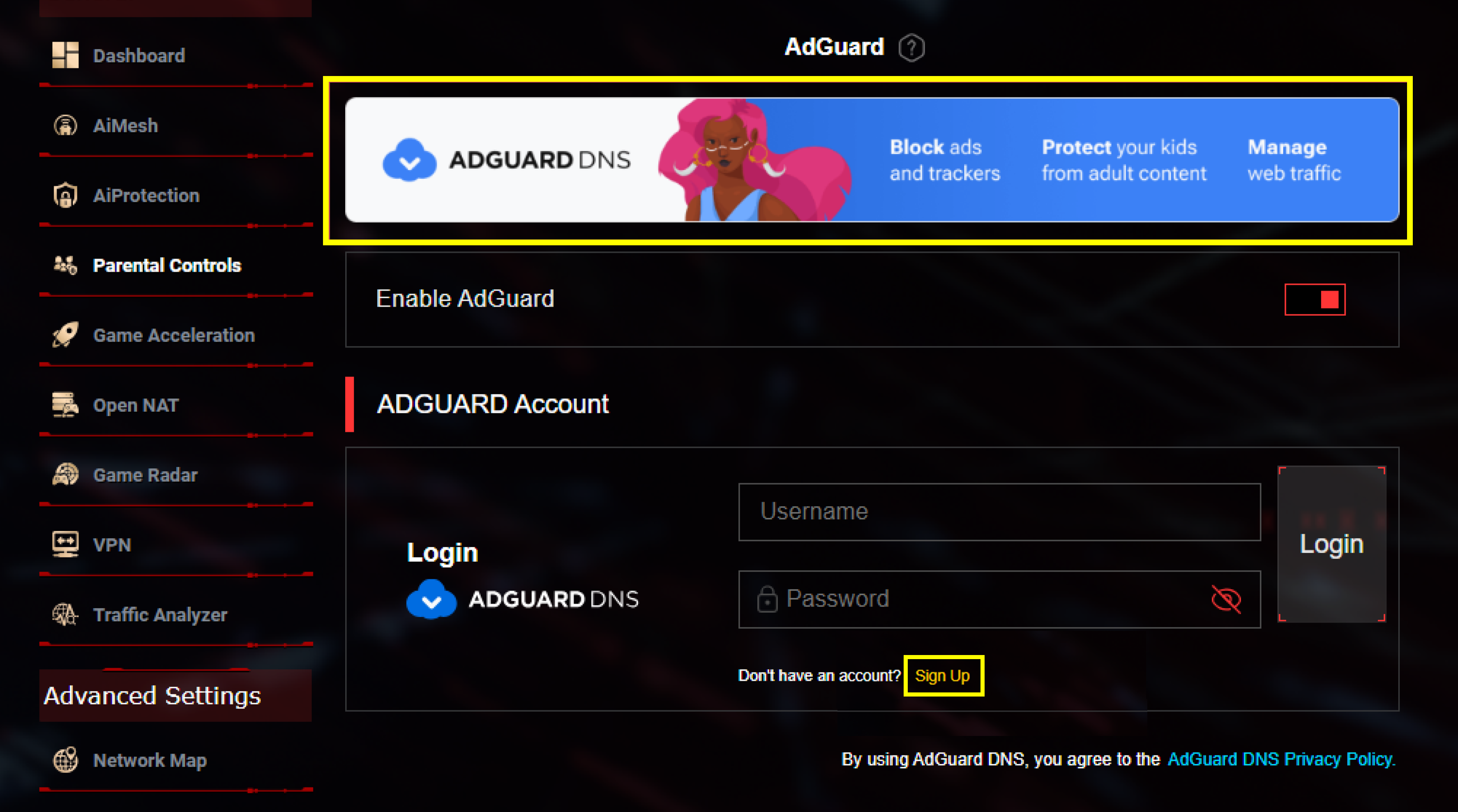
d. Kliknite na baner ili [ Registrujte se ] da biste kreirali AdGuard DNS nalog.
2. Podesite AdGuard DNS na ASUS ruteru
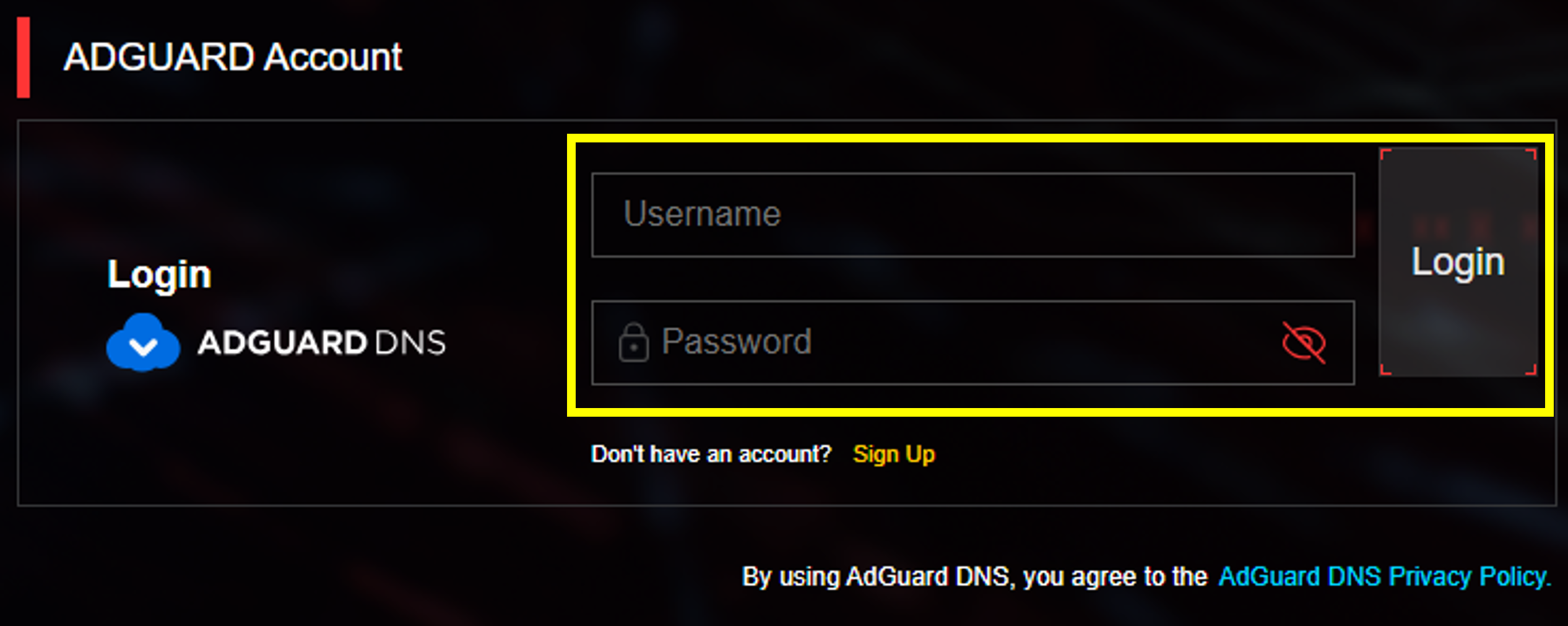
a. Prijavite se na svoj AdGuard nalog.
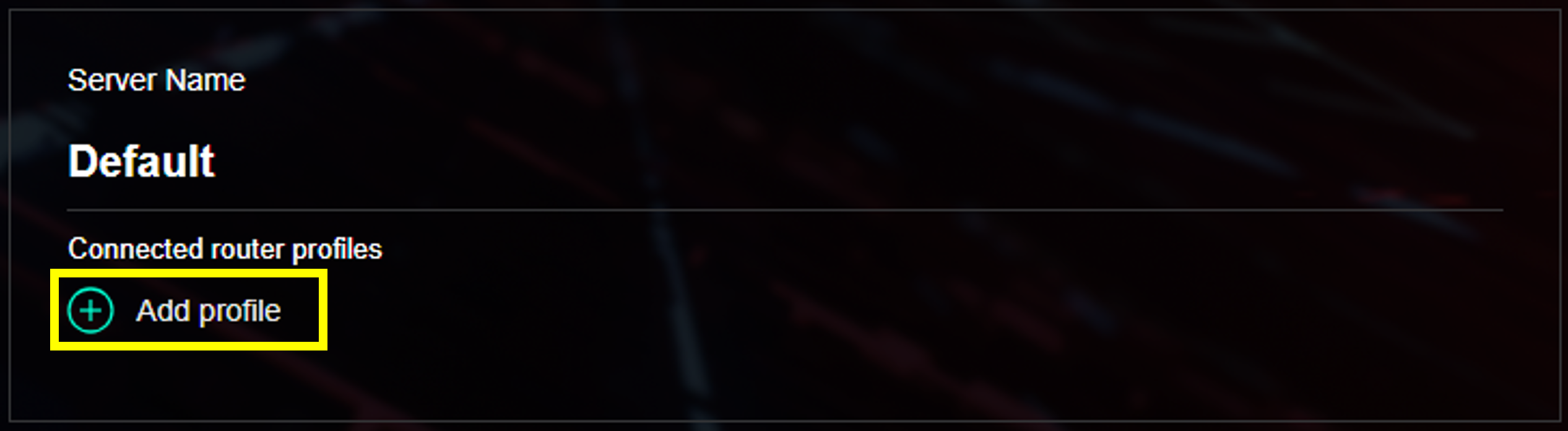
b. Kliknite na [ Dodaj profil ].
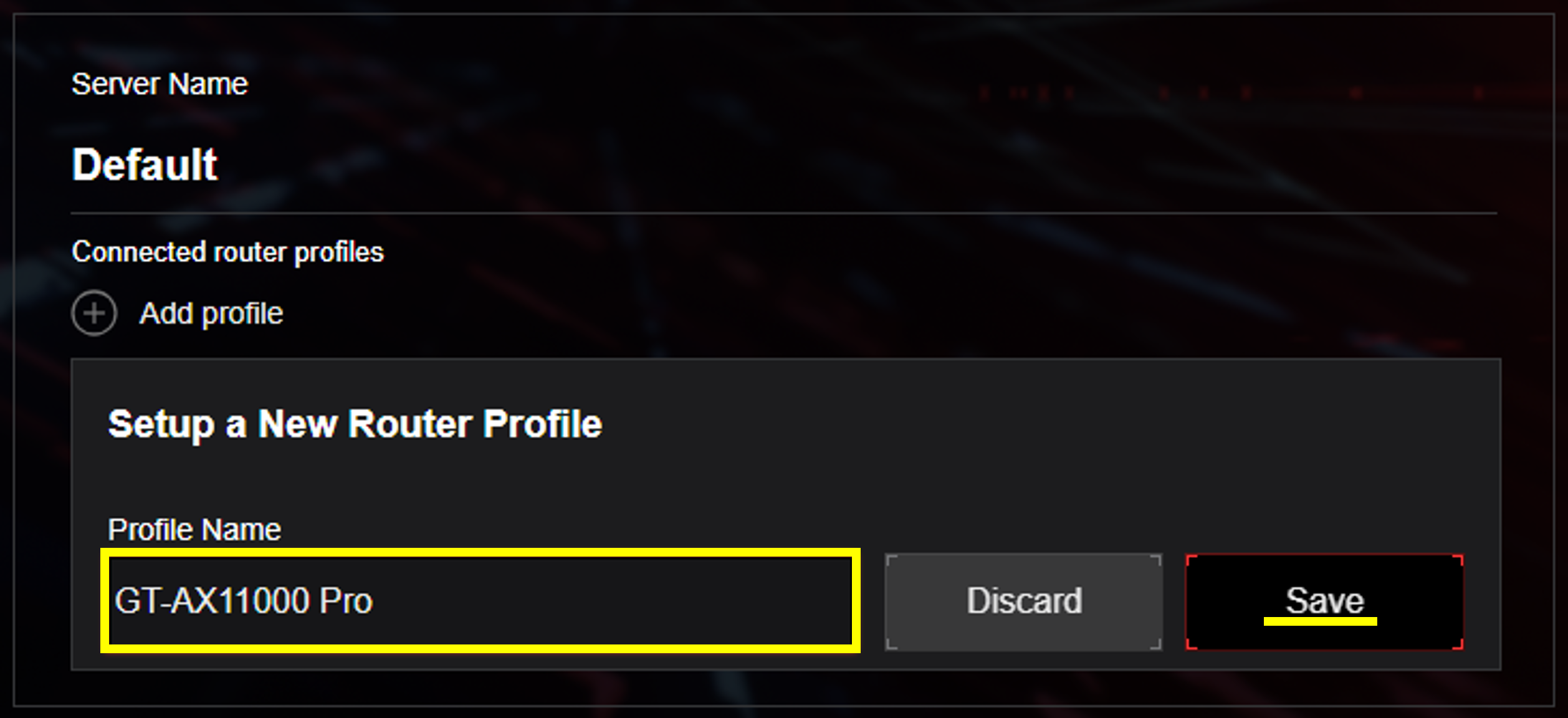
c. Dajte ime svom profilu i sačuvajte ga. Molimo vas da obavezno kliknete [ Primeni sva podešavanja ] nakon čuvanja.
Ruter će primeniti DNS pravilo na osnovu podrazumevanih podešavanja.
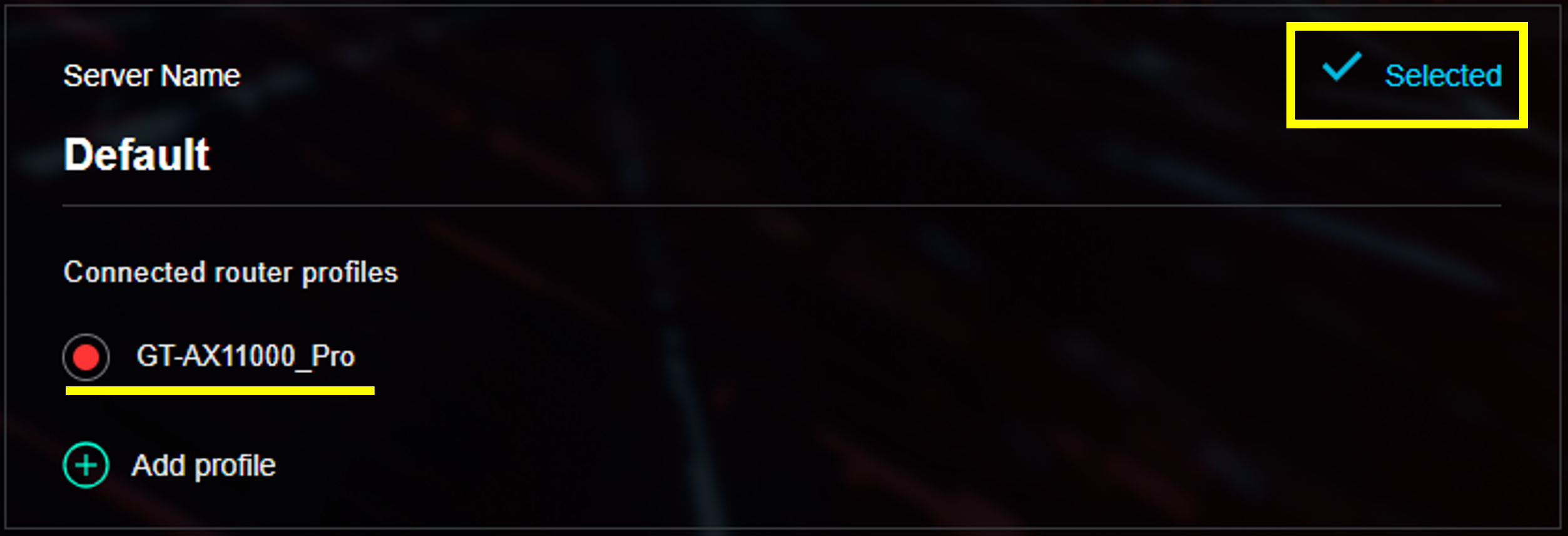
d. Možete pronaći oznaku [ Izabrano ] sa desne strane kada se uspešno primeni.
3. Podesite AdGuard DNS u SDN/Guest Network Pro/Smart Home Master
AdGuard DNS može biti podešen odvojeno i istovremeno sa različitim SSID pomoću SDN/Guest Network Pro/Smart Home Master. Svaki mrežni profil može primeniti sopstvena AdGuard DNS podešavanja u skladu sa vašim potrebama. Kao primer uzimamo Smart Home Master.
a. Idite na [ Mreža ] i izaberite [ Dečija mreža ].

b. Izaberite [ Omogući AdGuard ] i omogućite ga. Zatim se prijavite da izaberete profil rutera za primenu AdGuard DNS podešavanja na trenutnu mrežu.
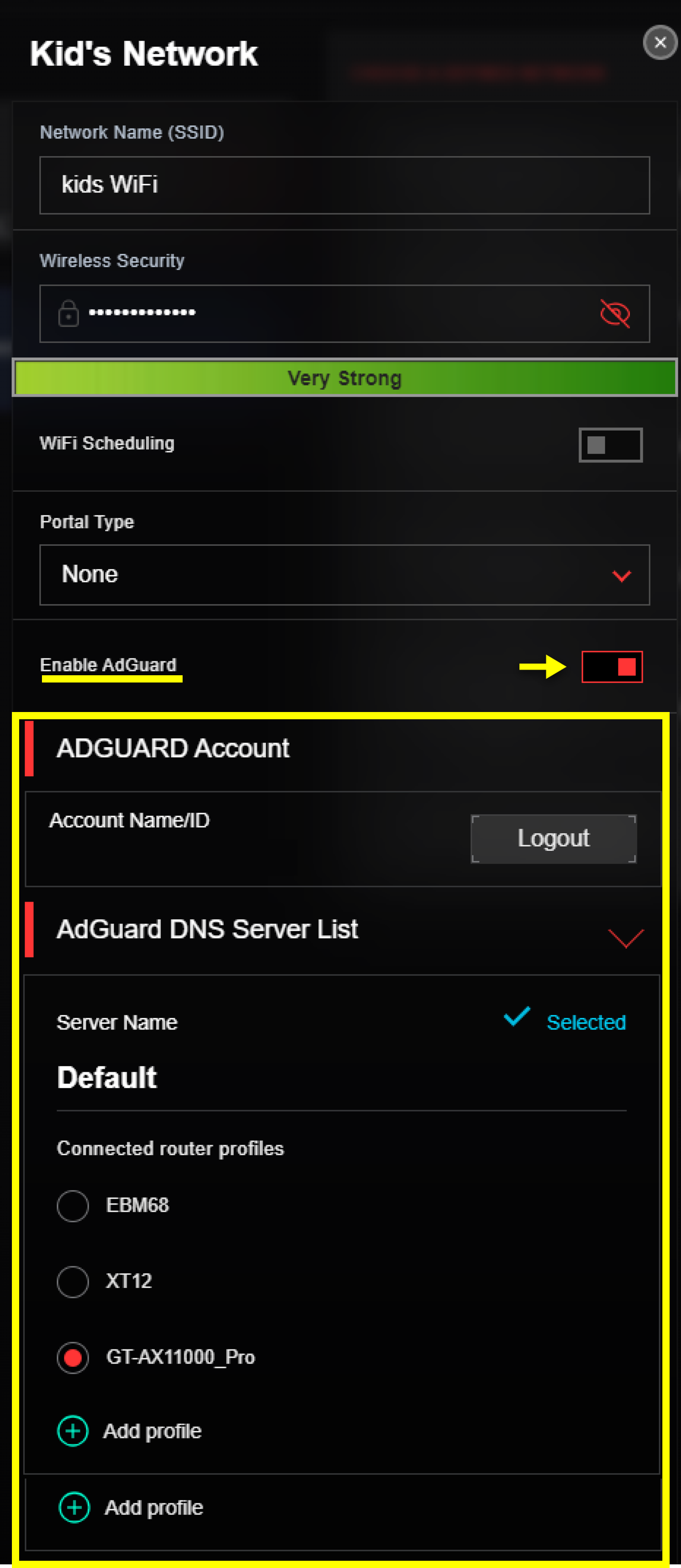
Napomena: U nekim mrežnim profilima, potrebno je da pronađete [ Omogući AdGuard ] u [ Više podešavanja ] kartici.

4. Kako pregledati status saobraćaja i blokirane zahteve?
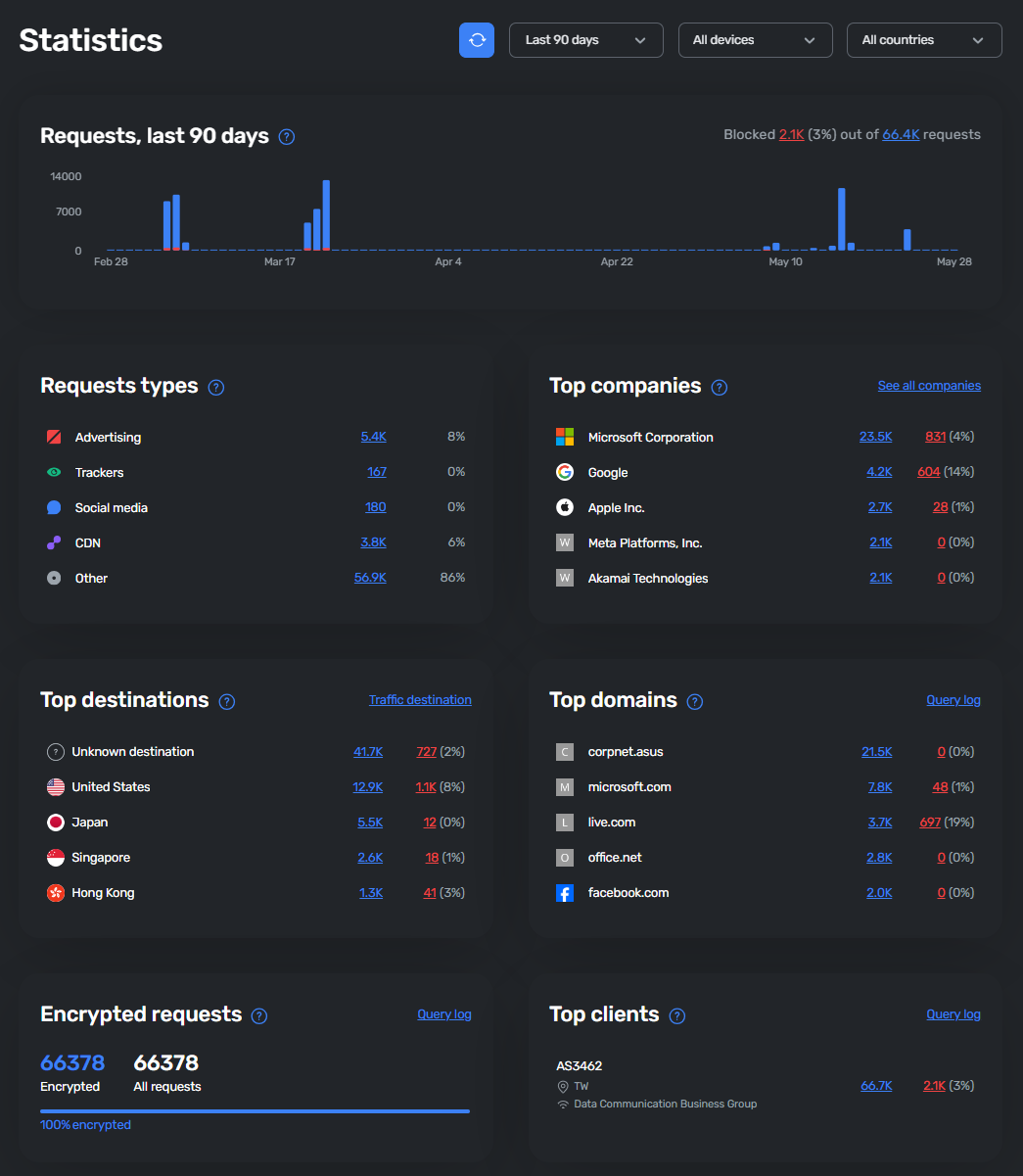
Klikom na [ Statistika ], vodićemo vas na AdGuard DNS veb sajt. Možete videti pregled zahteva koje AdGuard DNS nadgleda i blokira

5. Kako prilagoditi vaše DNS postavke?
Kliknite na [Napredna podešavanja], vodićemo vas na AdGuard DNS veb sajt za dodatna podešavanja.

Treba da možete da uradite sledeća podešavanja:
a. Kreirajte i upravljajte serverom.
b. Izbrišite povezani uređaj.
c. Podesite listu blokiranja, DNS filter, bezbednost pretraživanja i još mnogo toga.
6. Kako postaviti novi DNS server?
*Molimo vas da se prijavite na AdGuard DNS veb sajt za ovu operaciju.
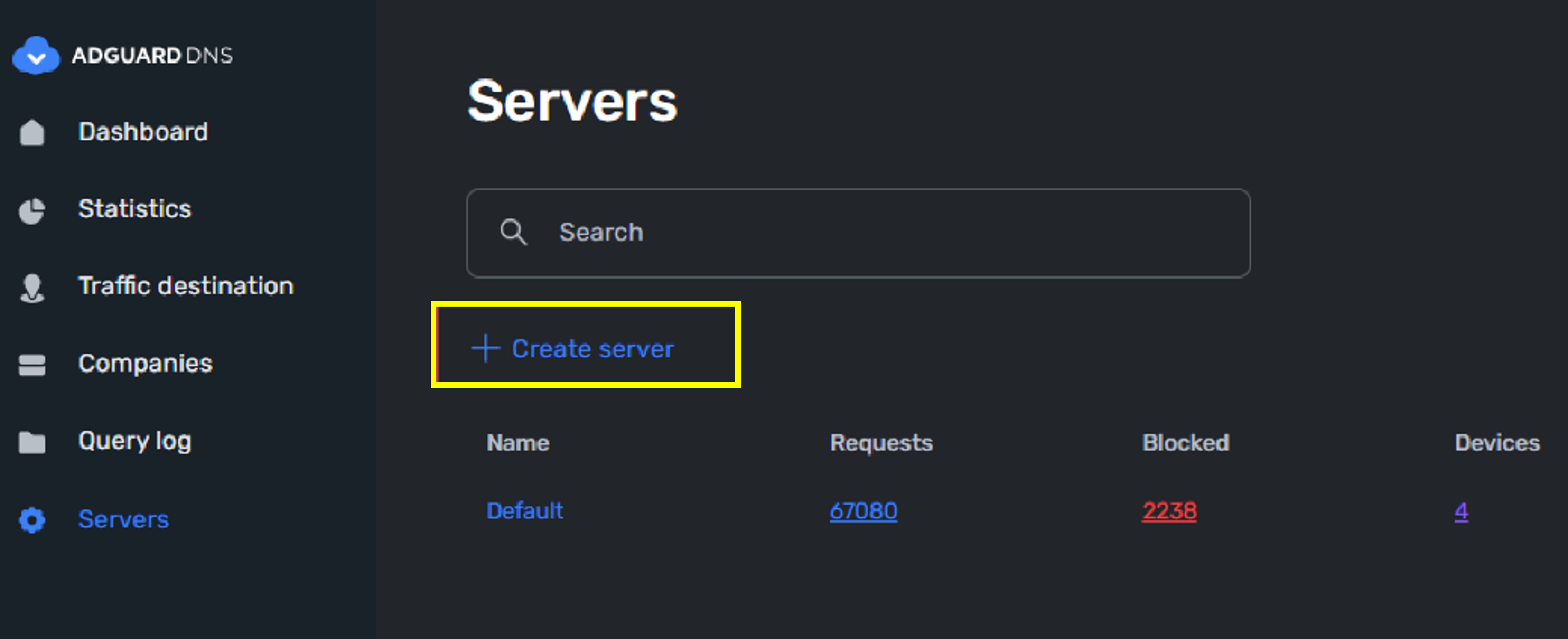
a. Ako ne želite da koristite podrazumevani server, možete otići na [ Serveri ] i izabrati [ Kreiraj server ].
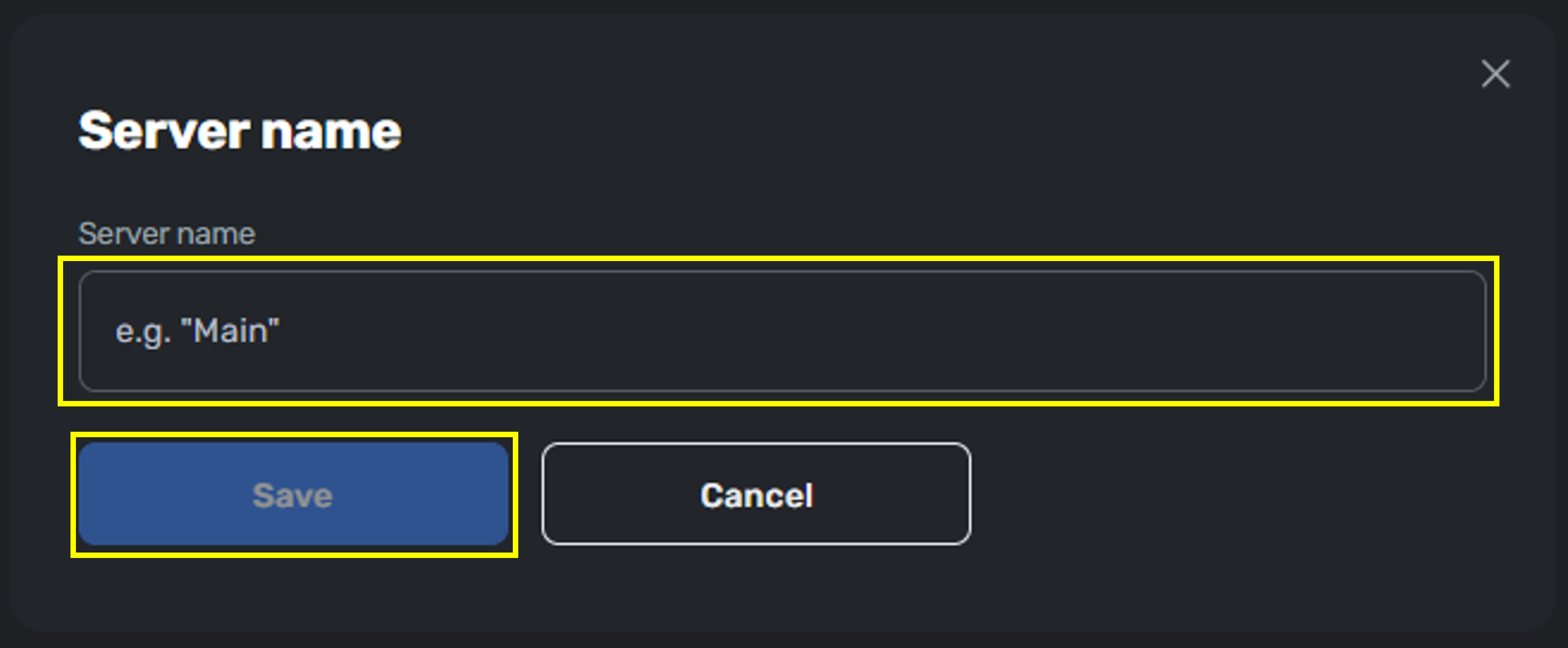
b. Jednostavno imenujte vaš server da biste završili podešavanja.
c. Kada kreirate novi server, možete videti novu opciju na ASUS ruteru.
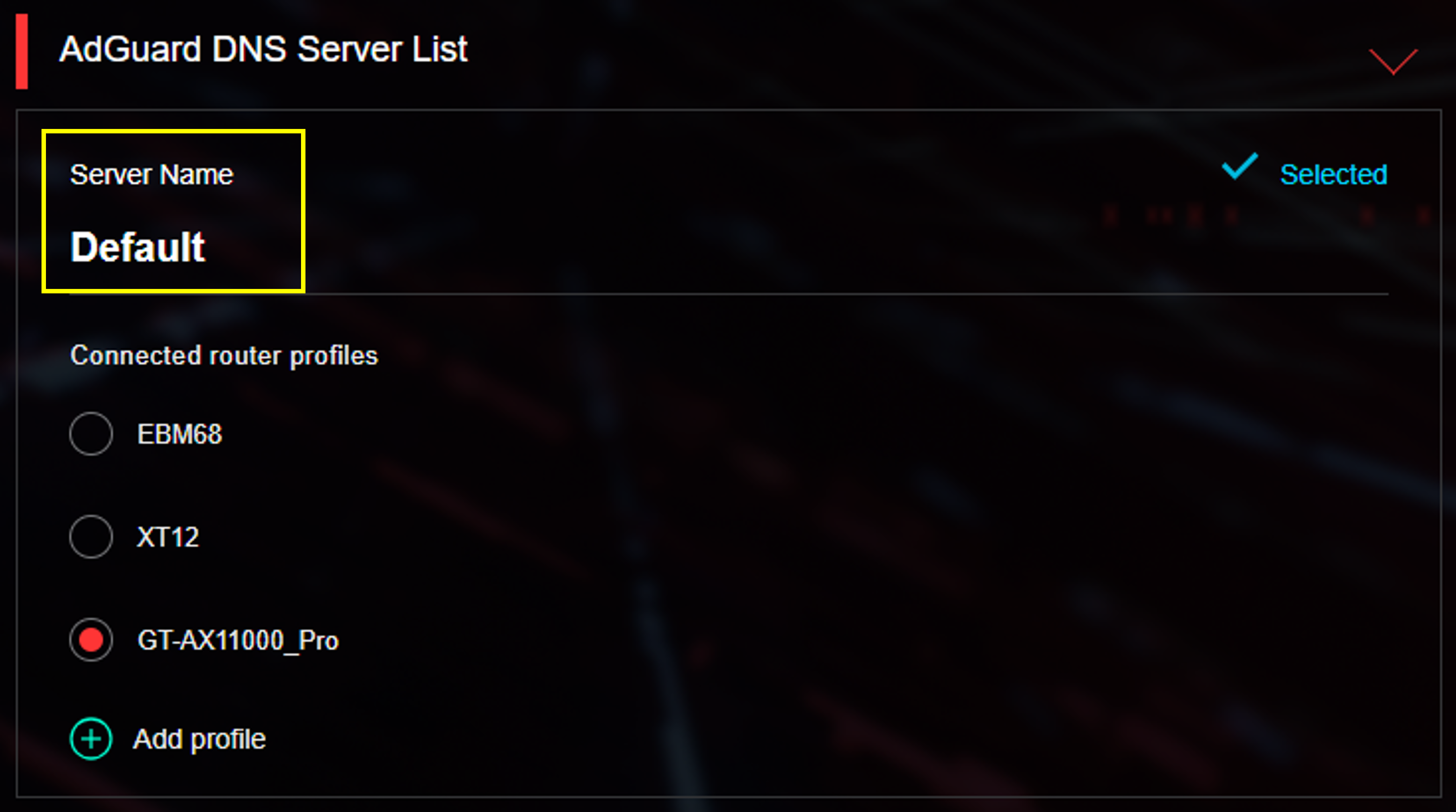
*Da biste izabrali i primenili nova podešavanja servera na vaš ruter, molimo dodajte profil pod ovim serverom.
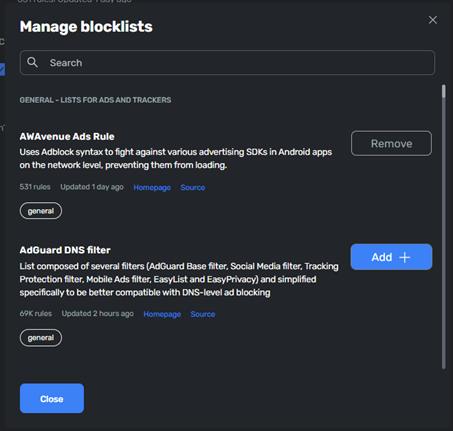
7. Kako da prilagodite blok-liste?
*Molimo prijavite se na AdGuard DNS veb-sajt za ovu operaciju.
a. Idite na [ Serveri ] > [ Podešavanja servera ] i pronađite [ Blok-liste ].
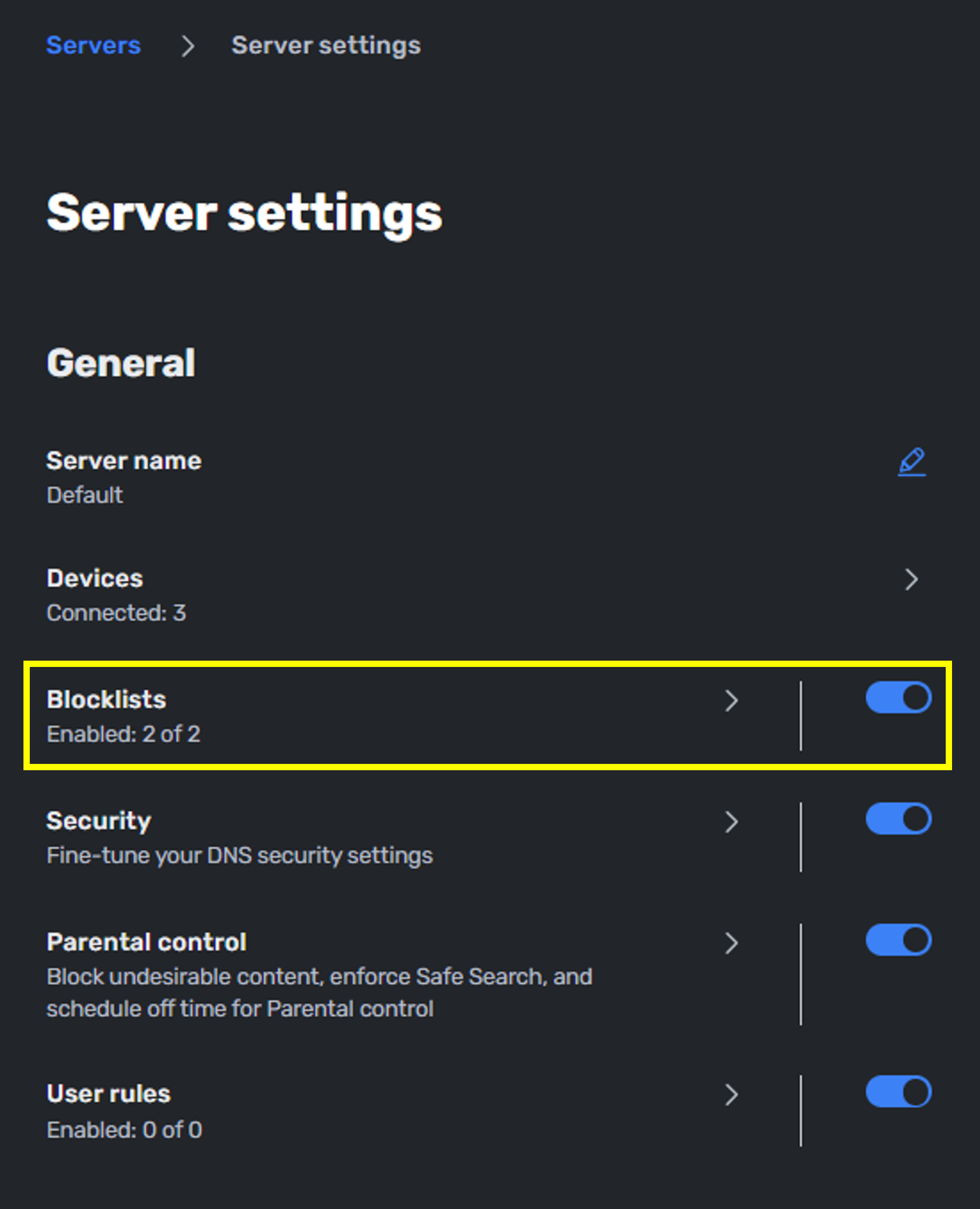
b. Možete uređivati blok-liste za svaki server. AdGuard nudi sveobuhvatne liste za različite scenarije.
8. Kako podesiti AdGuard DNS roditeljsku kontrolu?
*Molimo prijavite se na AdGuard DNS veb-sajt za ovu operaciju.
AdGuard DNS roditeljska kontrola omogućava fleksibilno filtriranje kako bi se stvorilo bezbednije online okruženje za decu. Može blokirati sadržaje za odrasle i šokantne sadržaje, omogućiti bezbednu pretragu na glavnim pretraživačima, primeniti ograničeni režim na YouTube-u i ograničiti pristup odabranim servisima, aplikacijama, igrama ili kategorijama veb-sajtova—omogućavajući vam da lako prilagodite pristup internetu potrebama vašeg domaćinstva.
a. Idite na [Servers] > [Server Settings] i navigirajte do [Parental control].

b. Kliknite na Parental Control i možete pronaći opcije za prilagođavanje.
- Blokiraj veb-sajtove za odrasle: Blokira veb-sajtove sa pornografijom, nasilnim i drugim šokantnim sadržajima.
- Bezbedna pretraga: Sakriva rezultate pretrage koji nisu primereni uzrastu na Google-u, Bing-u, DuckDuckGo, Yandex-u, Pixabay-u, Brave-u i Ecosia-i.
- YouTube ograničeni režim: Omogućava bezbednu pretragu i skriva komentare na YouTube-u.
- Blokiraj popularne servise i veb-sajtove: Ograničava pristup odabranim veb-sajtovima, aplikacijama i igrama.
- Blokiraj veb-sajtove po kategorijama: Ograničava pristup odabranim kategorijama veb-sajtova.

c. Dok se prve tri opcije primenjuju samo sa prekidačem, [ Blokiraj popularne servise i veb-sajtove ] i [ Blokiraj veb-sajtove po kategoriji ] omogućavaju dodatna podešavanja za servise i veb-sajtove. Lako možete pronaći popularnu opciju u njihovoj pretrazi.

d. AdGuard DNS takođe pruža [ Raspored neaktivnosti ] za pauziranje Roditeljske kontrole, što može biti fleksibilno kako biste omogućili detetu da gleda video ili igra igrice u određenom periodu.

Kako da preuzmete (Alat / Firmver)?
Možete preuzeti najnovije drajvere, softver, firmver i korisnička uputstva u ASUS Centru za preuzimanje.
Ako vam je potrebno više informacija o ASUS Centru za preuzimanje, pogledajte ovaj link.