Связанные темы
[Беспроводной роутер] Как привязать доверенный аккаунт к моему роутеру ASUS? (приложение ASUS Router)
Введение
- Что такое доверительный счет?
- Привязать Ваш роутер ASUS к Вашему аккаунту
- Отвязать мой роутер ASUS от Учетной Записи для входа
- Часто задаваемые вопросы
Вы можете войти в свой доверительный счет и привязать его к роутеру ASUS. Привязка Вашего роутера ASUS к социальной Учетной Записи может помочь Вам включить голосового помощника через приложение роутера и импортировать существующий профиль роутера на новое портативное устройство. Если Вы хотите освободить свой роутер и привязать его к другому аккаунту, Вы можете отвязать устройство от Вашей Учетной Записи для входа.
Подготовка
1. Функция привязки аккаунта доступна для версии прошивки 3.0.0.4.386.52294 и выше. Пожалуйста, убедитесь, что прошивка Вашего роутера ASUS обновлена до последней версии.
Узнайте больше о том, Как обновить прошивку Вашего роутера до последней версии через приложение ASUS Router?
2. Пожалуйста, сначала установите приложение ASUS Router на Ваш смартфон. Убедитесь, что версия Вашего приложения ASUS Router актуальна.
Узнайте больше о том, Как настроить Wi-Fi роутер ASUS через приложение ASUS Router?
3. Привязка Учетной Записи поддерживает только ASUS DDNS, сторонний DDNS не поддерживается.
Здесь мы берем iOS в качестве примера.
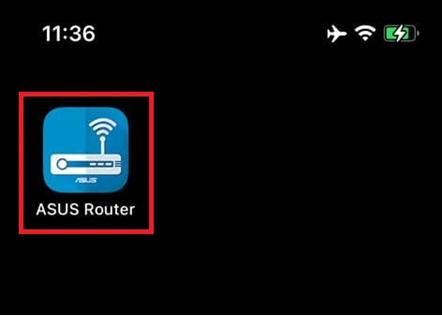
Шаг 1. Нажмите на приложение ASUS Router
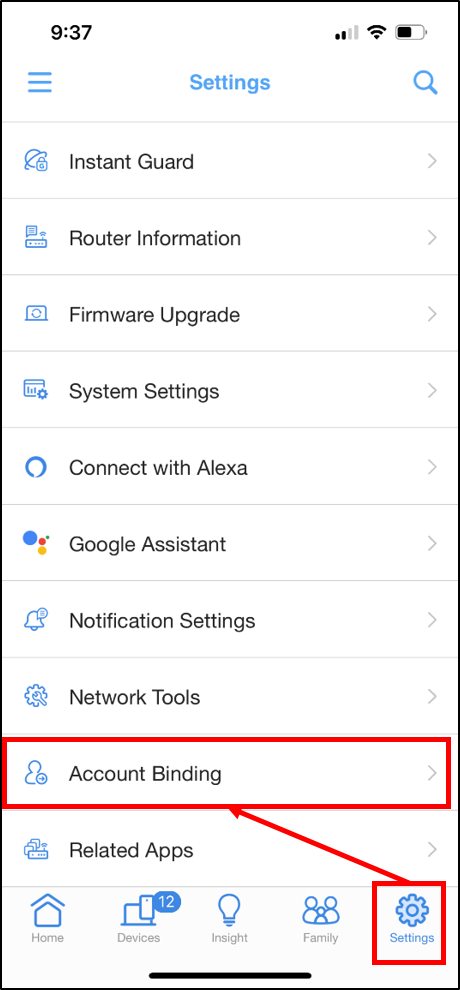
Шаг 2. Перейдите в Настройки и нажмите [Привязка Учетной Записи]
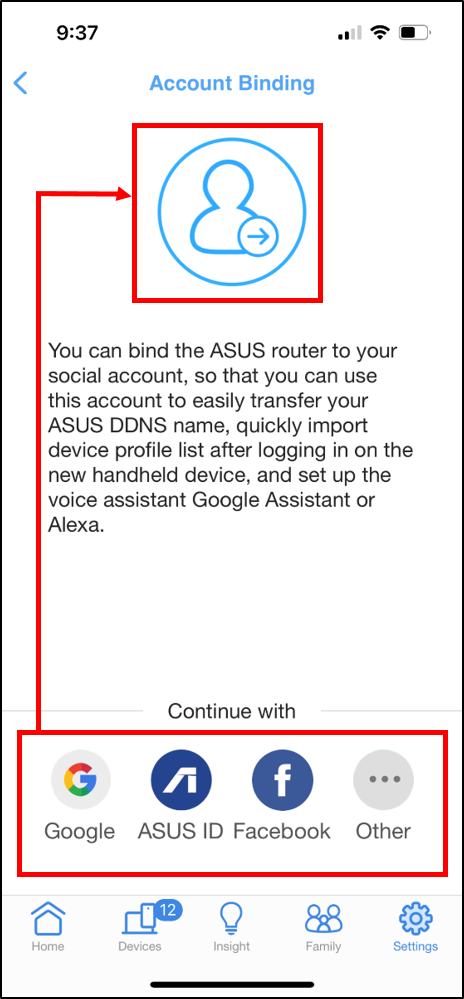
Шаг 3. Выберите Учетную Запись, которую Вы хотите привязать к роутеру ASUS, и войдите с помощью этой Учетной Записи.
Пожалуйста, запомните информацию для входа и выберите ту же Учетную Запись при входе на другое портативное устройство.
Шаг 4. Когда Вы успешно вошли и привязали Учетную Запись, Вы сможете видеть информацию о Вашей Учетной Записи.
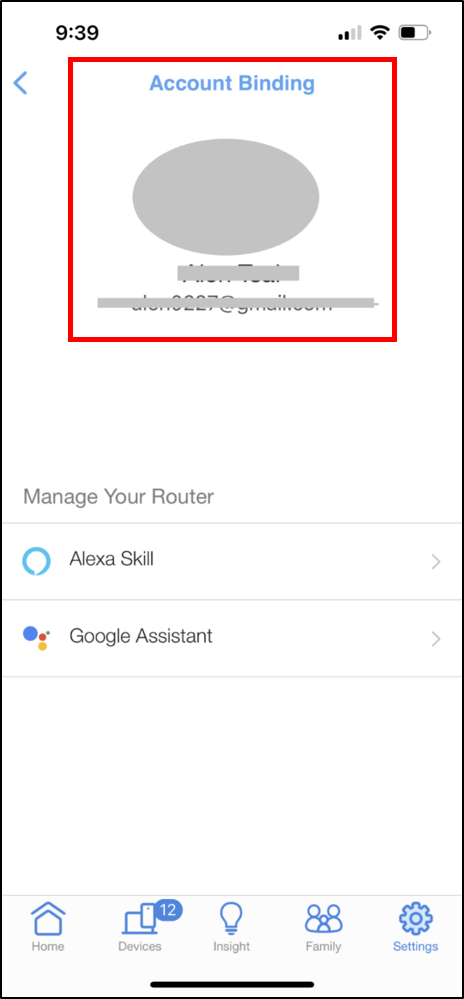
Вы можете выйти из профиля роутера на странице списка профилей. Пожалуйста, запомните, к какому аккаунту Вы привязываете Ваше устройство при выходе из системы. Возможно, Вам потребуется использовать тот же аккаунт, чтобы войти и увидеть все Ваши привязанные профили роутера.
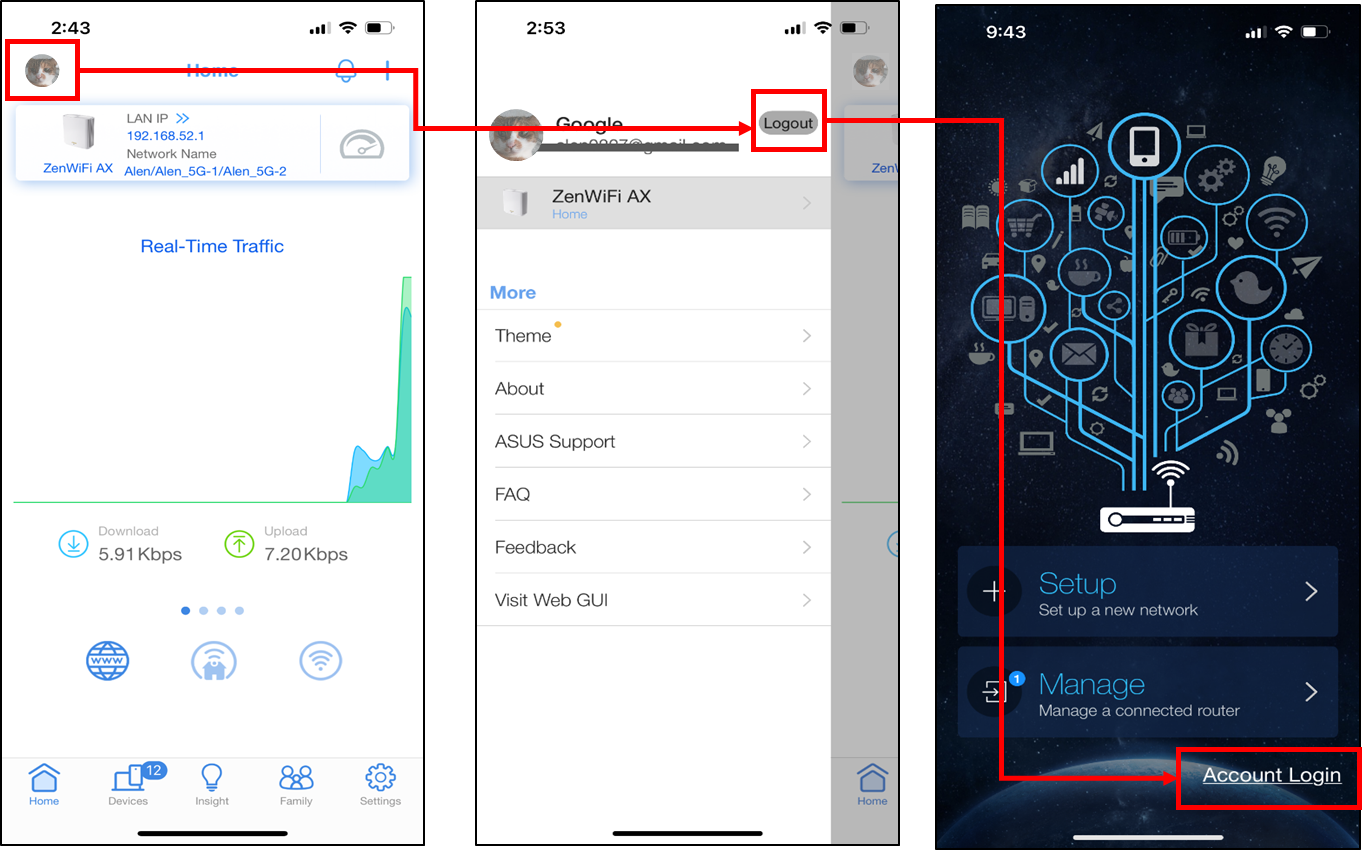
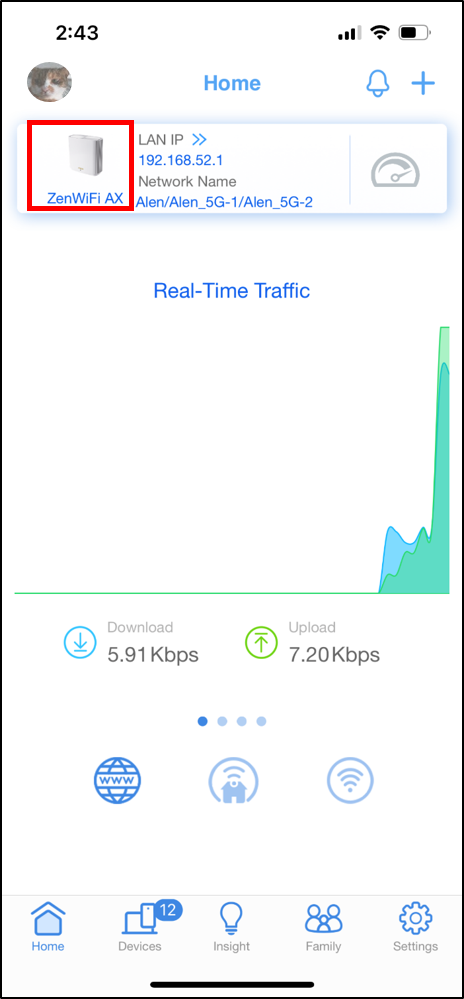
Шаг 1. Перейдите на главную страницу профиля роутера, который Вы хотите отвязать, и нажмите на иконку устройства.
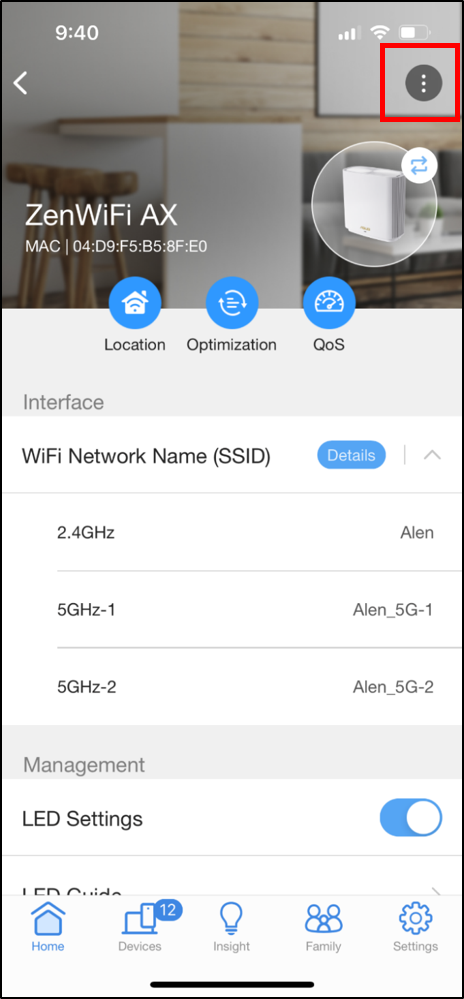
Шаг 2. Нажмите в правом верхнем углу кнопку настроек
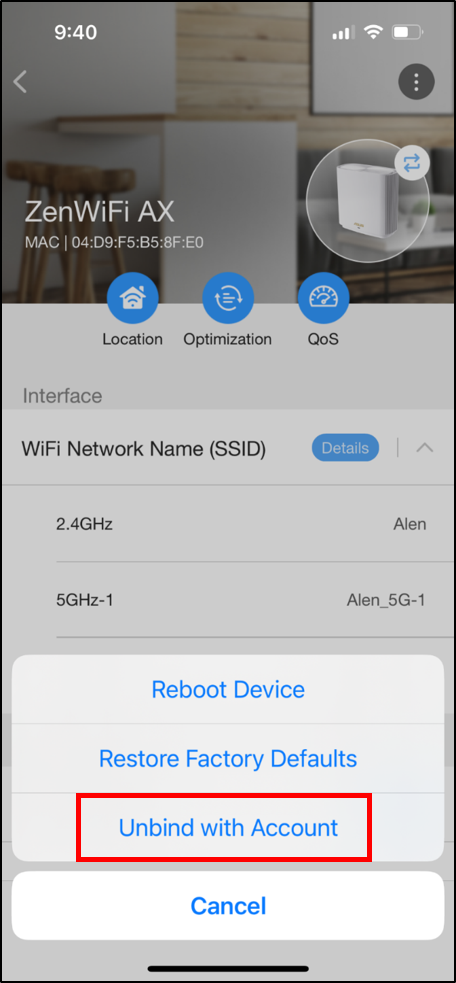
Шаг 3. Нажмите Отвязать от аккаунта
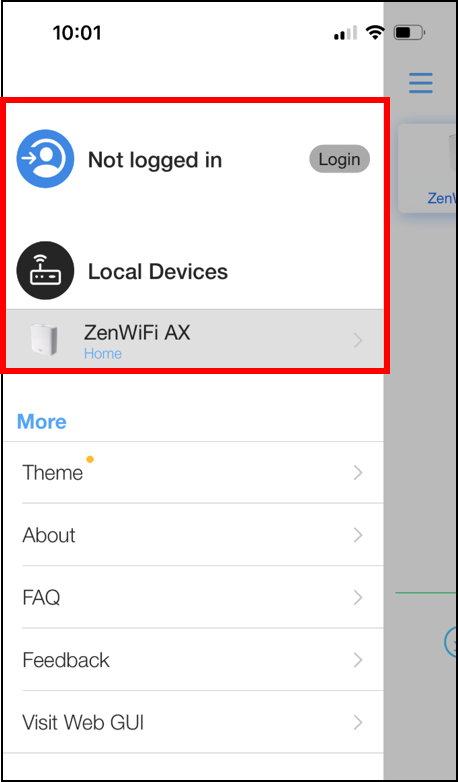
Теперь Вы увидите, что Ваше устройство переместилось в список локальных устройств. Теперь оно не связано с Вашим аккаунтом. Вы можете отвязать его через телефон или оставить в локальных устройствах для управления.
1. Какие типы Учетных Записей поддерживаются для этой функции?
В настоящее время поддерживаются Gmail/ASUS ID/Facebook/Apple ID/WeChat.
В Китае добавлена поддержка QQ/Weibo.
2. Можно ли привязать один и тот же ASUS роутер к разным социальным аккаунтам?
Нет, один и тот же ASUS роутер можно привязать только к одной социальной Учетной Записи одновременно.
3. Могу ли я войти в свои социальные аккаунты на разных мобильных телефонах одновременно?
Вы можете войти и пользоваться разными телефонами одновременно.
4. Не удается войти в приложение для управления ASUS роутером через привязку социальной Учетной Записи?
Если Вы ранее не привязывали социальные аккаунты к этому ASUS роутеру, привязка не работает, потому что нет записи о привязке.
Привязка и управление Учетной Записью предназначены для пользователей, которые хотят привязать социальную Учетную Запись к роутеру, и если пользователь переключается на новое мобильное устройство, он может получить все профили роутеров, войдя через социальные аккаунты.
Узнайте больше о том, Как настроить ASUS Wi-Fi роутер через приложение ASUS Router?
Как получить (утилиту / прошивку)?
Вы можете скачать последние драйверы, программное обеспечение, прошивку и Руководства Пользователя в Центре Загрузок ASUS.
Если Вам нужна дополнительная информация о Центре Загрузок ASUS, пожалуйста, перейдите по этой ссылке.