Связанные темы
- [Беспроводной маршрутизатор][AiCloud 2.0] Как настроить Server Sync?
- [AiCloud 2.0] Как настроить Smart-синхронизацию?
- [AiCloud 2.0] Как настроить Smart-доступ?
- [AiCloud] Как использовать приложение AiCloud на телефоне для отправки файлов роутеру?
- [AiCloud 2.0] Как настроить облачный диск в маршрутизаторе ASUS(AiCloud Web)?
[AiCloud 2.0] Как настроить Облачный Диск?
[AiCloud 2.0] Как настроить Облачный Диск?
Введение:
AiCloud позволяет получать доступ к подключаемым USB-накопителям, использовать их для передачи данных или обмениваться файлами через ПК или
устройство, подключённое к сети Интернету. Подключите USB-накопитель к совместимому роутеру ASUS, чтобы получить доступ к файлам и осуществлять потоковую передачу мультимедиа прямо в приложение "AiCloud" или по уникальной ссылке в веб-браузере.
1. Подключите USB-накопитель к роутеру и настройте Cloud Disk. 
2. Откройте браузер и перейдите в интерфейс GUI (https://router.asus.com).

Подробнее в статье: [Беспроводное устройство] Как войти на страницу настроек роутера (WEB UI)?
3. Введите имя пользователя и пароль для входа в настройки роутера и нажмите [Войти].
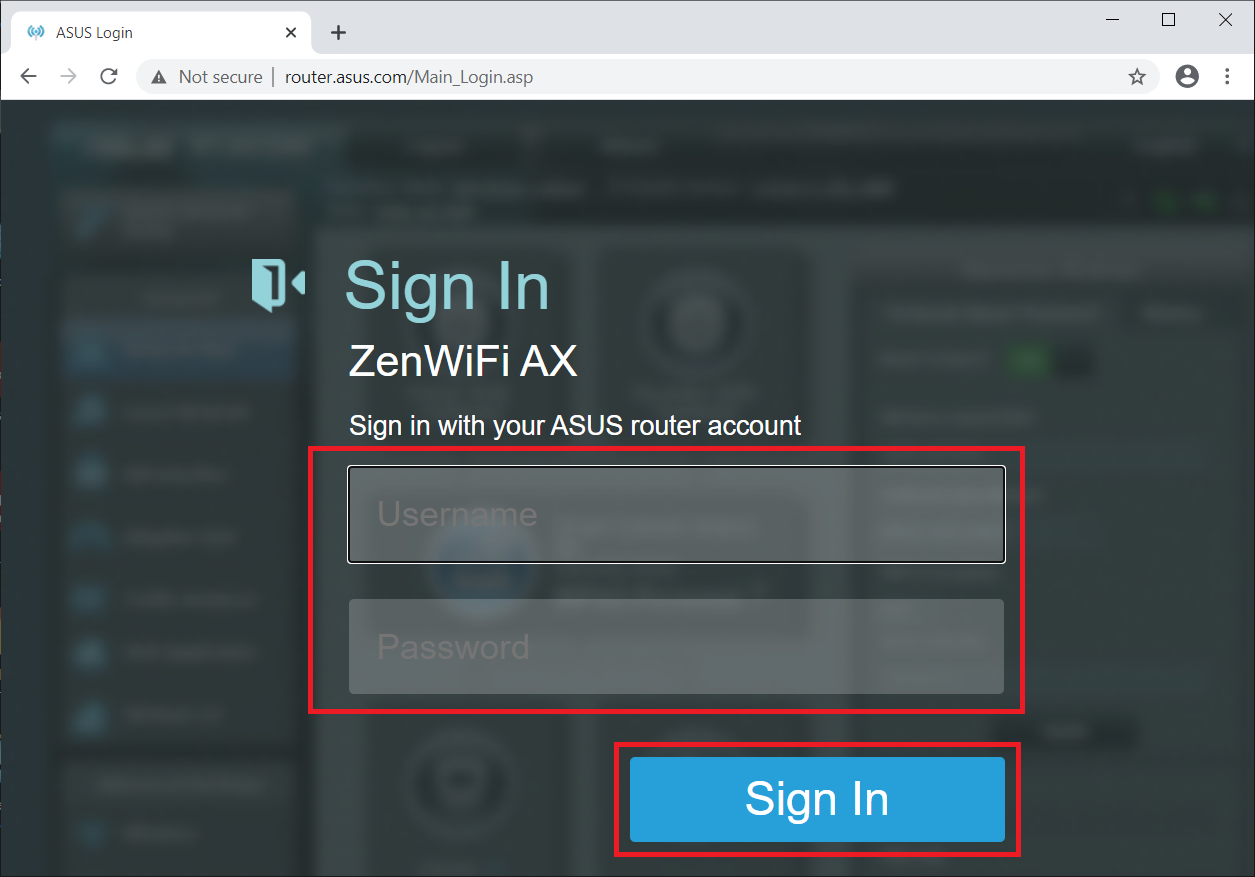
Примечание: если забыли логин или/и пароль, выполните сброс настроек роутера на базовые. Подробнее в статье: [Беспроводное устройство] Как вернуть роутер ASUS к заводским настройкам?
4. Перейдите в AiCloud 2.0 > переведите ползунок Cloud Disk в положение ON. 
5. Перейдите по ссылке https://www.asusrouter.com и укажите логин и пароль. Мы рекомендуем использовать браузеры Google Chrome или Firefox.
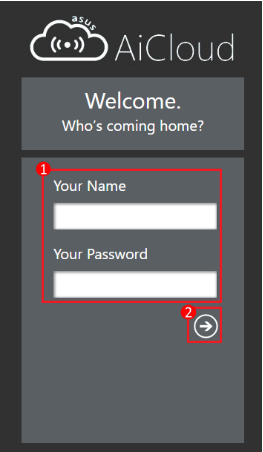
Примечание: если забыли логин или/и пароль, выполните сброс настроек роутера на базовые. Подробнее в статье: [Беспроводное устройство] Как вернуть роутер ASUS к заводским настройкам?
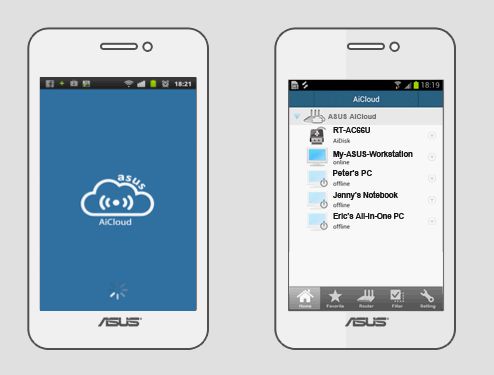
Через Google Play Store или Apple Store скачайте и установите приложение "ASUS AiCloud" на ваш смартфон.
Подключите iOS- или Android- устройство к Wi-Fi. Следуйте подсказкам по установке на экране.
Apple Store: https://apps.apple.com/ru/app/asus-aicloud/id527118674
Google Play Store: https://play.google.com/store/apps/details?id=com.asustek.aicloud&hl=ru-ru
Часто задаваемые вопросы
Можно ли через «Cloud disk» без использования FTP скачивать папки с файлами, а не отдельные файлы?
Облачный диск может загружать только файлы, но не папку. Пользователь по-прежнему может выбрать все файлы для загрузки за один раз.
Как скачать (Утилиты / ПО)?
Последние версии драйверов, программного обеспечения, микропрограмм и руководств пользователя можно скачать через Центр загрузок ASUS.
Для получения дополнительной информации о Центре загрузок ASUS перейдите по ссылке.