Связанные темы
- [AiCloud 2.0] Как настроить Облачный Диск?
- [Беспроводной маршрутизатор][AiCloud 2.0] Как настроить Server Sync?
- [AiCloud 2.0] Как настроить Smart-доступ?
- [AiCloud] Как использовать приложение AiCloud на телефоне для отправки файлов роутеру?
- [AiCloud 2.0] Как настроить облачный диск в маршрутизаторе ASUS(AiCloud Web)?
[AiCloud 2.0] Как настроить Smart-синхронизацию?
Что такое AiCloud Sync?
AiCloud Sync поддерживает все медиафайлы, данные и другой контент, который Вы хотите поделиться из онлайн-хранилищ, таких как ASUS WebStorage, Ваша домашняя сеть и даже другие сети с поддержкой AiCloud, в режиме реального времени, чтобы легко обмениваться и получать доступ к одной и той же версии файла, где бы вы ни находились.
Подготовка:
1. Проверьте технические характеристики
Чтобы проверить технические характеристики AiCloud, поддерживаемые Вашим маршрутизатором ASUS, перейдите на страницу технических характеристик продукта на официальном сайте ASUS.

2. Проверьте версию прошивки маршрутизатора ASUS
Убедитесь, что версия прошивки Вашего маршрутизатора ASUS обновлена.
Для получения информации о том, как обновить прошивку, обратитесь к статье [Беспроводной маршрутизатор] Как обновить прошивку вашего маршрутизатора до последней версии?
3. Проверьте USB-накопители (например, USB-накопитель)
Чтобы использовать эту функцию, необходимо подключить USB-накопитель, например жесткий диск USB или USB-устройство флэш-памяти, к портам USB 3.0/2.0 на задней панели беспроводного маршрутизатора.
Для получения дополнительной информации обратитесь к статье [Беспроводной маршрутизатор] Как контролировать жесткий диск USB на маршрутизаторе ASUS?
4. Некоторые модели не поддерживают функцию синхронизации AiCloud. Если Вы не видите опций [Синхронизация AiCloud] и [Синхронизация сервера] в AiCloud, это означает, что данная модель не поддерживает эту функцию.
Настройка роутера ASUS через веб-интерфейс.
1. Подключите ноутбук к роутеру через проводное или Wi-Fi соединение и введите в адресной строке браузера LAN IP-адрес роутера или URL-адрес http://www.asusrouter.com , нажмите Enter.

Примечание: подробнее в статье: разделу [Беспроводной маршрутизатор] Как войти в графический интерфейс маршрутизатора
2. Введите логин, логин и пароль на странице входа и нажмите [Войти].
Примечание: если забыли имя пользователя и/или пароль, восстановите заводское состояние маршрутизатора по умолчанию. Подробнее в статье: Как сбросить маршрутизатор до заводских настроек по умолчанию?
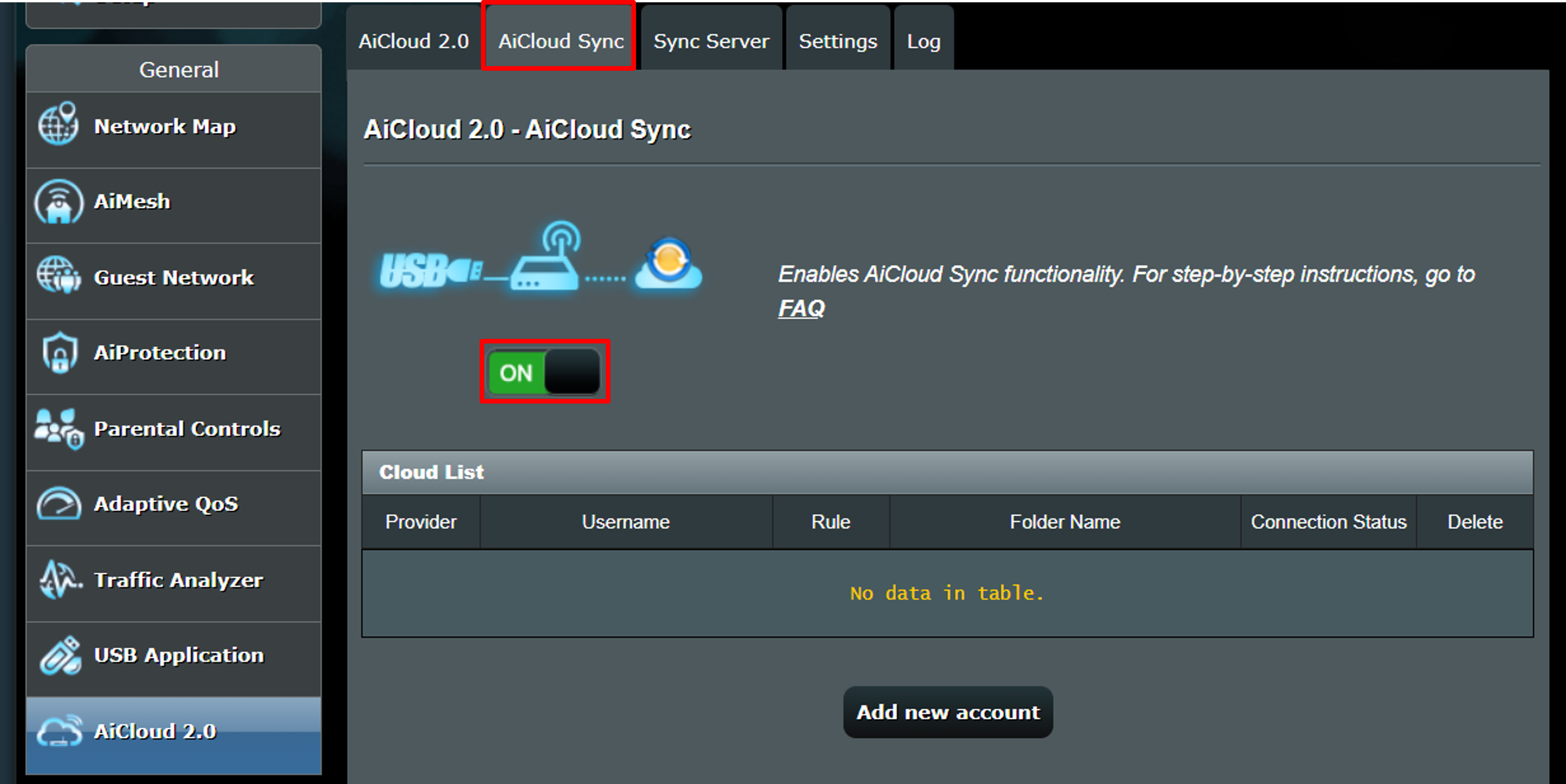
3. Перейдите в AiCloud Sync и включите AiCloud Sync.
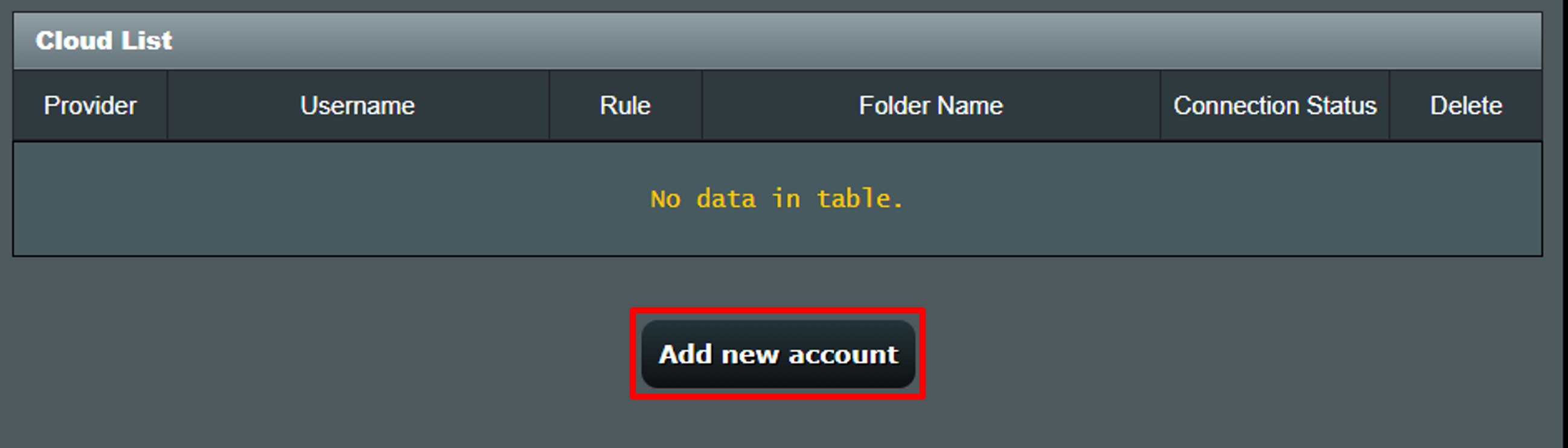
4. Нажмите кнопку «Добавить новую учетную запись».
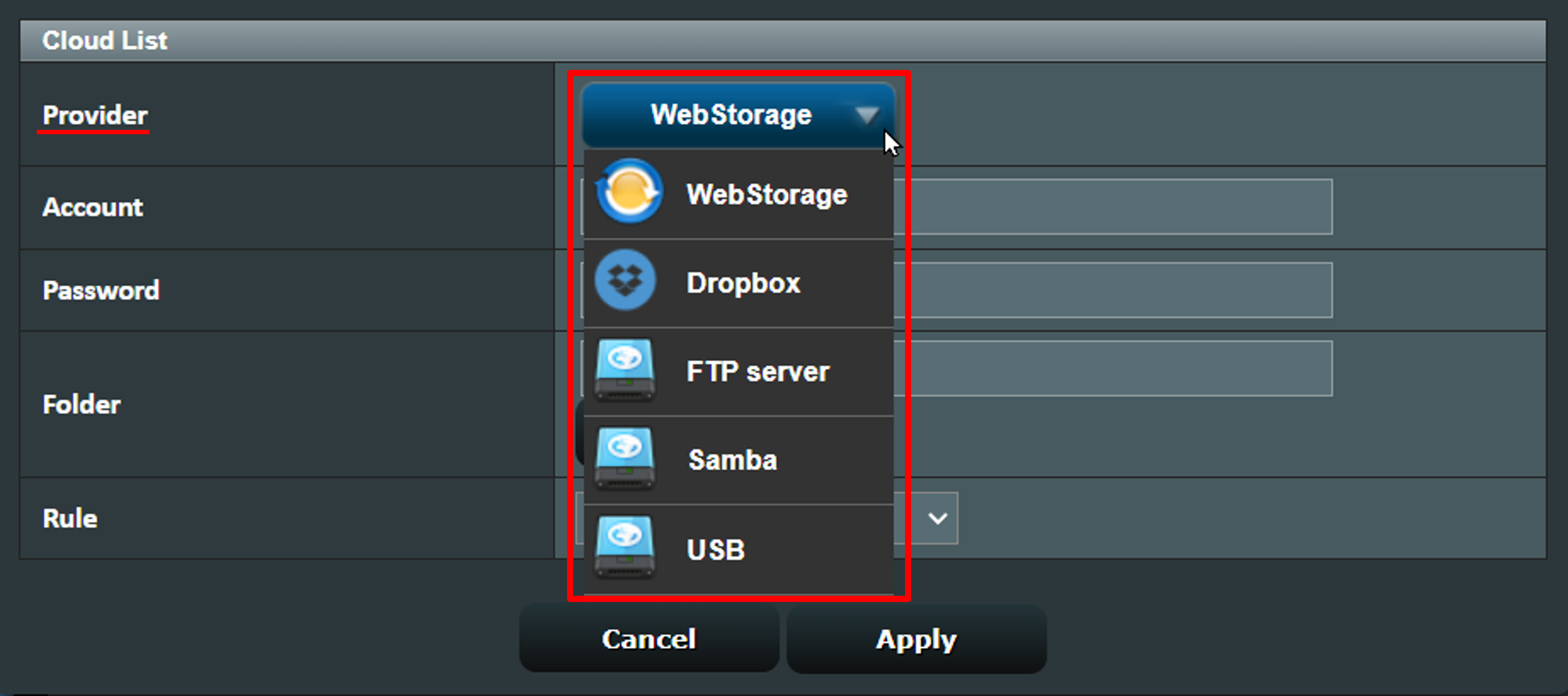
5. Выберите способ синхронизации в выпадающем меню провайдера.
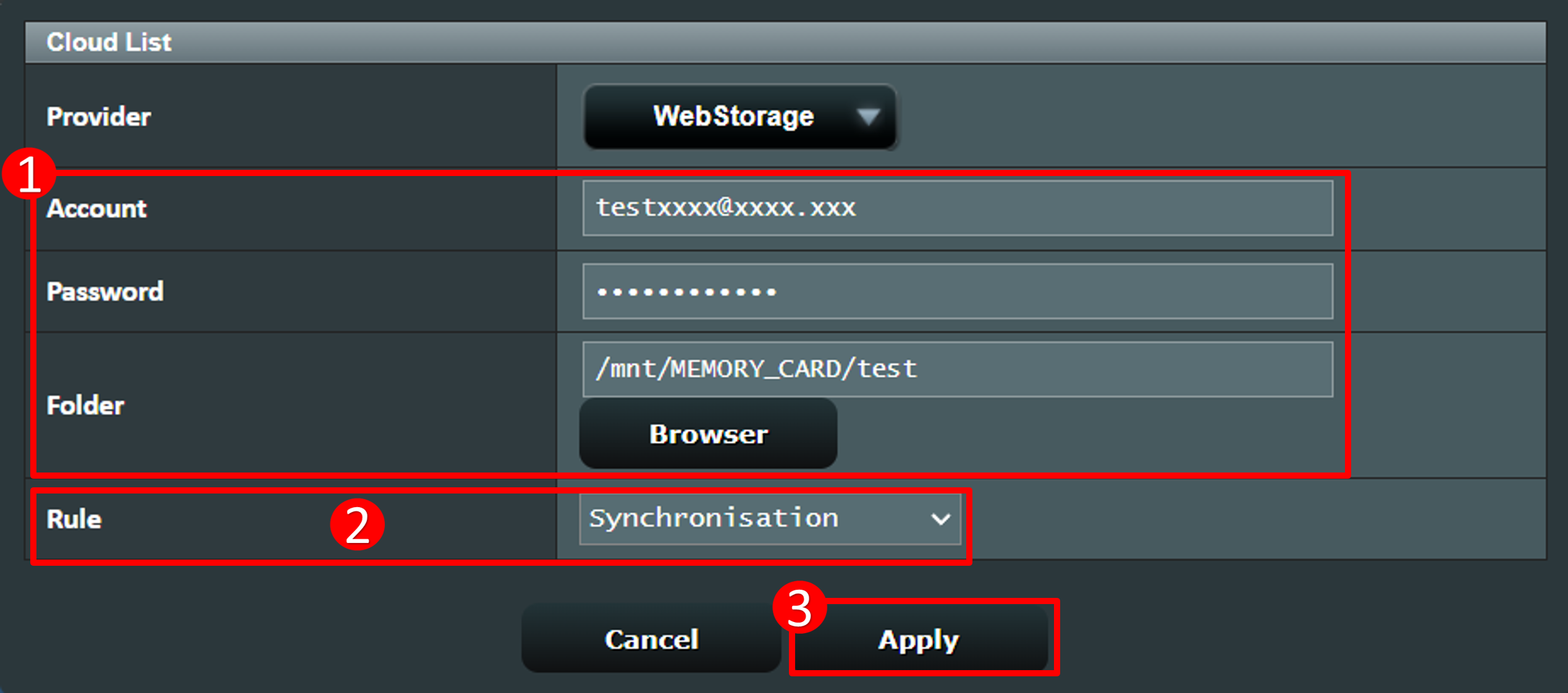
6. В качестве примера WebStorage используется следующее:
(1) Введите свою учетную запись WebStorage и пароль, затем выберите папку, которую вы хотите синхронизировать.
(2) Выберите метод синхронизации. В приведенном ниже примере выбран параметр [Синхронизация]. Возможные варианты: [Синхронизация], [Загрузить на USB-диск] и [Загрузить в облако].
(3) После завершения настройки нажмите [Применить], чтобы сохранить настройку.
Как получить (Утилиту / Прошивку)?
Последние версии драйверов, программного обеспечения, прошивки и руководств пользователя можно найти в Центре загрузок ASUS.
Если Вам нужна дополнительная информация о Центре загрузки ASUS, перейдите по этой ссылке.