Связанные темы
[Windows 11/10] Устранение неполадок — Не удается найти диски при установке Windows OS
Поддерживаемые продукты: Ноутбук, Настольный ПК, Моноблок, Игровая портативная консоль, MiniPC, ASUS NUC
Примечание: Описанные в этой статье решения для устранения проблем, при которых диск не обнаружен во время установки Windows, применимы только к процессорам архитектуры x86/x64 Intel 11-го поколения (Tiger Lake, TGL), 12-го поколения (Alder Lake, ADL), 13-го поколения (Raptor Lake, RPL) и 14-го поколения (Arrow Lake, ARL). При установке розничной версии Windows необходимо сначала загрузить драйвер Intel Rapid Storage Technology (IRST), чтобы успешно завершить установку.
Для процессоров серии Intel 15-го поколения (Lunar Lake Core Ultra) или более новых платформ Windows теперь использует собственную архитектуру хранения NVMe, и ручная установка драйвера IRST больше не требуется. Просто используйте Windows 11 версии 24H2 или новее для завершения установки ОС.
Для устройств на архитектуре ARM (например, платформы с процессором Qualcomm®) обратитесь к этой статье для получения инструкций по переустановке: Восстановление из облака через MyASUS в WinRE — Введение.
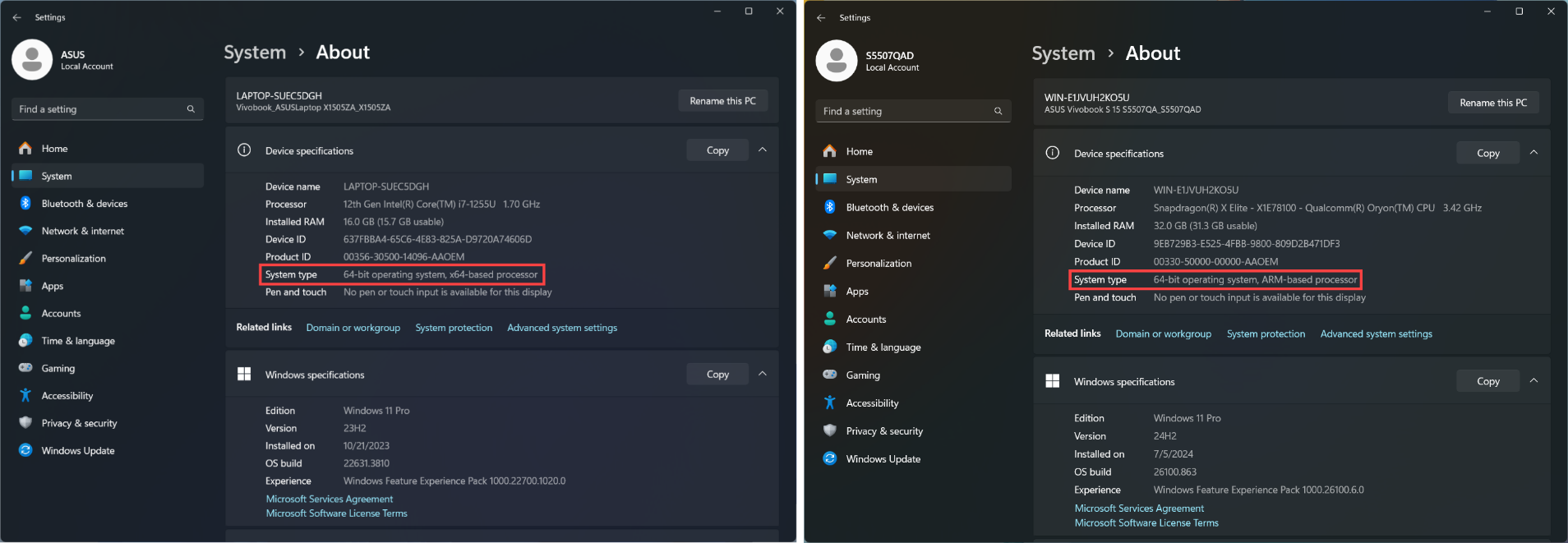
Примечание: Как определить архитектуру Вашего устройства.
Перейдите в Параметры Windows > Система > О системе. Здесь Вы можете увидеть архитектуру Вашего устройства в разделе Тип системы. (Изображение слева показывает архитектуру x64; изображение справа показывает архитектуру ARM.)
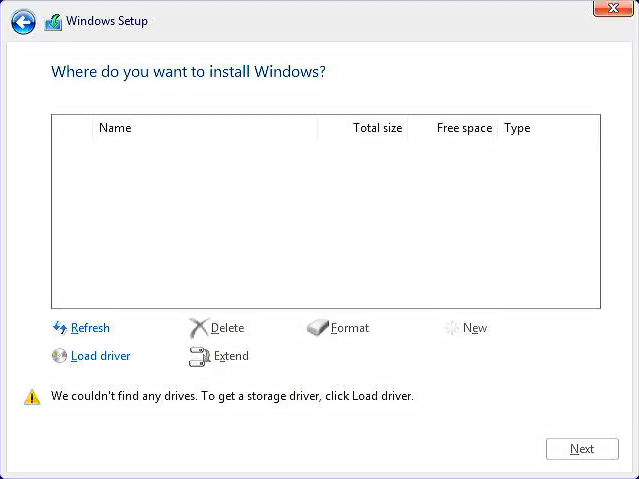
В этой статье представлен руководство по устранению неполадок, посвящённое решению проблемы, когда невозможно обнаружить дисковый накопитель во время установки Windows 11/10. Решением является загрузка соответствующего драйвера в процессе установки.
Чтобы получить более подробную инструкцию, Вы также можете перейти по ссылке на видео ASUS YouTube ниже:
https://www.youtube.com/watch?v=HuCY0ChsqAM
Для платформы с процессором Intel необходимо вручную установить драйвер Intel Rapid Storage Technology (IRST) в процессе установки Windows. Также Вы можете ознакомиться с документом Intel по настройке RAID или Intel Optane Memory с Intel RST на платформе с поддержкой Intel VMD.
Примечание: Следующие изображения приведены для справки, они могут отличаться в зависимости от разных версий.
Метод 1: Ручная установка драйвера Intel Rapid Storage Technology (IRST)
Скачать и распаковать драйвер Intel Rapid Storage Technology (IRST)
- Пожалуйста, ознакомьтесь с этой статьей: Как искать и скачивать драйверы. Затем перейдите на страницу поддержки Вашей модели устройства и скачайте Intel Rapid Storage Technology (IRST) драйвер из категории Chipset.
Примечание: Далее в качестве примера используются шаги для версии V19.5.1.1040, а изображения приведены только для справки. Для Вашей модели устройства необходимо загрузить последнюю версию.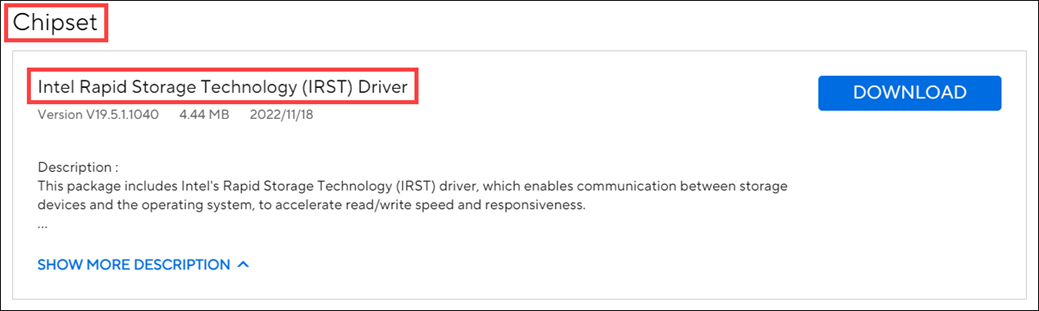
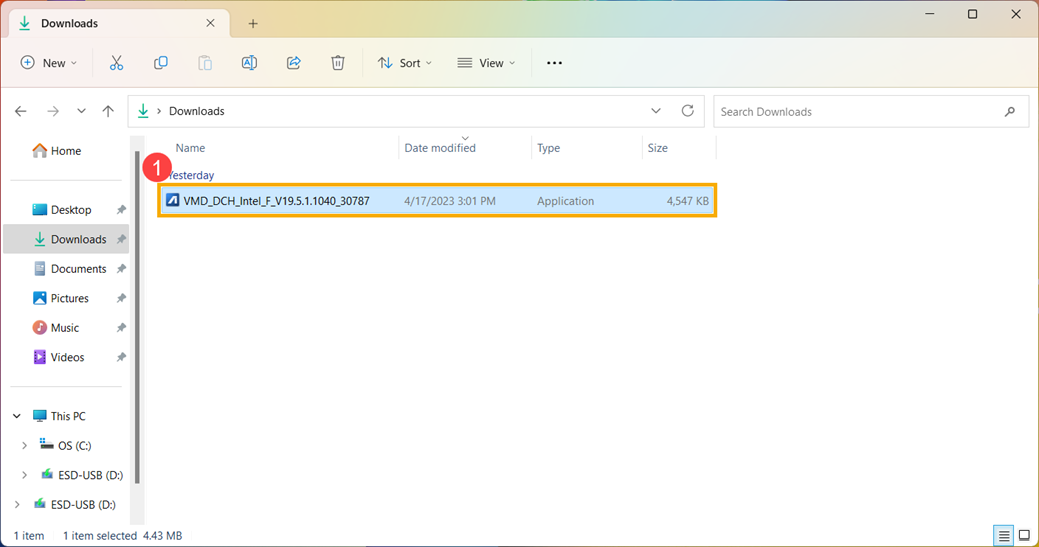
- После завершения загрузки дважды нажмите по скачанному файлу [VMD_DCH_Intel_F_V19.5.1.1040_30787] ①.
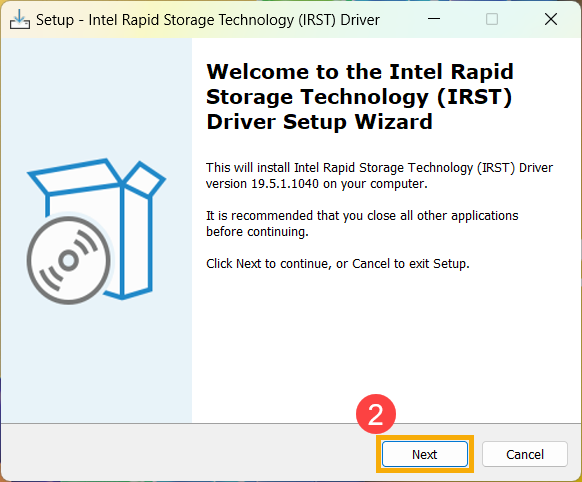
- Когда откроется мастер установки IRST, нажмите [Далее] ②.
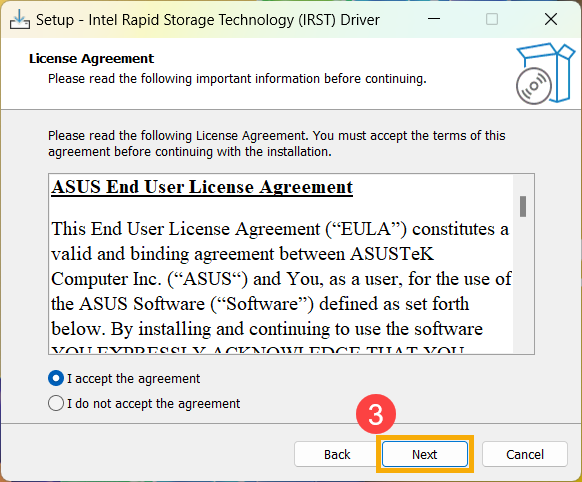
- Прочитайте и примите лицензионное соглашение Asus, затем нажмите [Далее] ③.
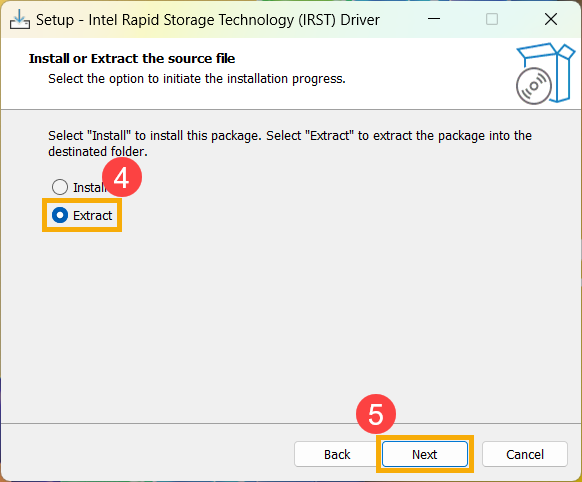
- Выберите [Извлечь] ④ и затем нажмите [Далее] ⑤.
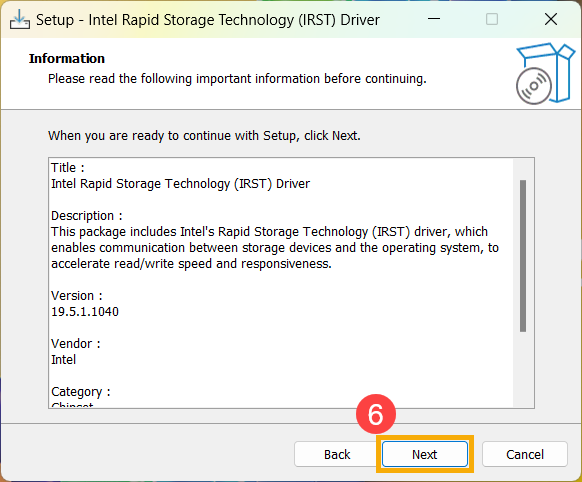
- Прочитайте важную информацию и затем нажмите [Далее] ⑥.
- При выборе папки назначения подключите USB флеш-накопитель к устройству и нажмите [Обзор] ⑦.
Примечание: Если Ваш установочный носитель Windows 11/10 также использует USB флеш-накопитель, Вы можете выбрать извлечение пакета на тот же флеш-накопитель.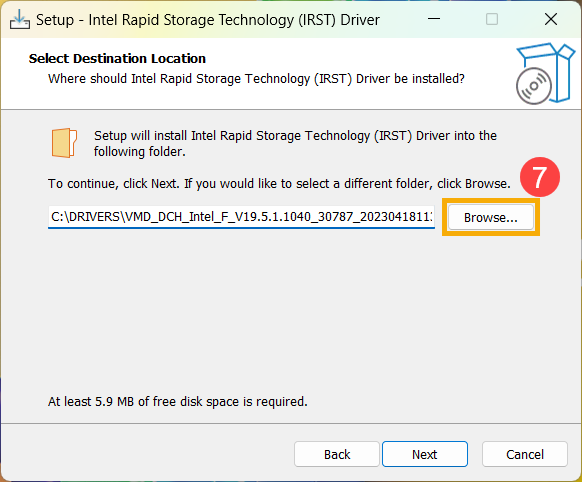
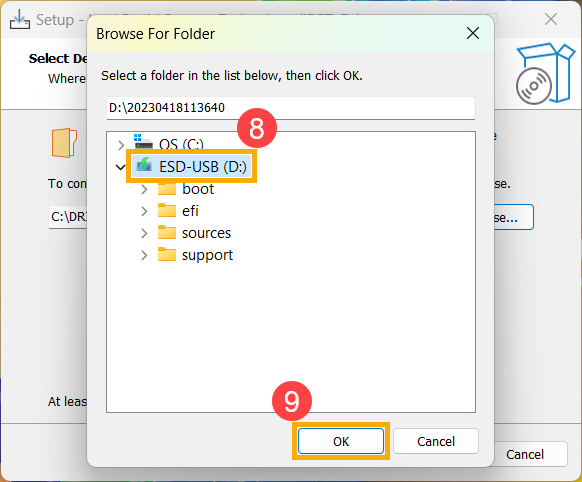
- Выберите корневой каталог USB-накопителя ⑧ и затем нажмите [ОК] ⑨.
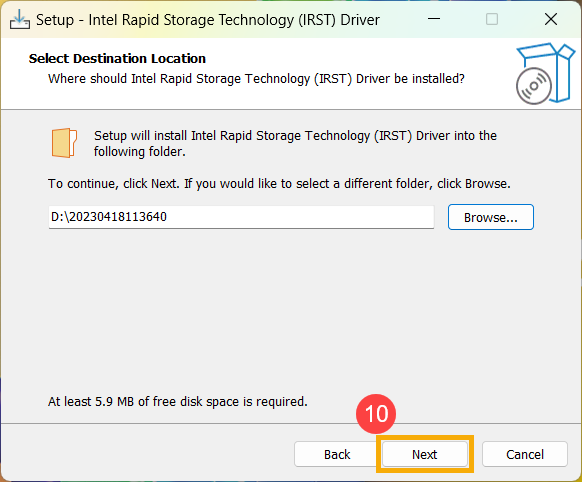
- После выбора папки назначения нажмите [Далее] ⑩.
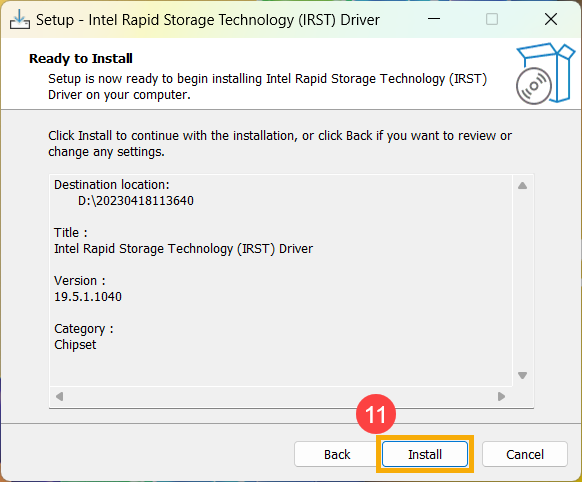
- Нажмите [Установить] ⑪, и драйвер IRST будет извлечён на USB-накопитель.
- Когда извлечение завершится, нажмите [Готово] ⑫ , чтобы закрыть программу установки.
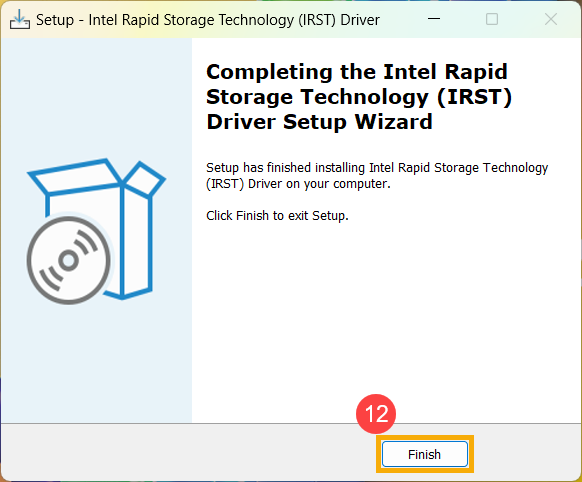
- Продолжайте со следующим разделом, Установка драйвера Intel Rapid Storage Technology (IRST).
Установка драйвера Intel Rapid Storage Technology (IRST)
- Подключите USB-накопитель, содержащий установочный носитель Windows 11/10 и извлечённый драйвер Intel Rapid Storage Technology (IRST) (VMD_DCH_Intel_F_V19.5.1.1040_30787) к устройству. (Если Вы устанавливаете с помощью диска Windows 11/10, пожалуйста, вставьте диск вместе с вышеупомянутым USB-накопителем)
Примечание: номера версий и изображения ниже приведены только для справки. Пожалуйста, скачайте последнюю версию с страницы поддержки вашей модели устройства при выполнении реальной операции. - Продолжите процесс установки Windows 11/10 снова. Если Вам необходимо узнать, как установить Windows 11/10 с помощью установочного носителя, пожалуйста, ознакомьтесь со статьей: Как использовать установочный носитель для установки Windows 11/10.
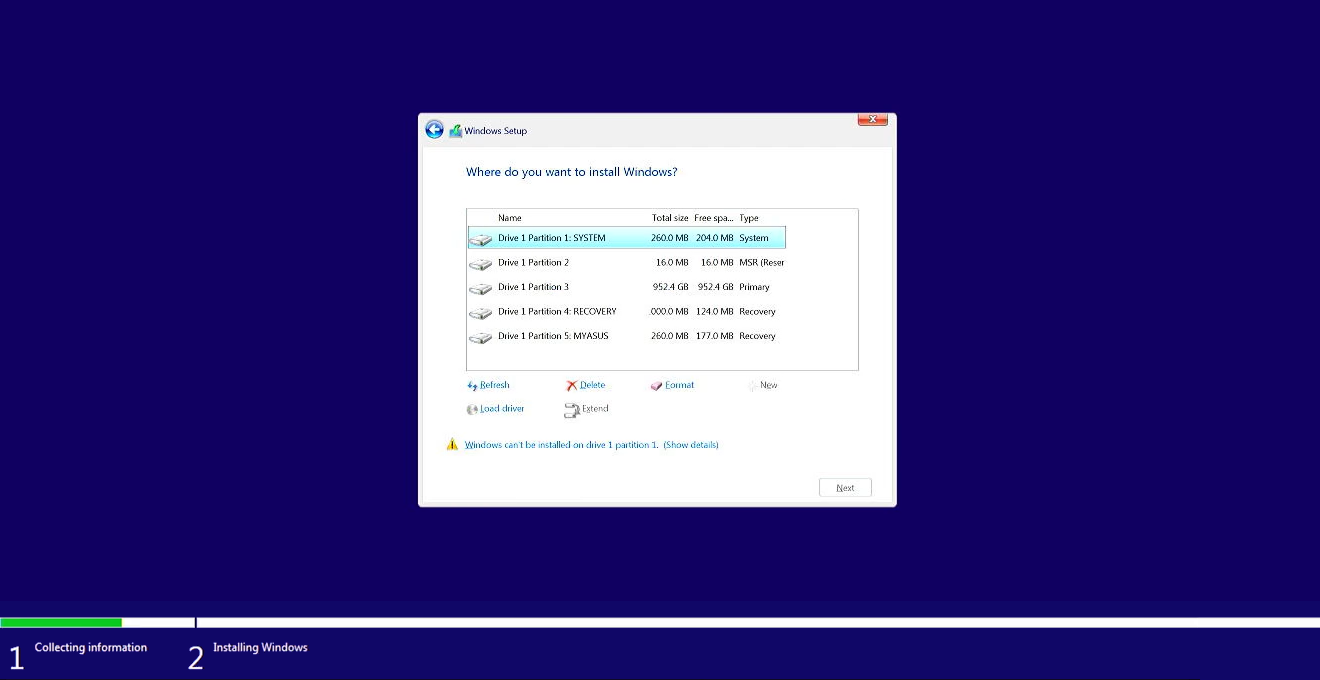
- Когда Вы увидите экран 'Куда Вы хотите установить Windows' и Windows не может найти какие-либо диски, пожалуйста, нажмите [Загрузить драйвер] ①.
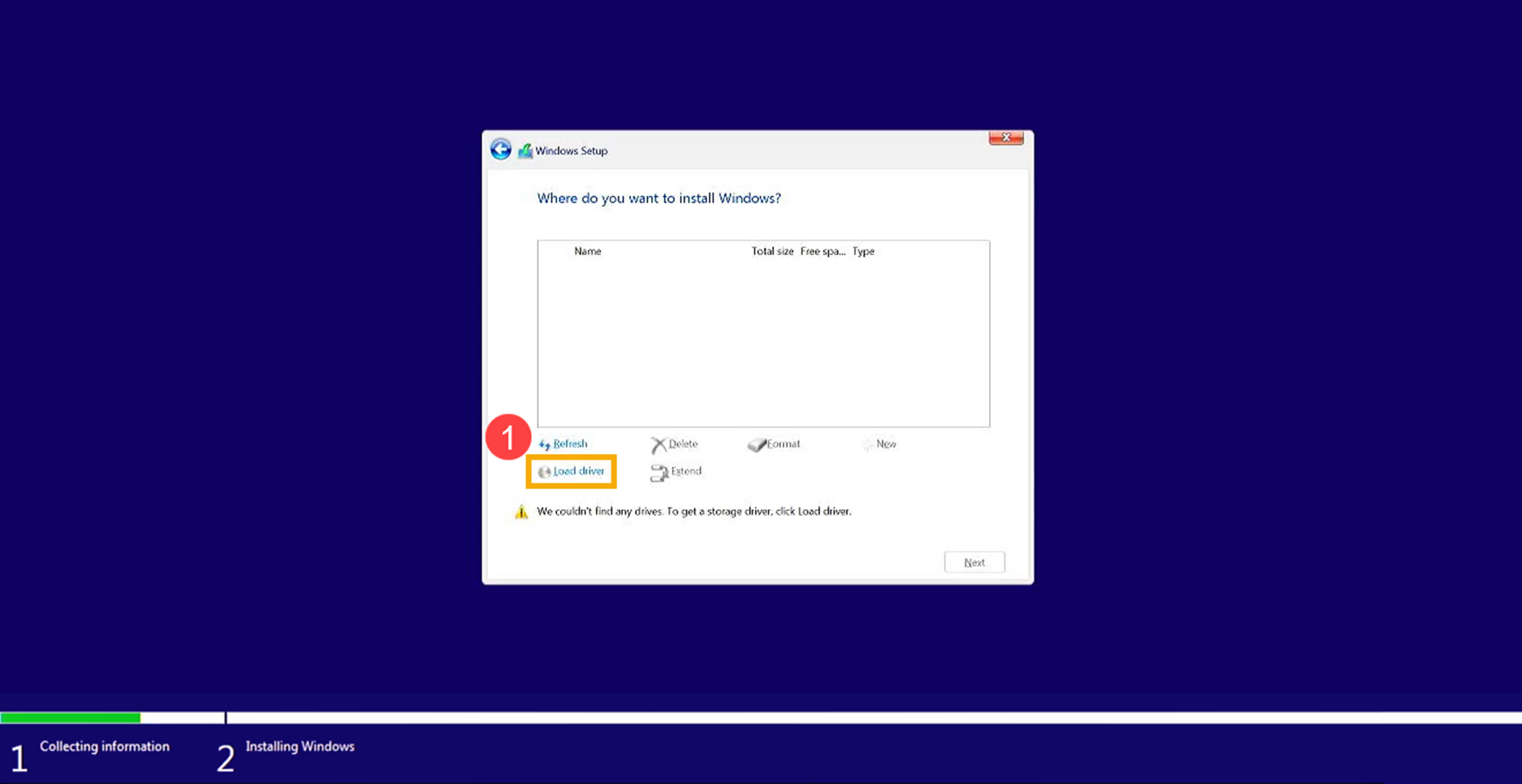
- Выберите [Обзор] ②.
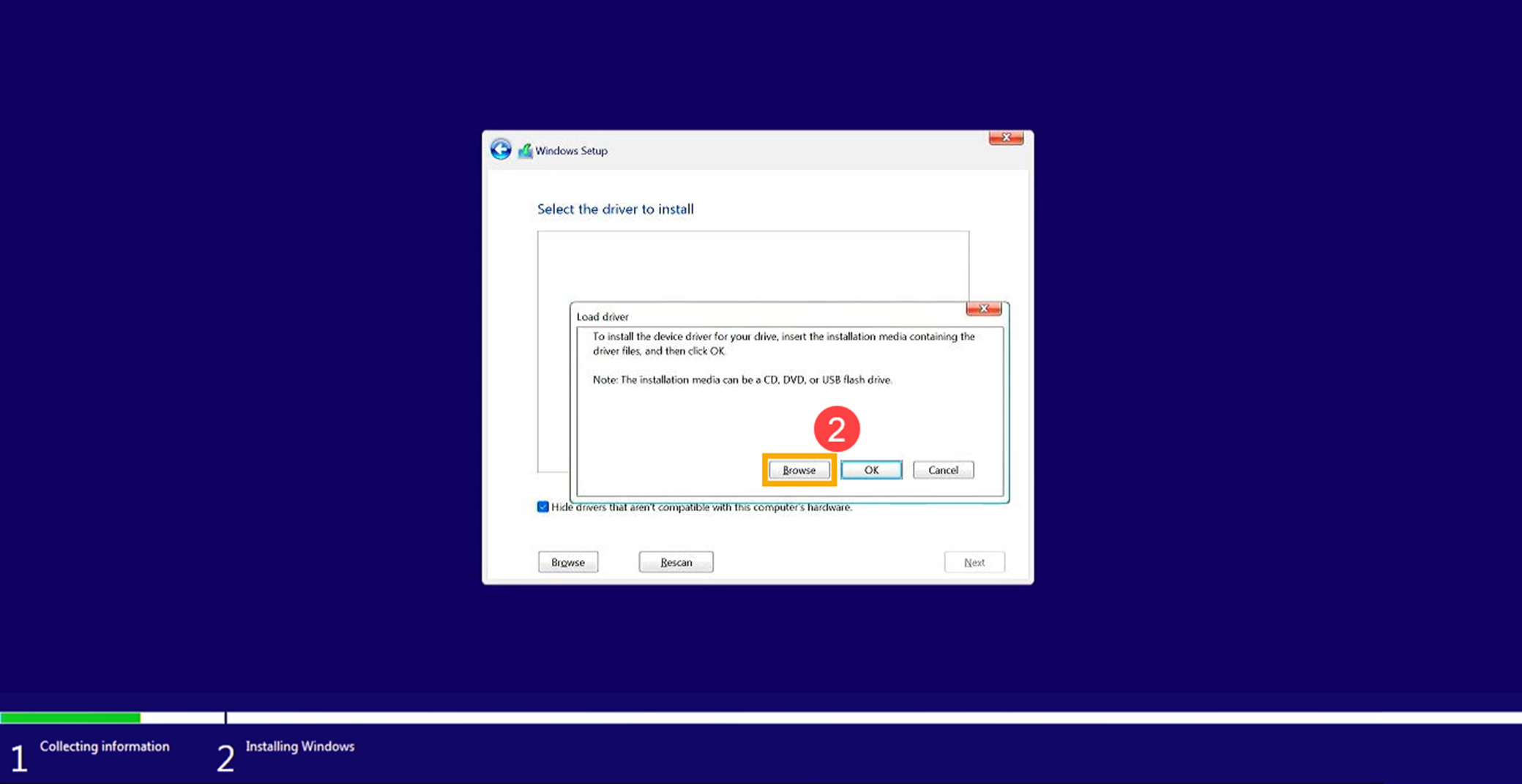
- Найдите папку, в которую Вы ранее извлекли драйвер IRST, выберите [RST] папку ③, затем нажмите [OK] ④.
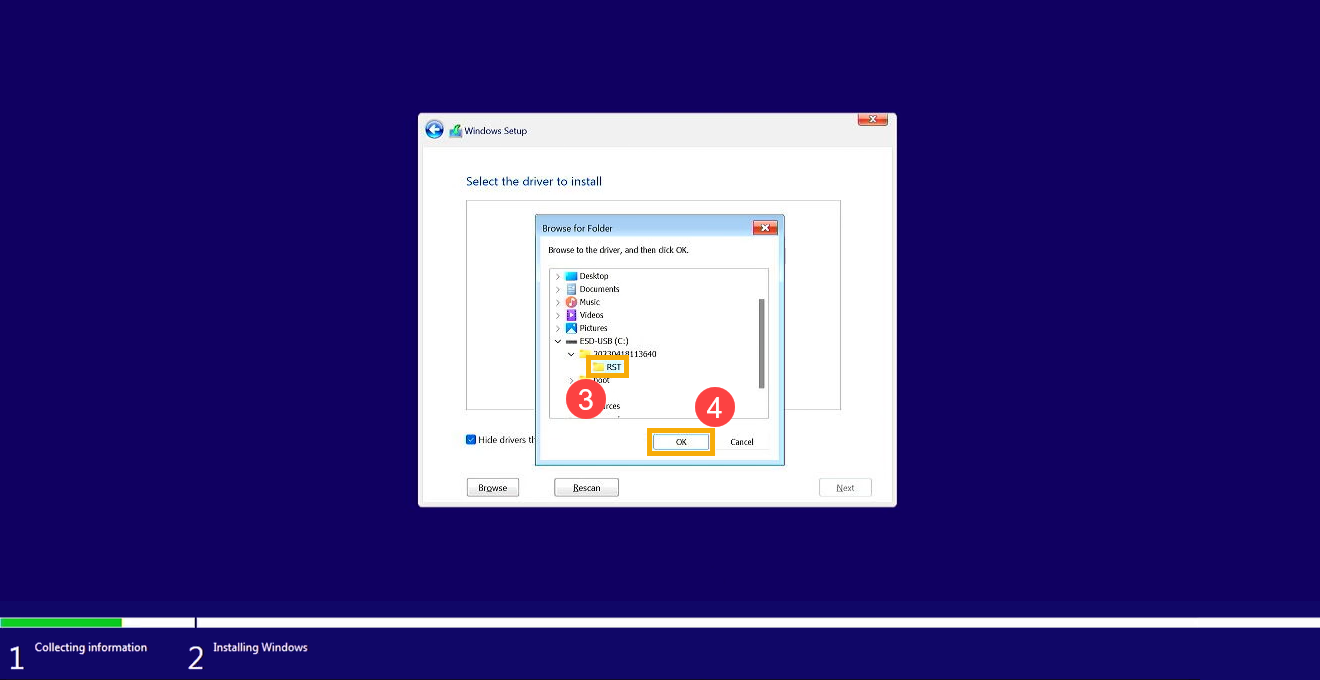
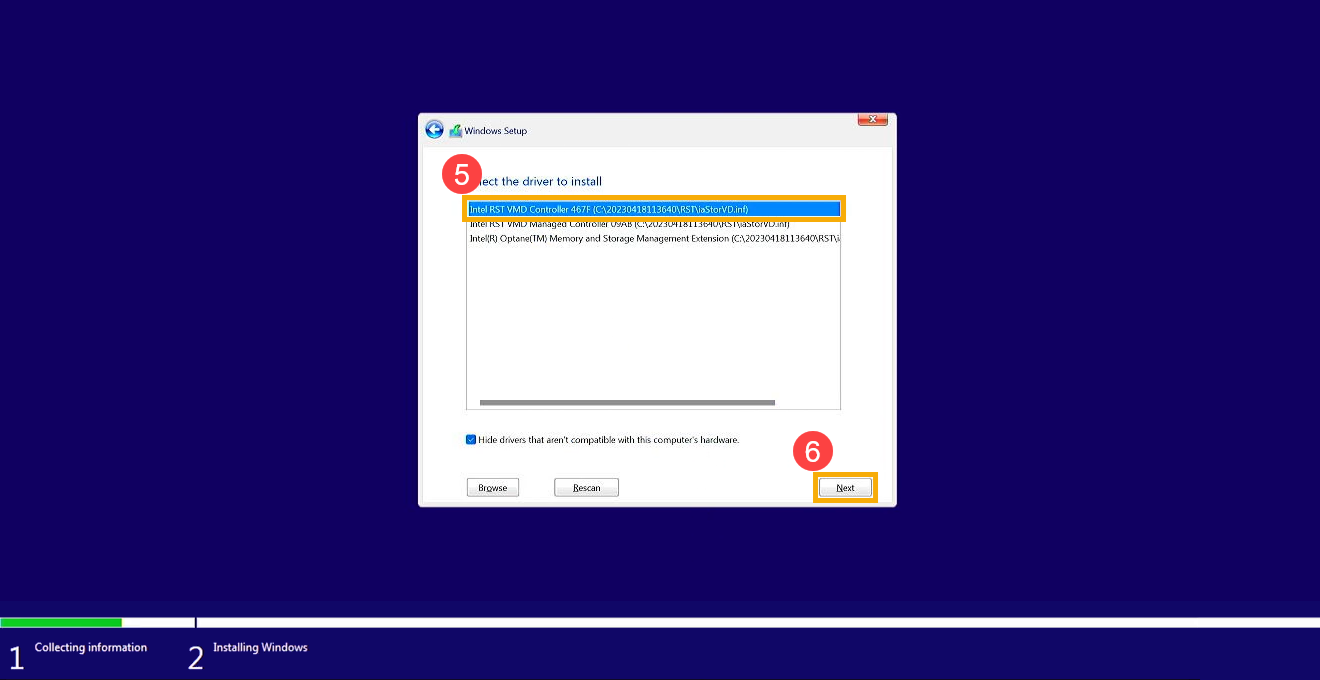
- Выберите [Intel RST VMD Controller] ⑤, затем нажмите [Next] ⑥ , чтобы начать установку драйвера.
- После завершения установки драйвера дисковый накопитель будет отображаться нормально.
Если Вы все еще не можете найти дисковый накопитель во время установки Windows, попробуйте обратиться к этому разделу: Отключить Intel Volume Management Device (VMD) technology для продолжения установки Windows.
Метод 2: Отключение технологии Intel Volume Management Device (VMD)
Примечание: Отключение технологии VMD приведёт к тому, что Ваше устройство не сможет использовать RAID массив.
- Во-первых, необходимо войти в конфигурацию BIOS.
Пока устройство еще не включено, нажмите и удерживайте кнопку F2 на клавиатуре, затем нажмите кнопку питания, чтобы войти в конфигурацию BIOS. Здесь Вы можете узнать больше о том, Как войти в конфигурацию BIOS.
Примечание: Для игровых портативных устройств необходимо нажать и удерживать клавишу уменьшения громкости (-), затем нажать кнопку питания для включения устройства. - После входа в экран настройки BIOS, пожалуйста, следуйте шагам в зависимости от интерфейса BIOS Вашего устройства:
Примечание: Экраны BIOS могут немного отличаться в зависимости от модели.
Как отключить технологию VMD в интерфейсе UEFI
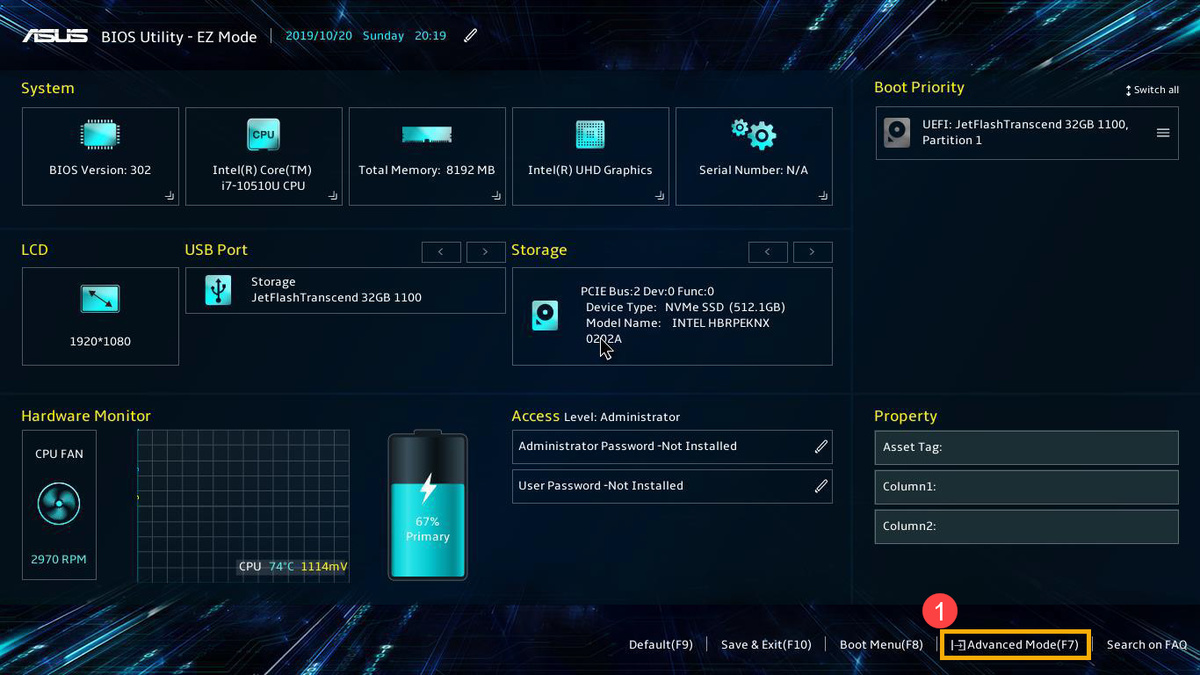
- После входа в конфигурацию BIOS нажмите Горячую клавишу [F7] или используйте курсор, чтобы войти в [Расширенный режим] ① , который отображается на экране.
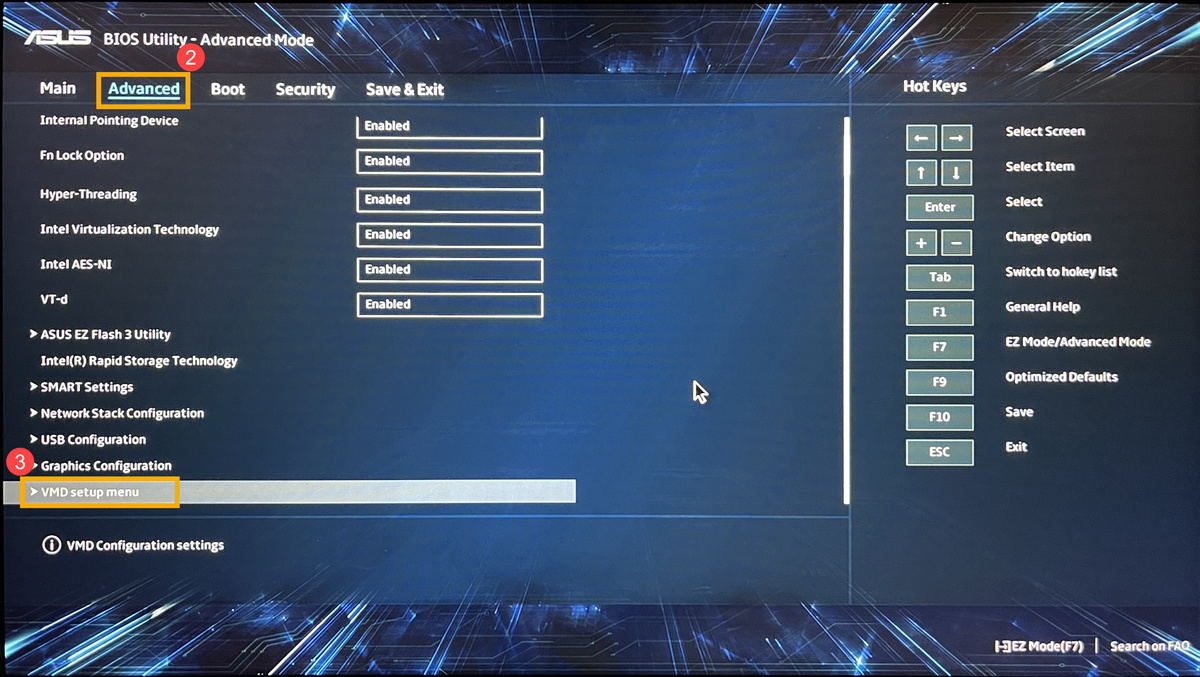
- Перейдите на экран [Дополнительно] ② , затем выберите [VMD setup menu] ③.
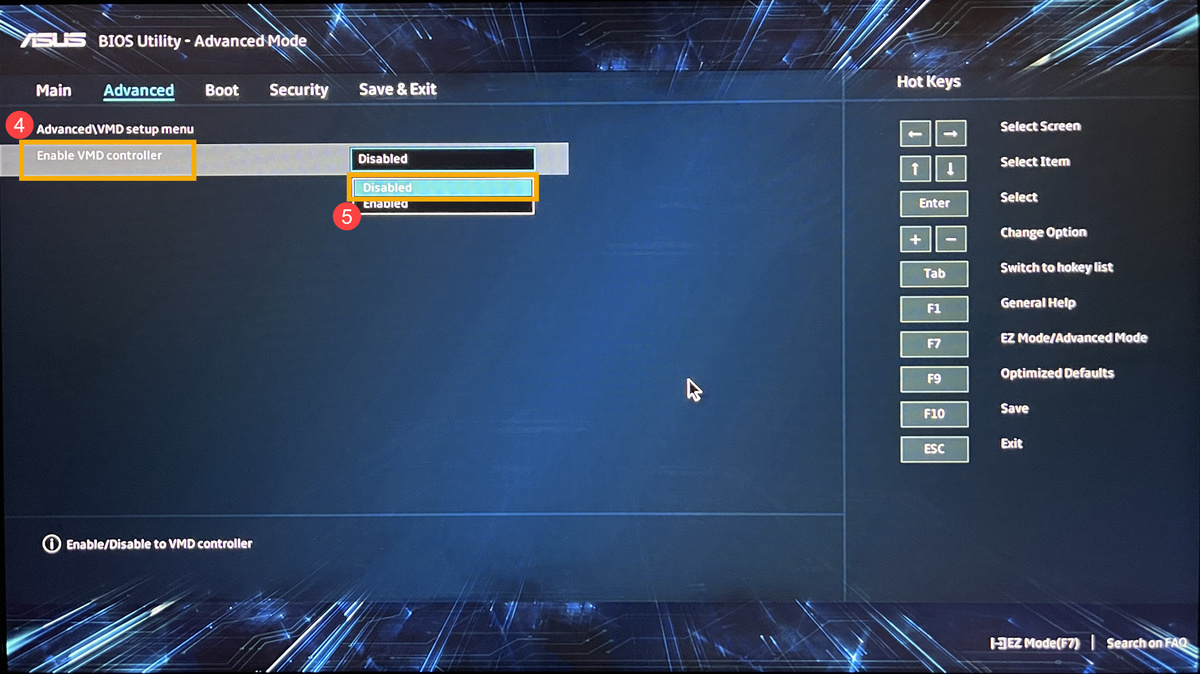
- Выберите [Включить контроллер VMD] ④, затем выберите [Отключено] ⑤.
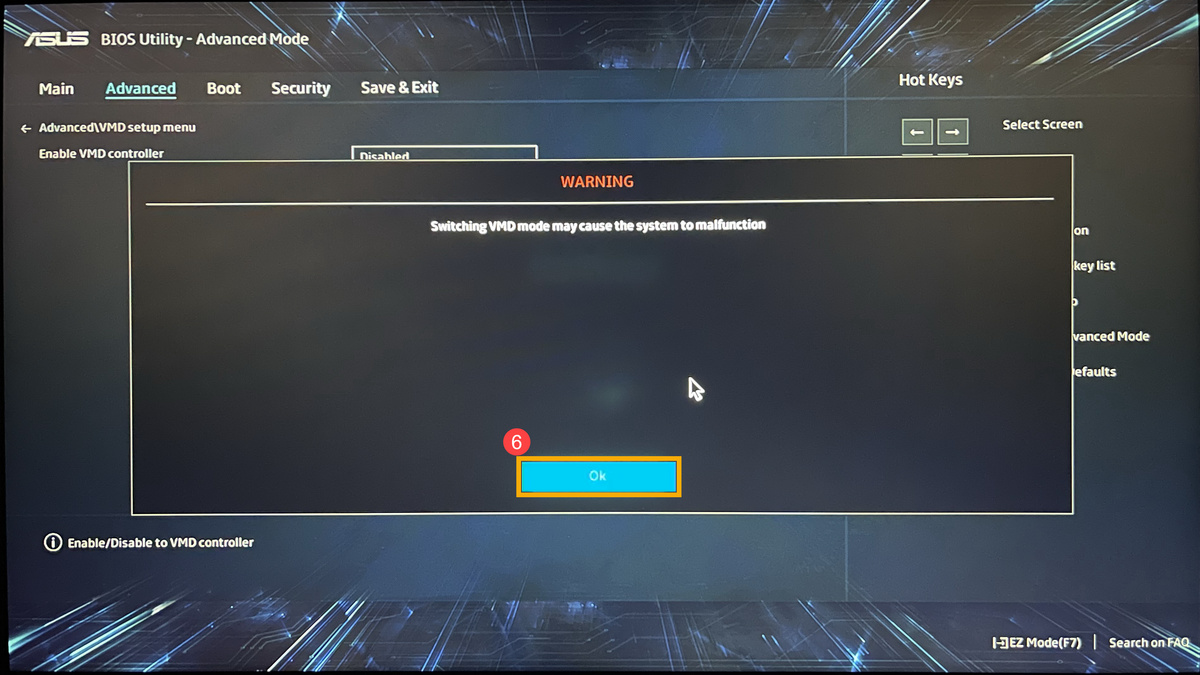
- Нажмите [Ок] ⑥ , чтобы отключить технологию Intel Volume Management Device (VMD).
- Сохраните и выйдите из настроек. Нажмите Горячую клавишу [F10] и выберите [Ок] ⑦, устройство перезагрузится. После этого Вы сможете найти диски на этом устройстве при установке Windows 11/10. Здесь Вы можете узнать больше о том, Как использовать установочный носитель для установки Windows 11/10.
Примечание: Вы также можете перейти на страницу «Сохранить и выйти» и выбрать опцию «Сохранить изменения и выйти».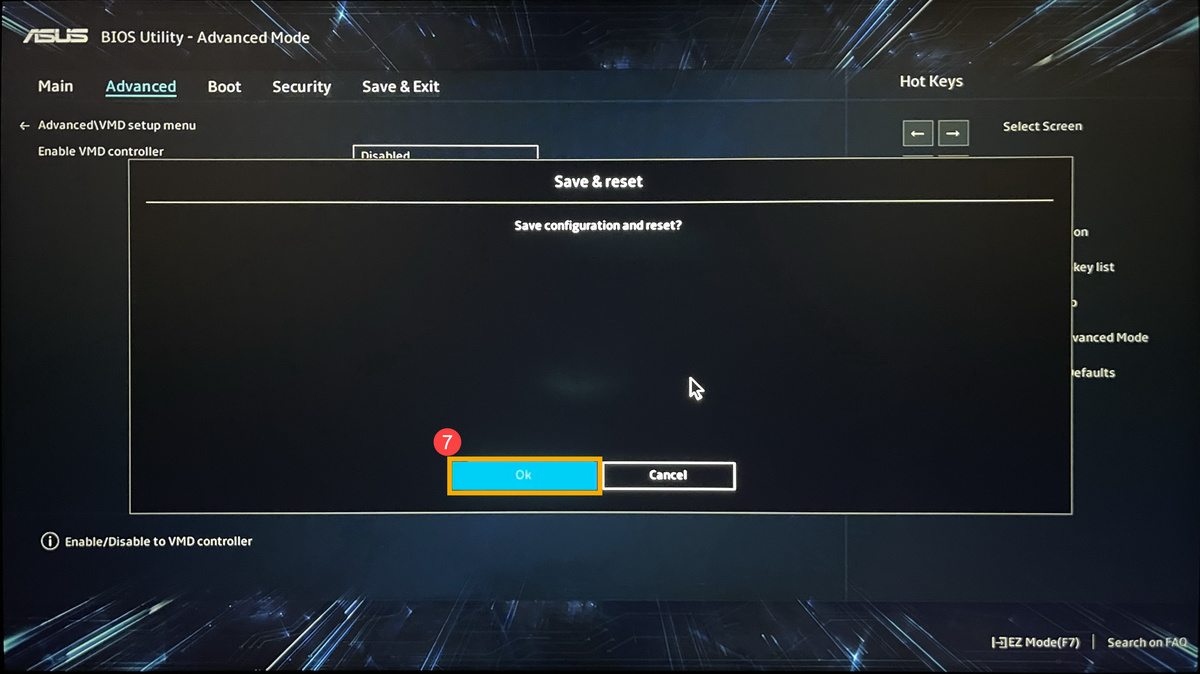
Как отключить технологию VMD в MyASUS через интерфейс UEFI
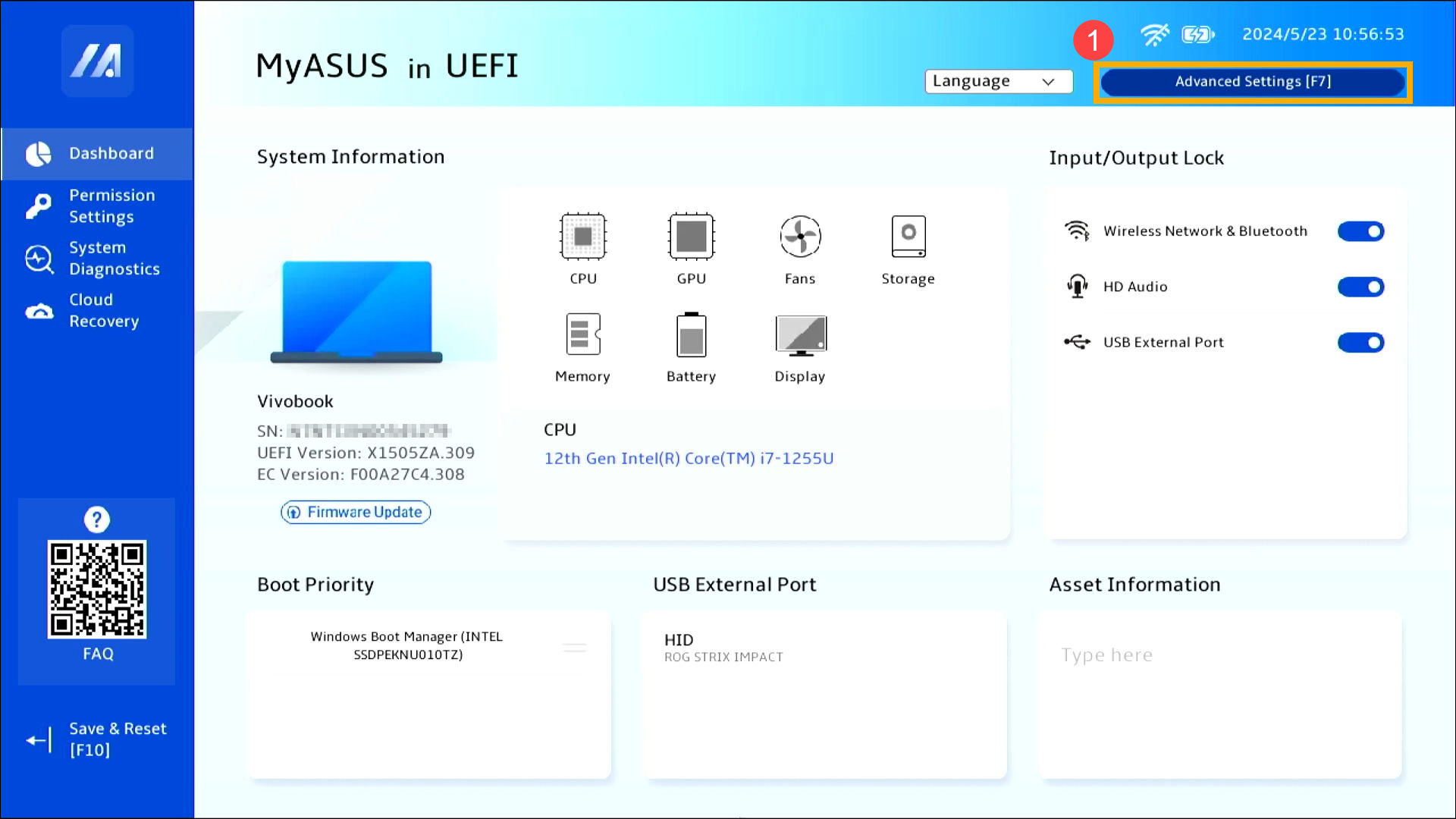
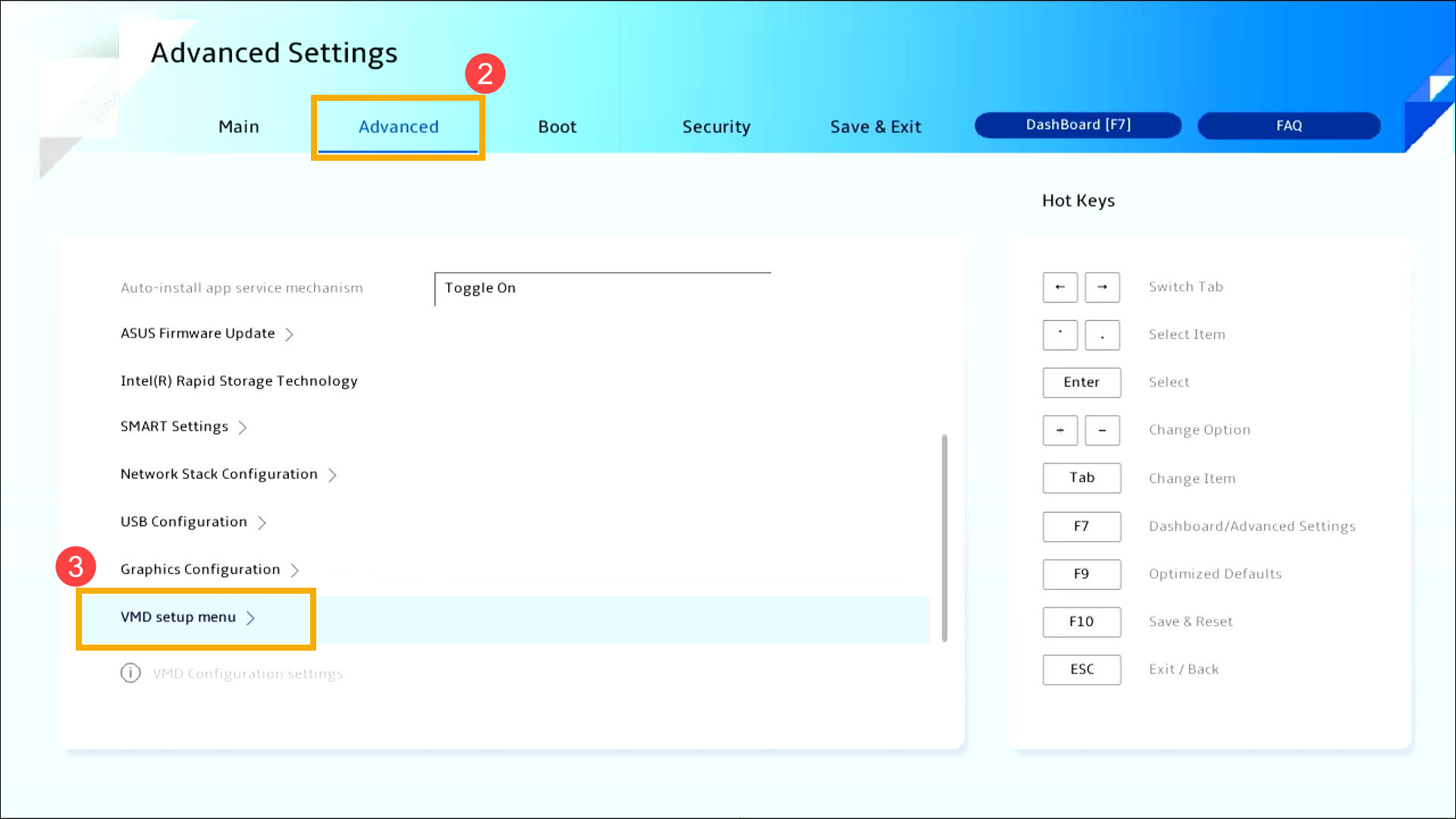
- После входа в конфигурацию BIOS нажмите горячую клавишу [F7] или используйте курсор, чтобы нажать [Дополнительные настройки] ① на отображаемом экране.
- Перейдите на экран [Дополнительно] ② , затем выберите [Меню настройки VMD] ③.
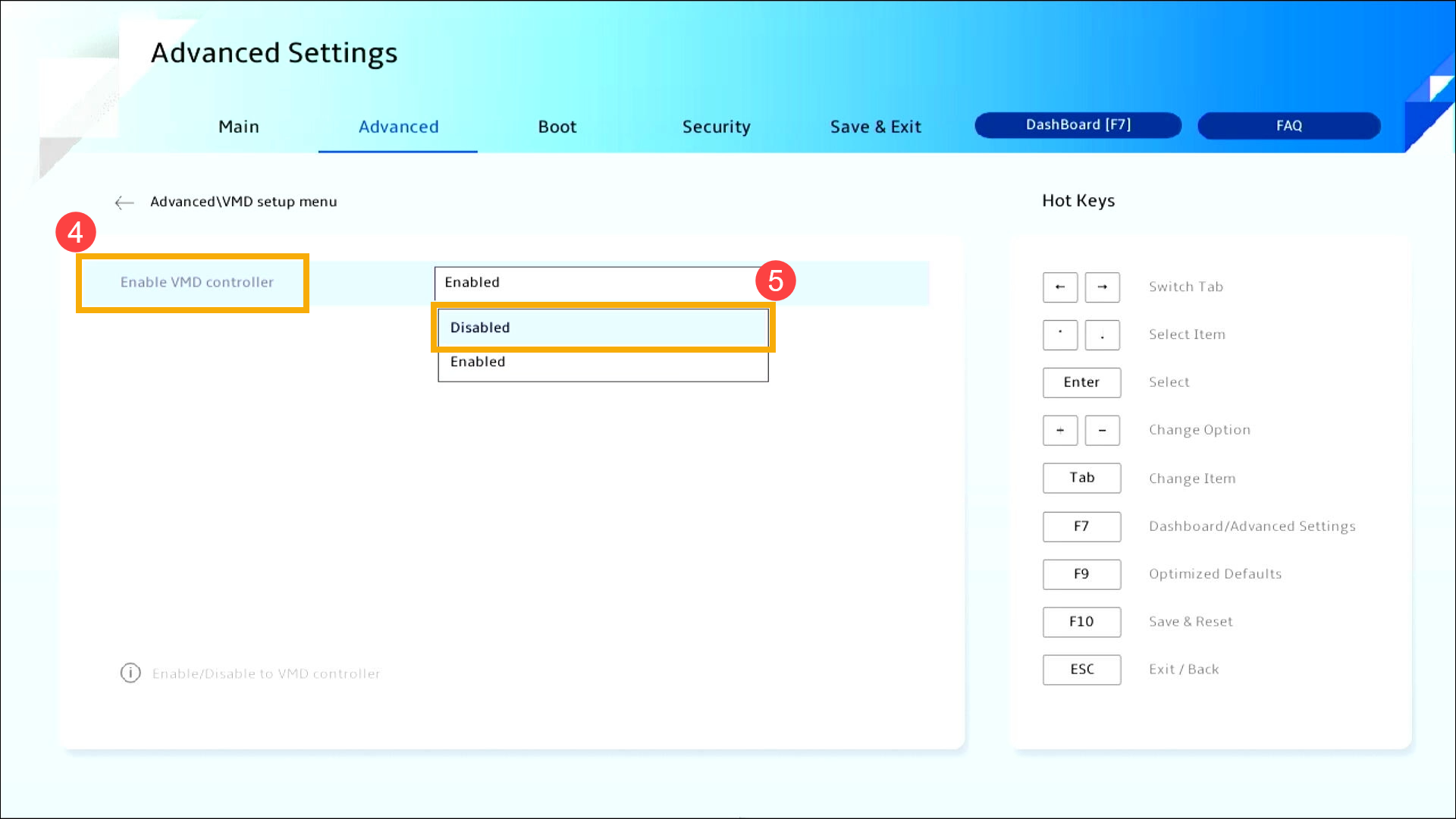
- Выберите [Включить контроллер VMD] ④, затем выберите [Отключено] ⑤.
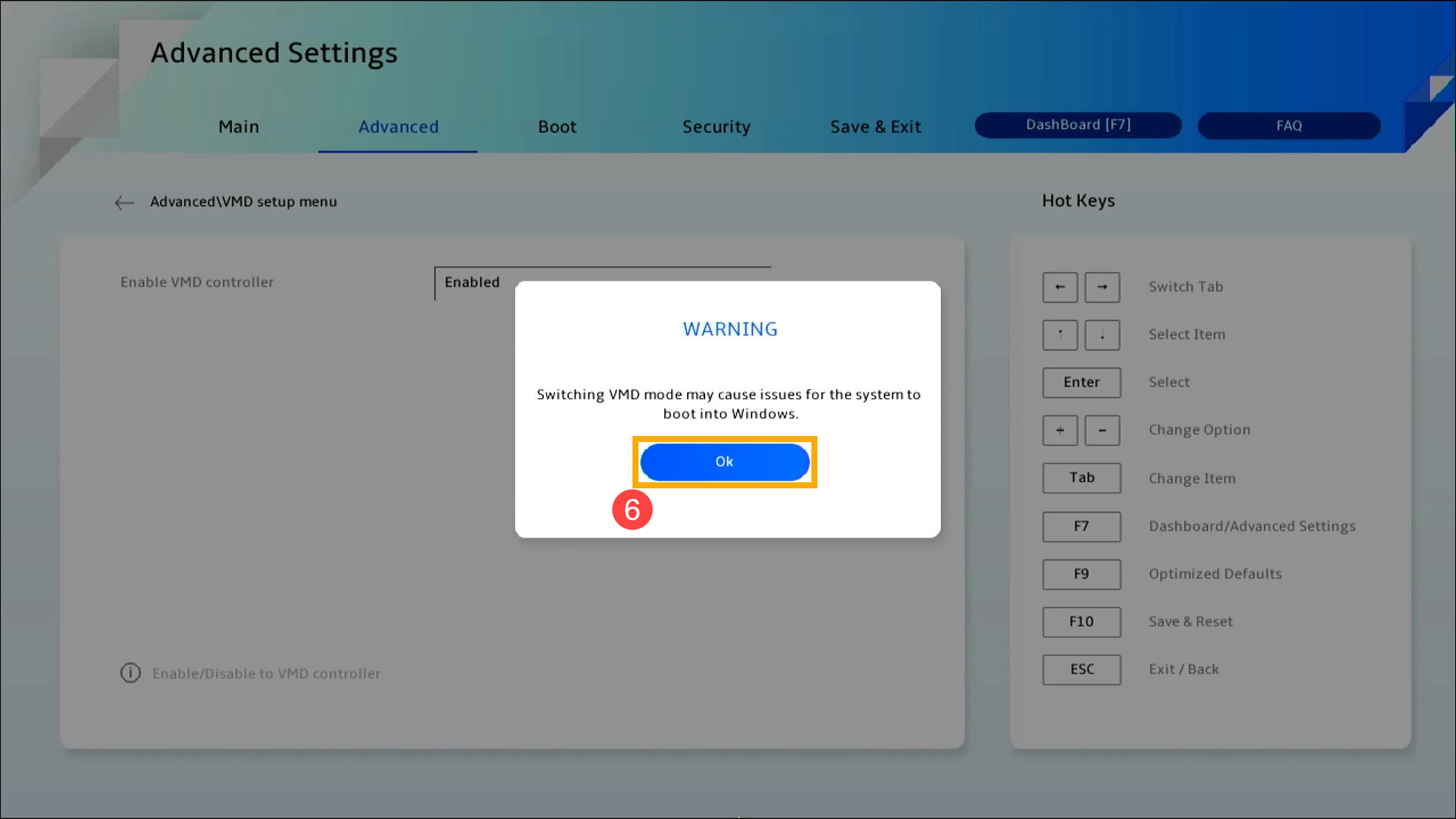
- Нажмите [Ок] ⑥ для отключения технологии Intel Volume Management Device (VMD).
- Сохраните и выйдите из настроек. Нажмите Горячую клавишу [F10] и выберите [Подтвердить] ⑦, устройство перезагрузится. После этого Вы сможете найти накопители на этом устройстве при установке Windows 11/10. Здесь Вы можете узнать больше о том, Как использовать установочный носитель для установки Windows 11/10.
Примечание: Вы также можете перейти на страницу ‘Сохранить и выйти’ и выбрать опцию ‘Сохранить изменения и выйти’.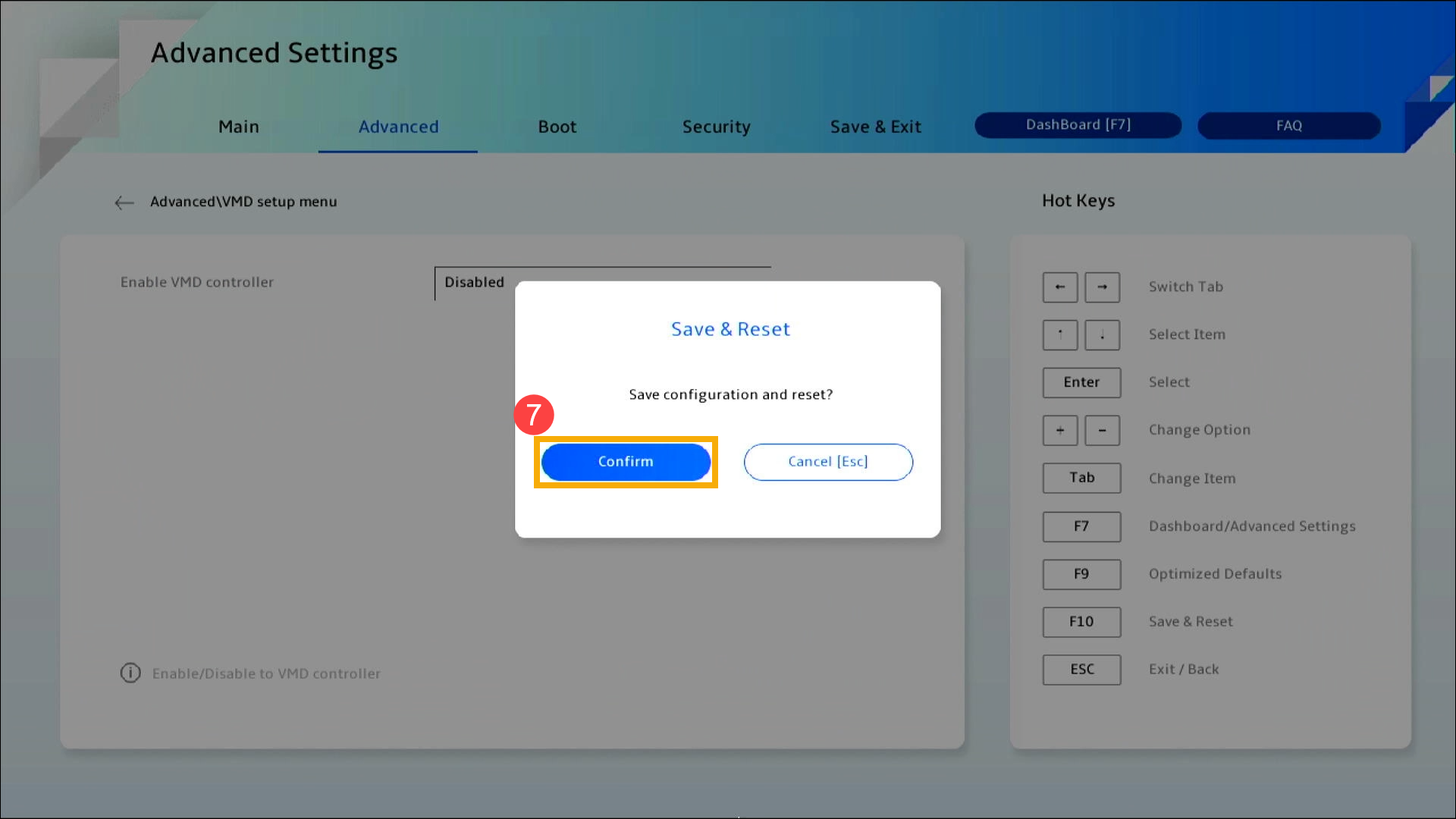
Если Ваша проблема не решилась с помощью приведённого выше решения и информации, пожалуйста, свяжитесь с центром обслуживания клиентов ASUS для получения дополнительной информации.