Связанные темы
[Беспроводной маршрутизатор] Как настроить функцию гостевой сети для синхронизации с узлом AiMesh?
Подготовка
1. Перед началом настройки убедитесь, что у Вас есть два или более маршрутизаторов ASUS, поддерживающих AiMesh. Один из маршрутизаторов установите как маршрутизатор AiMesh, а остальные — как узлы AiMesh.
Вы можете проверить поддерживаемые характеристики на официальном сайте ASUS.
2. Эта функция может быть настроена только на маршрутизаторе AiMesh. Гостевая сеть в настоящее время предназначена для предоставления первого набора каждой частоты (2.4G, 5G, 5G-1) на узле AiMesh. Для каждой частоты доступен только один набор.
3. Маршрутизаторы ASUS предлагают различные функции гостевой сети в зависимости от модели, включая [Гостевая сеть], [Guest Network Pro], и [Самоопределяемая сеть (SDN)]. Пожалуйста, обратитесь к следующим часто задаваемым вопросам (FAQ)
[Беспроводной маршрутизатор] Как настроить гостевую сеть на маршрутизаторе ASUS?
[Guest Network Pro] Как настроить гостевую сеть?
[ExpertWiFi] Что такое Самоопределяемая сеть (SDN) и как её настроить?
4. Начиная с версии прошивки 3.0.0.6.102_35404, название будет изменено с [Guest Network Pro] на [Сеть].
Определение имени
AiMesh маршрутизатор: Первый маршрутизатор, подключённый к модему, называется AiMesh маршрутизатор.
AiMesh узел: другие маршрутизаторы, подключённые к AiMesh маршрутизатору, называются узлами.
Как настроить функции гостевой сети для синхронизации с AiMesh узлом?
Вы можете настроить Ваш ASUS маршрутизатор через Web GUI или приложение ASUS Router.
Приложение ASUS Router
1. Гостевая сеть
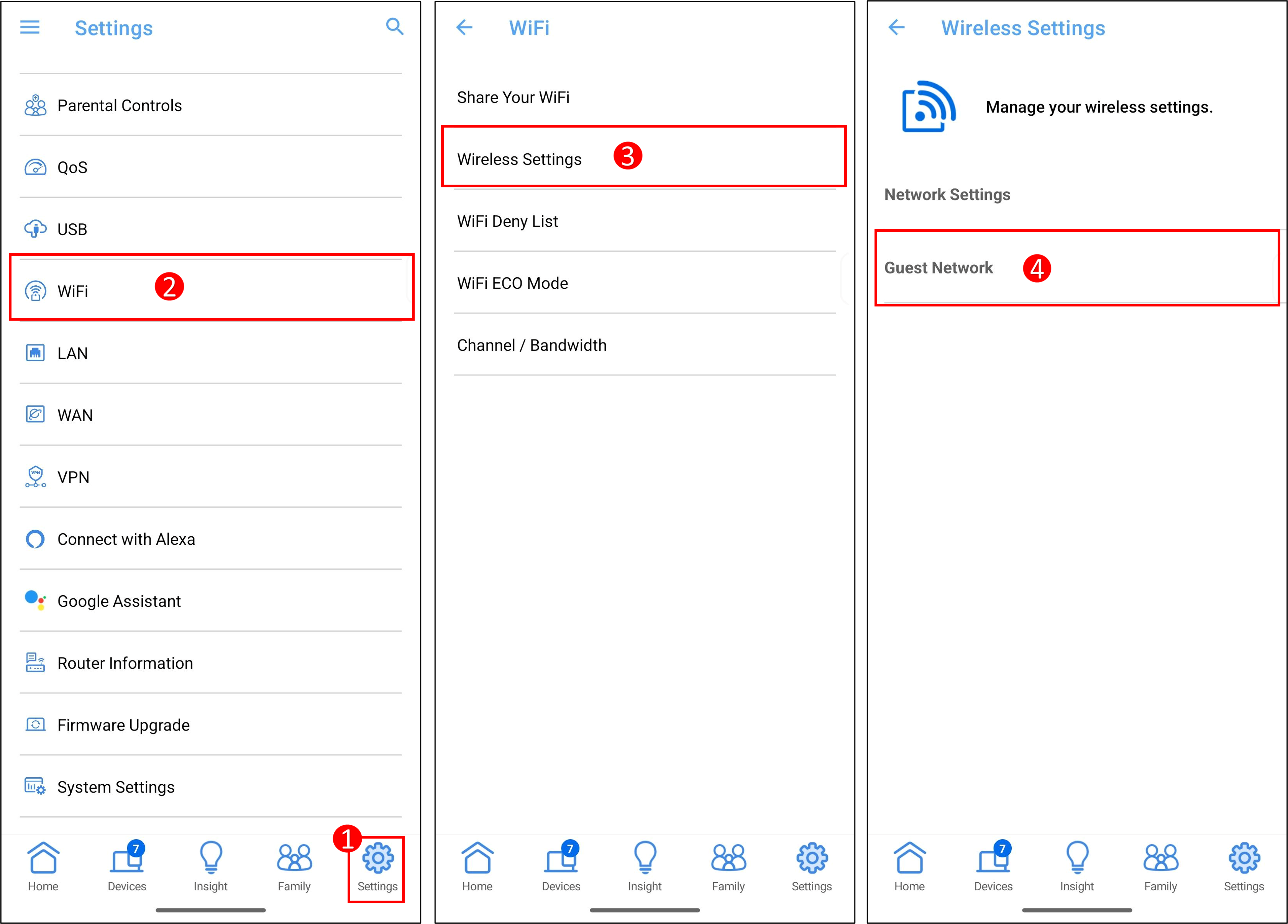
Шаг 1: Войдите в приложение и нажмите [ Настройки ] > [ WiFi ] > [ Беспроводные настройки ] > [ Гостевая сеть ], создайте новую сеть в гостевой сети или откройте профиль гостевой сети.
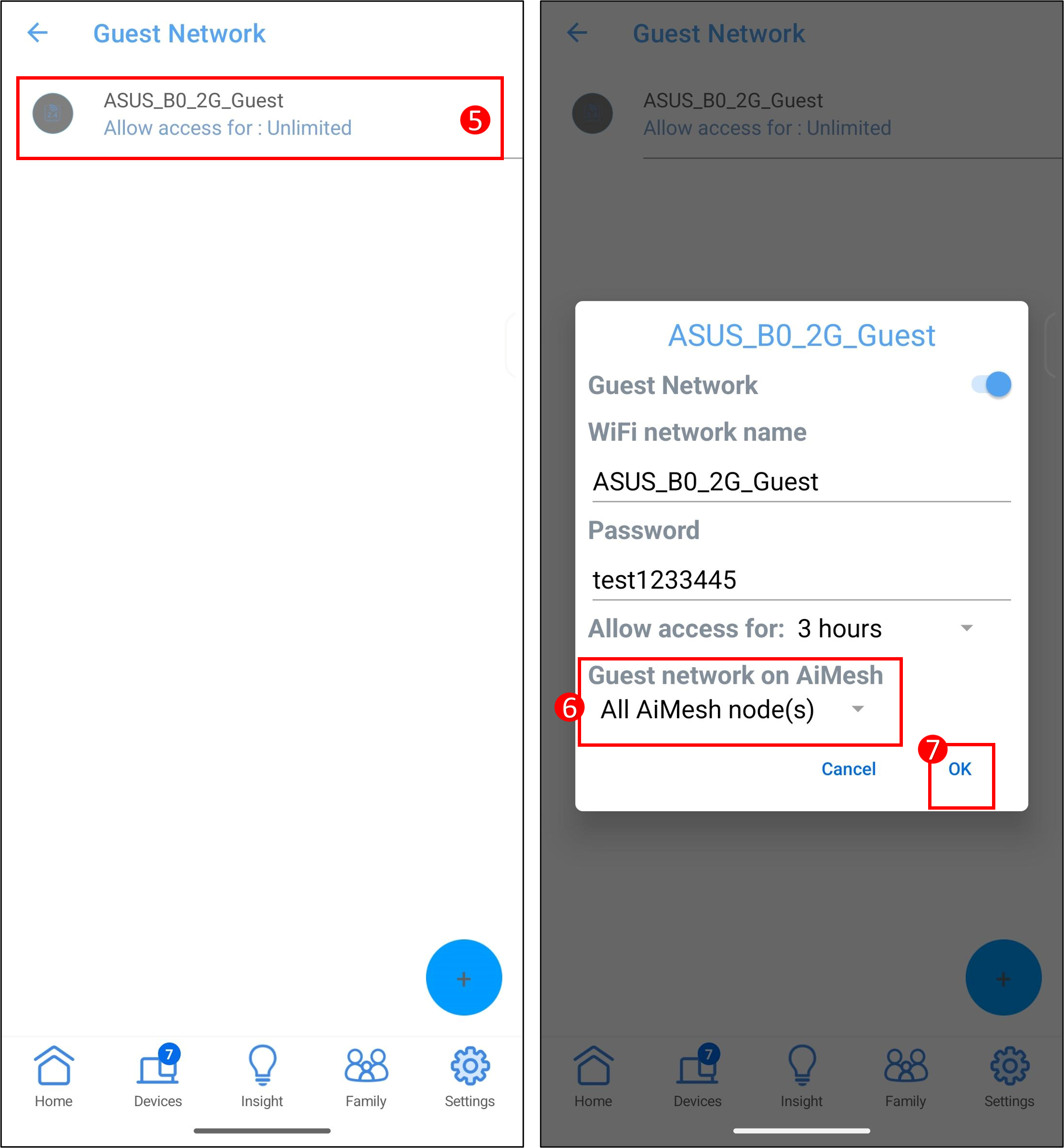
Шаг 2: В пункте Гостевая сеть на AiMesh выберите [Все AiMesh узлы] и нажмите [OK], чтобы завершить настройку.
Или
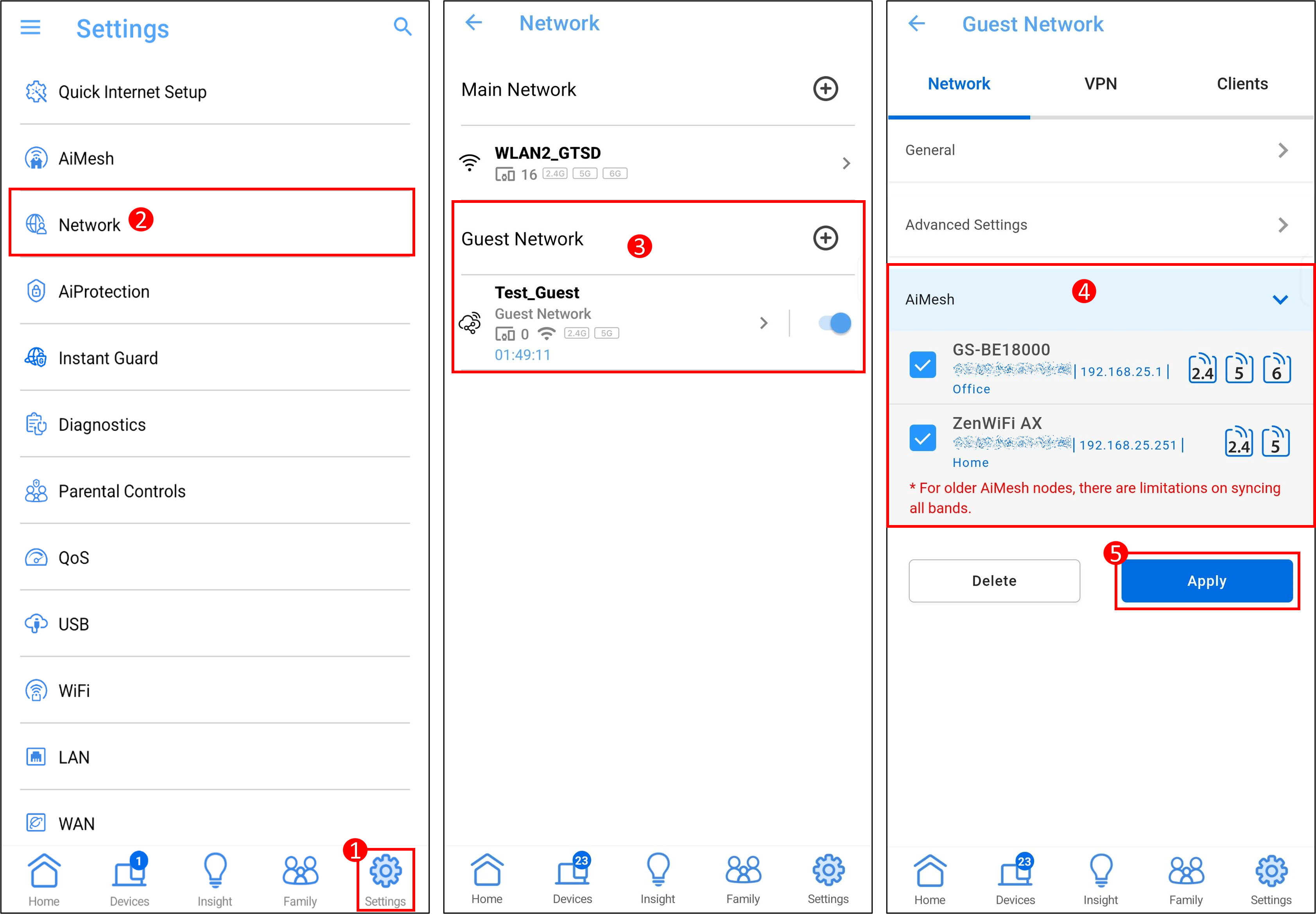
Шаг 1: Войдите в приложение и нажмите [ Настройки ] > [ Сеть], на гостевой сети нажмите на значок [ + ], чтобы создать новую сеть или получить доступ к профилю гостевой сети.
Шаг 2: В пункте AiMesh выберите узловые устройства, которые Вы хотите синхронизировать, затем нажмите [ Применить ] для завершения настройки.
2. Guest Network Pro
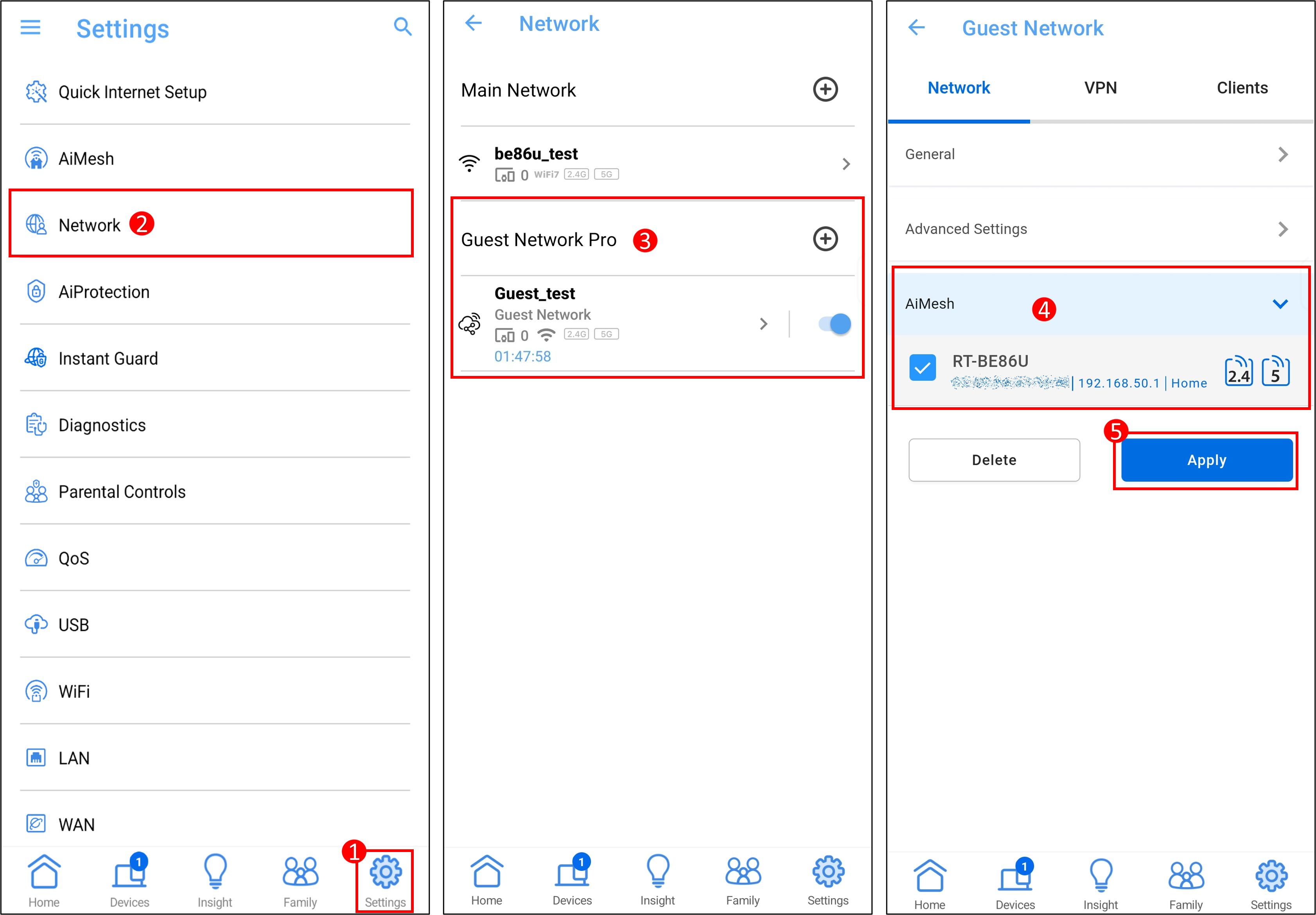
Шаг 1: Войдите в приложение и нажмите [ Настройки ] > [ Сеть], на гостевой сети pro нажмите на значок [ + ], чтобы создать новую сеть или получить доступ к профилю гостевой сети pro.
Шаг 2: В пункте AiMesh выберите узловые устройства, которые Вы хотите синхронизировать, затем нажмите [ Применить ] для завершения настройки.
3. Самостоятельно определяемая сеть (SDN)
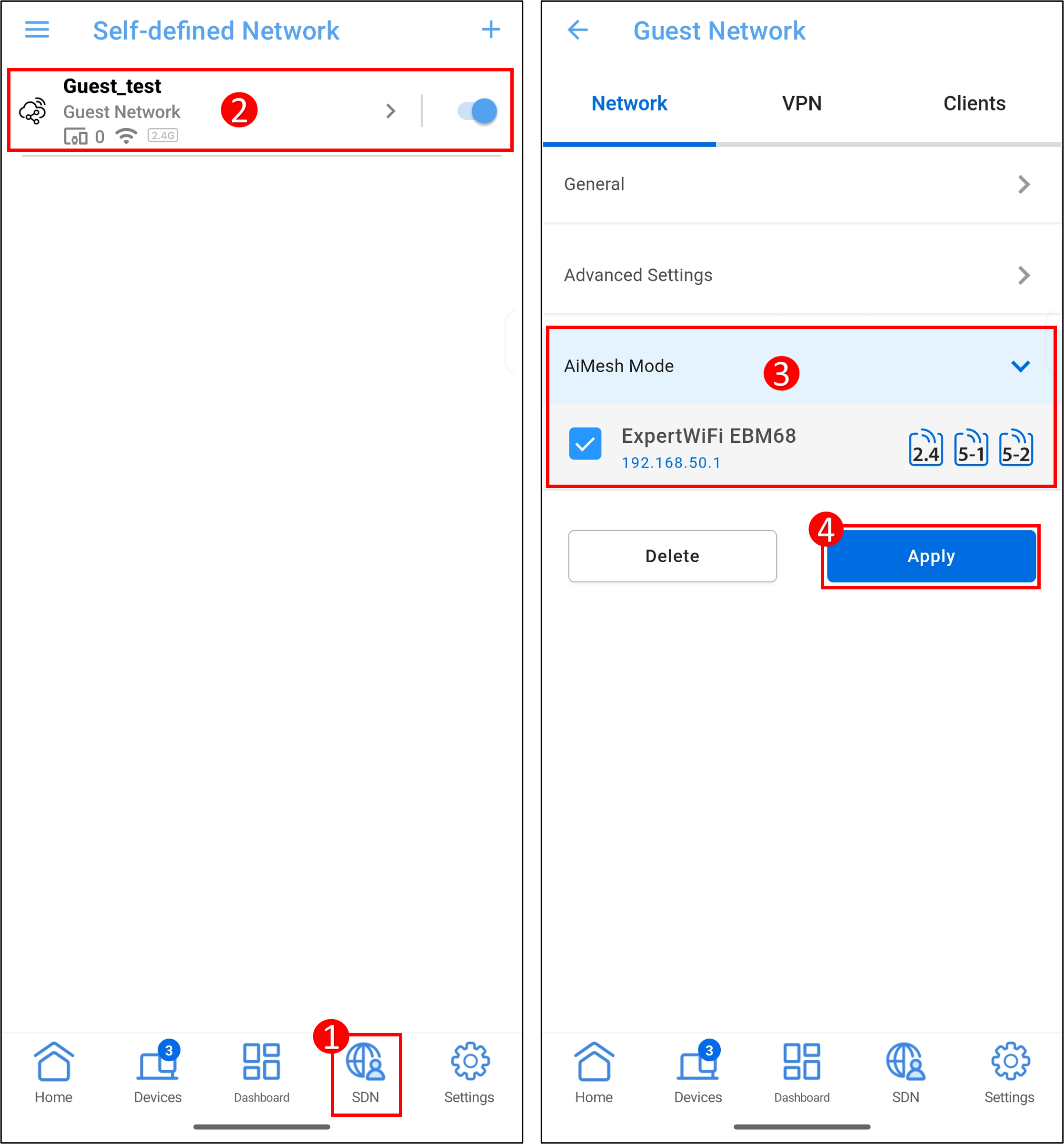
Шаг 1: Войдите в приложение ASUS ExpertWiFi и нажмите [ SDN ], чтобы создать SDN или получить доступ к профилю SDN.
Шаг 2: В пункте Режим AiMesh выберите узловые устройства, которые Вы хотите синхронизировать, затем нажмите [ Применить ] для завершения настройки.
Веб-интерфейс ASUS Router
1. Гостевая сеть
Шаг 1: Подключите Ваше устройство (ноутбук или телефон) к маршрутизатору через проводное или WiFi-подключение и введите LAN IP Вашего роутера или URL роутера http://www.asusrouter.com для входа в веб-интерфейс.
Шаг 2: Введите имя пользователя и пароль на странице входа, затем нажмите [Войти].
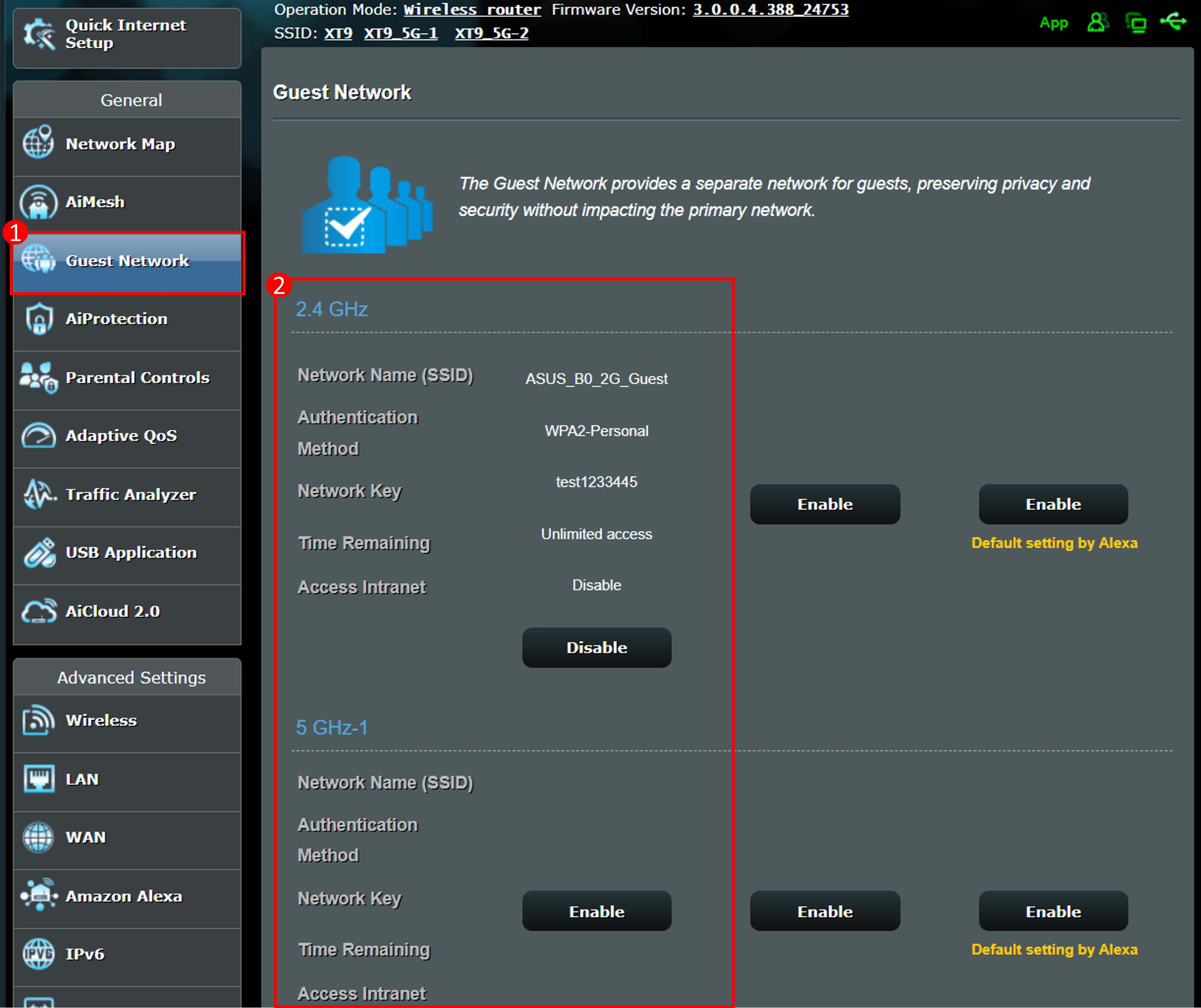
Шаг 3: Перейдите в [Гостевая сеть], чтобы создать новую сеть или получить доступ к профилю гостевой сети.
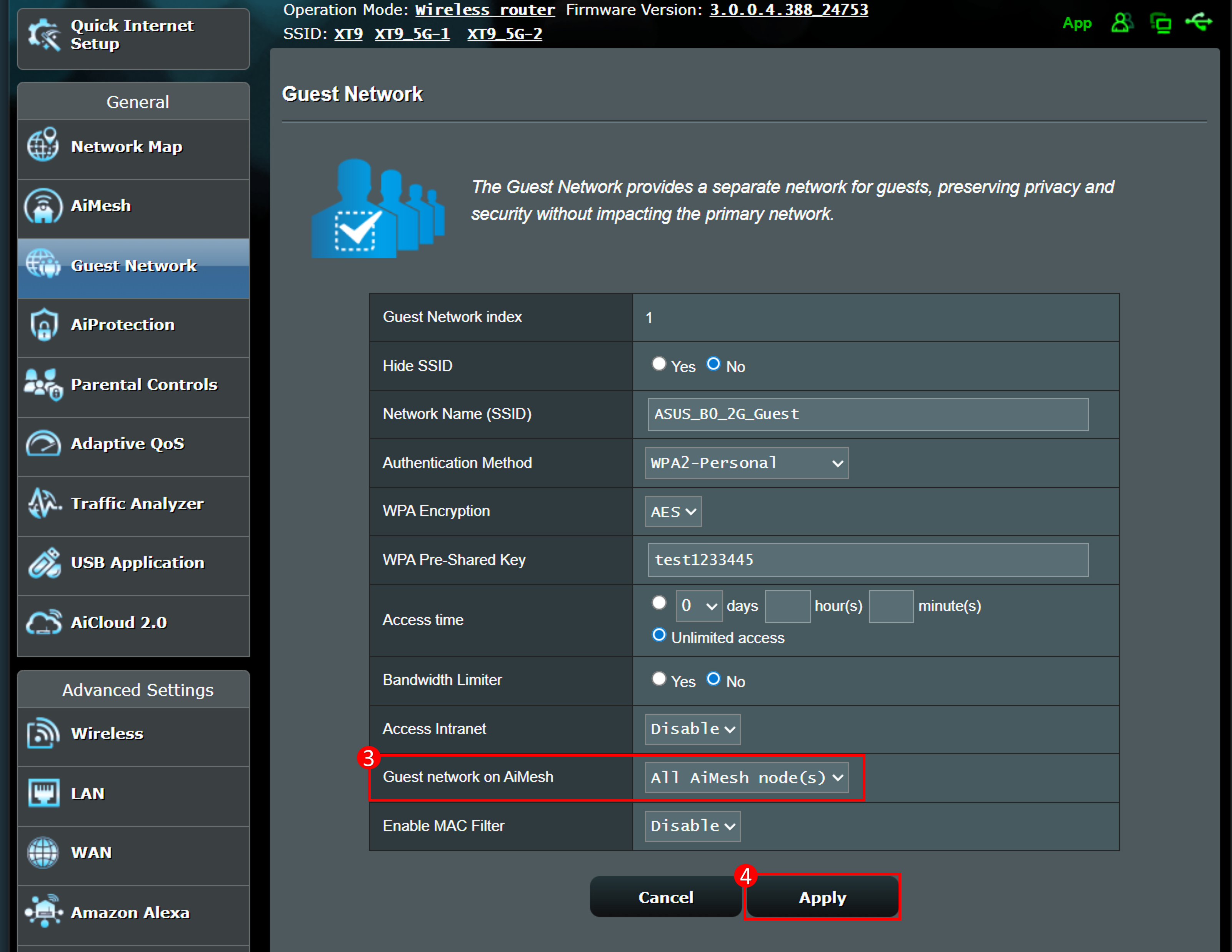
Шаг 4. В пункте Синхронизация с узлом AiMesh выберите [Все узлы AiMesh] для синхронизации с узлом AiMesh.
Шаг 5. Нажмите [Применить], чтобы завершить настройку.
Или
Шаг 1: Подключите Ваше устройство (ноутбук или телефон) к маршрутизатору через проводное или WiFi-подключение и введите LAN IP Вашего роутера или URL роутера http://www.asusrouter.com для входа в веб-интерфейс.
Шаг 2: Введите имя пользователя и пароль для входа на странице авторизации, а затем нажмите [Войти].
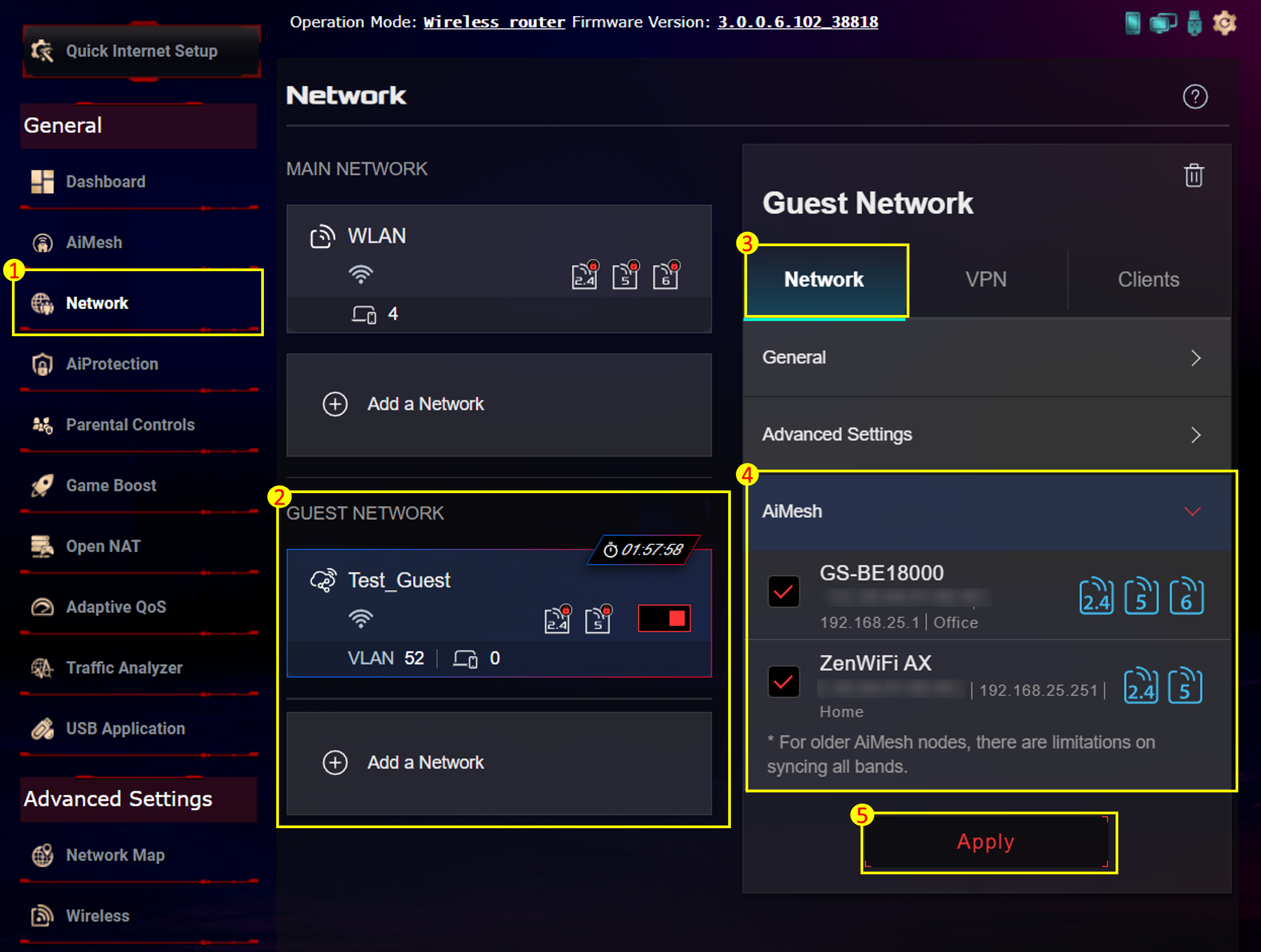
Шаг 3: Перейдите в [Сеть], чтобы создать новую сеть в гостевой сети или получить доступ к профилю гостевой сети.
Шаг 4: В пункте AiMesh выберите узловые устройства, которые Вы хотите синхронизировать, а затем нажмите [Применить], чтобы завершить настройку.
2. Guest Network Pro
Шаг 1: Подключите Ваше устройство (ноутбук или телефон) к роутеру через проводное или WiFi-соединение и введите LAN IP Вашего роутера или URL роутера http://www.asusrouter.com для доступа к WEB GUI.
Шаг 2: Введите имя пользователя и пароль для входа на странице авторизации, а затем нажмите [Войти].
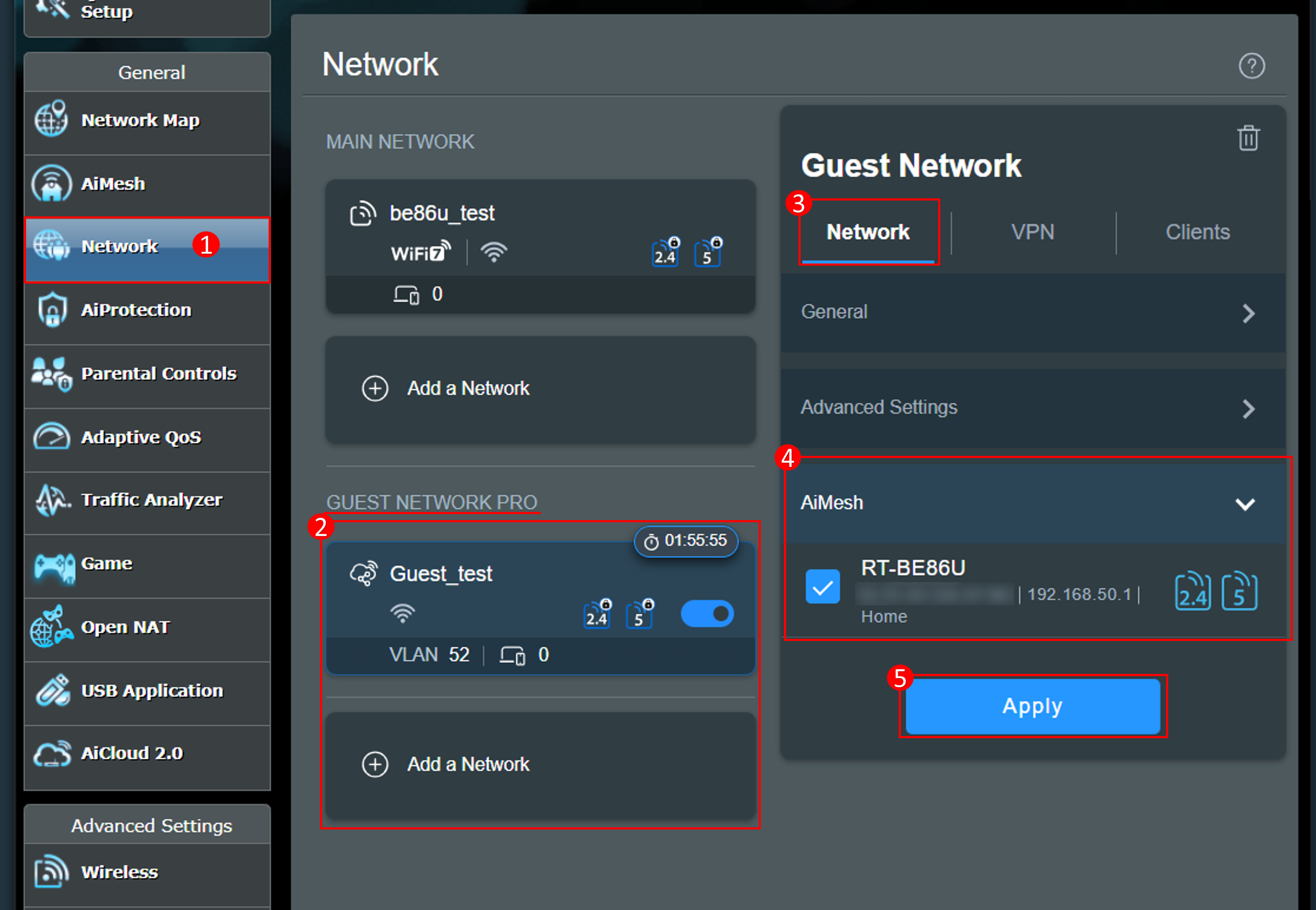
Шаг 3: Перейдите в [Сеть], чтобы создать новую сеть в guest network pro или получить доступ к профилю guest network pro.
Шаг 4: В пункте AiMesh выберите узловые устройства, которые Вы хотите синхронизировать, а затем нажмите [Применить], чтобы завершить настройку.
3. Самоопределяемая сеть (SDN)
Шаг 1: Подключите Ваш компьютер к маршрутизатору ASUS ExpertWiFi с помощью Ethernet-кабеля или WiFi. Откройте веб-браузер и введите LAN IP-адрес Вашего маршрутизатора ExpertWiFi или перейдите по адресу http://expertwifi.net для доступа к веб-интерфейсу ExpertWiFi.
Шаг 2: Введите Ваше имя пользователя и пароль на странице входа, затем нажмите [Войти].
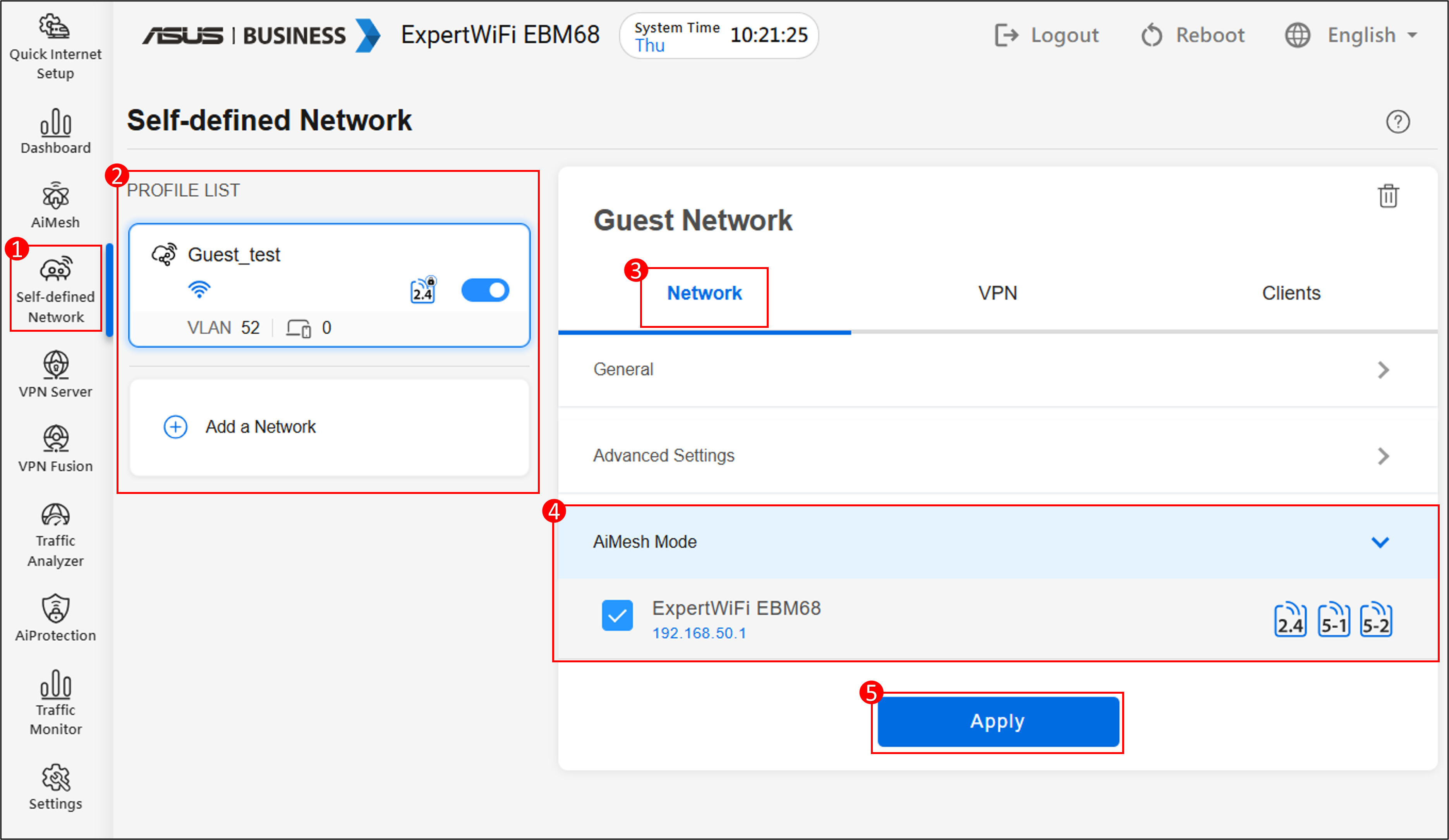
Шаг 3: Перейдите в [SDN], чтобы создать SDN или получить доступ к профилю SDN.
Шаг 4: В пункте AiMesh Mode выберите устройства-узлы, которые Вы хотите синхронизировать, затем нажмите [Применить], чтобы завершить настройку.
Как получить (утилиту / прошивку)?
Вы можете скачать последние драйверы, программное обеспечение, прошивку и Руководства Пользователя в Центре Загрузок ASUS.
Если Вам нужна дополнительная информация о Центре Загрузок ASUS, пожалуйста, ознакомьтесь с этой ссылкой.