Связанные темы
[Windows 11/10] Устранение неполадок – проблемы с картой памяти (SD-картой)/картридером
Применимые продукты: Ноутбук, Настольный ПК, Моноблок, Игровая портативная консоль, MiniPC, ASUS NUC
Карта памяти (SD-карта) — это широко используемый носитель хранения данных в таких устройствах, как цифровые фотоаппараты, смартфоны и компьютеры. Иногда могут возникнуть проблемы с картами памяти, такие как отсутствие обнаружения карты памяти картридером или ошибки при чтении или записи. В этой статье мы предоставим некоторые распространённые методы устранения неполадок, которые помогут Вам решить эти проблемы.
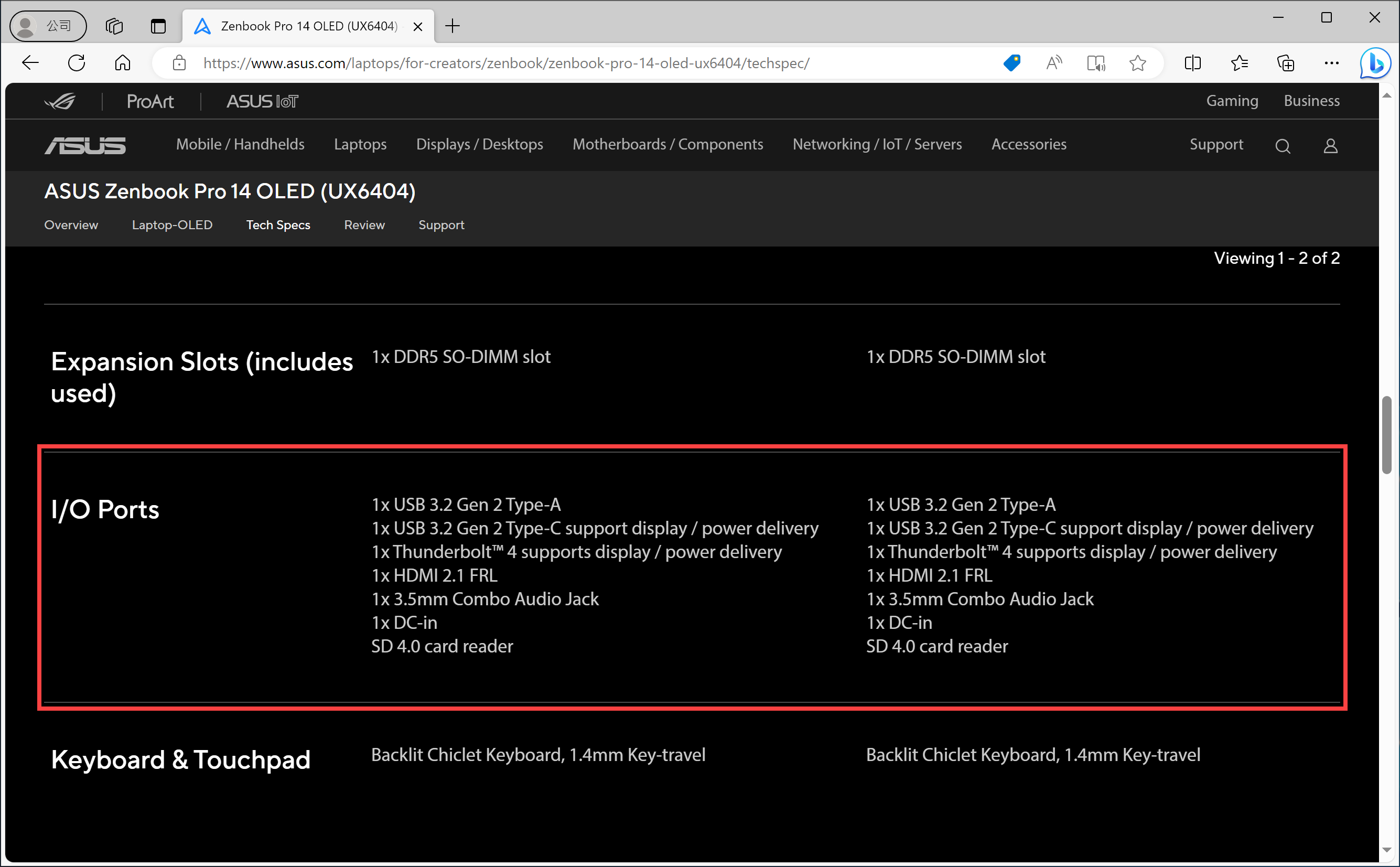
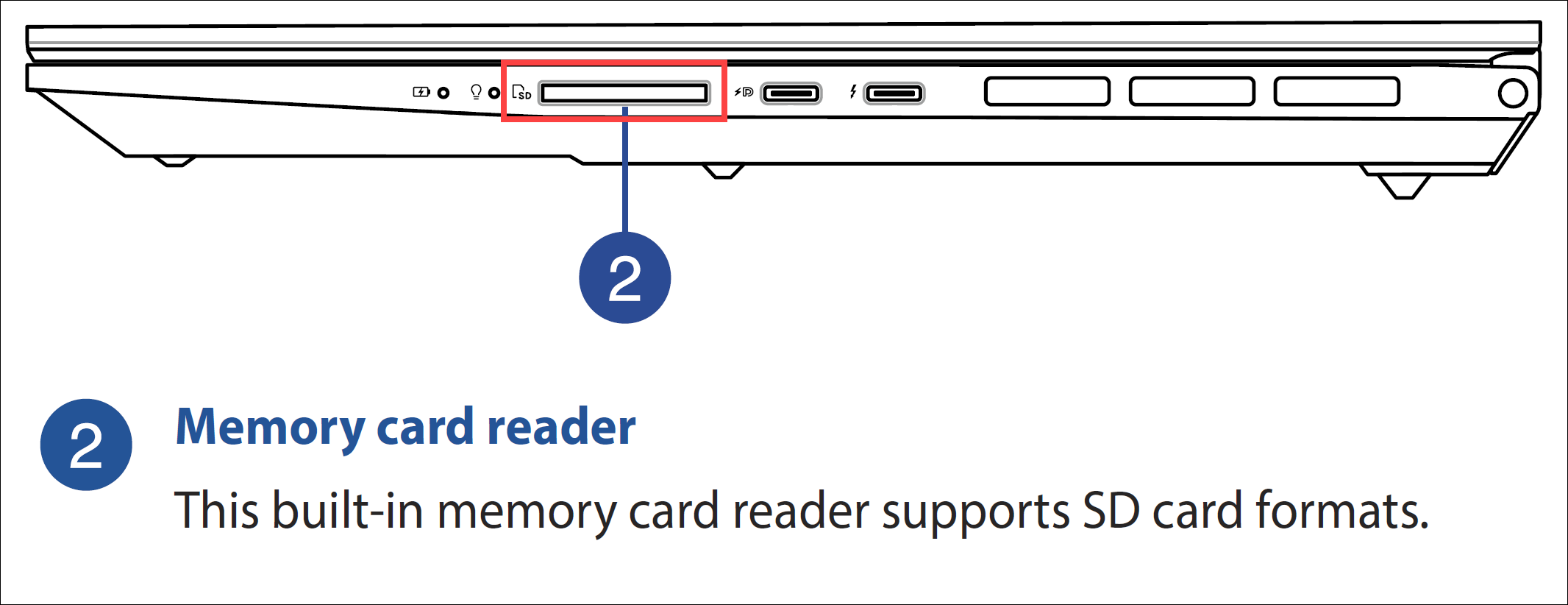
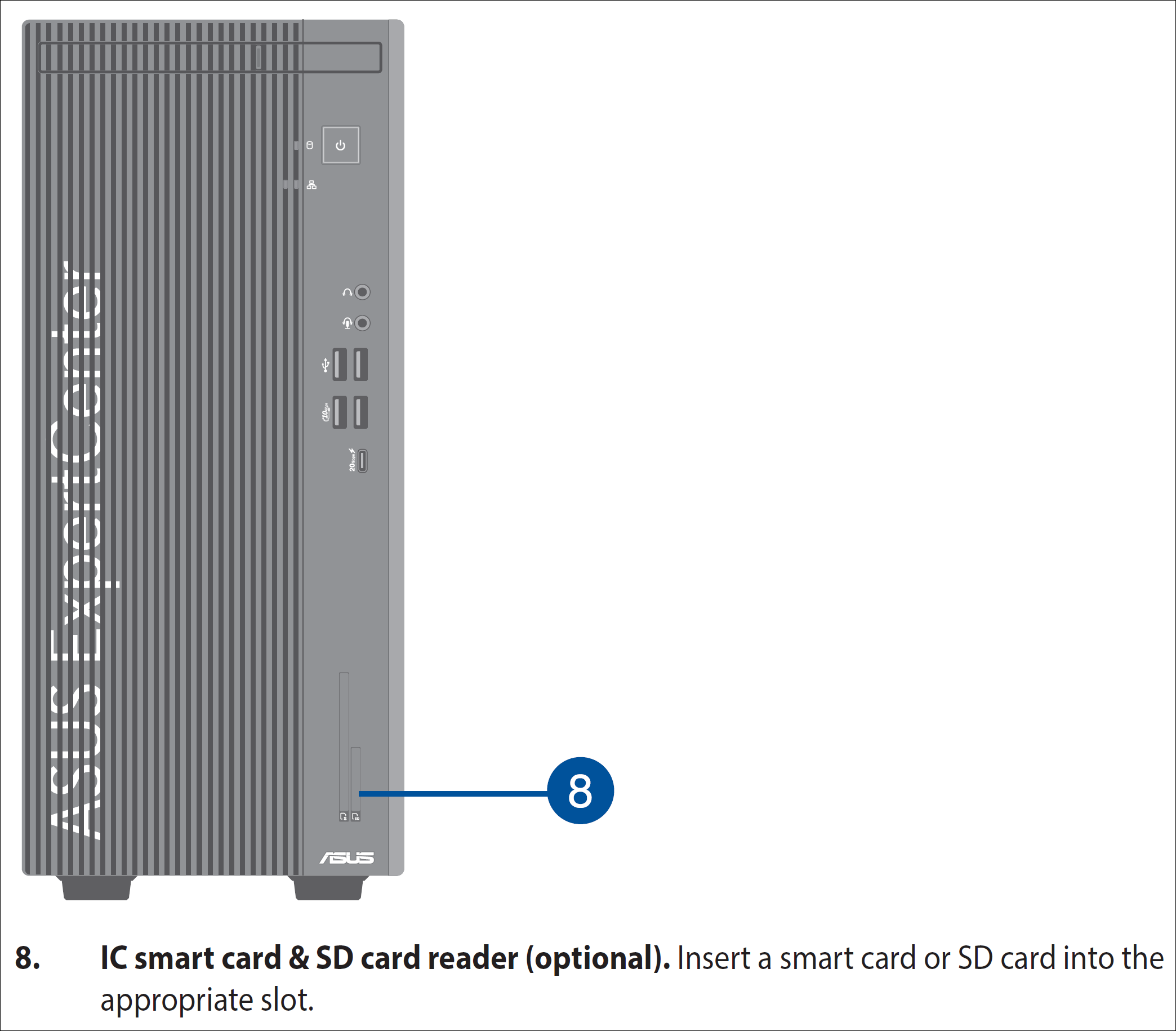
Существует несколько различных типов карт памяти, включая стандартные SD-карты, miniSD и microSD. Перед использованием карты памяти убедитесь, что Ваше устройство поддерживает соответствующий формат карты памяти. Вы можете проверить поддерживаемые форматы карт памяти на странице технических характеристик продукта ASUS на нашем официальном сайте или в Руководстве Пользователя к продукту. Если Вы не знаете, как скачать Руководство Пользователя, пожалуйста, обратитесь к этой статье: Как найти и скачать Руководство Пользователя.
Примечание: При использовании карт памяти рекомендуется ознакомиться с документацией по эксплуатации, предоставленной производителем устройства, чтобы обеспечить правильное подключение и установку драйверов или программного обеспечения. Иногда для первоначального использования карты памяти может потребоваться создание нового раздела. Вы можете ознакомиться с этой статьёй, чтобы узнать, Как создать новый раздел.
Разблокируйте карту памяти
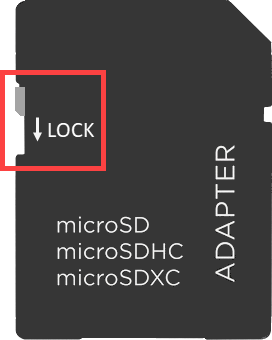
На некоторых картах памяти имеется переключатель защиты от записи. Перед использованием карты памяти убедитесь, что этот переключатель установлен в положение «разблокировано».
Проверьте карту памяти
Убедитесь, что карта памяти правильно вставлена в устройство, и проверьте, нет ли свободного или неправильного подключения.
Попробуйте вставить другую карту памяти такого же типа в устройство, чтобы убедиться, что проблема не вызвана поврежденной картой памяти.
Очистите контакты карты памяти
Осторожно протрите металлические контакты карты памяти мягкой тканью или ластиком, чтобы удалить грязь или окисление.
Проверьте слот картридера
Попробуйте вставить карту памяти в другое совместимое устройство, чтобы убедиться, что проблема не связана с поврежденным разъемом для картридера.
Если разъем для картридера засорен пылью, попробуйте очистить его, чтобы проверить, решится ли проблема. При чистке разъема для карты памяти убедитесь, что устройство выключено и шнур питания отключен. Для удаления пыли из разъема можно использовать доступную чистящую щетку или воздушную грушу.
Обновите и проверьте BIOS, обновления Windows и драйверы
Обновления программного обеспечения часто улучшают стабильность системы и оптимизацию, поэтому рекомендуется регулярно проверять наличие последних версий для Вашего устройства. Подробнее об обновлении BIOS:
Как обновить версию BIOS в системе Windows
Как обновить BIOS с помощью ASUS Firmware Update/EZ Flash
(Для настольных продуктов, пожалуйста, смотрите Введение в ASUS Motherboard EZ Flash 3)
Для выполнения обновлений Windows и драйверов Вы можете узнать больше здесь:
Как выполнить обновление Windows
Как обновить драйверы через System Update в MyASUS
Проверьте настройки интерфейса кардридера в BIOS
Для тех, кто использует ноутбук, моноблок или игровое портативное устройство, ниже приведены способы проверки настроек интерфейса кардридера
- Войдите в настройки BIOS на Вашем устройстве. В случае, если система не загружается, нажмите и удерживайте [F2] на клавиатуре, затем нажмите клавишу [Питания] до появления экрана настройки BIOS и отпустите [F2]. Подробнее о том, как войти в настройки BIOS.
Примечание: Для игровых портативных устройств требуется зажать клавишу громкости (-) и затем нажать кнопку питания для загрузки. - После входа в настройки BIOS Вы увидите два типа интерфейсов: UEFI и MyASUS в UEFI. Следуйте приведенным ниже шагам в зависимости от экрана BIOS Вашего устройства:
Как проверить настройки интерфейса кардридера в режиме UEFI
В интерфейсе UEFI Вы можете перемещаться и подтверждать действия с помощью клавиш со стрелками и клавиши Enter на клавиатуре, тачпада или мыши.
Примечание: Экран конфигурации BIOS ниже может немного отличаться в зависимости от модели.
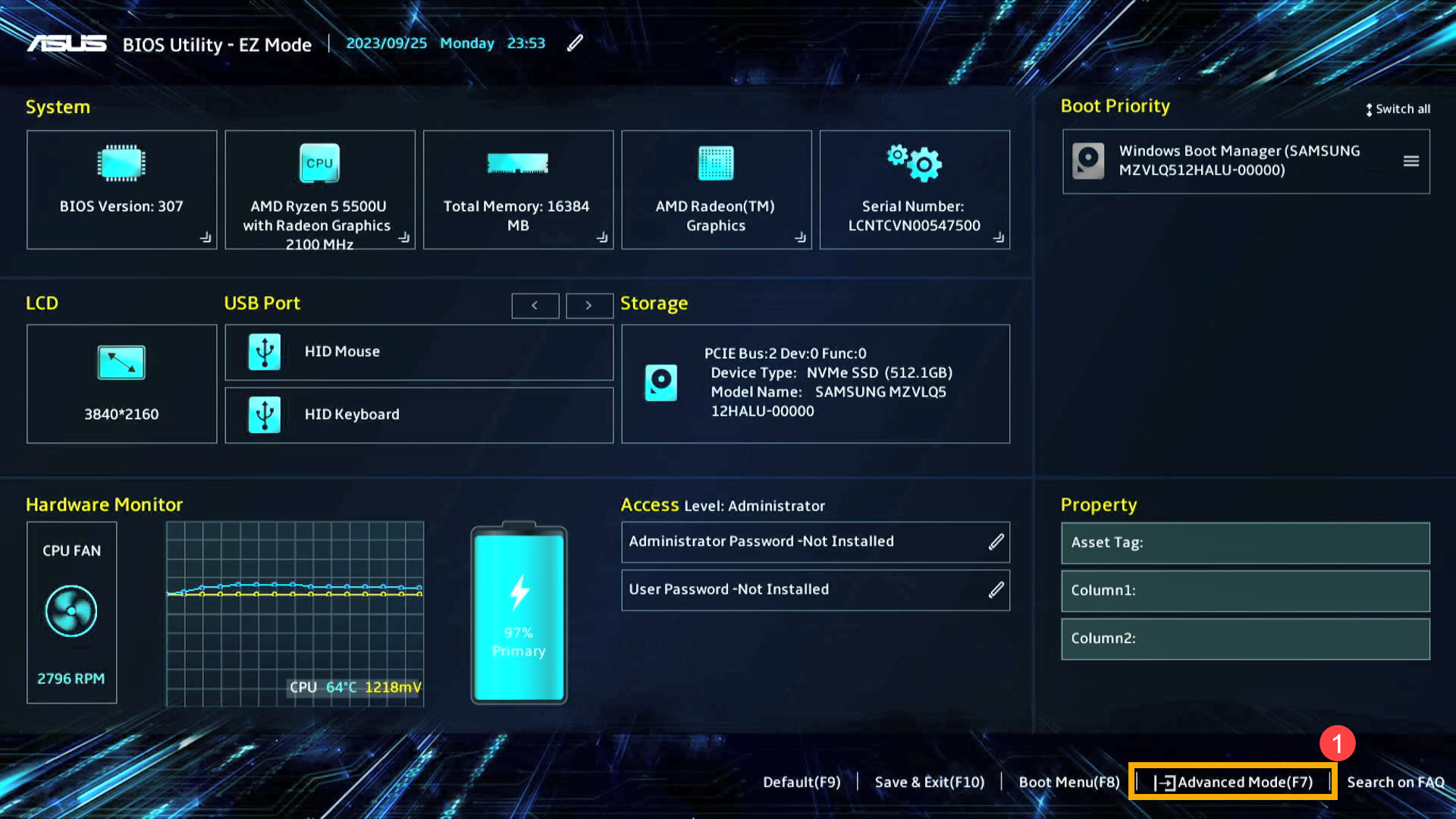
- Находясь на экране настроек BIOS, нажмите [F7] на клавиатуре или кликните [Расширенный режим] ① на экране.
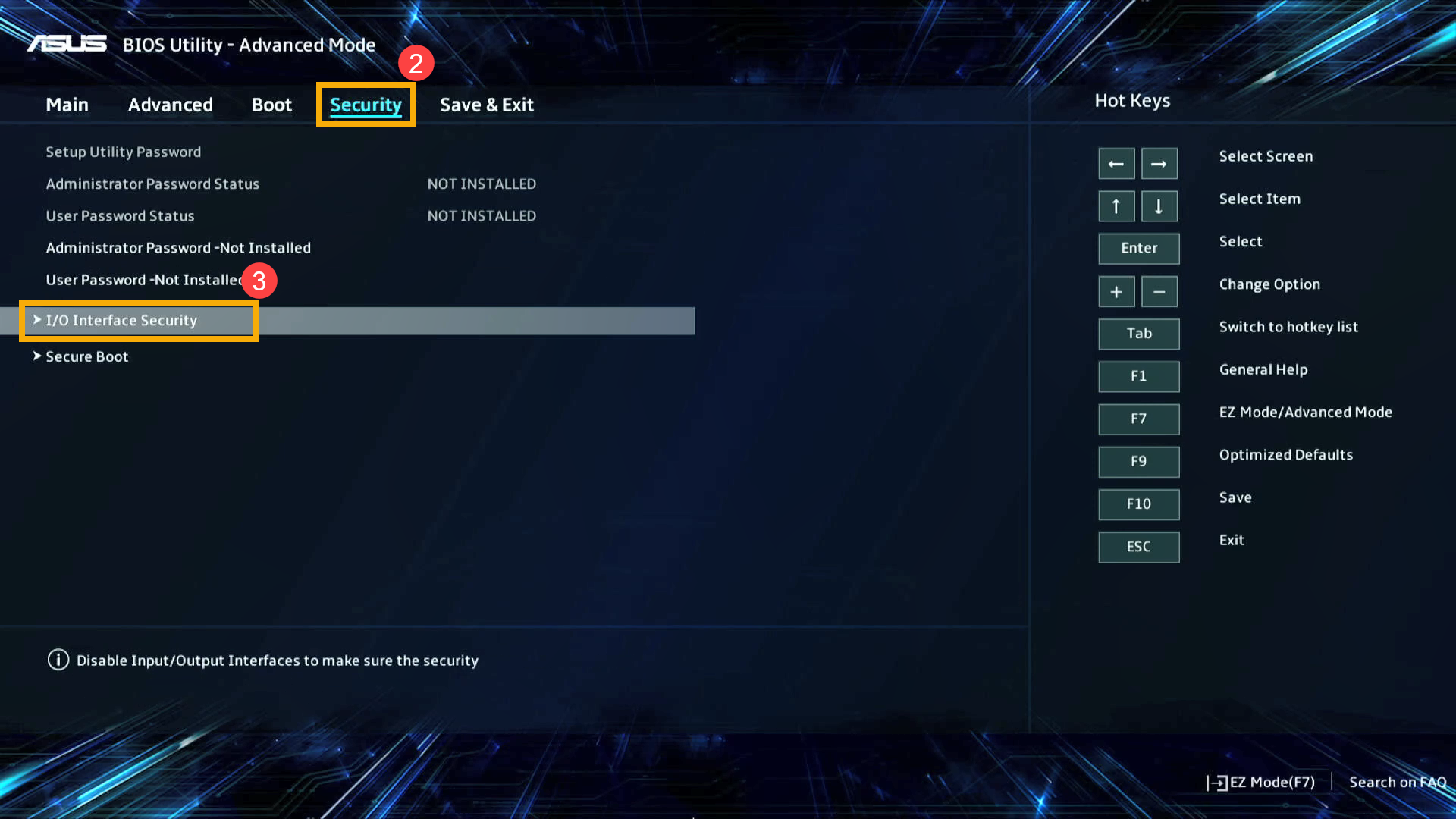
- В расширенном режиме перейдите на страницу [Безопасность] ② и выберите [Безопасность интерфейса ввода/вывода] ③.
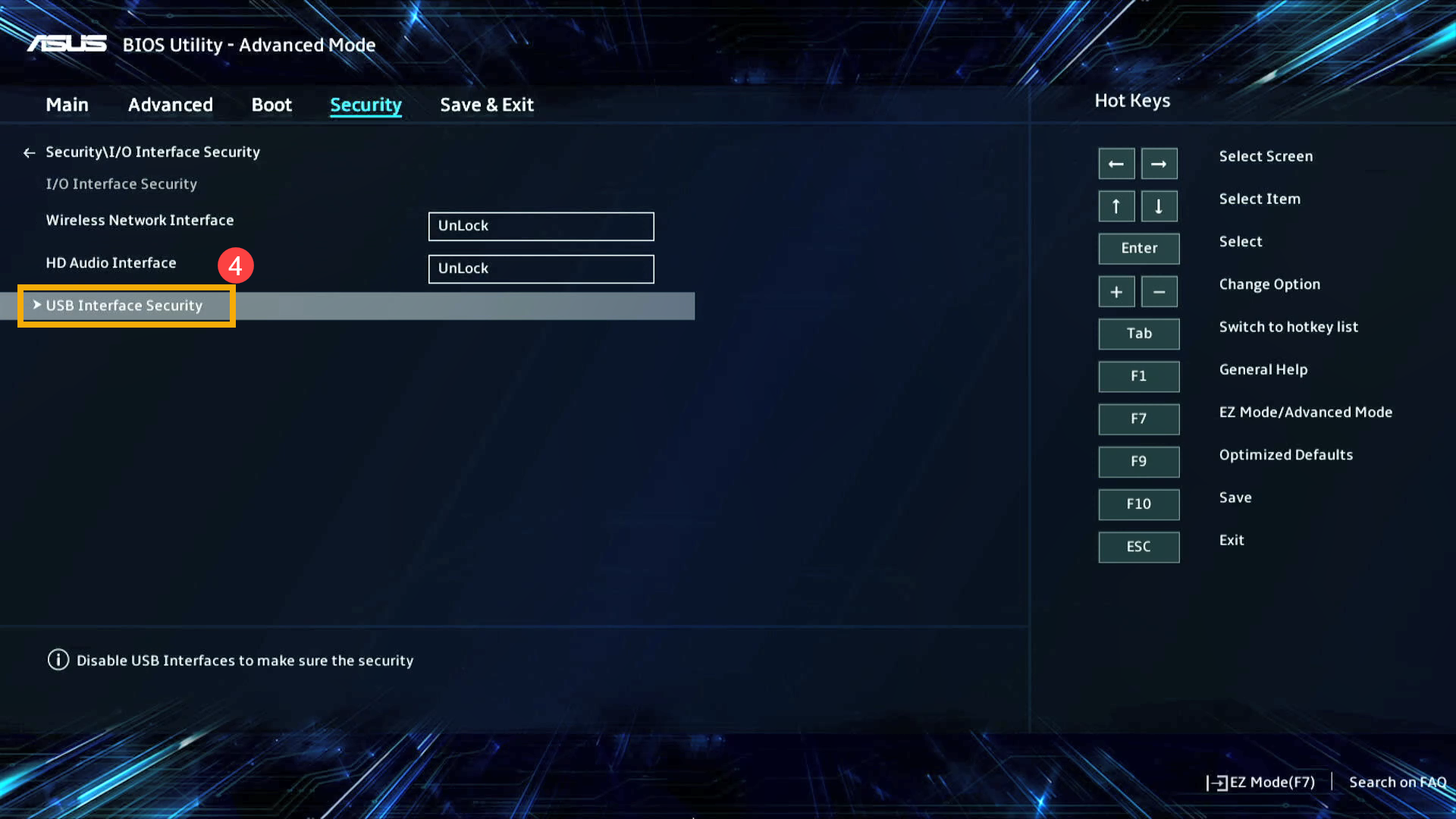
- В настройках безопасности интерфейса ввода/вывода выберите [Безопасность USB интерфейса] ④.
- После входа в Безопасность USB интерфейса выберите [Картридер] ⑤ , затем выберите [Разблокировать] ⑥.
Примечание: Если установлено значение 「Заблокировать」, функция картридера будет отключена.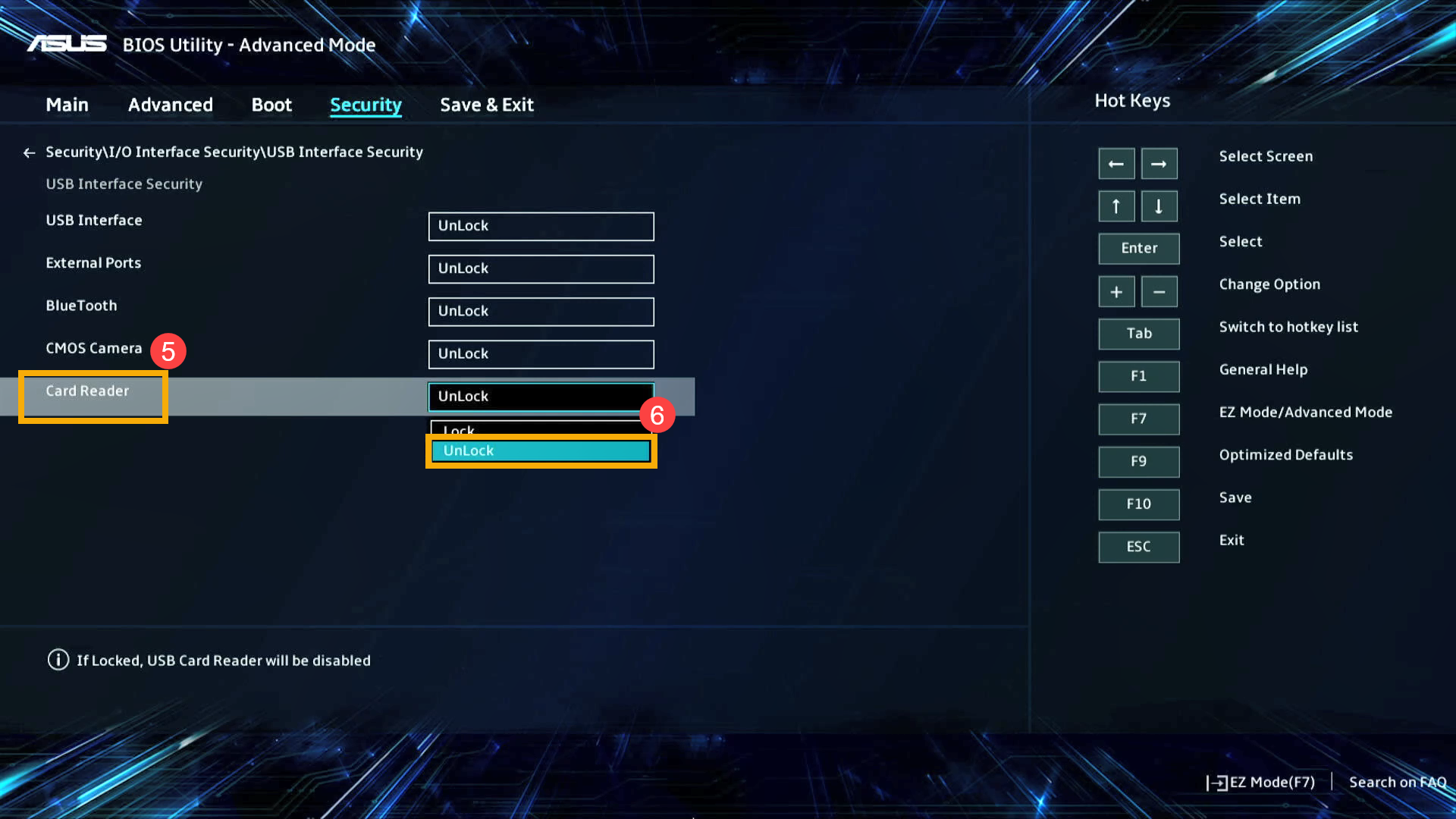
- Сохраните настройки и выйдите. Нажмите клавишу [F10] на клавиатуре, затем нажмите [Ок] ⑦. Устройство перезагрузится. После входа в операционную систему проверьте, работает ли функция кард-ридера корректно.
Примечание: Вы также можете сохранить настройки и выйти, перейдя на страницу 'Save & Exit' и выбрав 'Save Changes and Exit'.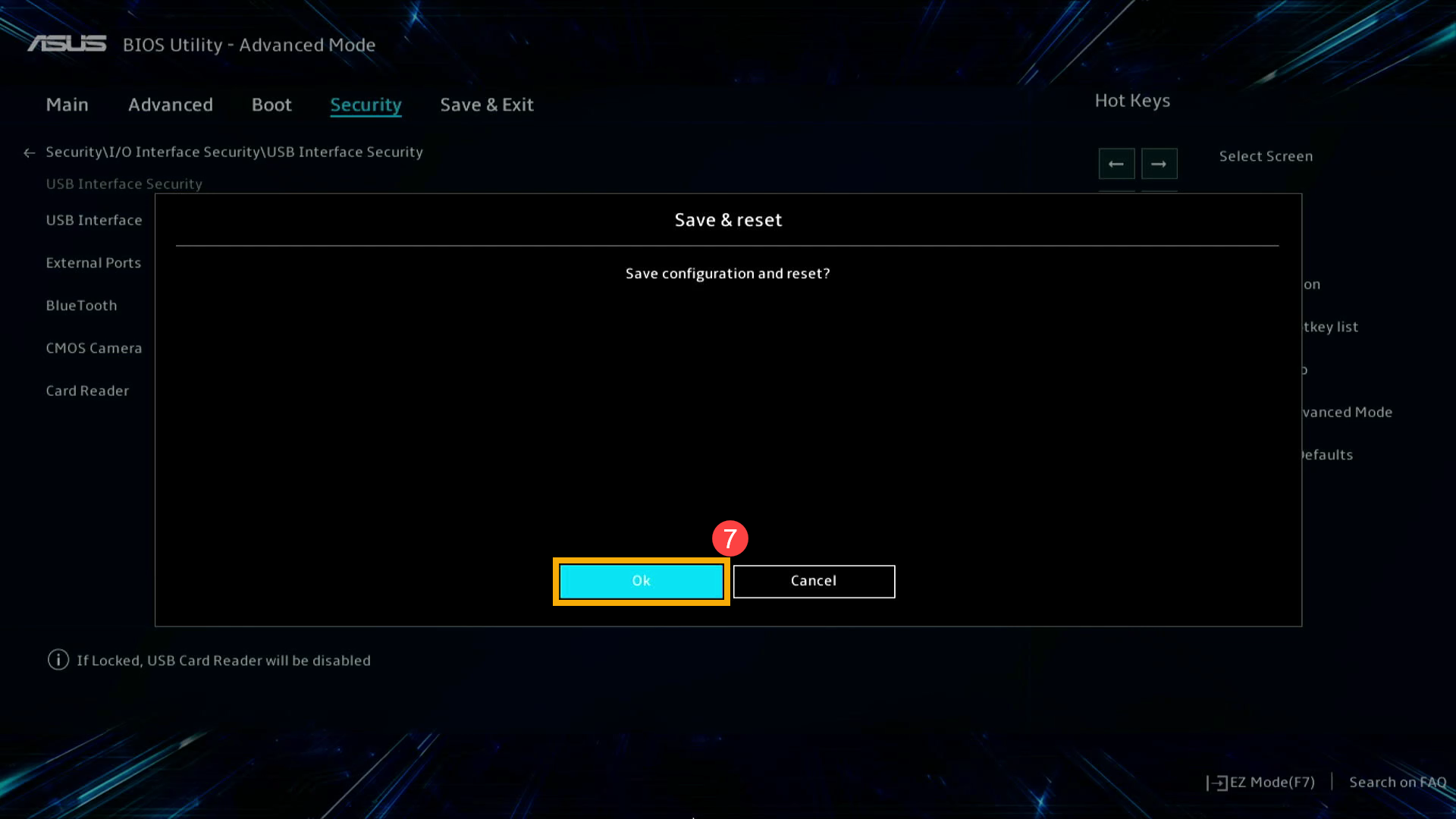
Как проверить настройки интерфейса кард-ридера в MyASUS в режиме UEFI
В интерфейсе MyASUS в UEFI Вы можете управлять и подтверждать действия с помощью клавиш со стрелками и клавиши Enter на клавиатуре, тачпада или мыши.
Примечание: Экран конфигурации BIOS, показанный ниже, может незначительно отличаться в зависимости от модели.
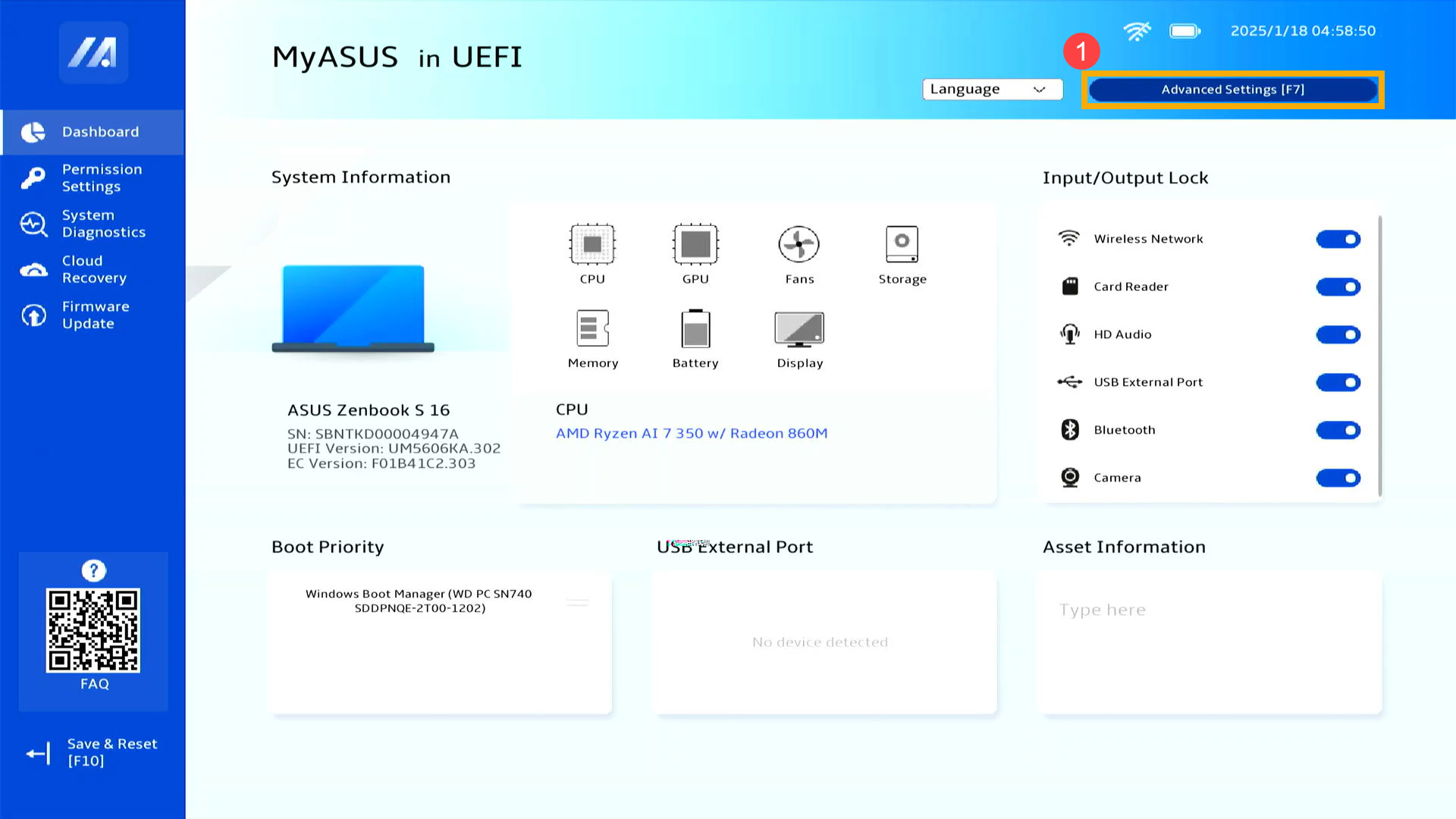
- После входа в меню настроек BIOS нажмите [F7] на клавиатуре или [Расширенные настройки] ① на экране.
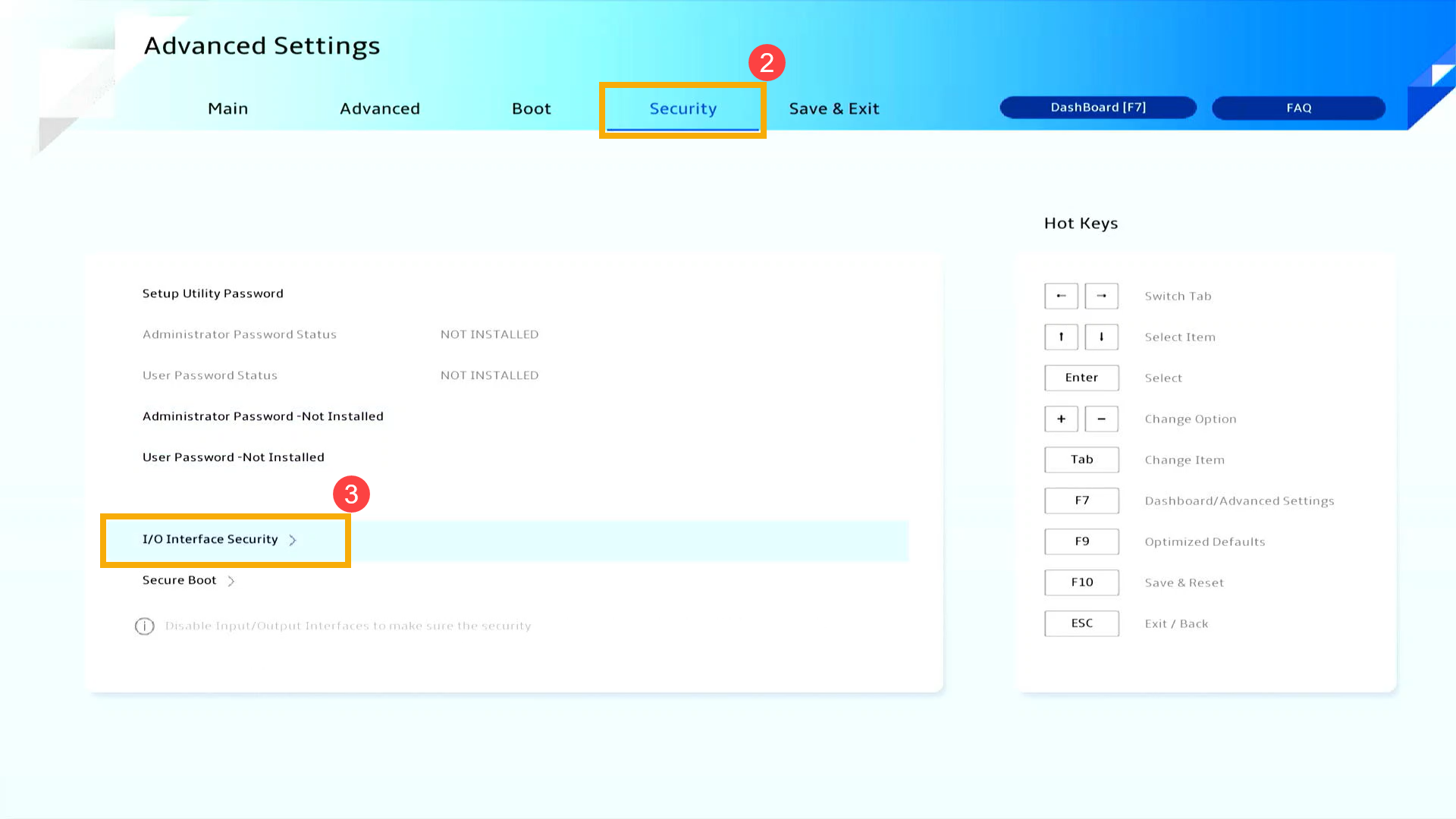
- В разделе Advanced Settings войдите на страницу [Безопасность] ② и выберите [Безопасность интерфейса ввода/вывода] ③.
- После входа в Безопасность интерфейса ввода/вывода выберите [Интерфейс кардридера] ④ и затем - [Разблокировать] ⑤.
Примечание: Если установлено «Заблокировать», функция кардридера будет отключена.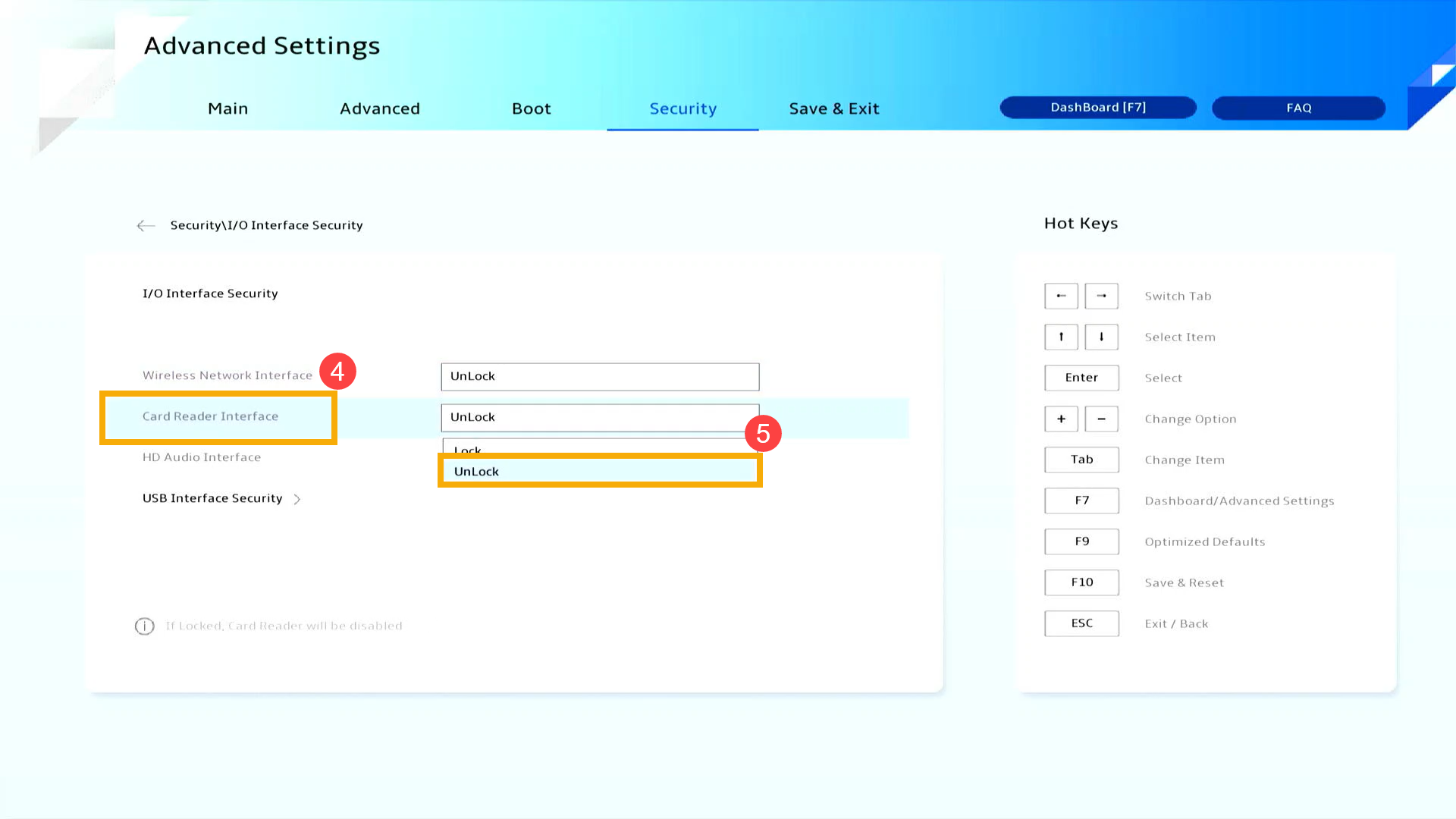
- Сохраните настройки и выйдите. Нажмите [клавишу F10] на клавиатуре, затем нажмите [Подтвердить] ⑥. Устройство перезагрузится. После загрузки операционной системы проверьте, корректно ли работает функция кардридера.
Примечание: Вы также можете сохранить настройки и выйти, перейдя на страницу ‘Сохранить и выйти’ и выбрав ‘Сохранить изменения и выйти’.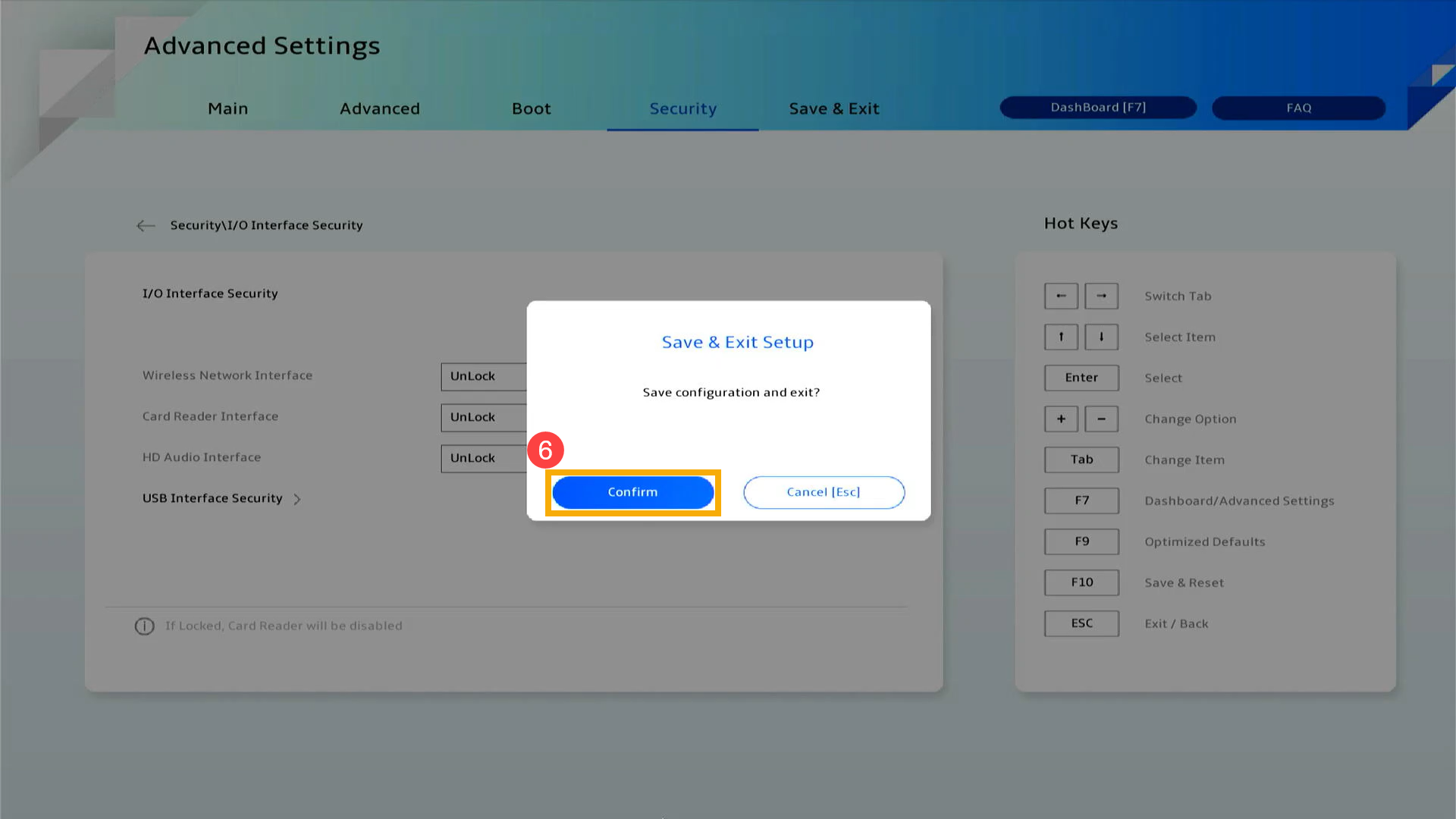
Проверьте настройки интерфейса кардридера на настольном компьютере
Прежде всего, устройство должно войти в конфигурацию BIOS. Когда устройство полностью выключено, удерживайте клавишу [F2] на клавиатуре и одновременно нажмите [Кнопка питания], чтобы включить устройство. Как только появится экран BIOS, Вы можете отпустить клавишу [F2]. Здесь Вы можете узнать больше о том, Как войти в утилиту BIOS. После входа в экран конфигурации BIOS, пожалуйста, выполните следующие шаги:
Примечание: Для некоторых старых моделей настольных компьютеров может потребоваться нажать и удерживать [Клавишу Del] во время запуска для доступа к экрану конфигурации BIOS.
Как проверить настройки интерфейса кардридера в режиме UEFI
В интерфейсе UEFI Вы можете перемещаться и подтверждать действия с помощью стрелок и клавиши Enter на клавиатуре или мыши.
Примечание: Экран конфигурации BIOS, показанный ниже, может немного отличаться в зависимости от модели.
- После входа в экран настроек BIOS нажмите [Клавишу F7 на клавиатуре] или [Расширенный режим] ① на экране.
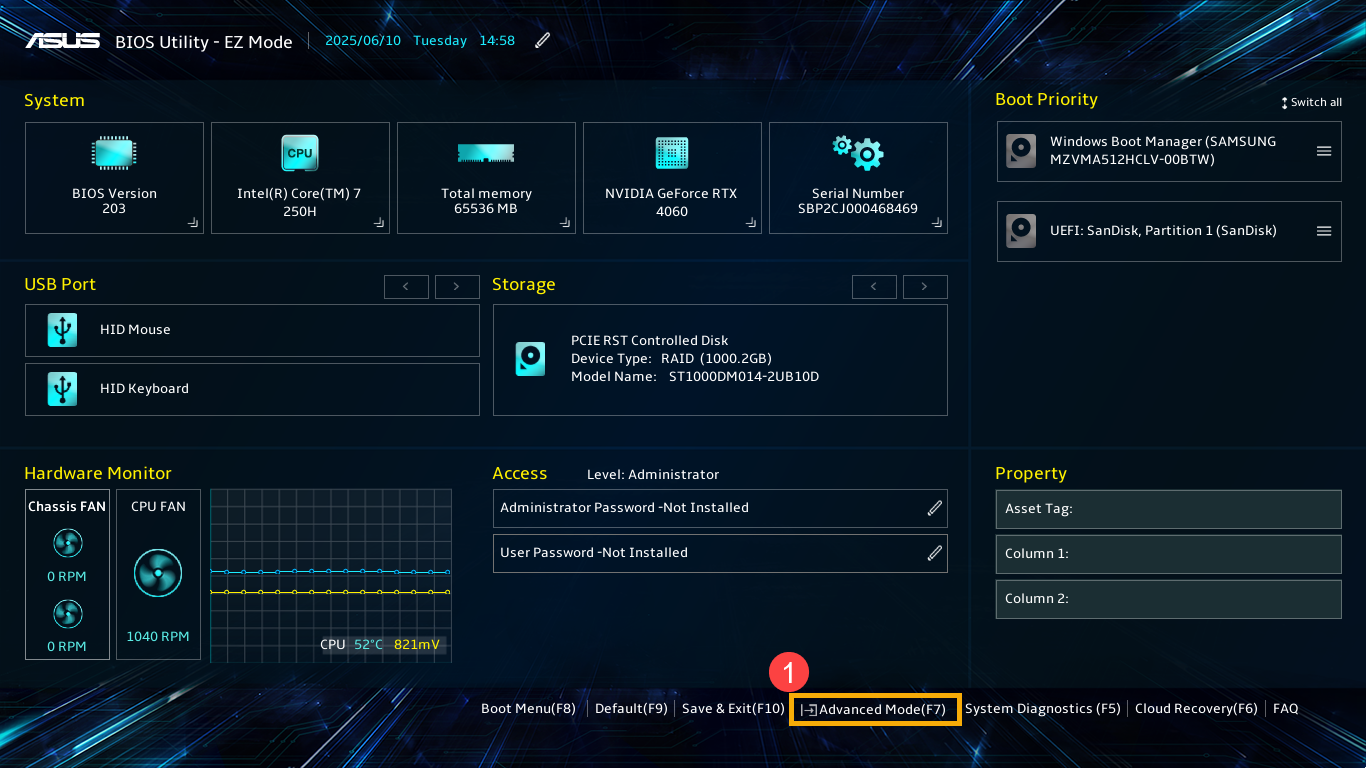
- В Расширенном режиме перейдите на страницу [Безопасность] ② и выберите [Безопасность интерфейса ввода/вывода] ③.
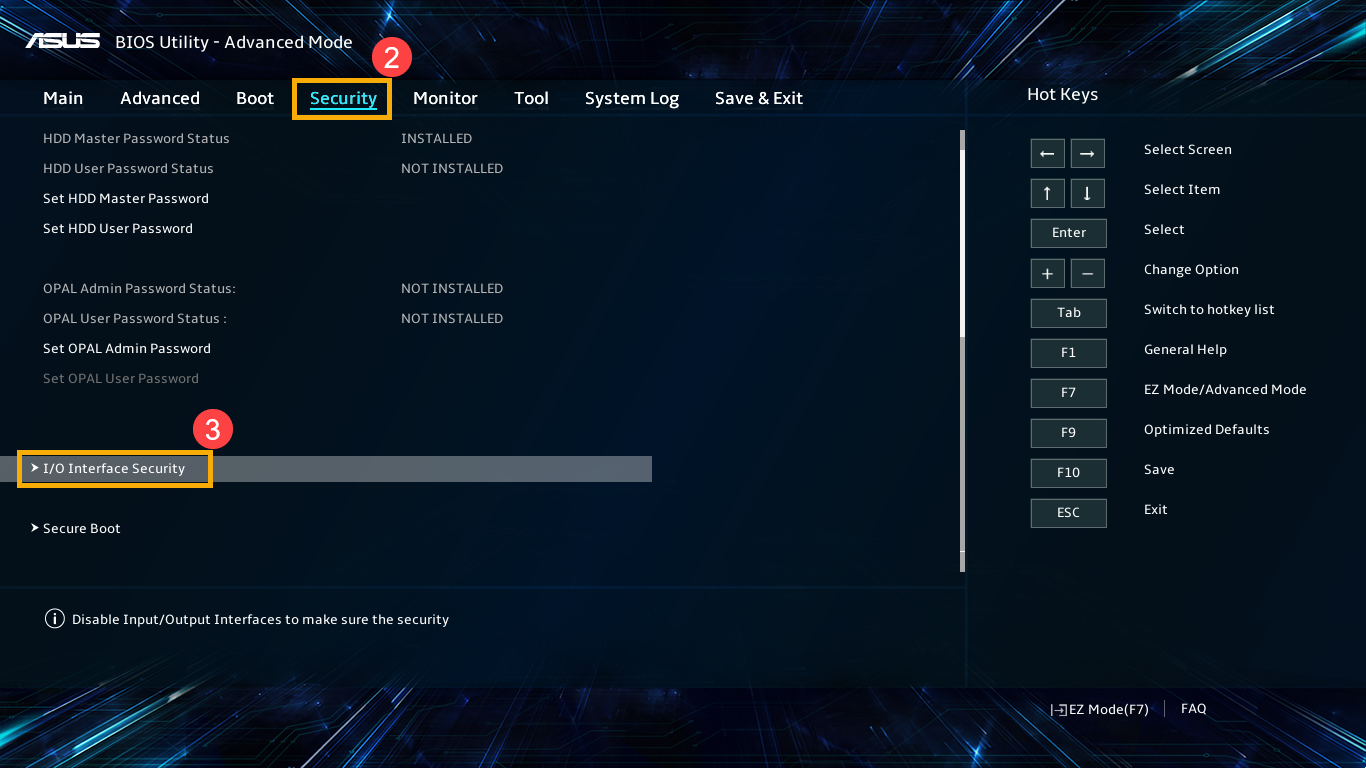
- В настройках безопасности интерфейса I/O выберите [Безопасность USB интерфейса] ④.
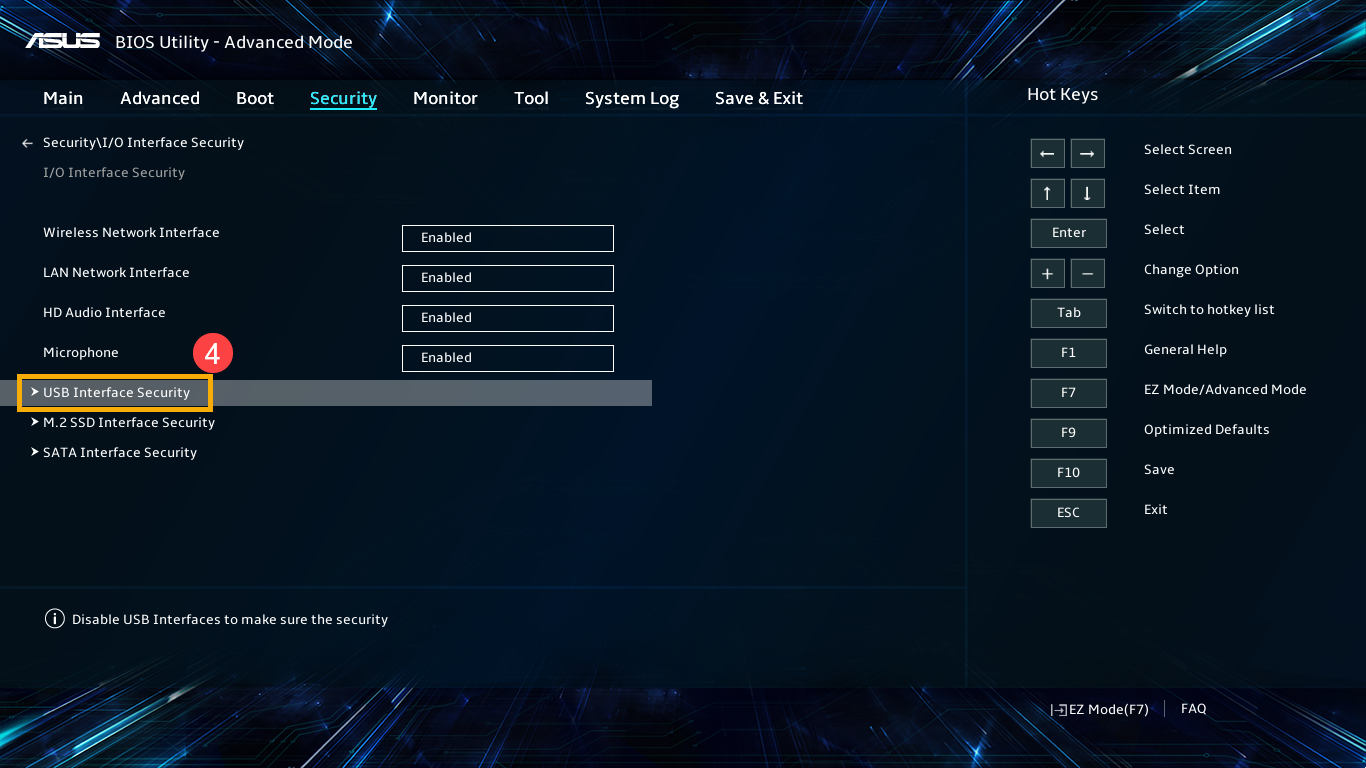
- После входа в раздел Безопасность USB интерфейса выберите [Картридер] ⑤ и затем выберите [Включено] ⑥.
Примечание: Если установлено 「Отключено」, функция картридера будет выключена.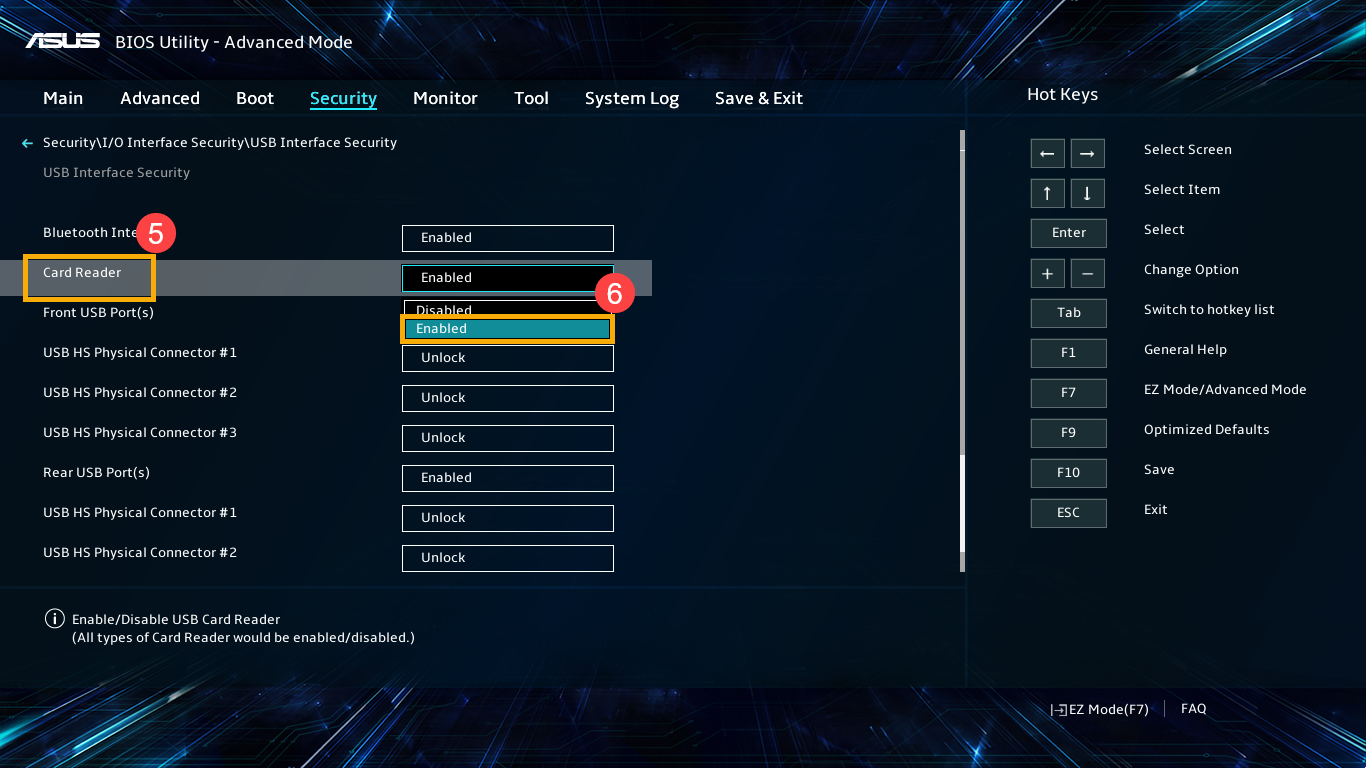
- Сохраните настройки и выйдите. Нажмите [F10] на клавиатуре, затем кликните [Ок] ⑦. Устройство перезагрузится. После входа в операционную систему проверьте, корректно ли работает функция картридера.
Примечание: Вы также можете сохранить настройки и выйти, перейдя на страницу 'Сохранить и выйти' и выбрав 'Сохранить изменения и выйти'.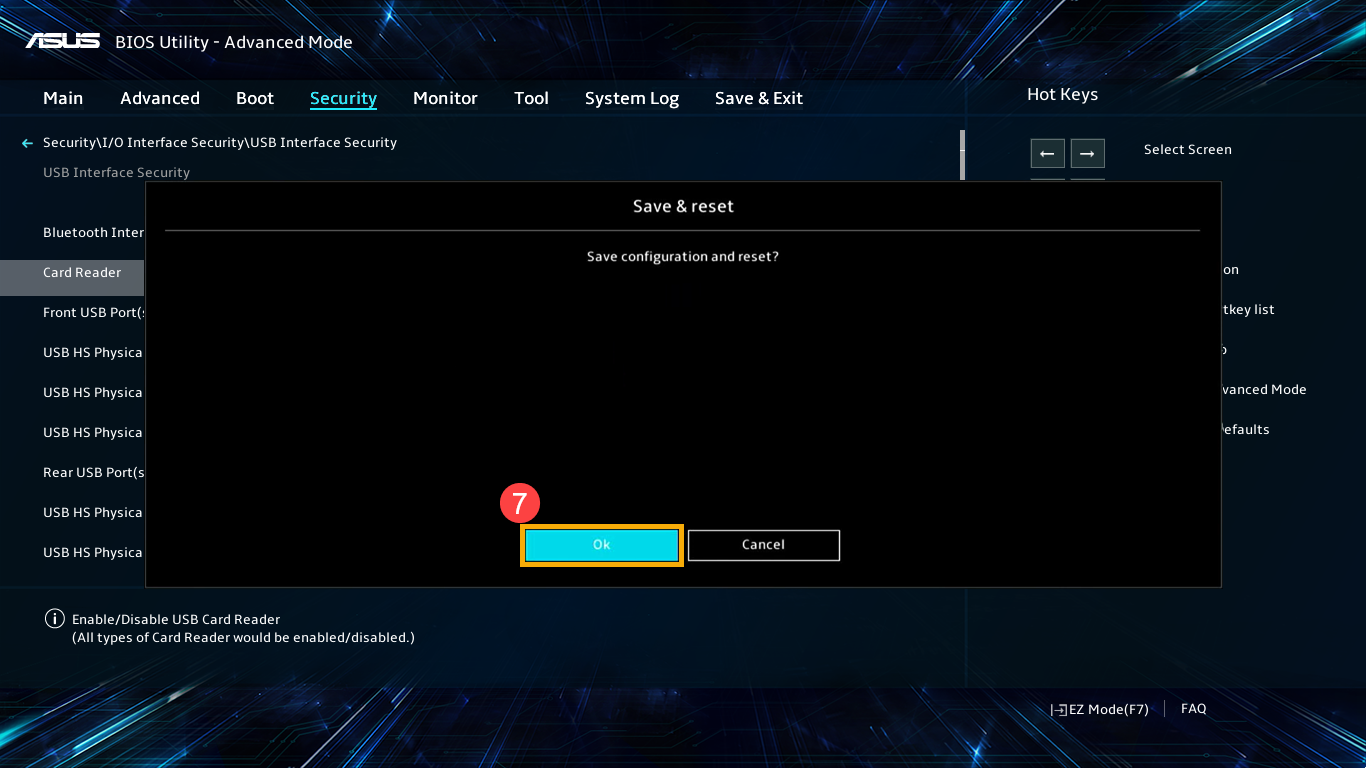
Используйте Точку Восстановления для восстановления системы
Если проблема возникла недавно и ранее была создана Точка Восстановления системы или система автоматически создала Точку Восстановления, Вы можете попробовать восстановить систему на момент, когда проблемы ещё не было. Подробнее читайте в разделе Как восстановить систему из созданной Точки Восстановления.
Выполните восстановление системы Windows
Если Вы выполнили все шаги по устранению неполадок, но проблема сохраняется, создайте резервные копии личных файлов и выполните восстановление системы, чтобы вернуть устройство к исходной конфигурации. Подробнее читайте здесь: Как восстановить (переустановить) систему.
Если Ваша проблема остается нерешенной, пожалуйста, свяжитесь с центром обслуживания клиентов ASUS для получения дальнейшей помощи.