Связанные темы
[ИИ Защита] Как настроить сетевую защиту на роутере ASUS?
ASUS ИИ Защита (AiProtection) использует мощные решения для кибербезопасности и облачные центры обработки данных от Trend Micro ™ для защиты Вашего умного дома и всех подключенных устройств от киберугроз.
Введение:
- Оценка безопасности роутера : Сканируйте Ваш роутер для выявления уязвимостей и предлагайте доступные варианты повышения защиты Ваших устройств.
- Блокировка вредоносных сайтов : Ограничивайте доступ к известным вредоносным сайтам для защиты Вашей сети от атак вредоносного ПО.
- Двусторонний IPS : Двусторонняя (Система предотвращения вторжений) защищает любое устройство, подключенное к сети, от спама или DDoS-атак.
- Предотвращение и блокировка заражённых устройств : Эта функция предотвращает использование заражённых устройств ботнетами или атаками зомби, которые могут украсть Ваши личные данные или атаковать другие устройства.

Подготовка
1. Пожалуйста, сначала убедитесь, что Ваш роутер поддерживает функции AiProtection. Вы можете посетить официальный сайт ASUS, чтобы проверить подробные характеристики.
Изображение ниже приведено в качестве примера характеристик с официального сайта.

2. Пожалуйста, обновите прошивку Вашего роутера до последней версии. Для получения инструкции о том, как обновить прошивку, пожалуйста, обратитесь к FAQ Как обновить прошивку Вашего роутера до последней версии
3. Режим Точки доступа (AP) не поддерживает AiProtection.
4. Когда включены объединение WAN и режим балансировки нагрузки для двойного WAN, их нельзя использовать одновременно с функцией AiProtection. Функция AiProtection доступна только при наличии одного источника WAN или в режиме аварийного переключения с двойным WAN.
Пожалуйста, следуйте инструкциям ниже, чтобы настроить AiProtection на Вашем ASUS роутере
Включение AiProtection
1. Подключите Ваш компьютер к роутеру через проводное или WiFi-соединение и введите LAN IP Вашего роутера или URL роутера http://www.asusrouter.com в WEB GUI.

Пожалуйста, обратитесь к Как войти на страницу настроек роутера (WEB GUI)?, чтобы узнать больше.
2. Введите имя пользователя и пароль Вашего роутера для входа.

Примечание: Если Вы забыли имя пользователя и/или пароль, пожалуйста, восстановите роутер до заводских настроек и выполните настройку.
Пожалуйста, обратитесь к [Беспроводной роутер] Как сбросить роутер к заводским настройкам?, чтобы узнать, как восстановить роутер до заводских настроек.
3. Перейдите в [AiProtection] > [Защита сети] > Включить AiProtection.
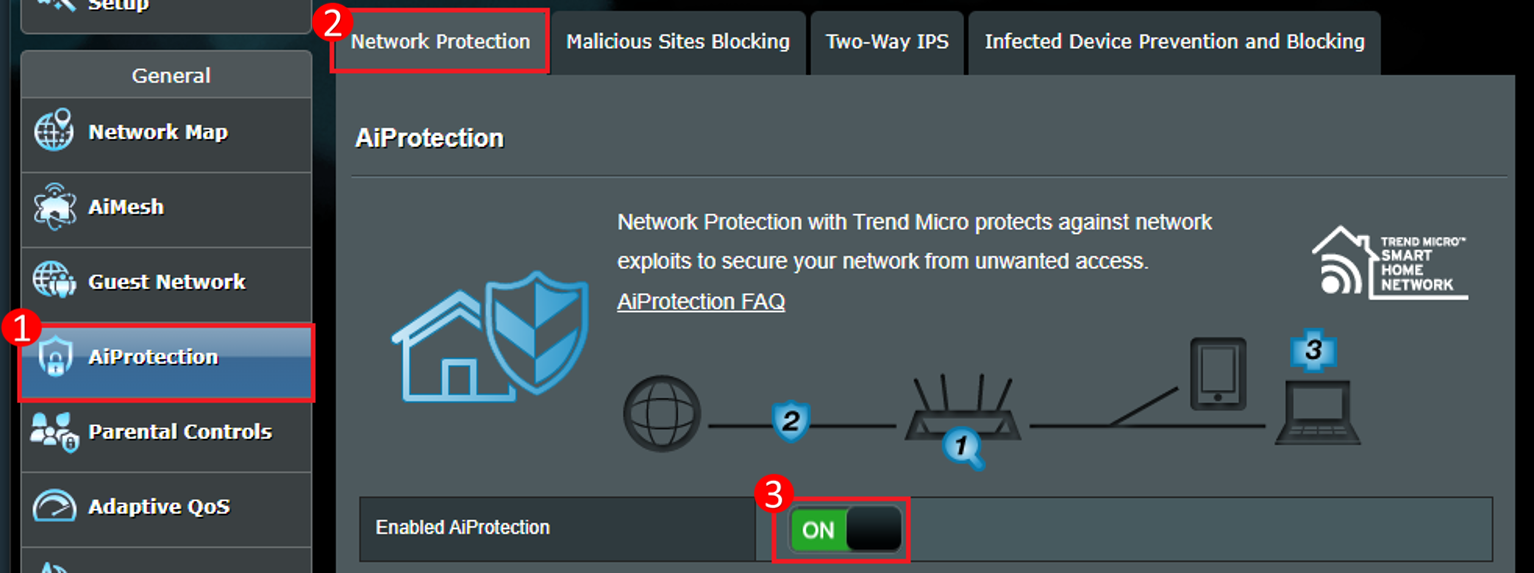
Настройки AiProtection
Оценка безопасности роутера
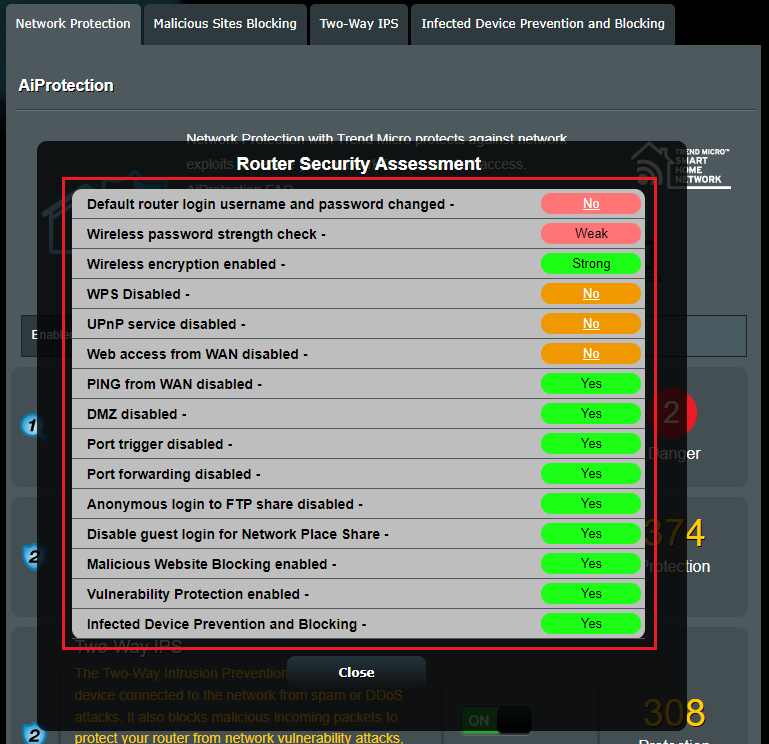
1. Роутер автоматически проверит все настройки, связанные с безопасностью, и покажет отчет пользователю, как показано ниже, после нажатия пользователем кнопки [Сканировать].

2. Пользователь может просмотреть их и проверить, установлены ли параметры, связанные с безопасностью, в безопасном состоянии. Если нет, он может нажать [Нет], чтобы перейти на страницу настроек для изменения конфигурации.
Блокировка вредоносных сайтов
1. Эта функция блокирует просмотр вредоносных веб-сайтов. Например, Вы можете увидеть, что события были заблокированы 244 раза.

2. Перейдите в [Блокировка вредоносных сайтов] для просмотра подробного анализа данных.
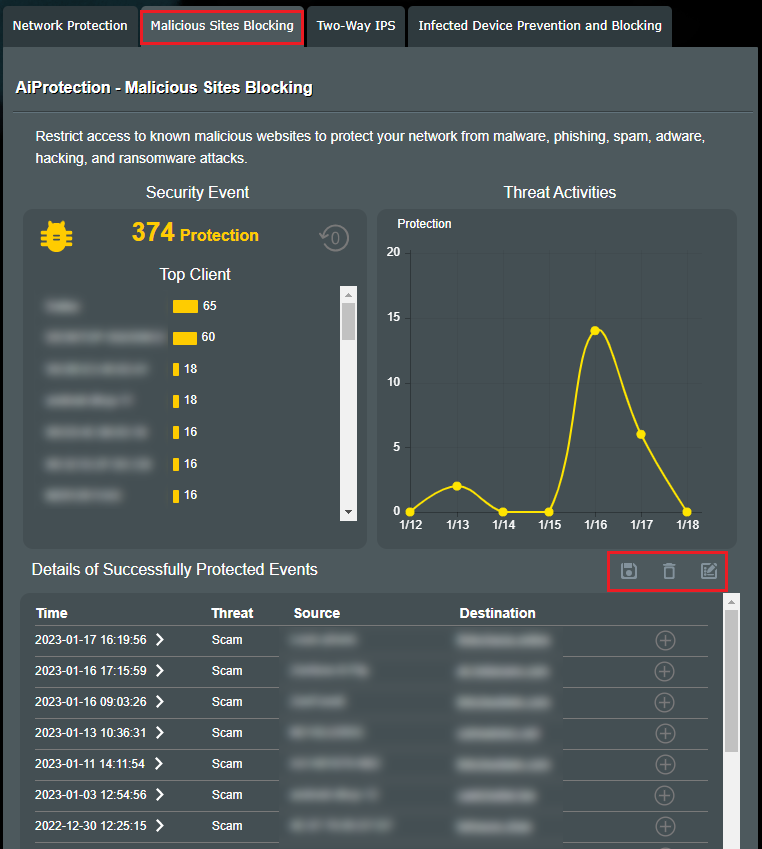
- Детали успешно защищённых событий : Если Вы хотите экспортировать список, нажмите [Сохранить]
 чтобы сохранить файл событий на Ваше устройство.
Нажмите [Удалить] чтобы удалить события.
 - Список разрешённых : Нажмите [Добавить]
 и [Управление белым списком]
  , Вы можете добавить и управлять доменами, которым Вы доверяете.
Двусторонний IPS
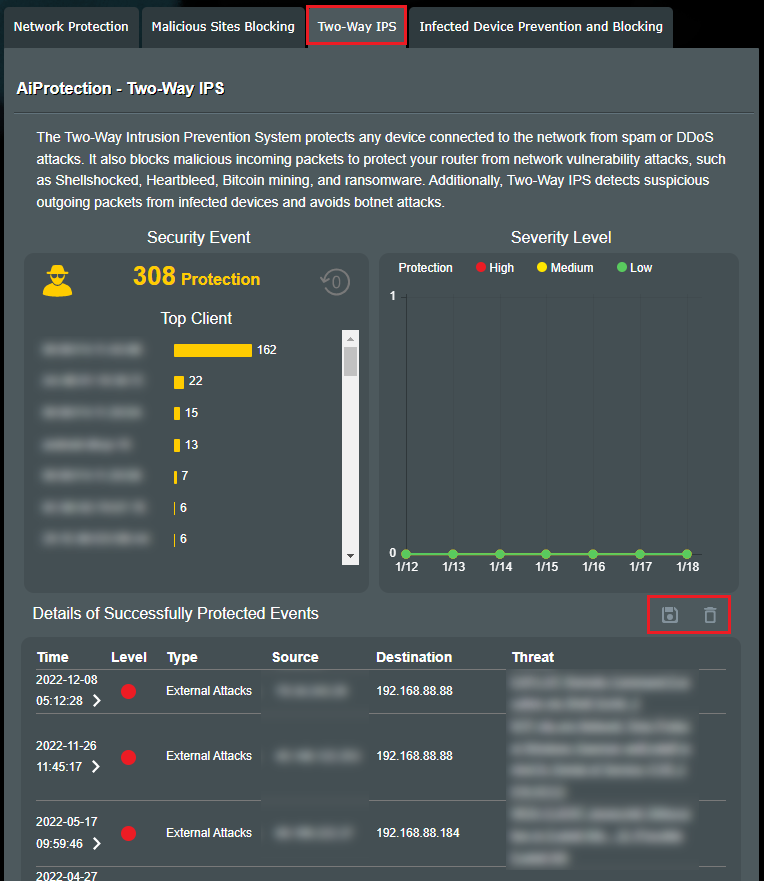
Двусторонний IPS также блокирует вредоносные входящие пакеты, чтобы защитить Ваш роутер от атак через уязвимости в сети. Кроме того, Двусторонний IPS обнаруживает подозрительные исходящие пакеты с зараженных устройств и предотвращает атаки ботнетов.
Например, Вы можете увидеть, что события были заблокированы 308 раз.
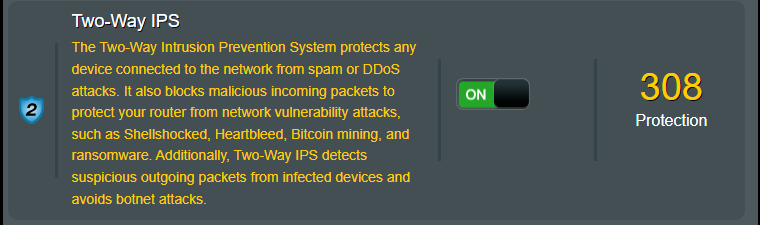
2. Перейдите в [Двусторонний IPS], чтобы посмотреть детальный анализ данных.
Если Вы хотите экспортировать список, нажмите [Сохранить] , чтобы сохранить файл события на Ваше устройство.
Нажмите [Удалить] для удаления событий.
Предотвращение и блокировка заражённых устройств
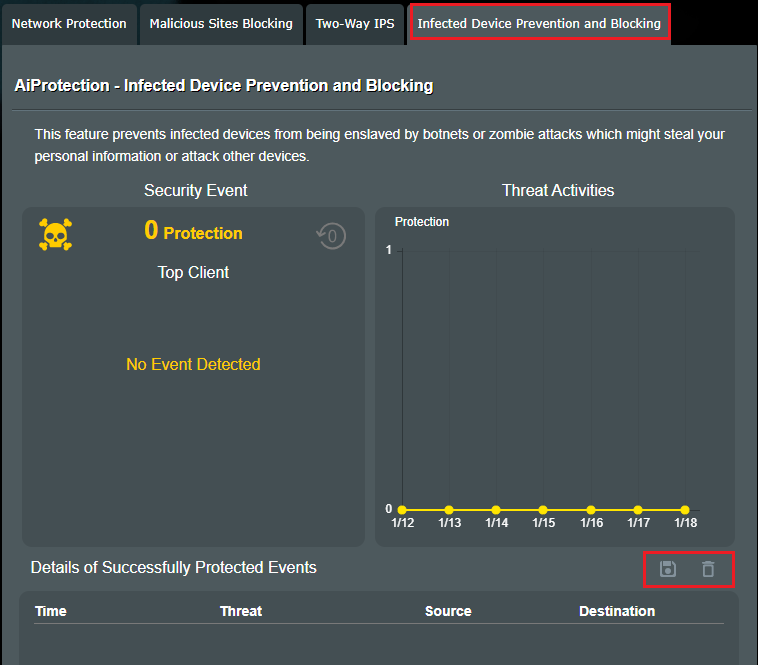
1. Эта функция защищает устройства, которые Вы подключаете к роутеру, такие как компьютеры, мобильные телефоны.

2. Перейдите в [Блокировка вредоносных сайтов], чтобы проверить подробный анализ данных.
Если Вы хотите экспортировать список, нажмите [Сохранить] , чтобы сохранить файл событий на Ваше устройство.
Нажмите [Удалить] для удаления событий.
Часто задаваемые вопросы
1. Как получить больше информации о заблокированных вредоносных веб-сайтах?
Пожалуйста, обратитесь к Trend Micro https://global.sitesafety.trendmicro.com/
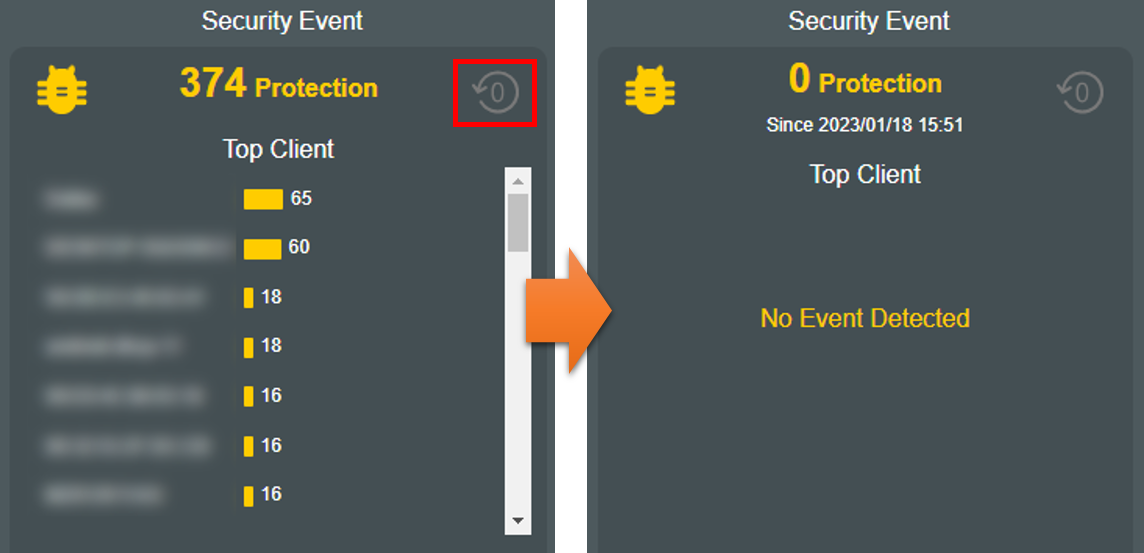
2. Как очистить список событий безопасности?
Нажмите [Очистить]  для удаления событий.
3. Почему в роутере отсутствует функция Two-Way IPS?
a. Функция [Two-Way IPS] поддерживается только на некоторых моделях, Вы можете посетить официальный сайт ASUS, чтобы проверить подробные характеристики.
б. Пожалуйста, обновите прошивку Вашего роутера до последней версии. Инструкцию по обновлению прошивки смотрите в FAQ Как обновить прошивку Вашего роутера до последней версии
в. Пожалуйста, выполните сброс роутера к заводским настройкам, а затем следуйте инструкциям в этом руководстве для завершения настройки.
Как восстановить настройки роутера до заводских по умолчанию, пожалуйста, обратитесь к часто задаваемым вопросам [Беспроводной роутер] Как сбросить роутер до заводских настроек?
4. После установки VPN на устройство (например, мобильный телефон, телевизор), будет ли AiProtection по-прежнему работать?
Когда на устройстве установлен VPN, все данные будут передаваться через VPN, и сетевые данные устройства будут защищены посредством VPN-подключения, поэтому AiProtection не сможет их расшифровать для обнаружения.
Как получить (Утилиту / Прошивку)?
Вы можете скачать последние драйверы, программное обеспечение, прошивку и Руководства Пользователя в Центре Загрузок ASUS.
Если Вам нужна дополнительная информация о Центре Загрузок ASUS, пожалуйста, перейдите по этой ссылке.