Связанные темы
[VPN] Как настроить VPN Client на роутере ASUS (Web GUI)?
Что такое VPN-клиент?
VPN (Виртуальная Частная Сеть) клиенты часто используются для подключения к VPN серверу и позволяют безопасно получать доступ к приватным ресурсам через публичную сеть.
Некоторые устройства, такие как приставки, смарт-телевизоры и Blu-ray-плееры, не поддерживают программное обеспечение VPN.
Функция VPN в ASUSWRT предоставляет доступ к VPN для всех устройств в домашней сети, без необходимости устанавливать VPN программное обеспечение на каждое устройство.
Перед настройкой функции VPN-клиента на роутере ASUS, пожалуйста, уточните у Вашего провайдера VPN-сервера, какой тип VPN подключения используется.
Поставщики VPN-серверов могут поддерживать различные протоколы VPN, такие как OpenVPN, IPsec, PPTP, WIireGuard VPN. Пожалуйста, проверьте тип подключения VPN с Вашим провайдером VPN-сервера перед настройкой соответствующего VPN-клиента на роутере ASUS.
Чтобы начать новое подключение к VPN, пожалуйста, следуйте следующим шагам:
Шаг 1: Как войти в GUI роутера?
Возьмем RT-AX88U в качестве примера.
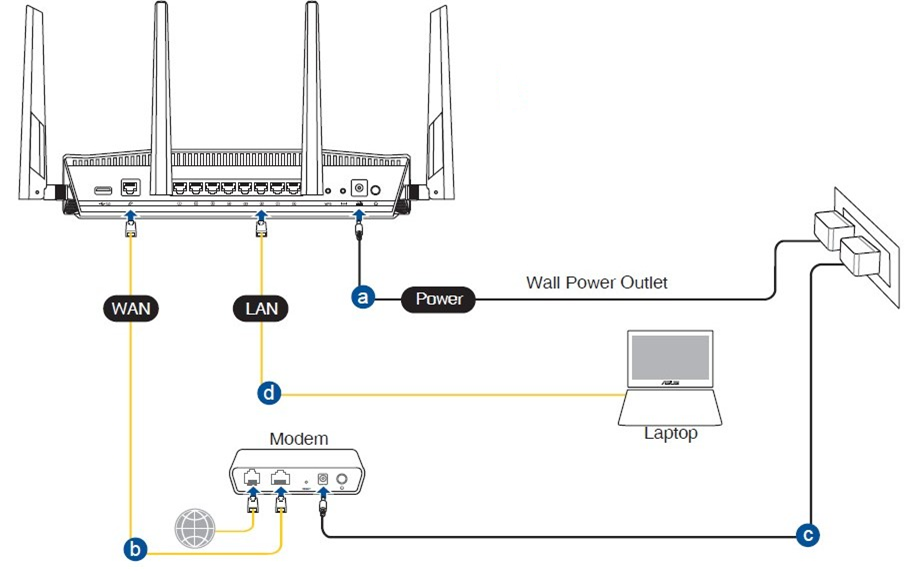
1-1. Настройте Ваш беспроводной роутер через проводное соединение:
a. Подключите адаптер питания Вашего беспроводного роутера к порту DC-IN и вставьте его в электрическую розетку.
b. Подключите Ваш модем к порту WAN беспроводного роутера с помощью дополнительного сетевого кабеля.
c. Подключите адаптер питания модема к порту DC-IN и вставьте его в электрическую розетку.
d. Подключите Ваш компьютер к порту LAN беспроводного роутера с помощью комплектного сетевого кабеля.
1-2. Подключите Ваш компьютер к роутеру через проводное соединение или WiFi и введите LAN IP вашего роутера или URL роутера http://www.asusrouter.com в WEB GUI.

Примечание: Пожалуйста, обратитесь к Как войти на страницу настройки роутера (Web GUI), чтобы узнать больше.
1-3. Введите имя пользователя и пароль Вашего роутера для входа.

Примечание: Если Вы забыли имя пользователя и/или пароль, пожалуйста, восстановите роутер до заводских настроек и выполните настройку.
Пожалуйста, обратитесь к [Беспроводной роутер] Как сбросить роутер к заводским настройкам, чтобы узнать, как восстановить роутер до заводских настроек.
Шаг 2: Перейдите к VPN Client
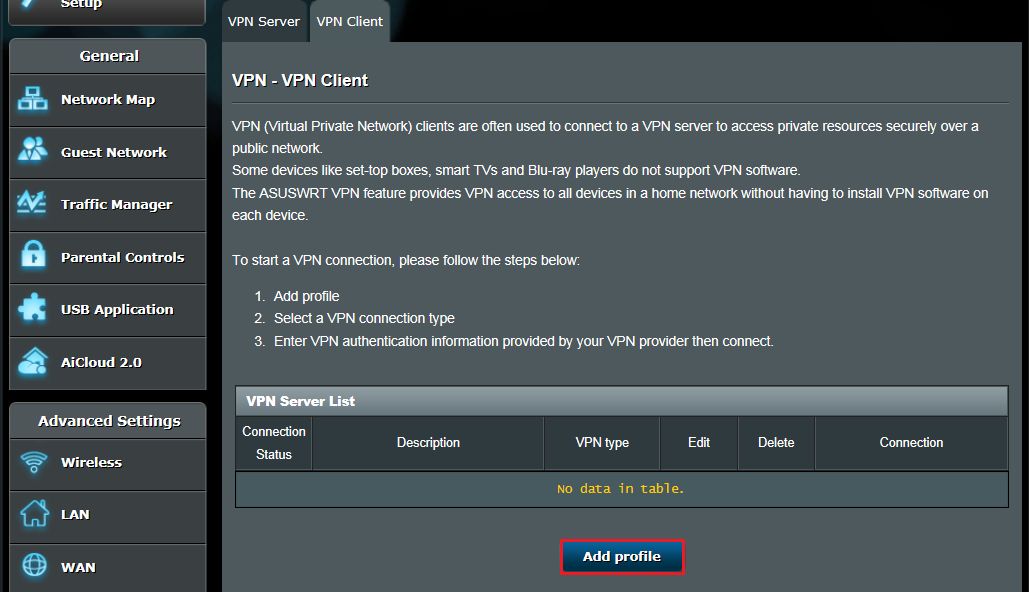
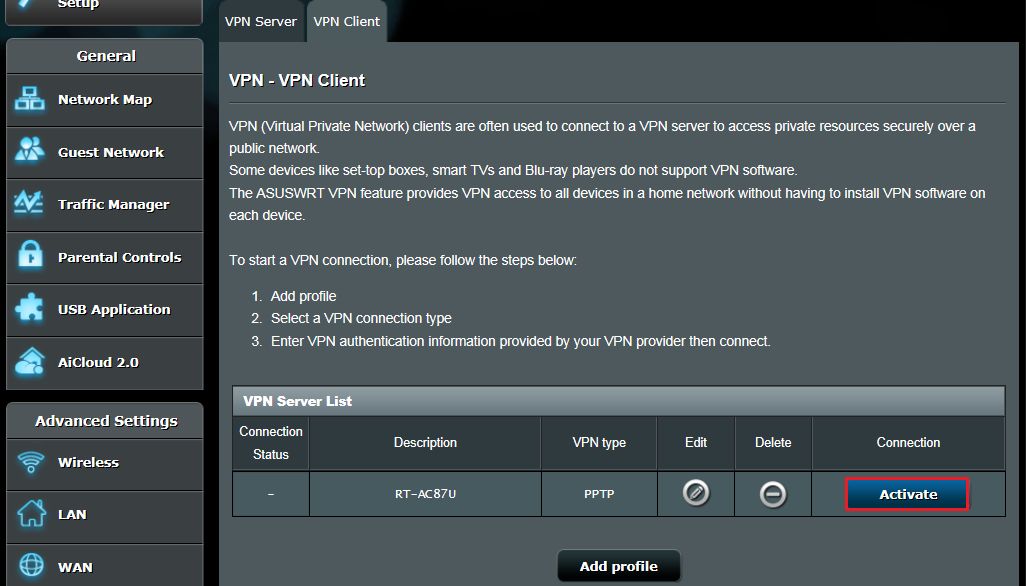
2-1. Нажмите [VPN] в левой части Advanced Settings > Найдите вкладку [VPN Client] и нажмите [Add profile]
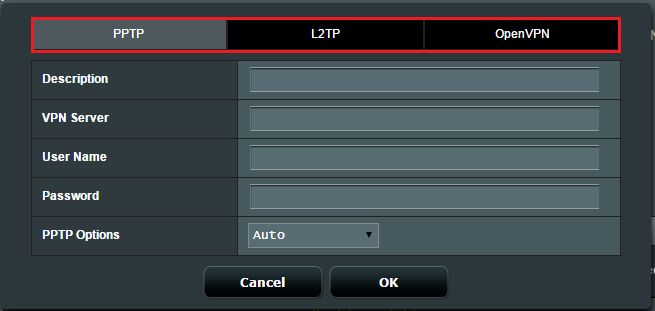
2-2. Выберите тип VPN-подключения: PPTP, L2TP, или OpenVPN.
Шаг 3: Настройте информацию VPN
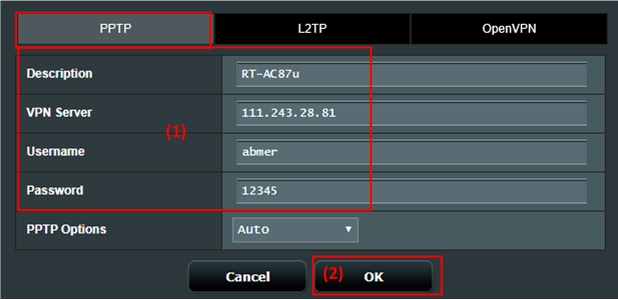
PPTP
(1) Нажмите PPTP. Введите информацию для аутентификации VPN, предоставленную Вашим провайдером VPN.
(2) Нажмите [ОК] для создания профиля VPN Клиент.
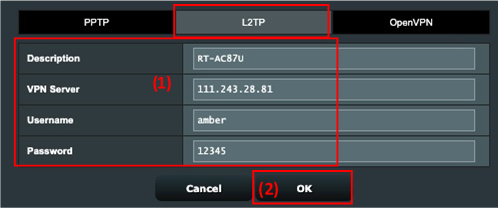
L2TP
(1) Нажмите L2TP. Введите информацию для аутентификации VPN, предоставленную вашим провайдером VPN.
(2) Нажмите [ОК] для создания профиля VPN Клиент.
OpenVPN
(1) Нажмите OpenVPN. Введите данные аутентификации VPN, предоставленные вашим провайдером VPN.
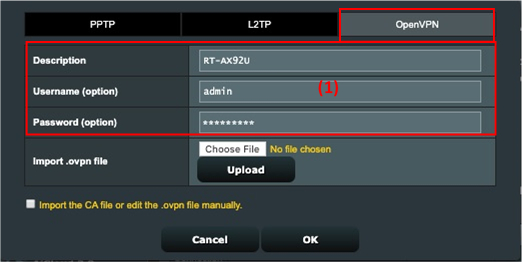
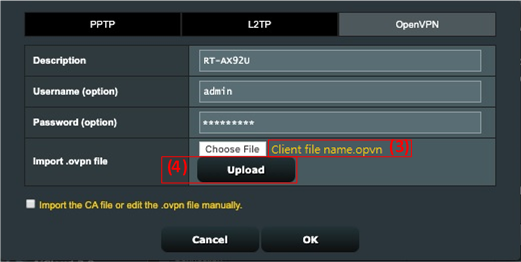
(2) Нажмите [Выбрать файл] и выберите .ovpn файл, предоставленный вашим VPN провайдером.

(3) Проверьте, отображается ли имя загруженного файла.
(4) Затем нажмите кнопку [Загрузить], чтобы завершить.
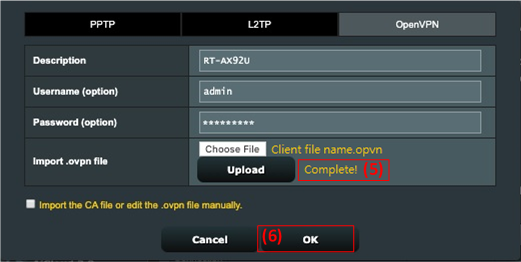
(5) Проверьте, отображается ли подсказка [Готово!].
(6) Нажмите [ОК], чтобы создать профиль VPN клиента.
Шаг 4: Выполните VPN-подключение
Нажмите [Активировать], чтобы выполнить VPN-подключение.
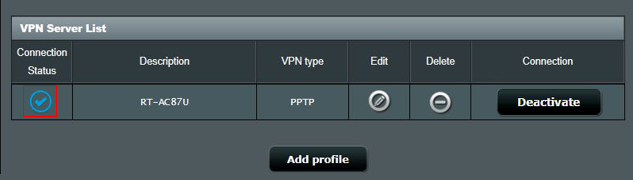
Отображение значка галочки  означает, что соединение прошло успешно.
Часто задаваемые вопросы
1. Почему в последней версии прошивки отсутствует опция клиента OpenVPN?
VPN-клиент на самом деле называется VPN Fusion. Для настройки VPN Fusion, пожалуйста, ознакомьтесь с этой статьей из FAQ. [Беспроводной роутер] Почему стоит попробовать множественное VPN соединение (VPN Fusion) - Версия прошивки позднее 388.xxxxx
2. Почему VPN-клиент не подключается автоматически, когда VPN-сервер выключается и затем включается снова?
Это нормально. Когда VPN-сервер выключается, роутер, выступающий в роли VPN-клиента, отключается и не выполняет автоматическое повторное подключение. Это обычное поведение роутеров ASUS.
3. Что делать, если после выполнения вышеуказанных шагов я все равно не могу успешно подключиться к VPN-серверу?
А. Пожалуйста, убедитесь, что Ваш роутер может нормально подключаться к Интернету.
B. Пожалуйста, убедитесь, что информация о VPN-сервере, которую Вы ввели, верна (например, выбранный тип VPN, адрес сервера, учетная запись и пароль VPN и т.д.).
Если Вы не уверены в соответствующей информации, сначала обратитесь к администратору Вашего VPN-сервера.
C. Рекомендуется использовать другое устройство в качестве клиента VPN, чтобы попытаться подключиться к VPN-серверу и проверить, сможете ли Вы подключиться нормально.
Инструкции по подключению к VPN с использованием устройств, отличных от ASUS роутеров:
- Windows компьютер (Для Windows11 и Windows10): Подключение к VPN в Windows - Справка Microsoft
- MAC устройства:Настройка VPN-соединения на Mac - Справка Apple
- Android устройства:Подключение к виртуальной частной сети (VPN) на Android - Справка Android (google.com)
- Apple устройства:Обзор настроек VPN для устройств Apple - Справка Apple
Если Вы не можете успешно установить соединение с VPN-сервером с помощью устройства, отличного от роутера ASUS, сначала обратитесь к администратору вашего VPN-сервера.
D. Если Вы успешно устанавливаете соединение с VPN-сервером, используя устройство, отличное от роутера ASUS, рекомендуется убедиться, что прошивка Вашего роутера ASUS обновлена до последней версии, восстановить роутер до исходного заводского значения (СБРОС), и выполнить сброс согласно инструкциям QIS, затем снова выполните шаги из этой статьи для настройки VPN-клиента для установления соединения.
Для обновления прошивки, сброса роутера и настройки QIS, пожалуйста, ознакомьтесь с часто задаваемыми вопросами ниже.
4. Как устранить конфликт IP, если VPN-клиент не работает?
Если Ваша подсеть LAN роутера ASUS совпадает с подсетью VPN-сервера, VPN-соединение может не работать и на статусе соединения появится предупреждающая иконка.
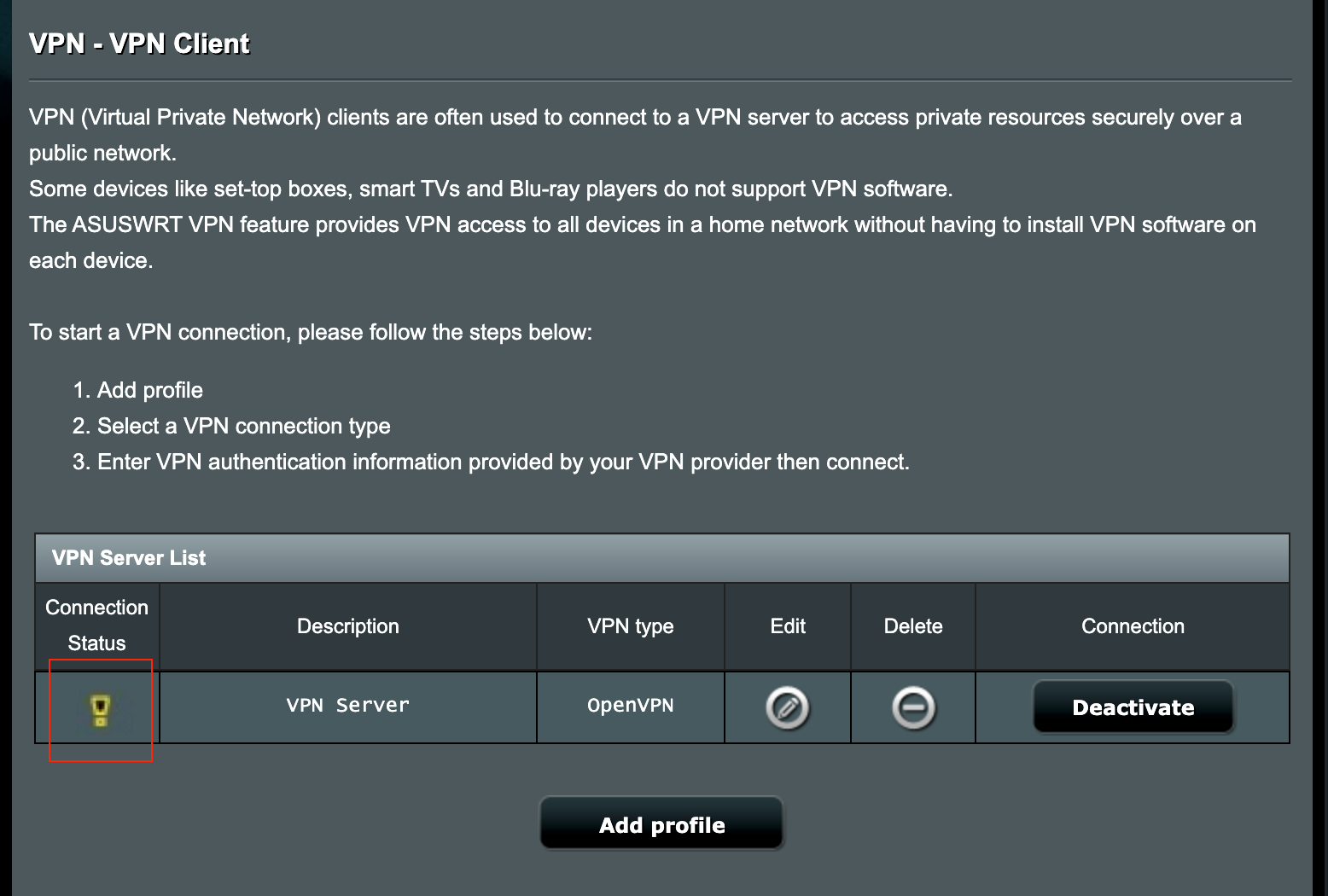
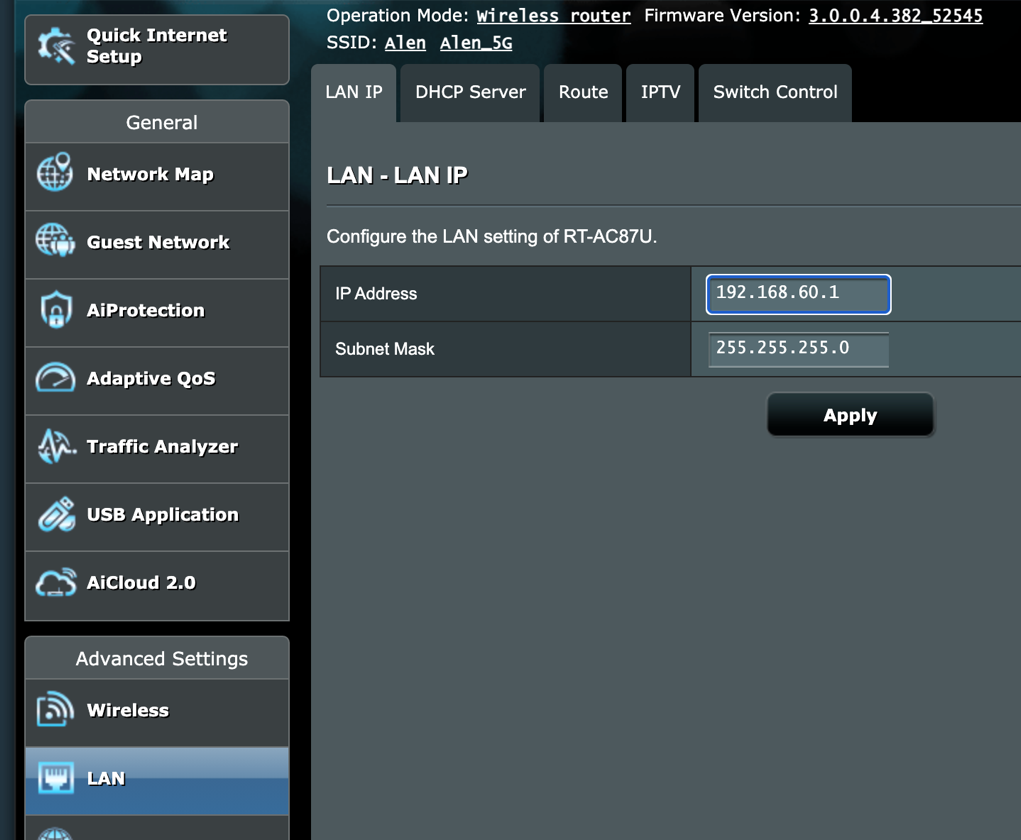
Пожалуйста, попробуйте изменить IP-адрес LAN на другой, отличающийся от адреса VPN-сервера.
5. Могу ли я назначить определённые устройства для использования VPN, а остальные устройства для использования WAN?
Это можно сделать с помощью функции, которую мы называем VPN Fusion, однако эта функция поддерживается только на некоторых моделях роутеров.
Для получения дополнительной информации о VPN Fusion вы можете обратиться к этой статье: [Беспроводной роутер] Как настроить несколько VPN-подключений на роутере ASUS (VPN Fusion / VPN Client)? (GT-AC5300/GT-AC2900)
Для устройств, не поддерживающих функцию VPN Fusion, все устройства будут направлены использовать VPN-подключение, как только VPN Client будет настроен и соединение установлено на роутере.
Как получить (Утилиту / Прошивку)?
Вы можете скачать последние драйверы, программное обеспечение, прошивку и Руководства Пользователя в Центре Загрузок ASUS.
Если Вам нужна дополнительная информация о Центре Загрузок ASUS, пожалуйста, перейдите по этой ссылке.