Связанные темы
[Беспроводной маршрутизатор] Введение и настройка Dual WAN - Режим отказоустойчивости и балансировки нагрузки
Что такое Dual WAN?
При включении Dual WAN Вы можете выбрать два подключения ISP к Вашему маршрутизатору: основной WAN и вторичный WAN. Существует два режима, которые Вы можете выбрать при использовании Dual WAN.
Подготовка
1). Чтобы проверить характеристики Dual WAN, поддерживаемые Вашим маршрутизатором ASUS, пожалуйста, перейдите на страницу характеристик продукта на официальном сайте ASUS.
Подробнее смотрите [Характеристики] Как проверить, поддерживает ли маршрутизатор ASUS функцию Dual WAN?
2). Пожалуйста, убедитесь, что версия прошивки Вашего маршрутизатора ASUS обновлена.
Информацию о том, как обновить прошивку, смотрите в статье [Беспроводной маршрутизатор] Как обновить прошивку Вашего маршрутизатора до последней версии через приложение ASUS Router?
Режим Failover:
Чтобы обеспечить бесперебойное подключение к Интернету, система будет автоматически определять статус Вашей сети, периодически отправляя DNS-запросы на DNS-сервер или отправляя ping либо на шлюз по умолчанию, либо на адрес, который Вы указали. [WAN]Как настроить автоматическое определение сети при включении Dual WAN?
Когда Ваше текущее WAN-соединение выходит из строя, Ваш роутер переключится на резервную сеть, что позволит Интернет-соединению продолжить работу после возникновения ошибки.
Когда основной WAN был обнаружен и подключен к Интернету с помощью физического кабеля, Ваше соединение вернется к основному WAN, если включен режим возврата (failback), для более подробной настройки.
Настройка режима отказоустойчивости (Failover Mode):
1. Подключите Ваш компьютер к роутеру через проводное или WiFi-соединение и введите LAN IP Вашего роутера или URL роутера http://www.asusrouter.com в WEB GUI.

Пожалуйста, обратитесь к статье: Как войти на страницу настроек роутера (Web GUI) чтобы узнать больше.
2. Введите имя пользователя и пароль роутера для входа.

Примечание: Если Вы забыли имя пользователя и/или пароль, выполните сброс роутера к заводским настройкам и настройте его заново.
Пожалуйста, обратитесь к статье: [Беспроводной роутер] Как сбросить роутер к заводским настройкам? для получения инструкции по восстановлению роутера к исходному состоянию.
3. Перейдите в WAN > Dual WAN > Переключите кнопку [Включить Dual WAN] в положение ВКЛ (по умолчанию ВЫКЛ)
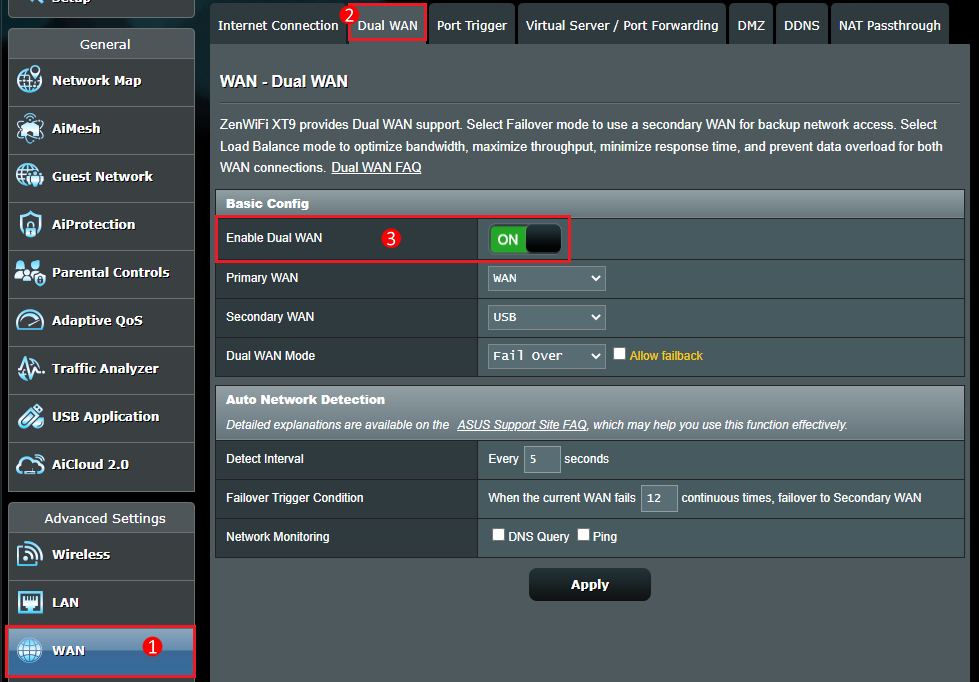
4. Выберите Ваш основной WAN и вторичный WAN. Варианты: WAN, USB, Ethernet LAN.

Примечание: Нельзя выбрать одинаковый тип WAN одновременно, пожалуйста, посмотрите следующий список.
Пункт | Основной WAN | Вторичный WAN |
1 | WAN | USB |
2 | WAN | Ethernet LAN |
3 | USB | WAN |
4 | USB | Ethernet LAN |
5 | Ethernet LAN | WAN |
6 | Ethernet LAN | USB |
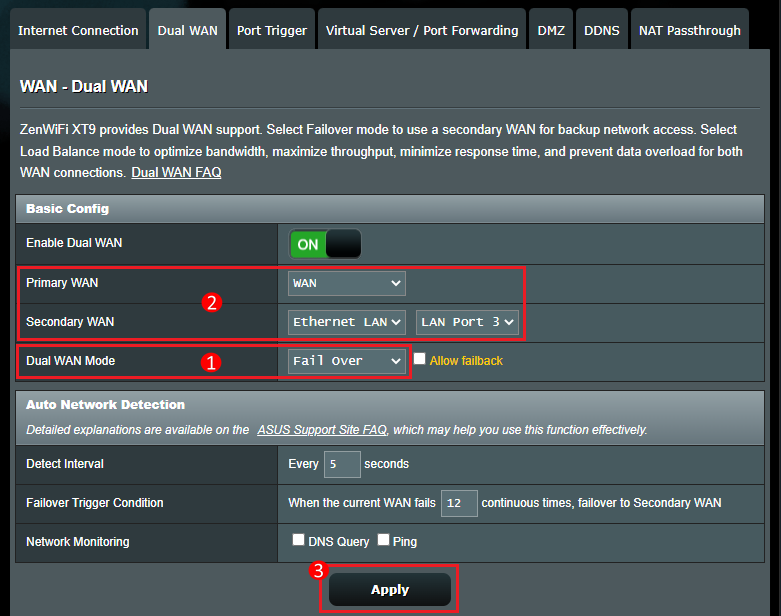
5. В режиме Dual WAN выберите Failover.
Выберите режим Failover, чтобы использовать вторичный WAN для резервного доступа к сети. Когда основной WAN теряет соединение с интернетом, роутер автоматически переключается на вторичный WAN.
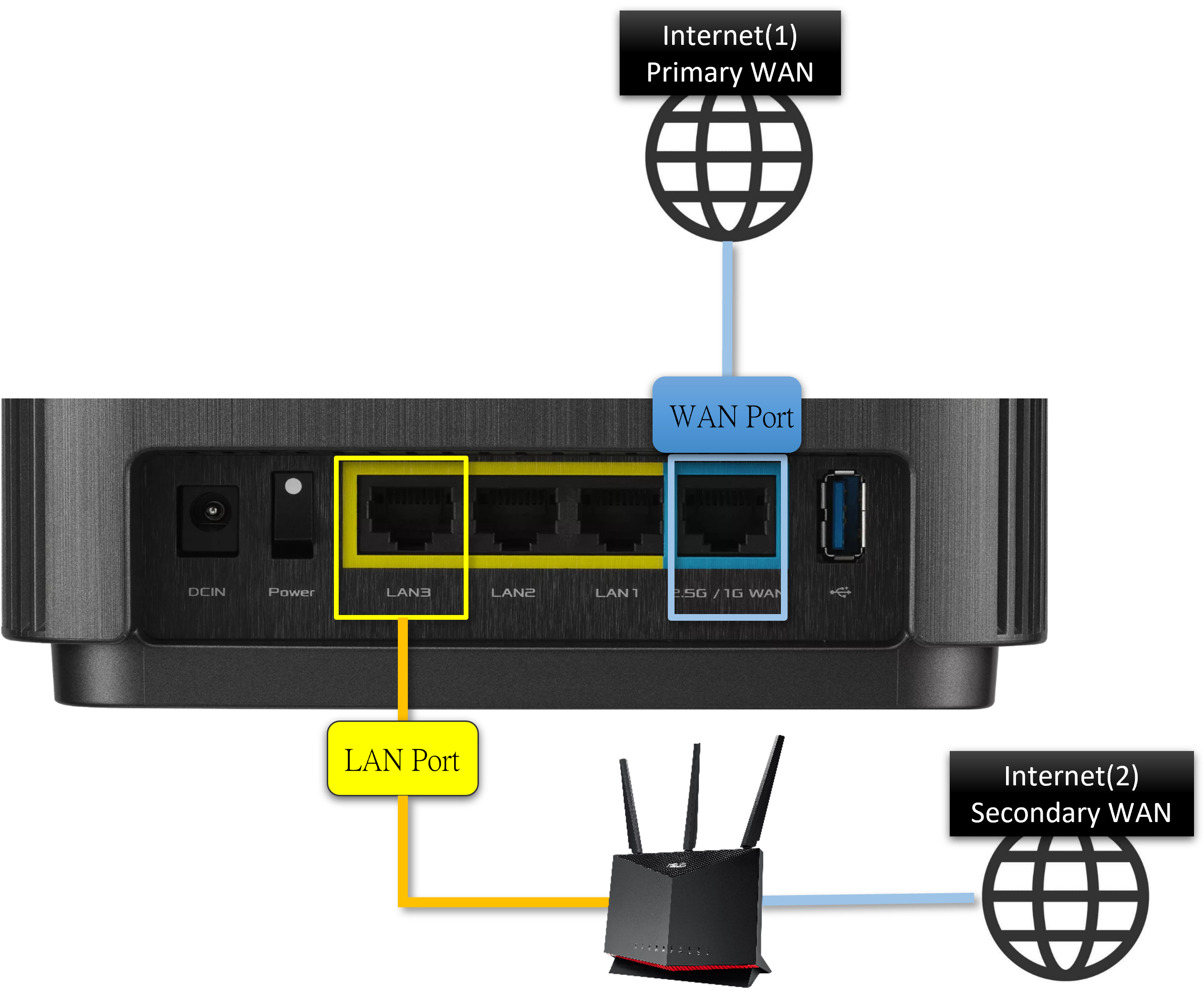
Например,
Если у Вас Chunghwa Telecom WAN типа PPPoE, подключите сетевой кабель к WAN-порту роутера.
LAN широкополосное соединение может получать IP автоматически, подключите сетевой кабель к порту LAN3 роутера.
Основной WAN: выберите [WAN]
Вторичный WAN: выберите [Ethernet LAN] и [LAN Port 3]
Нажмите [Apply] для сохранения настроек.
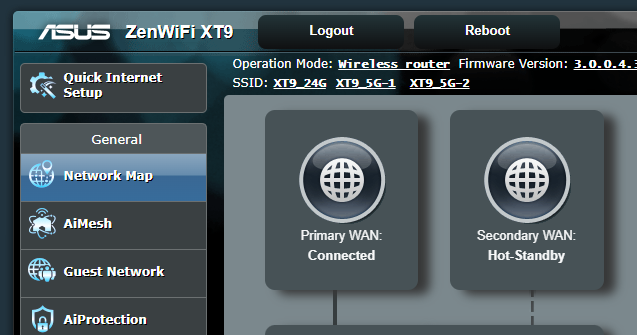
6. Перейдите в Network Map, чтобы увидеть статус основного WAN и вторичного WAN.
Если статус вторичного WAN Hot-Standby или Cold-Standby, значит настройка прошла успешно. Когда основной WAN отключается, система автоматически переключается на вторичный WAN.
Пожалуйста, обратитесь к статье: [Беспроводной маршрутизатор] Понимание резервирования Dual WAN, чтобы узнать больше.
Режим балансировки нагрузки:
При включении режима балансировки нагрузки Вы можете распределять нагрузку между Основным WAN и Вторичным WAN. В этом режиме Вы также можете настроить конкретное устройство на использование либо Основного, либо Вторичного WAN.
Например, Вы можете настроить Вашу игровую консоль, подключенную к локальной сети, на использование основного WAN, а смартфон — на использование вторичного WAN. Дополнительно у Вас появятся другие опции для маршрутизации запросов либо через Основной, либо через Вторичный WAN.
Включив правила маршрутизации и добавляя их соответствующим образом, Вы сможете направлять запросы от определённого устройства через Основной или Вторичный WAN.
Примечание: Система будет разделять интернет-сессии на основе нагрузки между Основным и Вторичным WAN, а не по общей пропускной способности или общей скорости передачи данных.
Настройка режима балансировки нагрузки:
1. Подключите Ваш компьютер к роутеру через проводное или WiFi-соединение и введите LAN IP Вашего роутера или URL роутера http://www.asusrouter.com для входа в WEB GUI.
Пожалуйста, ознакомьтесь с тем, Как войти на страницу настроек роутера (Web GUI), чтобы узнать больше.
2. Введите имя пользователя и пароль от Вашего роутера для входа.
Примечание: Если Вы забыли имя пользователя и/или пароль, выполните сброс маршрутизатора к заводским настройкам и настройте его заново.
Пожалуйста, обратитесь к статье: [Беспроводной маршрутизатор] Как сбросить маршрутизатор к заводским настройкам? , чтобы узнать, как восстановить заводские настройки маршрутизатора.
3. Перейдите в WAN > Dual WAN > Переключите кнопку на [Включить Dual WAN] в положение ON (по умолчанию OFF)
4. Выберите Ваш основной WAN и вторичный WAN. Варианты: WAN, USB, Ethernet LAN.
Примечание: Нельзя выбрать один и тот же тип WAN одновременно, пожалуйста, ознакомьтесь со следующим списком.
Пункт | Основной WAN | Вторичный WAN |
1 | WAN | USB |
2 | WAN | Ethernet LAN |
3 | USB | WAN |
4 | USB | Ethernet LAN |
5 | Ethernet LAN | WAN |
6 | Ethernet LAN | USB |
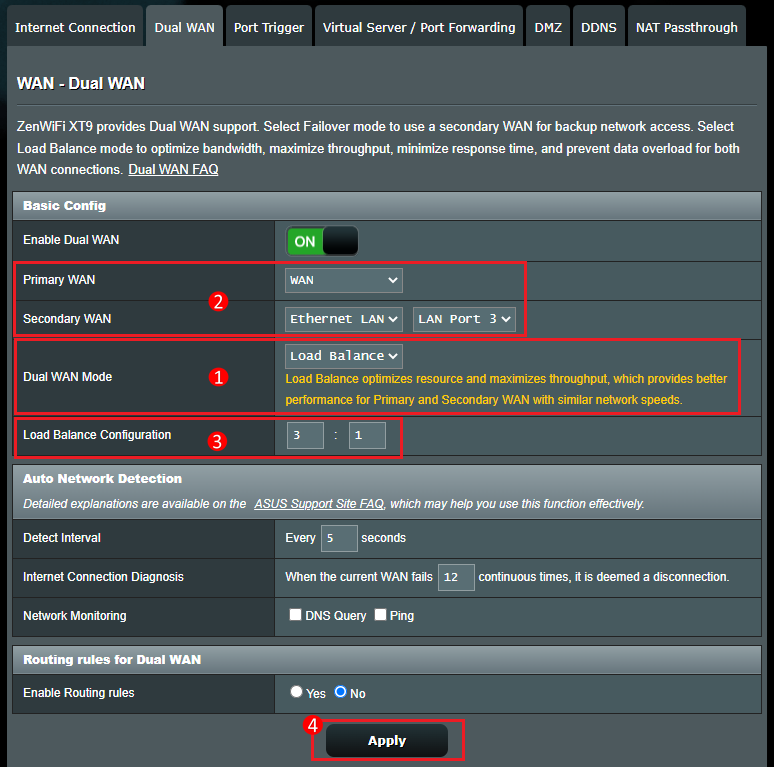
5. В режиме Dual WAN выберите Балансировка нагрузки.
Выбор режима Балансировка нагрузки позволяет оптимизировать использование ресурсов и максимизировать пропускную способность. Вы также можете настроить его пропорцию.
Рекомендуется для основного WAN выбрать более широкий канал, а для вторичного WAN выбрать меньшую пропускную способность.
Например,
Если у Вас тип Chunghwa Telecom WAN PPPoE, пропускная способность 200М, подключите сетевой кабель к WAN порту роутера.
LAN может получать IP автоматически, пропускная способность 100М, подключите сетевой кабель к порту LAN3 роутера.
Основной WAN: выбрать [WAN]
Вторичный WAN: выбрать [Ethernet LAN] и [LAN Port 3]
Настройка Балансировки нагрузки: 3:1 (например, если ноутбук хочет скачать 4 файла, роутер назначит задачу скачивания 3 файлов на основной WAN и 1 файл на вторичный WAN)
Нажмите [Apply] для сохранения настроек.
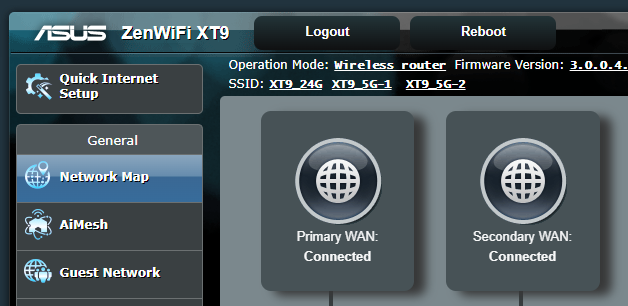
6. Перейдите на Карту сети, чтобы убедиться, что основной WAN и вторичный WAN подключены одновременно.
Пожалуйста, обратитесь к статье: [Беспроводной маршрутизатор] Понимание балансировки нагрузки Dual WAN, чтобы узнать больше.
Часто задаваемые вопросы (FAQ)
1. Переключение при отказе: Когда основной WAN отключен, второй WAN подключается автоматически, но обратно на основной WAN со вторичного WAN переключение автоматически не происходит.
Пожалуйста, отметьте, чтобы включить функцию [Разрешить возврат]: когда система обнаружит, что к основному WAN подключён кабель Интернета, произойдет автоматическое переключение обратно на основной WAN со вторичного WAN.

2. Что такое Автоматическое обнаружение сети?
После включения режима Failover система автоматически определит состояние Вашей сети, чтобы убедиться, что Ваш маршрутизатор подключён к Интернету либо через Primary WAN, либо через Secondary WAN.
Пожалуйста, обратитесь к FAQ [Беспроводной маршрутизатор] Как настроить автоматическое определение сети при включении Dual WAN?
3. Балансировка нагрузки: Что такое правила маршрутизации для Dual WAN?
Вы можете направлять запросы с определенного устройства через основной WAN или вторичный WAN.
Если Вы включите правила маршрутизации, введите исходный IP, конечный IP и WAN-единицу, затем нажмите на значок добавления  и нажмите Применить для сохранения.
4. После настройки режима балансировки нагрузки функция DDNS не может быть использована нормально?
Поскольку DDNS привязан к основному WAN, если Вы включите режим балансировки нагрузки Dual WAN, DDNS может работать неправильно.
Пожалуйста, отключите функцию Dual WAN или используйте режим аварийного переключения Dual WAN.
5. После настройки режима балансировки нагрузки функция виртуального сервера / переадресации портов не может быть использована нормально?
Поскольку Виртуальный сервер / Проброс портов является основной привязкой WAN, при включении режима балансировки нагрузки dual WAN, Виртуальный сервер / Проброс портов может работать некорректно.
Пожалуйста, отключите функцию dual WAN или используйте режим автоматического переключения dual WAN.
6. Могу ли я использовать Dual WAN и WAN агрегацию одновременно?
Нет, dual WAN и WAN агрегация не могут быть включены одновременно. Если одна из этих функций уже включена, другая будет автоматически отключена.
7. Можно ли одно из WAN-подключений в dual WAN настроить на IPv6?
В настоящее время функция dual WAN в беспроводных маршрутизаторах ASUS поддерживает только IPv4.
Как получить (утилиту / прошивку)?
Вы можете скачать последние драйверы, программное обеспечение, прошивку и Руководства Пользователя в Центре Загрузок ASUS.
Если Вам нужна дополнительная информация о Центре Загрузок ASUS, пожалуйста, обратитесь к этой ссылке