ASUS Battery Health Charging - Введение
Содержание
- Введение
- Информация
- Функции и настройки
- Как получить ASUS Battery Health Charging
- Как удалить ASUS Battery Health Charging
- Вопросы и ответы
Поскольку пользователи обычно держат адаптер переменного тока подключённым во время использования компьютера, аккумулятор часто находится в состоянии высокого заряда (98-100%) в течение длительного времени, что приводит к сокращению срока службы батареи.
Для защиты аккумулятора функция Battery Health Charging позволяет установить максимальный уровень заряда Вашего аккумулятора (максимальное значение RSOC (Relative State Of Charge)), что помогает увеличить срок службы аккумулятора.
Для большинства моделей Battery Health Charging интегрирована в приложение MyASUS. Вы можете проверить режим заботы о батарее в настройках устройства в MyASUS, как показано ниже. Для получения дополнительной информации о настройках устройства в MyASUS, пожалуйста, ознакомьтесь со статьёй: MyASUS - Настройки устройства.
Примечание: Если Ваше приложение MyASUS не содержит этой функции, пожалуйста, обратитесь к этому списку моделей, чтобы проверить, поддерживает ли Ваш компьютер функцию самостоятельная установка «ASUS Battery Health Charging». Чтобы скачать приложение, пожалуйста, обратитесь к последнему разделу этой статьи: Как скачать отдельную версию ASUS Battery Health Charging.
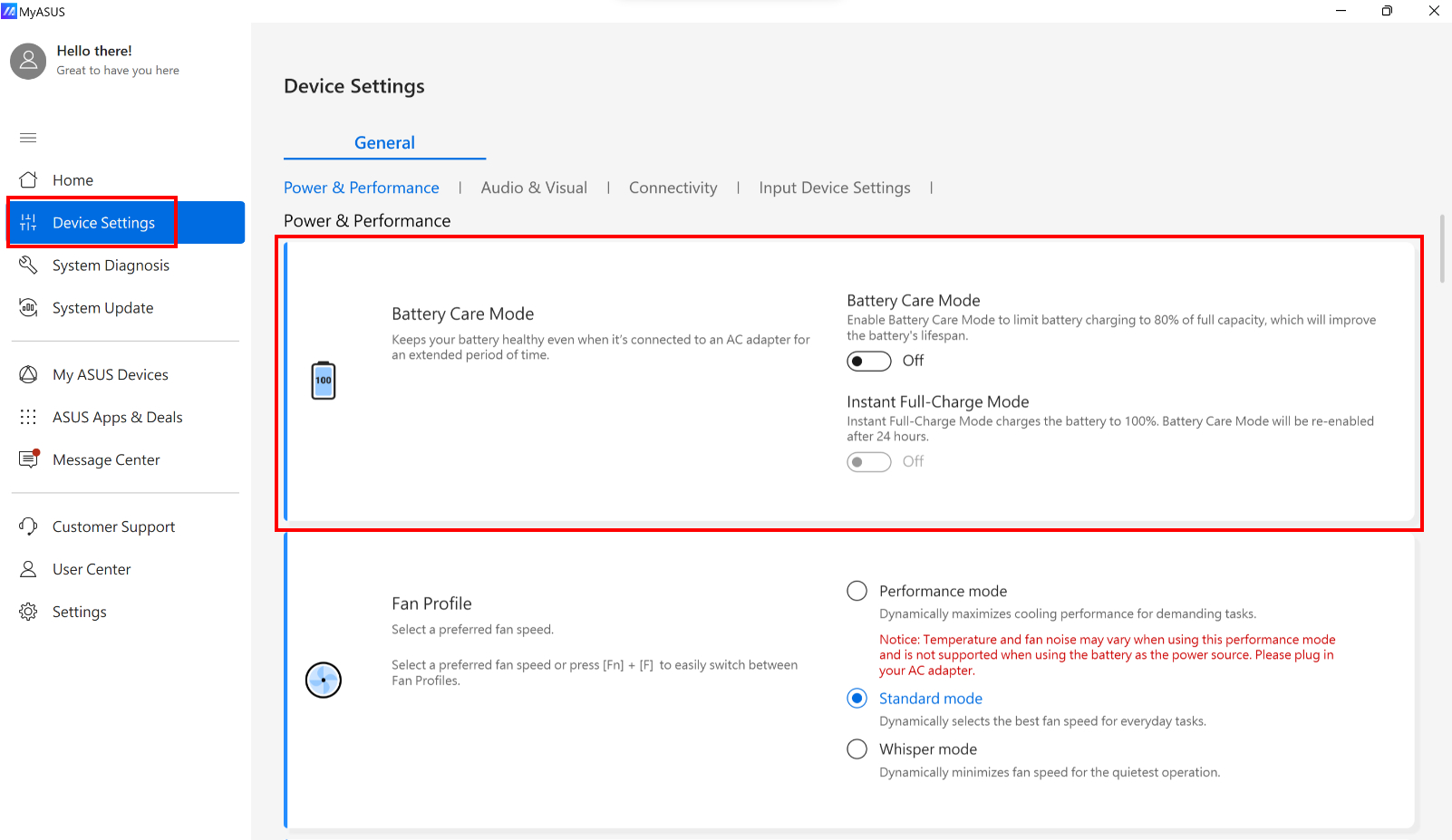
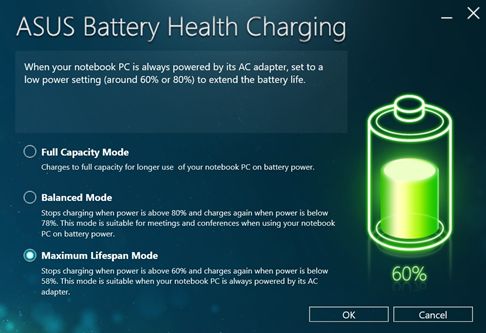
Когда это приложение активно, доступны три режима на выбор, в зависимости от Ваших нужд:
1. Режим полной ёмкости: Настройка по умолчанию.
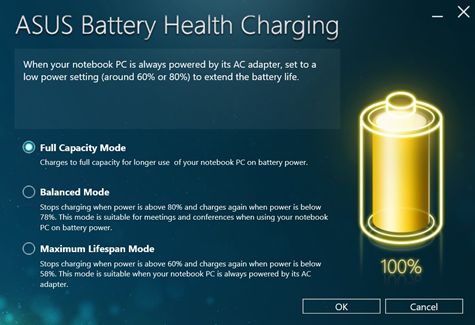
2. Сбалансированный режим
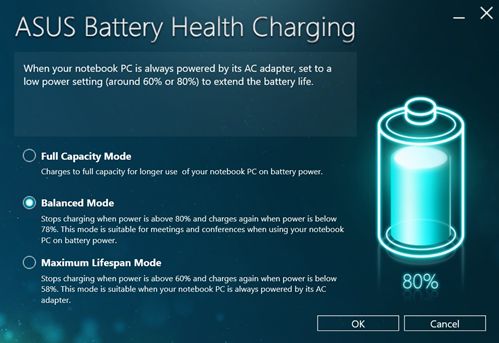
3. Режим максимального срока службы
1. Через десять минут после первого входа в ОС появится сообщение «Настройка питания батареи сейчас в режиме полной ёмкости». Пожалуйста, нажмите ‘X’, чтобы закрыть это сообщение.
Если Вы решите оставить текущий режим, сообщение появится снова через 90 дней. Когда Вы переключитесь на один из двух других режимов (Сбалансированный режим/Максимальный срок службы), это сообщение больше не появится, пока Вы не вернётесь в режим по умолчанию (Полная ёмкость).
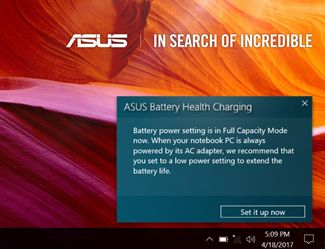
2. Вы можете изменить настройку, нажав Настроить сейчас во всплывающем сообщении, затем закройте окно диалога.
Переместите курсор мыши на значок в трее и нажмите правой кнопкой мыши по значку батареи, чтобы выбрать нужный режим использования. Текущий режим можно определить по цвету, отображаемому на значке в трее.
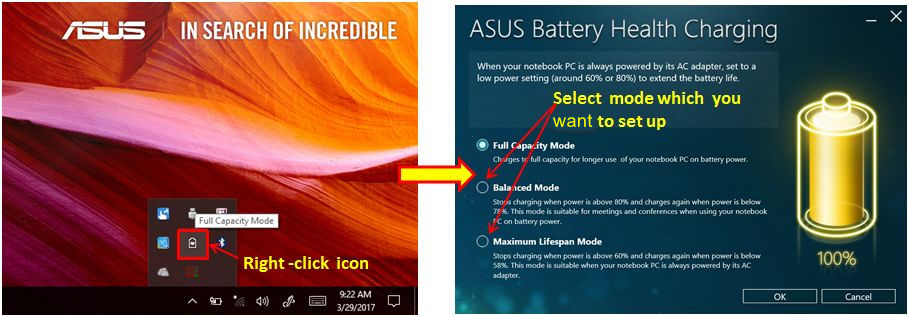
A. Режим полной емкости (Желтый цвет): Батарея заряжается до полной емкости для более длительной автономной работы.
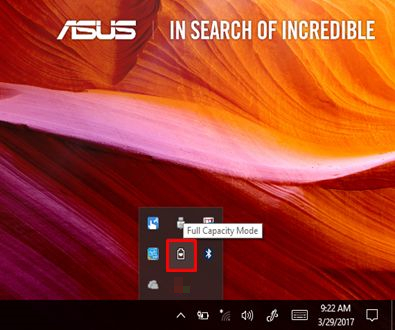
B. Сбалансированный режим (Синий цвет): Остановить зарядку, когда заряд выше 80%, и возобновить зарядку, когда заряд ниже 78%. Этот режим рекомендуется использовать при работе от батареи во время встреч или конференций.

C. Режим максимального срока службы (Зеленый цвет): Остановить зарядку, когда заряд выше 60%, и возобновить зарядку, когда заряд ниже 58%. Этот режим рекомендуется, если компьютер всегда подключён к адаптеру питания.

Как получить отдельный установочный файл ASUS Battery Health Charging
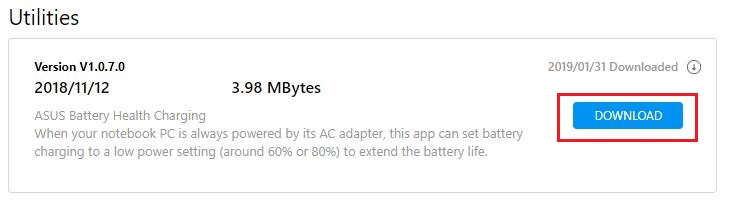
ASUS Battery Health Charging предварительно установлен на компьютерах ASUS. Вы также можете скачать его с официального сайта ASUS, следуя инструкциям по ссылке ниже:
https://www.asus.com/ru/support/FAQ/1035376/
Найдите «ASUS Battery Health Charging» в разделе Утилиты. Нажмите «ЗАГРУЗИТЬ».
Как удалить ASUS Battery Health Charging
Если Вы хотите удалить приложение, пожалуйста, обратитесь к ссылке ниже.
https://www.asus.com/ru/support/faq/1013598
Вопрос 1: Почему аккумулятор кратковременно заряжается выше установленного лимита после того, как устройство некоторое время находится на адаптере переменного тока и затем перезагружается, или когда оно остаётся на экране BIOS или выполняет обновление Windows? (Индикатор батареи может на несколько секунд временно загореться янтарным, а затем вновь переключиться на белый/зелёный.)
Ответ 1: Это является нормальным поведением и не указывает на неисправность. Каждый раз при запуске устройства, включая перезагрузку или вход в экран настройки BIOS, система временно сбрасывает ограничение на зарядку до 100%. Установленный пользователем порог зарядки (например, 80%) применяется только после полной загрузки Windows и появления Рабочего Стола.
В результате, в период до полной загрузки Windows, включая отображение экрана BIOS или обработку обновлений Windows, аккумулятор может кратковременно заряжаться сверх установленного Вами лимита. После успешной загрузки Windows ограничение зарядки автоматически возвращается к указанному Вами значению, и зарядка снова ограничивается в соответствии с настройками. Пожалуйста, не беспокойтесь — это предусмотрено конструкцией устройства.
Вопрос 2: Если я выключаю устройство непосредственно с экрана настройки BIOS, а затем подключаю зарядное устройство, почему аккумулятор заряжается до 100%, а не останавливается на установленном мной лимите (например, 80%)?
Ответ 2: Если устройство было выключено до полной загрузки Windows, например, оставаясь на экране настройки BIOS, временно сброшенное ограничение зарядки в 100% еще не было заменено на Вашу пользовательскую настройку. Следовательно, зарядка в этот период выключения будет продолжаться до достижения аккумулятором 100%.
Это ожидаемое поведение и часть конструкции системы. Если Вы хотите, чтобы ограничение заряда оставалось активным при выключенном устройстве, рекомендуется полностью загрузить систему в Windows перед выключением или перезагрузкой. Избегайте выключения устройства напрямую с экрана BIOS. После следующей успешной загрузки в Windows Ваша установленная граница заряда будет восстановлена автоматически.
Вопрос 3: Если аккумулятор временно превышает установленный предел заряда и после загрузки Windows я продолжаю использовать устройство, подключённое к зарядному устройству, почему уровень заряда не уменьшается автоматически до установленного лимита?
Ответ 3: В некоторых ситуациях, если уровень заряда аккумулятора уже превысил Ваш установленный порог и устройство остаётся подключённым к зарядному устройству, аккумулятор может просто сохранять текущий уровень заряда, а не разряжаться до указанного ограничения.
Если это происходит, отключите зарядное устройство и дайте батарее разрядиться естественным образом до тех пор, пока уровень заряда не опустится ниже установленного Вами порога (например, ниже 80%). После того как уровень опустится ниже лимита, снова подключите зарядное устройство. Режим ухода за батареей затем возобновит нормальную работу, заряжая аккумулятор только до установленного предела, после чего зарядка будет остановлена.
* Определение необходимости замены аккумулятора
Замена аккумулятора не должна определяться только на основе количества циклов зарядки аккумулятора. Количество циклов зарядки само по себе не является основанием для замены аккумулятора. ASUS определяет возможность замены аккумулятора на основе комплексной оценки общего состояния аккумулятора, функциональной производительности и критериев безопасности с использованием диагностических методов, определённых ASUS. Такой подход помогает обеспечить надлежащий срок службы изделия и соблюдение практик по сокращению отходов. Если у пользователей возникают проблемы, связанные с аккумулятором, при обычном использовании, пожалуйста, обратитесь на сайт поддержки ASUS или посетите авторизованный сервисный центр ASUS для диагностики.
Скачайте MyASUS прямо сейчас и получите идеальный сервис. Нажмите ниже!
