Связанные темы
- [MyASUS для Windows] Как обновить MyASUS?
- Как установить приложение MyASUS
- Устранение неполадок - проблемы с приложением MyASUS
- MyASUS – Настройки устройства
- MyASUS - Пользовательский центр
- MyASUS - Почему я вижу только частичные функции в приложении MyASUS?
- MyASUS - Диагностика системы
- MyASUS - ASUS Switch
- MyASUS - Мои устройства ASUS
- [Материнская плата] Введение в MyASUS
- MyASUS - Введение
MyASUS - Введение
Поддерживаемые
продукты: Ноутбук, Настольный ПК, Моноблок, Игровая портативная консоль, Материнская плата
Новый опыт в MyASUS
- Новый дизайн интерфейса
- Быстрые опции доступа
- Быстрая регистрация аккаунта/продукта
- Удобный мониторинг состояния системы
- *Функции могут отличаться в зависимости от структуры программного обеспечения или моделей. (подробнее здесь)
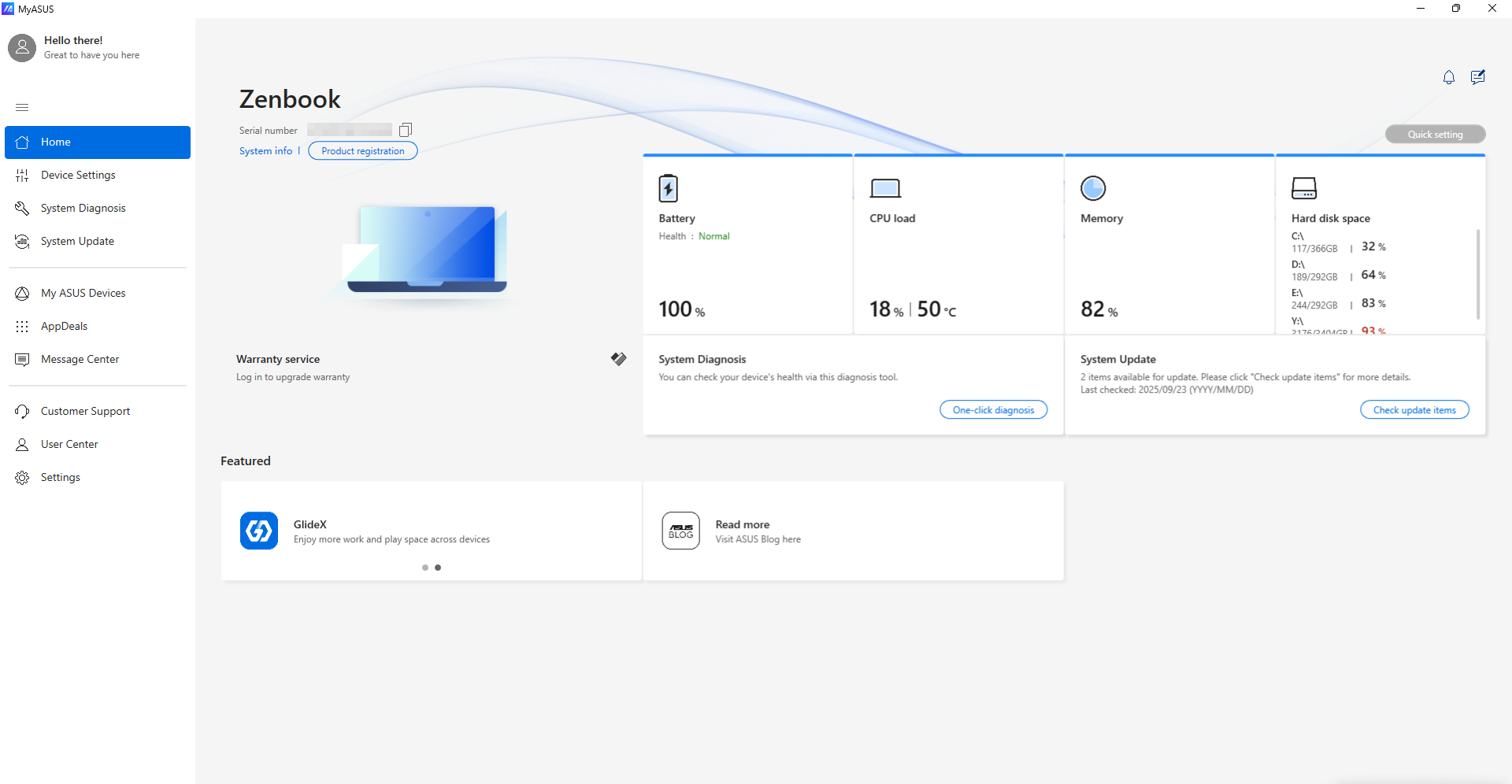
Главная страница MyASUS
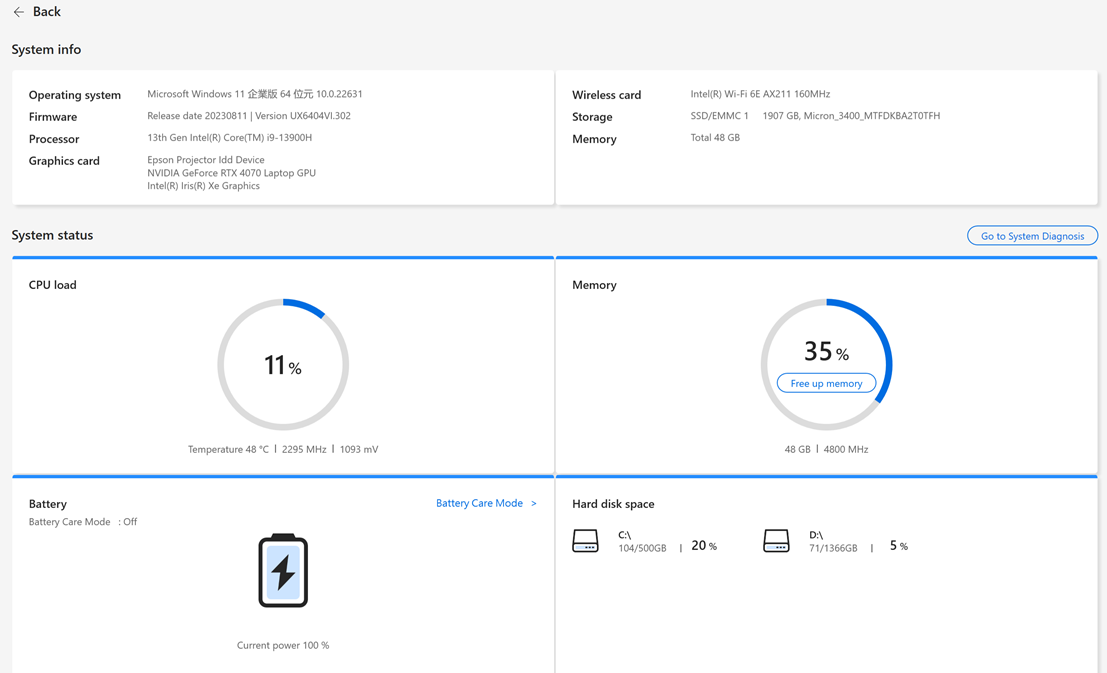
Информация о системе
Пользователь может найти информацию о программном обеспечении и оборудовании системы, нажав ”Информация о системе”.
Подробный статус системы также можно найти здесь.
1. Главная
Главная страница отображает основные функции MyASUS, пользователи могут перейти на соответствующие страницы, нажав кнопки на главной странице, чтобы получить доступ к дополнительным настройкам и деталям.
Кроме того, пользователь может нажать на “Одно нажатие для диагностики”, чтобы запустить диагностику системы.
2. Настройки устройства
Меню настроек устройства позволяет пользователям точно настраивать свои ноутбуки в соответствии с их уникальными потребностями — будь то персонализация опыта использования, обеспечение максимальной производительности или увеличение времени работы от батареи и общего срока службы устройства.
• [Питание и производительность]
• [Аудио и видео]
• [Подключение]
• [Настройки устройств ввода]
• [Конфиденциальность и безопасность]
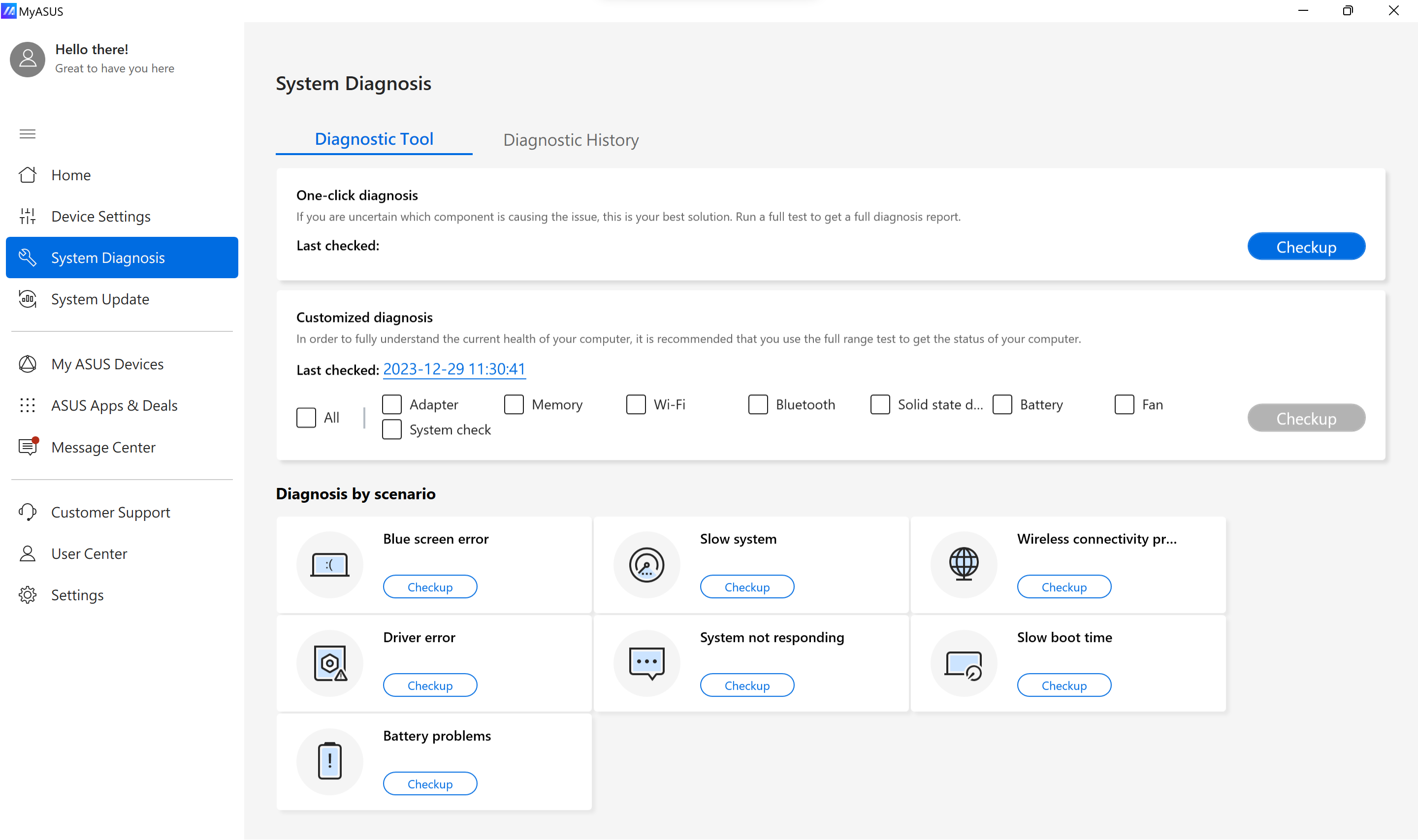
3. Диагностика системы
На странице [Диагностика системы] можно выявить любые проблемы, с которыми могут столкнуться пользователи ноутбуков. Она автоматически сообщает об источниках неисправностей и предоставляет мгновенные рекомендации по их устранению. Это также помогает нашим сотрудникам службы поддержки быстро и эффективно выявлять проблемы при ремонте Вашего ноутбука.(*Недоступно для Windows S mode)
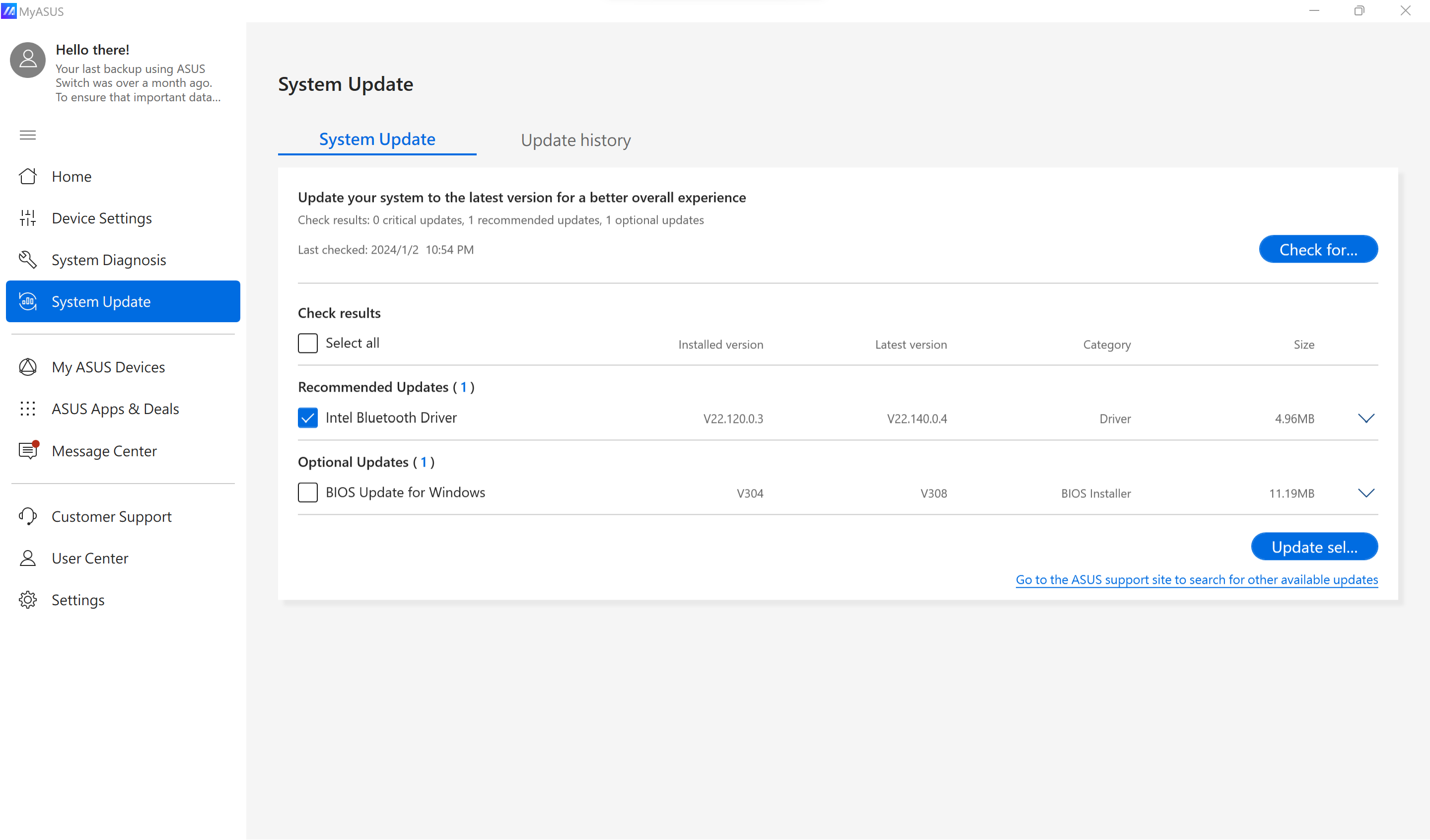
4. Обновление системы
На странице обновления системы пользователи могут обновить новейшее программное обеспечение, включая BIOS, драйверы и прошивку всего одним кликом. (*Недоступно для Windows S mode)
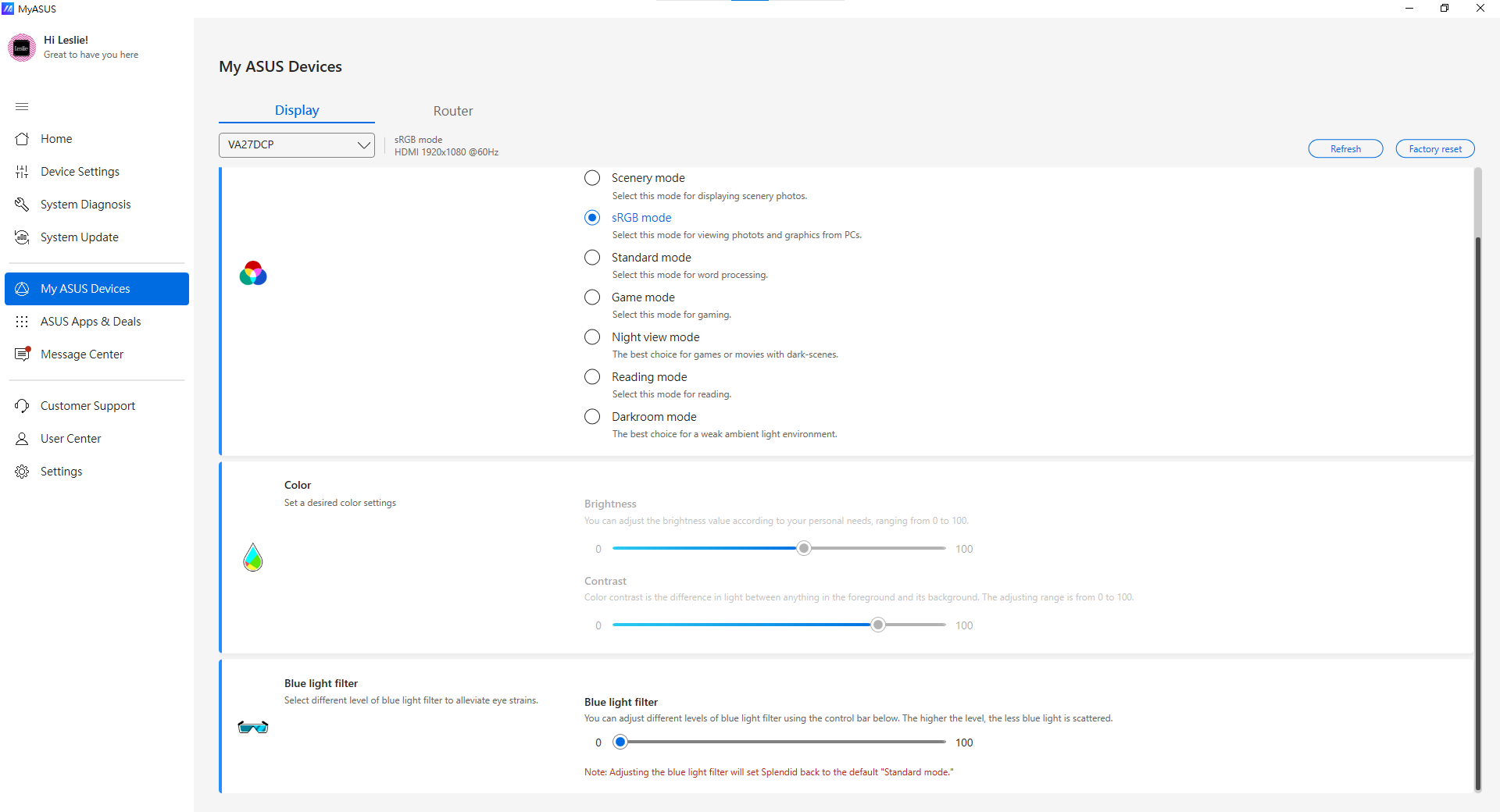
5. Мои устройства ASUS
На этой странице Вы можете быстро и удобно настроить Ваши ASUS Routers и ASUS Display при подключении к Вашему персональному компьютеру.
6. AppDeals
AppDeals позволяет пользователям быстро и удобно скачивать различные сторонние приложения. Кроме того, здесь Вы найдете информацию о последних эксклюзивных предложениях, скидках и персональных рекомендациях. (*Недоступно для режима Windows S)
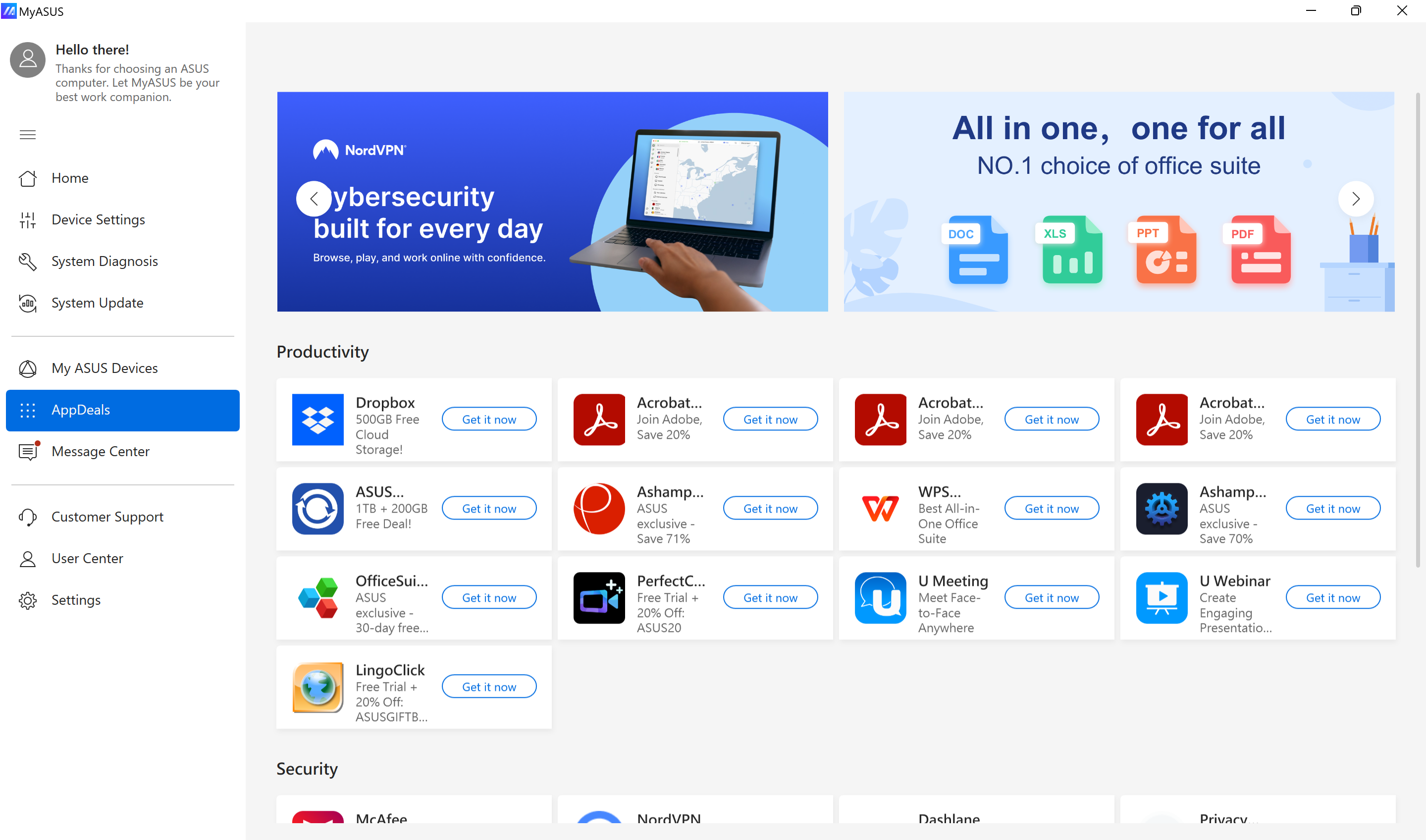
Чтобы получить доступ к желаемым приложениям, просто выберите их из меню и нажмите кнопку [Получить сейчас] для загрузки и установки.
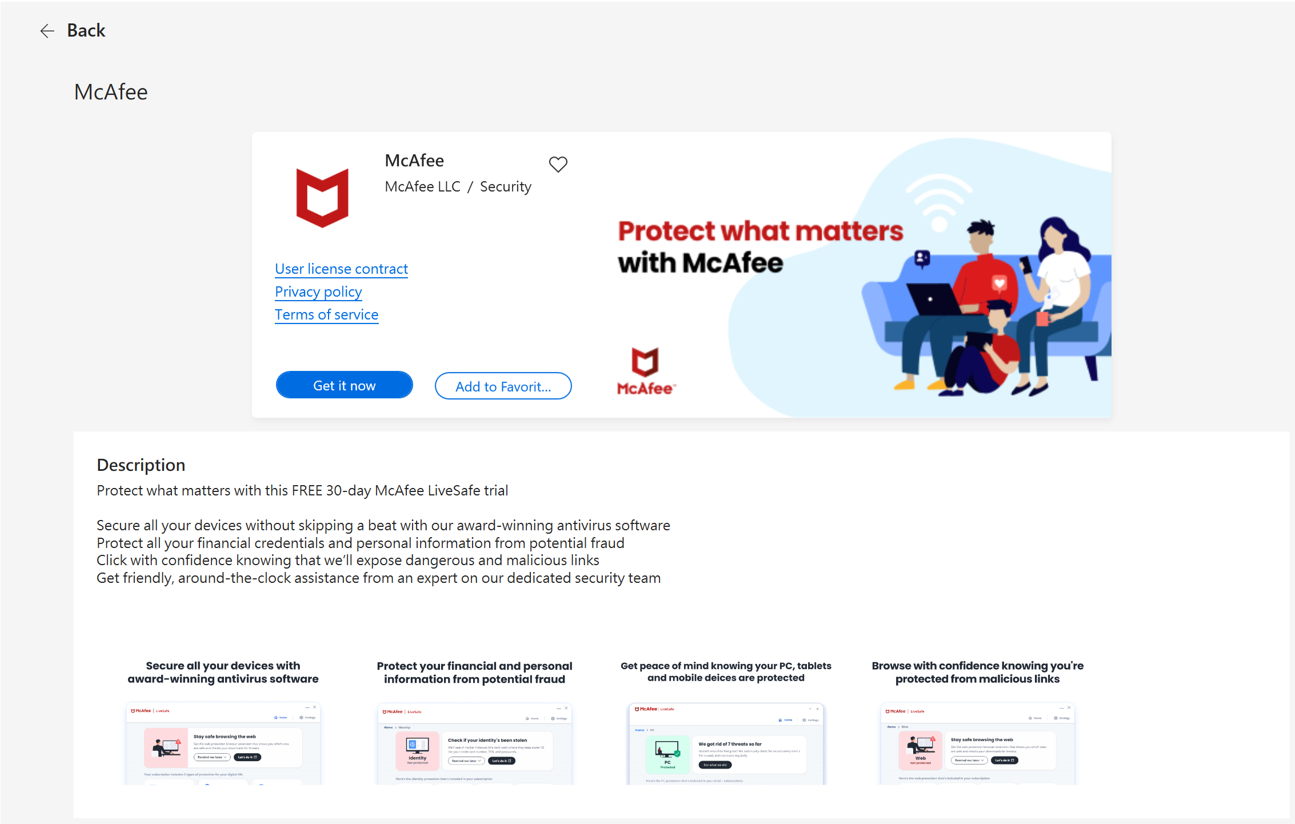
*Примечание: В MyASUS версии V2.0.17.0 и выше, Giftbox был переименован в AppDeals.
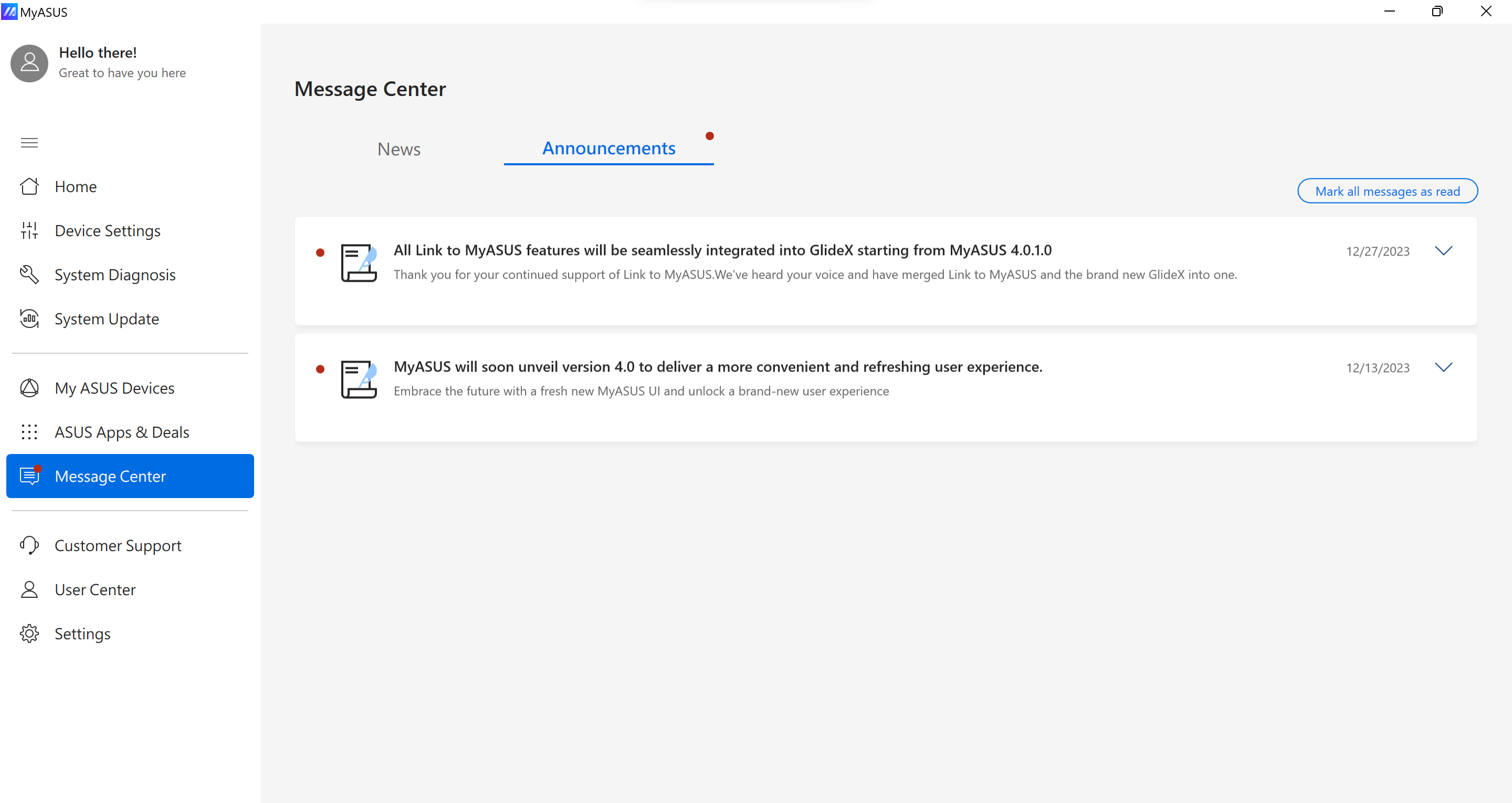
7. Центр сообщений
На этой странице Вы можете быстро ознакомиться с последними событиями ASUS или сообщениями, связанными с MyASUS.
[Новости]: На вкладке [Новости] пользователи могут узнать последнюю информацию о новых продуктах, событиях и других новостях.
Вы можете согласиться с настройками политики конфиденциальности MyASUS, чтобы подписаться на сообщения ASUS.
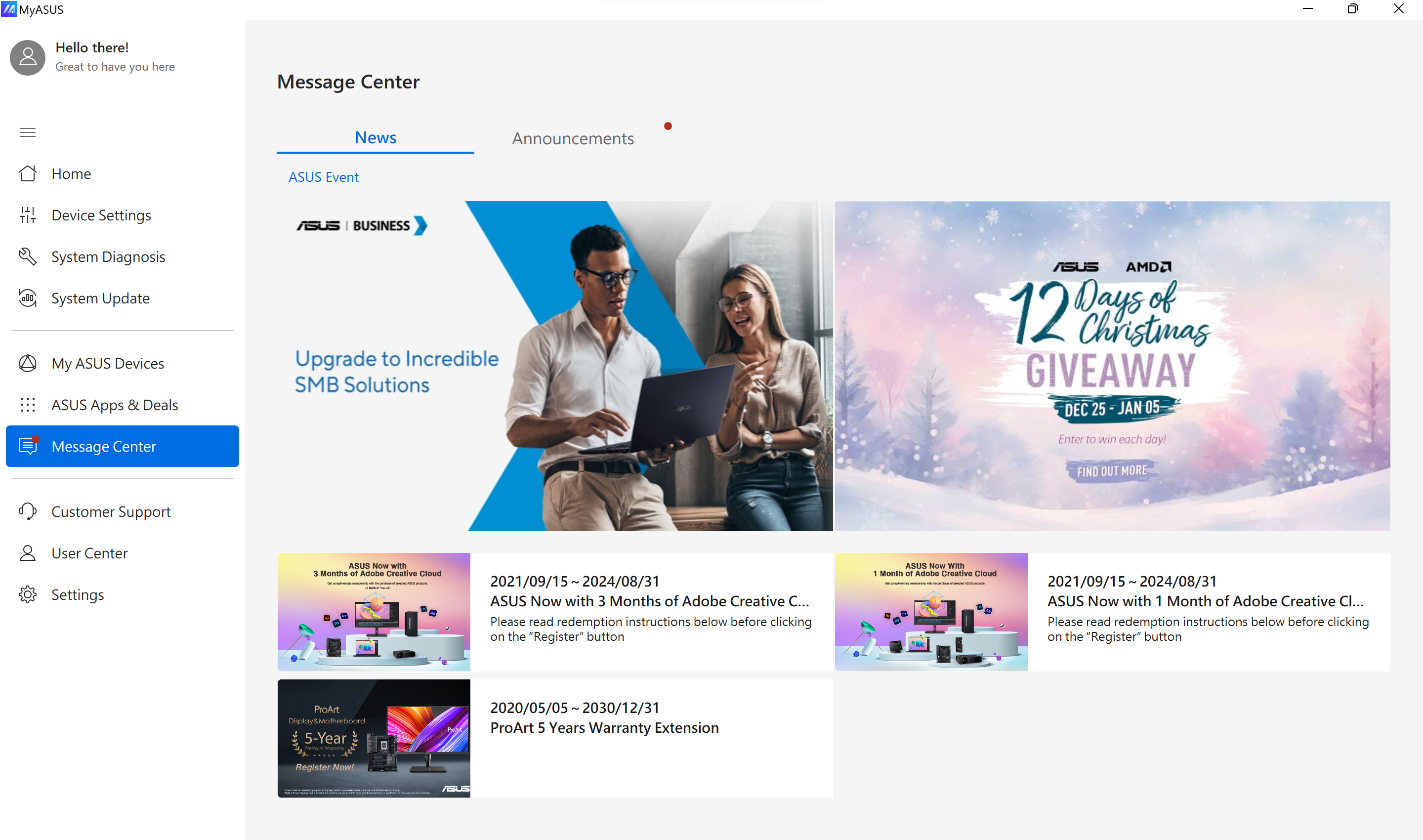
На вкладке [Объявления] пользователи могут видеть важные объявления, связанные с MyASUS.
8. Поддержка клиентов
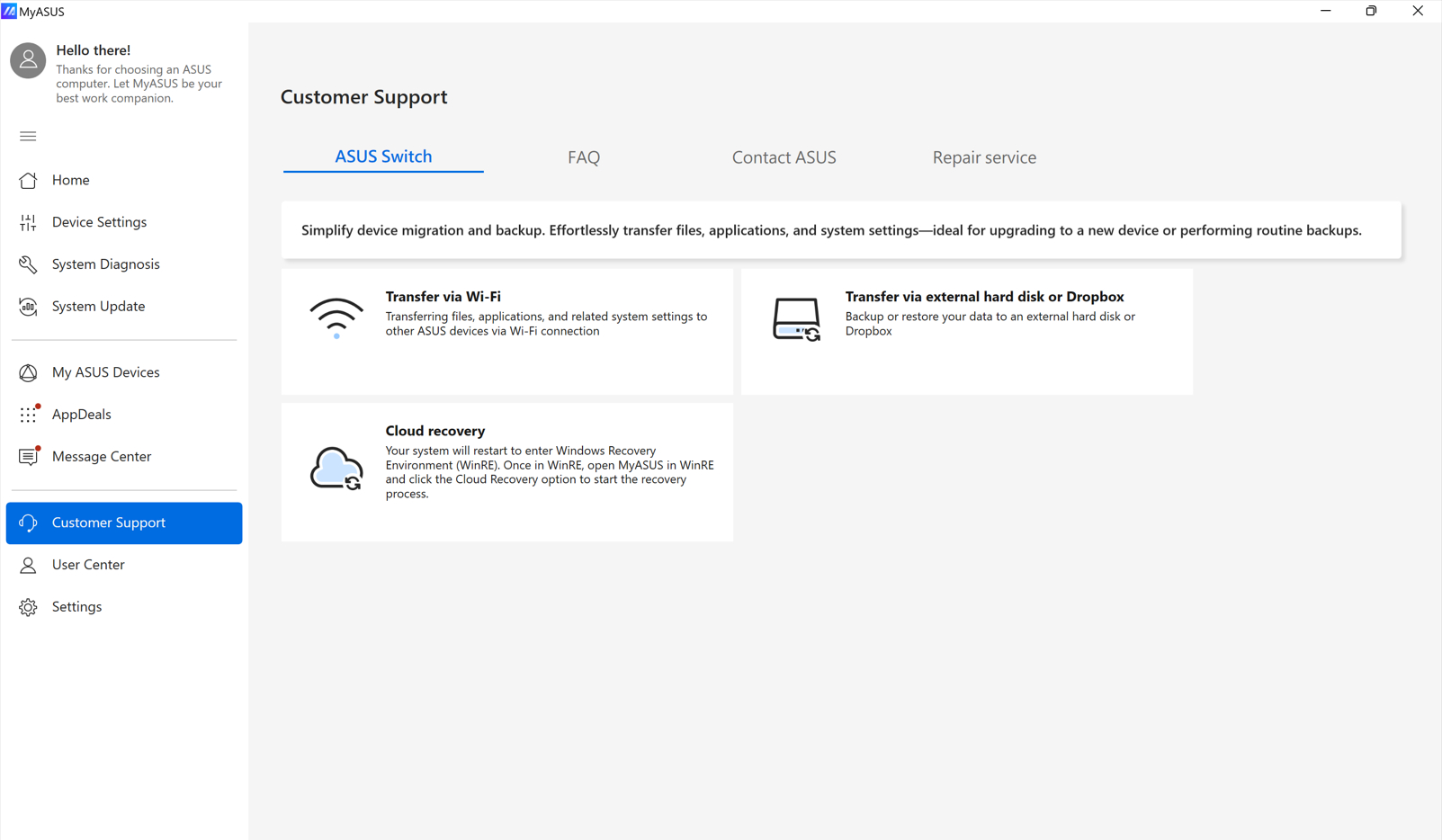
В меню поддержки клиентов Вы можете найти помощь, если возникли проблемы с Вашим устройством — будь то использование ASUS Switch для резервного копирования файлов, самостоятельное решение проблем с помощью FAQ или обращение за помощью к специалистам. На этой странице Вы также можете проверить статус ремонта или найти ближайший сервисный центр.
9. Центр пользователя
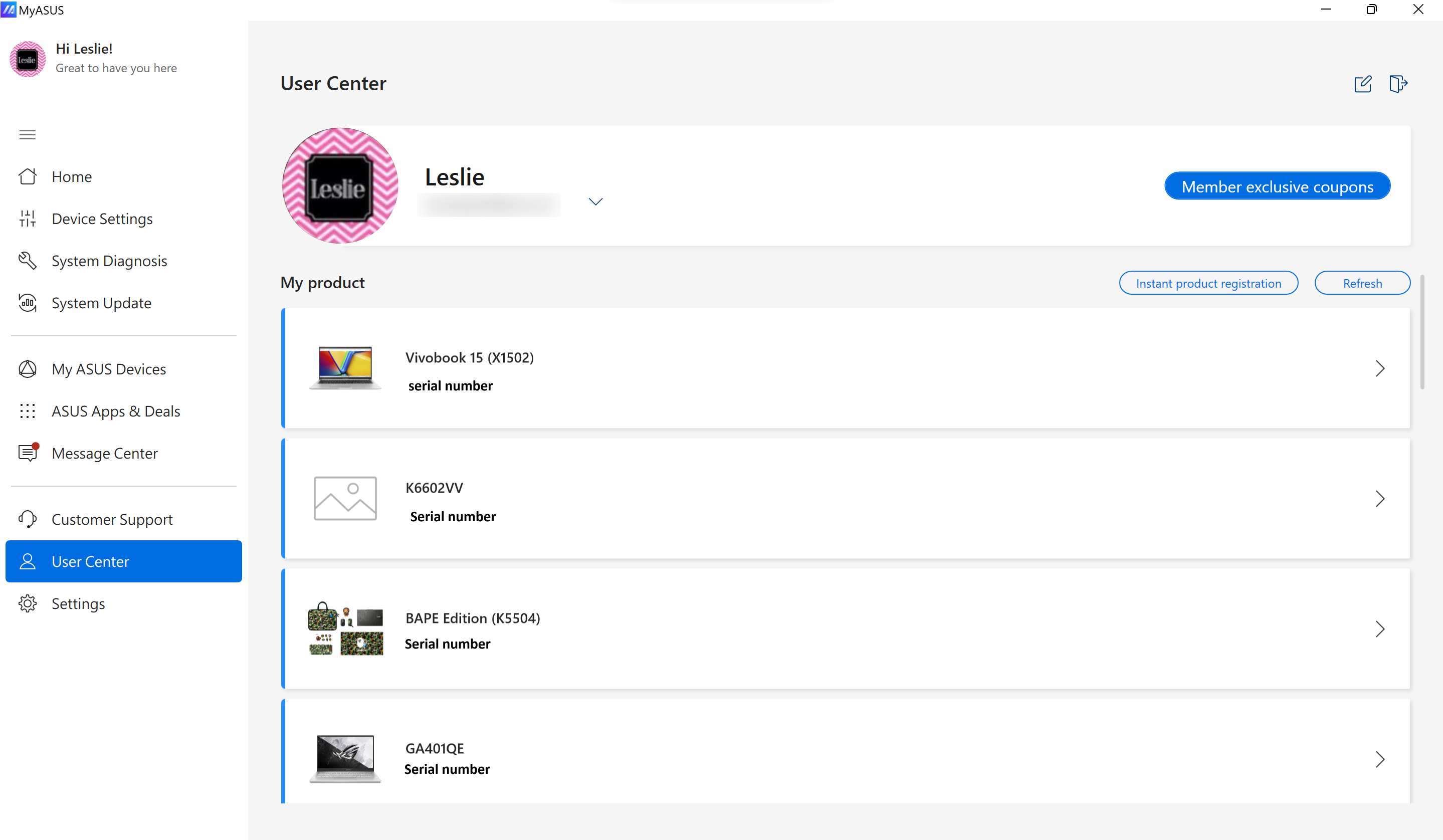
В меню центра пользователя Вы можете почувствовать себя владельцем продукции ASUS.
Раздел [Мой продукт] позволяет быстро и легко зарегистрировать Ваши продукты ASUS.
В разделе [Эксклюзивы] пользователи могут перейти в ASUS Store для получения лучших предложений на продукцию ASUS.
10. Настройки
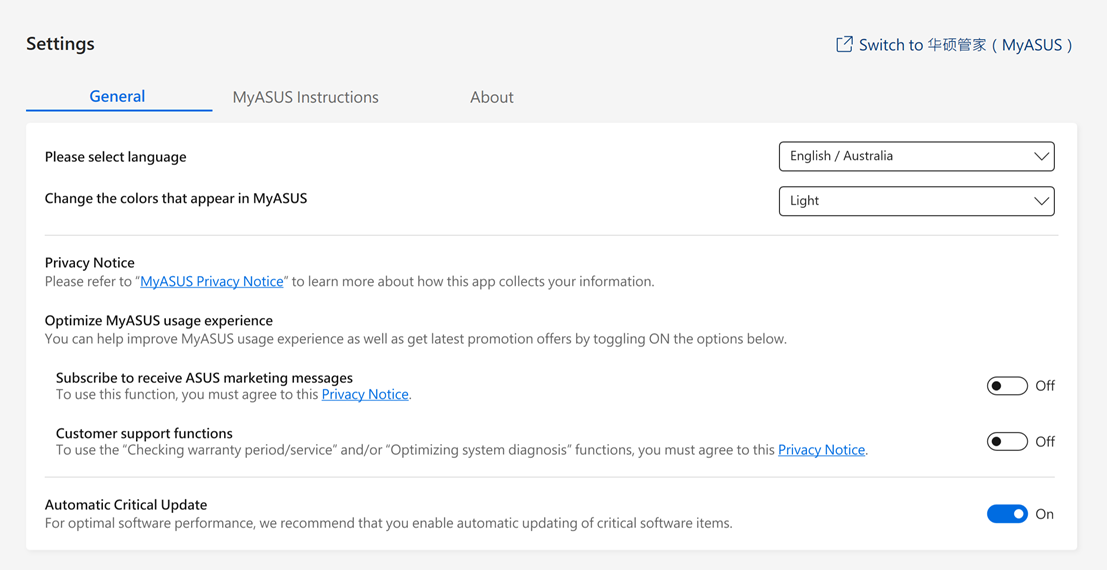
В меню настроек Вы можете настроить программу MyASUS максимально удобно.
На вкладке [Общие] пользователи могут настроить языковые параметры, ознакомиться с условиями конфиденциальности, изменить свою подписку на ASUS и выполнить другие действия.
На вкладке [Инструкции MyASUS] Вы можете повторно просмотреть быстрые советы MyASUS, показанные на главной странице, ознакомиться с часто задаваемыми вопросами по MyASUS или отправить отзыв команде MyASUS.На вкладке [О программе] пользователи могут проверить текущую версию приложения, ознакомиться с Политикой конфиденциальности или прочитать Уведомление об условиях использования.
11. Как получить MyASUS?
MyASUS предустановлен на всех совместимых с MyASUS компьютерах ASUS. Также Вы можете скачать его из Microsoft Store: MyASUS - Официальное приложение в Microsoft Store
12. Как удалить MyASUS.
Если Вы хотите удалить приложение, пожалуйста, обратитесь по ссылке ниже: [Windows 11/10] Как удалить приложения, обновления Windows, драйверы | Официальная поддержка | ASUS Global
13. Устранение неполадок
В1: Как проверить, какую версию драйвера нужно установить на мое устройство?
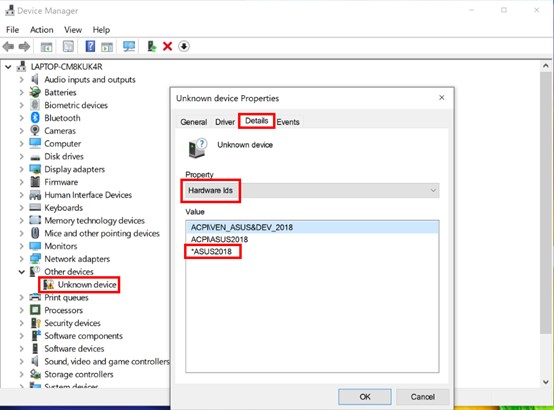
О: Откройте "Диспетчер устройств" > Найдите неизвестные устройства > Нажмите правой кнопкой мыши для доступа к Свойствам > Откройте вкладку Сведения > Выберите "Идентификаторы оборудования" в меню свойств > Проверьте, указано ASUS2018 или ASUS1000
Если ASUS1000, установите ASUS System Control Interface.
Если ASUS2018, установите ASUS System Control Interface V3
В2: Почему я вижу только часть функций в приложении MyASUS?
О: Пожалуйста, смотрите : MyASUS - Почему я вижу только часть функций в приложении MyASUS? | Официальная поддержка | ASUS Global
В3: Как получить последнюю версию MyASUS или ASUS System Control Interface V3?
О: Вы можете обновить драйверы через Windows Update. Кроме того, Вы можете обновить приложение MyASUS через Windows Store.
Узнайте больше о том, Как использовать Windows Update в системе и как обновить BIOS через Windows update | Официальная поддержка | ASUS Global
В4: Устранение распространённых проблем при использовании MyASUS
О: Большинство проблем можно решить обновлением или переустановкой драйверов или приложения MyASUS. Пожалуйста, сначала попробуйте действия, указанные в следующих статьях, если сталкиваетесь с распространёнными проблемами приложения MyASUS:
1. Обновление драйверов Windows10: Пожалуйста, смотрите Как использовать Windows Update в системе?
2. Как проверить наличие обновлений драйверов MyASUS: Пожалуйста, смотрите Как обновить MyASUS?
3. Деинсталлируйте и установите MyASUS заново: Пожалуйста, ознакомьтесь с инструкцией Как установить MyASUS?
В5: Как увеличить шрифт в MyASUS?
О: Пожалуйста, перейдите в настройки Windows ①

Система ②>Экран ③

Отрегулируйте масштаб пропорционально ④ в разделе [Масштаб и макет]

Если проблему не удаётся решить после вышеуказанных действий, Вы можете напрямую оставить вопросы и предложения ASUS через функцию "Обратная связь" в MyASUS.
Для получения дополнительной информации, пожалуйста, ознакомьтесь с разделом "Обратная связь" в меню.
Скачайте MyASUS прямо сейчас, чтобы получить идеальный сервис. Нажмите на баннер ниже!
