Связанные темы
- [MyASUS для Windows] Как обновить MyASUS?
- Как установить приложение MyASUS
- Устранение неполадок - проблемы с приложением MyASUS
- [Материнская плата] Введение в MyASUS
- MyASUS – Настройки устройства
- MyASUS - Пользовательский центр
- [Ноутбук] MyASUS - Поддержка Пользователей
- MyASUS - Почему я вижу только частичные функции в приложении MyASUS?
- MyASUS - Диагностика системы
- MyASUS - ASUS Switch
- MyASUS - Мои устройства ASUS
- MyASUS - Введение
MyASUS - Введение
Поддерживаемые продукты: Ноутбук, Настольный ПК, Моноблок, Игровая портативная консоль, Материнская плата
Новый опыт в MyASUS
- Новый дизайн интерфейса
- Опции быстрого доступа
- Быстрая регистрация аккаунта/продукта
- Легкий мониторинг состояния системы
- *Функции могут отличаться в зависимости от структуры программного обеспечения или моделей. (узнать больше здесь)
Главная страница MyASUS

Информация о системе
Пользователь может найти информацию о программном и аппаратном обеспечении системы, нажав ”Информация о системе”.
Подробный статус системы также можно найти здесь.
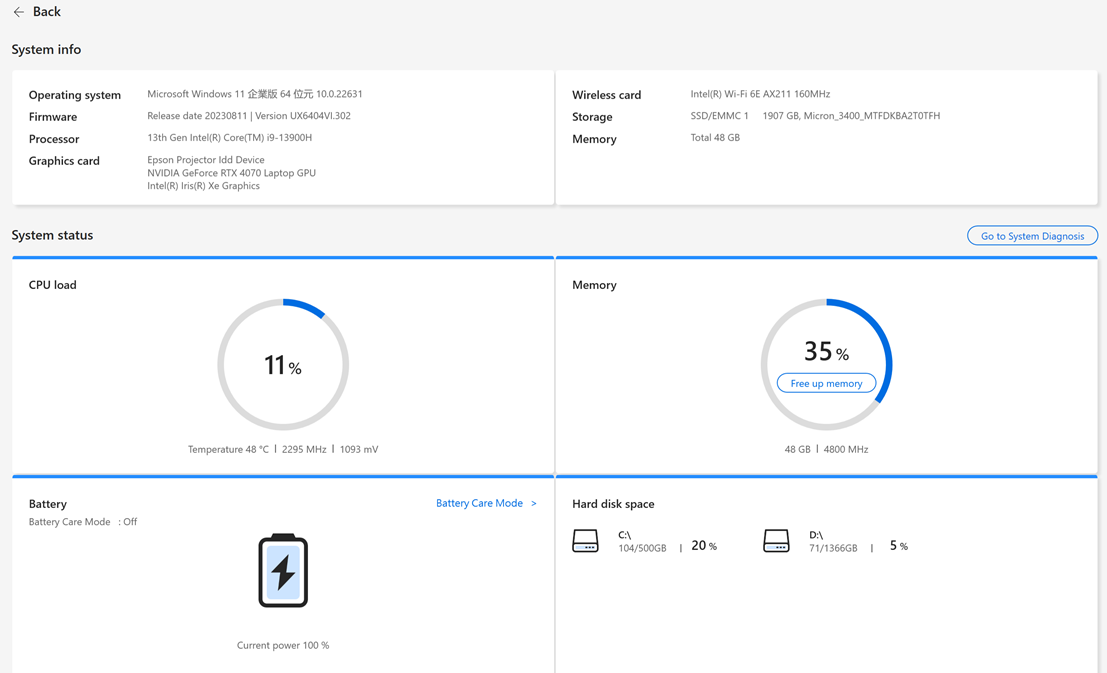
1. Главная
Главная страница отображает основные функции MyASUS, пользователи могут перейти на соответствующие страницы, нажав кнопки на главной странице для доступа к дополнительным настройкам и деталям.
Кроме того, пользователь может нажать на “Диагностика в один клик”, чтобы запустить диагностику системы напрямую.
2. Настройки устройства
Меню настроек устройства позволяет пользователям тонко настроить свои ноутбуки в соответствии с их уникальными потребностями — будь то персонализация опыта использования, обеспечение высочайшей производительности или увеличение времени работы от батареи и общей долговечности устройства.
• [Питание и производительность]
• [Аудио и визуальные настройки]
• [Подключение]
• [Настройки устройства ввода]
• [Конфиденциальность и безопасность]
3. Диагностика системы
На странице [Диагностика системы] можно выявить любые проблемы, с которыми пользователи могут столкнуться при использовании ноутбука. Она автоматически сообщает о причинах неисправностей и предлагает мгновенные рекомендации по их устранению. Также это помогает нашим специалистам службы поддержки быстро и эффективно выявлять проблемы при ремонте Вашего ноутбука. (*Недоступно для режима Windows S)

4. Обновление системы
На странице обновления системы пользователи могут обновить новейшее программное обеспечение, включая BIOS, драйверы и прошивку одним кликом. (*Недоступно для режима Windows S)

5. Мои устройства ASUS
На этой странице Вы можете быстро и удобно настроить свои маршрутизаторы ASUS, дисплей ASUS и мышь Zen при подключении к персональному компьютеру.

6. Центр сообщений
На этой странице Вы можете быстро ознакомиться с последними событиями ASUS или сообщениями, связанными с MyASUS.
[Новости]: На вкладке [Новости] пользователи могут найти самую свежую информацию о новых продуктах, мероприятиях и другом.
Вы можете согласиться с настройками политики конфиденциальности MyASUS, чтобы подписаться на сообщения ASUS. 
На вкладке [Объявления] пользователи могут видеть важные объявления, относящиеся к MyASUS.

7. Рекомендовано
Раздел "Рекомендовано" позволяет пользователям быстро и удобно скачивать различные сторонние приложения. Кроме того, здесь Вы найдете обновления о последних эксклюзивных предложениях, скидках и индивидуальных рекомендациях. (*Недоступно для режима Windows S)
*Примечание:
--В MyASUS начиная с версии V2.0.17.0 Giftbox был переименован в AppDeals.
--В MyASUS начиная с версии V4.0.59.0 AppDeals был переименован в Рекомендовано
Чтобы получить доступ к нужным приложениям, просто выберите их из меню и нажмите кнопку [Получить сейчас], чтобы скачать и установить.
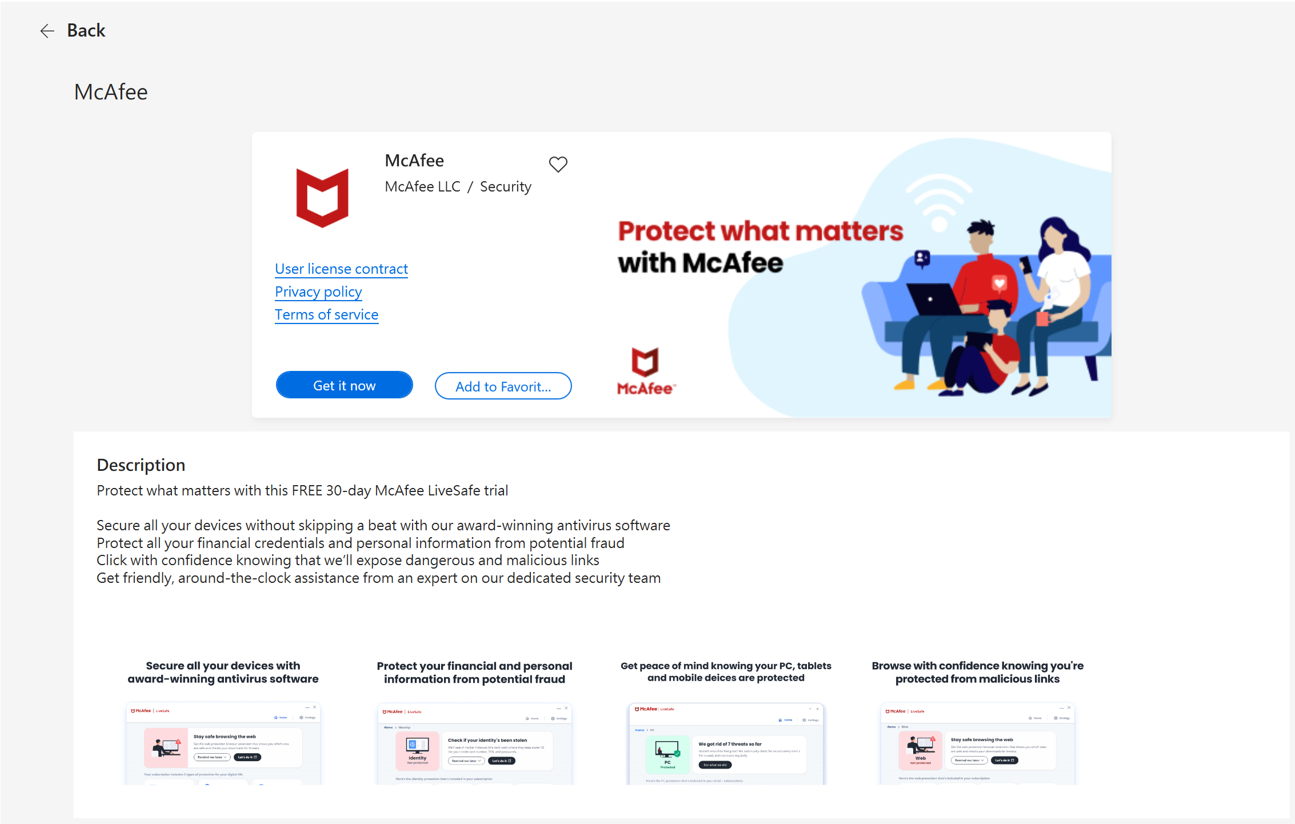
8. GlideX
Элемент GlideX предназначен для того, чтобы предоставить пользователям более быстрый и удобный доступ к приложению GlideX.

9. Служба поддержки клиентов
Меню службы поддержки клиентов — это место, где Вы можете получить помощь при возникновении проблем с Вашим устройством — будь то использование ASUS Switch для резервного копирования файлов, самостоятельное решение проблем с помощью раздела FAQ, либо обращение к специалистам. На этой странице Вы также можете проверить статус ремонта или найти ближайший сервисный центр. 
10. Центр пользователя
Меню центра пользователя позволяет Вам почувствовать себя владельцем продуктов ASUS.
Раздел [Мой продукт] позволяет быстро и легко зарегистрировать Ваши продукты ASUS.
В разделе [Эксклюзивы] пользователи могут перейти в ASUS Store, чтобы получить лучшие предложения на продукты ASUS. 
11. Настройки
В меню настроек Вы можете настроить свой опыт использования MyASUS.
Во вкладке [Общие] пользователи могут изменить настройки языка, просмотреть условия конфиденциальности, изменить подписку на ASUS и другое.
Во вкладке [Инструкции MyASUS] Вы можете повторно просмотреть быстрые советы MyASUS, показанные на главной странице, ознакомиться с часто задаваемыми вопросами по MyASUS или отправить отзыв команде MyASUS.
Во вкладке [О программе] пользователи могут узнать текущую версию приложения, ознакомиться с Политикой конфиденциальности или прочитать Уведомление об условиях использования. 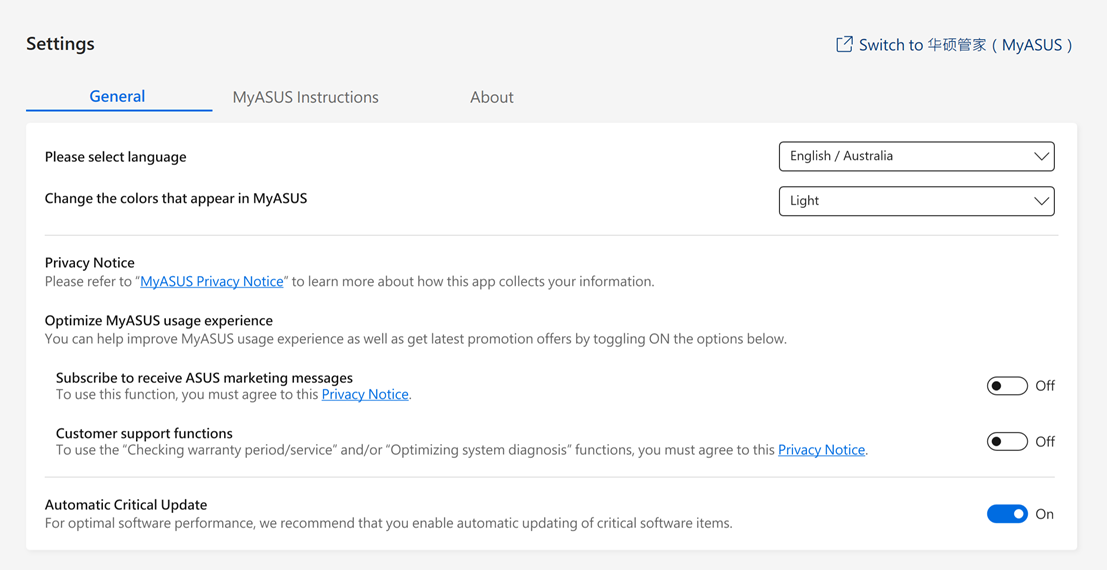
12. Как получить MyASUS?
MyASUS предустановлен на всех компьютерах ASUS, совместимых с MyASUS. Его также можно скачать из Microsoft Store: MyASUS — Официальное приложение в Microsoft Store
13. Как удалить MyASUS.
Если Вы хотите удалить приложение, пожалуйста, ознакомьтесь со ссылкой ниже: [Windows 11/10] Как удалить приложения, установленные обновления Windows, драйверы
14. Устранение неполадок
В1: Как проверить, какую версию драйвера нужно установить на мое устройство?
О: Откройте “Диспетчер устройств” > Проверьте неизвестные устройства > Нажмите правой кнопкой мыши и выберите Свойства > Перейдите на вкладку Сведения > В меню свойств выберите Идентификаторы оборудования > Проверьте, указано ли ASUS2018 или ASUS1000
Если ASUS1000, установите ASUS System Control Interface
Если ASUS2018, установите ASUS System Control Interface V3 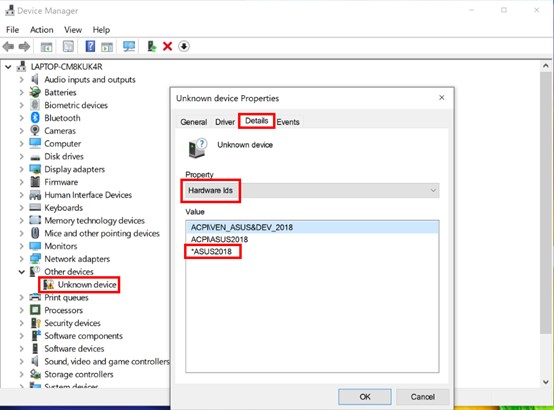
В2: Почему я вижу только часть функций в приложении MyASUS?
О: Пожалуйста, обратитесь к: MyASUS - Почему я вижу только часть функций в приложении MyASUS?
В3: Как получить последнюю версию MyASUS или ASUS System Control Interface V3?
О: Вы можете обновить драйверы через Windows Update. Также Вы можете обновить приложение MyASUS через Windows Store.
Для подробностей см. : [Ноутбук/Настольный ПК/Моноблок] Как использовать Windows Update в системе ОС и как обновить BIOS через Windows Update
В4: Устранение распространенных проблем при использовании MyASUS
О: Большинство проблем можно решить путем обновления или переустановки драйверов или приложения MyASUS. Пожалуйста, попробуйте шаги, указанные в следующих статьях, если столкнулись с распространенными проблемами с приложением MyASUS:
1. Обновление драйверов Windows10: См. Как использовать Windows Update в системе ОС?
2. Как проверить обновления драйверов для MyASUS: Пожалуйста, ознакомьтесь с инструкцией по обновлению MyASUS?
3. Удалить и переустановить MyASUS: Пожалуйста, ознакомьтесь с инструкцией по установке MyASUS?
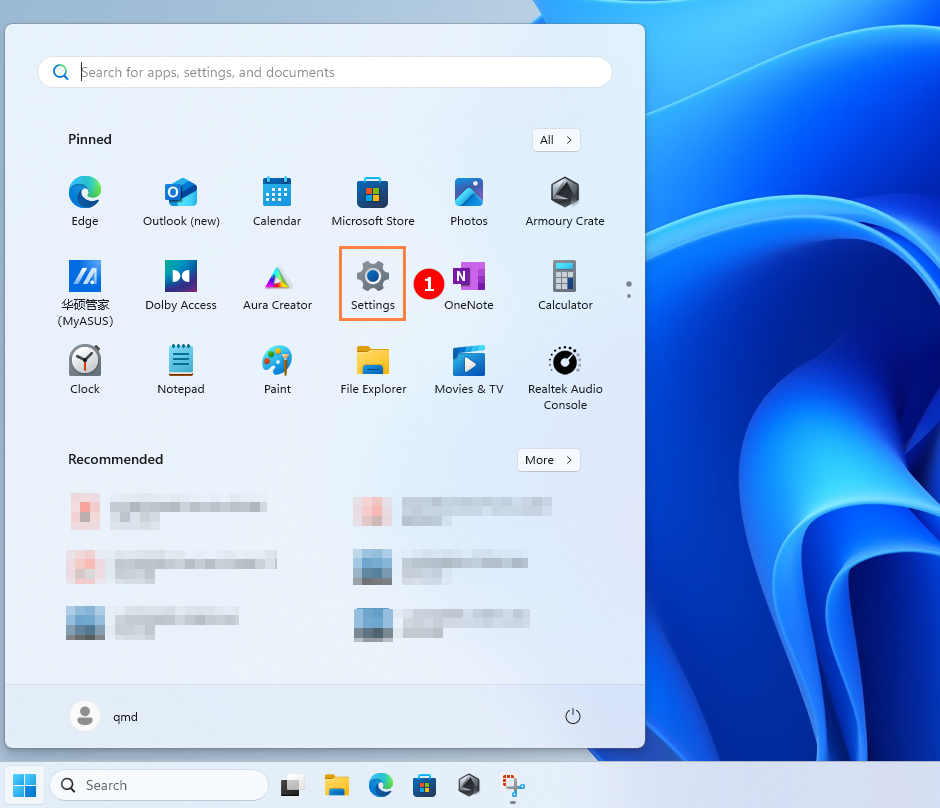
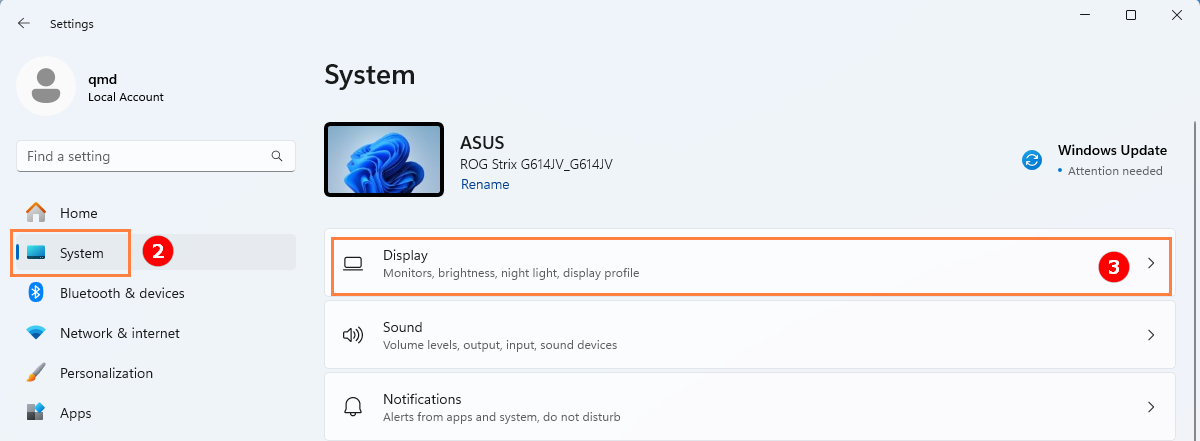
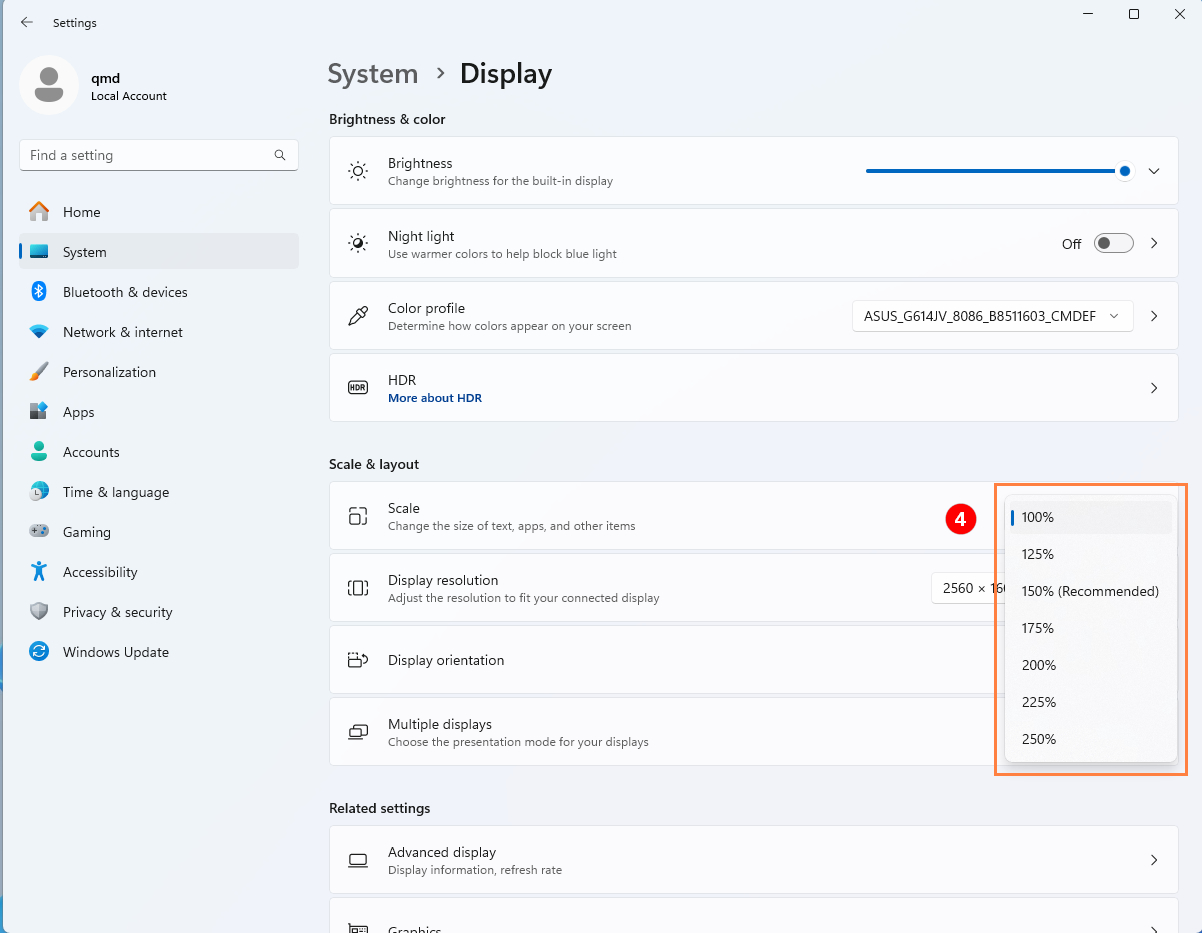
В5: Как увеличить шрифт в MyASUS?
О: Пожалуйста, перейдите в настройки windows ①
Система ②>Экран ③
Настройте масштабирование пропорционально ④ в Масштабе [Масштаб и Разметка]
Если проблему не удается решить после вышеуказанных процедур, Вы можете напрямую обратиться с вопросами и предложениями к ASUS через функцию Отправить отзыв MyASUS.
Для получения дополнительной информации, пожалуйста, ознакомьтесь с разделом Отправить отзыв в меню.
Скачайте MyASUS сейчас, чтобы получить идеальный сервис. Нажмите на баннер ниже!
