Связанные темы
Устранение неполадок – зависание на экране с логотипом ASUS/ROG во время загрузки
Поддерживаемые продукты: [Ноутбук], [Настольный ПК], [Моноблок], [Игровая портативная консоль]
Если Ваше устройство зависает на экране с логотипом ASUS/ROG и не переходит к операционной системе Windows после загрузки, ниже приведены возможные шаги по устранению неполадок.
Примечание: Если на экране с логотипом ASUS/ROG появляется предупреждение 「[Задняя крышка была открыта]」, ознакомьтесь с решением в Q&A: Вопрос 1.
Примечание: Если Ваше устройство зависло на экране с логотипом ASUS/ROG и Вы ранее выполняли любые из следующих действий (например, [обновление BIOS], [отключение разъема аккумулятора], [замена памяти] или [сброс встроенного контроллера (EC reset) / часов реального времени (RTC)]), обратитесь к решению в Q&A: Вопрос 2.

Чтобы получить более подробную инструкцию, Вы также можете нажать на ссылку YouTube ASUS ниже.
https://www.youtube.com/watch?v=VyOA2FFMafA
Содержание:
Принудительное выключение и перезапуск
Если Ваше устройство зависло на экране с логотипом ASUS, попробуйте принудительно выключить устройство, а затем перезапустить его. Иногда эта проблема бывает временной.
Нажмите и удерживайте кнопку питания до тех пор, пока индикатор питания не погаснет, чтобы выключить устройство. Через несколько секунд перезапустите устройство.
Удаление внешних устройств и обновление BIOS
- Отключите все внешние устройства, включая клавиатуру, мышь, внешние жесткие диски, принтеры, любые оптические диски в CD/DVD приводе и любые адаптеры в кардридерах и т.д.
Примечание: Также отключите все внешние мониторы. Если это настольный компьютер, подключите внешний монитор, чтобы убедиться, что компьютер может правильно загрузиться и показать экран. - Обновите BIOS до последней версии, здесь Вы можете подробнее узнать [Как обновить BIOS с помощью EZ Flash]. (Для настольных ПК см. [Инструкции ASUS Motherboard EZ Flash 3])
Скачайте файл BIOS для проблемного устройства с ASUS сайт поддержки на другом компьютере и поместите его на внешний носитель (USB флеш-накопитель или внешний жесткий диск), если необходимо. Если у Вас нет другого компьютера или внешнего хранилища, или если BIOS уже обновлен, Вы можете пропустить этот шаг.
Выполните сброс CMOS (EC Reset)
Выполните сброс встроенного контроллера (EC Reset) или сброс часов реального времени (RTC), чтобы восстановить оборудование Вашего устройства до состояния по умолчанию. Вы можете ознакомиться со следующими статьями, чтобы узнать, как выполнить сброс:
- Для ноутбука/моноблока/игровой консоли: Как выполнить сброс встроенного контроллера (EC Reset), часов реального времени (RTC) и Hard reset
- Для настольного ПК: Как очистить CMOS
Выполните сброс BIOS
- Получите доступ к экрану настройки BIOS на устройстве.
Сначала выключите устройство. Если Ваше устройство уже зависло на экране Windows, удерживайте [F2] клавишу на клавиатуре, затем нажмите кнопку питания, чтобы включить устройство. Отпустите [F2] клавишу, когда появится экран настройки BIOS. Подробнее о Как войти на экран настройки BIOS.
Примечание: Для некоторых старых моделей настольных компьютеров, Вам может потребоваться нажать и удерживать [Клавишу Del] при запуске, чтобы войти в экран настройки BIOS.
Примечание: Для игровых портативных устройств нажмите и удерживайте [Кнопку уменьшения громкости], затем нажмите кнопку питания. - После входа на экран настройки BIOS, пожалуйста, ознакомьтесь со статьей: Как восстановить настройки BIOS.
Загрузка в Безопасном Режиме и восстановление системы
- Ознакомьтесь с этой статьей о том, Как загрузиться в Безопасном Режиме, если не удается войти в систему.
- После входа в Безопасный Режим рекомендуется создать резервную копию Ваших личных данных, а затем выполнить восстановление системы. Узнайте больше о том, Как восстановить (переустановить) систему.
Вопрос 1: Почему на экране логотипа ASUS/ROG отображается предупреждение 「Задняя крышка была открыта」? Как можно решить эту проблему?
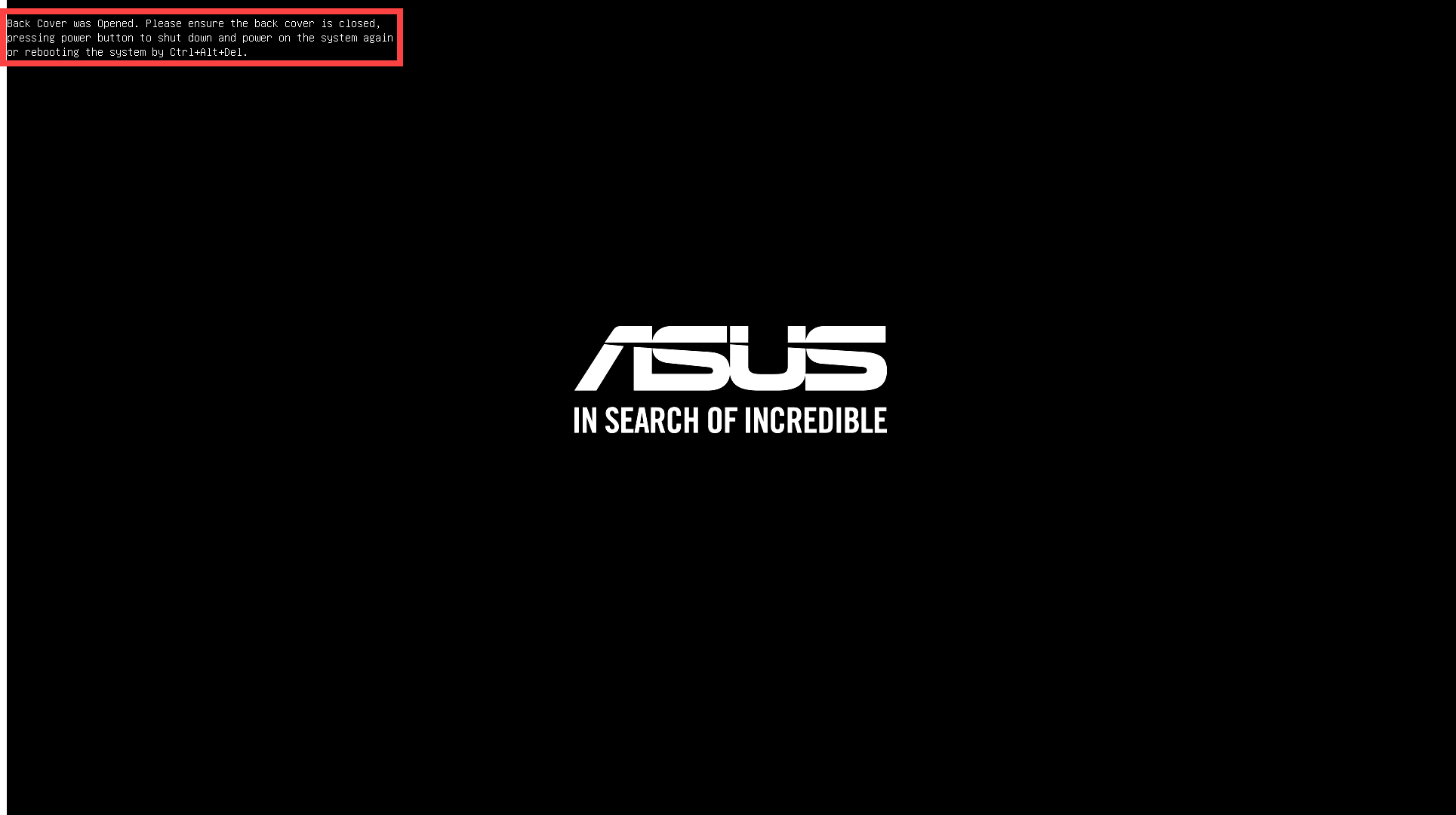
Ответ 1: Некоторые ноутбуки, оснащённые датчиком окружающего освещения (ALS), будут фиксировать момент открытия нижней крышки и напомнят Вам при первом включении устройства после правильного повторного крепления нижней крышки.
Примечание: Датчик окружающего освещения — это новая функция конструкции для защиты при выключении системы. Когда задняя крышка снята и датчик подвергается воздействию света, система автоматически отключает питание для активации механизма защиты.
Если Вы видите это сообщение, просто нажмите кнопку питания, чтобы выключить компьютер, а затем снова нажмите её для включения и входа в систему как обычно.
В качестве альтернативы Вы можете нажать 「Ctrl + Alt + Del」 на клавиатуре, чтобы перезапустить компьютер и напрямую войти в систему.
Вопрос 2: Если Ваше устройство зависло на экране с логотипом ASUS/ROG после таких действий, как обновление BIOS, отключение разъёма батареи, замена модулей памяти или сброс Embedded Controller (EC) или Real-Time Clock (RTC), какие шаги необходимо предпринять?
Ответ 2: Если Вы недавно выполнили одну из следующих процедур, Ваше устройство при следующем запуске инициирует полный процесс тренировки памяти:
- Обновление BIOS
- Отключение интерфейса батареи или замена батареи (включая батарею CMOS)
- Замена модулей памяти на другие по объёму или бренду
- Выполните сброс Embedded Controller (EC reset) или сброс Real-Time Clock (RTC), чтобы восстановить оборудование Вашего устройства до состояния по умолчанию. Вы можете ознакомиться со следующими статьями:
Ноутбук/Моноблок/Игровая портативная консоль: Как сбросить Embedded Controller (EC reset), Real-Time Clock (RTC) и Hard reset
Настольный ПК: Как очистить CMOS
Во время фазы обучения памяти устройство останется на экране с логотипом ASUS/ROG. Этот процесс может занять примерно от 5 до 10 минут, в зависимости от общего объёма памяти (например, до 10 минут для 64 ГБ). Пожалуйста, подключите устройство к источнику питания, избегайте принудительного выключения и терпеливо дождитесь завершения обучения памяти системой и входа в операционную систему.
Примечание: Если Ваше устройство оснащено платформой процессора Intel Lunar Lake или выше и разрешение экрана ниже 2880x1800 с частотой обновления ниже 120 Гц, на экране во время обучения памяти может отображаться текст «Выполняется обучение памяти». Пожалуйста, проявите терпение и дождитесь самостоятельного завершения обучения памяти устройством перед входом в операционную систему. Если Ваше устройство не соответствует этим аппаратным требованиям, никакой текст во время обучения памяти отображаться не будет.

Если Ваша проблема остается нерешенной, пожалуйста, обратитесь в службу поддержки клиентов ASUS за дальнейшей помощью.