Связанные темы
[Устранение неполадок] Не удаётся успешно установить USB Bluetooth-адаптер ASUS
Модели, поддерживаемые в этой статье: USB-BT500 / USB-BT540 / USB-BT600
[Устранение неисправностей] Когда Вы не можете успешно установить USB Bluetooth адаптер, [Bluetooth] в Диспетчере Устройств будет отображаться под следующим именем
1. Универсальный Bluetooth адаптер.
2. Bluetooth устройство с восклицательным знаком.
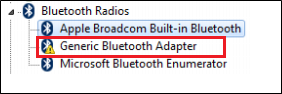
Пожалуйста, следуйте инструкциям ниже:
(Ниже используется USB-BT500 в качестве примера)
1. Вставьте USB-BT500 в Ваше устройство.
2. Откройте Диспетчер Устройств Windows:
Нажмите на строку поиска > Введите [Диспетчер Устройств] > Нажмите на [Диспетчер Устройств]
3. Отключите встроенный Bluetooth:
Выберите Ваше Bluetooth подключение > Нажмите правой кнопкой мыши на [Отключить]
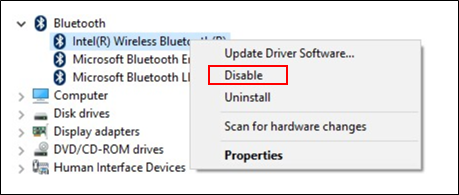
4. Вставьте USB-BT500 :
Вы можете найти последнюю версию файла драйвера для USB-BT500 на Официальная поддержка | ASUS Global, и скачать последнюю версию на Ваше устройство.
Пожалуйста, ознакомьтесь с FAQ ниже
[Беспроводной адаптер] Как установить драйвер ASUS Wi-Fi адаптера и Bluetooth адаптера
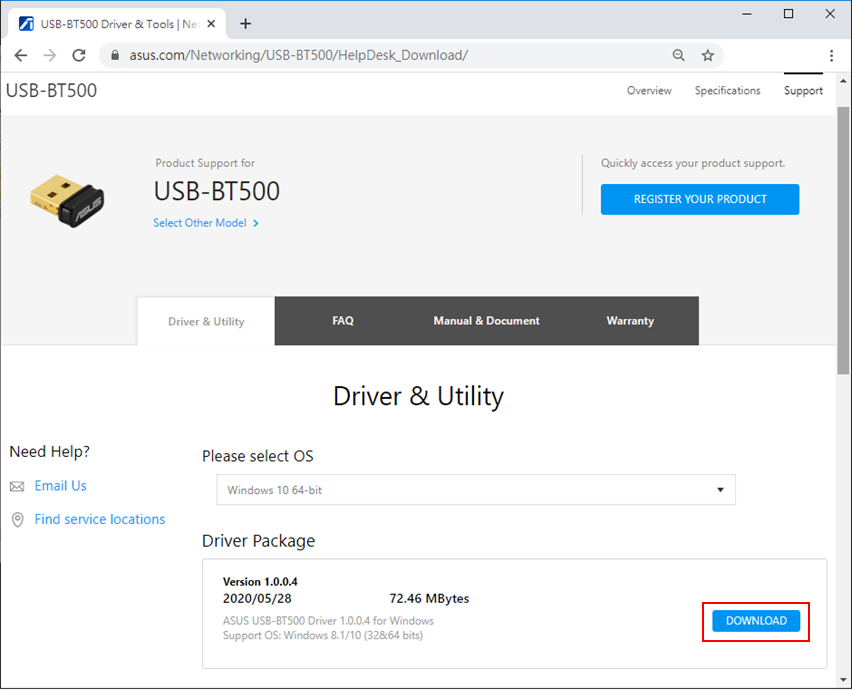
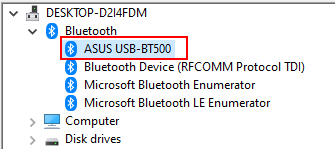
5. Начните использовать соединение Bluetooth
Как получить (Утилиту / Прошивку)?
Вы можете скачать последние драйверы, программное обеспечение, прошивку и Руководства Пользователя в Центре Загрузок ASUS.
Если Вам нужна дополнительная информация о Центре Загрузок ASUS, пожалуйста, перейдите по этой ссылке.