Связанные темы
[Notebook/DT/AIO] Устранение неполадок - проблема мерцания экрана (артефактирования) при использовании программ Office, браузерах Chrome и Edge или воспроизведении видео
Если Вы столкнулись с проблемами мерцания экрана или артефактами при использовании Microsoft Office (Word, Excel, Outlook и т. д.), Google Chrome, браузеров Microsoft Edge или воспроизведении видео, Вы можете попробовать выполнить следующие действия, чтобы отключить аппаратное ускорение графики и решить проблему.
Пожалуйста, воспользуйтесь следующими методами устранения неполадок, основанными на сценариях, в которых Вы столкнулись с проблемами мерцания экрана или артефактами:
Содержание
- При использовании Microsoft Office (Word, Excel, Outlook и т.д.)
- При использовании браузера Google Chrome
- При использовании браузера Microsoft Edge
- При проигрывании видео через браузер или приложение
При использовании Microsoft Office (Word, Excel, Outlook и т.д.)
※ Примечание: для каждой программы Office требуется отдельная настройка. (в качестве примера используется программа Excel)
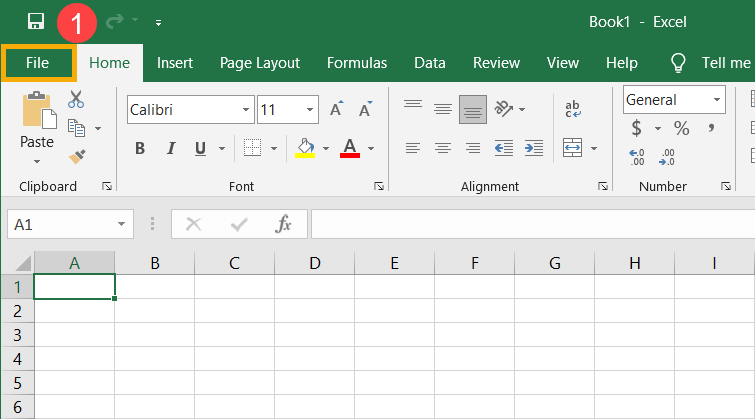
- Запустите программу Office, а затем выберите [Файл] в верхнем левом углу ①.
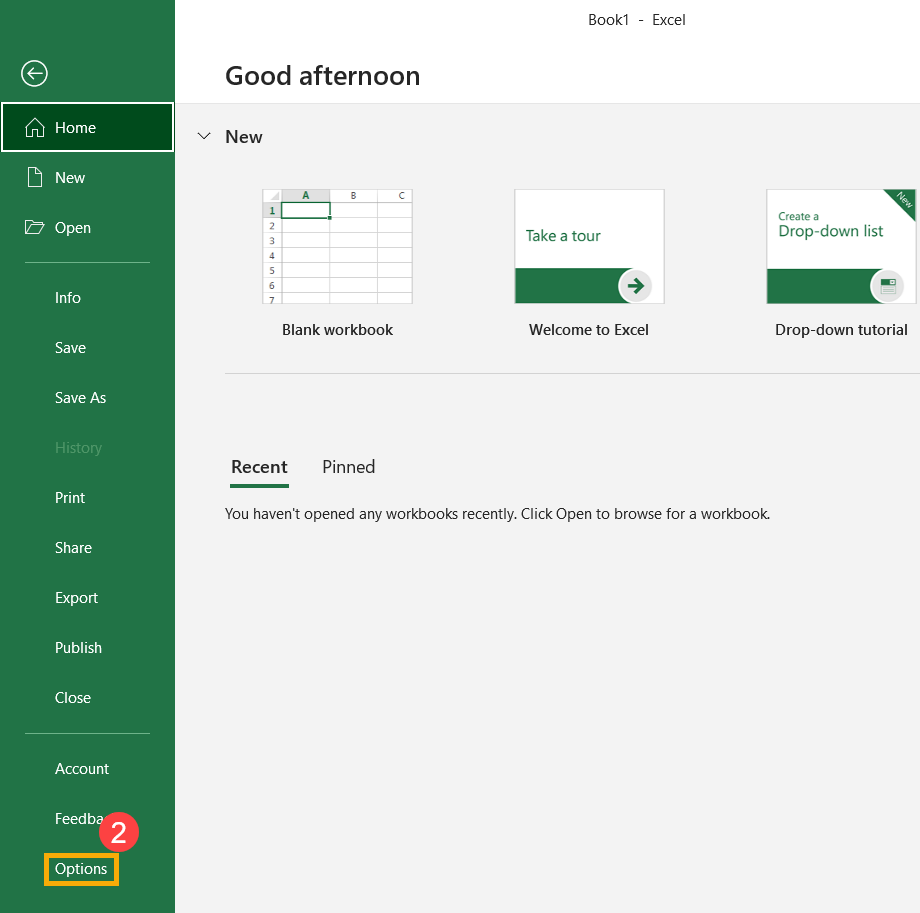
- Выберите [Параметры] ②.
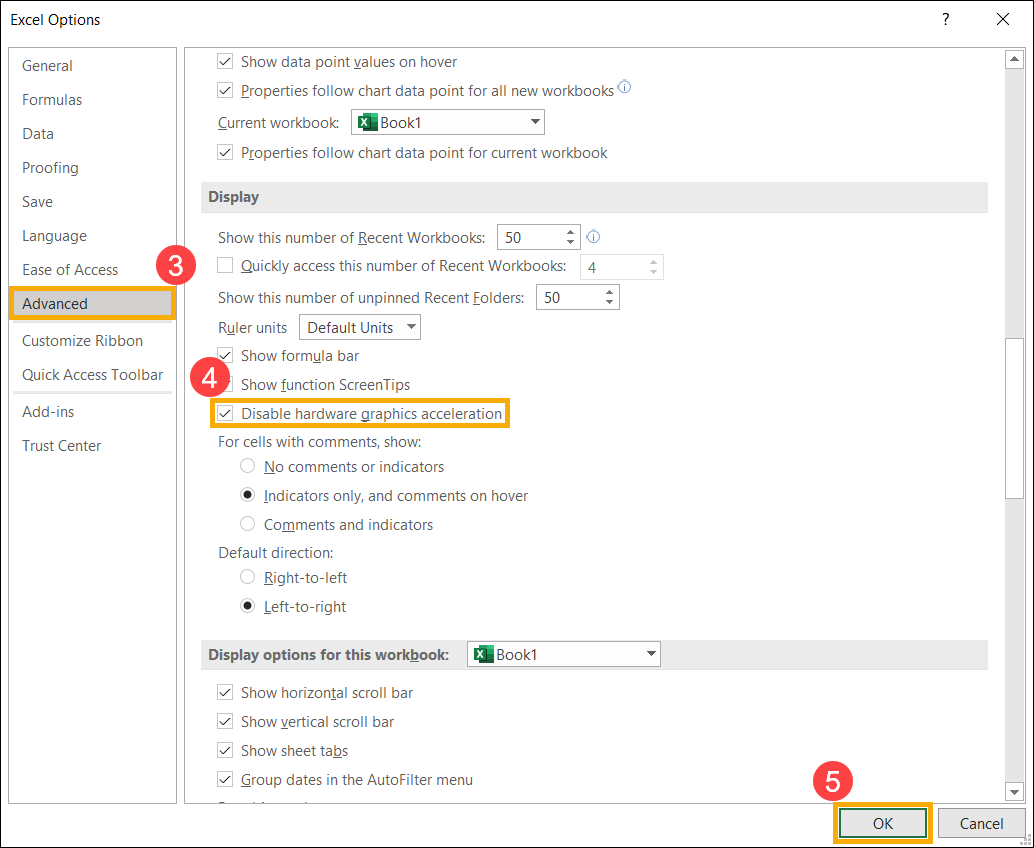
- Выберите [Дополнительно] ③, установите флажок [Отключить аппаратное ускорение графики] в разделе Дисплей, а затем нажмите [OK] ⑤. Аппаратное ускорение графики будет отключено.
Если Вы не можете найти параметр Отключить аппаратное ускорение графики в программах Office с помощью описанного выше метода, воспользуйтесь следующим способом его отключения:
- Нажмите клавишу Windows
 + R на клавиатуре, чтобы открыть приложение Выполнить, введите [regedit] ①, а затем выберите [OK] ②.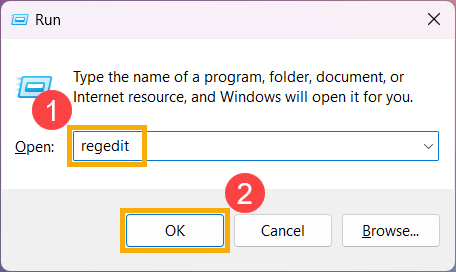
- После открытия Редактора реестра на левой панели перейдите к одному из следующих разделов реестра в зависимости от Вашей версии Office.
Office 2010: HKEY_CURRENT_USER\Software\Microsoft\Office\14.0\Common\Graphics
Office 2013: HKEY_CURRENT_USER\Software\Microsoft\Office\15.0\Common\Graphics
Office 2016 / 2019: HKEY_CURRENT_USER\Software\Microsoft\Office\16.0\Common\Graphics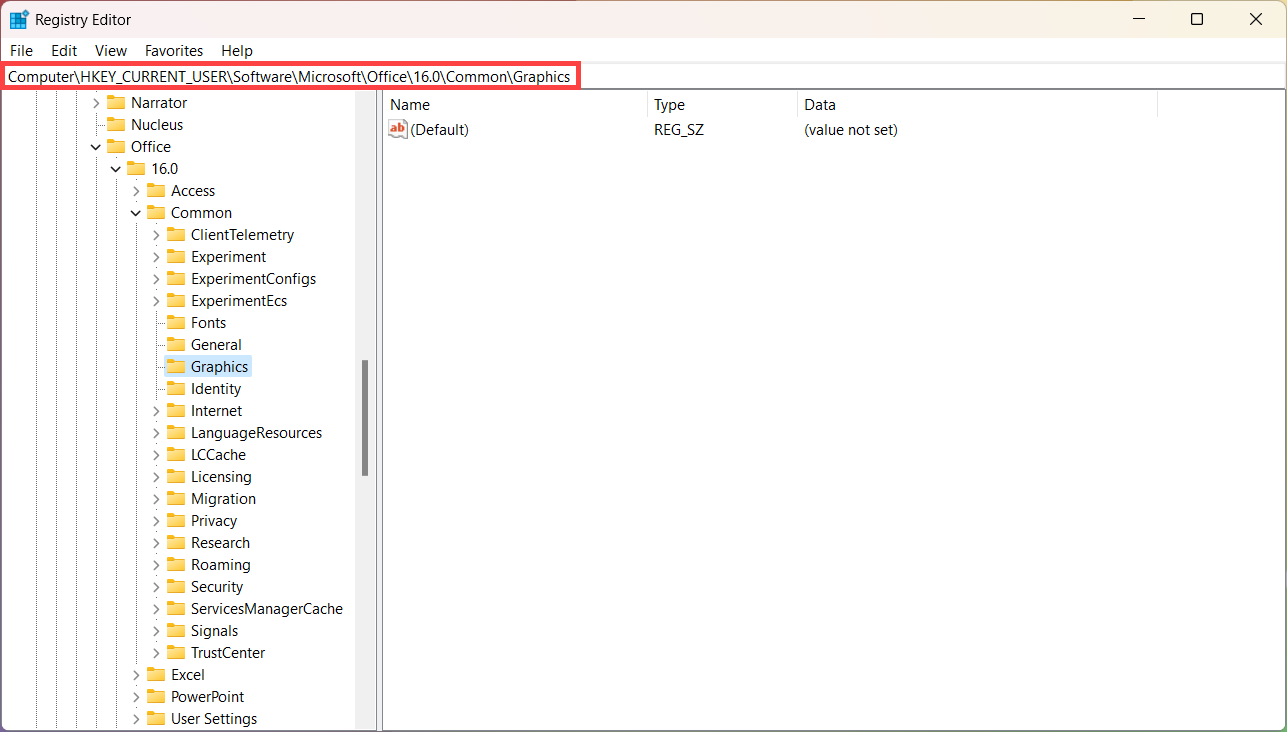
Если Ключа Graphics не существует, Вам необходимо создать его вручную. Нажмите правой кнопкой мыши на [Common] ③, выберите [Создать] ④, а затем [Раздел] ⑤.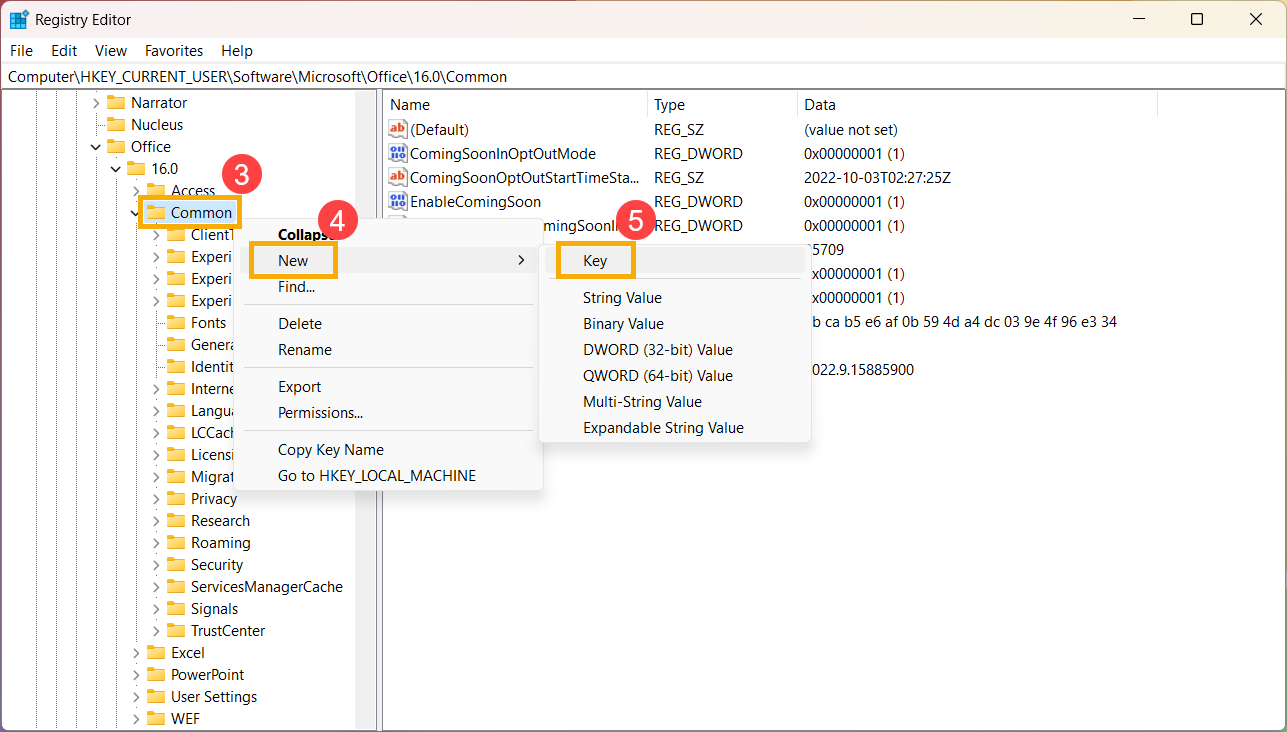
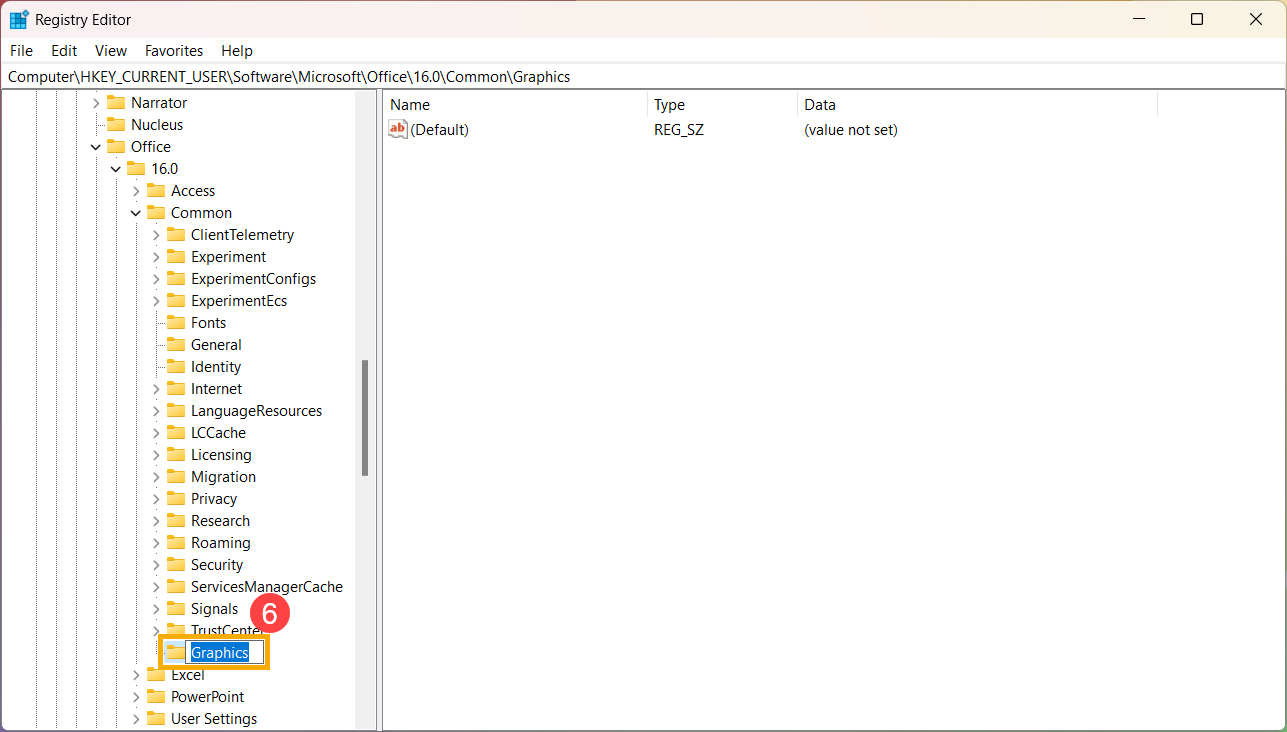
После добавления раздела переименуйте его в [Graphics] ⑥.
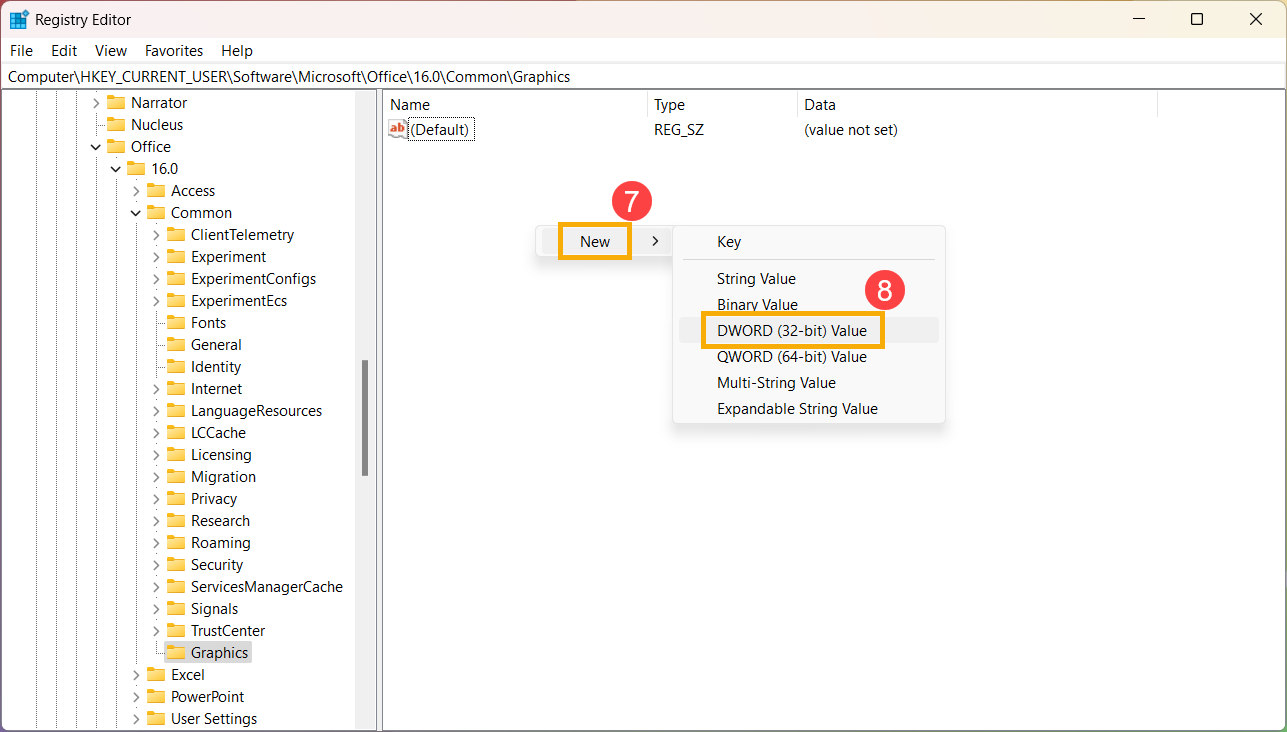
- Выберите раздел Graphics и щелкните правой кнопкой мыши в любом месте правой панели, выберите [Создать] ⑦, а затем [Параметр DWORD (32-бита)] ⑧.
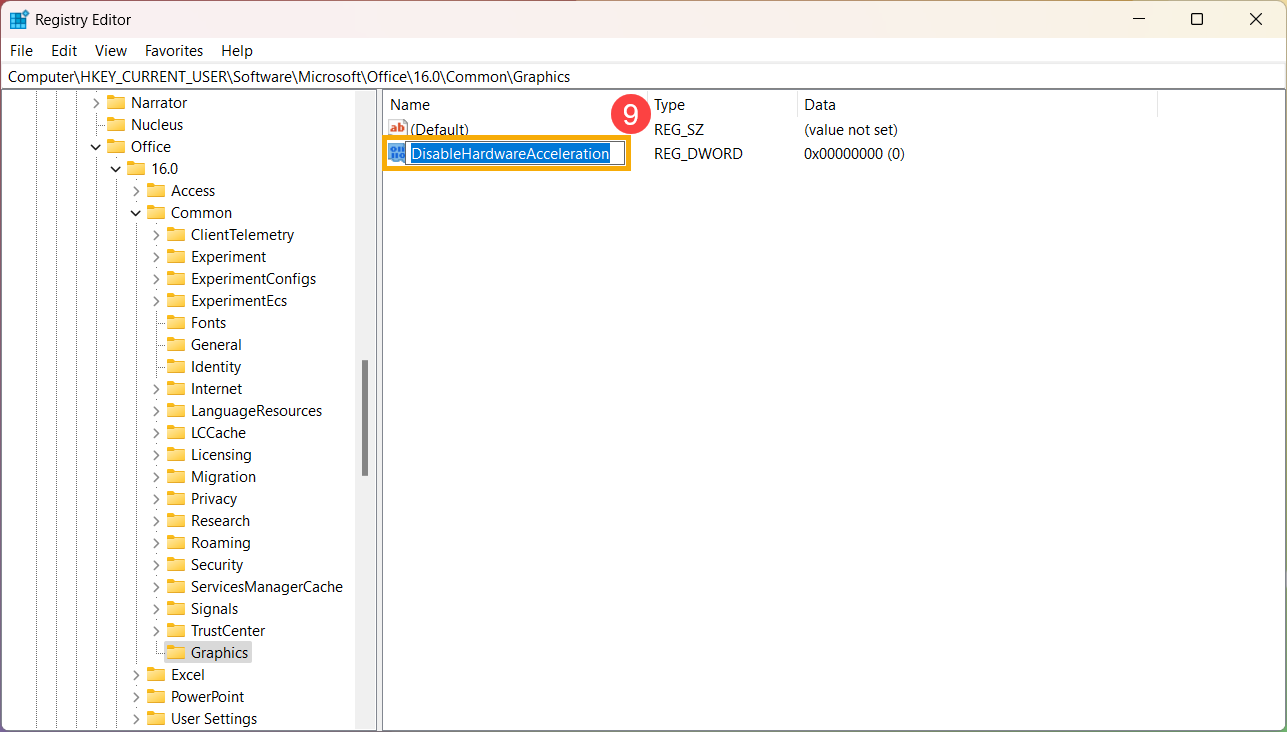
- После добавления параметра DWORD (32-разрядного) переименуйте его в [DisableHardwareAcceleration] ⑨.
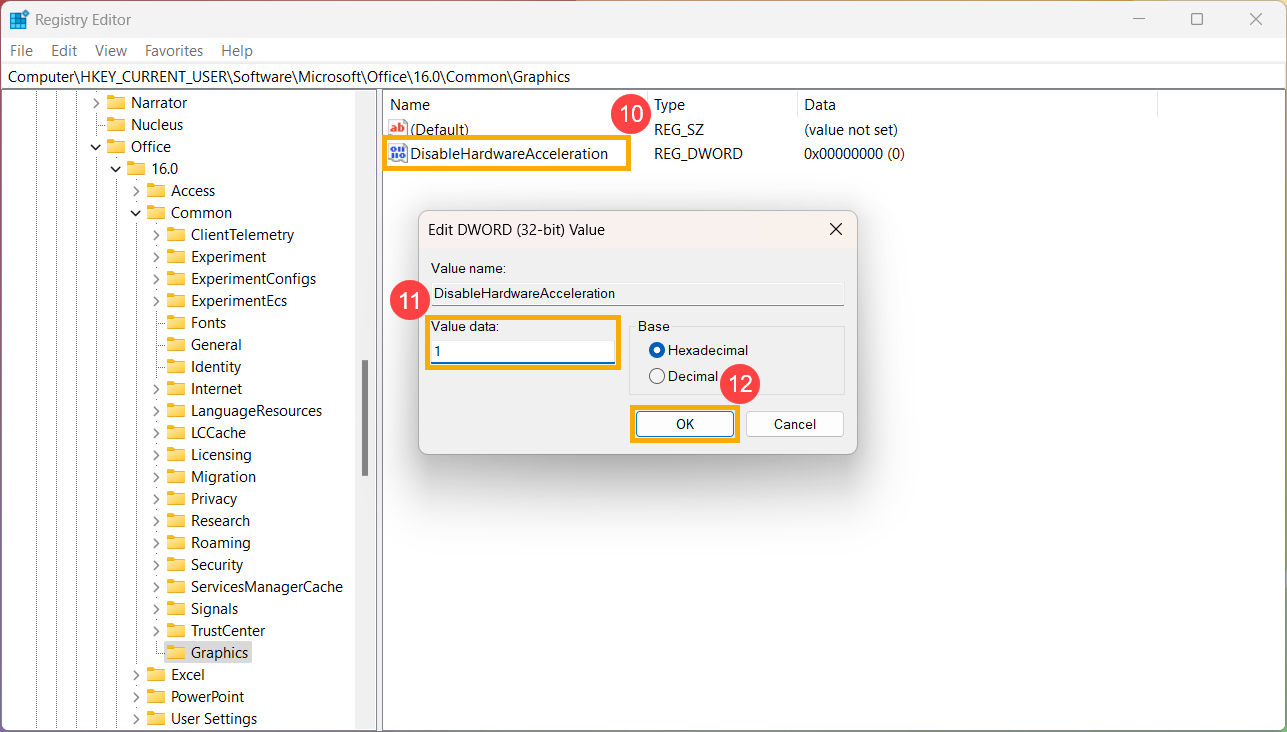
- Дважды нажмите DisableHardwareAcceleration ⑩, измените Значение с 0 на 1 ⑪, а затем нажмите [OK] ⑫.
- Закройте редактор реестра и перезагрузите компьютер, чтобы изменения вступили в силу, аппаратное ускорение графики будет отключено.
При использовании браузера Google Chrome
- Запустите браузер Google Chrome, нажмите значок [Подробнее]
 в правом верхнем углу ①, а затем выберите [Настройки] ②.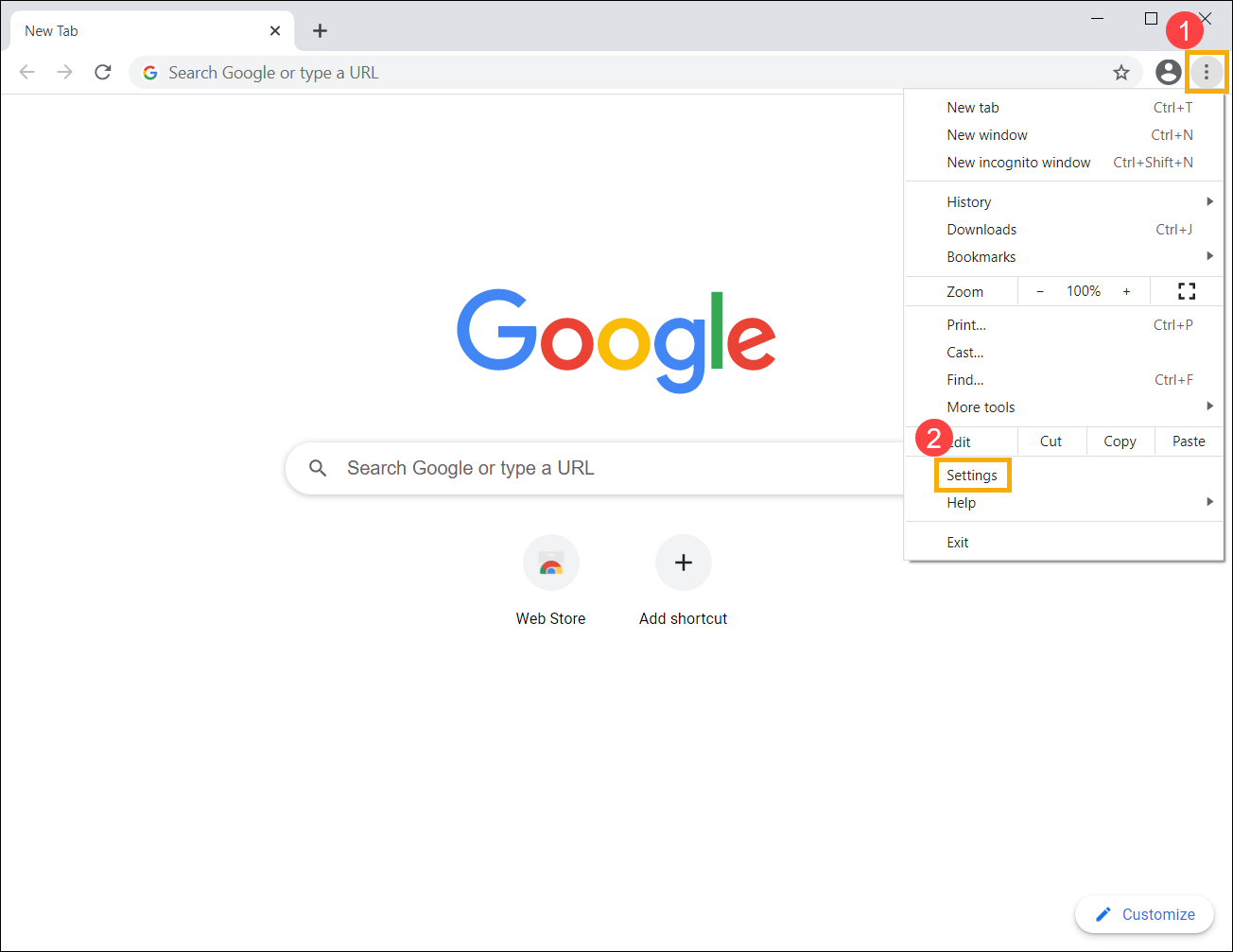
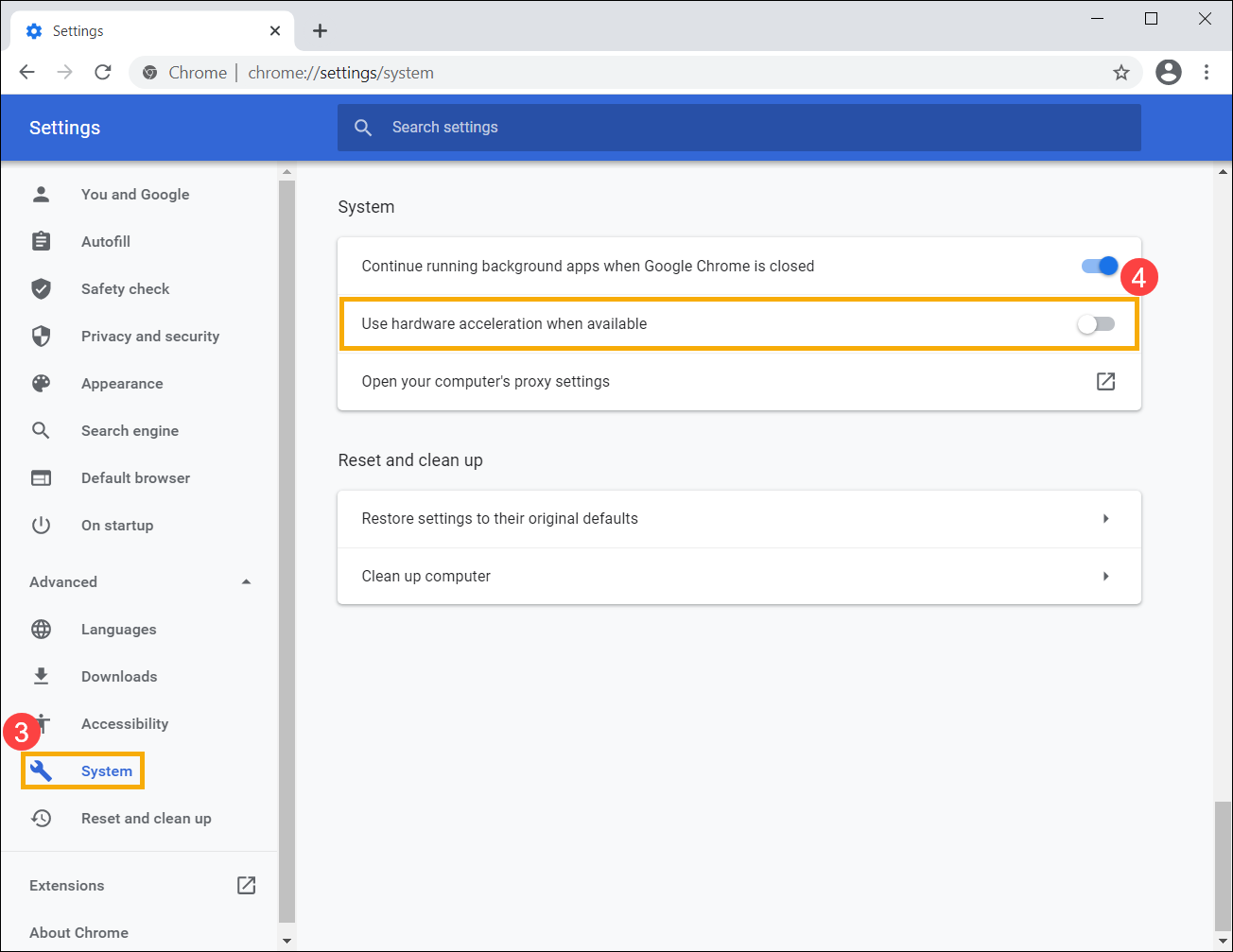
- Выберите [Система] в разделе «Дополнительно» ③, а затем установите для параметра [Использовать аппаратное ускорение, если доступно] значение Выкл ④. Аппаратное ускорение графики будет отключено.
При использовании браузера Microsoft Edge
- Запустите браузер Microsoft Edge, нажмите значок [Подробнее]
 в правом верхнем углу ①, а затем выберите [Настройки] ②.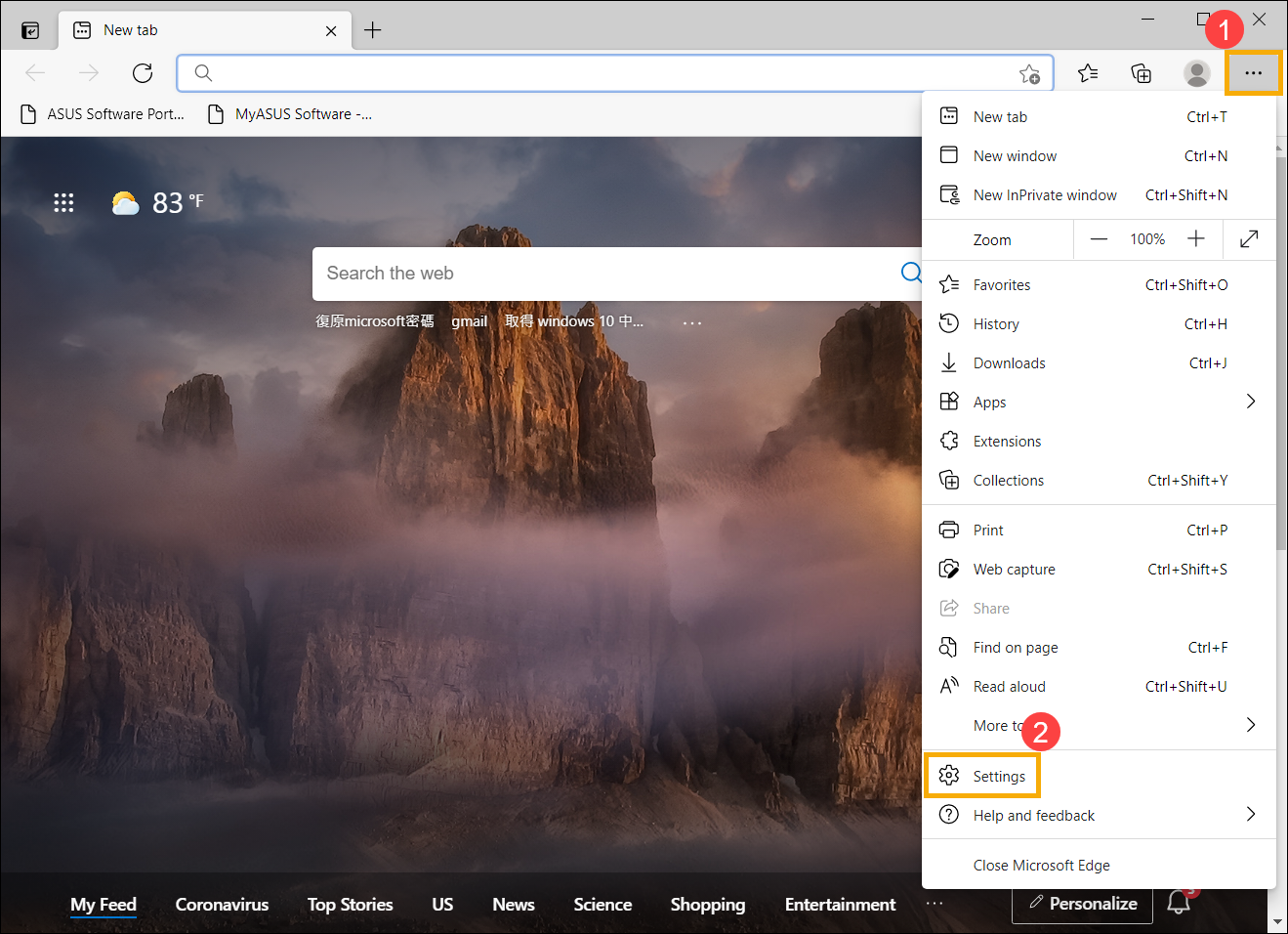
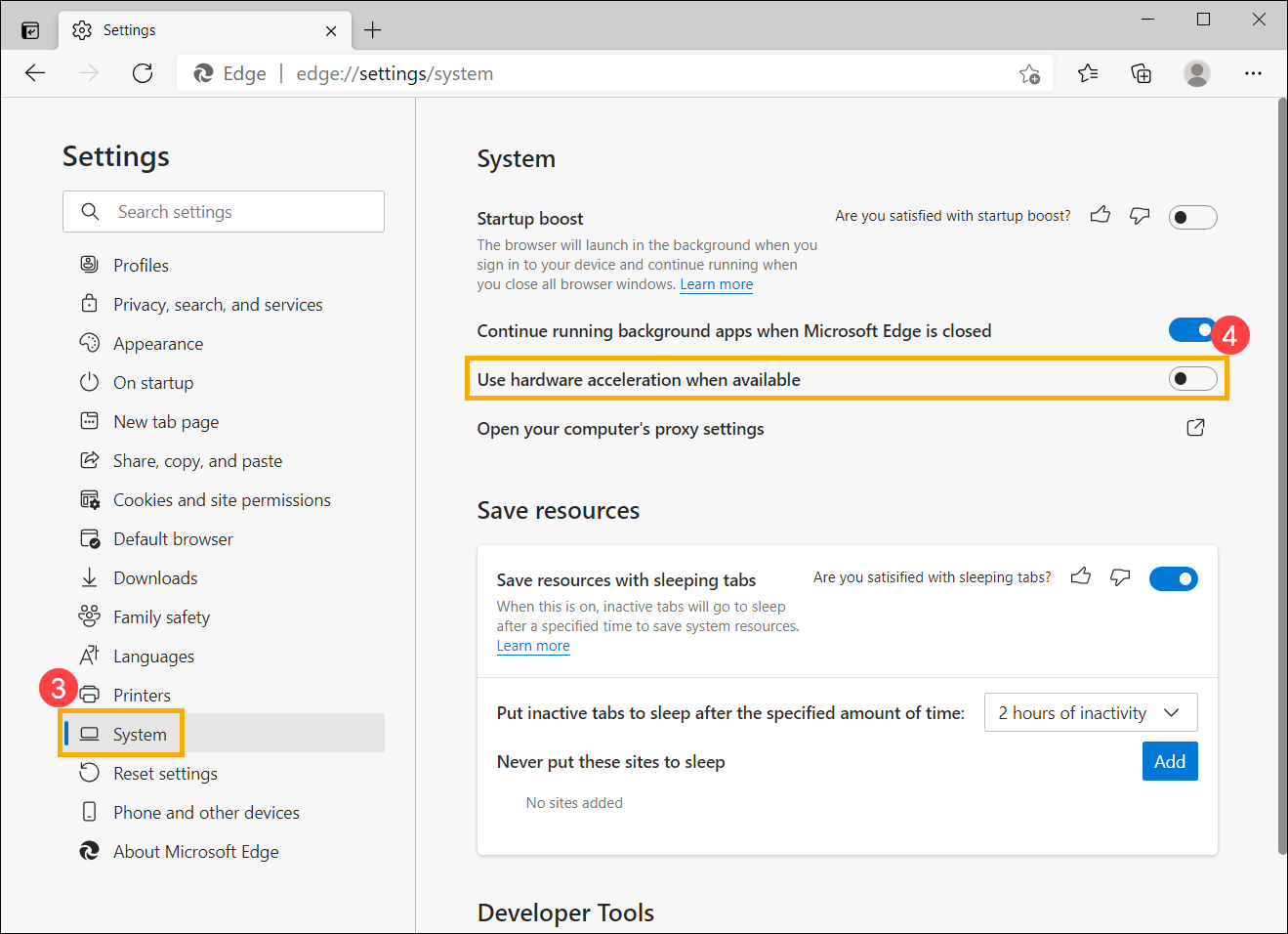
- Выберите [Система] ③, а затем установите для параметра [Использовать аппаратное ускорение, если доступно] значение Выкл ④. Аппаратное ускорение графики будет отключено.
При проигрывании видео через браузер или приложение
Если Вы столкнулись с мерцанием экрана или неполным отображением при воспроизведении видео через браузеры Edge и Chrome или мультимедийные приложения, Вы можете попробовать отключить технологию виртуализации Intel® для направленного ввода-вывода (Intel® VT-d)
Примечание: Это решение применимо только к моделям компьютеров с процессорами платформы Intel Jasper Lake.
Примечание: Отключение Intel® VT-d может привести к невозможности использования таких функций, как транзитные устройства, виртуализация устройств PCIe, MMU ввода-вывода и распределение ресурсов между виртуальными машинами.
- Когда компьютер выключен, нажмите и удерживайте клавишу [F2]
 на клавиатуре, затем нажмите [Кнопку питания]
  , чтобы включить компьютер. Продолжайте удерживать клавишу [F2], пока не появится экран утилиты BIOS, затем отпустите клавишу [F2]. Если Вам нужны дополнительные инструкции по доступу к утилите настройки BIOS, обратитесь к этой статье: Как войти в настройки BIOS.
 - В утилите BIOS нажмите клавишу [F7] на клавиатуре или выберите опцию [Расширенный режим] ① на экране.
Примечание: Внешний вид следующих шагов может незначительно отличаться в зависимости от модели.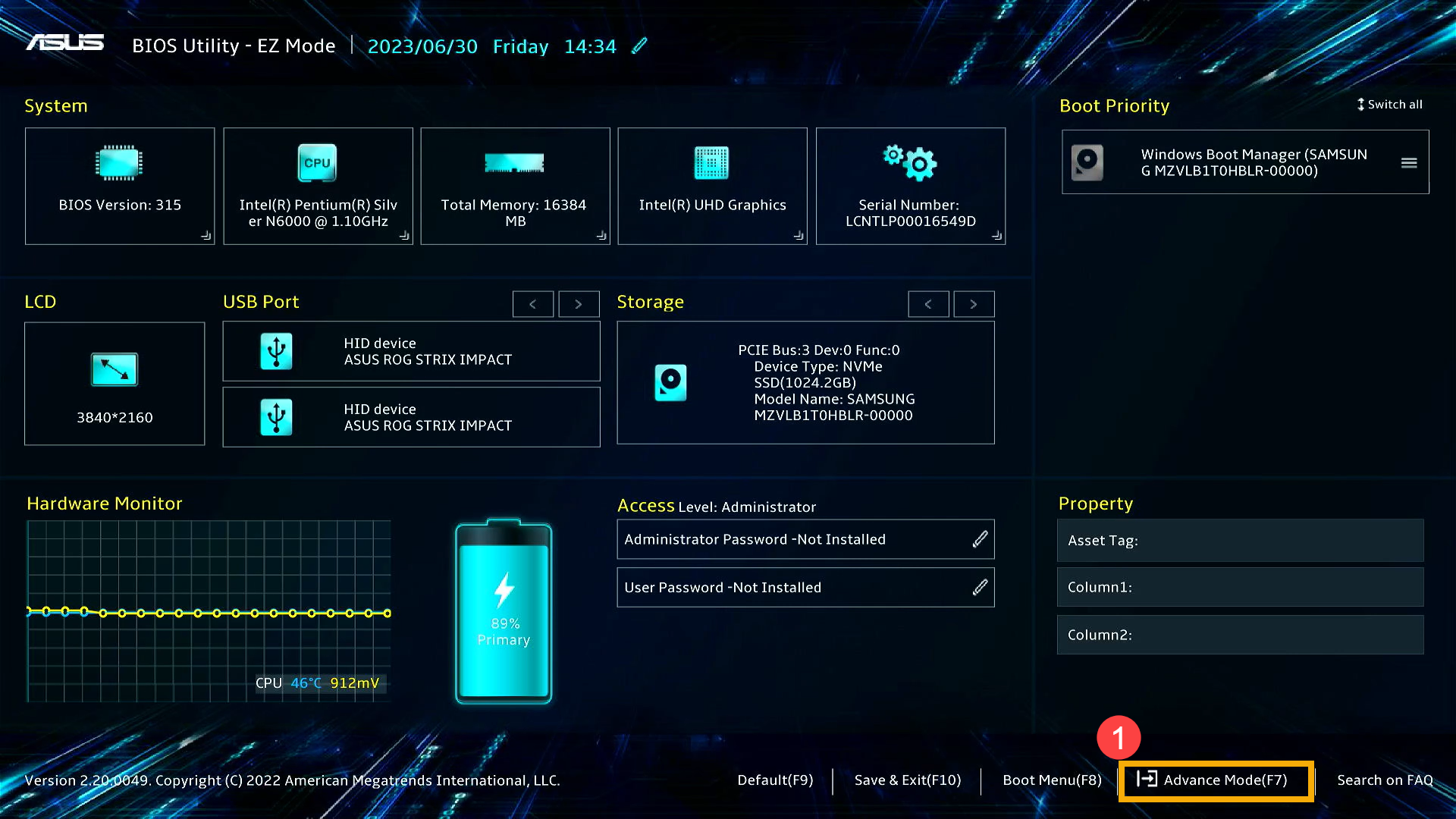
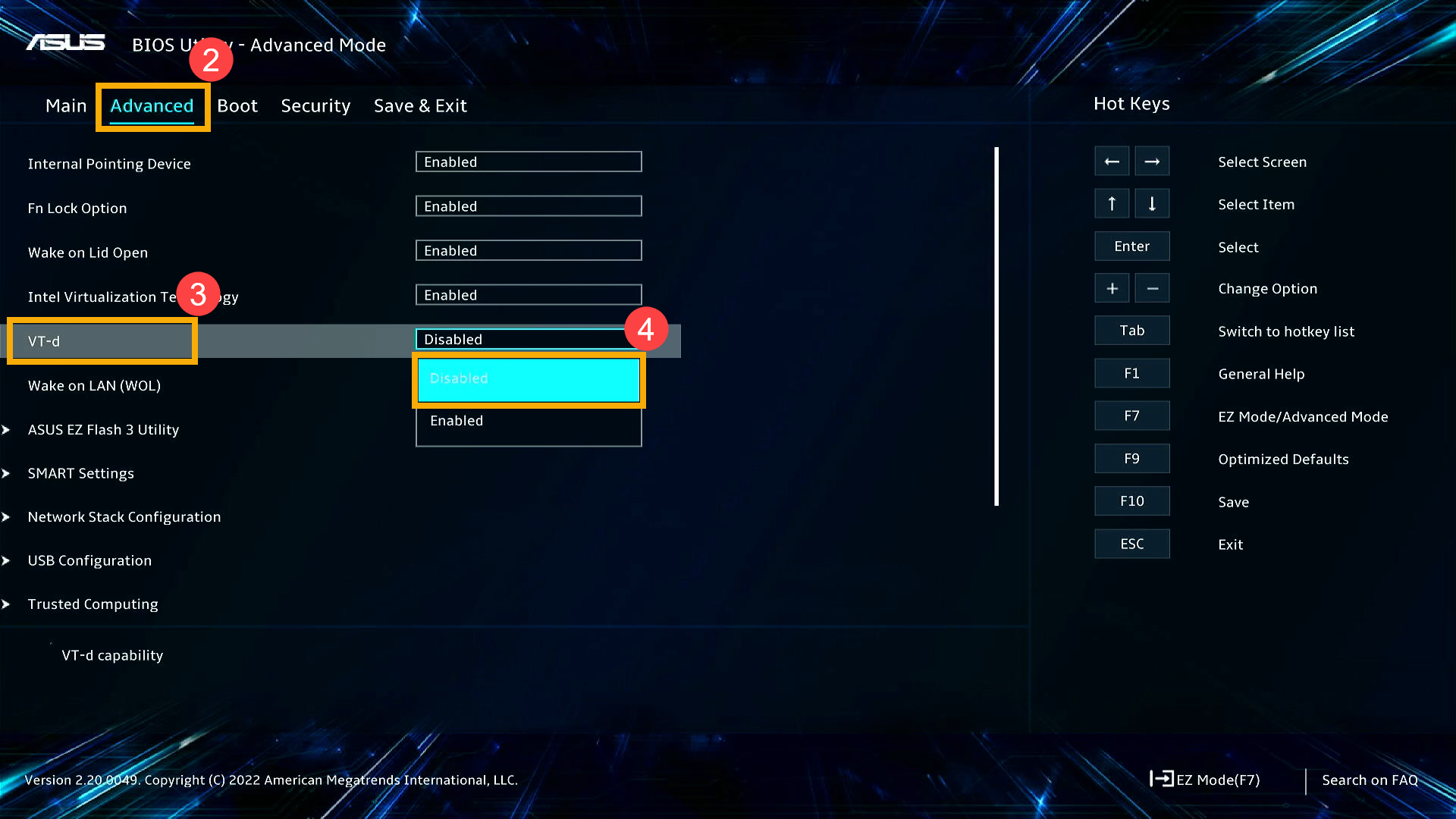
- Перейдите на страницу [Advanced] ②, выберите [VT-d] ③ и установите для него значение [Disabled] ④, чтобы отключить Intel® VT-d.
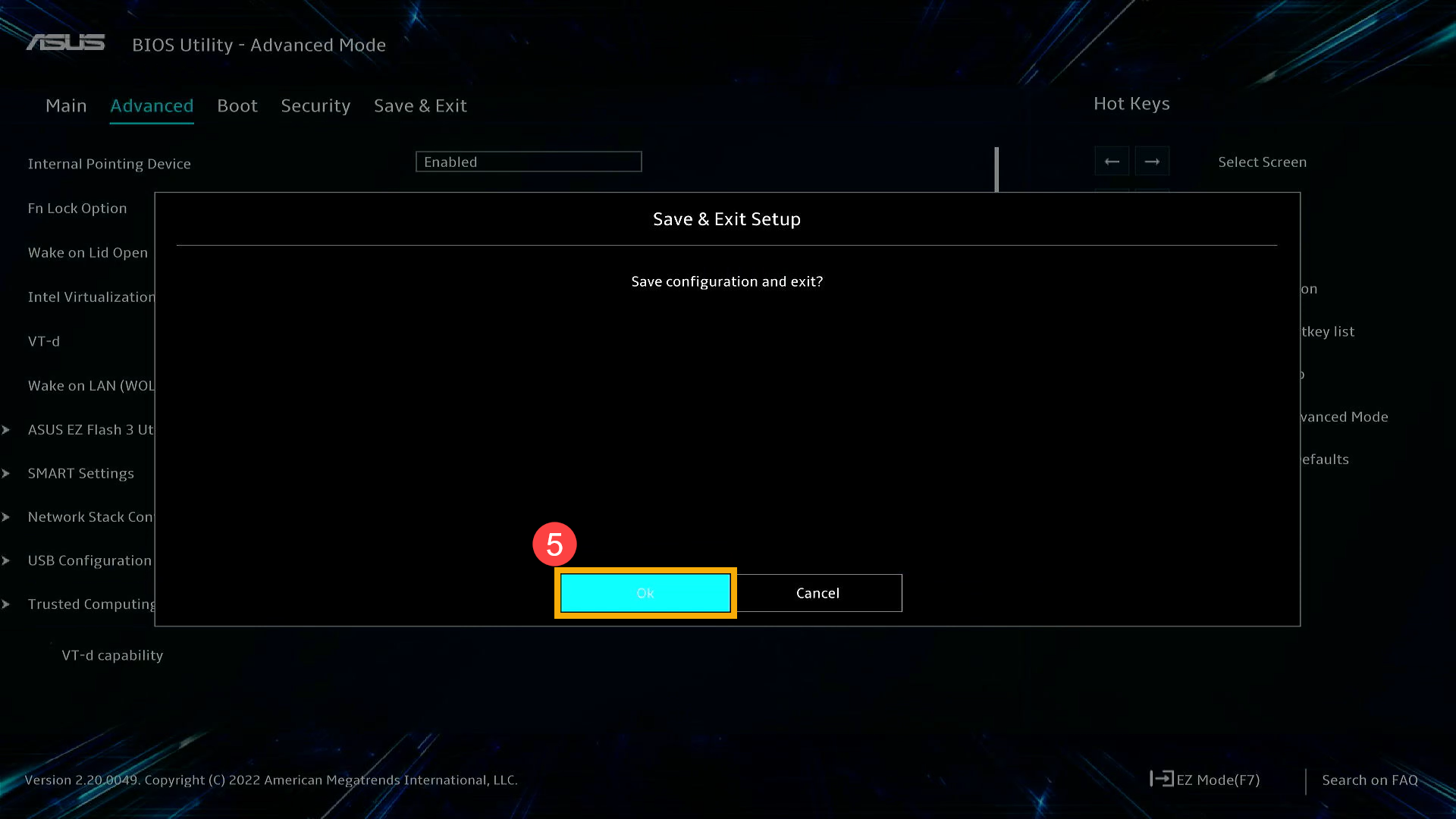
- Сохраните настройки и выйдите из BIOS. Нажмите клавишу [F10] на клавиатуре, затем выберите [ОК] ⑤. Ваш компьютер перезагрузится, и настройки вступят в силу.
Если Ваша проблема не решена с помощью вышеуказанного решения и информации, обратитесь, пожалуйста, в центр обслуживания клиентов ASUS для получения дополнительной информации.