[Беспроводной роутер] Как изменить тему в приложении ASUS Router?
Приложение ASUS Router поддерживает смену темы приложения, включая Techno Blue, Gaming Red, Simplicity White и OLED Black.
После быстрой настройки Quick Internet Setup (QIS), Ваше приложение отображает тему по умолчанию, в зависимости от серии Вашей модели. Вы можете изменить тему приложения в любое время.
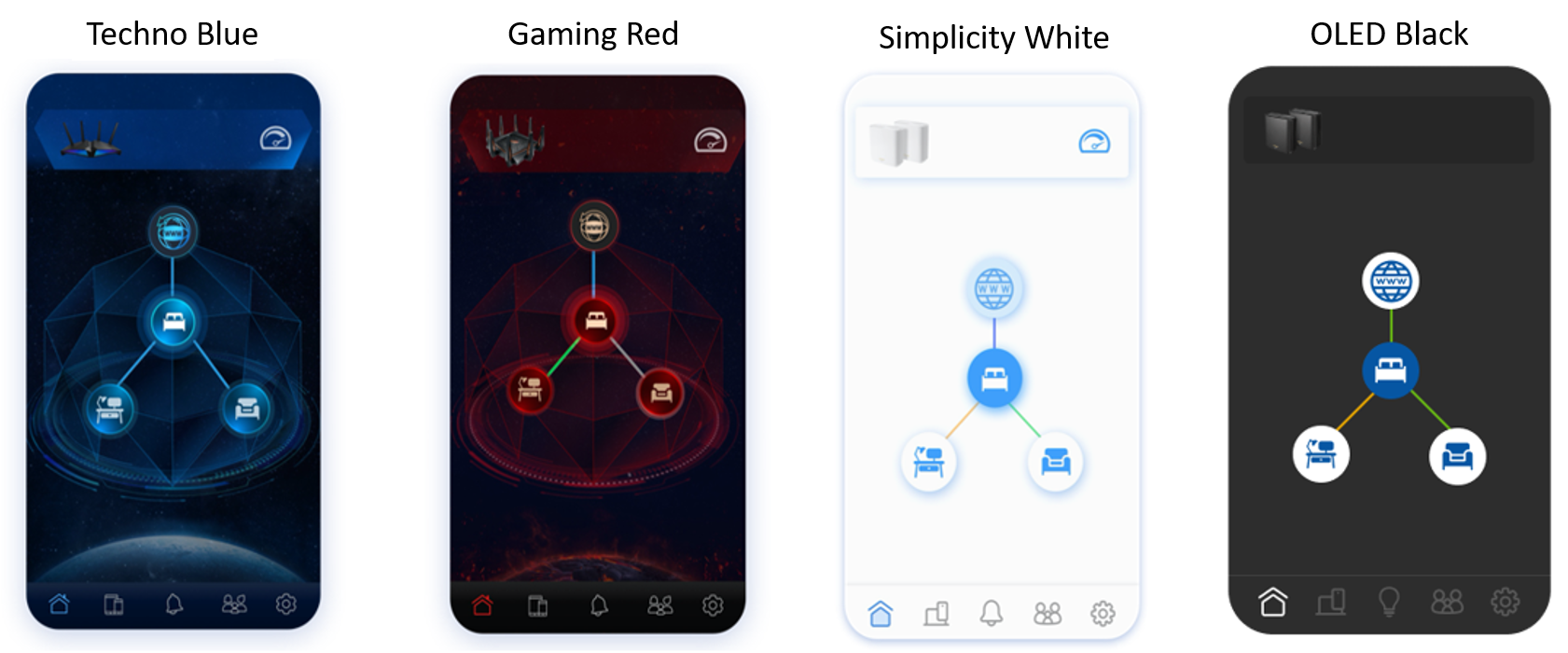
Примечание: Пожалуйста, убедитесь, что у Вас установлена последняя версия приложения ASUS Router на Вашем мобильном устройстве.
Для получения подробной инструкции по установке Вы можете обратиться к FAQ: [Беспроводной роутер] Как обновить прошивку Вашего роутера до последней версии через приложение ASUS Router?
Как изменить тему приложения?
Если Ваш роутер ASUS уже настроен, пожалуйста, подключите Ваше мобильное устройство к WiFi роутера ASUS и затем откройте приложение ASUS Router, или откройте приложение ASUS Router для удалённого подключения, и выполните следующие шаги для смены темы:
Ниже приведён пример для устройства на Android
1. Запустите приложение Router и войдите в систему.
2. Нажмите на иконку «бургер» в верхнем левом углу на главной странице.

3. Нажмите [Настройки приложения] в разделе «Ещё» > [Тема].

4. Коснитесь темы, на которую хотите переключиться, и настройки изменятся.

Часто задаваемые вопросы (FAQ)
1. Почему я не могу найти опцию 'Тема' в приложении роутера ASUS?
a. Пожалуйста, убедитесь, что прошивка Вашего роутера ASUS и само приложение обновлены до последней версии.
b. Опции из предыдущей версии находились под пунктом 'Темы' в категории 'Еще'.
Как показано на примере ниже

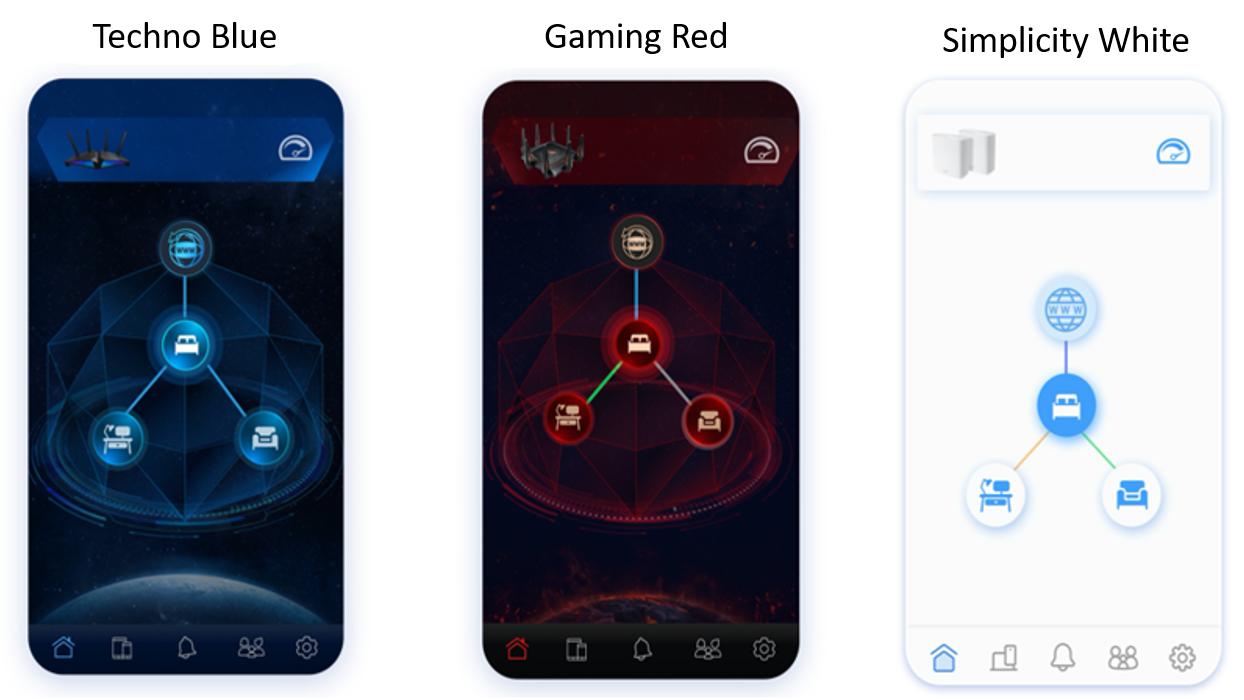
2. Какие темы установлены по умолчанию для разных моделей роутеров?
Techno Blue: RT, TUF, Lyra, 4G, DSL серии
Gaming Red: GT, GS серии
Simplicity White: ZenWiFi серия
Как получить (Утилиту / Прошивку)?
Вы можете скачать последние драйверы, программное обеспечение, прошивку и Руководства Пользователя в Центре Загрузок ASUS.
Если Вам нужна дополнительная информация о Центре Загрузок ASUS, пожалуйста, перейдите по этой ссылке.