[Устранение неполадок][xDSL] Что делать, если мой маршрутизатор с модемом xDSL часто отключается?
Если ваш xDSL-модем-маршрутизатор часто имеет проблемы с отключением DSL, вы можете обратиться к следующим шагам для устранения неполадок.
Перед выполнением действий по устранению неполадок, пожалуйста, уточните у своего интернет-провайдера тип xDSL, необходимый для вашего плана обслуживания xDSL, и убедитесь, что соответствующие параметры настройки xDSL WAN верны и исправен ли кабель, затем проверьте спецификации поддержки скорости передачи данных xDSL для ASUS. xDSL-модем-роутер на официальном сайте ASUS
Если тип xDSL, предоставленный поставщиком Интернет-услуг, не соответствует спецификации xDSL вашего текущего маршрутизатора с модемом xDSL, это означает, что модель не поддерживает услуги, предоставляемые поставщиком Интернет-услуг, и соединение не может быть успешно установлено. Рекомендуется приобрести модель, соответствующую тарифному плану поставщика услуг Интернета.
Выполните следующие действия, чтобы проверить спецификации модема-маршрутизатора xDSL на сайте Asus
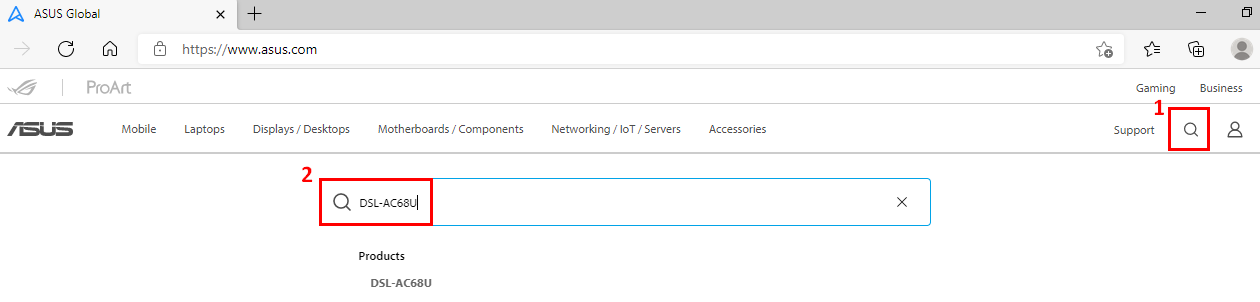
(1) Перейдите на глобальный сайт ASUS https://www.asus.com/, нажмите поиск 
(2) Введите название модели вашего модема-роутера ASUS xDSL и нажмите клавишу Enter для поиска. В качестве примера мы возьмем DSL-AC68U.
(3) Click “more” to DSL-AC68U product page.

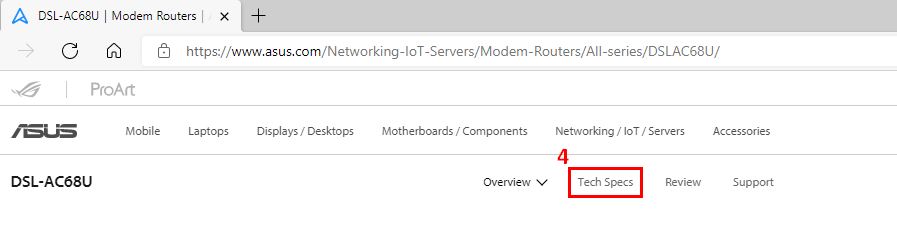
(4) Перейдите в Технические характеристики, чтобы увидеть подробную спецификацию DSL-AC68U.
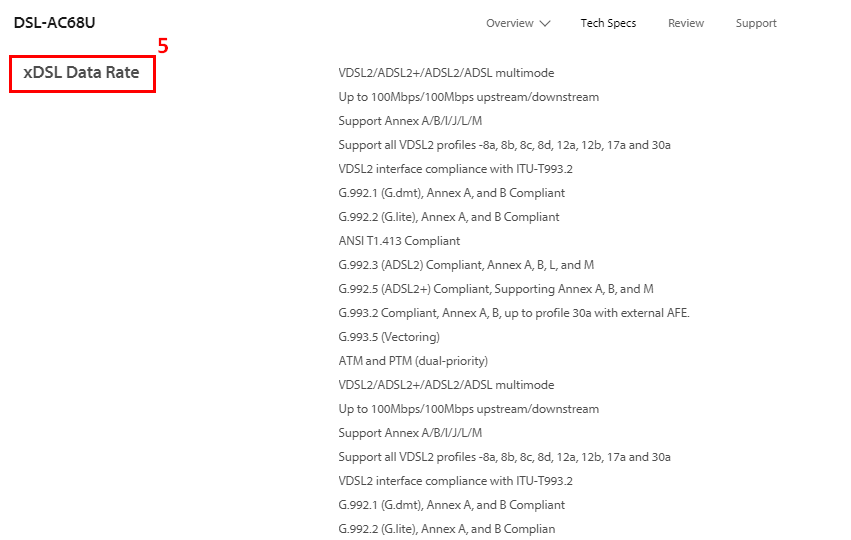
(5) Технические характеристики поддерживаемого типа xDSL и скорости передачи данных.
Действия по устранению неполадок
Шаг 1. Перезагрузите модем-роутер xDSL.
Иногда нестабильная проблема может быть решена путем перезагрузки, пожалуйста, выключите и снова нажмите кнопку питания, чтобы перезагрузить маршрутизатор с модемом DSL.

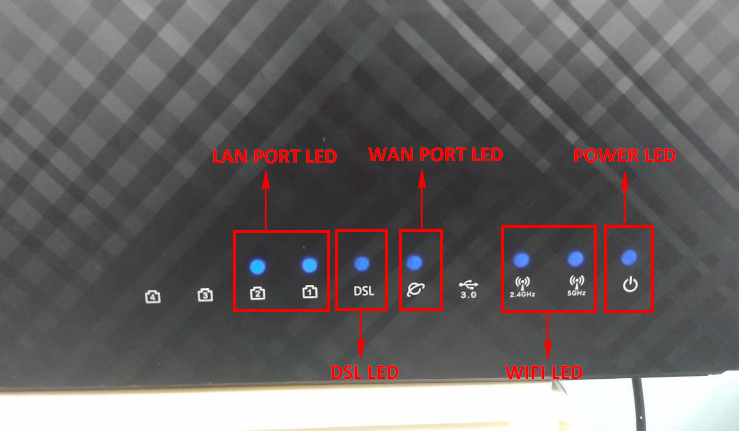
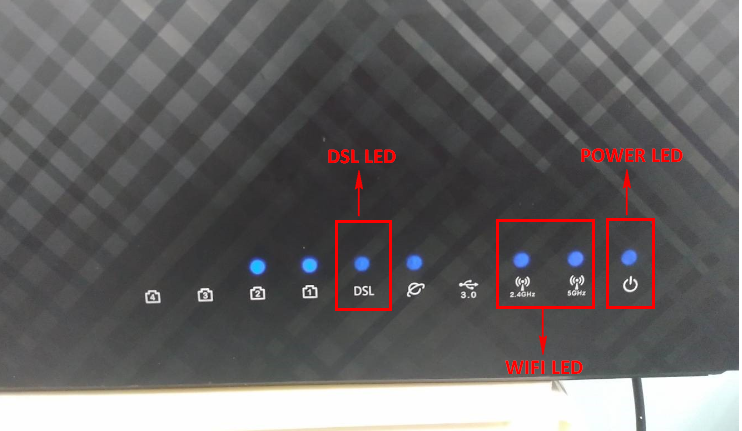
Убедитесь, что светодиодный индикатор питания и светодиодный индикатор DSL на передней панели маршрутизатора горят. Светодиодные индикаторы WiFi 2.4G / 5G начнут мигать, указывая на то, что маршрутизатор включен.
Для получения подробной информации вы можете обратиться к руководству пользователя.
*Изображение ниже для справки.
Шаг 2. Убедитесь, что ваш DSL-модем-маршрутизатор подключен правильно.
Пожалуйста, ознакомьтесь с приведенным ниже рисунком и инструкциями, чтобы проверить, правильно ли подключены шнур питания и телефонные шнуры на DSL-маршрутизаторе к розетке, маршрутизатору, телефонной розетке и компьютеру.
Если один из кабелей не подключен, повторно подключите кабели.

Подробные инструкции по правильному подключению кабелей.
1. Вставьте адаптер питания DSL-модема-маршрутизатора в порт DC-IN и подключите его к розетке.
Примечание 1. После подключения к источнику питания не забудьте нажать кнопку питания, чтобы включить модем-роутер.
Примечание 2. После включения DSL-модема-маршрутизатора подождите около двух-трех минут, пока он загрузится.
2. Здесь задействованы два телефонных кабеля: один от модема к сплиттеру, а другой от сплиттера к телефонному порту на стене. Это может быть любой из них.
Выньте разветвитель и подключите модем к розетке напрямую или замените два вышеуказанных телефонных кабеля.
Подключите один конец кабеля RJ-11 к DSL-порту DSL-модема-маршрутизатора, а другой конец - к DSL-порту вашего сплиттера.
3. С помощью сетевого кабеля (RJ45) подключите компьютер к порту LAN маршрутизатора DSL-модема.
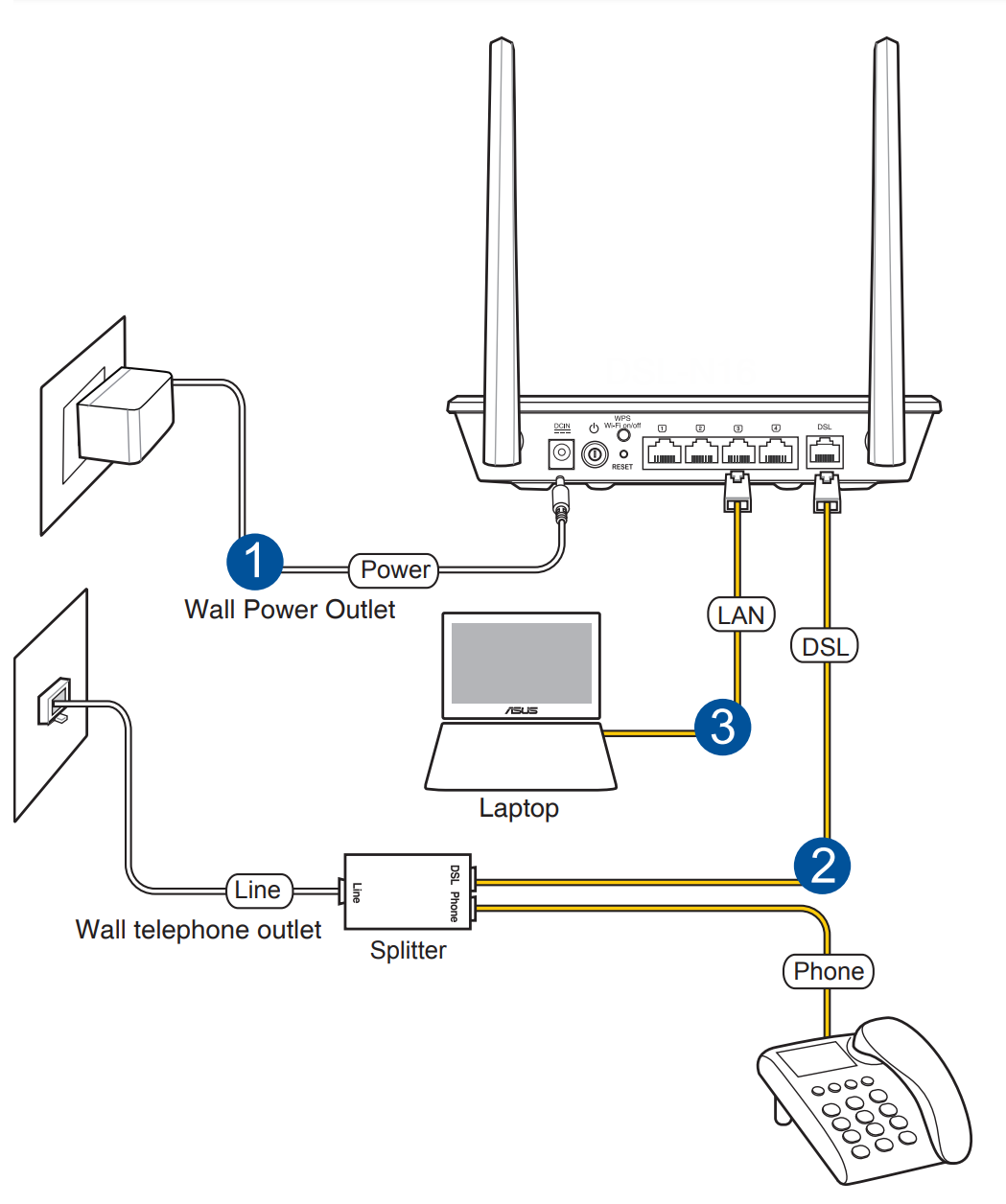
- Обратите внимание, что характеристики разветвителя не совпадают. Во избежание неправильного подключения проверьте порт и указания на разветвителе, чтобы убедиться в правильности подключения.
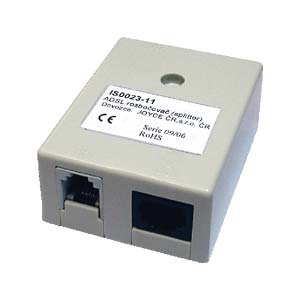
- Без разветвителя на линию могут влиять телефонные сигналы. Если у вас под рукой нет сплиттера, мы рекомендуем вам узнать у своего интернет-провайдера, доступен ли он.
(На картинке ниже показан пример сплиттера.)
Шаг 3. Обновите прошивку и сделайте сброс для вашего DSL-модема-маршрутизатора.
Вы можете выполнить обновление в реальном времени или обновить вручную через ASUSWRT (веб-интерфейс). Перед тем, как войти в веб-интерфейс, подключите компьютерный кабель к маршрутизатору с модемом xDSL, затем запустите веб-интерфейс, перейдите в раздел «Дополнительные настройки»> «Администрирование»> вкладка «Обновление прошивки». Щелкните Проверить, чтобы проверить, доступна ли последняя версия встроенного ПО.
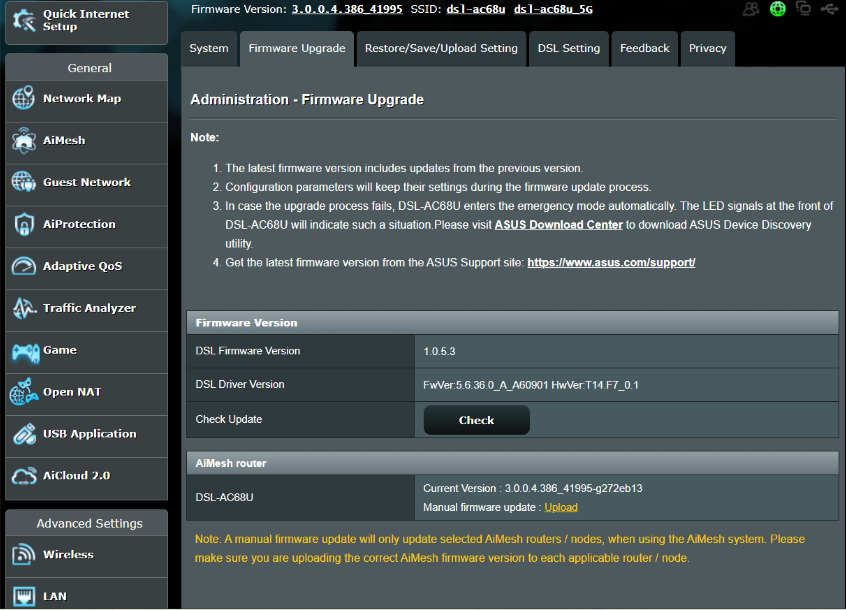
Примечание: Для получения подробной информации о том, как обновить прошивку, обратитесь к статье
После обновления прошивки восстановите настройки маршрутизатора с модемом xDSL до настроек по умолчанию.
(1) Нажмите кнопку RESET примерно на 5 ~ 10 секунд, пока светодиодный индикатор питания маршрутизатора не начнет мигать, затем вы можете прекратить нажимать.
Тем временем все светодиодные индикаторы маршрутизатора должны погаснуть. Это нормальное явление, потому что маршрутизатор сам перезагружается.
Подождите, пока светодиодный индикатор питания и светодиодные индикаторы Wi-Fi снова не загорятся, вы можете попробовать снова войти в графический интерфейс маршрутизатора.
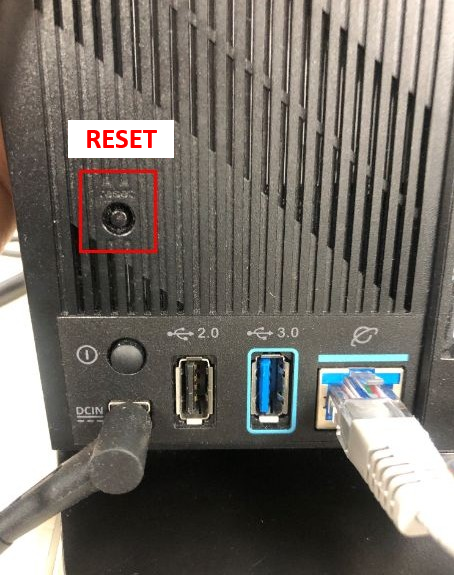
Примечание. После сброса настроек маршрутизатора все настройки будут сброшены, и их необходимо будет снова настроить с помощью быстрой настройки Интернета (QIS).
Убедитесь, что индикаторы питания, DSL и WIFI продолжают гореть, затем запустите QIS. Если светодиод DSL не загорается, обратитесь к поставщику услуг Интернета, чтобы убедиться, что линия работает нормально, или попробуйте заменить кабель RJ11.
Когда загорится индикатор DSL, подключите компьютер к маршрутизатору с модемом xDSL, затем выполните быструю настройку Интернета (QIS). Если по-прежнему не удается установить соединение DSL, попробуйте сделать это вручную.
Шаг 4. Если проблема с нестабильным подключением по-прежнему возникает, попробуйте следующие предложения.
(1). Перекрестный тест, чтобы подтвердить, что происходит отключение между интернет-провайдером и модемом Asus или клиентским устройством и модемом Asus.
Пожалуйста, сначала проверьте все свои проводные устройства (ноутбуки или настольные компьютеры) и беспроводные устройства, чтобы убедиться, что это не единственная неисправность устройства.
Если проблемы с отключением часто возникают только у одного устройства, рекомендуется обратиться за поддержкой к производителю устройства.
Если вы обнаружите, что проводное устройство подключено нормально, часто отключается только беспроводное устройство, см. этот FAQ
Если у всех проводных устройств часто возникают проблемы с отключением, выполните следующие настройки.
(2). Модуляция DSL : На основе плана обслуживания и режима модуляции, предоставленного поставщиком Интернет-услуг, для ручной настройки модуляции DSL; в большинстве случаев можно установить автоматическую синхронизацию.
Однако, когда вы проверяете журнал DSL и обнаруживаете, что обнаруженная модуляция DSL отличается, вы можете вручную настроить режим модуляции на основе информации журнала DSL.

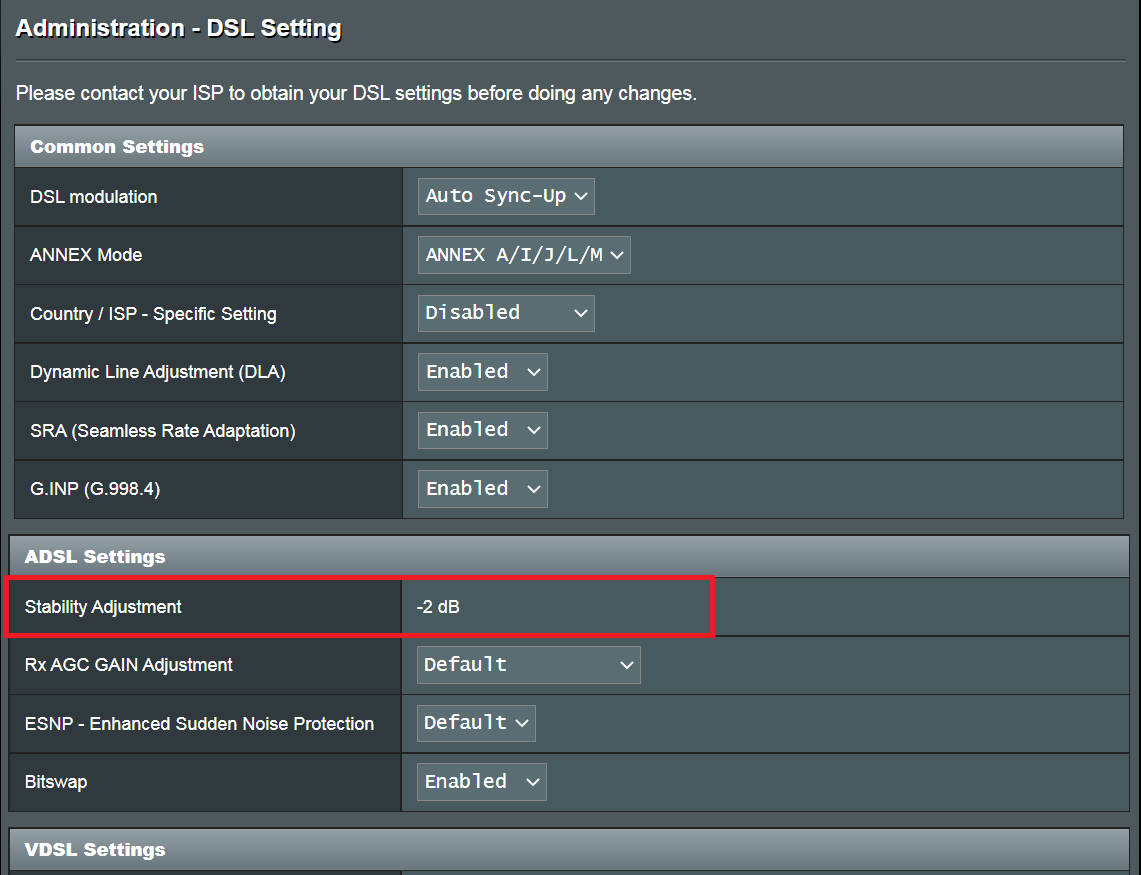
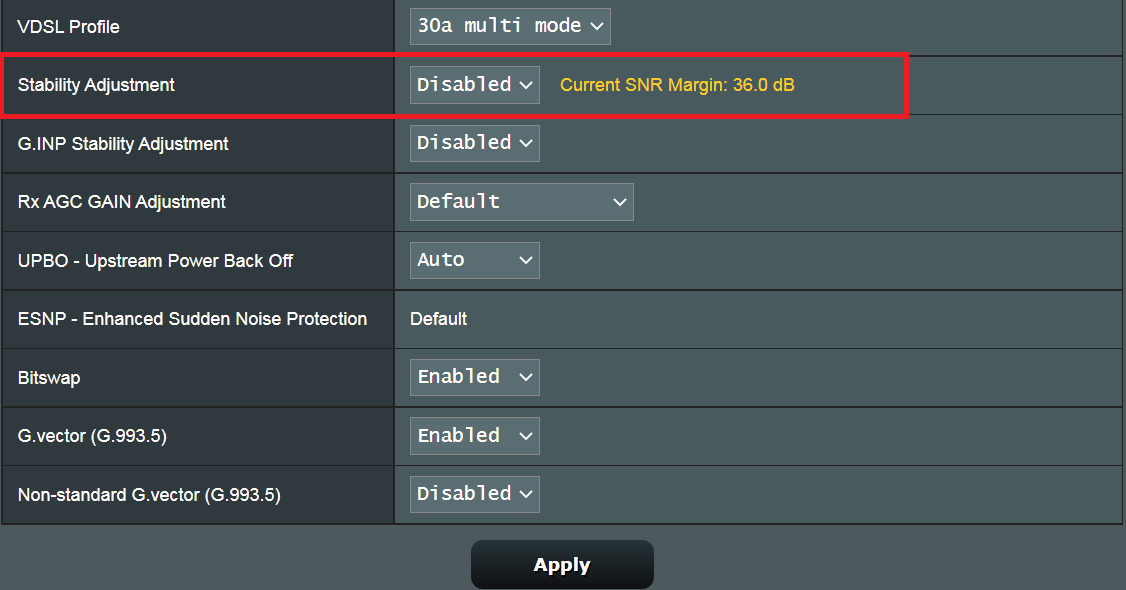
(3). Отрегулируйте «Регулировку устойчивости», чтобы получить лучшие сигналы. Этот элемент настраивает смещение маржи SNR. Если ваше DSL-соединение нестабильно или не может установить соединение, установите отрицательное значение дБ, например -1 дБ. Если проблема не исчезнет, установите значение -2 дБ ~ -10 дБ (макс. Стабильность). Для нормального подключения DSL значения составляют 1 дБ ~ 10 дБ (макс. Производительность).
Если все вышеперечисленное не помогает и интернет-провайдер подтвердил, что линия работает нормально, отправьте отзыв через веб-интерфейс для дальнейшего устранения неполадок.
Шаги обратной связи
1) Восстановите настройки по умолчанию и заполните QIS.
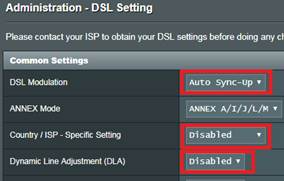
2) Установите для параметра «Модуляция DSL» значение «Автосинхронизация».
3) Установите для параметра «Country / ISP - Specific Setting» значение «Disabled».
4) Установите «Dynamic Line Adjustment (DLA)» на «Disabled».
5) Подключите USB-диск к роутеру.
6) Отправьте форму обратной связи с параметром «Диагностика линии DSL / Wi-Fi *», установленным как «Линия xDSL», и «Длительность записи журнала отладки диагностики», установленного как время, в которое, по вашему мнению, возникнет проблема. (например, «24 часа», если в течение этого времени проблем нет, вам нужно будет повторить этот тест.)
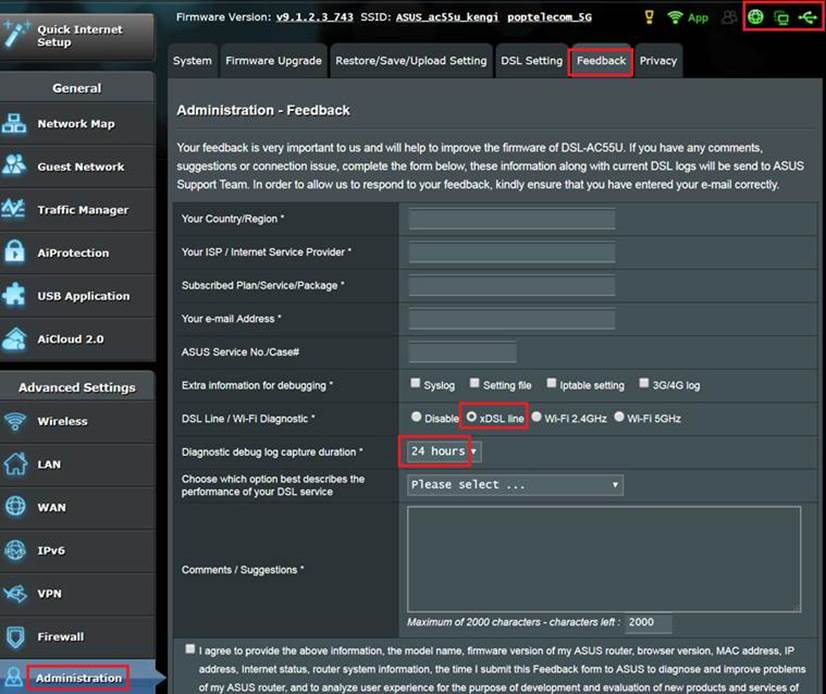
7) Пожалуйста, сообщите нам после отправки отзыва и укажите адрес электронной почты, который использовался для отправки, и установленное вами время тестирования (система автоматически отправит нам журнал тестирования, мы собираем данные по электронной почте)
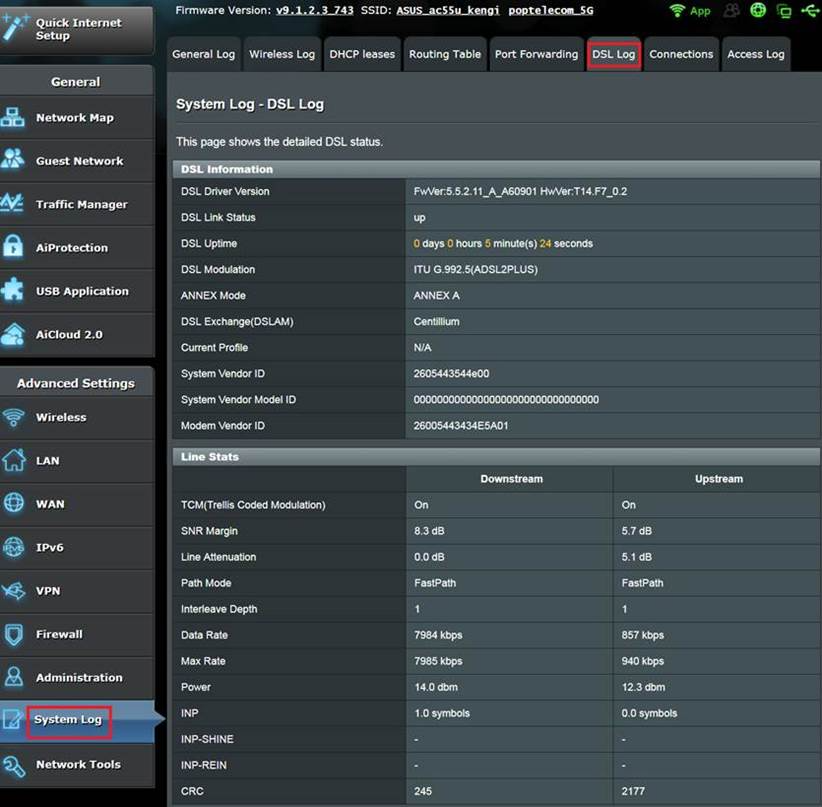
8) Предоставьте нам скриншоты «журнала DSL», когда они нормальные и ненормальные. (на странице «Системный журнал -> Журнал DSL», а не на странице «Системный журнал - Общий журнал»).
Например
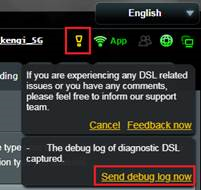
9). Когда запись журнала отладки диагностики будет завершена (значок подключения в правом верхнем углу изменится на зеленый ), обновите страницу пользовательского интерфейса и щелкните восклицательный знак в правом верхнем углу. Затем щелкните «Отправить журнал отладки сейчас». (Необходимо вставить оригинальный USB-диск.)
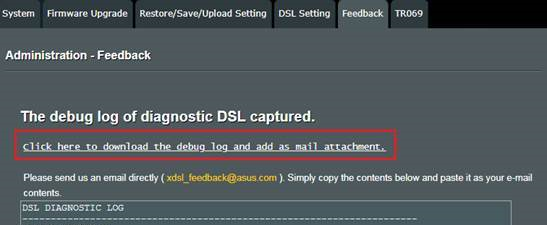
Сделав это, вы попадете на специальную страницу обратной связи. Щелкните ссылку ниже, чтобы сохранить журнал отладки (WiFi.log.gz). Отправьте нам на анализ.
10). Если вышеуказанные действия не могут быть выполнены или по какой-либо причине не удается отправить отзыв, вы также можете отправить нам журнал, расположенный на USB-накопителе, через службу поддержки. (Журналы будут расположены на USB: \ asus_diagnostic \ WiFi.log.gz)
11). После отправки журнала и электронной почты обратитесь в сервисный центр ASUS, чтобы предоставить соответствующую информацию для отслеживания.