[Беспроводное устройство] Как настроить Pi-hole® с ASUS NAS для блокировки рекламы?
Pi-hole® - это программное обеспечение для блокировки рекламы и мощная локальная служба DNS, которая помогает проверять запрашиваемые домены в Вашей сети.
Кроме того, Pi-hole® может работать во многих системах, эта статья покажет Вам, как легко установить на NAS и настроить DNS на маршрутизаторе.
Мы берем AS6602T в качестве примера для построения системы.
Примечание. Обновите прошивку маршрутизатора до последней версии, настройки Pi-hole будут отличаться в зависимости от версии прошивки маршрутизатора. Для получения дополнительной информации см. FAQ: [Беспроводное устройство] Как настроить роутер для использования Pi-Hole?
Шаг 1. Установите Pi-hole в ASUSTOR App Central
1-1 Войдите в ADM и нажмите [App Central].
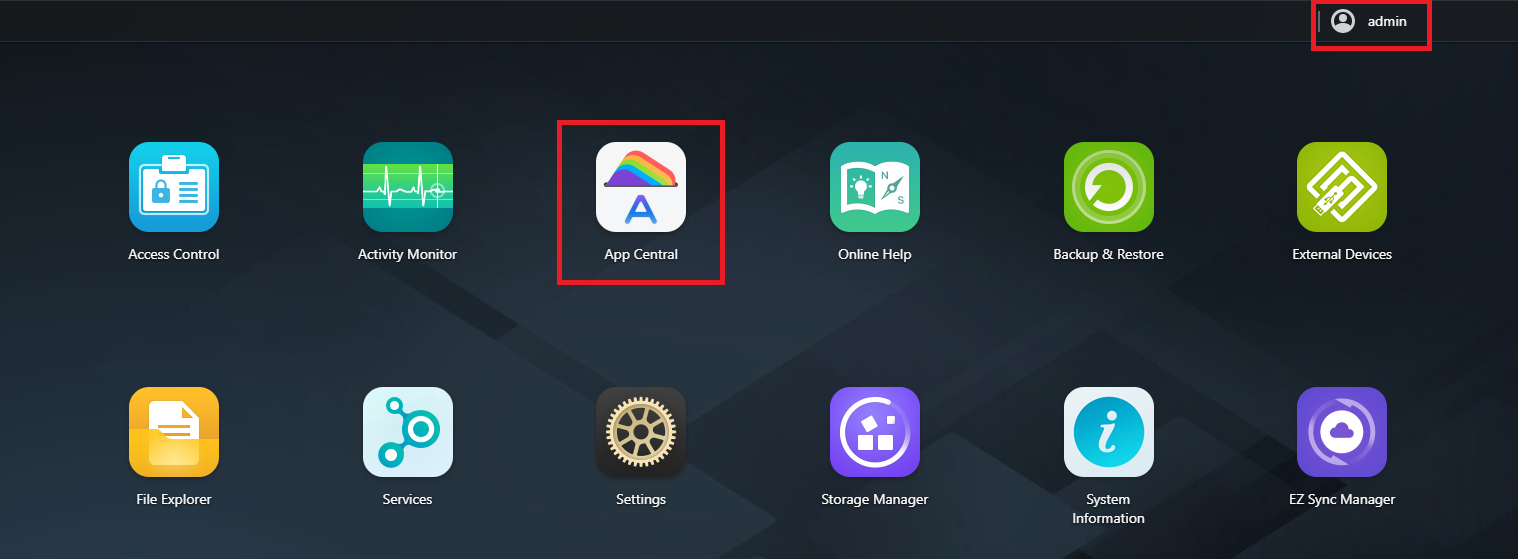
1-2 Найдите «Pi-hole» и нажмите кнопку [Установить], чтобы установить приложение Pi-hole.

1-3 Просмотрите «Об этом приложении» и нажмите [Установить].

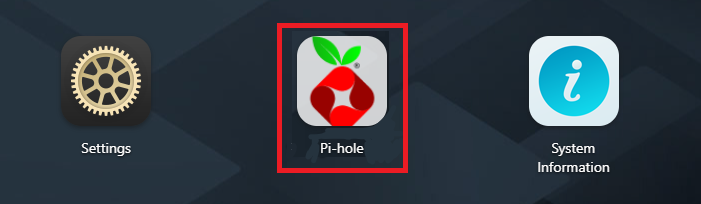
Шаг 2. Проверьте результат после установки. Вернитесь на домашнюю страницу NAS и щелкните Pi-hole.
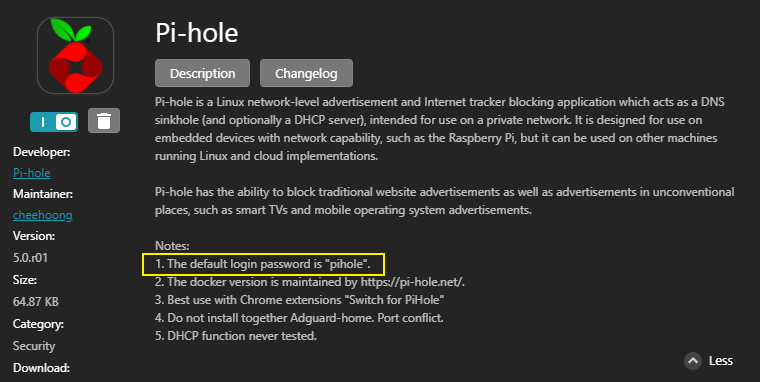
Примечание. Пароль для входа в Pi-hole по умолчанию указан в Notes.
Для получения дополнительной информации о настройках, связанных с Pi-hole®, посетите веб-сайт Pi-hole®: https://pi-hole.net/
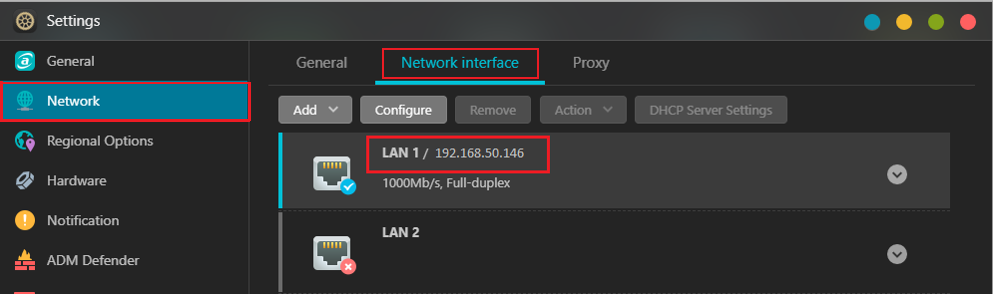
Шаг 3. Проверьте IP-адрес NAS
Выберите [Настройки] -> [Сеть] -> [Сетевой интерфейс], а затем выберите порт LAN в зависимости от Вашего подключения.
Если у Вас есть какие-либо настройки NAS, обратитесь к производителю NAS.
Вы также можете посетить веб-интерфейс маршрутизатора, чтобы проверить IP-адрес NAS. Для получения дополнительной информации см. этот FAQ: [Беспроводное устройство] Как проверить данные о клиентах на роутере ASUS?
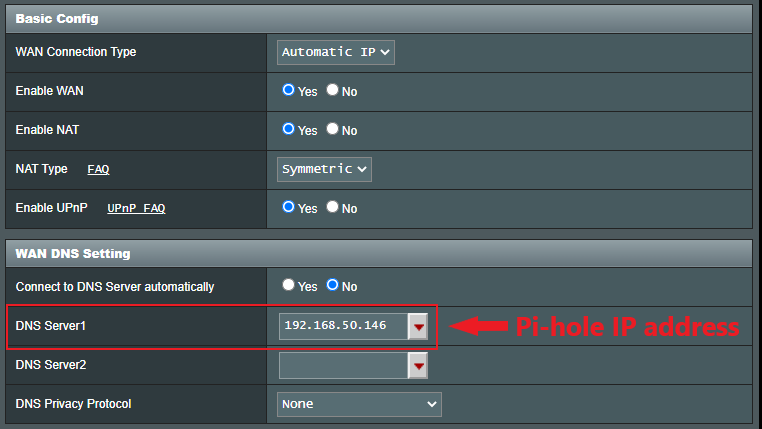
Шаг 4. Войдите в веб-интерфейс маршрутизатора ASUS. Введите IP-адрес NAS в [WAN] -> [Подключение к Интернету] -> [Настройки WAN DNS] -> [DNS Server1].
Примечание: настройки Pi-hole DNS могут быть в WAN или LAN, пожалуйста, обратитесь к версии Вашей прошивки для настройки. Для получения дополнительной информации, пожалуйста, обратитесь к этому FAQ: [Беспроводное устройство] Как настроить роутер для использования Pi-Hole?
Примечание. Дополнительные сведения см. в разделе [Беспроводное устройство] Как войти на страницу настроек роутера (WEB UI)?
Шаг 5. Войдите в систему Pi-hole® на NAS.


Для получения дополнительной информации, пожалуйста, обратитесь к: https://pi-hole.net/
Шаг 6. Войдите в Pi-hole®
Щелкните значок Pi-hole® в интерфейсе рабочего стола NAS и введите пароль, который получили в шаге 4.

Готово.
Есть много информации об интерфейсе Pi-hole®. Для получения дополнительной информации, пожалуйста, обратитесь к https://pi-hole.net/
FAQ
1. Как настроить IPv6 для Pi-hole®?
Если Ваш интернет-провайдер, службы Pi-Hole и маршрутизатор ASUS поддерживают IPv6, Вы можете настроить DNS-сервер Pi-hole® по адресу IPv6.
Например, мы используем ASUS NAS AS6604T.
(1) Выберите [Настройки] -> [Сеть] -> [Сетевой интерфейс] и выберите порт LAN в зависимости от вашего подключения. Нажмите [Настроить] -> [IPv6] и найдите свой адрес IPv6.

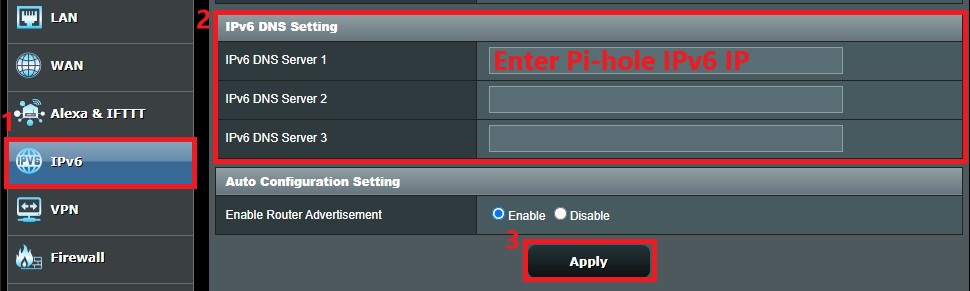
(2) Войдите в веб-интерфейс маршрутизатора и включите [IPv6]
(3) Поместите IPv6-адрес на DNS-сервер IPv6 1 и нажмите [Применить].
Для получения дополнительной информации см. этот FAQ: [Беспроводное оборудование][IPV6] Как настроить IPv6?
Как скачать (Утилиты / ПО)?
Вы можете загрузить последние версии драйверов, программного обеспечения, микропрограмм и руководств пользователя из ASUS Центра загрузок.
Узнать больше о Центре загрузок ASUS можно по ссылке.