Связанные темы
[Беспроводной роутер] Как настроить сервер WireGuard® VPN?
Что такое VPN?
Виртуальная частная сеть: Виртуальные частные сети шифруют Ваше сетевое соединение, обеспечивают безопасную передачу важной информации и предотвращают кражу Вашей информации. Позволяет удалённым пользователям (VPN-клиентам) безопасно подключаться к VPN-серверам.
Перед настройкой функции VPN-клиента на роутере ASUS, пожалуйста, уточните у Вашего провайдера VPN-сервера, какой тип VPN-подключения используется.
Поставщики услуг VPN-серверов могут поддерживать различные протоколы VPN, такие как OpenVPN, IPsec, PPTP, WIireGuard VPN. Пожалуйста, уточните тип VPN-подключения у Вашего провайдера VPN-сервиса перед настройкой соответствующего VPN-клиента на роутере ASUS.
VPN имеет различные методы подключения, в этой статье рассматривается настройка сервера WireGuard VPN с поддержкой роутера ASUS, а настройки других поддерживаемых серверов (PPTP VPN, OpenVPN, IPSec VPN) можно посмотреть в следующих часто задаваемых вопросах.
Для настроек сервера PPTP VPN, пожалуйста, смотрите: Как настроить VPN-сервер на роутере ASUS – PPTP
Для настроек сервера OpenVPN, пожалуйста, смотрите: Как настроить VPN-сервер на роутере ASUS – OpenVPN
Для настроек сервера IPSec VPN, пожалуйста, смотрите: Как настроить VPN-сервер на роутере ASUS – IPSec VPN
Для получения дополнительной информации о VPN, пожалуйста, обратитесь к статье: [Беспроводной роутер] Как настроить VPN сервер/VPN клиент на роутере ASUS и подключиться с использованием различных устройств
Введение
Что такое WireGuard®?
WireGuard® — это продвинутый и современный VPN протокол, который легко настраивается, обеспечивает молниеносную скорость, более легкий протокол, и считается более безопасным, чем IPsec, благодаря современным криптографическим технологиям. Функциональность WireGuard® VPN в некоторых случаях превосходит хорошо известный OpenVPN.
Настройка WireGuard VPN Server
A. Подготовка
1) Чтобы проверить спецификации VPN Fusion, поддерживаемые Вашим роутером ASUS, пожалуйста, перейдите на страницу спецификации продукта на официальном сайте ASUS.
2) WireGuard® поддерживается только на версии прошивки позднее 3.0.0.4.388.xxxxx. Для списка поддерживаемых моделей, пожалуйста, обратитесь к https://asus.click/vpnfusionmodel (Вы можете найти перечень поддерживаемых моделей внизу этой страницы).
Для информации о том, как обновить прошивку, пожалуйста, обратитесь к FAQ
Как обновить прошивку Вашего роутера до последней версии через приложение ASUS Router
Как обновить прошивку Вашего роутера до последней версии? (WebGUI)
3) Для использования VPN Server на Вашем роутере ASUS, роутер должен иметь публичный IP(WAN IP) от Вашего интернет-провайдера. Это позволит устройствам в интернете находить Ваш роутер ASUS через публичный IP(WAN IP).
Если Вы не уверены в типе Вашего публичного IP, пожалуйста, свяжитесь с Вашим интернет-провайдером (ISP).
B. Пожалуйста, выполните следующие шаги для настройки роутера:
1. Подключите Ваш компьютер к роутеру через проводное или WiFi-соединение и введите LAN IP Вашего роутера или URL роутера http://www.asusrouter.com в WEB GUI.

Примечание: Пожалуйста, обратитесь к статье: Как войти на страницу настроек роутера (Web GUI) , чтобы узнать больше.
2. Введите имя пользователя и пароль Вашего роутера для входа.

Примечание: Если Вы забыли имя пользователя и/или пароль, пожалуйста, выполните сброс роутера к заводским настройкам и настройте его заново.
Пожалуйста, обратитесь к статье: Как сбросить роутер к заводским настройкам? для получения инструкции по восстановлению роутера до состояния по умолчанию.
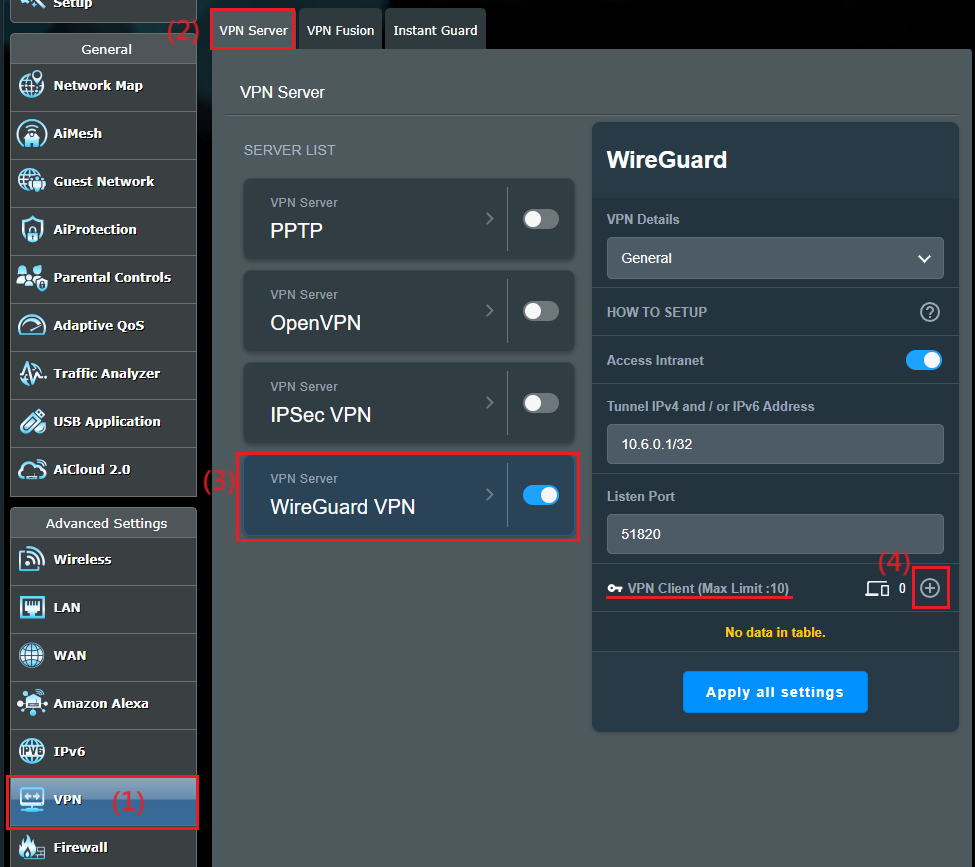
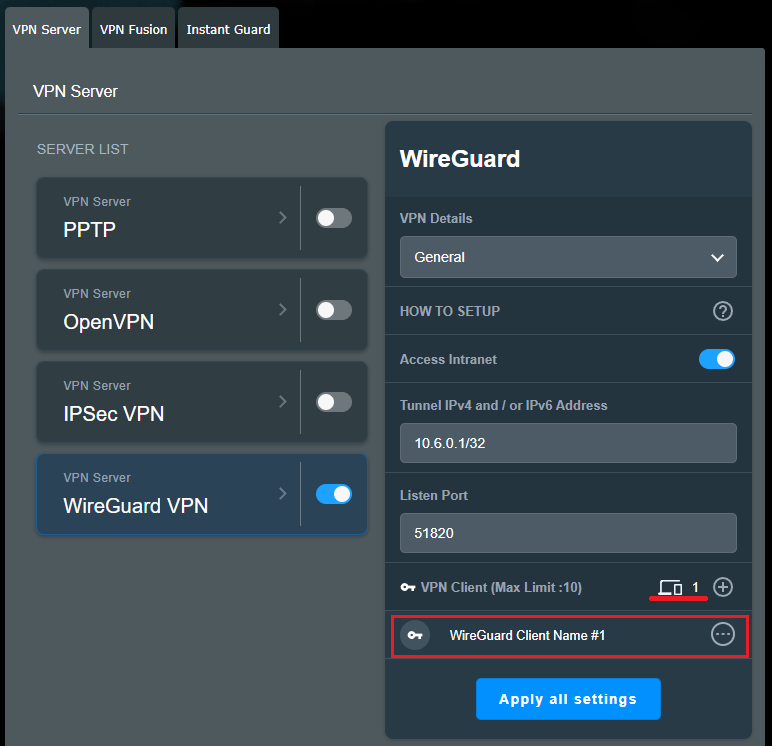
3. Перейдите в [VPN] > [VPN Server] > включите  и нажмите [WireGuard® VPN] > нажмите кнопку добавления.
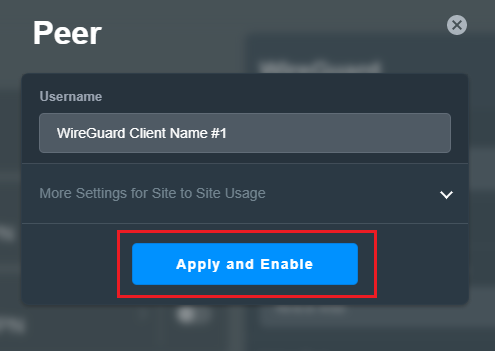
4. Для обычных устройств, таких как ноутбуки или телефоны, просто нажмите кнопку Применить.
Если данный профиль необходимо настроить для site to site VPN connection, пожалуйста, ознакомьтесь с информацией, Как настроить site to site VPN с помощью WireGuard®
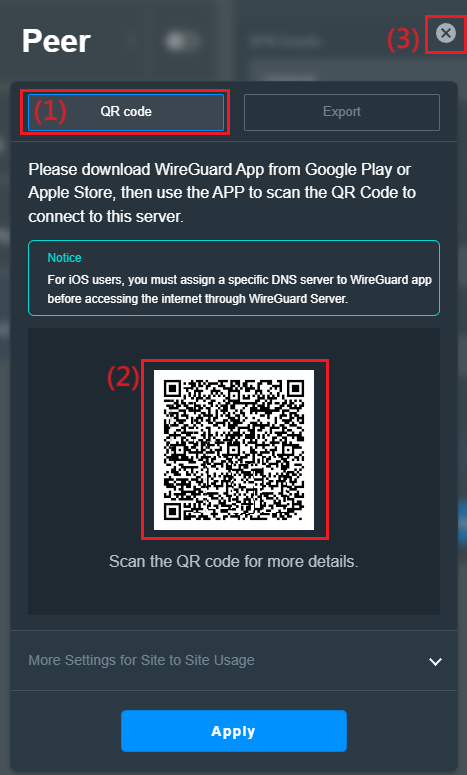
5. Экспортировать файл конфигурации/профиля
a. Для подключения телефона, пожалуйста, скачайте WireGuard® App из Google Play или Appe Store, и Вы можете отсканировать QR-код в WireGuard® App, чтобы скачать файл профиля. Нажмите кнопку  для закрытия окна после завершения.
Внимание: Для пользователей iOS необходимо назначить определённый DNS-сервер в приложении WireGuard® до доступа в Интернет через WireGuard® Server.
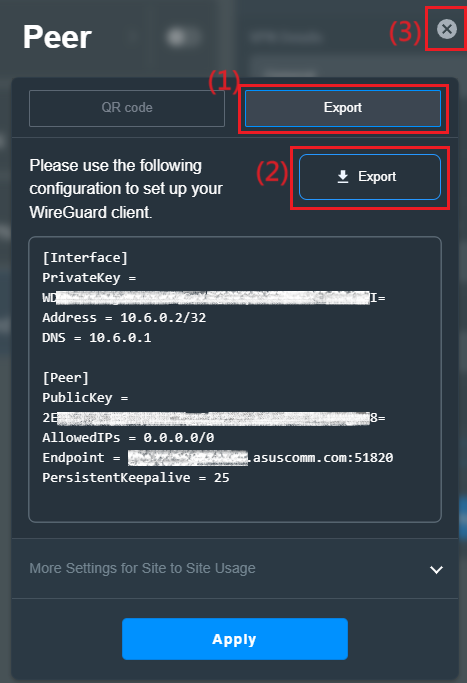
b. Для других устройств (например, компьютер) к WireGuard® VPN серверу, Вы можете экспортировать файл профиля, а затем импортировать его в WireGuard® client. Нажмите кнопку для закрытия окна после завершения.
Если Вы используете VPN-клиент беспроводного роутера ASUS для подключения к серверу WireGuard VPN, пожалуйста, ознакомьтесь с часто задаваемыми вопросами Как настроить WireGuard® VPN Client в VPN Fusion
6. Вы можете увидеть, что в VPN-клиенте был добавлен новый набор VPN-профилей.
Часто задаваемые вопросы
1. Почему я не вижу опцию WireGuard® в настройках?
a. Чтобы проверить характеристики VPN Fusion, поддерживаемых Вашим роутером ASUS, пожалуйста, перейдите на страницу спецификаций продукта на официальном сайте ASUS или https://asus.click/vpnfusionmodel
b. Обновите прошивку Вашего роутера ASUS до версии 3.0.0.4.388.xxxxx или выше. Для информации о том, как обновить прошивку, пожалуйста, ознакомьтесь с часто задаваемыми вопросами Как обновить прошивку Вашего роутера до последней версии? (WebGUI)
c. Попробуйте сбросить роутер к заводским настройкам, пожалуйста, обратитесь к часто задаваемым вопросам Как сбросить роутер к заводским настройкам
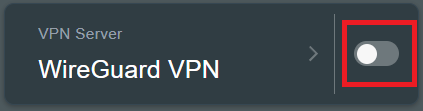
2. Как отключить сервер WireGuard VPN?
Вы можете отключить сервер WireGuard® VPN, просто закрыв профиль WireGuard® VPN.

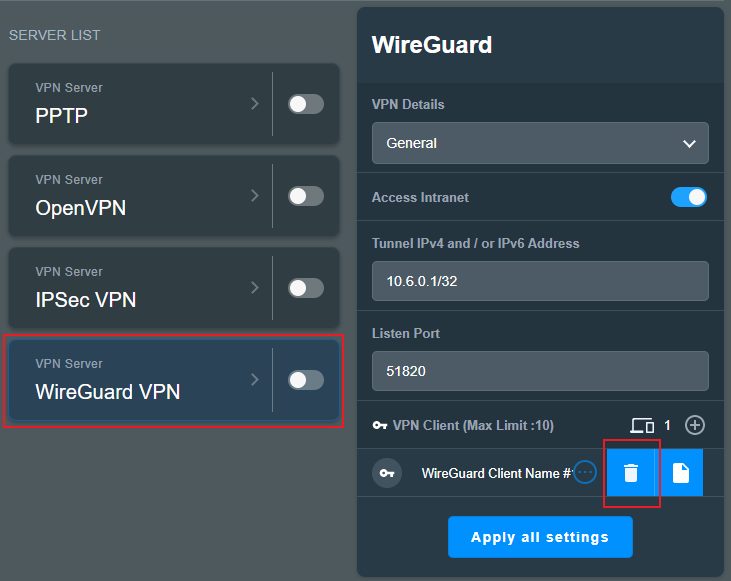
3. Как удалить настройки клиента VPN на сервере WireGuardVPN?
Нажмите значок  для получения дополнительной информации , затем нажмите значок
  для удаления информации о клиенте WireGuard.
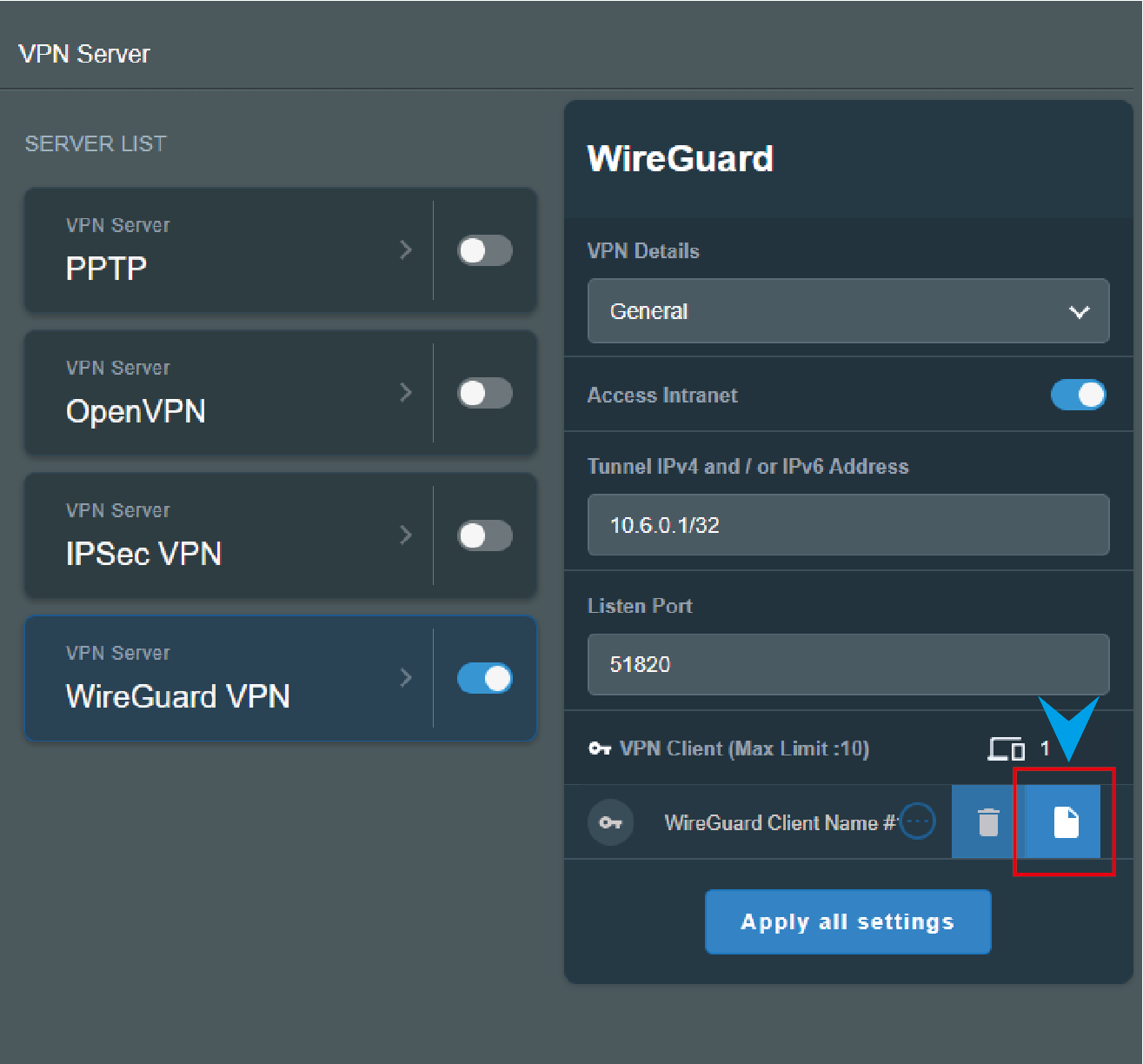
4. Как скачать файл профиля сервера WireGuard VPN?
Нажмите на значок для получения дополнительной информации и нажмите  . Вы можете обратиться к шагу 5 этой статьи, чтобы скачать файл профиля.
5. Как получить Pre-shared key (секретный ключ) сервера WireGuard VPN?
Включите функцию Pre-Shared Key и сохраните настройки, предварительно общий ключ будет сгенерирован в файле профиля, пожалуйста, ознакомьтесь со следующими настройками
a. Включите и войдите на страницу настроек WireGuard VPN.
b. Выберите [Дополнительные настройки] в деталях VPN.
c. Включите функцию [Pre-share key (ключ)], нажмите [ Применить все настройки ], чтобы сохранить настройки.
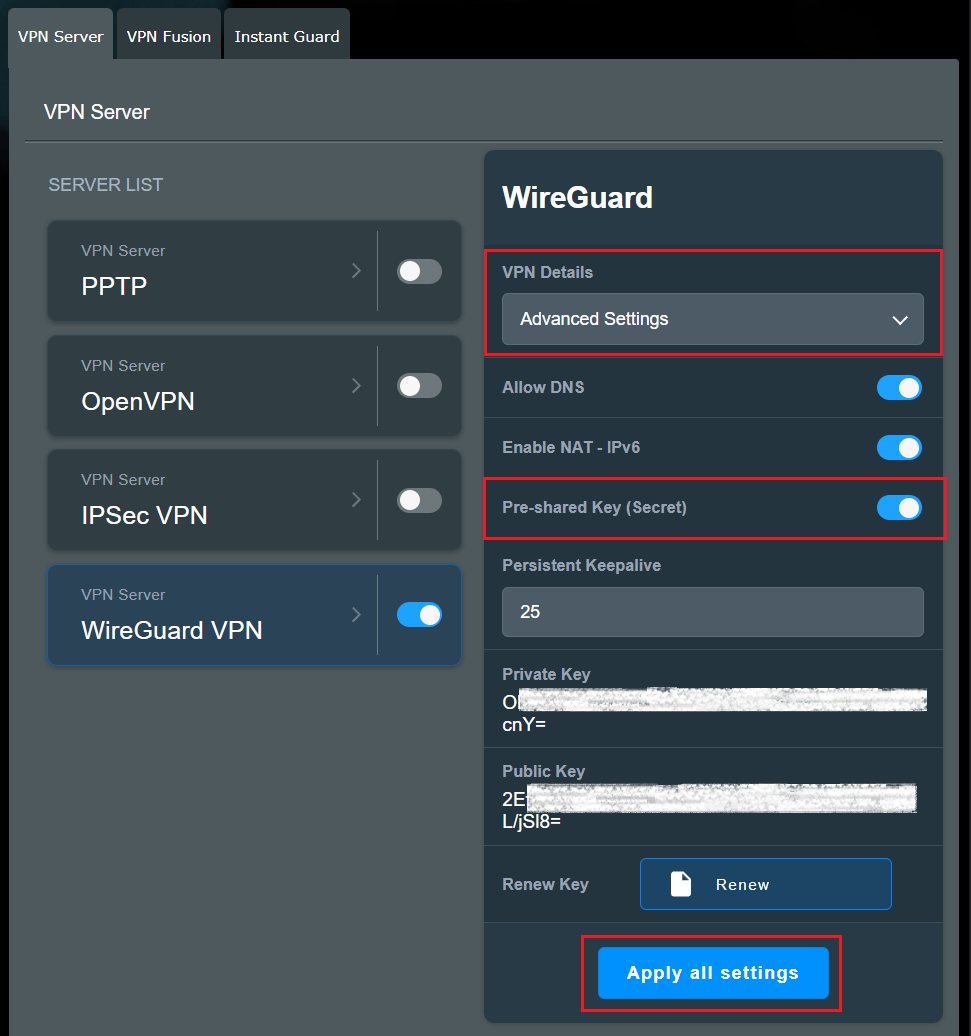
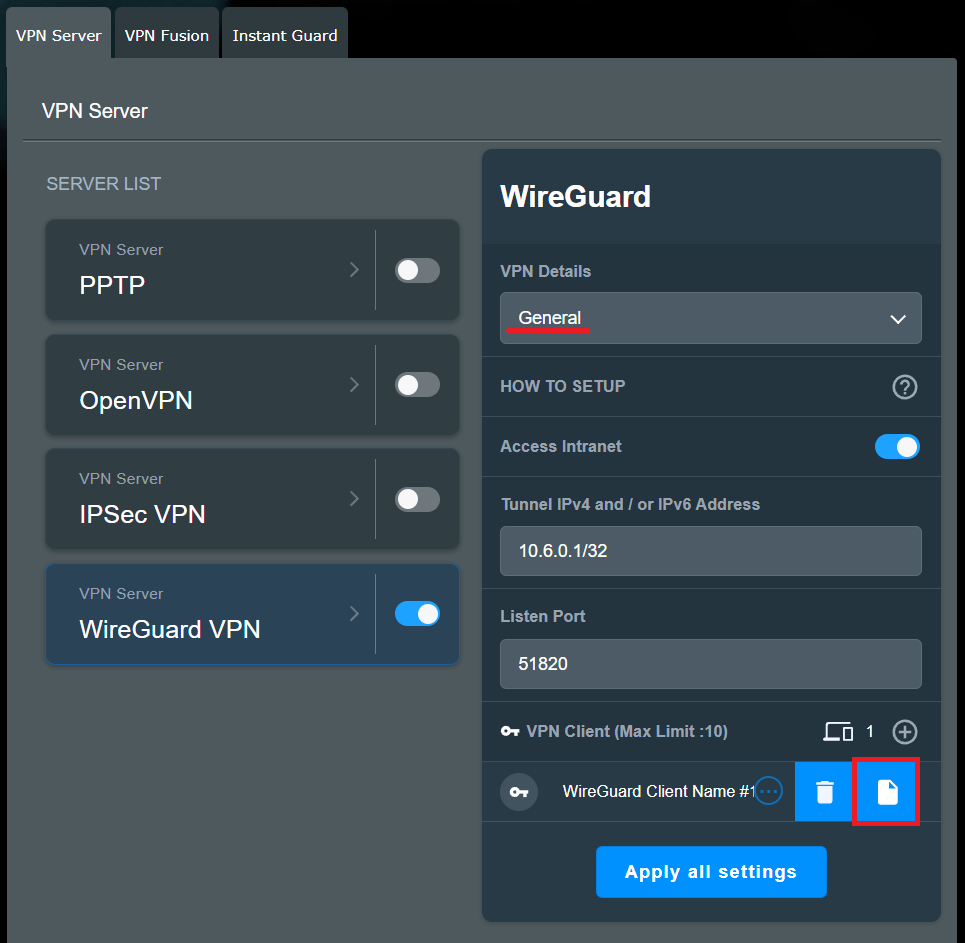
d. Выберите [Общие] в деталях VPN, нажмите на значок для получения дополнительной информации и нажмите на значок .
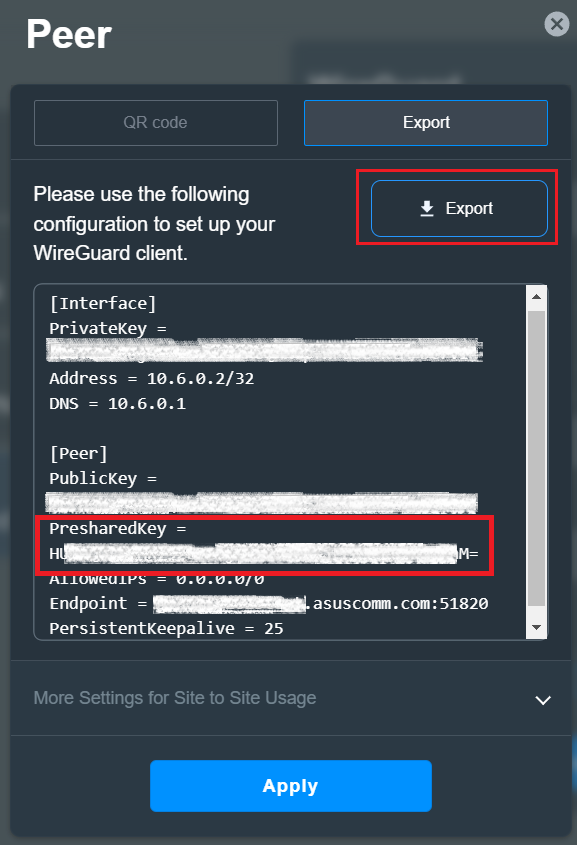
e. Ниже Вы можете увидеть Предварительно общий ключ, нажмите [QR-код], чтобы отсканировать профиль установки по QR-коду ниже или нажмите [Экспорт], Профиль будет содержать этот ключ.
6. Когда необходимо настраивать DNS-сервер при подключении к серверу WireGuard® VPN на iOS?
При подключении к серверу WireGuard® VPN на устройстве iOS не всегда нужно вручную настраивать DNS. Если DNS не настроен вручную, система iOS продолжит использовать свой DNS-сервер по умолчанию.
Однако, если после включения VPN некоторые сайты оказываются недоступны, это может быть связано с тем, что DNS-запросы из iOS не проходят через VPN, из-за чего некоторые сайты или сервисы не могут быть правильно разрешены.
Чтобы настроить DNS в приложении WireGuard на iOS, выполните следующие шаги:
1. Откройте приложение WireGuard на Вашем iOS-устройстве и установите профиль конфигурации для сервера WireGuard® VPN с помощью [QR-кода].
2. Перейдите к профилю конфигурации, нажав на имя VPN-профиля в приложении WireGuard.
3. Нажмите [Изменить] в правом верхнем углу, затем введите DNS (например, Google DNS 8.8.8.8 или 8.8.4.4).
4. После завершения настройки нажмите [Сохранить] в правом верхнем углу, чтобы сохранить Ваши параметры.
Как получить (Утилиту / Прошивку)?
Вы можете скачать последние драйверы, программное обеспечение, прошивку и Руководства Пользователя в Центре Загрузок ASUS.
Если Вам нужна дополнительная информация о Центре Загрузок ASUS, пожалуйста, перейдите по этой ссылке.