[Материнская плата] Устранение неполадок – Как решить проблему с аварийным завершением работы/зависанием/ошибкой BSOD в ОС (Синий Экран)
Во время работы Windows система может вести себя ненормально из-за несовместимости программного обеспечения или аппаратного обеспечения, что приводит к ошибке Синего Экрана (белые символы на синем фоне, как показано на следующем примере изображения) или сбою/зависанию

Могут быть несколько причин ошибок BSOD:
- BSOD возникает нерегулярно после установки операционной системы
- Плохая совместимость между дополнительным оборудованием и материнской платой или неисправность оборудования
- BSOD вызывается изменением настроек опций BIOS на материнской плате
- Проблема с пакетом обновления системы, например, ошибка BSOD, вызванная пакетом обновления Windows
- Самостоятельно установленное программное обеспечение несовместимо с самой системой
- Возможно заражение системы вирусом
Пожалуйста, выполните следующие шаги по устранению неполадок, чтобы попытаться решить проблему
- Обновите и убедитесь, что BIOS, Windows и драйверы на Вашем компьютере имеют последние версии
- BSOD вызван изменением настройки BIOS (разгон или режим жесткого диска)
- Проверьте используемое внешнее оборудование или наличие установленного/заменённого аппаратного оборудования
- Проверьте недавно установленные или обновлённые программное обеспечение или приложения
- Восстановите систему через Точку Восстановления системы
- Выполните восстановление системы Windows
- Выполните полное сканирование на вирусы
- Windows запускается в Безопасном Режиме
Обновите и убедитесь, что BIOS, Windows и драйверы на Вашем компьютере имеют самые последние версии
Обновления программного обеспечения обычно полезны для стабильности и оптимизации системы, поэтому рекомендуется часто проверять, что Ваше устройство использует самую последнюю версию
Для получения дополнительной информации о том, как обновить BIOS, обратитесь к FAQ: [Материнская плата] Как обновить BIOS материнской платы?
Для получения дополнительной информации о том, как обновить драйвер, обратитесь к разделу часто задаваемых вопросов: [Материнская плата] Как установить драйверы и утилиты материнской платы?
Если BIOS, Windows Suite и драйвер обновлены до последней версии, но проблема все еще сохраняется, пожалуйста, продолжайте выполнение следующих шагов по устранению неисправностей.
BSOD, вызванный изменением настроек BIOS (разгон или режим жесткого диска)
Следующие 2 изменения настроек BIOS могут привести к BSOD
1. Разгон: Если Вы можете настроить опции BIOS для разгона CPU или памяти, такие как частота и напряжение,
Если настройка слишком высока или слишком низка, система будет нестабильна и появится BSOD. Рекомендуется восстановить настройки BIOS по умолчанию и затем настроить параметры BIOS. Пожалуйста, обратитесь к разделу часто задаваемых вопросов: [Материнская плата] Как восстановить настройки BIOS?
2. Режим жесткого диска: Если режим жесткого диска, выбранный BIOS, был AHCI или RAID при установке исходной системы, и если режим системы изменяется на другой после установки, это приведет к BSOD, поэтому рекомендуется восстановить режим жесткого диска, который был установлен при исходной системе
В BIOS\Advanced\SATA Configuration\SATA Mode выберите опцию BIOS AHCI или RAID
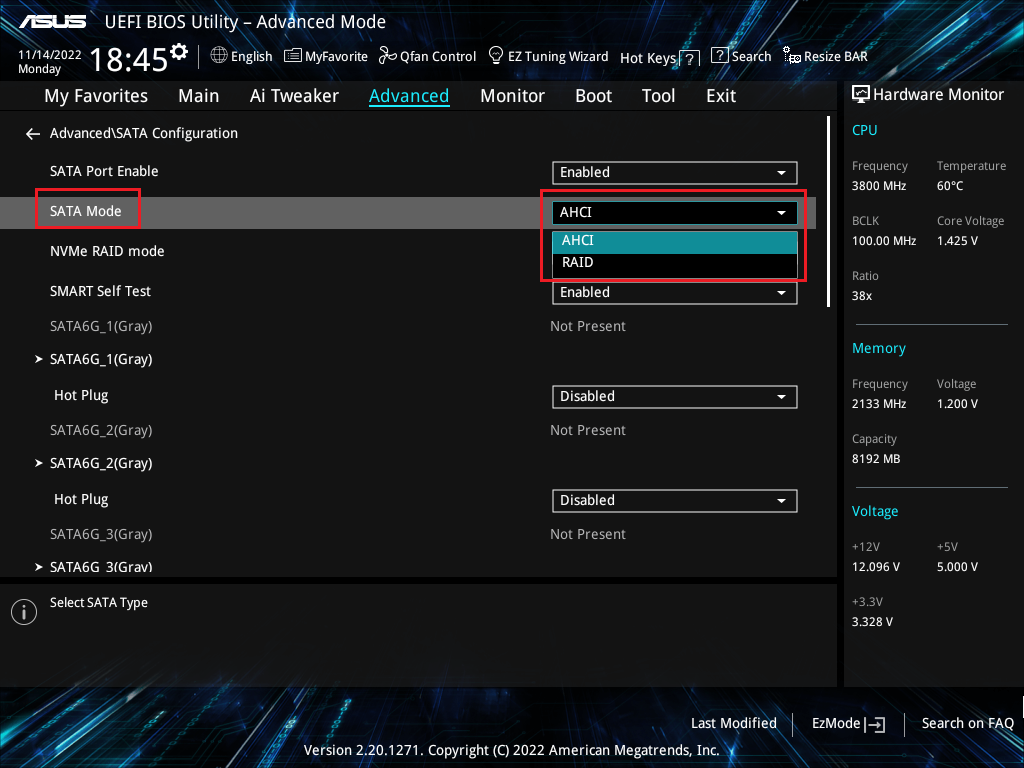
Если проблема всё ещё сохраняется после выполнения вышеуказанных шагов, пожалуйста, продолжайте выполнение шагов по устранению неисправностей в следующей главе.
Внешнее устройство компьютера иногда может быть причиной ошибки Синего Экрана
1. BSOD возникает нерегулярно после установки операционной системы. Пожалуйста, попробуйте удалить внешние устройства, такие как внешнюю звуковую карту, сетевую карту, жесткий диск и т.д., а затем перезагрузите компьютер
Если после перезагрузки компьютера проблема не возникает, возможно, проблема связана с внешним устройством. Рекомендуется сначала отключить устройство и обратиться к производителю устройства за поддержкой.
2. Если Вы не используете внешнее устройство или проблема сохраняется после его удаления, пожалуйста, проверьте, не устанавливали ли Вы недавно или заменяли новое аппаратное устройство, например GPU, память, жесткий диск.
Возможно, Ваше новое оборудование несовместимо с хостом ASUS или устройством Windows
- Если это GPU, пожалуйста, убедитесь, что блок питания достаточно мощный для поддержки энергопотребления видеокарты, и установите драйвер GPU, предоставленный официальным сайтом. Пожалуйста, ознакомьтесь с часто задаваемыми вопросами: [Материнская плата/Графическая карта] Как установить графическую карту на материнскую плату
- Если Вы расширяете другие аппаратные устройства, попробуйте удалить новые устройства. Если после удаления проблема исчезает, рекомендуется отключить оборудование и обратиться к производителю оборудования за поддержкой.
Примечание: Рекомендуется использовать соответствующую модель на официальном сайте для списка устройств ASUS, прошедших проверку QVL, включая память, видеокарту, жесткий диск, аудиокарту и другие устройства
Если проблема сохраняется после выполнения вышеуказанных шагов, пожалуйста, продолжайте выполнение шагов по устранению неполадок в следующей главе.
Проверьте недавно установленное или обновленное программное обеспечение или приложения
Иногда проблема может быть связана с Windows Update Kit или установленным программным обеспечением, что может включать несовместимость между программным обеспечением и системой, либо повреждение базовой программы Windows.
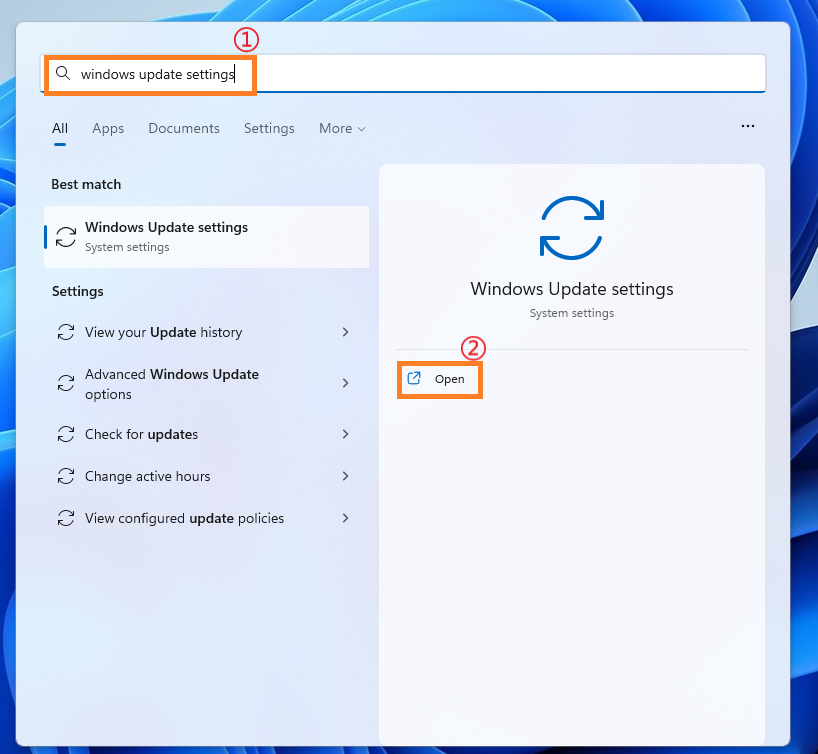
Вы можете проверить журнал обновлений Windows Update, чтобы просмотреть недавно установленные элементы обновления.
Введите [Параметры обновления Windows] ① в строке поиска Windows, а затем нажмите [Открыть] ②.
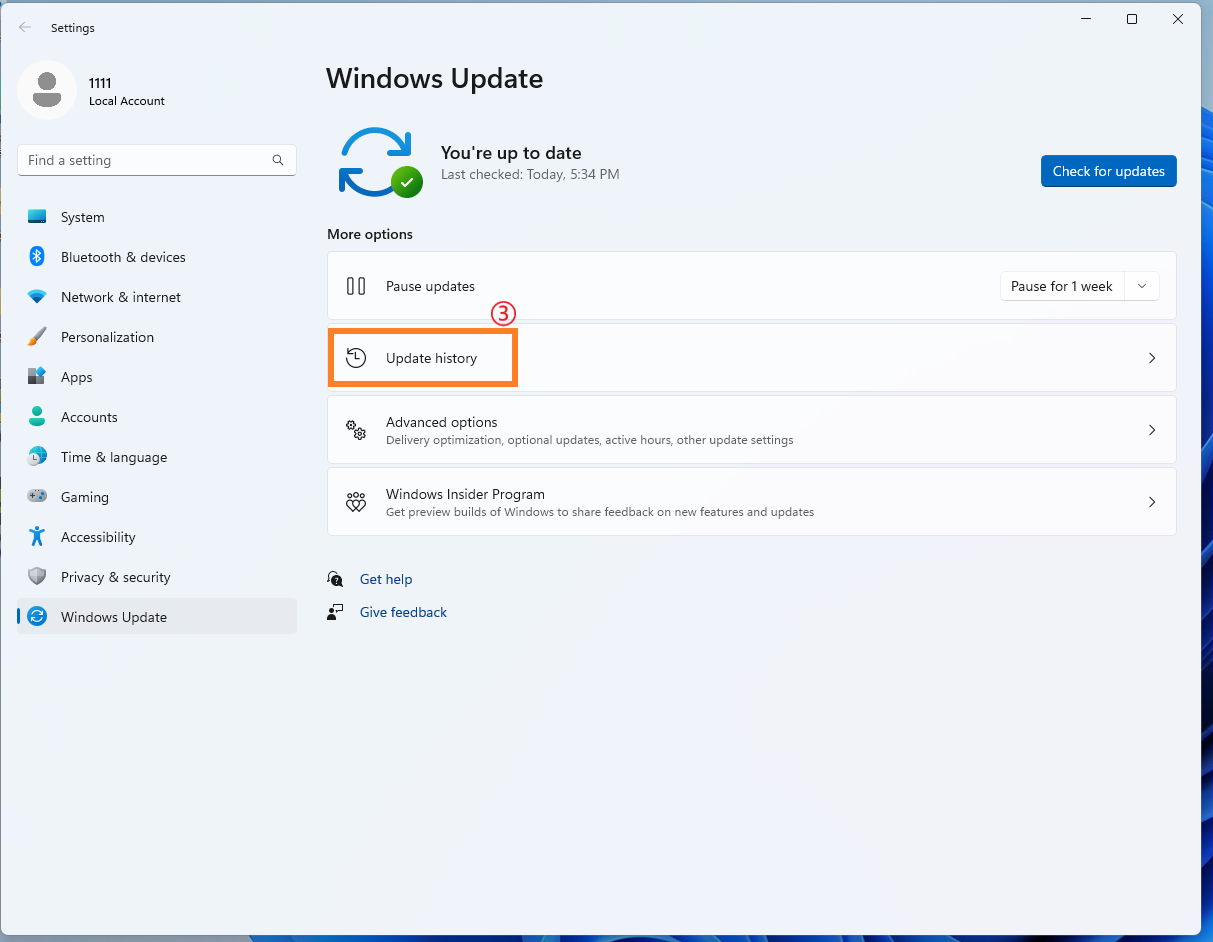
2. Нажмите [История обновлений] ③.
3. В Истории обновлений будут перечислены качественные обновления, обновления драйверов и другие элементы через Windows Update.
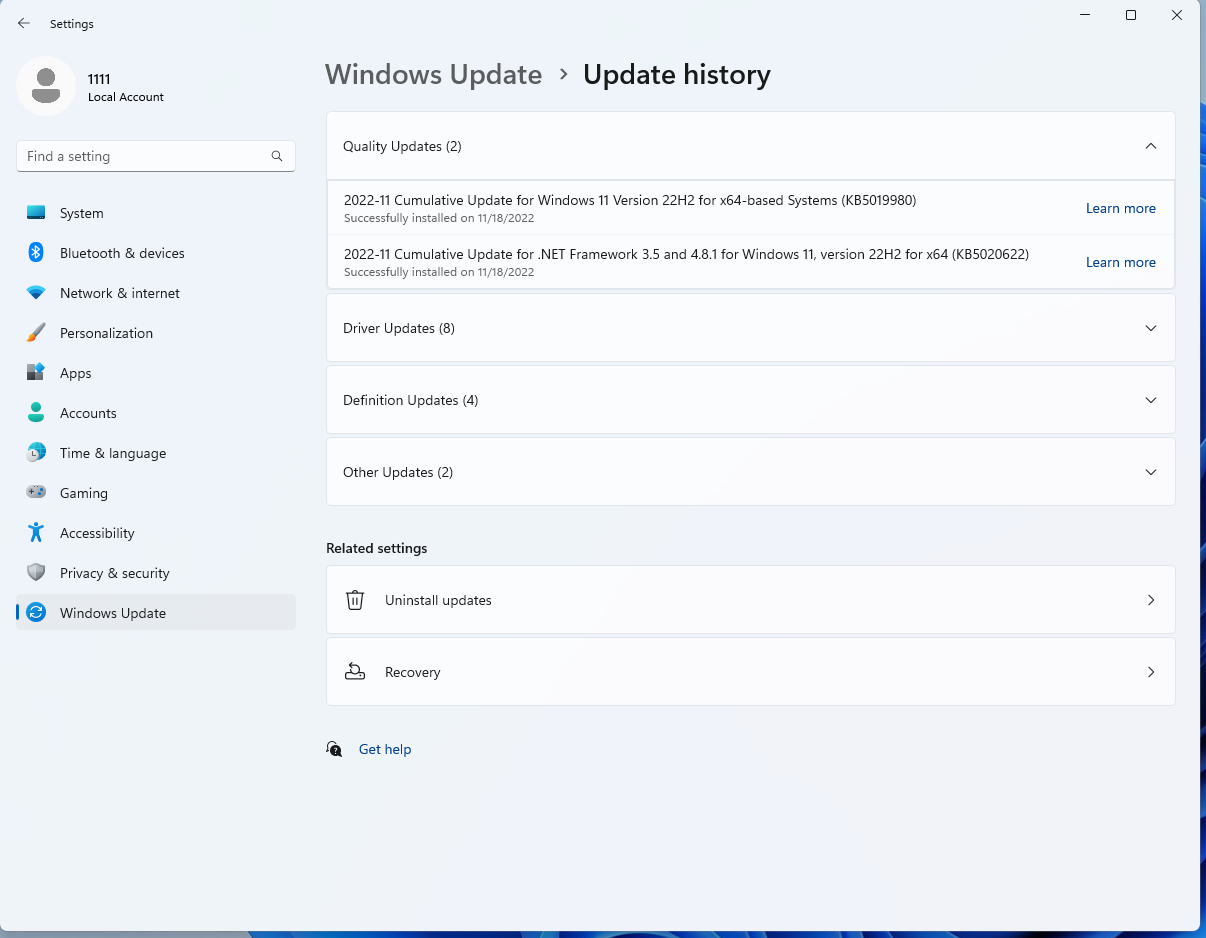
4. Вы можете проверить дату обновления и убедиться, связано ли обновление проекта на определённую дату с возникновением ошибок BSOD. Следуйте приведённым ниже шагам, чтобы узнать, как удалить или откатить версию.
Восстановление обновлений функций Windows
Если после обновления функции Windows у Вас появилась ошибка BSOD, рекомендуется сначала откатить Windows до предыдущей версии и дождаться последующих исправлений Windows, чтобы избежать первоначальной нестабильности. Подробнее: [Windows 11/10] Как вернуться к предыдущей версии Windows.
Если Вы не можете откатить Windows до предыдущей версии, рекомендуется восстановить систему через Точку Восстановления Windows Подробнее: [Windows 11/10] Точка Восстановления системы.
Решение проблемы с обновлением Windows
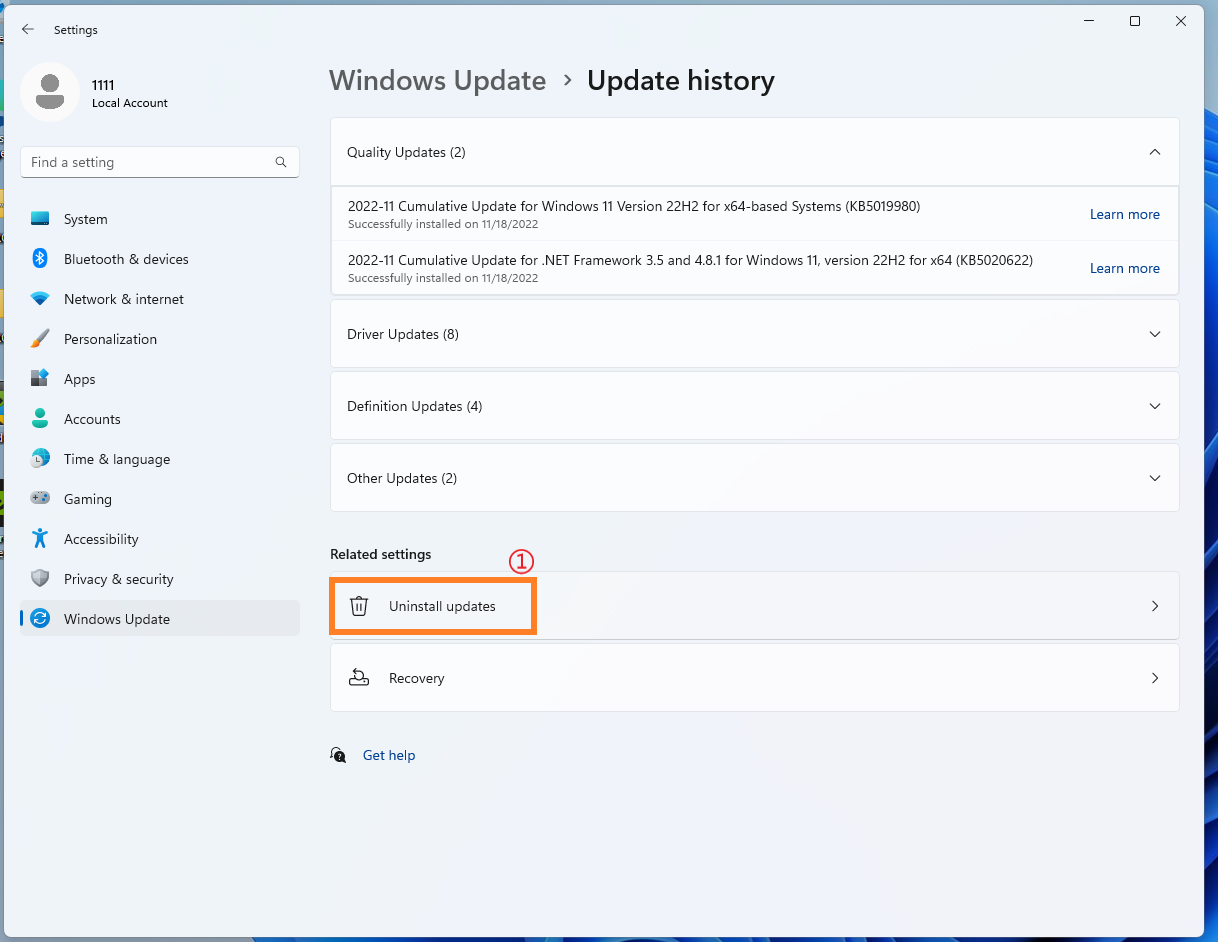
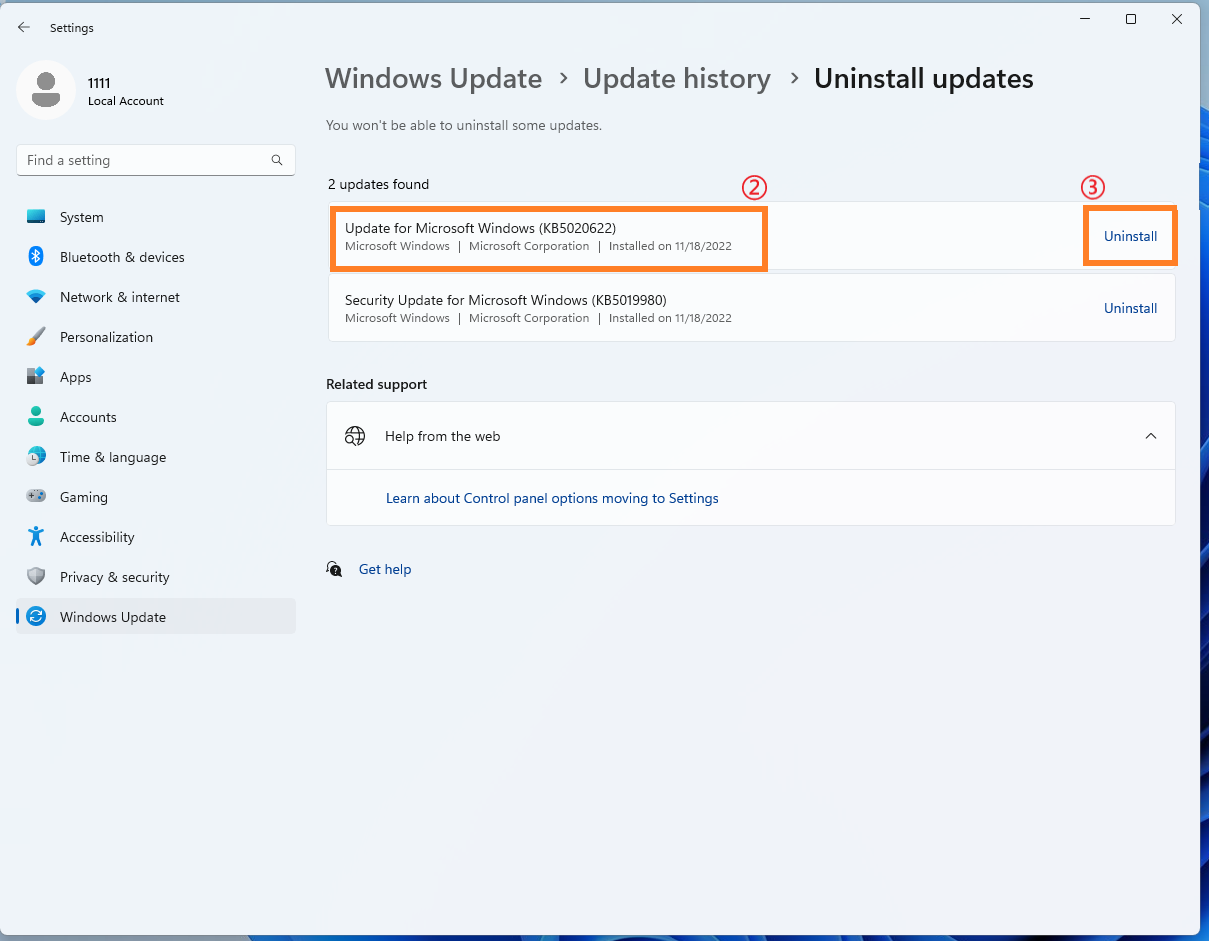
Если у Вас возникает ошибка BSOD после обновления Windows, рекомендуется сначала удалить обновление Windows и дождаться последующих исправлений Windows. Пожалуйста, ознакомьтесь со следующими шагами, чтобы узнать, как удалить обновление.
1. В Истории обновлений нажмите [Удалить обновления] ①.
2. Нажмите на элемент, который Вы хотите удалить ②, затем нажмите [Удалить] ③.
Восстановление обновлений драйверов
Если у Вас возникает ошибка BSOD после обновления драйвера, рекомендуется сначала вернуть драйвер к предыдущей версии и дождаться последующих исправлений. Пожалуйста, ознакомьтесь со следующими шагами, чтобы узнать, как вернуть драйвер к предыдущей версии.
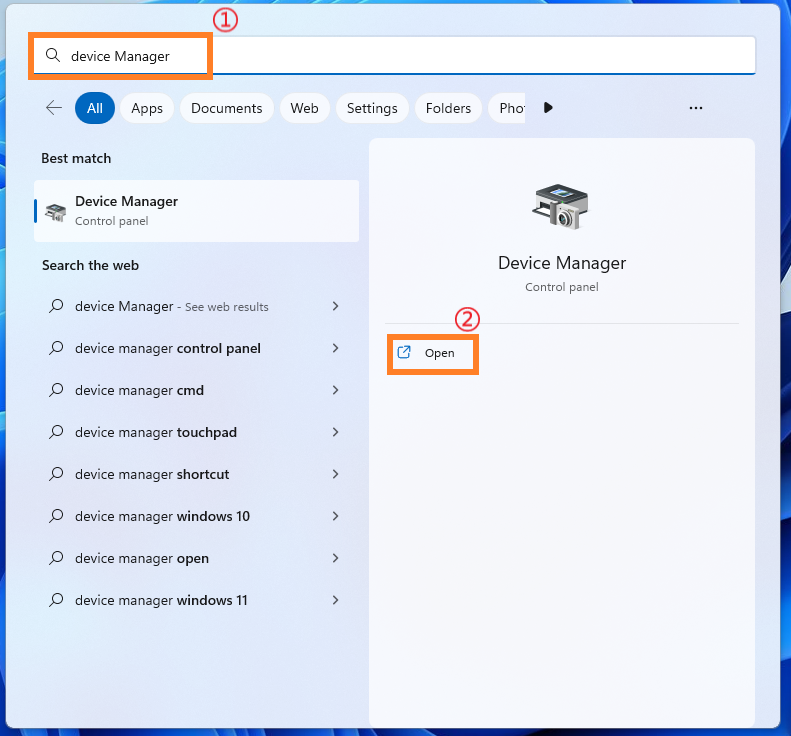
1. Введите [Диспетчер Устройств] ① в строке поиска Windows, затем нажмите [Открыть] ②.
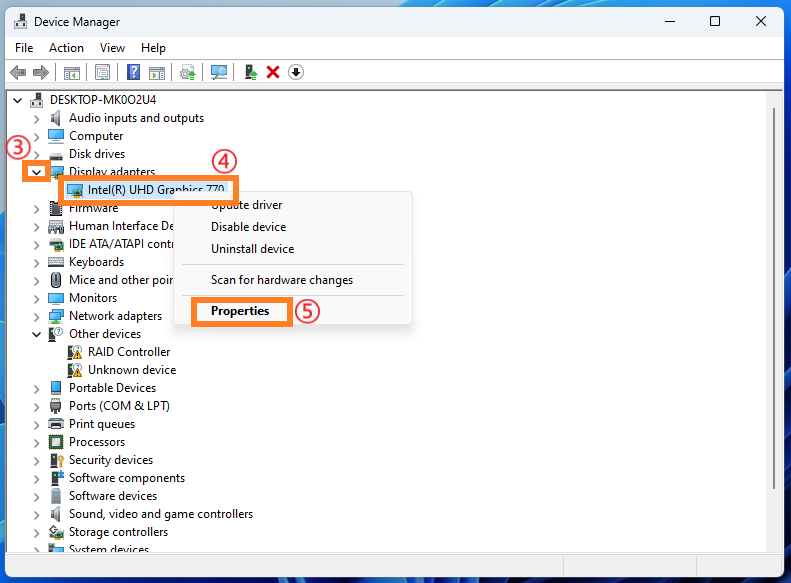
2. Нажмите стрелку рядом с типом устройства [Видеоадаптеры] ③, затем нажмите правой кнопкой мыши [Intel (R) UHD Graphics 770] ④ и выберите [Свойства] ⑤.
Этот шаг приведён на примере драйвера видеокарты Intel. По факту, восстановите версию в соответствии с ошибками драйвера, с которыми Вы сталкиваетесь.
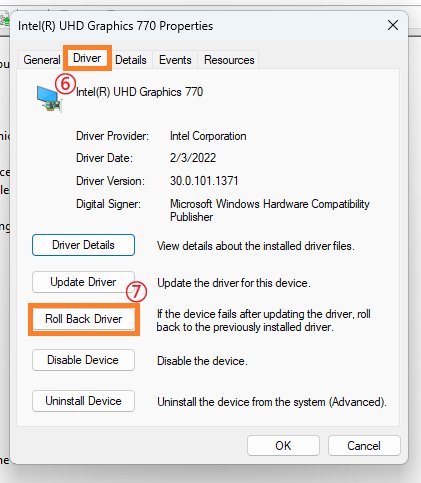
3. Нажмите [Драйвер] ⑥, затем нажмите [Откатить драйвер] ⑦.
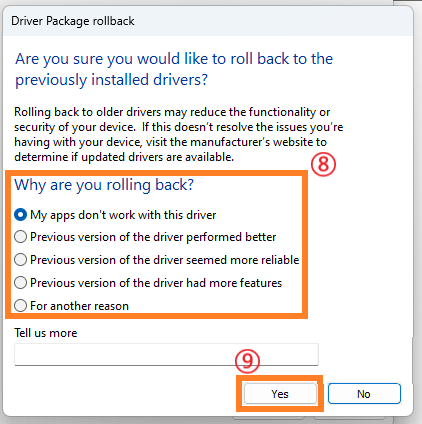
4. Выберите [Почему Вы откатываете?] ⑧, затем нажмите [Да] ⑨. Система начнет откат драйвера к предыдущей версии.
Удаление приложения
Ошибка BSOD также может быть вызвана проблемой совместимости между недавно установленным приложением и системой Windows. Рекомендуется сначала удалить это приложение. Подробнее: [Windows 11/10] Как найти недавно установленные приложения.
Если после удаления проблема исчезла, рекомендуем Вам уточнить поддерживаемую операционную систему и соответствующие спецификации на официальном сайте приложения или обратиться к разработчику приложения за поддержкой.
Восстановление системы через Точку Восстановления системы
Если проблема возникла недавно и у Вас ранее была создана Точка Восстановления системы или система автоматически создала такую Точку, Вы можете попробовать восстановить систему к моменту, когда проблема отсутствовала. Подробнее: [Windows 11/10] Точка Восстановления системы.
Если проблема сохраняется, продолжайте устранение неисправностей в следующей главе.
Выполнить восстановление системы Windows
Если все шаги по устранению неполадок были выполнены, но проблема все еще сохраняется, пожалуйста, сначала создайте резервную копию Ваших личных файлов, а затем выполните восстановление системы, чтобы вернуть компьютер в исходное состояние. Подробнее:
[Windows 11/10] Как сбросить настройки ПК
Выполните полное сканирование на вирусы
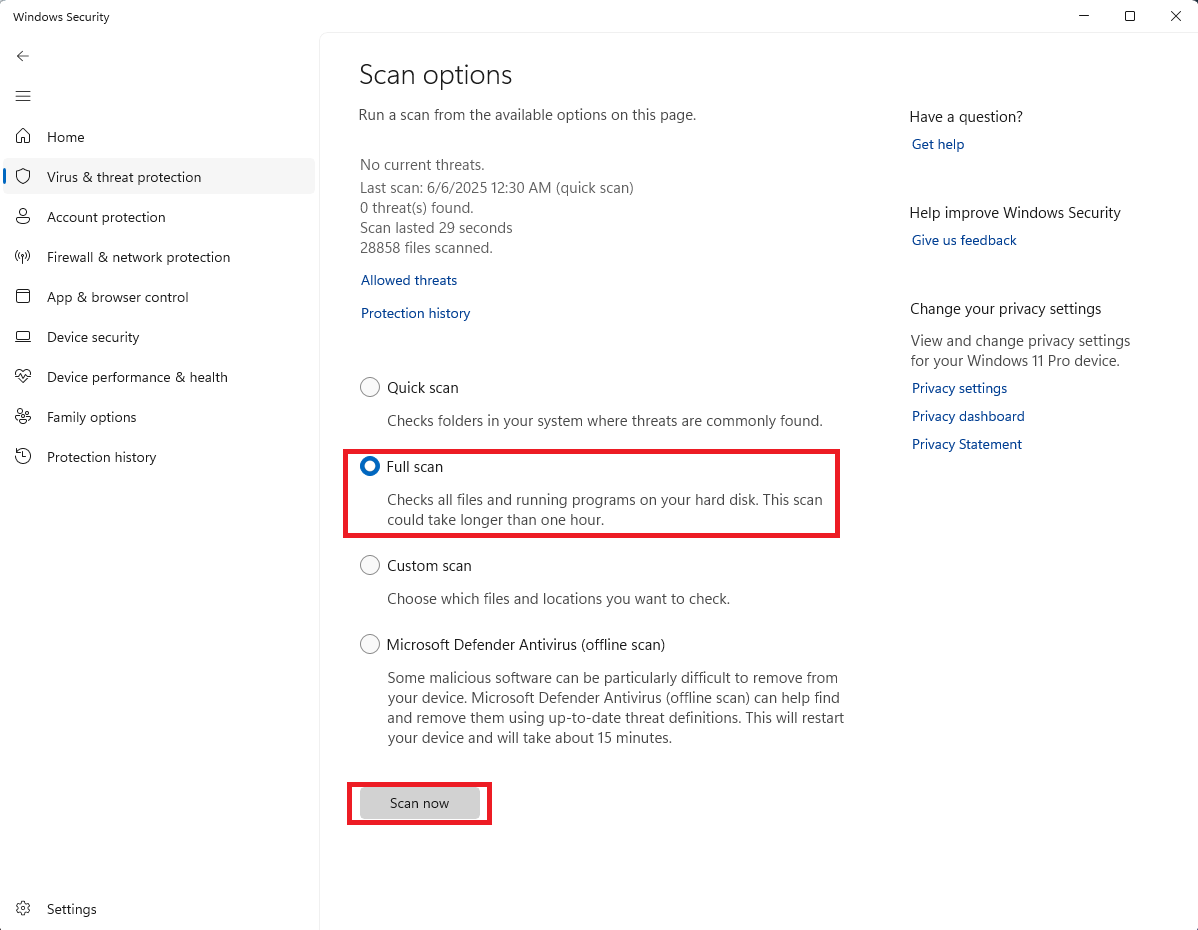
Иногда проблемы могут возникать из-за вредоносного программного обеспечения или вирусных инфекций на компьютере. Если возникла такая ситуация, рекомендуется немедленно удалить такое программное обеспечение или файлы с компьютера, а также использовать Windows Defender для выполнения полного сканирования системы на вирусы.
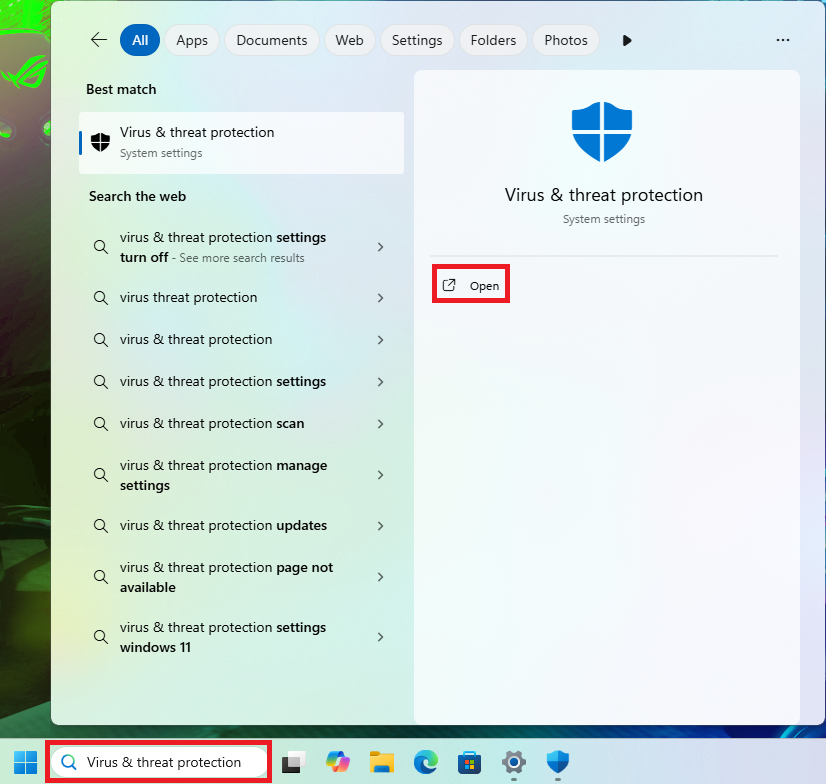
1. Введите [Защита от вирусов и угроз] в строке поиска Windows и затем нажмите [Открыть].
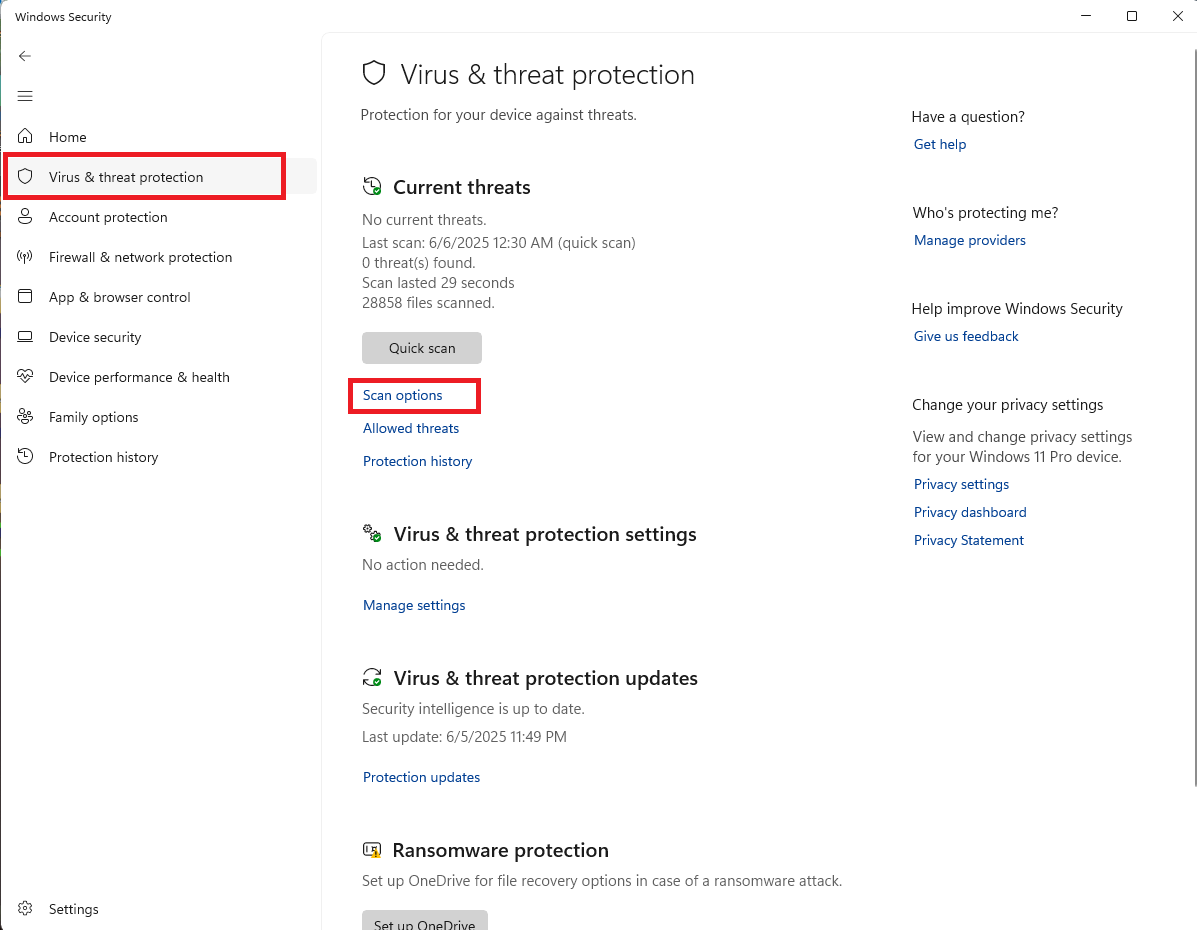
2. Нажмите на 'Параметры сканирования'.
3. Выберите 'Полное сканирование' и нажмите 'Сканировать сейчас', чтобы начать проверку всех файлов на Вашем жестком диске.
Запуск Windows в Безопасном Режиме
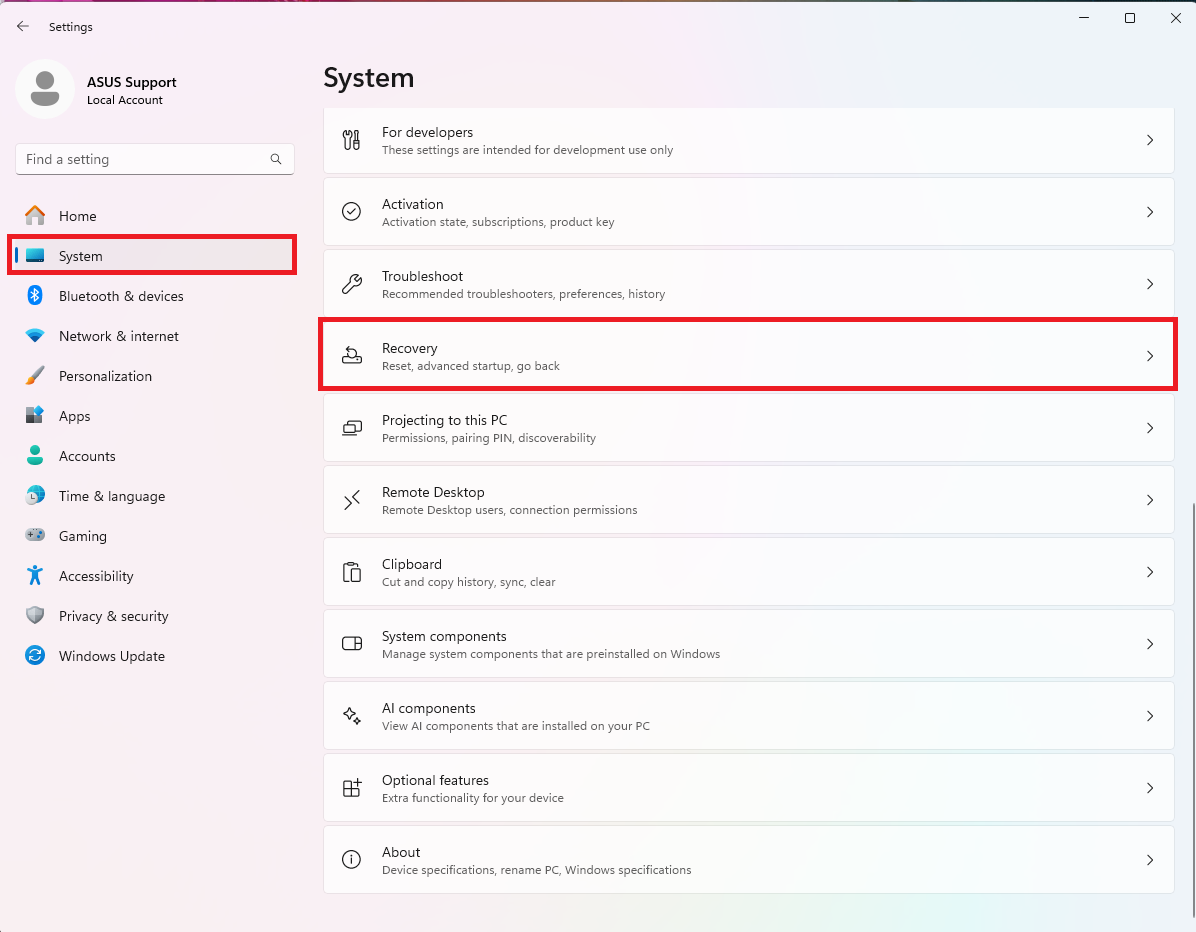
Запуск в Безопасном Режиме может эффективно предотвратить проблему BSOD. В Безопасном Режиме система загружает только самые основные драйверы и системные службы, что помогает устранить проблемы, связанные с конфликтами программ или драйверов. Пожалуйста, выполните следующие шаги:
1. Нажмите "Win+I", чтобы открыть настройки. Во вкладке "Система" прокрутите вниз и нажмите на опцию "Восстановление".
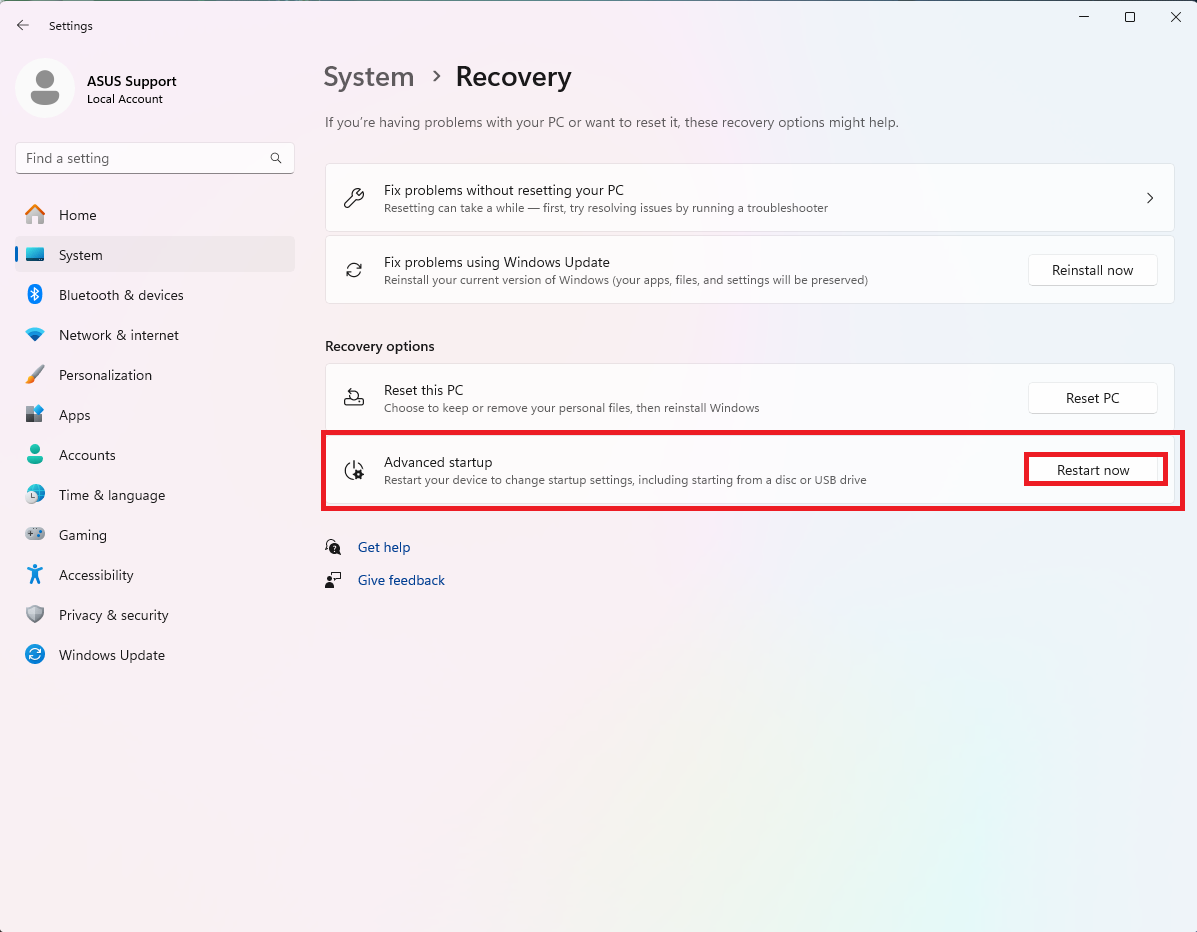
2. Нажмите кнопку 'Перезагрузить сейчас', чтобы войти в расширенный запуск.
3. Нажмите на «Поиск и устранение неисправностей».
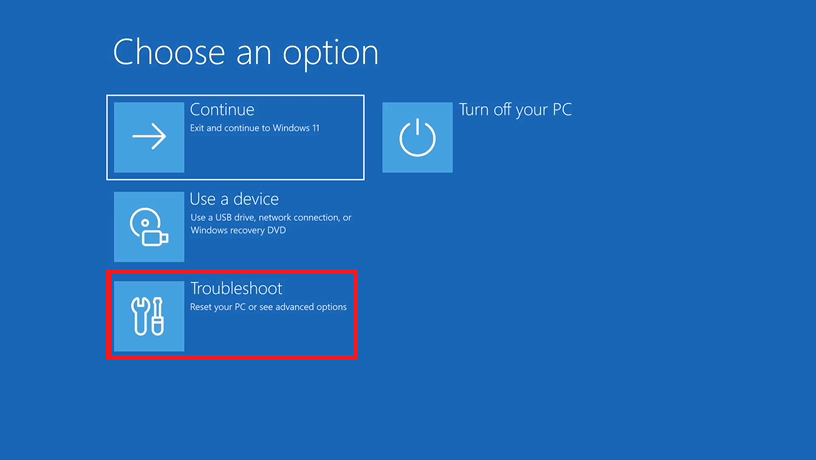
4. Нажмите на «Дополнительные параметры».
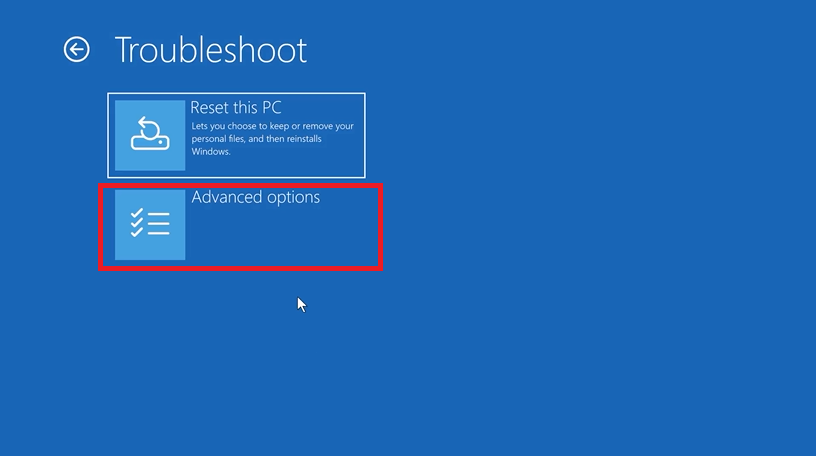
5. Нажмите на 'Параметры загрузки' в 'Дополнительные параметры'.
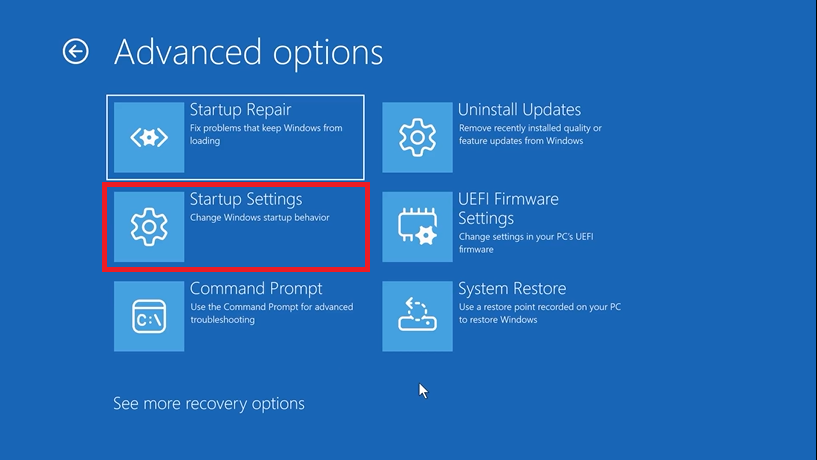
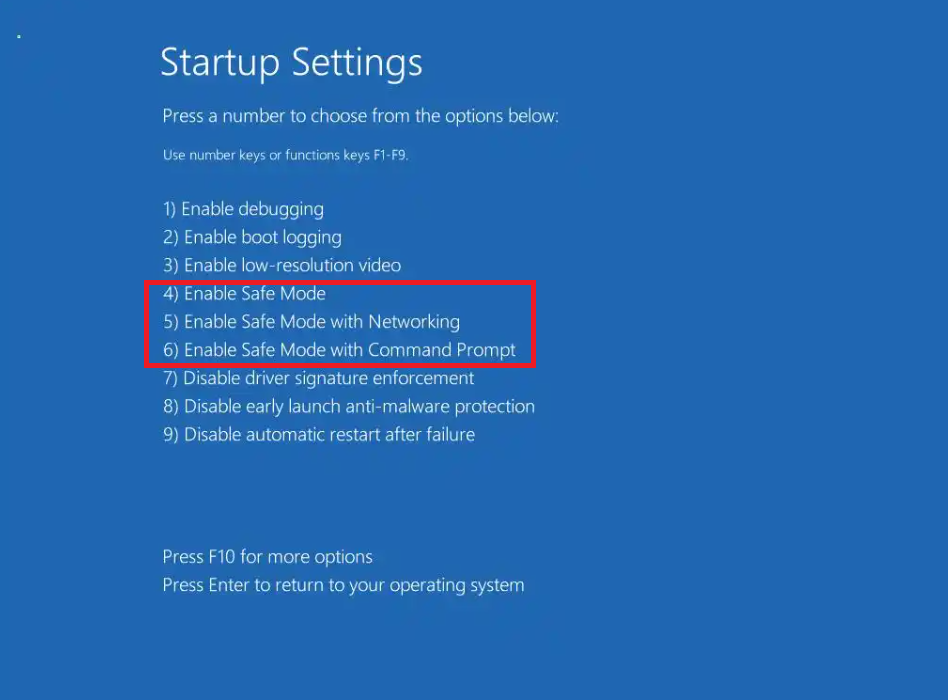
6. Нажмите F4, F5 или F6 в зависимости от типа Безопасного Режима, который Вы хотите запустить. Windows перезагрузится и войдет в Безопасный Режим.
Если вышеуказанные методы не решают проблему, пожалуйста, обратитесь в сервисный центр ASUS.