[AiMesh] Как настроить репитер (линейка устройств "RP") в качестве узла AiMesh?
Обозначения:
Роутер AiMesh : Главный роутер, подключаемый к оборудованию провайдера (в данном примере - к модему).
Узел (node) AiMesh : остальные роутеры, подключаемые к главному роутеру AiMesh.
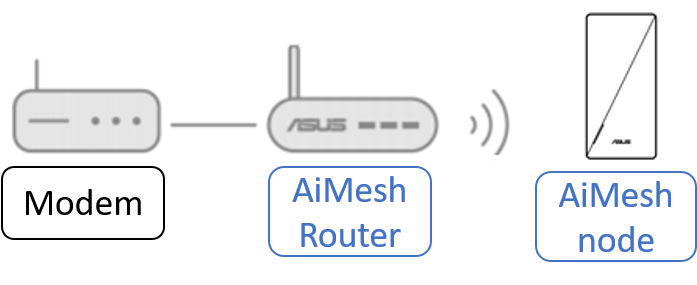
По умолчанию система AiMesh использует соединение между AiMesh-роутером и AiMesh-узлами через Wi-fi, но можно задействовать и проводное соединение, в зависимости от особенностей внешних условий Вашей локальной сети. Это поможет улучшить пропускную способность в Вашей локальной сети и придать дополнительную стабильность её работе.
Повторители могут работать только в режиме AiMesh-узла. В режиме AiMesh-роутера работать не будут.
Следующие модели поддерживают работу в режиме AiMesh-узла на проводном соединении и по Wi-Fi:
- RP-AX58
- RP-AX56
Имеют поддержку в режиме AiMesh-узла только по Wi-Fi:
- RP-AC67
- RP-AC1900
- RP-AC55
- RP-AC92
Что необходимо сделать до момента настройки (на примере модели "RP-AX58"):
(1) Убедитесь, что Ваш роутер ASUS поддерживает AiMesh.
(2) Установите на Ваше мобильное устройство приложение "ASUS router" и обновите его до последней версии.
Подробнее в статье: [Беспроводное устройство] Как настроить ASUS Wi-Fi роутер через приложение ASUS Router?
(3) Обновите прошивку роутера до последней версии. Подробнее в статьях:
- [Беспроводное устройство] Как обновить прошивку роутера до последней версии через приложение ASUS Router?
- Как обновить роутер или репитер ASUS вручную?
(4) Подключите роутер "RP-AX58" к сети электропитания рядом с главным AiMesh-роутером.

(5) Ожидайте, пока индикатор не закончит мигать и не загорится синим цветом. Постоянно синий индикатор означает, что устройство "RP-AX58" можно подключать к AiMesh-роутеру. Если цвет индикатора не будет постоянно синим, выполните сброс настроек устройства на заводские.
Удержите нажатие кнопки "reset" на WI-FI - повторителе не менее чем на 5 секунд и отпустите. Индикатор начнёт мигать.
Настройка повторителя (линейка "RP") как AiMesh-узла:
Шаг 1. Подключите мобильное устройство к сети Wi-Fi (согласно названию SSID) AiMesh-роутера.
Шаг 2. Запустите приложение "ASUS Router".
Шаг 3. Нажмите на значок" "и выберите пункт добавления AiMesh-узла.

Шаг 4. Выберите устройство "RP-AX58" и следуйте подсказкам на экране для завершения настройки.
Шаг 5. Рекомендуется расположить AiMesh-роутер и AiMesh-узел в подходящем "открытом" для зоны покрытия сигнала месте.
Настройка проводного соединения между AiMesh-роутерами и routers AiMesh-узлами (Ethernet backhaul)
Система AiMesh поддерживает как соединение по Wi-Fi, так и проводное соединение между главным роутером и узлами. Это даёт прирост пропускной способности и стабильности в работе локальной сети. AiMesh настраивает сигнал для каждого частотного диапазона и автоматически определяет, какой вид соединения лучше всего использовать между главным роутером и узлами: Wi-Fi или проводное.
1. Сначала выполните настройку соединения между роутером AiMesh и RP-AX58 используя Wi-Fi.
2. Расположите устройство "RP-AX58" в подходящем открытом для зоны покрытия месте. Соедините Ethernet-кабелем (патчкордом) LAN-порт роутера AiMesh с LAN-портом устройства RP-AX58.
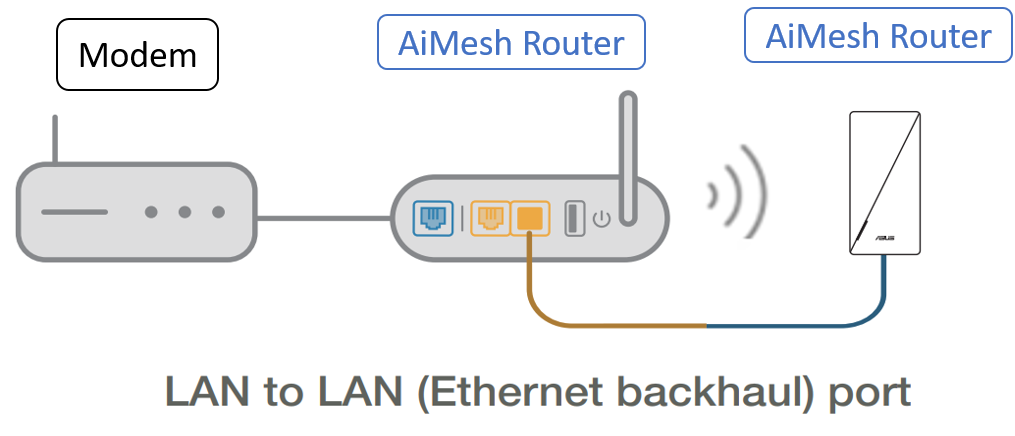
3. Система AiMesh автоматически определит, какой вид соединения подойдёт для передачи пакетных данных: Wi-fi или проводной.
Часто задаваемые вопросы:
1. Как улучшить качество сигнала между AiMesh-роутером и AiMesh-узлом?
При использовании Wi-Fi:
а. Рекомендуется располагать AiMesh - роутер и AiMesh - узел на расстоянии 3-5 метров друг от друга.
б. Расположите AiMesh - роутер и AiMesh - узел в помещении на твёрдой поверхности.
в. Попробуйте расположить AiMesh - узел в центре помещения. Чем меньше будет стен и чем тоньше материал стен, тем выше будет производительность работы ячеистой сети. Дома с плотными материалами (штукатурка, дранка, проволочная сетка) стен особенно устойчивы к передаче сигнала по Wi-Fi. По возможности создавайте открытое пространство между роутерами.
г. Роутеры передают сигнал больше вверх чем вниз, в основном вдоль плоскости, на которой они располагаются. Лучше всего размещать роутер на высоте, между полом и потолком, не на полу.
д. При использовании smart connect, попробуйте выключить эту функцию и повторите действия.
е. Установите фиксированный канал для диапазона 5 ГГц - возможно это поможет. Подробнее в статье: [Беспроводное устройство] Как установить беспроводной Канал управления?
ж. Попробуйте выполнить сброс настроек системы AiMesh на базовые. После этого оставьте базовые настройки и не импортируйте их из предварительно сохранённого файла. И проверьте повторно наличие проблемы.
з. Попробуйте переназначить режимы работы главному роутеру и роутеру-узлу (главный роутер теперь будет AiMesh - узлом, а роутер узел будет главным). Проверьте повторно наличие проблемы.
При использовании Ethernet backhaul (LAN to LAN):
1. Убедитесь, что используете витую пару категорий CAT 5e/CAT 6. Если кабель не поддерживает стандарт скорости в 1Гбит/с или если он пришёл в негодность, то его необходимо заменить.
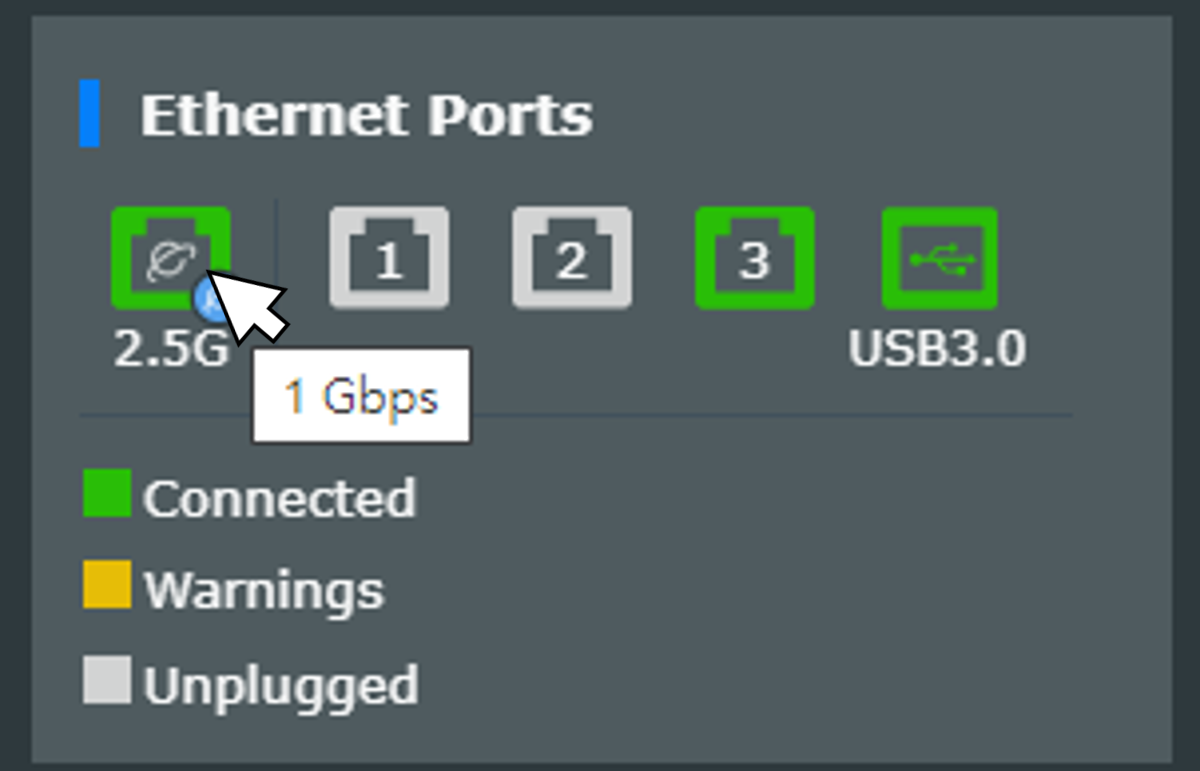
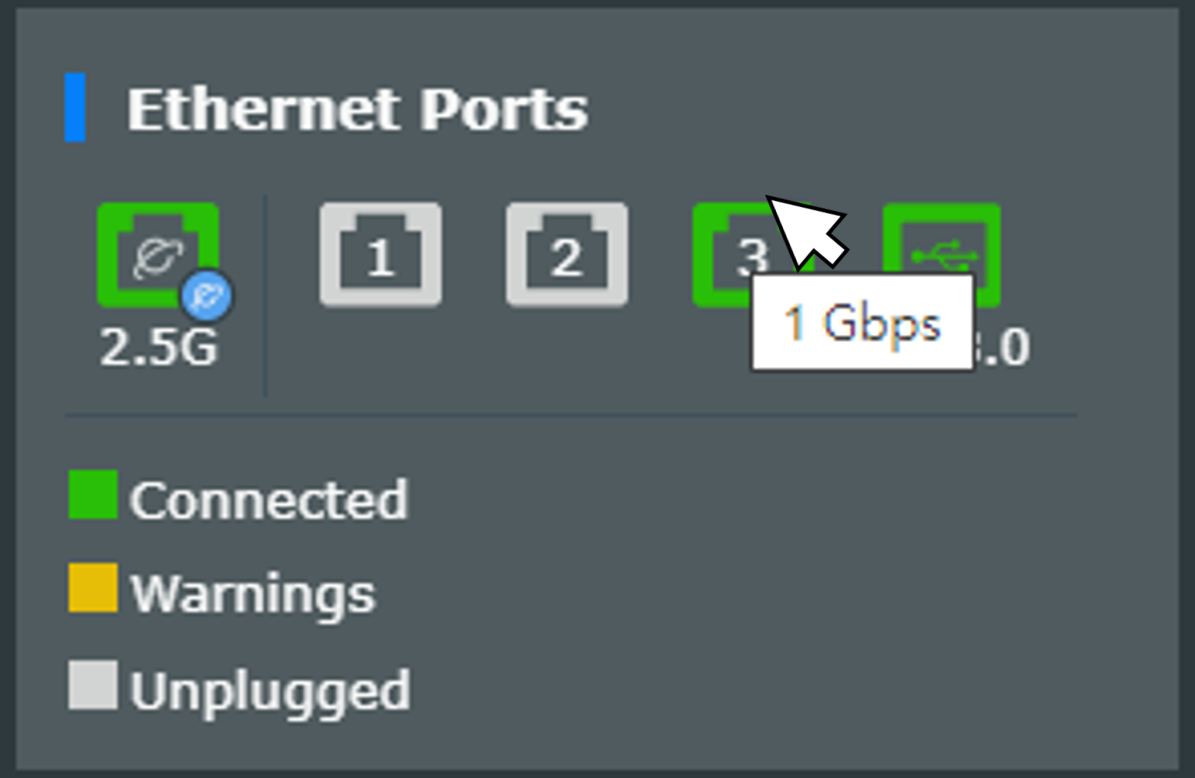
Откройте вкладку "Карта сети" > Нажмите на значок  > Выберите пункт [Статус] в правом столбце.
В разделе [Ethernet-портов] отображаются активные проводные соединения и их скорость подключения через соединение WAN и LAN. На изображении в примере показаны скорости WAN и LAN в 1Гбит/с.
2. Если для подключения устройств AiMesh используется коммутатор, то сам коммутатор, кабель и патчкорды - должны поддерживать стандарт скорости в 1 Гбит/с.
Подробнее в статье: [Беспроводное устройство] Как проверить скорость проводного подключения и спецификацию кабеля ASUS роутера?
Примечание: роутеры ASUS имеют различный функционал (в зависимости от модели). Прежде чем искать определённую функцию, пожалуйста проверьте на официальном сайте в характеристиках, что эта функция поддерживается Вашим роутером.
3. Попробуйте выполнить сброс настроек системы AiMesh на базовые. После этого оставьте базовые настройки и не импортируйте их из предварительно сохранённого файла. И проверьте повторно наличие проблемы.
4. Попробуйте переназначить режимы работы главному роутеру и роутеру-узлу (главный роутер теперь будет AiMesh - узлом, а роутер- узел будет главным). Проверьте повторно наличие проблемы.
Как получить (Утилиту / Прошивку)?
Последние версии драйверов, программного обеспечения, прошивок и руководств пользователя можно скачать через Центр загрузок ASUS.
Для получения подробной информации о Центре загрузок ASUS перейдите по ссылке.