Продукт
ROG Flow X16 (2023) GV601, ROG Strix SCAR 16 (2023) G634, ROG Zephyrus M16 (2023) GU604
Связанные темы
[GU604V/G634J/GV601V] Устранение неполадок - Система перестала отвечать после выбора графического процессора nVidia в Панели управления nVidia
Если Вы уже сталкивались с зависанием экрана, выполните приведенные ниже шаги по устранению неполадок, а также ожидайте обновленный драйвера nVidia, который устранит проблему и будет выпущен в ближайшее время.
- Сначала зайдите в настройки BIOS. Пока ноутбук выключен, нажмите и удерживайте клавишу F2
 клавиатуры, потом нажмите Кнопку питания
  . Ноутбук загрузит настройки BIOS, теперь клавишу F2 можно отпустить. Дополнительная информация о том, как войти в настройки BIOS, приведена в статье по ссылке - Как войти в настройки BIOS.
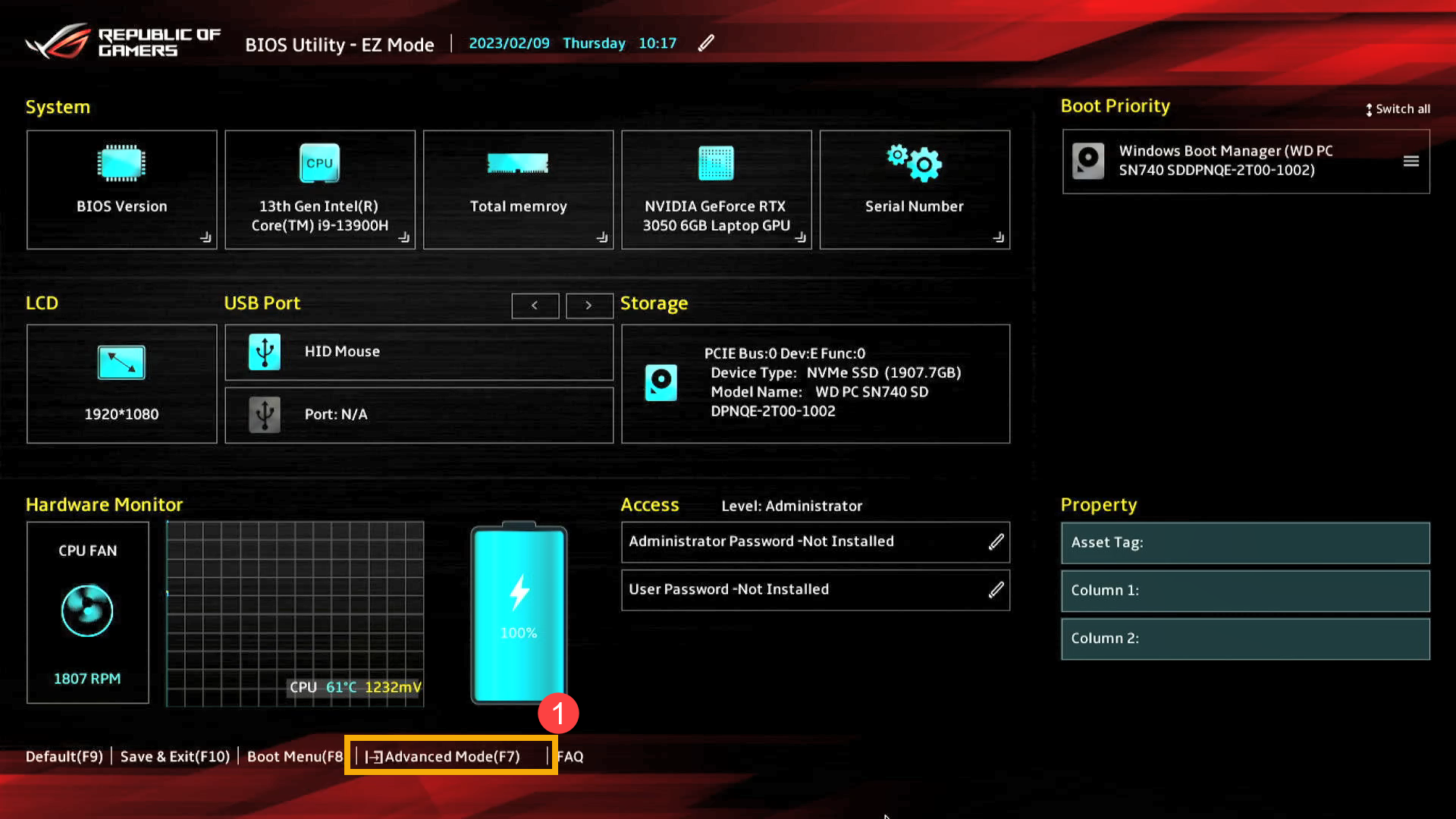
 - После входа в настройки BIOS, выберите расширенный режим [Advanced Mode] отображения настроек BIOS, нажав клавишу [F7] клавиатуры или используйте курсор мыши ①.
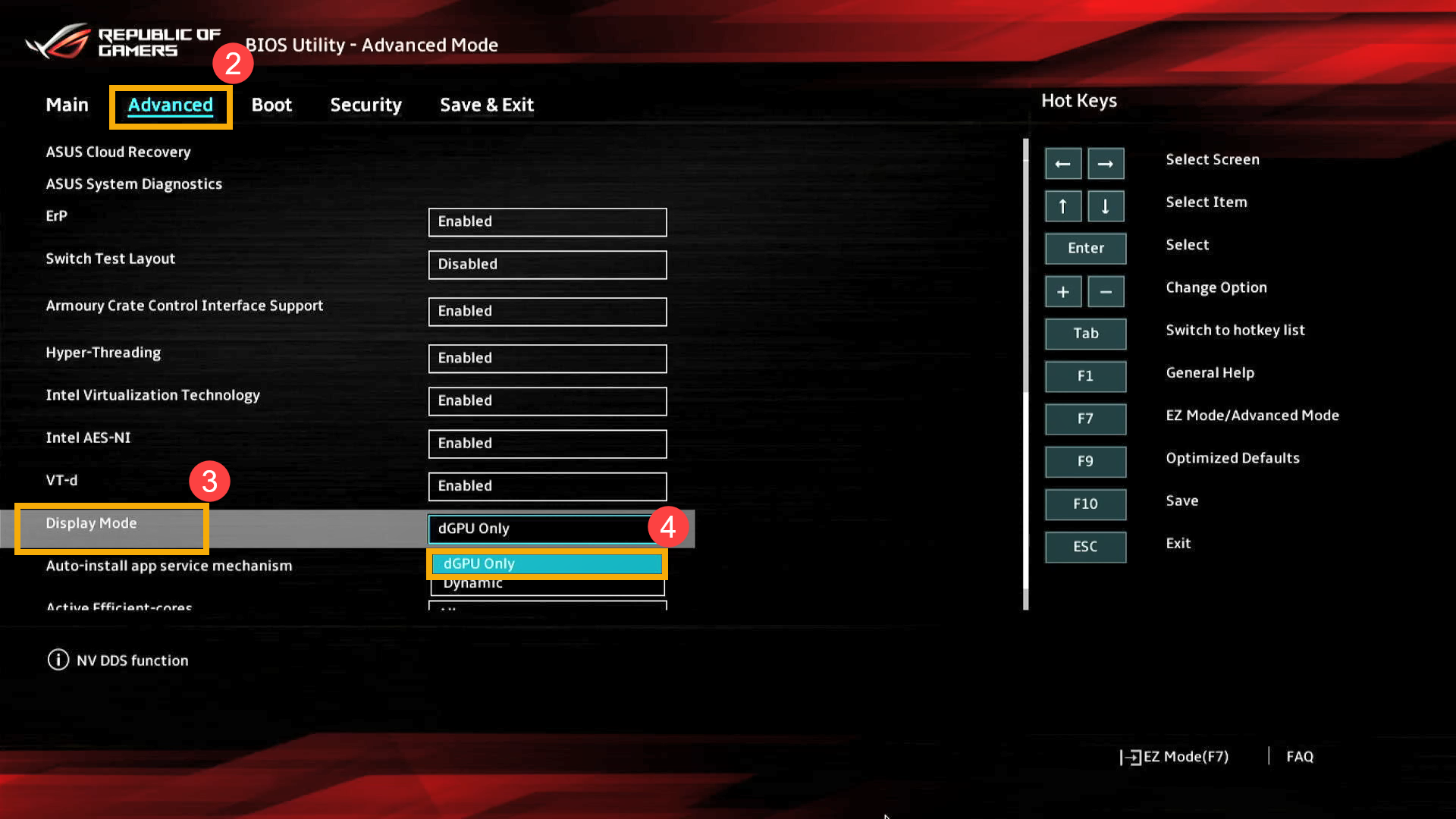
- Потом перейдите на вкладку [Advanced]②, в пункте меню [Display Mode]③ установите значение параметра [dGPU Only]④
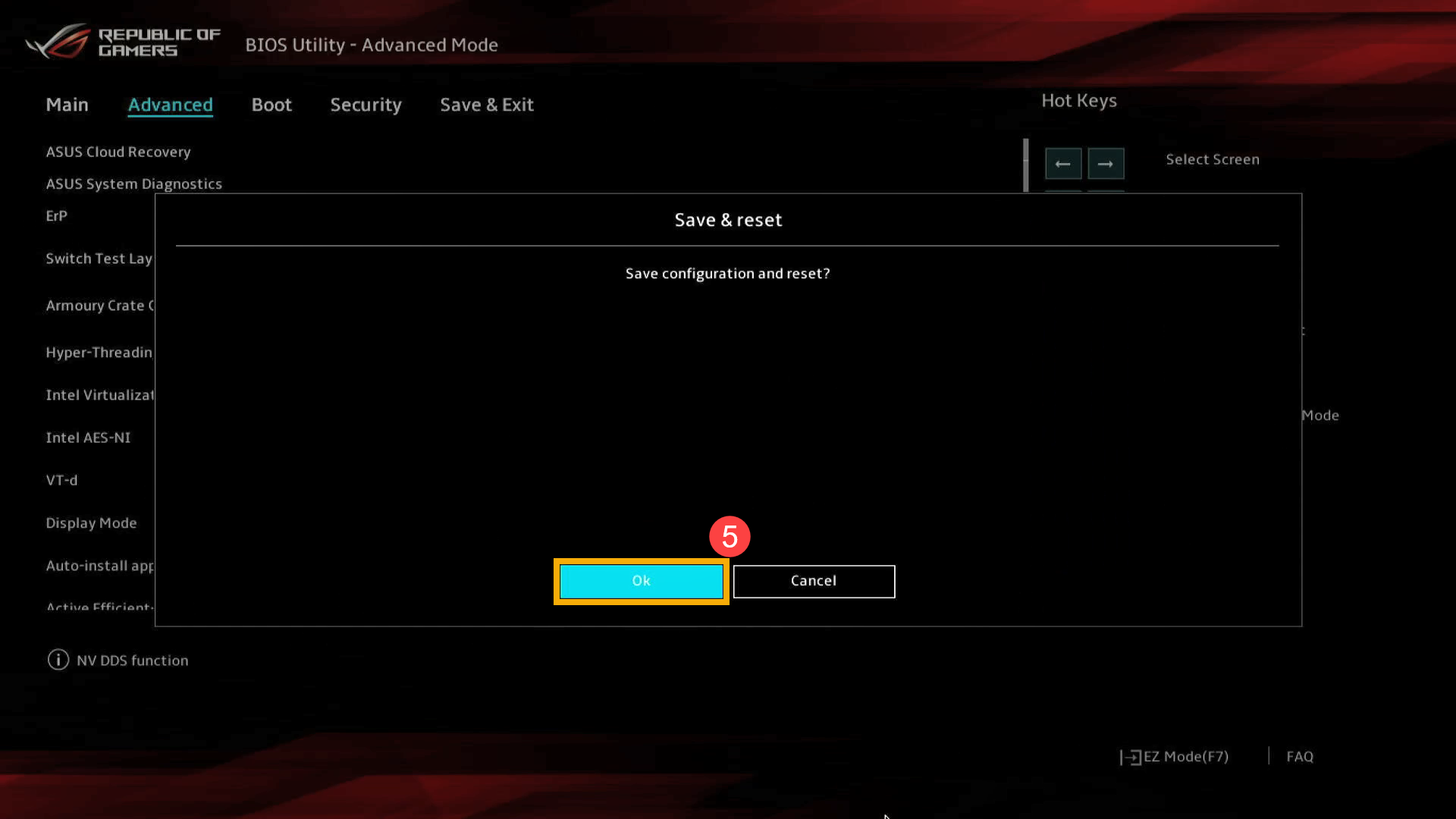
- Теперь нажмите клавишу [F10] и выберите [Ok]⑤, чтобы сохранить изменения и выйти из настроек BIOS. Ноутбук перезагрузится. После чего будет загружена операционная система Windows.
- Дождитесь полной загрузки операционной системы.
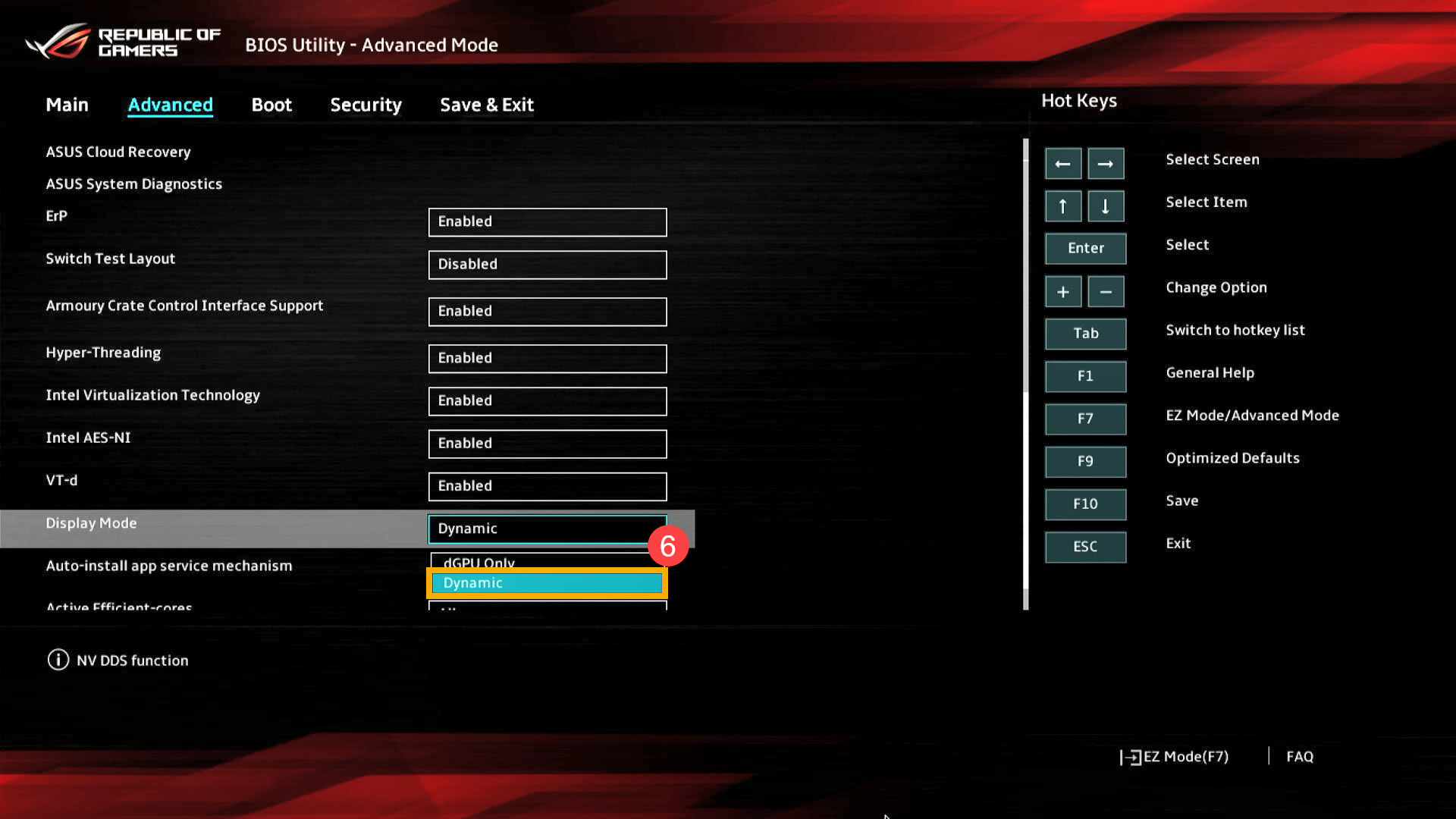
- После чего, выполните повторную перезагрузку ноутбука и снова войдите в настройки BIOS, как было описано выше. Находясь в BIOS, перейдите на вкладку [Advanced], в пункте меню [Display Mode], установите значение параметра [Dynamic]⑥.
- Нажмите клавишу [F10] и выберите [Ok]⑦, чтобы сохранить изменения и выйти из настроек BIOS. Ноутбук перезагрузится. После чего будет загружена операционная система Windows.

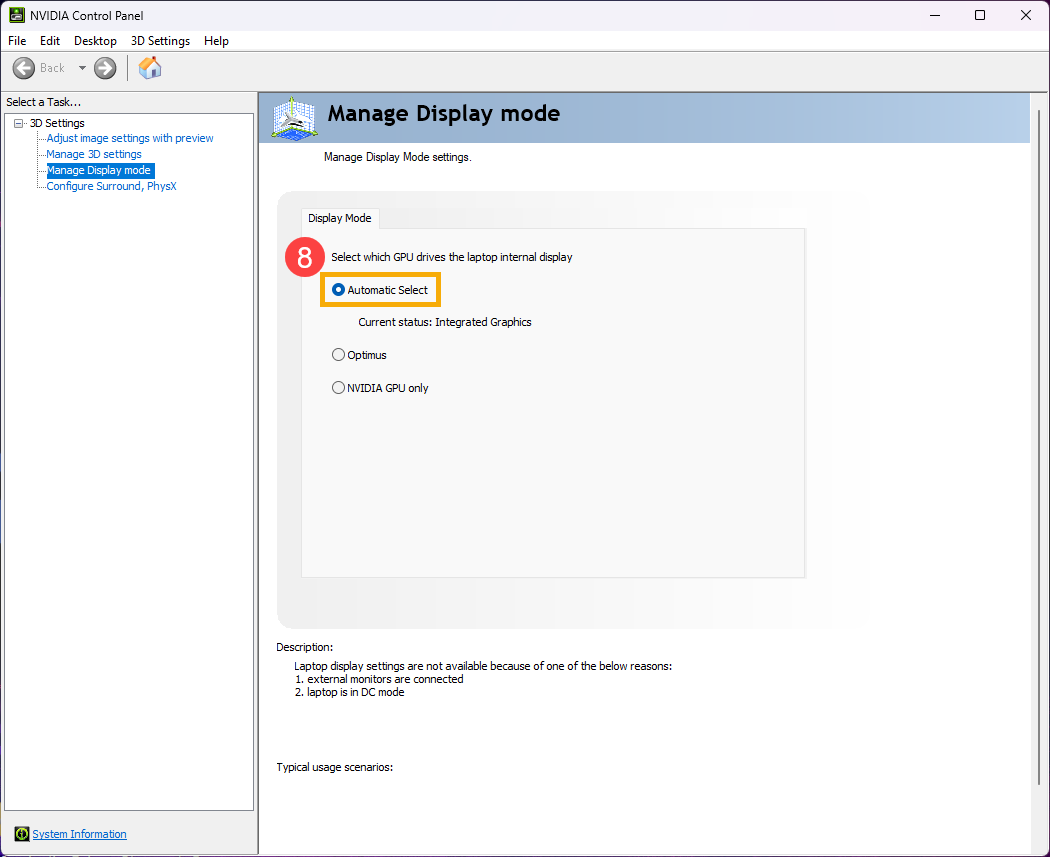
- После загрузки операционной системы, откройте утилиту Панель управления nVidia, проверьте раздел Manage Display mode, в котором будет установлен параметр [Automatic Select] ⑧.
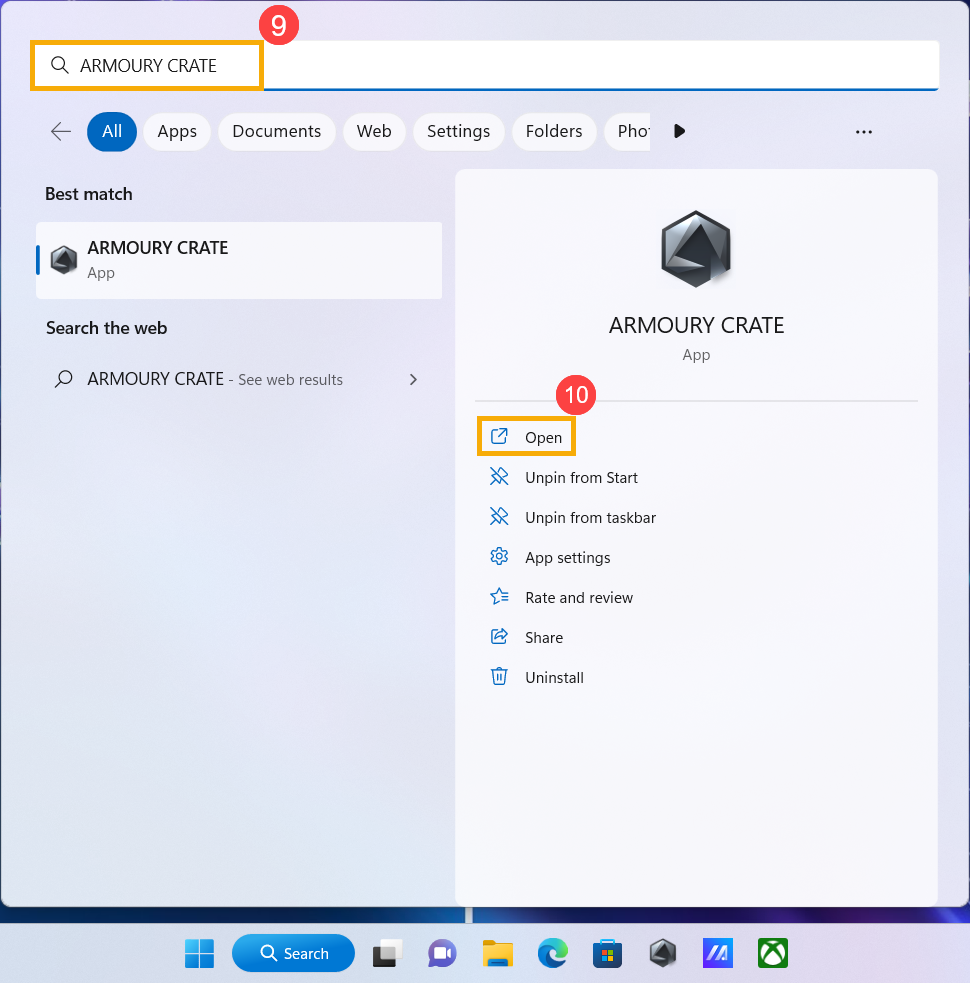
- Теперь откройте Панель поиска Windows, в строке поиска напишите [ARMOURY CRATE]⑨ и потом нажмите [Открыть]⑩.
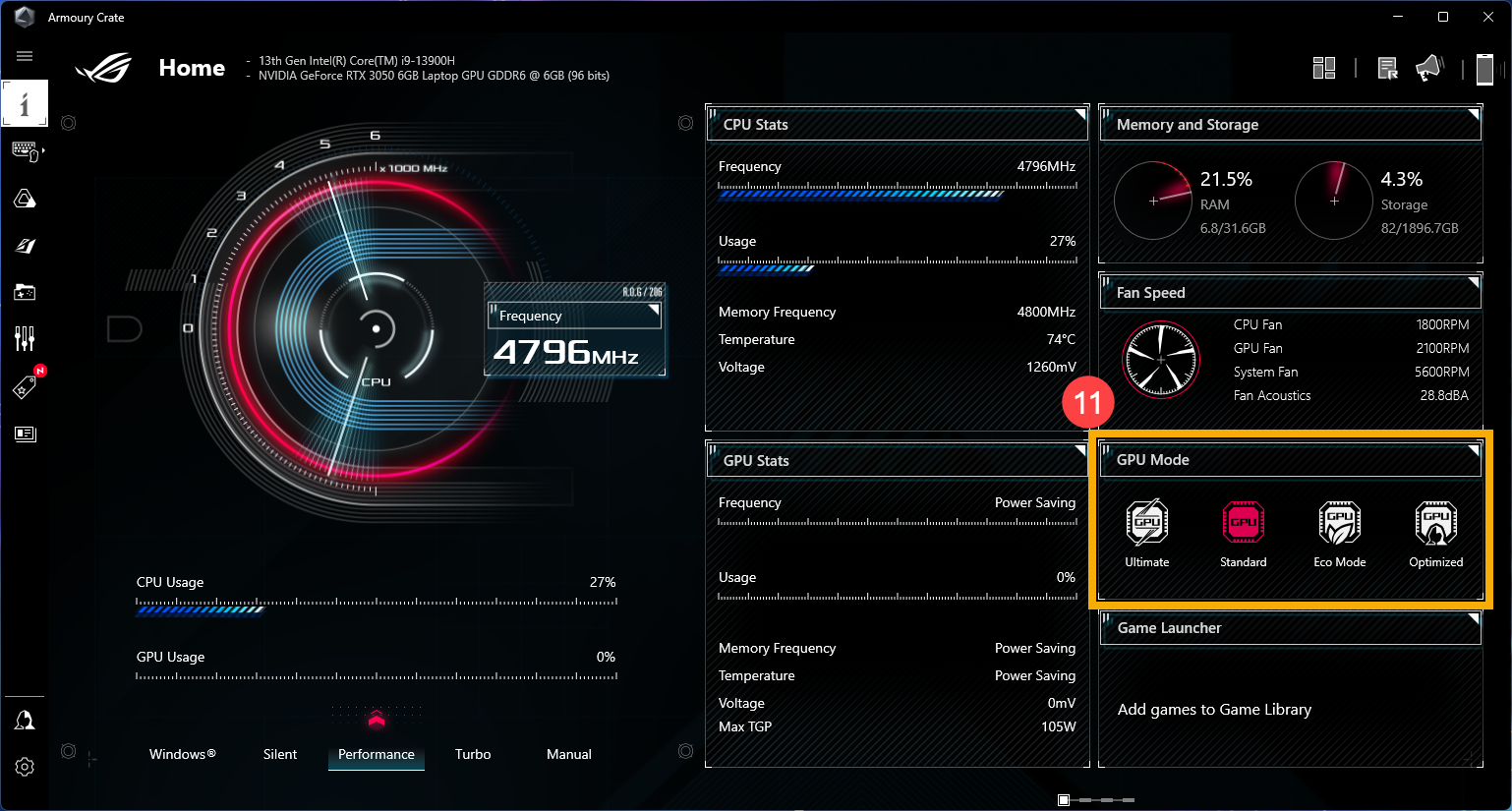
- В приложении Armoury Crate, в разделе настроек [GPU Mode]⑪, Вы можете выбрать любой из режимов GPU, который Вам необходим.
Если Ваша проблема не решена с помощью представленной выше информации, пожалуйста, обратитесь в Центр обслуживания клиентов ASUS для получения дополнительной информации.